
2025 में Mac के लिए 9 बेहतरीन डिस्क स्पेस एनालाइज़र
यदि आप अपने Mac का उपयोग कई फाइलें सहेजने और कई एप्लिकेशन डाउनलोड करने के लिए करते हैं, तो आप अंततः डिस्क स्पेस की कमी का सामना कर सकते हैं। आप इस समस्या को एक बाहरी स्टोरेज डिवाइस का उपयोग करके हल कर सकते हैं, लेकिन कई मामलों में आप अपने मुख्य ड्राइव पर पर्याप्त खाली स्थान बनाए रखना चाहेंगे ताकि उच्च प्रदर्शन बना रहे और नई फ़ोटो या वीडियो सहेजने की आपकी क्षमता प्रभावित न हो। Mac डिस्क स्पेस एनालाइज़र का उपयोग करके आप पुरानी और डुप्लीकेट फाइलों की पहचान कर सकते हैं जिन्हें हटाकर भविष्य की गतिविधियों के लिए अधिक खाली स्थान प्राप्त किया जा सकता है।
Mac के लिए 9 डिस्क स्पेस एनालाइज़र
अब आइए 9 डिस्क स्पेस एनालाइज़र्स पर नज़र डालते हैं जो आपको यह समझने में मदद कर सकते हैं कि आपके Mac की स्टोरेज कैसे उपयोग हो रही है ताकि आप थोड़ा स्पेस खाली करने के लिए उचित कार्रवाई कर सकें।
Mac के लिए डिस्क स्पेस जांचने वाले ऐप्स परीक्षण सांख्यिकी:
| पैरामीटर | मूल्य |
| Mac पर परीक्षण किए गए सॉफ़्टवेयर की संख्या: | 11 |
| हम उपकरणों का परीक्षण कितने समय तक करते हैं: | 3 महीने |
| OS संस्करण: | macOS सिक्वोइया |
| डिस्क की सफाई करें: | हाँ/नहीं |
| अतिरिक्त उपकरण प्रदान करता है: | हाँ/नहीं |
1. Disk Drill क्लीन अप
डिस्क स्थान का विश्लेषण करें: हाँ | नक़ल फ़ाइलें हटाएँ: हाँ | डिस्क की सफाई करें: हाँ | अतिरिक्त उपकरण प्रदान करता है: हाँ | ओएस समर्थन: macOS 10.11.6 या बाद का संस्करण

प्रसिद्ध डेटा रिकवरी कंपनी द्वारा विकसित, Disk Drill में एक इनबिल्ट सहज टूल है जिसका उद्देश्य डिस्क और फोल्डरों को स्पेस हॉग्स के लिए स्कैन और विश्लेषण करना है। आप फिर आसानी से उन्हें ट्रैश में भेज सकते हैं, पूरी तरह से डिलीट कर सकते हैं, या अपनी पसंद के किसी फोल्डर में ले जा सकते हैं। इस टूल को प्रदर्शन और गति के सही संतुलन के लिए कॉन्फ़िगर किया जा सकता है।
प्रमुख विशेषताएँ:
- तेज दृश्यांकन – Disk Drill का क्लीनर विज़ुअलाइज़ेशन के रेंडर होने का इंतज़ार नहीं कराता। यह ऐप पुराने Mac पर भी बेहद तेज़ है।
- बहु-भाषा समर्थन – ऐप अंग्रेज़ी, अरबी, डच, फ़्रेंच, जर्मन, हिन्दी, इतालवी, जापानी, कोरियन, मलय, पोलिश, पुर्तगाली, रूसी, सरलीकृत चीनी, स्पेनिश, स्वीडिश और तुर्की में उपलब्ध है।
- Full Toolkit = पूर्ण टूलकिट – क्लीनर मॉड्यूल एक बड़ी ऐप का सिर्फ एक हिस्सा है, जो स्टोरेज मेंटेनेंस के दौरान आपको आवश्यक सभी टूल्स देता है, जैसे डेटा रिकवरी से लेकर S.M.A.R.T. मॉनिटरिंग तक।
- नया उपयोगकर्ता इंटरफ़ेस
- फ़ाइल आकार की सहज визуअलिज़ेशन
- कुशल डिस्क मैपिंग एल्गोरिदम
- श्रेणी या फ़ोल्डर पथों के अनुसार परिणाम फ़िल्टर करें
- फोन के माध्यम से तकनीकी सहायता उपलब्ध नहीं है
- Cleaner टूल ऐप के फ्री वर्शन में उपलब्ध है
ट्रस्टपायलट Disk Drill Clean Up के लिए उपयोगकर्ता समीक्षाओं का सारांश: क्लीनर मॉड्यूल को इसकी तेज़ लेकिन संपूर्ण डिस्क स्पेस विश्लेषण और प्रबंधन क्षमताओं के लिए मैक उपयोगकर्ताओं द्वारा बहुत सराहा जाता है। यह अपने विजुअल डेटा मैप्स बनाने की क्षमता के लिए अलग दिखाई देता है, जिससे उपयोगकर्ताओं को बड़ी फाइलें और फोल्डर्स, जो महत्वपूर्ण डिस्क स्पेस का उपभोग कर रहे हैं, उन्हें आसानी से पहचानने में मदद मिलती है। यह ऐप विभिन्न प्रकार की डिस्क को सपोर्ट करता है और उपयोगकर्ता की सुविधा के लिए कई डिस्प्ले मोड्स प्रदान करता है। इसे रीयल-टाइम स्कैनिंग परिणामों, प्रभावी फिल्टरिंग विकल्पों, और हार्ड ड्राइव स्वास्थ्य बनाए रखने में इसके योगदान के लिए सराहा गया है। 5 में से 4.5 की यूज़र रेटिंग के साथ, Disk Drill Clean Up को इसके आधुनिक इंटरफेस, बेहतर डिस्क मैपिंग एल्गोरिदम, और डिस्क स्पेस मैनेजमेंट में इसकी कुल प्रभावशीलता के लिए सराहा गया है।
2. Disk Space Analyzer: Inspector
डिस्क स्थान का विश्लेषण करें: हाँ | नक़ल फ़ाइलें हटाएँ: नहीं | डिस्क की सफाई करें: हाँ | अतिरिक्त उपकरण प्रदान करता है: नहीं | ओएस समर्थन: macOS 10.13 या बाद का संस्करण

यह टूल Mac के लिए एक डिस्क विज़ुअलाइज़र है जो Mac App Store पर उपलब्ध है। यह एक साधारण डिस्क एनालाइज़र प्रदान करता है जिसे कोई भी Mac उपयोगकर्ता इस्तेमाल कर सकता है। आप आसानी से अपने Mac, बाहरी स्टोरेज, या अपने Dropbox अकाउंट में सबसे बड़े फाइल्स ढूंढ सकते हैं जो स्थान ले रहे हैं। आपकी डिस्क को स्कैन करने और ड्राइव उपयोग दिखाने वाले चार्ट की समीक्षा करने में केवल कुछ मिनट लगते हैं।
प्रमुख विशेषताएँ:
- सभी डिस्क का विश्लेषण करता है – डिस्क स्पेस एनालाइज़र के साथ, आप किसी भी डिस्क का विश्लेषण कर सकते हैं, जिसमें आपकी स्टार्टअप डिस्क और माउंटेड डिस्क इमेज शामिल हैं।
- प्रभावशाली गति – Disk Space Analyzer के डेवलपर्स ने macOS Sequoia पर स्कैनिंग स्पीड को काफी बेहतर बनाया है।
- सस्ता उपकरण
- इस्तेमाल में आसान
- सभी प्रकार के Mac स्टोरेज का समर्थन करता है
- आप ऐप के भीतर से फ़ाइलें हटा सकते हैं
- फ़ाइलवॉल्ट फ़ोल्डरों के लिए उपलब्ध
- कोई अतिरिक्त डिस्क उपकरण नहीं
- पुराने संस्करणों के Mac ऑपरेटिंग सिस्टम का समर्थन नहीं करता
- एक मुफ्त संस्करण एक क्लीनअप के बिना उपलब्ध है
- टूल का प्रो संस्करण $9.99/वार्षिक सदस्यता में उपलब्ध है
ऐपस्टोर Disk Space Analyzer: Inspector के लिए उपयोगकर्ता समीक्षाएँ सारांश: Disk Space Analyzer: Inspector को Mac पर प्रभावी डिस्क स्थान प्रबंधन के लिए प्रशंसा प्राप्त है। यह अपने सहज सनबर्स्ट जैसी आरेख दृश्यांकन के लिए विशेष रूप से जाना जाता है, जो उपयोगकर्ताओं को बड़े फाइल और फोल्डरों को आसानी से पहचानने और प्रबंधित करने में मदद करता है। यह ऐप उपयोगकर्ता-अनुकूल है, विभिन्न प्रकार की वॉल्यूम को सपोर्ट करता है और वास्तविक समय स्कैनिंग प्रदान करता है। 161 समीक्षाओं में 5 में से 4.3 की रेटिंग के साथ, इसे अनावश्यक फाइलों की पहचान और उन्हें हटाने में अपनी सादगी और दक्षता के लिए सराहा गया है, जिससे यह Mac डिवाइसों पर स्टोरेज स्थान को ऑप्टिमाइज़ करने के लिए एक मूल्यवान उपकरण बन जाता है। हालांकि, इसमें अभी भी अतिरिक्त डिस्क प्रबंधन सुविधाओं की कमी है।
3. डेज़ीडिस्क
डिस्क स्थान का विश्लेषण करें: हाँ | नक़ल फ़ाइलें हटाएँ: नहीं | डिस्क की सफाई करें: हाँ | अतिरिक्त उपकरण प्रदान करता है: नहीं | ओएस समर्थन: macOS 10.13 से लेकर वर्तमान macOS संस्करणों तक

DaisyDisk एक स्पेस एनालाइज़र है जो आपके डिस्क का एक नक्शा एक विशिष्ट वृत्ताकार ग्राफिकल डिस्प्ले के माध्यम से प्रस्तुत करता है, जिसे समझना आसान है। यह वास्तविक समय में डिस्क विश्लेषण प्रदान करता है ताकि आप हमेशा जान सकें कि आपके पास नई एप्लिकेशन इंस्टॉल करने या वह फ़िल्म डाउनलोड करने के लिए पर्याप्त जगह है या नहीं। उपयोगकर्ता को यह पूरी तरह नियंत्रण में होता है कि क्या हटाया जाए और सिस्टम फाइलें आकस्मिक रूप से हटाए जाने से सुरक्षित रहती हैं।
प्रमुख विशेषताएँ:
- सुंदर उपयोगकर्ता इंटरफ़ेस – Gemini 2 मूल फ़ाइलों और उनकी प्रतियों में बुद्धिमानी से अंतर कर सकता है, और यह आपके द्वारा किए गए विकल्पों को याद रखता है ताकि भविष्य में साफ-सफाई करते समय आपका समय बचा सके।
- M4-तैयार – DaisyDisk पूरी तरह से M4 Apple silicon Macs के साथ संगत है, इसलिए आप उम्मीद कर सकते हैं कि यह सुचारू रूप से चलेगा और बिना ज्यादा देरी के सटीक परिणाम देगा।
- विशिष्ट ग्राफिकल डिस्क मानचित्र
- तेज़ स्कैनिंग गति
- फाइलों को डिलीट करने से पहले उनका प्रीव्यू देखें
- क्लाउड स्टोरेज स्कैनिंग का समर्थन करें
- कोई अतिरिक्त डिस्क उपकरण नहीं
- एक निःशुल्क परीक्षण उपलब्ध है
- पूर्ण लाइफटाइम संस्करण की कीमत $9.99 है
ऐपस्टोर यूज़र समीक्षाओं का सारांश DaisyDisk के लिए: DaisyDisk को उसके इंटरएक्टिव मैप विज़ुअलाइज़ेशन के लिए सराहा जाता है जो Mac पर डिस्क स्पेस दिखाता है। यह बड़े, अनावश्यक फाइलों की पहचान और उन्हें हटाने का काम कुशलता से करता है, और लोकल व क्लाउड स्टोरेज दोनों का समर्थन करता है। मुख्य विशेषताओं में एक अनोखा इंटरफेस, बाज़ार में सबसे तेज़ स्कैन में से एक, और रियल-टाइम डिस्क जानकारी शामिल है। हाल के अपडेट्स ने छिपी हुई जगह की खोज और यूज़र नेविगेशन को बेहतर बनाया है। यूज़र इसकी डिस्क स्पेस प्रबंधन में प्रभावशीलता की सराहना करते हैं, यद्यपि कुछ लोग अस्थायी फाइलों को हटाने के लिए अधिक मार्गदर्शन की इच्छा जताते हैं।
4. Disk Analyzer Pro
डिस्क स्थान का विश्लेषण करें: हाँ | नक़ल फ़ाइलें हटाएँ: नहीं | डिस्क की सफाई करें: हाँ | अतिरिक्त उपकरण प्रदान करता है: नहीं | ओएस समर्थन: Mac OS X 10.8 और macOS के सभी नए संस्करण

Disk Analyzer Pro एक डिस्क विश्लेषक और क्लीनर है जो Mac App Store पर उपलब्ध है। यह आपको आपकी डिस्कों पर फाइलों और फोल्डरों को व्यवस्थित करने में मदद करता है ताकि आप संग्रहण स्थान का सबसे कुशल उपयोग कर सकें। स्कैन रिपोर्ट फाइलों की संख्या, आकार और उपयोग किए गए स्थान के प्रतिशत के रूप में उपयोग सांख्यिकी दिखाती है। चयनित फाइलों को कॉपी, स्थानांतरित, हटाया या संपीड़ित किया जा सकता है। एक समेकित फाइल एक्सप्लोरर आपके Mac की डिस्कों पर फाइलों को देखना और प्रबंधित करना आसान बनाता है।
प्रमुख विशेषताएँ:
- स्वचालित वर्गीकरण – Disk Analyzer Pro स्वचालित रूप से खोजी गई फ़ाइलों को उनके फ़ाइल प्रकारों के आधार पर श्रेणीकृत करता है ताकि उपयोगकर्ताओं को वांछित परिणाम प्राप्त करने में मदद मिल सके।
- बिल्ट-इन फ़ाइल ब्राउज़र – एप्लिकेशन में एक सुविधाजनक फाइल ब्राउज़र एकीकृत है, जिसका उपयोग आप अपने स्टोरेज डिवाइस को ब्राउज़ करने के लिए कर सकते हैं।
- आसान उपयोगकर्ता इंटरफेस
- एप्लिकेशन के भीतर से फ़ाइलों को हटाएं और संपीड़ित करें
- कस्टम स्कैन सारांश
- कोई मुफ्त ट्रायल संस्करण नहीं
- सूचना-भरी इंटरफ़ेस
- $5.99
ऐपस्टोर डिस्क एनालाइज़र के लिए उपयोगकर्ता समीक्षाओं का सारांश: Disk Analyzer Pro एक डिस्क स्पेस विश्लेषण और सफाई ऐप है जो macOS के लिए है। उपयोगकर्ता इसे डिस्क स्पेस को देखने और प्रबंधित करने के लिए बेहद उपयोगी मानते हैं। यह ऐप स्टोरेज उपयोग पर विस्तृत रिपोर्ट, एक एकीकृत फ़ाइल एक्सप्लोरर प्रदान करता है, और फ़ाइलों को उनके आकार, प्रकार और तिथि के अनुसार समूहित करता है। यह बड़े और अप्रचलित फ़ाइलों का पता लगाने की क्षमता के लिए सराहा जाता है, जिससे डिस्क स्पेस प्रबंधन बेहतर होता है। नवीनतम अपडेट में मामूली बग फिक्स और स्कैन इंजन में सुधार शामिल हैं। उपयोगकर्ता इसकी व्यापक विशेषताओं और डिस्क स्पेस को ऑप्टिमाइज़ करने में इसकी आसान उपयोगिता की सराहना करते हैं।
5. GrandPerspective
डिस्क स्थान का विश्लेषण करें: हाँ | नक़ल फ़ाइलें हटाएँ: नहीं | डिस्क की सफाई करें: हाँ | अतिरिक्त उपकरण प्रदान करता है: नहीं | ओएस समर्थन: macOS 11 या बाद का संस्करण

GrandPerspective एक उपयोगिता है जिसे फाइल सिस्टम के भीतर डिस्क उपयोग को ग्राफिकल रूप से दिखाने के लिए डिज़ाइन किया गया है। यह उपयोगकर्ताओं को आसानी से उन फाइलों की पहचान करने देता है जो सबसे अधिक स्थान घेर रही हैं ताकि उनकी समीक्षा की जा सके और आवश्यकता होने पर उन्हें हटाया जा सके। यह ऐप फाइलों को प्रदर्शित करने के लिए ट्रीमैप्स का उपयोग करता है, जिसमें प्रत्येक आइटम को उसके आकार के अनुपात में एक आयत के रूप में दिखाया जाता है। फ़िल्टर आपको केवल उन्हीं फाइल टाइप्स को देखने की अनुमति देते हैं जिनमें आप रुचि रखते हैं और फाइलों को इंटरफ़ेस से ही हटाया जा सकता है।
प्रमुख विशेषताएँ:
- नियमित रूप से अपडेट किया गया – GrandPerspective को नियमित रूप से अद्यतित किया जाता है ताकि संगतता बनी रहे और बग्स ठीक किए जा सकें।
- दृश्यों का विन्यास योग्य प्रदर्शन – आप चुन सकते हैं कि सॉफ़्टवेयर संग्रहण स्थान के उपयोग को किस प्रकार प्रदर्शित करे।
- हार्ड-लिंक्ड फाइलों और फोल्डरों के लिए समर्थन
- आसान तुलना के लिए बहु-दृश्य समर्थन
- कॉन्फ़िगर करने योग्य डिस्क विश्लेषण दृश्य
- इंटरफ़ेस के भीतर से फाइलें हटाएँ
- .macOS के पहले के संस्करण केवल ऐप के पुराने संस्करणों द्वारा ही समर्थित हैं
- दृश्य परिणाम हमेशा सुविधाजनक नहीं होता
- डेवलपर की वेबसाइट से मुफ्त संस्करण
- App Store से $2.99
ऐपस्टोर .GrandPerspective के लिए उपयोगकर्ता समीक्षाओं का सारांश GrandPerspective एक यूटिलिटी ऐप है Mac के लिए जो ग्राफ़िकली डिस्क यूसेज दिखाता है। यह विजुअल रिप्रेजेंटेशन के लिए ट्री मैप्स का उपयोग करता है, जिससे यूज़र्स को डिस्क स्पेस को प्रभावी ढंग से प्रबंधित करने में मदद मिलती है। यूज़र्स इसे अपने डिस्क को भरने वाली चीज़ों की पहचान करने के लिए अनिवार्य मानते हैं। ऐप को इसकी सादगी, विश्वसनीयता, और विशेष क्षेत्रों पर ज़ूम इन करके डिस्क यूसेज को बेहतर ढंग से समझने की क्षमता के लिए सराहा जाता है। नवीनतम अपडेट में तेज़ स्कैनिंग और बेहतर यूज़र इंटरफ़ेस एलिमेंट्स शामिल हैं। यूज़र्स GrandPerspective को डिस्क स्पेस प्रबंधन के लिए इसके विस्तृत और विजुअल दृष्टिकोण के कारण पसंद करते हैं।
6. OmniDiskSweeper
डिस्क स्थान का विश्लेषण करें: हाँ | नक़ल फ़ाइलें हटाएँ: नहीं | डिस्क की सफाई करें: हाँ | अतिरिक्त उपकरण प्रदान करता है: नहीं | ओएस समर्थन: Mac OS 10.4 या बाद का संस्करण

OmniDiskSweeper एक फ्रीवेयर टूल है जो आपके Mac की डिस्क स्पेस का विश्लेषण कर सकता है ताकि यह पता लगाया जा सके कि कौन सी फाइलें और फोल्डर सबसे अधिक जगह ले रहे हैं। यह टूल आपको विशिष्ट फोल्डर स्कैन करने के लिए चुनने की अनुमति देता है और ऐप के भीतर से चयनित फाइलें हटाने की सुविधा भी देता है। यह एक सरल टूल है जो अपना काम करता दिखता है और आपके Mac पर जगह बचाने में आपकी मदद करता है।
प्रमुख विशेषताएँ:
- व्यक्तिगत फ़ोल्डर – आप व्यक्तिगत फोल्डरों के साथ-साथ संपूर्ण स्टोरेज ड्राइव भी स्कैन कर सकते हैं।
- स्थायी हटाना – सॉफ़्टवेयर बिना फाइलों को पहले ट्रैश में डाले उन्हें स्थायी रूप से हटा सकता है।
- फ्रीवेयर बिना किसी लागत के
- फाइलों को रीसायकल बिन में भेजे बिना हटाता है
- दुर्लभ एप्लिकेशन अपडेट्स
- परिणामों का कोई ग्राफिकल प्रदर्शन नहीं
- फ्रीवेयर
CNET उपयोगकर्ता समीक्षाओं का सारांश OmniDiskSweeper के लिए: OmniDiskSweeper एक Mac यूटिलिटी टूल है जो अप्रयुक्त फाइलों को हटाकर स्टोरेज स्पेस बनाने के लिए उपयोग होता है। यह टूल डिस्क पर सभी फाइलों और डाइरेक्टरीज़ को उनके आकार के अनुसार सूचीबद्ध करने में कुशल है, जिससे बड़ी और अनावश्यक फाइलों की जल्दी पहचान और हटाने में मदद मिलती है। इसका नवीनतम संस्करण, जो अक्टूबर 2024 में अपडेट हुआ है, ऐप्लिकेशन के एल्गोरिदम को बेहतर बनाता है और नवीनतम macOS के लिए सपोर्ट शामिल करता है। उपयोगकर्ता इसकी गति और डिस्क स्पेस मैनेजमेंट में कार्यक्षमता की सराहना करते हैं।
7. NCDU
डिस्क स्थान का विश्लेषण करें: हाँ | नक़ल फ़ाइलें हटाएँ: नहीं | डिस्क की सफाई करें: नहीं | अतिरिक्त उपकरण प्रदान करता है: नहीं | ओएस समर्थन: नवीनतम macOS संस्करण और पहले के

NCurses Disk Usage एक फ्रीवेयर डिस्क उपयोग विश्लेषक है जिसमें एक ncurses इंटरफेस होता है। इस टूल का उपयोग करने के लिए आपके सिस्टम में NCurses इंस्टॉल होना आवश्यक है, जो कुछ उपयोगकर्ताओं के लिए इसे अव्यावहारिक विकल्प बना सकता है। जो लोग इस टूल का उपयोग करने की योजना बना रहे हैं, उन्हें टर्मिनल कमांड लाइन से बाइनरी फाइलें डाउनलोड और इंस्टॉल करने की जानकारी होनी चाहिए।
प्रमुख विशेषताएँ:
- उत्तम प्रदर्शन – क्योंकि NCDU के पास एक ग्राफिकल यूज़र इंटरफ़ेस नहीं है, और क्योंकि इसके एल्गोरिद्म अत्यधिक अनुकूलित हैं, यह पुराने Macs पर भी अच्छा प्रदर्शन करता है।
- होमब्रू फॉर्मुले – आप NCDU को Homebrew का उपयोग करके इंस्टॉल कर सकते हैं, जो macOS के लिए एक लोकप्रिय पैकेज मैनेजर है।
- फ्रीवेयर
- डिस्क सफाई नहीं करता
- इंटरफ़ेस से फ़ाइलें हटाई नहीं जा सकतीं
- जटिल स्थापना प्रक्रिया
- इंस्टॉल करने के लिए NCurses आवश्यक है
- एनकर्स कमांड-लाइन इंटरफेस
- फ्रीवेयर
AlternativeTo समीक्षा सारांश एनकर्स डिस्क उपयोग के लिए: NCDU एक डिस्क उपयोग विश्लेषक है जिसमें ncurses इंटरफ़ेस है, जो इसकी कुशलता और सरलता के लिए अत्यधिक सराहा गया है। यह अपनी तेज़ प्रदर्शन क्षमता और प्रयोक्ता-मित्र, टर्मिनल-आधारित इंटरफ़ेस के लिए विशेष रूप से पसंद किया जाता है। उपयोगकर्ता इसकी विशिष्ट फ़ोल्डरों को निकालने की क्षमता और डिस्क उपयोग की सहज प्रदर्शनी की सराहना करते हैं। जबकि कुछ लोग इसकी तुलना पारंपरिक कमांड जैसे ‘du’ से करते हैं, NCDU अपनी गति और उपयोग में आसानी के कारण खासकर दूरस्थ सर्वर वातावरण में अलग नजर आता है। कुल मिलाकर, डिस्क स्थान प्रबंधन में इसकी प्रभावशीलता के लिए इसे खूब पसंद किया जाता है।
8. Disk Inventory X
डिस्क स्थान का विश्लेषण करें: हाँ | नक़ल फ़ाइलें हटाएँ: नहीं | डिस्क की सफाई करें: नहीं | अतिरिक्त उपकरण प्रदान करता है: नहीं | ओएस समर्थन: आधिकारिक रूप से macOS 10.13 – 10.15
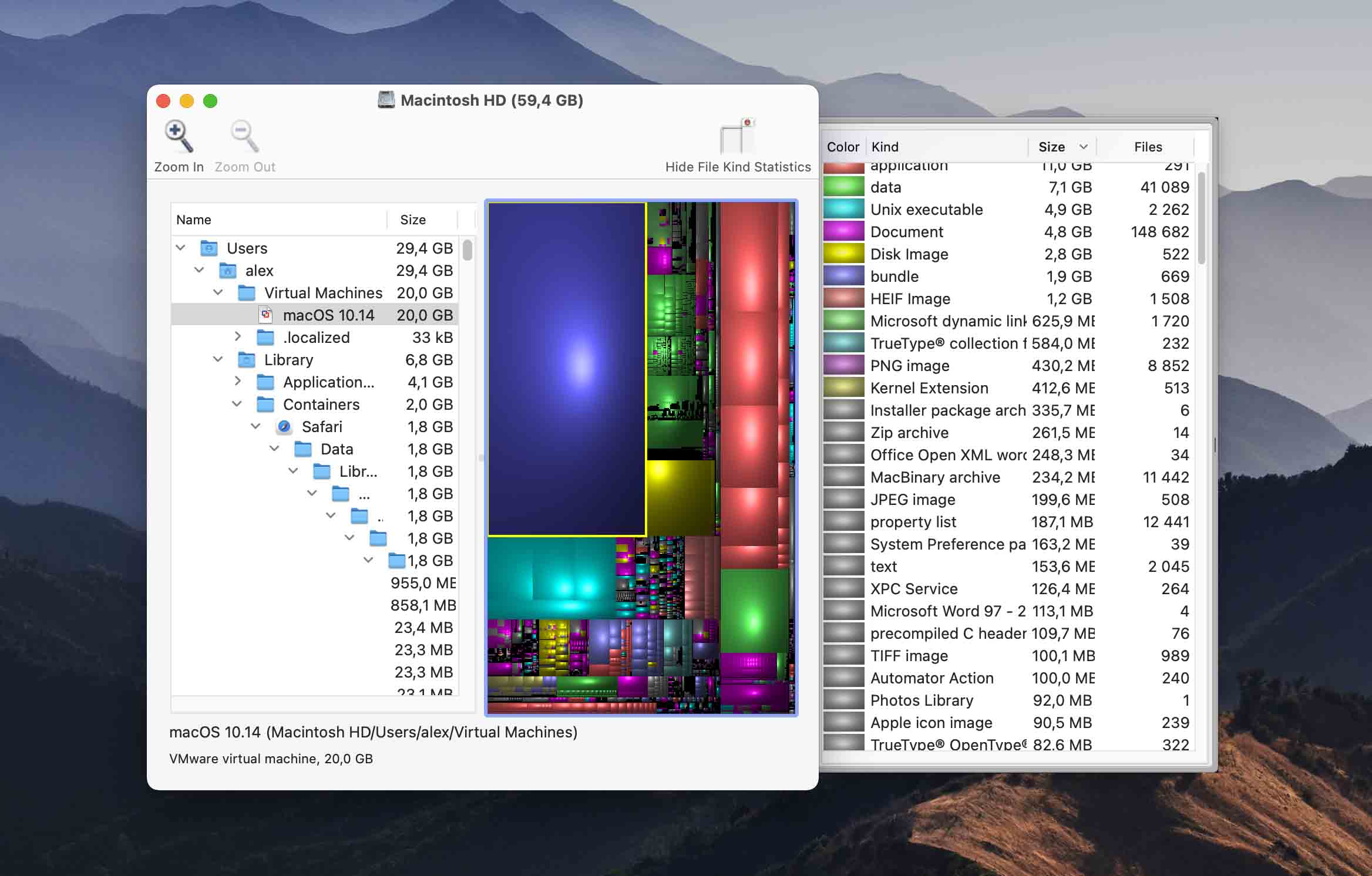
यह साधारण फ्रीवेयर टूल आसान देखने के लिए फाइलों और फोल्डरों के आकार को ट्रीमैप्स में दिखाता है। यह टूल टूल के भीतर से फाइलों को हटाने की सुविधा नहीं देता है और मूल रूप से एक ही काम करने वाला टूल है। यदि आप अपनी डिस्क पर फाइलों का वैकल्पिक दृश्य देखना चाहते हैं, तो यह फ्रीवेयर समाधान आपके लिए काम कर सकता है।
प्रमुख विशेषताएँ:
- विज़ुअल संक्षिप्त परिचय – Disk Inventory X संग्रहण स्थान उपयोग का दृश्यावलोकन प्रदर्शित करता है, जिससे आप एक नज़र में देख सकते हैं कि कौन से फ़ोल्डर सबसे अधिक स्थान घेरते हैं।
- GPL के अंतर्गत जारी किया गया – सॉफ़्टवेयर GPL लाइसेंस के तहत जारी किया गया है, इसलिए आप इसे लगभग बिना किसी प्रतिबंध के उपयोग कर सकते हैं।
- मुफ्त सॉफ्टवेयर टूल
- फ़ाइलों और फ़ोल्डरों का ट्री दृश्य
- macOS के नए संस्करणों के लिए कोई आधिकारिक समर्थन नहीं
- कोई अतिरिक्त डिस्क टूल्स नहीं
- अन्य टूल्स की तुलना में धीमा स्कैनिंग गति
- फ्रीवेयर
CNET Disk Inventory X के लिए उपयोगकर्ता समीक्षा सारांश: Disk Inventory X macOS के लिए एक लोकप्रिय डिस्क उपयोगिता टूल है, जो अपनी विशिष्ट ट्रीमैप विज़ुअलाइज़ेशन सुविधा के लिए सराहा जाता है। यह ग्राफिकल प्रतिनिधित्व उपयोगकर्ताओं को आसानी से बड़े फ़ाइलों और फ़ोल्डरों की पहचान करने में मदद करता है जो महत्वपूर्ण डिस्क स्थान घेर रहे होते हैं। यह ऐप डिस्क स्थान प्रबंधन में अपनी दक्षता के लिए प्रशंसित है। अंतिम अपडेट बहुत समय पहले आया था, लेकिन सामान्य रूप से, Disk Inventory X उपयोगकर्ताओं द्वारा डिस्क स्थान को विज़ुअलाइज़ और प्रबंधित करने के इसके नवीन दृष्टिकोण के लिए सराहा जाता है।
9. WhatSizeMac
डिस्क स्थान का विश्लेषण करें: हाँ | नक़ल फ़ाइलें हटाएँ: हाँ | डिस्क की सफाई करें: हाँ | अतिरिक्त उपकरण प्रदान करता है: नहीं | ओएस समर्थन: Mac OS X 10.4 या बाद का संस्करण
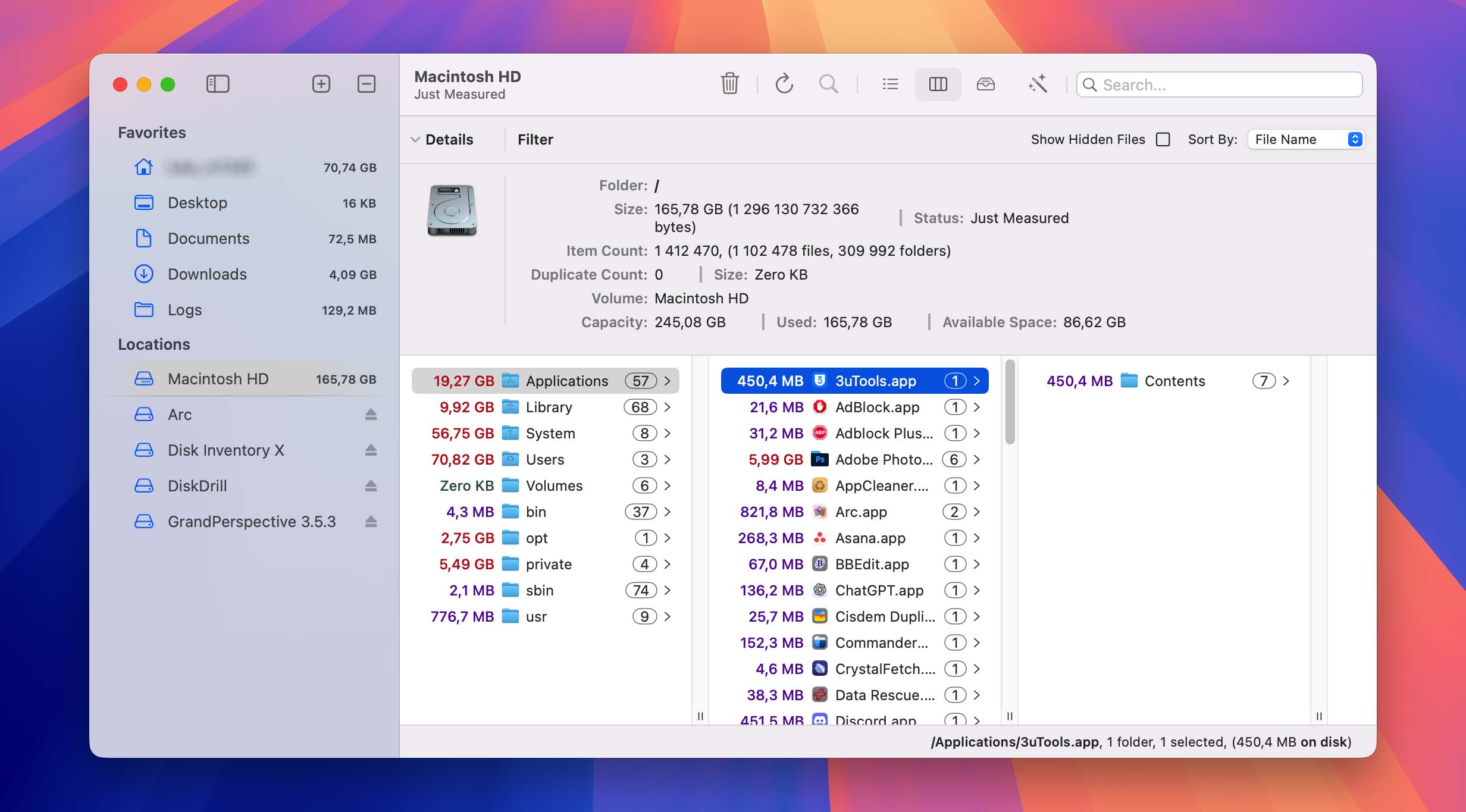
WhatSizeMac एक डिस्क प्रबंधन टूल है जो आपकी डिस्क का विश्लेषण करता है और उनकी सामग्री को एक इंटरएक्टिव चार्ट में दिखाता है। उपयोगकर्ता आसानी से और अधिक विवरण के लिए ड्रिल डाउन कर सकते हैं ताकि स्पेस वेस्टर्स का पता लगाया जा सके जिन्हें एक क्लिक में हटाया जा सकता है। डुप्लिकेट फाइलों को स्थायी रूप से हटाया जा सकता है, ट्रैश में भेजा जा सकता है, या हार्ड लिंक से बदला जा सकता है। यह टूल आपके Mac को तेज़ करने में मदद करता है क्योंकि यह ऑपरेटिंग सिस्टम को खाली जगह वापस देता है।
प्रमुख विशेषताएँ:
- चार्ट प्रदर्शन – WhatSizeMac आपके डिस्क स्पेस उपयोग को एक इंटरैक्टिव चार्ट के रूप में विज़ुअलाइज़ करता है।
- सफाई उपकरण – WhatSizeMac के साथ सफाई उपकरण शामिल हैं जिन्हें आप सामान्य स्थान-खपत करने वाली चीज़ों, जैसे लॉग्स, को हटाने के लिए उपयोग कर सकते हैं।
- इंटरएक्टिव चार्ट प्रदर्शन डिस्क विश्लेषण देखने के लिए
- इंटरफेस के भीतर से फ़ाइलें हटाई जा सकती हैं
- डुप्लिकेट फ़ाइलें खोजता है
- कोई अतिरिक्त डेटा सुरक्षा उपकरण नहीं
- मुफ़्त 30-दिन की परीक्षण अवधि
- पेड वर्शन $14.99 है
MacUpdate उपयोगकर्ता समीक्षाओं का संक्षिप्त सारांश WhatSize के लिए: WhatSize, Mac के लिए एक डिस्क स्पेस मैनेजमेंट टूल, को मिश्रित समीक्षाएँ मिली हैं और 144 उपयोगकर्ता रेटिंग के आधार पर इसकी कुल रेटिंग 5 में से 3.8 है। उपयोगकर्ता इसकी क्षमता की सराहना करते हैं जिससे यह फोल्डर साइज़ को जल्दी माप सकता है और फाइलों व फोल्डरों को साइज़ के अनुसार सॉर्ट कर सकता है, जिससे बड़े और अनावश्यक फाइलों की पहचान कर उन्हें हटाने में मदद मिलती है। हालांकि, कुछ उपयोगकर्ता इसकी अधिक कीमत की आलोचना करते हैं, खासकर DaisyDisk और GrandPerspective जैसे विकल्पों की तुलना में। नवीनतम संस्करण में macOS Sequoia के लिए समर्थन जोड़ा गया है। जहां कुछ उपयोगकर्ता इसे एक चतुर और उपयोगी यूटिलिटी मानते हैं, वहीं अन्य इसकी कार्यक्षमता के लिए इसे महंगा मानते हैं।
Mac के लिए स्पेस एनालाइज़र सॉल्यूशन कैसे चुनें
अपने Mac के लिए सही हार्ड ड्राइव एनालाइज़र चुनना चुनौतीपूर्ण हो सकता है। वहाँ कई उत्पाद हैं जो यह दावा करते हैं कि वे यह काम कर सकते हैं। निम्नलिखित कुछ कारक हैं जिन्हें आपको अपने Mac की डिस्क स्पेस का विश्लेषण करने के लिए ऐप चुनते समय ध्यान में रखना चाहिए।
- 🤗 उपयोगकर्ता-मित्रता. आपको एक ऐसे स्टोरेज एनालाइज़र की तलाश करनी चाहिए जो उपयोगकर्ता-अनुकूल इंटरफेस प्रदान करे, जिससे टूल की सुविधाएँ खोजना आसान हो जाए। कमांड-लाइन इंटरफेस के साथ जूझना इसे उत्पादक रूप से उपयोग करने की संभावना को कम कर देता है।
- 🤓 उपयोग में सरलता. एक सॉफ्टवेयर समाधान की उपयोगकर्ता-मित्रता से संबंधित है कि उसका उपयोग उसकी भूमिका निभाते समय कितना आसान है। आप ऐसा टूल ढूंढना चाहते हैं जो चलाने में आसान हो और आपके Mac के डिस्क स्पेस का विश्लेषण करने का सहज तरीका प्रदान करता हो। एक जटिल कमांड-लाइन टूल का उपयोग उतना बार नहीं किया जाएगा जितना कि ऐसे समाधान का किया जाएगा जिसमें आप आसानी से क्लिक करके अपने डिस्क का विश्लेषण कर सकते हैं।
- 💡 विशेषताएं. आपके द्वारा चयनित Mac डिस्क उपयोग विश्लेषक में ऐसी सुविधाएं होनी चाहिए जो आपकी आवश्यकताओं को पूरा करें। कुछ टूल केवल डिस्क उपयोग की रिपोर्ट कर सकते हैं, जिससे आपको डुप्लिकेट फाइलें मैन्युअली डिलीट करनी पड़ती हैं ताकि स्थान खाली हो सके। अन्य टूल फाइलों को स्वचालित रूप से डिलीट कर सकते हैं बिना आपको डिलीशन की समीक्षा करने का अवसर दिए। ऐसे टूल की तलाश करें जो आपको आपके Mac पर स्पेस संबंधित समस्याओं को सुलझाने के लिए विकल्प देता हो।
- 🧰 अतिरिक्त उपकरण. कुछ सॉफ़्टवेयर टूल्स जो डिस्क इंस्पेक्टर के रूप में कार्य करते हैं, वे अन्य टूल भी प्रदान करते हैं जो किसी Mac मालिक के लिए बेहद उपयोगी हो सकते हैं। डिस्क एनालाइज़र अक्सर बैकअप और रिकवरी सॉफ़्टवेयर जैसे टूल्स के साथ बंडल होते हैं। यदि संभव हो तो ऐसा समाधान खोजें जो आपको विभिन्न तरह के सॉफ़्टवेयर यूटिलिटीज़ प्रदान करे।
- 💲 मूल्य. सॉफ़्टवेयर समाधान खरीदते समय मूल्य कभी भी एकमात्र निर्धारण कारक नहीं होना चाहिए, लेकिन यह एक भूमिका अवश्य निभाता है। यदि दो उत्पाद समान कार्यक्षमता और उपयोगकर्ता-मित्रता प्रदान करते हैं, तो कम मूल्य वाले समाधान को चुनना समझदारी है। हालांकि, इसका मतलब यह नहीं है कि आप सुविधाओं या उपयोगिता की लागत पर सबसे सस्ता विकल्प चुनने की गलती करें।
Mac पर डिस्क स्पेस आसानी से कैसे खाली करें
यदि आप डिस्क की क्षमता की कमी की समस्या का सामना कर रहे हैं, तो आप एक ऐसे टूल की तलाश में हैं जो आपको जगह खाली करने में मदद करे। हम Disk Drill को उदाहरण के रूप में उपयोग करने वाले हैं और आपके Mac से डुप्लिकेट और अनावश्यक फ़ाइलों की पहचान और उन्हें हटाने के लिए आवश्यक चरणों से गुजरेंगे।
निम्नलिखित प्रक्रिया का उपयोग करके अपने Mac पर Disk Drill का उपयोग करके डिस्क स्थान खाली करें।
- डाउनलोड और अपने कंप्यूटर पर Disk Drill for Mac को इंस्टॉल करें।

- क्लिक करें साफ करें Disk Drill के इंटरफ़ेस के बाएँ पैनल में स्थित टूल।
- उस ड्राइव या फ़ोल्डर का चयन करें जिसे आप विश्लेषण करना चाहते हैं और क्लिक करें स्कैन शुरू करें बटन.

- जब स्कैनिंग प्रक्रिया समाप्त हो जाएगी, तो आपको ‘स्कैन पूर्ण’ संदेश द्वारा सूचित किया जाएगा।
- अब आप फोल्डर को नीचे दिए गए कैडी पर ड्रैग कर सकते हैं या उस पर क्लिक करके इसे खोल सकते हैं, जिससे आप सबफोल्डर या व्यक्तिगत फाइलों तक पहुँच सकते हैं।
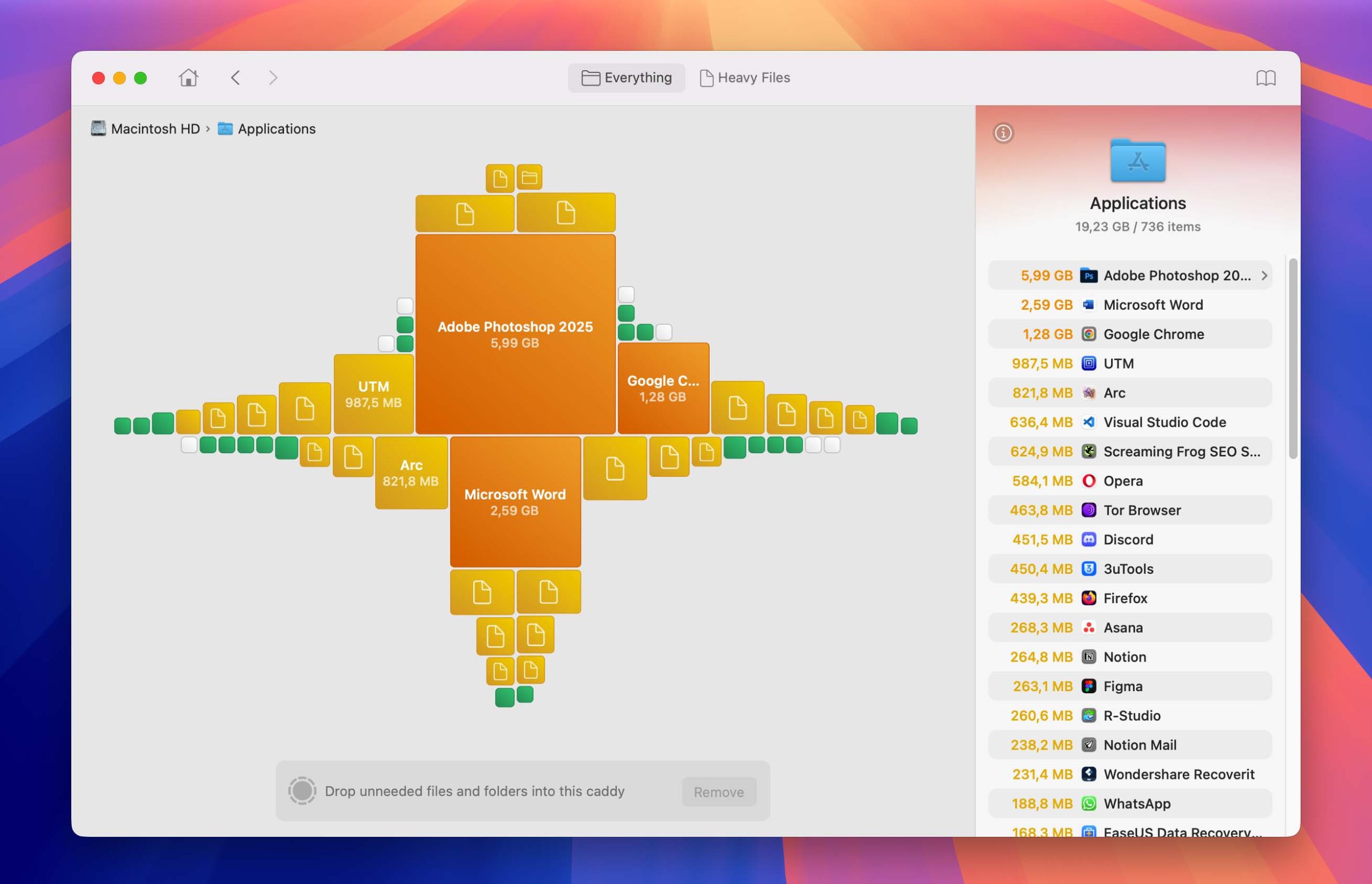
- स्वचालित रूप से आकार के अनुसार छांटा गया कबाड़ मिला, ताकि आपको हटाने के लिए चीजें ढूंढ़ना आसान हो।
- चयनित फ़ाइलें या फ़ोल्डर हटाने के लिए क्लिक करें समीक्षा करें और हटाएँ और चुनें कि आप क्या करना चाहते हैं – आप चयनित आइटम्स को ट्रैश में भेज सकते हैं, उन्हें स्थायी रूप से हटा सकते हैं या किसी अलग स्थान, जैसे कि यूएसबी ड्राइव, पर ले जा सकते हैं, यदि आप अभी उन्हें अलविदा कहने के लिए तैयार नहीं हैं।

- अगर आपने इस विकल्प को चुना है तो चयनित फ़ाइलों और फ़ोल्डरों को स्थायी रूप से हटाने के लिए ट्रैश खाली करना न भूलें।

Mac के लिए डिस्क एनालाइज़र की आवश्यकता क्यों है?
एप्पल उत्पादों की बात करें तो, अतिरिक्त स्टोरेज स्पेस हमेशा बहुत महंगा होता है। यही कारण है कि कई लोग छोटे हार्ड ड्राइव वाली Mac चुनते हैं। लेकिन जो लोग ऐसा नहीं करते, वे भी अंततः यह खोज लेते हैं कि उपलब्ध स्टोरेज स्पेस भरना अनचाहे और अनावश्यक फाइलों को डिलीट करके उसे वापस पाना जितना आसान लगता है, उससे कहीं ज्यादा आसान है।
जैसे ही आप अपने Mac का उपयोग करते हैं, आपके हार्ड ड्राइव पर हर तरह का कचरा जमा हो जाता है, जिसमें सिस्टम और ऐप डेटा के अवशेष, डुप्लिकेट फ़ाइलें और भूले-बिसरे डाउनलोड शामिल हैं। इन फ़ाइलों को मैन्युअल रूप से ढूंढना बेहद समय लेने वाली प्रक्रिया हो सकती है, ऐसे में डिस्क स्पेस एनालाइज़र काम आते हैं।
एक सक्षम डिस्क स्पेस विश्लेषक जल्दी और बिना किसी परेशानी के बता सकता है कि सबसे बड़े फाइल और फोल्डर कहाँ स्थित हैं, जिससे आपको पता चल सके कि मनचाहा परिणाम प्राप्त करने के लिए आपको कहाँ ध्यान केंद्रित करना चाहिए।
निष्कर्ष
डिस्क विश्लेषक का उपयोग आपके Mac पर अपर्याप्त स्थान की समस्याओं को हल करने में मदद कर सकता है। डिस्क विश्लेषण चलाने से आपको यह पता चलेगा कि कौन सी फाइलें सबसे अधिक स्थान ले रही हैं, ताकि आप आवश्यक कार्रवाई कर सकें और संभव हो तो उन्हें हटा सकें। भले ही आप कुछ फाइलों को हटा नहीं सकते, आप उन्हें संकुचित कर सकते हैं या अतिरिक्त स्टोरेज में स्थानांतरित कर सकते हैं ताकि आपके मुख्य डिस्क पर जगह खाली हो जाए। हम आपको सलाह देते हैं कि आप नियमित रूप से अपने डिस्क का विश्लेषण करें। आपको यह जानकर आश्चर्य हो सकता है कि आपको क्या मिलता है!
सामान्य प्रश्न
- डिस्क विश्लेषक प्रारंभ करें।
- जिस डिस्क का आप विश्लेषण करना चाहते हैं, उसे चुनें।
- जब स्कैन खत्म हो जाए, अगर टूल अनुमति देता है तो परिणामों को आकार के अनुसार क्रमबद्ध करें।
- अब आप देख सकते हैं कि कौन सी फाइलें जगह ले रही हैं और आप जो भी उचित समझें, वह कार्रवाई कर सकते हैं।
- अपने Mac या MacBook पर विश्लेषक डाउनलोड और इंस्टॉल करें।
- प्रोग्राम शुरू करें और विश्लेषण के लिए एक डिस्क चुनें।
- कार्यक्रम को आपकी डिस्क स्कैन करने और स्टोरेज डिवाइस पर स्थित फाइलों की जानकारी प्रदान करने की अनुमति दें।
- स्कैन परिणामों का अध्ययन करें यह देखने के लिए कि आपकी डिस्क का उपयोग कैसे हो रहा है।
- डिस्क ड्रिल लॉन्च करें।
- चुनें साफ करें विकल्प चुनें और उस डिस्क को चुनें जिसके साथ आप काम करना चाहते हैं।
- पर क्लिक करें स्कैन शुरू करें डिस्क का विश्लेषण शुरू करने के लिए बटन।
- स्कैन परिणामों का उपयोग यह निर्धारित करने के लिए करें कि कौन सी फ़ाइलें डुप्लिकेट या गैर-ज़रूरी हैं और उन्हें हटाने के लिए चुनें।
- पर क्लिक करें हटाएँ प्रक्रिया समाप्त करने के लिए बटन।
- अपने ट्रैश को जांचें और यदि हटाई गई फाइलें वहां रखी गई हैं तो उसे खाली कर दें।
