
9 מנתחי שטח דיסק הטובים ביותר ל-Mac ב-2025
אם אתה משתמש ב-Mac שלך כדי לשמור הרבה קבצים ולהוריד יישומים רבים, ייתכן שבסופו של דבר תתחיל להיגמר לך מקום בדיסק. תוכל להתמודד עם הבעיה הזו באמצעות התקן אחסון חיצוני, אך במקרים רבים תרצה לשמור מספיק מקום פנוי בכונן הראשי שלך כדי לשמור על ביצועים גבוהים ולא לפגוע ביכולת שלך לשמור תמונות או סרטונים חדשים. שימוש בכלי לניתוח שטח דיסק ב-Mac יכול לעזור לך לזהות קבצים ישנים וכפולים שניתן למחוק כדי לספק יותר מקום פנוי לפעילות עתידית.
9 מנתחי שטח דיסק עבור Mac
עכשיו בואו נסתכל על 9 מנתחי שטח דיסק שיכולים לעזור לכם להבין כיצד האחסון ב-Mac שלכם מנוצל, כדי שתוכלו לנקוט את הפעולה המתאימה ולפנות מקום.
יישומים לבדוק שטח דיסק עבור בדיקות סטטיסטיות ב-Mac:
| פרמטר | ערך |
| מספר התוכנות שנבדקו על Mac: | 11 |
| .כמה זמן אנו בודקים כלים | 3 חודשים |
| גרסת מערכת הפעלה: | macOS סקוויה |
| בצע ניקוי דיסק: | כן/לא |
| מספק כלים נוספים: | כן/לא |
1. ניקוי Disk Drill
נתח שטח דיסק: כן | הסרת קבצים כפולים: כן | בצע ניקוי דיסק: כן | מספק כלים נוספים: כן | תמיכת מערכת הפעלה: macOS 10.11.6 או מאוחר יותר

פותח על ידי חברת השחזור נתונים הידועה, ל-Disk Drill יש כלי מובנה ואינטואיטיבי שנועד לסרוק ולנתח דיסקים ותיקיות כדי לזהות קבצים שתופסים הרבה מקום. לאחר מכן, תוכל להעביר אותם בקלות לאשפה, למחוק אותם לצמיתות, או להעביר אותם לתיקייה לבחירתך. ניתן להגדיר את הכלי כך שיספק את האיזון המושלם בין ביצועים למהירות.
תכונות עיקריות:
- ויזואליזציות מהירות – כלי הניקוי של Disk Drill לא משאיר אותך ממתין להדמיות. האפליקציה מהירה במיוחד אפילו ב-Mac ישנים.
- תמיכה בריבוי שפות – האפליקציה זמינה באנגלית, ערבית, הולנדית, צרפתית, גרמנית, הינדית, איטלקית, יפנית, קוריאנית, מלאית, פולנית, פורטוגזית, רוסית, סינית מפושטת, ספרדית, שבדית וטורקית.
- ערכת כלים מלאה – מודול הניקוי הוא רק חלק מאפליקציה גדולה יותר שמספקת את כל הכלים שתצטרך במהלך תחזוקת האחסון, מהשחזור נתונים ועד לניטור S.M.A.R.T.
- ממשק משתמש רענן
- הדמיית גודל קובץ אינטואיטיבית
- אלגוריתמים יעילים למיפוי דיסק
- סנן תוצאות לפי קטגוריה או נתיבי תיקיות
- תמיכה טכנית אינה זמינה דרך הטלפון
- כלי הניקוי זמין בגרסה החינמית של האפליקציה
טרסטפיילוט סיכום ביקורות משתמשים עבור Disk Drill Clean Up: המודול Cleaner מוערך מאוד על ידי משתמשי Mac בזכות יכולות ניהול וניתוח שטח הדיסק שלו, שהן מהירות אך יסודיות. הוא מתבלט ביכולתו ליצור מפות נתונים ויזואליות, המסייעות למשתמשים לזהות בקלות קבצים ותיקיות גדולים שתופסים שטח דיסק משמעותי. האפליקציה תומכת בסוגי דיסקים שונים ומציעה מצבי תצוגה מגוונים לנוחות המשתמש. היא זוכה לשבחים בזכות תוצאות הסריקה בזמן אמת, אפשרויות הסינון היעילות ותרומתה לשמירה על בריאות הכונן הקשיח. עם דירוג משתמשים של 4.5 מתוך 5, Disk Drill Clean Up זוכה להערכה על ממשק מודרני, אלגוריתמים משופרים למיפוי דיסק והאפקטיביות הכוללת שלה בניהול שטח הדיסק.
2. Disk Space Analyzer: Inspector
נתח שטח דיסק: כן | הסרת קבצים כפולים: לא | בצע ניקוי דיסק: כן | מספק כלים נוספים: לא | תמיכת מערכת הפעלה: macOS 10.13 או מאוחר יותר

כלי זה הוא ויזואליזטור כוננים עבור Mac הזמין ב-Mac App Store. הוא מספק מנתח כונן פשוט שניתן להשתמש בו על ידי כל מי שיש לו Mac. ניתן למצוא בקלות את הקבצים הגדולים ביותר שתופסים מקום על ה-Mac שלך, אחסון חיצוני או חשבון ה-Dropbox שלך. זה לוקח רק כמה דקות לסרוק את הדיסק שלך ולעיין בתרשים שמציג את ניצול הכונן.
תכונות עיקריות:
- .מנתח את כל הדיסקים – בעזרת מנתח שטח דיסק, תוכל לנתח כל דיסק, כולל דיסק האתחול שלך ותמונות דיסק מוצמדות.
- מהירות מרשימה – המפתחים של Disk Space Analyzer שיפרו משמעותית את מהירות הסריקה ב-macOS Sequoia.
- כלי במחיר נמוך
- פשוט לשימוש
- תומך בכל סוגי האחסון של Mac
- באפשרותך למחוק קבצים מתוך האפליקציה
- זמין עבור תיקיות FileVault
- אין כלי דיסק נוספים
- לא תומך בגרסאות ישנות יותר של מערכת ההפעלה של Mac
- גרסה חינמית זמינה ללא ניקוי
- הגרסה המקצועית של הכלי עולה $9.99 למנוי שנתי
AppStore סיכום ביקורות משתמשים עבור Disk Space Analyzer: Inspector: Disk Space Analyzer: Inspector זוכה לשבחים על ניהול שטח דיסק יעיל ב-Mac. הוא מתבלט בזכות ויזואליזציה אינטואיטיבית בסגנון “sunburst”, המסייעת למשתמשים לזהות ולנהל בקלות קבצים ותיקיות גדולים. האפליקציה ידידותית למשתמש, תומכת בסוגי נפחים שונים ומציעה סריקה בזמן אמת. עם דירוג של 4.3 מתוך 5 מ-161 ביקורות, היא זוכה לשבח על הפשטות והיעילות בזיהוי והסרת קבצים מיותרים, מה שהופך אותה לכלי יקר ערך לאופטימיזציית שטח האחסון במכשירי Mac. עם זאת, היא עדיין חסרה תכונות נוספות לניהול דיסק.
3. דייזי-דיסק
נתח שטח דיסק: כן | הסרת קבצים כפולים: לא | בצע ניקוי דיסק: כן | מספק כלים נוספים: לא | תמיכת מערכת הפעלה: macOS 10.13 ועד לגרסאות macOS הנוכחיות

DaisyDisk הוא מנתח שטח שמספק מפת דיסק באמצעות תצוגה גרפית עגולה ומיוחדת שקל להבין. הוא מספק ניתוח דיסק בזמן אמת, כך שתמיד תוכל לדעת אם יש לך מספיק מקום להתקין אפליקציה חדשה או להוריד את הסרט שרצית. למשתמש יש שליטה מלאה על מה שנמחק וקבצי מערכת מוגנים מפני מחיקה בשוגג.
תכונות עיקריות:
- ממשק משתמש יפהפה – Gemini 2 יכול לזהות בצורה חכמה קבצים מקוריים מהעותקים שלהם, והוא זוכר את הבחירות שלך כדי לחסוך לך זמן בניקיונות עתידיים.
- .מוכן ל-M4 – DaisyDisk תואם באופן מלא ל-Mac עם שבב Apple Silicon M4, כך שניתן לצפות שהוא יפעל בצורה חלקה ויספק תוצאות מדויקות ללא עיכובים מיותרים.
- מפת דיסק גרפית ייחודית
- מהירות סריקה גבוהה
- תצוגה מקדימה של קבצים לפני מחיקתם
- תמוך בסריקת אחסון בענן
- אין כלי דיסק נוסף
- ניסיון חינם זמין
- הגרסה המלאה לכל החיים עולה 9.99$
AppStore סיכום ביקורות משתמשים עבור DaisyDisk: DaisyDisk זוכה לשבחים בזכות הצגת מפת אינטראקטיבית של ניצול הדיסק ב-Mac. היא מזהה ביעילות ומסירה קבצים גדולים ולא נחוצים, ותומכת באחסון מקומי וכן בענן. תכונות עיקריות כוללות ממשק ייחודי, אחת הסריקות המהירות ביותר בשוק, ומידע בזמן אמת על הדיסק. עדכונים אחרונים שיפרו את גילוי השטח הנסתר ואת הניווט עבור המשתמש. משתמשים מעריכים את היעילות שלה בניהול שטח הדיסק, אם כי חלקם היו רוצים לקבל הנחיה רבה יותר למחיקת קבצים זמניים.
4. Disk Analyzer Pro
נתח שטח דיסק: כן | הסרת קבצים כפולים: לא | בצע ניקוי דיסק: כן | מספק כלים נוספים: לא | תמיכת מערכת הפעלה: Mac OS X 10.8 וכל הגרסאות החדשות יותר של macOS

Disk Analyzer Pro הוא מנתח וניקוי דיסק הזמין ב-Mac App Store. הוא עוזר לך לארגן את הקבצים והתיקיות על הדיסקים שלך כדי שתוכל לנצל את שטח האחסון בצורה היעילה ביותר. דוחות הסריקה מציגים סטטיסטיקות שימוש לפי מספר קבצים, גודל ואחוז השטח בו נעשה שימוש. ניתן להעתיק, להעביר, למחוק או לדחוס קבצים שנבחרו. סייר קבצים משולב מקל על הצגת הקבצים בדיסקים של ה-Mac שלך וניהולם.
תכונות עיקריות:
- קטגוריזציה אוטומטית – Disk Analyzer Pro מסווג אוטומטית קבצים שהתגלו לפי סוגי הקבצים שלהם כדי לעזור למשתמשים להשיג את התוצאות הרצויות.
- דפדפן קבצים מובנה – משולב באפליקציה דפדפן קבצים נוח שבו תוכל להשתמש כדי לגלוש במכשיר האחסון שלך.
- ממשק משתמש אינטואיטיבי
- מחק ודחוס קבצים מתוך האפליקציה
- סיכומי סריקה מותאמים אישית
- אין גרסת ניסיון חינמית
- ממשק עמוס במידע
- $5.99
AppStore סיכום ביקורות משתמשים עבור Disk Analyzer: Disk Analyzer Pro היא אפליקציה לניתוח וניקוי שטח דיסק עבור macOS. המשתמשים מוצאים אותה שימושית במיוחד להצגת ניהול ויזואלי של שטח הדיסק. האפליקציה מציעה דוחות מפורטים על שימוש באחסון, סייר קבצים משולב, ומקבצת קבצים לפי גודל, סוג ותאריך. היא זוכה לשבחים בזכות יכולתה לאתר קבצים גדולים ומיושנים, ולשפר את ניהול שטח הדיסק. העדכון האחרון כולל תיקוני באגים קטנים ושיפורים במנוע הסריקה. המשתמשים מעריכים את מגוון הפיצ’רים המקיף ואת הפשטות בשימוש לאופטימיזציה של שטח הדיסק.
5. פרספקטיבה גדולה
נתח שטח דיסק: כן | הסרת קבצים כפולים: לא | בצע ניקוי דיסק: כן | מספק כלים נוספים: לא | תמיכת מערכת הפעלה: macOS 11 או מאוחר יותר

GrandPerspective היא עזר גרפי שמציג באופן חזותי את השימוש בדיסק בתוך מערכת קבצים. היא מאפשרת למשתמשים לזהות בקלות את הקבצים שתופסים את מירב המקום, כדי שניתן יהיה לעבור עליהם ולמחוק אותם אם צריך. האפליקציה משתמשת במפות עץ להצגת הקבצים, כאשר כל פריט מוצג כמלבן שגודלו יחסי לגודלו של הקובץ. מסננים מאפשרים להציג רק את סוגי הקבצים שמעניינים אותך, וניתן למחוק קבצים ישירות מתוך הממשק.
תכונות עיקריות:
- מעודכן באופן קבוע – GrandPerspective מתעדכן באופן קבוע כדי לשמור על תאימות ולתקן באגים.
- .תצוגה ניתנת להגדרה של תצוגות – באפשרותך לבחור כיצד ברצונך שהתוכנה תציג את אופן השימוש בשטח האחסון.
- תמיכה בקבצים ותיקיות בעלי קישורים קשיחים
- תמיכה בתצוגות מרובות להשוואה קלה
- תצוגות ניתוח דיסק הניתנות להגדרה
- מחק קבצים מתוך הממשק
- גרסאות מוקדמות יותר של macOS נתמכות רק על ידי גרסאות ישנות של האפליקציה
- תוצאה חזותית אינה תמיד נוחה
- גרסה חינמית מאתר המפתח
- $2.99 מחנות האפליקציות
AppStore סיכום ביקורות משתמשים עבור GrandPerspective: GrandPerspective היא אפליקציית עזר ל-Mac שמציגה בצורה גרפית את השימוש בדיסק. היא משתמשת במפות עץ לצורך ייצוג חזותי, ועוזרת למשתמשים לנהל את שטח הדיסק ביעילות. המשתמשים מוצאים אותה חיונית לזיהוי מה ממלא את הדיסק שלהם. האפליקציה זוכה לשבחים בזכות הפשטות, האמינות והיכולת להתמקד באזורים מסוימים כדי להבין טוב יותר את השימוש בדיסק. העדכון האחרון כולל סריקה מהירה יותר ושיפורים בממשק המשתמש. משתמשים מעריכים את GrandPerspective בזכות הגישה הוויזואלית והמפורטת שלה לניהול שטח הדיסק.
6. OmniDiskSweeper
נתח שטח דיסק: כן | הסרת קבצים כפולים: לא | בצע ניקוי דיסק: כן | מספק כלים נוספים: לא | תמיכת מערכת הפעלה: Mac OS 10.4 או מאוחר יותר

OmniDiskSweeper הוא כלי חינמי שיכול לנתח את שטח הדיסק של ה-Mac שלך כדי לזהות אילו קבצים ותיקיות תופסים את השטח הרב ביותר. הכלי מאפשר לך לבחור תיקיות מסוימות לסריקה ומאפשר מחיקה של קבצים נבחרים מתוך האפליקציה. זהו כלי פשוט שנראה שעושה את עבודתו ועוזר לך לחסוך מקום ב-Mac שלך.
תכונות עיקריות:
- תיקיות אישיות – ניתן לסרוק תיקיות בודדות כמו גם כונני אחסון שלמים.
- מחיקה קבועה – התוכנה יכולה למחוק קבצים לצמיתות מבלי להעביר אותם קודם לאשפה.
- תוכנה חינמית ללא עלות
- מסיר קבצים دون לשלוח אותם לאשפה
- עדכוני אפליקציה נדירים
- אין תצוגה גרפית של התוצאות
- חינמית
CNET סיכום ביקורות משתמשים עבור OmniDiskSweeper: OmniDiskSweeper הוא כלי עזר ל-Mac ליצירת מקום אחסון על ידי מחיקת קבצים לא בשימוש. הכלי יעיל בסידור כל הקבצים והתיקיות על הדיסק לפי גודל, מה שעוזר לזהות ולמחוק במהירות קבצים גדולים ולא נחוצים. הגרסה האחרונה, שודרגה באוקטובר 2024, כוללת שיפורים לאלגוריתמים של האפליקציה ותמיכה ב-macOS העדכני ביותר. משתמשים מעריכים את המהירות והיעילות שלו בניהול שטח האחסון.
7. NCDU
נתח שטח דיסק: כן | הסרת קבצים כפולים: לא | בצע ניקוי דיסק: לא | מספק כלים נוספים: לא | תמיכת מערכת הפעלה: הגרסאות האחרונות של macOS וגרסאות קודמות

NCurses Disk Usage הוא מנתח שימוש בדיסק חינמי עם ממשק ncurses. עליך להתקין את NCurses כדי להשתמש בכלי, מה שעשוי להפוך אותו לבחירה לא ריאלית עבור חלק מהמשתמשים. אנשים שמתכננים להשתמש בכלי זה צריכים להיות בקיאים בהורדה והתקנה של קבצי בינאריים משורת הפקודה של הטרמינל.
תכונות עיקריות:
- ביצועים מצוינים – מכיוון של-NCDU אין ממשק משתמש גרפי, ומכיוון שהאלגוריתמים שלו מאוד מותאמים, הוא פועל היטב אפילו על מחשבי Mac ישנים.
- נוסחאות Homebrew – אתה יכול להתקין את NCDU באמצעות Homebrew, מנהל החבילות הפופולרי של macOS.
- חינמית
- לא מבצע ניקוי דיסק
- לא ניתן להסיר קבצים מהממשק
- הליך התקנה מורכב
- דורש התקנת NCurses
- ממשק שורת הפקודה של NCurses
- חינמית
AlternativeTo סיכום ביקורת עבור NCurses Disk Usage: NCDU הוא מנתח שימוש בדיסק עם ממשק ncurses, שזוכה לדירוג גבוה בזכות היעילות והפשטות שלו. הוא מועדף במיוחד בשל הביצועים המהירים והממשק הידידותי למשתמש המבוסס טרמינל. משתמשים מעריכים את היכולת שלו להחריג תיקיות מסוימות ואת התצוגה האינטואיטיבית של שימוש הדיסק. אף שיש המשווים אותו לפקודות מסורתיות כמו ‘du’, NCDU בולט במהירותו ובקלות השימוש בו, במיוחד בסביבות שרת מרוחקות. בסך הכל, הוא זוכה להערכה רבה בשל יעילותו בניהול שטח דיסק.
8. Disk Inventory X
נתח שטח דיסק: כן | הסרת קבצים כפולים: לא | בצע ניקוי דיסק: לא | מספק כלים נוספים: לא | תמיכת מערכת הפעלה: רשמית macOS 10.13 – 10.15
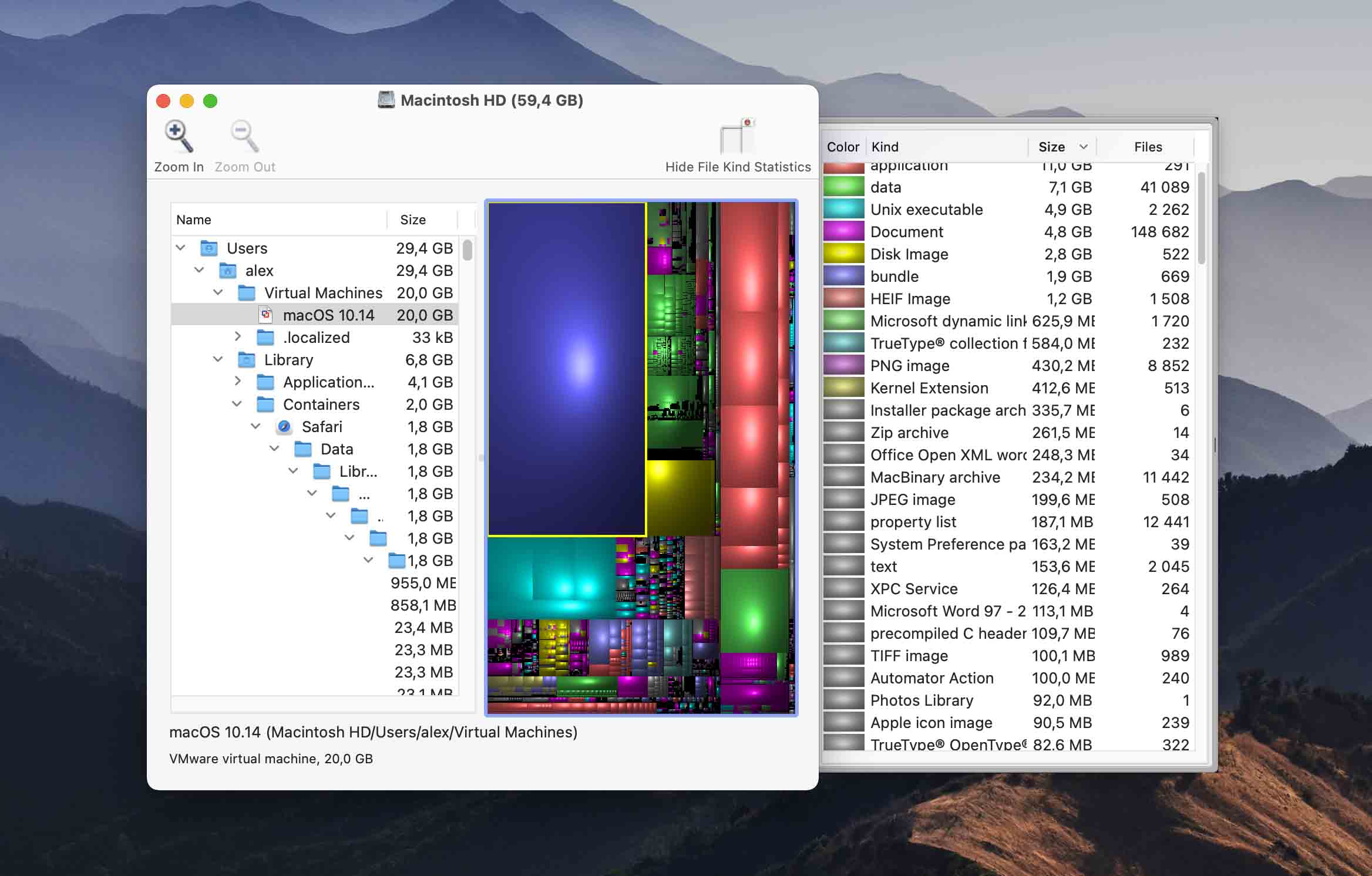
כלי תוכנה חינמי ופשוט זה מציג את גודל הקבצים והתיקיות במפת עץ לצפייה נוחה. הכלי אינו מספק אפשרות להסרת קבצים מתוך הכלי ובעצם ממלא פונקציה אחת בלבד. אם אתה מעוניין בתצוגה חלופית של הקבצים בדיסק שלך, ייתכן שהפתרון החינמי הזה יתאים לך.
תכונות עיקריות:
- סקירה חזותית – Disk Inventory X מציג סקירה חזותית של ניצול שטח האחסון, ומאפשר לך לראות במבט חטוף אילו תיקיות תופסות את מרבית שטח האחסון.
- פורסם תחת רישיון GPL – התוכנה מופצת תחת רישיון GPL, לכן תוכל להשתמש בה כמעט ללא הגבלות.
- כלי חינמי
- תצוגת עץ של קבצים ותיקיות
- אין תמיכה רשמית בגרסאות חדשות יותר של macOS
- אין כלי דיסק נוספים
- מהירות סריקה איטית בהשוואה לכלים אחרים
- חינמית
CNET סיכום חוות דעת משתמשים עבור Disk Inventory X: Disk Inventory X היא תוכנה פופולרית לניהול שימוש בדיסק עבור macOS, המוערכת בזכות תכונת הייצוג הגרפי היחודית שלה באמצעות Treemap. ייצוג גרפי זה מסייע למשתמשים לזהות בקלות קבצים ותיקיות גדולות שתופסים שטח אחסון רב בדיסק. האפליקציה זוכה לשבחים על היעילות שלה בניהול שטח אחסון. העדכון האחרון היה לפני זמן רב, אך באופן כללי, Disk Inventory X מוערכת על ידי המשתמשים בזכות הגישה החדשנית להצגת וניהול שטח הדיסק.
9. WhatSizeMac
נתח שטח דיסק: כן | הסרת קבצים כפולים: כן | בצע ניקוי דיסק: כן | מספק כלים נוספים: לא | תמיכת מערכת הפעלה: Mac OS X 10.4 או גרסה מאוחרת יותר
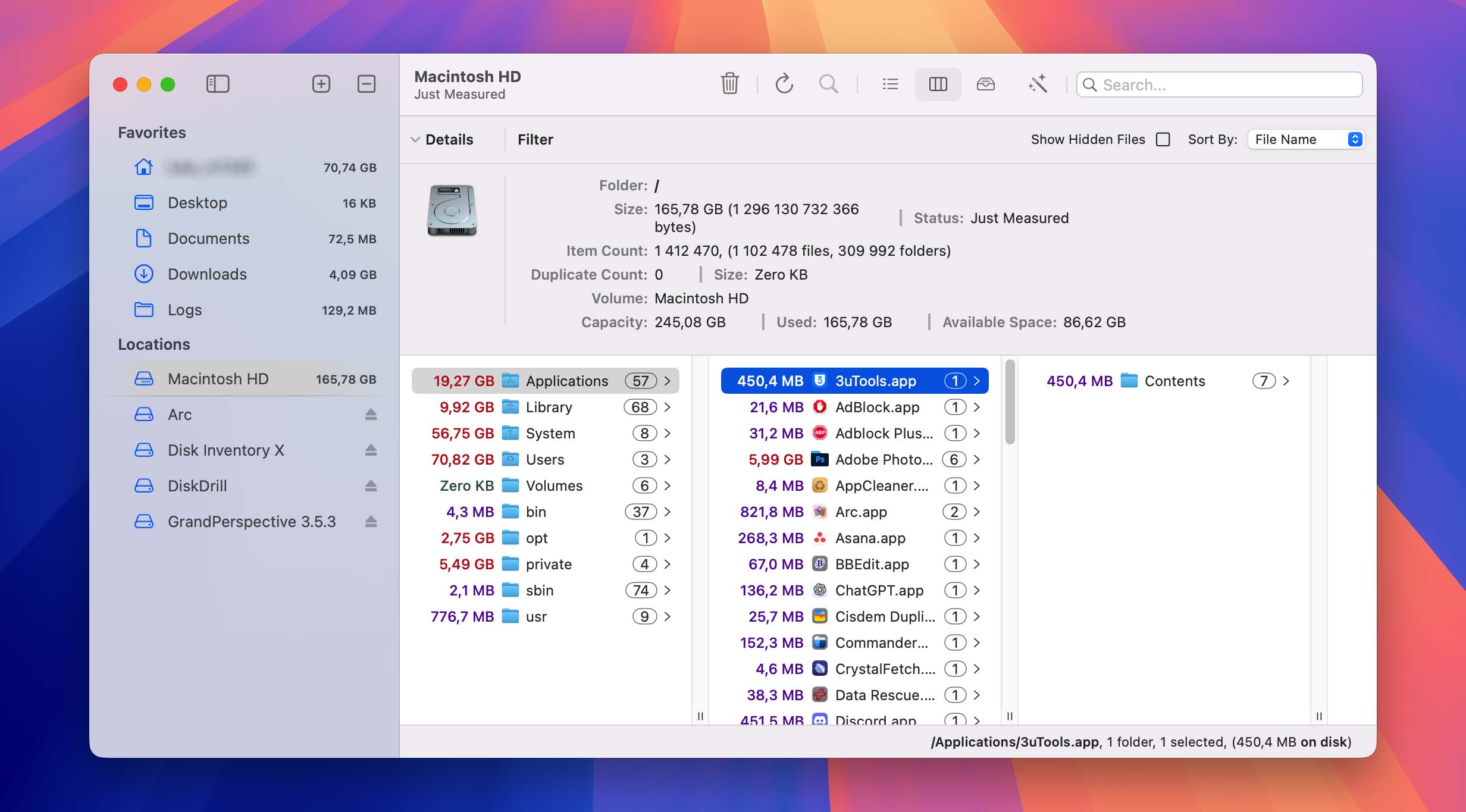
WhatSizeMac הוא כלי לניהול דיסקים שמנתח את הדיסקים שלך ומציג את התוכן שלהם בתרשים אינטראקטיבי. משתמשים יכולים לצלול לפרטים נוספים בקלות כדי לאתר בזבזני מקום שניתן להסיר בלחיצה. קבצים כפולים יכולים להימחק לצמיתות, להישלח לאשפה, או להיות מוחלפים בקישורים קשיחים. הכלי עוזר להאיץ את ה-Mac שלך על ידי החזרת שטח פנוי למערכת ההפעלה.
תכונות עיקריות:
- הצגת תרשים – WhatSizeMac מציג את ניצול שטח הדיסק שלך כתרשים אינטראקטיבי.
- כלי ניקוי – כלול עם WhatSizeMac הם כלי ניקוי שתוכל להשתמש בהם כדי להסיר מבזבזי מקום נפוצים, כגון יומנים.
- תצוגת תרשים אינטראקטיבי לצפייה בניתוח הדיסק
- ניתן להסיר קבצים מתוך הממשק
- מוצא קבצים כפולים
- אין כלים נוספים להגנת נתונים
- .ניסיון חינם ל-30 יום
- הגרסה בתשלום היא 14.99 דולר
MacUpdate סיכום ביקורות משתמשים עבור WhatSize: WhatSize, כלי לניהול שטח דיסק עבור Mac, זכה לביקורות מעורבות עם דירוג כולל של 3.8 מתוך 5 בהתבסס על 144 דירוגי משתמשים. המשתמשים מעריכים את יכולתו למדוד במהירות את גודל התיקיות ולמיין קבצים ותיקיות לפי גודל, מה שמסייע בזיהוי והסרה של קבצים גדולים ומיותרים. עם זאת, ישנם משתמשים שמבקרים את מחירו הגבוה, במיוחד בהשוואה לאלטרנטיבות כמו DaisyDisk ו-GrandPerspective. הגרסה האחרונה מוסיפה תמיכה ב-macOS Sequoia. בעוד שחלק מהמשתמשים מוצאים אותו ככלי חכם ושימושי, אחרים רואים בו יקר מדי יחסית לפונקציונליות שהוא מציע.
כיצד לבחור פתרון מנתח שטח עבור Mac
.בחירת מנתח הכונן הקשיח המתאים עבור ה-Mac שלך יכולה להיות מאתגרת. ישנם מוצרים רבים שטוענים שהם מסוגלים לבצע את המשימה. להלן כמה גורמים שיש לקחת בחשבון כאשר בוחרים אפליקציה לניתוח שטח האחסון בדיסק של ה-Mac שלך
- 🤗 ידידותיות למשתמש.עליך לחפש מנתח אחסון שמספק ממשק ידידותי למשתמש אשר מפשט את מציאת הפיצ’רים של הכלי. התמודדות עם ממשק שורת פקודה מקטינה את הסיכוי שתשתמש באפליקציה בצורה יעילה
- 🤓 קלות שימוש. קשורה לידידותיות למשתמש של פתרון תוכנה היא קלות השימוש שלו בעת ביצוע תפקידו. אתה רוצה למצוא כלי שקל להפעיל ומספק שיטה אינטואיטיבית לניתוח שטח הדיסק של ה-Mac שלך. כלי שורת פקודה מורכב לא ישמש לעיתים קרובות כמו פתרון שמאפשר לך ללחוץ ולעבור בקלות לניתוח הדיסקים שלך.
- 💡 תכונות. עליך לבחור בכלי ניתוח שימוש בדיסק עבור Mac שמציע סט תכונות העונה על הצרכים שלך. כלים מסוימים עשויים רק לדווח על שימוש בדיסק, ולחייב אותך למחוק קבצים כפולים ידנית כדי לפנות מקום. אחרים עשויים למחוק קבצים באופן אוטומטי מבלי לתת לך הזדמנות לסקור את המחיקות. חפש כלי שמספק לך אפשרויות כיצד להתמודד עם בעיות המקום במחשב ה-Mac שלך.
- 🧰 כלים נוספים. חלק מכלי התוכנה שפועלים כמפקחי דיסק מספקים גם כלים נוספים שיכולים להיות מועילים מאוד לבעלי Mac. מנתחי דיסק מגיעים לעיתים קרובות יחד עם כלים כמו תוכנות גיבוי ושחזור. חפשו פתרון שמספק לכם מגוון של כלי תוכנה אם אפשר.
- 💲 מחיר.מחיר לעולם לא צריך להיות הגורם היחיד בהחלטה על רכישת פתרון תוכנה, אך יש לו השפעה מסוימת. אם שני מוצרים מציעים פונקציונליות דומה ונוחות שימוש דומה, הגיוני לבחור בפתרון הזול יותר. עם זאת, אל תיפלו למלכודת של חיפוש האפשרות הזולה ביותר על חשבון תכונות או שימושיות.
כיצד לפנות מקום בדיסק ב-Mac בקלות
אם יש לך בעיות מחוסר קיבולת בדיסק, אתה זקוק לכלי שעוזר לך לפנות מקום. אנו הולכים להשתמש ב-Disk Drill כדוגמה ולעבור על השלבים הדרושים לזיהוי והסרה של קבצים כפולים ומיותרים מה-Mac שלך.
השתמש בהליך הבא כדי לפנות מקום בדיסק ב-Mac שלך באמצעות Disk Drill.
- הורד ולהתקין את Disk Drill for Mac על המחשב שלך.

- לחץ על ה ניקוי כלי שממוקם בלוח הניווט השמאלי בממשק של Disk Drill.
- בחר את הכונן או התיקיה שברצונך לנתח ולחץ על התחל סריקה כפתור.

- תקבל הודעה ‘הסריקה הושלמה’ כאשר תהליך הסריקה יסתיים.
- עכשיו באפשרותך לגרור תיקיה לקאדי שבתחתית או ללחוץ עליה כדי לפתוח אותה ולגשת לתתי-תיקיות או לקבצים בודדים.
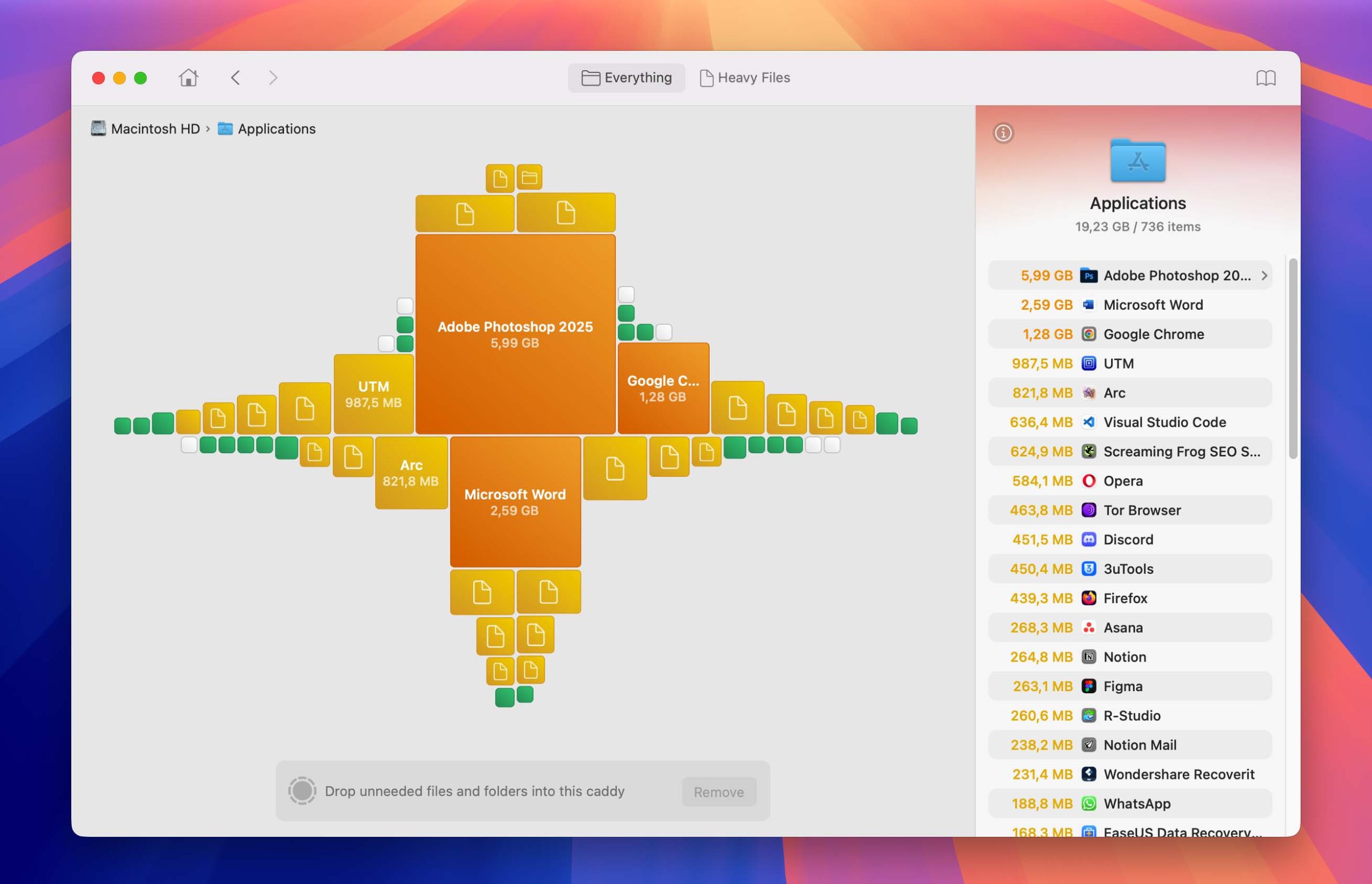
- נמצאו קבצים זבל שמוינו אוטומטית לפי גודל כדי להקל על מציאת הפריטים שברצונך למחוק.
- כדי למחוק קבצים או תיקיות שנבחרו, לחץ על סקור והסר .ובחר מה ברצונך לעשות – תוכל להעביר פריטים שנבחרו לאשפה, למחוק אותם לצמיתות או להעביר למיקום אחר, למשל דיסק-און-קי, אם אינך מוכן להיפרד מהם עדיין

- אל תשכח לרוקן את סל המחזור אם בחרת באפשרות זו כדי למחוק לצמיתות את הקבצים והתיקיות שנבחרו.

למה אתה צריך מנתח דיסק עבור Mac?
כשמדובר במוצרים של Apple באופן כללי, שטח אחסון נוסף תמיד עולה הרבה כסף. לכן הרבה אנשים בוחרים ב-Mac עם כוננים קשיחים קטנים יותר. אבל גם אלה שלא, מגלים בסופו של דבר שמילוי שטח האחסון הפנוי הוא הרבה יותר קל מאשר להחזיר אותו על-ידי מחיקת קבצים לא רצויים ולא נחוצים.
כשאתה משתמש ב-Mac שלך, כל מיני קבצים מיותרים מצטברים בכונן הקשיח, החל משאריות מערכת ונתוני אפליקציות, דרך קבצים כפולים ועד להורדות שנשכחו. זה יכול להיות תהליך שגוזל הרבה מאוד זמן לאתר את הקבצים האלה באופן ידני, וזה בדיוק המקום שבו נכנסים מנתחי שטח דיסק לתמונה.
מנתח שטח דיסק יעיל יכול במהירות וללא קושי לחשוף היכן נמצאים הקבצים והתיקיות הגדולים ביותר, ולהראות לך איפה עליך למקד את תשומת ליבך כדי להשיג את התוצאות הרצויות.
סיכום
השימוש במנתח דיסק יכול לעזור לפתור בעיות של חוסר מקום ב-Mac שלך. הרצת ניתוח דיסק תראה לך אילו קבצים תופסים את רוב המקום כדי שתוכל לנקוט בפעולה ולהסיר אותם אם אפשר. גם אם אינך יכול להסיר חלק מהקבצים, ייתכן שתוכל לדחוס אותם או להעביר אותם לאחסון מורחב כדי לפנות מקום בדיסק הראשי שלך. אנו ממליצים לנתח את הדיסקים שלך באופן קבוע. ייתכן שתופתע ממה שתמצא!
שאלות נפוצות
- הפעל את מנתח הדיסק.
- בחר את הדיסק שברצונך לנתח.
- כאשר הסריקה מסתיימת, מיון את התוצאות לפי סדר גודל אם הכלי מאפשר זאת.
- עכשיו תוכל לראות אילו קבצים תופסים מקום ולנקוט בכל פעולה שנראית לך מתאימה.
- הורד והתקן את המנתח ב-Mac או ב-MacBook שלך.
- הפעל את התוכנית ובחר דיסק לניתוח.
- אפשר לתוכנית לסרוק את הדיסק שלך ולספק מידע על קבצים הנמצאים במכשיר האחסון.
- למד את תוצאות הסריקה כדי לראות כיצד הדיסק שלך מנוצל.
- הפעל את Disk Drill.
- בחר את לנקות .אפשרות ובחר את הדיסק שאיתו אתה רוצה לעבוד
- לחץ על ה התחל סריקה כפתור להתחלת ניתוח הדיסק.
- השתמש בתוצאות הסריקה כדי לקבוע אילו קבצים הם כפולים או מיותרים ובחר אותם להסרה.
- לחץ על ה הסר .לחצן לסיום התהליך
- בדוק את סל האשפה ורוקן אותו אם הקבצים שהוסרו הועברו לשם.
