
9 Analisis Ruang Disk Terbaik untuk Mac di 2025
Jika Anda menggunakan Mac untuk menyimpan banyak file dan mengunduh banyak aplikasi, pada akhirnya Anda mungkin mulai kehabisan ruang disk. Anda dapat mengatasi masalah ini dengan menggunakan perangkat penyimpanan eksternal, tetapi dalam banyak kasus Anda akan ingin menjaga ruang kosong yang cukup di drive utama Anda untuk mempertahankan kinerja tinggi dan tidak mempengaruhi kemampuan Anda untuk menyimpan foto atau video baru. Menggunakan Mac disk space analyzer dapat membantu Anda mengidentifikasi file lama dan duplikat yang dapat dihapus untuk menyediakan lebih banyak ruang kosong untuk aktivitas di masa depan.
9 Penganalisis Ruang Disk untuk Mac
Sekarang mari kita lihat 9 penganalisis ruang disk yang dapat membantu Anda memahami bagaimana penyimpanan Mac Anda digunakan sehingga Anda dapat mengambil tindakan yang tepat untuk membebaskan sebagian ruang.
Aplikasi untuk Memeriksa Ruang Disk untuk Statistik Pengujian Mac:
| Parameter | Nilai |
| Jumlah Perangkat Lunak yang diuji di Mac: | 11 |
| Berapa lama kami menguji alat: | 3 bulan |
| Versi OS: | macOS Sequoia |
| Lakukan pembersihan disk: | Ya/Tidak |
| Menyediakan alat tambahan: | Ya/Tidak |
1. Disk Drill Bersihkan
Analisis ruang disk: Ya | Menghapus file duplikat Ya | Lakukan pembersihan disk: Ya | Menyediakan alat tambahan: Ya | Dukungan OS: macOS 10.11.6 atau yang lebih baru

Dikembangkan oleh perusahaan pemulihan data terkenal, Disk Drill memiliki alat intuitif bawaan yang bertujuan untuk memindai dan menganalisis disk serta folder untuk menemukan file yang memakan banyak ruang. Anda kemudian dapat dengan mudah memindahkannya ke Tempat Sampah, menghapusnya sepenuhnya, atau memindahkannya ke folder pilihan Anda. Alat ini dapat dikonfigurasi untuk memberikan keseimbangan sempurna antara performa dan kecepatan.
Fitur Utama:
- Visualisasi cepat – Cleaner Disk Drill tidak membuat Anda menunggu visualisasi untuk ditampilkan. Aplikasinya sangat cepat bahkan di Mac lama.
- Dukungan multi-bahasa – Aplikasi ini tersedia dalam bahasa Inggris, Arab, Belanda, Prancis, Jerman, Hindi, Italia, Jepang, Korea, Melayu, Polandia, Portugis, Rusia, Tionghoa Sederhana, Spanyol, Swedia, dan Turki.
- Perangkat Lengkap – Modul pembersih hanyalah bagian dari aplikasi yang lebih besar yang menyediakan semua alat yang mungkin Anda butuhkan selama pemeliharaan penyimpanan, mulai dari Pemulihan Data hingga pemantauan S.M.A.R.T.
- Antarmuka pengguna yang segar
- Visualisasi ukuran file yang intuitif
- Algoritma pemetaan disk yang efisien
- Filter hasil berdasarkan kategori atau jalur folder
- Dukungan teknis tidak tersedia melalui telepon
- Alat pembersih tersedia di versi gratis aplikasi
TrustPilot ringkasan ulasan pengguna untuk Disk Drill Clean Up: Modul Cleaner sangat dihargai oleh pengguna Mac karena kemampuannya untuk menganalisis dan mengelola ruang disk dengan cepat namun menyeluruh. Modul ini menonjol karena kemampuannya untuk membuat peta data visual, membantu pengguna dengan mudah mengidentifikasi file dan folder besar yang mengonsumsi ruang disk yang signifikan. Aplikasi ini mendukung berbagai jenis disk dan menawarkan beberapa mode tampilan untuk kenyamanan pengguna. Aplikasi ini dipuji atas hasil pemindaian waktu nyata, opsi penyaringan yang efektif, serta kontribusinya dalam menjaga kesehatan hard drive. Dengan peringkat pengguna 4,5 dari 5, Disk Drill Clean Up dipuji atas antarmukanya yang telah diperbarui, algoritma pemetaan disk yang ditingkatkan, dan efektivitas keseluruhannya dalam pengelolaan ruang disk.
2. Disk Space Analyzer: Inspector
Analisis ruang disk: Ya | Menghapus file duplikat: Tidak | Lakukan pembersihan disk: Ya | Menyediakan alat tambahan: Tidak | Dukungan OS: macOS 10.13 atau lebih baru

Alat ini adalah visualizer disk untuk Mac yang tersedia di Mac App Store. Ini menyediakan analisis disk sederhana yang dapat digunakan oleh siapa saja yang memiliki Mac. Anda dapat dengan mudah menemukan file terbesar yang memakan ruang di Mac Anda, penyimpanan eksternal, atau akun Dropbox Anda. Hanya membutuhkan beberapa menit untuk memindai disk Anda dan meninjau grafik yang menampilkan penggunaan drive.
Fitur Utama:
- Menganalisis semua disk – Dengan Disk Space Analyzer, Anda dapat menganalisis disk apa pun, termasuk disk awal Anda dan citra disk yang terpasang.
- Kecepatan yang mengesankan – Para pengembang Disk Space Analyzer telah sangat meningkatkan kecepatan pemindaian di macOS Sequoia.
- Alat murah
- Mudah digunakan
- Mendukung semua jenis penyimpanan Mac
- Anda dapat menghapus file dari dalam aplikasi
- Tersedia untuk folder FileVault
- Tidak ada alat disk tambahan
- Tidak mendukung versi lama dari sistem operasi Mac
- Versi gratis tersedia tanpa pembersihan
- Versi Pro dari alat ini biaya $9,99/berlangganan tahunan
AppStore ringkasan ulasan pengguna untuk Disk Space Analyzer: Inspector: Disk Space Analyzer: Inspector diakui karena manajemen ruang disk yang efektif pada Mac. Ini menonjol berkat visualisasi diagram seperti sunburst yang intuitif, membantu pengguna dengan mudah mengidentifikasi dan mengelola file serta folder berukuran besar. Aplikasi ini ramah pengguna, mendukung berbagai jenis volume, dan menawarkan pemindaian waktu nyata. Dengan peringkat 4,3 dari 5 berdasarkan 161 ulasan, aplikasi ini dipuji karena kesederhanaan dan efisiensinya dalam mengidentifikasi serta menghapus file yang tidak diperlukan, menjadikannya alat yang berharga untuk mengoptimalkan ruang penyimpanan pada perangkat Mac. Namun, aplikasi ini masih kekurangan fitur manajemen disk tambahan.
3. DaisyDisk
Analisis ruang disk: Ya | Menghapus file duplikat Tidak | Lakukan pembersihan disk: Ya | Menyediakan alat tambahan: Tidak | Dukungan OS: macOS 10.13 hingga versi macOS saat ini

DaisyDisk adalah penganalisis ruang yang menyediakan peta disk Anda menggunakan tampilan grafis lingkaran yang khas dan mudah dipahami. Aplikasi ini memberikan analisis disk secara real-time sehingga Anda selalu bisa mengetahui apakah Anda memiliki cukup ruang untuk menginstal aplikasi baru atau mengunduh film yang Anda inginkan. Pengguna memiliki kendali penuh atas apa yang akan dihapus dan file sistem dilindungi dari penghapusan yang tidak disengaja.
Fitur Utama:
- Antarmuka pengguna yang indah – Gemini 2 dapat secara cerdas membedakan file asli dari salinannya, dan mengingat pilihan Anda untuk menghemat waktu pada pembersihan berikutnya.
- Siap M4 – DaisyDisk sepenuhnya kompatibel dengan Mac Apple Silicon M4, sehingga Anda dapat mengharapkan aplikasi ini berjalan lancar dan memberikan hasil yang akurat tanpa banyak penundaan.
- Peta disk grafis yang khas
- Kecepatan pemindaian cepat
- Pratinjau file sebelum menghapusnya
- Dukung pemindaian penyimpanan cloud
- Tidak ada alat disk tambahan
- Uji coba gratis tersedia
- Versi seumur hidup penuh seharga $9,99
AppStore ringkasan ulasan pengguna untuk DaisyDisk: DaisyDisk dipuji karena visualisasi peta interaktif ruang disk di Mac. Aplikasi ini secara efisien mengidentifikasi dan menghapus file besar yang tidak diperlukan, mendukung penyimpanan lokal dan cloud. Fitur utamanya meliputi antarmuka unik, salah satu pemindaian tercepat di pasaran, dan informasi disk secara real-time. Pembaruan terbaru telah meningkatkan penemuan ruang tersembunyi dan navigasi pengguna. Pengguna menghargai efektivitasnya dalam manajemen ruang disk, meskipun beberapa menginginkan panduan lebih lanjut untuk penghapusan file sementara.
4. Disk Analyzer Pro
Analisis ruang disk: Ya | Menghapus file duplikat Tidak | Lakukan pembersihan disk: Ya | Menyediakan alat tambahan: Tidak | Dukungan OS: Mac OS X 10.8 dan semua versi macOS yang lebih baru

Disk Analyzer Pro adalah alat penganalisis dan pembersih disk yang tersedia di Mac App Store. Alat ini membantu Anda mengatur file dan folder di disk Anda sehingga Anda dapat menggunakan ruang penyimpanan secara paling efisien. Laporan pemindaian menampilkan statistik penggunaan dalam jumlah file, ukuran, dan persentase ruang yang terpakai. File yang dipilih dapat disalin, dipindahkan, dihapus, atau dikompres. Penjelajah file terintegrasi memudahkan Anda melihat dan mengelola file di disk Mac Anda.
Fitur Utama:
- Kategorisasi otomatis – Disk Analyzer Pro secara otomatis mengkategorikan file yang ditemukan berdasarkan jenis file mereka untuk membantu pengguna mencapai hasil yang diinginkan.
- Peramban berkas bawaan – Terintegrasi ke dalam aplikasi adalah penjelajah berkas yang nyaman yang dapat Anda gunakan untuk menelusuri perangkat penyimpanan Anda.
- Antarmuka pengguna yang intuitif
- Hapus dan kompres file dari dalam aplikasi
- Ringkasan pemindaian khusus
- Tidak ada versi percobaan gratis
- Antarmuka yang kelebihan informasi
- $5.99
AppStore ringkasan ulasan pengguna untuk Disk Analyzer: Disk Analyzer Pro adalah aplikasi analisis dan pembersihan ruang disk untuk macOS. Pengguna merasa aplikasi ini sangat berguna untuk memvisualisasikan dan mengelola ruang disk. Aplikasi ini menawarkan laporan terperinci tentang penggunaan penyimpanan, penjelajah file terintegrasi, dan mengelompokkan file berdasarkan ukuran, tipe, dan tanggal. Aplikasi ini dipuji atas kemampuannya dalam menemukan file yang besar dan usang, sehingga meningkatkan pengelolaan ruang disk. Pembaruan terbaru mencakup perbaikan bug minor dan peningkatan mesin pemindaian. Pengguna mengapresiasi fitur-fiturnya yang komprehensif dan kemudahan penggunaan dalam mengoptimalkan ruang disk.
5. GrandPerspective
Analisis ruang disk: Ya | Menghapus file duplikat Tidak | Lakukan pembersihan disk: Ya | Menyediakan alat tambahan: Tidak | Dukungan OS: macOS 11 atau yang lebih baru

GrandPerspective adalah utilitas yang dirancang untuk menampilkan penggunaan disk secara grafis di dalam sistem berkas. Aplikasi ini memungkinkan pengguna dengan mudah mengidentifikasi berkas yang memakan ruang paling banyak sehingga dapat ditinjau dan dihapus jika diperlukan. Aplikasi ini menggunakan treemap untuk menampilkan berkas, dengan setiap item ditampilkan sebagai persegi panjang yang proporsional dengan ukurannya. Filter memungkinkan Anda hanya melihat tipe berkas yang Anda minati dan berkas dapat dihapus langsung dari dalam antarmuka.
Fitur Utama:
- Sering diperbarui – GrandPerspective diperbarui secara teratur untuk menjaga kompatibilitas dan memperbaiki bug.
- Tampilan tampilan yang dapat dikonfigurasi – Anda dapat memilih bagaimana perangkat lunak menampilkan pemanfaatan ruang penyimpanan.
- Dukungan untuk file dan folder yang terhubung secara hard link
- Dukungan tampilan ganda untuk perbandingan yang mudah
- Tampilan analisis disk yang dapat dikonfigurasi
- Hapus file dari dalam antarmuka
- Versi macOS sebelumnya hanya didukung oleh versi lama aplikasi ini
- Hasil visual tidak selalu nyaman
- Versi gratis dari situs web pengembang
- $2,99 dari App Store
AppStore ringkasan ulasan pengguna untuk GrandPerspective: GrandPerspective adalah aplikasi utilitas untuk Mac yang menampilkan penggunaan disk secara grafis. Aplikasi ini menggunakan tree maps untuk representasi visual, membantu pengguna mengelola ruang disk secara efektif. Pengguna menganggapnya sangat penting untuk mengidentifikasi apa yang memenuhi disk mereka. Aplikasi ini dipuji karena kesederhanaannya, keandalannya, dan kemampuan untuk memperbesar area tertentu agar lebih memahami penggunaan disk. Pembaruan terbaru mencakup pemindaian yang lebih cepat dan elemen antarmuka pengguna yang ditingkatkan. Pengguna menghargai GrandPerspective karena pendekatan manajemen ruang disk yang detail dan visual.
6. OmniDiskSweeper
Analisis ruang disk: Ya | Menghapus file duplikat Tidak | Lakukan pembersihan disk: Ya | Menyediakan alat tambahan: Tidak | Dukungan OS: Mac OS 10.4 atau yang lebih baru

OmniDiskSweeper adalah alat freeware yang dapat menganalisis ruang disk Mac Anda untuk mengidentifikasi file dan folder mana yang memakan ruang paling banyak. Alat ini memungkinkan Anda memilih folder tertentu untuk dipindai dan memungkinkan penghapusan file yang dipilih langsung dari dalam aplikasi. Ini adalah alat sederhana yang tampaknya melakukan tugasnya dan membantu Anda menghemat ruang di Mac Anda.
Fitur Utama:
- Folder individual – Anda dapat memindai folder tertentu maupun seluruh drive penyimpanan.
- Penghapusan permanen – Perangkat lunak dapat menghapus file secara permanen tanpa memindahkannya ke Tempat Sampah terlebih dahulu.
- Freeware tanpa biaya
- Menghapus file tanpa mengirimnya ke Tempat Sampah
- Pembaruan aplikasi yang jarang
- Tidak ada tampilan grafik hasil
- Perangkat Lunak Gratis
CNET ringkasan ulasan pengguna untuk OmniDiskSweeper: OmniDiskSweeper adalah alat utilitas Mac untuk membuat ruang penyimpanan dengan menghapus file yang tidak terpakai. Alat ini efisien dalam menampilkan semua file dan direktori di sebuah disk, diurutkan berdasarkan ukuran, yang membantu dalam dengan cepat mengidentifikasi dan menghapus file besar yang tidak diperlukan. Versi terbaru, diperbarui pada Oktober 2024, mencakup peningkatan untuk algoritma aplikasi dan dukungan untuk macOS terbaru. Pengguna menghargai kecepatan dan efisiensinya dalam mengelola ruang disk.
7. NCDU
Analisis ruang disk: Ya | Menghapus file duplikat Tidak | Lakukan pembersihan disk: Tidak | Menyediakan alat tambahan: Tidak | Dukungan OS: Versi macOS terbaru dan sebelumnya

NCurses Disk Usage adalah alat analisis penggunaan disk gratis dengan antarmuka ncurses. Anda perlu menginstal NCurses untuk menggunakan alat ini, yang mungkin membuatnya menjadi pilihan yang tidak realistis bagi beberapa pengguna. Individu yang berencana menggunakan alat ini perlu terbiasa dengan mengunduh dan menginstal file biner dari baris perintah Terminal.
Fitur Utama:
- Performa luar biasa – Karena NCDU tidak memiliki antarmuka pengguna grafis, dan karena algoritmanya sangat dioptimalkan, NCDU bekerja dengan baik bahkan pada Mac yang lebih lama.
- Rumusan Homebrew – Anda dapat menginstal NCDU menggunakan Homebrew, manajer paket populer untuk macOS.
- Perangkat Lunak Gratis
- Tidak melakukan pembersihan disk
- Tidak dapat menghapus file dari antarmuka
- Prosedur instalasi yang kompleks
- Memerlukan NCurses untuk diinstal
- Antarmuka baris perintah NCurses
- Perangkat Lunak Gratis
AlternativeTo ringkasan ulasan untuk NCurses Disk Usage: NCDU adalah analis penggunaan disk dengan antarmuka ncurses, sangat dihargai karena efisiensi dan kesederhanaannya. Ini sangat disukai karena kinerja yang cepat dan antarmuka berbasis terminal yang ramah pengguna. Pengguna menghargai kemampuannya untuk mengecualikan folder tertentu dan tampilan penggunaan disk yang intuitif. Meskipun beberapa membandingkannya dengan perintah tradisional seperti ‘du’, NCDU menonjol karena kecepatan dan kemudahan penggunaannya, terutama di lingkungan server jarak jauh. Secara keseluruhan, NCDU diterima dengan baik karena efektivitasnya dalam mengelola ruang disk.
8. Disk Inventory X
Analisis ruang disk: Ya | Menghapus file duplikat Tidak | Lakukan pembersihan disk: Tidak | Menyediakan alat tambahan: Tidak | Dukungan OS: Resmi macOS 10.13 – 10.15
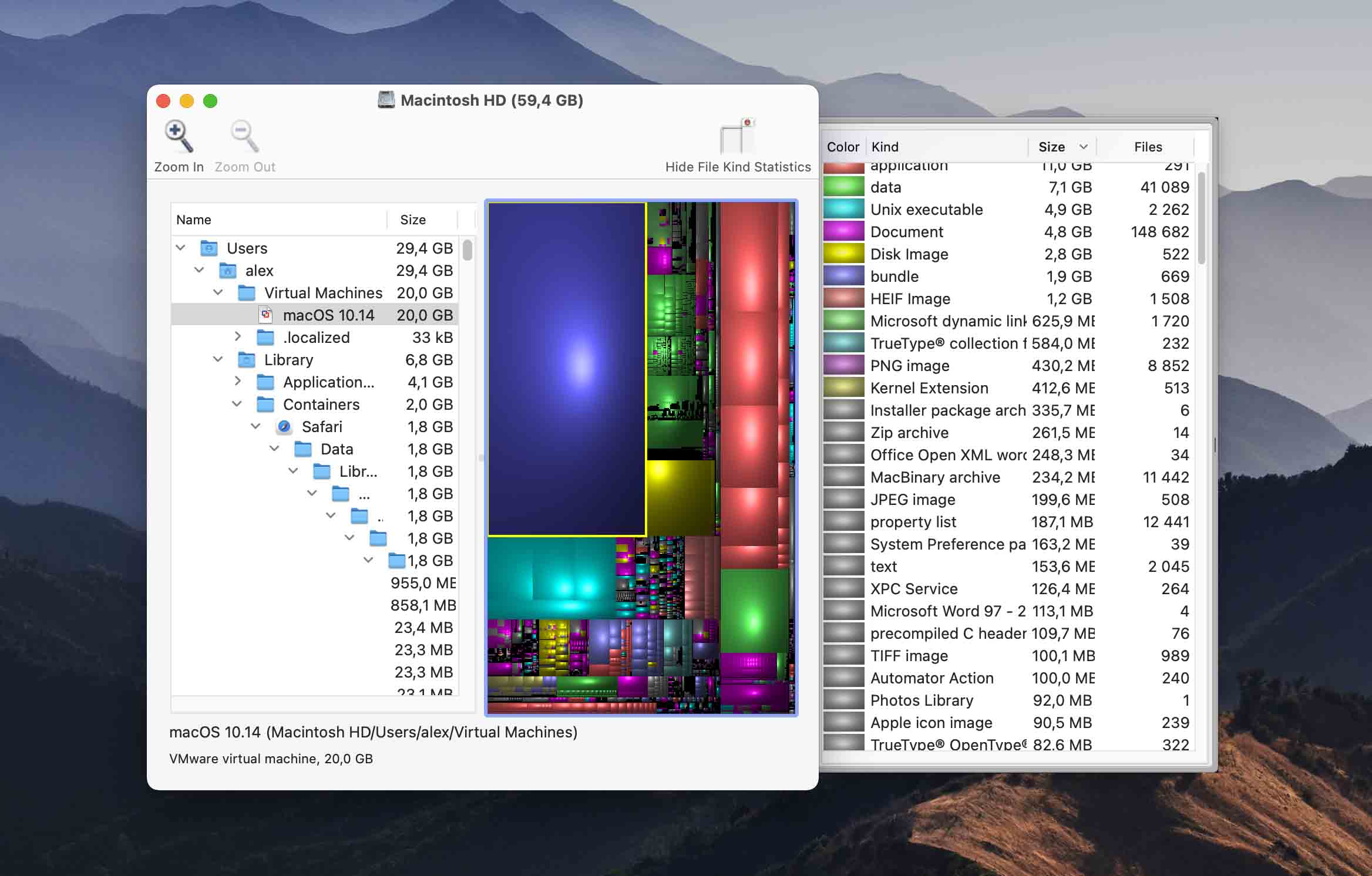
Alat freeware sederhana ini menampilkan ukuran file dan folder dalam bentuk treemap agar mudah dilihat. Alat ini tidak menyediakan fungsi untuk menghapus file dari dalam alat dan pada dasarnya hanya memiliki satu fungsi utama. Jika Anda ingin tampilan alternatif dari file di disk Anda, solusi freeware ini mungkin cocok untuk Anda.
Fitur Utama:
- Tampilan visual – Disk Inventory X menampilkan gambaran visual pemanfaatan ruang penyimpanan, memungkinkan Anda melihat secara sekilas folder mana yang paling banyak menggunakan ruang penyimpanan.
- Dirilis di bawah GPL – Perangkat lunak ini dirilis di bawah lisensi GPL, jadi Anda dapat menggunakannya tanpa batasan apa pun.
- Alat freeware
- Tampilan pohon dari file dan folder
- Tidak ada dukungan resmi untuk versi macOS yang lebih baru
- Tidak ada alat disk tambahan
- Kecepatan pemindaian lambat dibandingkan dengan alat lain
- Perangkat Lunak Gratis
CNET ringkasan ulasan pengguna untuk Disk Inventory X: Disk Inventory X adalah utilitas penggunaan disk yang populer untuk macOS, dihargai karena fitur visualisasi treemap yang unik. Representasi grafis ini membantu pengguna dengan mudah mengidentifikasi file dan folder besar yang menghabiskan banyak ruang disk. Aplikasi ini dipuji karena efisiensinya dalam mengelola ruang disk. Pembaruan terakhir sudah lama sekali, tetapi secara umum, Disk Inventory X diapresiasi oleh pengguna karena pendekatannya yang inovatif dalam memvisualisasikan dan mengelola ruang disk.
9. WhatSizeMac
Analisis ruang disk: Ya | Menghapus file duplikat Ya | Lakukan pembersihan disk: Ya | Menyediakan alat tambahan: Tidak | Dukungan OS: Mac OS X 10.4 atau lebih baru
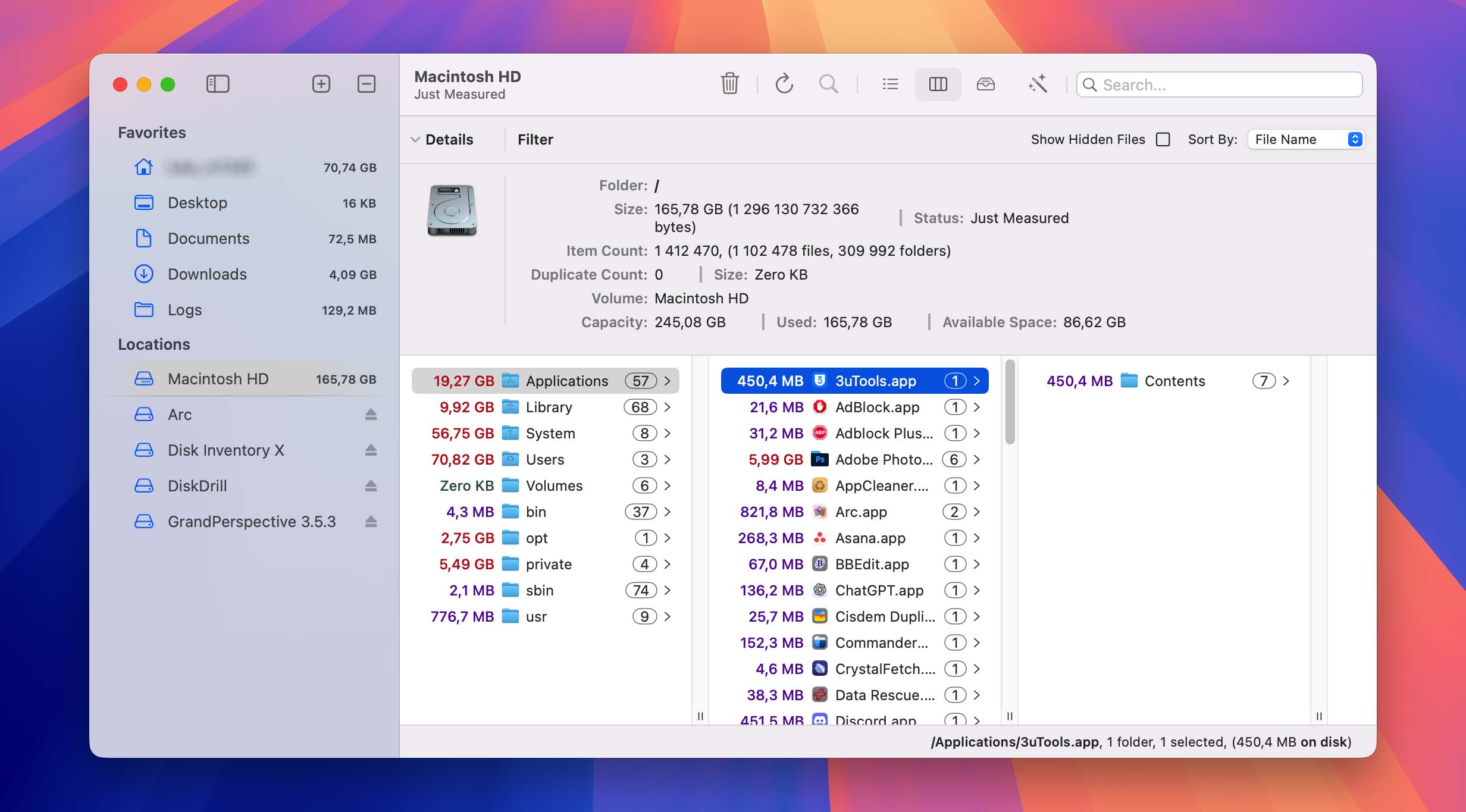
WhatSizeMac adalah alat manajemen disk yang menganalisis disk Anda dan menampilkan isinya dalam grafik interaktif. Pengguna dapat dengan mudah menelusuri secara mendalam untuk menemukan pemborosan ruang yang dapat dihapus dengan sekali klik. File duplikat dapat dihapus secara permanen, dikirim ke Tempat Sampah, atau diganti dengan hard link. Alat ini membantu mempercepat Mac Anda dengan mengembalikan ruang kosong ke sistem operasi.
Fitur Utama:
- Tampilan grafik – WhatSizeMac memvisualisasikan pemanfaatan ruang disk Anda sebagai bagan interaktif.
- Alat pembersih – Termasuk dengan WhatSizeMac adalah alat pembersih yang dapat Anda gunakan untuk menghapus pemborosan ruang umum, seperti log.
- Tampilan grafik interaktif untuk melihat analisis disk
- File dapat dihapus dari dalam antarmuka
- Menemukan file duplikat
- Tidak ada alat perlindungan data tambahan
- Uji coba gratis 30 hari
- Versi berbayar adalah $14,99
MacUpdate ringkasan ulasan pengguna untuk WhatSize: WhatSize, sebuah alat manajemen ruang disk untuk Mac, memiliki ulasan yang beragam dengan nilai keseluruhan 3,8 dari 5 berdasarkan 144 penilaian pengguna. Pengguna menghargai kemampuannya untuk dengan cepat mengukur ukuran folder dan mengurutkan file serta folder berdasarkan ukuran, membantu dalam mengidentifikasi dan menghapus file besar yang tidak diperlukan. Namun, beberapa pengguna mengkritik harganya yang tinggi, terutama jika dibandingkan dengan alternatif seperti DaisyDisk dan GrandPerspective. Versi terbaru menambahkan dukungan untuk macOS Sequoia. Sementara beberapa pengguna menganggapnya sebagai utilitas yang cerdas dan berguna, yang lain menganggapnya terlalu mahal untuk fungsinya.
Cara Memilih Solusi Penganalisis Ruang untuk Mac
Memilih analyzer hard drive yang tepat untuk Mac Anda bisa menjadi tantangan. Ada banyak produk di luar sana yang mengklaim mampu melakukan pekerjaan tersebut. Berikut adalah beberapa faktor yang perlu dipertimbangkan saat memilih aplikasi untuk menganalisis ruang disk Mac Anda.
- 🤗 Kemudahan penggunaan. Anda sebaiknya mencari analyzer penyimpanan yang menyediakan antarmuka pengguna yang mudah digunakan sehingga mempermudah menemukan fitur-fitur alat tersebut. Harus berurusan dengan antarmuka baris perintah membuat Anda menjadi kurang mungkin menggunakan aplikasi tersebut secara produktif.
- 🤓 Kemudahan penggunaan. Terkait dengan kemudahan penggunaan suatu solusi perangkat lunak adalah seberapa mudah penggunaannya saat menjalankan fungsinya. Anda ingin menemukan alat yang mudah dijalankan dan menawarkan metode intuitif untuk menganalisis ruang disk Mac Anda. Alat berbasis command-line yang kompleks tidak akan sering digunakan dibandingkan dengan solusi yang memungkinkan Anda mengklik dan menganalisis disk Anda dengan mudah.
- 💡 Fitur. Penganalisa penggunaan disk Mac yang Anda pilih harus memiliki fitur yang sesuai dengan kebutuhan Anda. Beberapa alat mungkin hanya melaporkan penggunaan disk, sehingga Anda harus menghapus file duplikat secara manual untuk membebaskan ruang. Alat lain mungkin secara otomatis menghapus file tanpa memberi Anda kesempatan untuk meninjau penghapusan tersebut. Carilah alat yang memberi Anda pilihan dalam mengatasi masalah ruang pada Mac Anda.
- 🧰 Alat tambahan. Beberapa alat perangkat lunak yang berfungsi sebagai pemeriksa disk juga menyediakan alat lain yang bisa sangat berguna bagi pemilik Mac. Penganalisis disk sering dibundel dengan alat seperti perangkat lunak pencadangan dan pemulihan. Carilah solusi yang memberi Anda berbagai utilitas perangkat lunak jika memungkinkan.
- 💲 Harga. Harga seharusnya tidak pernah menjadi satu-satunya faktor penentu saat membeli solusi perangkat lunak, tetapi tetap perlu dipertimbangkan. Jika dua produk menawarkan fungsi dan kemudahan penggunaan yang serupa, masuk akal untuk memilih solusi dengan harga lebih rendah. Namun demikian, jangan terjebak dengan mencari opsi termurah dengan mengorbankan fitur atau kemudahan penggunaan.
Cara Mudah Membersihkan Ruang Disk di Mac
Jika Anda mengalami masalah dengan kurangnya kapasitas disk, Anda memerlukan alat yang membantu Anda mengosongkan ruang. Kami akan menggunakan Disk Drill sebagai contoh dan menjalankan langkah-langkah yang diperlukan untuk mengidentifikasi dan menghapus file duplikat serta file yang tidak diperlukan dari Mac Anda.
Gunakan prosedur berikut untuk mengosongkan ruang disk di Mac Anda menggunakan Disk Drill.
- Unduh dan instal Disk Drill untuk Mac di mesin Anda.

- Klik pada Bersihkan alat yang terletak di panel kiri antarmuka Disk Drill.
- Pilih drive atau folder yang ingin Anda analisis dan klik tombol Mulai Pindai tombol

- Anda akan diberi tahu dengan pesan ‘Pemeriksaan selesai’ ketika proses pemindaian selesai.
- Sekarang Anda dapat menyeret folder ke caddy di bagian bawah atau mengkliknya untuk membukanya, mengakses subfolder atau file individual.
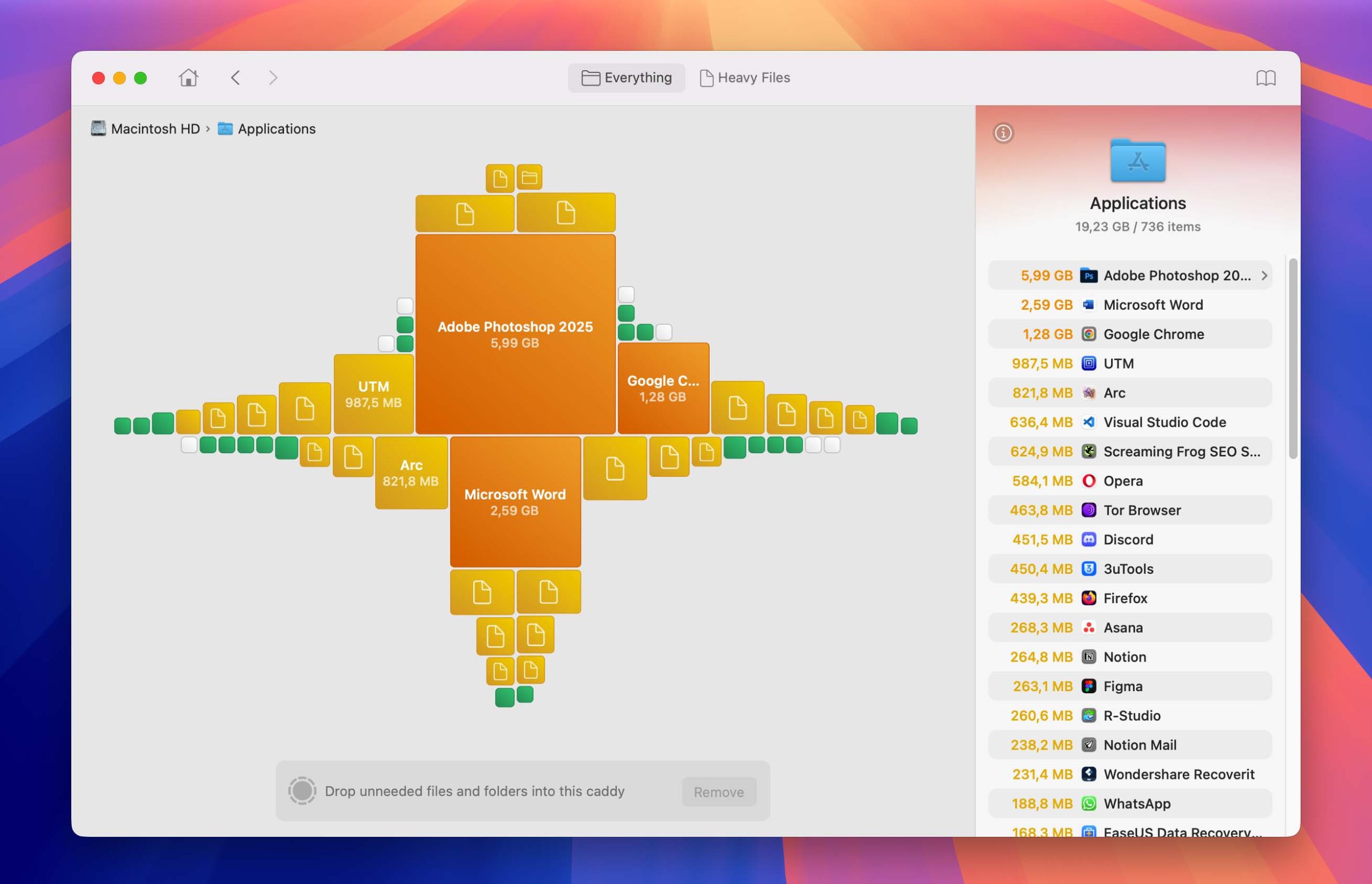
- Ditemukan sampah yang secara otomatis diurutkan berdasarkan ukuran untuk memudahkan menemukan item yang ingin Anda hapus.
- Untuk menghapus file atau folder yang dipilih, klik pada Tinjau & Hapus dan pilih apa yang ingin Anda lakukan – Anda dapat memindahkan item yang dipilih ke tempat sampah, menghapusnya secara permanen, atau memindahkannya ke lokasi lain, misalnya drive USB, jika Anda belum siap untuk mengucapkan selamat tinggal pada item tersebut.

- Jangan lupa untuk mengosongkan Tempat Sampah jika Anda telah memilih opsi ini untuk menghapus file dan folder yang dipilih secara permanen.

Mengapa Anda Membutuhkan Disk Analyzer untuk Mac?
Ketika berbicara tentang produk Apple secara umum, ruang penyimpanan ekstra selalu memerlukan biaya yang cukup mahal. Itulah mengapa banyak orang memilih Mac dengan hard drive yang lebih kecil. Namun, bahkan mereka yang tidak memilih demikian, akhirnya akan menyadari bahwa mengisi ruang penyimpanan yang tersedia jauh lebih mudah dibandingkan dengan mendapatkannya kembali dengan menghapus file yang tidak diinginkan dan tidak perlu.
Saat Anda menggunakan Mac, segala macam sampah menumpuk di hard drive Anda, mulai dari sisa data sistem dan aplikasi hingga file duplikat serta unduhan yang terlupakan. Proses menemukan file-file ini secara manual bisa sangat memakan waktu, di sinilah analyzer ruang disk sangat membantu.
Analisis ruang disk yang andal dapat dengan cepat dan mudah mengungkapkan di mana file dan folder terbesar berada, menunjukkan kepada Anda di mana Anda perlu memfokuskan perhatian untuk mencapai hasil yang diinginkan.
Kesimpulan
Penggunaan penganalisis disk dapat membantu mengatasi masalah ruang yang tidak cukup pada Mac Anda. Melakukan analisis disk akan menunjukkan file mana yang memakan ruang paling banyak sehingga Anda dapat mengambil tindakan dan menghapusnya jika memungkinkan. Bahkan jika Anda tidak dapat menghapus beberapa file, Anda mungkin dapat mengompresnya atau memindahkannya ke penyimpanan eksternal untuk mengosongkan ruang pada disk utama Anda. Kami menyarankan Anda untuk menganalisis disk secara rutin. Anda mungkin akan terkejut dengan apa yang Anda temukan!
Soal sering ditanya
- Luncurkan analis disk.
- Pilih disk yang ingin Anda analisis.
- Saat pemindaian selesai, urutkan hasilnya berdasarkan ukuran jika alat mengizinkannya.
- Sekarang Anda dapat melihat file mana yang memakan ruang dan mengambil tindakan apa pun yang Anda anggap tepat.
- Unduh dan instal analyzer ke Mac atau MacBook Anda.
- Mulai program dan pilih disk yang akan dianalisis.
- Izinkan program memindai disk Anda dan memberikan informasi tentang file yang ada di perangkat penyimpanan.
- Pelajari hasil pemindaian untuk melihat bagaimana penggunaan disk Anda.
- Luncurkan Disk Drill.
- Pilih Bersihkan opsi dan pilih disk yang ingin Anda gunakan.
- Klik tombol Mulai pemindaian tombol untuk mulai menganalisis disk
- Gunakan hasil pemindaian untuk menentukan file mana yang duplikat atau tidak diperlukan dan pilih file tersebut untuk dihapus.
- Klik tombol Hapus tombol untuk menyelesaikan proses.
- Periksa Tempat Sampah Anda dan kosongkan jika file yang dihapus telah ditempatkan di sana.
