
Legjobb 9 lemezterület elemző Mac-hez 2025-ben
Ha sok fájlt mentesz a Mac gépeden, és sok alkalmazást töltesz le, előfordulhat, hogy egy idő után kifogysz a lemezterületből. Ezt a problémát megoldhatod külső tárolóeszköz használatával, de sok esetben célszerű elegendő szabad helyet fenntartani a fő meghajtón a magas teljesítmény érdekében, illetve hogy ne akadályozza új fotók vagy videók mentését. Egy Mac lemezterület-elemző használatával könnyen beazonosíthatod a régi és duplikált fájlokat, amelyeket törölhetsz, így több szabad helyet nyersz a jövőbeli tevékenységekhez.
9 Lemezterület elemző Mac-hez
Most nézzünk meg 9 lemezterület-elemzőt, amelyek segítenek megérteni, hogyan használja a Mac a tárhelyet, így megteheti a megfelelő lépéseket némi szabad hely felszabadításához.
Alkalmazások a Mac lemezterületének ellenőrzéséhez Tesztelési statisztikák:
| Paraméter | Érték |
| Tesztelt szoftverek száma Mac-en: | 11 |
| Meddig teszteljük az eszközöket: | 3 hónap |
| Operációs rendszer verziója: | macOS Sequoia |
| Hajtson végre lemeztisztítást: | Igen/Nem |
| További eszközöket biztosít: | Igen/Nem |
1. Disk Drill Tisztítás
Lemezterület elemzése: Igen | Megkettőzött fájlok eltávolítása: Igen | Hajtson végre lemeztisztítást: Igen | További eszközöket biztosít: Igen | OS támogatás: macOS 10.11.6 vagy újabb

A híres adat-helyreállító cég által fejlesztett Disk Drill beépített, intuitív eszközzel rendelkezik, amelynek célja, hogy átvizsgálja és elemezze a lemezeket és mappákat a sok helyet foglaló fájlok után kutatva. Ezeket aztán könnyedén áthelyezheti a Kukába, véglegesen törölheti, vagy áthelyezheti egy Ön által választott mappába. Az eszköz beállítható úgy, hogy tökéletes egyensúlyt biztosítson a teljesítmény és a sebesség között.
Főbb jellemzők
- Gyors vizualizációk – A Disk Drill Cleaner nem várat arra, hogy a vizualizációk betöltődjenek. Az alkalmazás villámgyors még régebbi Mac számítógépeken is.
- Többnyelvű támogatás – Az alkalmazás elérhető angol, arab, holland, francia, német, hindi, olasz, japán, koreai, maláj, lengyel, portugál, orosz, egyszerűsített kínai, spanyol, svéd és török nyelven.
- Teljes eszköztár – A tisztító modul csak egy része egy nagyobb alkalmazásnak, amely minden olyan eszközt biztosít, amire a tárhely karbantartása során szüksége lehet, az adat-helyreállítástól a S.M.A.R.T. felügyeletig.
- Friss felhasználói felület
- Intuitív fájlméret-megjelenítés
- Hatékony lemeztérképező algoritmusok
- Szűrje az eredményeket kategória vagy mappa elérési útvonalak szerint
- Technikai támogatás telefonon keresztül nem elérhető
- A Cleaner eszköz elérhető az alkalmazás ingyenes verziójában
TrustPilot felhasználói vélemények összefoglalása a Disk Drill Clean Up-hoz: A Cleaner modul rendkívül népszerű a Mac felhasználók körében gyors, de alapos lemezterület-elemző és kezelési képességei miatt. Kiemelkedik vizuális adatmapák létrehozásának képességével, amely segíti a felhasználókat a jelentős lemezterületet elfoglaló nagy fájlok és mappák egyszerű azonosításában. Az alkalmazás különböző lemeztípusokat támogat, és többféle megjelenítési módot kínál a felhasználók kényelme érdekében. Dicséretet kap valós idejű vizsgálati eredményeiért, hatékony szűrési lehetőségeiért, és azért, mert hozzájárul a merevlemez állapotának megőrzéséhez. 4,5-ös felhasználói értékeléssel az 5-ből, a Disk Drill Clean Up modernizált felületéért, továbbfejlesztett lemeztérképezési algoritmusaiért és általános hatékonyságáért is elismerésben részesül a lemezterület-kezelésben.
2. Disk Space Analyzer: Inspector
Lemezterület elemzése: Igen | Megkettőzött fájlok eltávolítása: Nem | Hajtson végre lemeztisztítást: Igen | További eszközöket biztosít: Nem | OS támogatás: macOS 10.13 vagy újabb

Ez az eszköz egy lemezmegjelenítő Mac-hez, amely elérhető a Mac App Store-ban. Egy egyszerű lemezelemzőt biztosít, amelyet bárki használhat, aki rendelkezik Mac-kel. Könnyedén megtalálhatja a legnagyobb fájlokat, amelyek helyet foglalnak el a Mac-en, a külső tárolón vagy Dropbox-fiókjában. Mindössze néhány percbe telik a lemez átvizsgálása és az adathasználatot bemutató diagram áttekintése.
Főbb jellemzők
- Elemzi az összes lemezt – A Lemezterület Elemzővel bármely lemezt elemezhet, beleértve az indítólemezt és a csatolt lemezképeket is.
- Lenyűgöző sebesség – A Disk Space Analyzer fejlesztői jelentősen javították a beolvasás sebességét a macOS Sequoia rendszeren.
- Olcsó eszköz
- Egyszerű használni
- Támogatja a Mac tárhely minden típusát
- Fájlokat törölhet az alkalmazáson belül
- Elérhető FileVault mappákhoz
- Nincs extra lemez eszköz
- Nem támogatja a Mac operációs rendszer régebbi verzióit
- Ingyenes verzió is elérhető takarítás nélkül
- Az eszköz Pro verziója éves előfizetéssel 9,99 USD-be kerül.
AppStore felhasználói vélemények összefoglalója Disk Space Analyzer: Inspector esetén: Disk Space Analyzer: Inspector hatékony lemezterület-kezeléséért elismert Mac rendszeren. Kiemelkedik intuitív, napkitörésszerű diagram vizualizációjával, amely segíti a felhasználókat a nagy fájlok és mappák egyszerű azonosításában és kezelésében. Az alkalmazás felhasználóbarát, támogatja a különféle köteteket, és valós idejű vizsgálatot kínál. 161 értékelés alapján 4,3-as pontszámot kapott az 5-ből, dicsérik egyszerűségét és hatékonyságát a felesleges fájlok azonosításában és eltávolításában, így értékes eszköze a tárhely optimalizálásának Mac eszközökön. Ugyanakkor továbbra is hiányoznak belőle további lemezkezelő funkciók.
3. DaisyDisk
Lemezterület elemzése: Igen | Megkettőzött fájlok eltávolítása: Nem | Hajtson végre lemeztisztítást: Igen | További eszközöket biztosít: Nem | OS támogatás: macOS 10.13-tól a jelenlegi macOS verziókig

A DaisyDisk egy tárhelyelemző, amely egyedi, kör alakú grafikus megjelenítéssel térképet ad a lemezéről, amelyet könnyű megérteni. Valós idejű lemezelemzést biztosít, így mindig tudhatja, van-e elég helye egy új alkalmazás telepítéséhez vagy a kívánt film letöltéséhez. A felhasználó teljes mértékben ellenőrizheti, hogy mi kerül törlésre, és a rendszerfájlokat védi a véletlen eltávolítás ellen.
Főbb jellemzők
- Gyönyörű felhasználói felület – A Gemini 2 intelligensen felismeri az eredeti fájlokat és azok másolatait, és megjegyzi a választásaidat, hogy időt takarítson meg a jövőbeni tisztítások során.
- M4-kész – A DaisyDisk teljesen kompatibilis az M4 Apple silicon Mac gépekkel, így elvárhatja, hogy zökkenőmentesen fusson és pontos eredményeket nyújtson nagyobb késedelem nélkül.
- Jellegzetes grafikus lemeztérkép
- Gyors szkennelési sebesség
- Fájlok előnézete törlés előtt
- Támogatja a felhőalapú tárolás átvizsgálását
- Nincs további lemez eszköz
- Ingyenes próbaverzió érhető el
- A teljes élettartamra szóló verzió ára 9,99 USD
AppStore felhasználói értékelések összefoglalója a DaisyDisk-ről: A DaisyDisk dicséretet kap a Mac lemezterületének interaktív térképes megjelenítéséért. Hatékonyan azonosítja és távolítja el a nagy, felesleges fájlokat, támogatva a helyi és felhőalapú tárolást is. Főbb jellemzői közé tartozik az egyedi felület, a piac egyik leggyorsabb vizsgálata, valamint a valós idejű lemezinformációk. A legújabb frissítések javították a rejtett területek felfedezését és a felhasználói navigációt. A felhasználók nagyra értékelik a lemezterület-gazdálkodásban nyújtott hatékonyságát, bár néhányan több útmutatást szeretnének az ideiglenes fájlok törléséhez.
4. Disk Analyzer Pro
Lemezterület elemzése: Igen | Megkettőzött fájlok eltávolítása: Nem | Hajtson végre lemeztisztítást: Igen | További eszközöket biztosít: Nem | OS támogatás: Mac OS X 10.8 és a macOS minden újabb verziója

A Disk Analyzer Pro egy lemez elemző és tisztító alkalmazás, amely elérhető a Mac App Store-ban. Segít rendszerezni a fájlokat és mappákat a lemezeiden, hogy a lehető leghatékonyabban használd a tárhelyet. A vizsgálati jelentések statisztikákat mutatnak a fájlok számáról, méretéről és a felhasznált tárhely százalékos arányáról. A kiválasztott fájlok másolhatók, áthelyezhetők, törölhetők vagy tömöríthetők. Egy integrált fájlkezelő megkönnyíti a Mac lemezein található fájlok megtekintését és kezelését.
Főbb jellemzők
- Automatikus kategorizálás – Disk Analyzer Pro automatikusan kategorizálja a felfedezett fájlokat azok fájltípusai alapján, hogy segítse a felhasználókat a kívánt eredmény elérésében.
- Beépített fájlkezelő – Az alkalmazásba egy kényelmes fájlkezelő van beépítve, amelyet használhatsz a tárolóeszközöd böngészésére.
- Intuitív felhasználói felület
- Fájlok törlése és tömörítése az alkalmazáson belül
- Egyéni vizsgálati összefoglalók
- Nincs ingyenes próba verzió
- Információval túlterhelt felület
- $5.99
AppStore felhasználói vélemények összefoglalása a Disk Analyzer-hez: A Disk Analyzer Pro egy lemezterület elemző és tisztító alkalmazás macOS-re. A felhasználók rendkívül hasznosnak találják a lemezterület vizualizálásában és kezelésében. Az alkalmazás részletes jelentéseket kínál a tárhelyhasználatról, integrált fájlkezelőt tartalmaz, és csoportosítja a fájlokat méret, típus, valamint dátum szerint. Dicsérik a képességét, amellyel nagy és elavult fájlokat talál meg, javítva ezzel a lemezterület kezelését. A legújabb frissítés kisebb hibajavításokat és a keresőmotor fejlesztéseit tartalmazza. A felhasználók nagyra értékelik az alkalmazás átfogó funkcióit és egyszerű használatát a lemezkapacitás optimalizálásában.
5. GrandPerspective
Lemezterület elemzése: Igen | Megkettőzött fájlok eltávolítása: Nem | Hajtson végre lemeztisztítást: Igen | További eszközöket biztosít: Nem | OS támogatás: macOS 11 vagy újabb

A GrandPerspective egy segédprogram, amely grafikus módon jeleníti meg a lemezhasználatot a fájlrendszeren belül. Lehetővé teszi a felhasználók számára, hogy könnyen azonosítsák a legtöbb helyet elfoglaló fájlokat, így azokat felülvizsgálhatják és szükség esetén törölhetik. Az alkalmazás facsúszkatérképeket (treemap) használ a fájlok megjelenítésére, minden elemet a méretével arányos téglalapként ábrázolva. Szűrők segítségével csak az érdeklődési körébe tartozó fájltípusokat jelenítheti meg, és a fájlok az alkalmazás felületéről is törölhetők.
Főbb jellemzők
- Rendszeresen frissítve – A GrandPerspective-t rendszeresen frissítik a kompatibilitás fenntartása és a hibák javítása érdekében.
- Nézetek konfigurálható megjelenítése – Kiválaszthatja, hogy a szoftver hogyan jelenítse meg a tárhely kihasználtságát.
- Támogatás kemény hivatkozású fájlokhoz és mappákhoz
- Több nézet támogatása az egyszerű összehasonlításhoz
- Konfigurálható lemezelemzési nézetek
- Fájlok törlése a felületen belül
- A macOS korábbi verzióit csak az alkalmazás régi verziói támogatják
- A vizuális eredmény nem mindig kényelmes
- Ingyenes verzió a fejlesztő weboldaláról
- $2.99 az App Store-ból
AppStore felhasználói vélemények összefoglalója a GrandPerspective-ről: A GrandPerspective egy segédprogram Mac-hez, amely grafikus módon jeleníti meg a lemezhasználatot. Fastruktúra-térképeket használ a vizuális megjelenítéshez, segítve a felhasználókat a lemezterület hatékony kezelésében. A felhasználók nélkülözhetetlennek tartják annak meghatározásához, hogy mi tölti meg a lemezeiket. Az alkalmazást egyszerűségéért, megbízhatóságáért és azért dicsérik, mert lehetővé teszi a felhasználóknak, hogy ráközelítsenek bizonyos területekre a lemezhasználat jobb megértése érdekében. A legújabb frissítés gyorsabb beolvasást és továbbfejlesztett felhasználói felületi elemeket tartalmaz. A felhasználók értékelik a GrandPerspective részletes és vizuális megközelítését a lemezterület kezelésében.
6. OmniDiskSweeper
Lemezterület elemzése: Igen | Megkettőzött fájlok eltávolítása: Nem | Hajtson végre lemeztisztítást: Igen | További eszközöket biztosít: Nem | OS támogatás: Mac OS 10.4 vagy újabb

Az OmniDiskSweeper egy ingyenes eszköz, amely képes elemezni a Mac lemezterületét, hogy meghatározza, mely fájlok és mappák foglalják el a legtöbb helyet. Az eszköz lehetővé teszi, hogy kiválasztott mappákat vizsgálj meg, és az alkalmazáson belül törölhesd a kijelölt fájlokat. Ez egy egyszerű eszköz, amely láthatóan jól végzi a dolgát, és segít helyet felszabadítani a Mac-en.
Főbb jellemzők
- Egyéni mappák – Egyes mappákat, valamint teljes tárolómeghajtókat is beolvashat.
- Végleges törlés – A szoftver véglegesen törölheti a fájlokat anélkül, hogy először a Kukába helyezné őket.
- Ingyenes szoftver költségek nélkül
- Eltávolítja a fájlokat anélkül, hogy a Kukába helyezné őket
- Ritka alkalmazásfrissítések
- Nincs grafikus megjelenítés az eredményekről
- Ingyenes szoftver
CNET felhasználói vélemények összegzése az OmniDiskSweeper-ről: Az OmniDiskSweeper egy Mac segédprogram, amely tárhely felszabadítására szolgál a nem használt fájlok eltávolításával. Az eszköz hatékonyan listázza a lemezen található összes fájlt és könyvtárat méret szerint rendezve, így gyorsan azonosíthatók és törölhetők a nagy, felesleges fájlok. A legújabb, 2024 októberében frissített verzió fejlesztéseket tartalmaz az alkalmazás algoritmusaihoz, valamint támogatja a legfrissebb macOS-t. A felhasználók értékelik a program gyorsaságát és hatékonyságát a tárhely kezelésében.
7. NCDU
Lemezterület elemzése: Igen | Megkettőzött fájlok eltávolítása: Nem | Hajtson végre lemeztisztítást: Nem | További eszközöket biztosít: Nem | OS támogatás: Legújabb macOS verziók és korábbiak

Az NCurses Disk Usage egy ingyenes lemezhasználat-elemző eszköz ncurses felülettel. Az eszköz használatához telepítened kell az NCurses-t, ami miatt néhány felhasználó számára ez a választás nem reális. Azoknak, akik ezt az eszközt tervezik használni, ismerniük kell a bináris fájlok letöltését és telepítését a Terminál parancssorból.
Főbb jellemzők
- Kiváló teljesítmény – Mivel az NCDU-nak nincs grafikus felhasználói felülete, és mivel algoritmusai rendkívül optimalizáltak, még régebbi Mac gépeken is jól teljesít.
- Homebrew képletek – Az NCDU telepíthető a Homebrew segítségével, amely egy népszerű csomagkezelő macOS-hez.
- Ingyenes szoftver
- Nem hajt végre lemezkarbantartást
- Nem lehet fájlokat eltávolítani a felületről
- Komplex telepítési eljárás
- NCurses telepítését igényli
- NCurses parancssori felület
- Ingyenes szoftver
AlternativeTo review summary for NCurses Disk Usage: Az NCDU egy lemezhasználat elemző ncurses felülettel, amelyet nagyra értékelnek hatékonysága és egyszerűsége miatt. Különösen kedvelik gyors teljesítménye és felhasználóbarát, terminál-alapú felülete miatt. A felhasználók értékelik, hogy lehetőség van bizonyos mappák kizárására, valamint a lemezhasználat intuitív megjelenítését. Bár néhányan összehasonlítják a hagyományos ‘du’ parancshoz, az NCDU kiemelkedik gyorsaságával és egyszerű használatával, különösen távoli szerver környezetekben. Összességében nagyon kedvező visszajelzések érkeznek róla a tárhelykezelés hatékonysága miatt.
8. Disk Inventory X
Lemezterület elemzése: Igen | Megkettőzött fájlok eltávolítása: Nem | Hajtson végre lemeztisztítást: Nem | További eszközöket biztosít: Nem | OS támogatás: Hivatalosan macOS 10.13 – 10.15
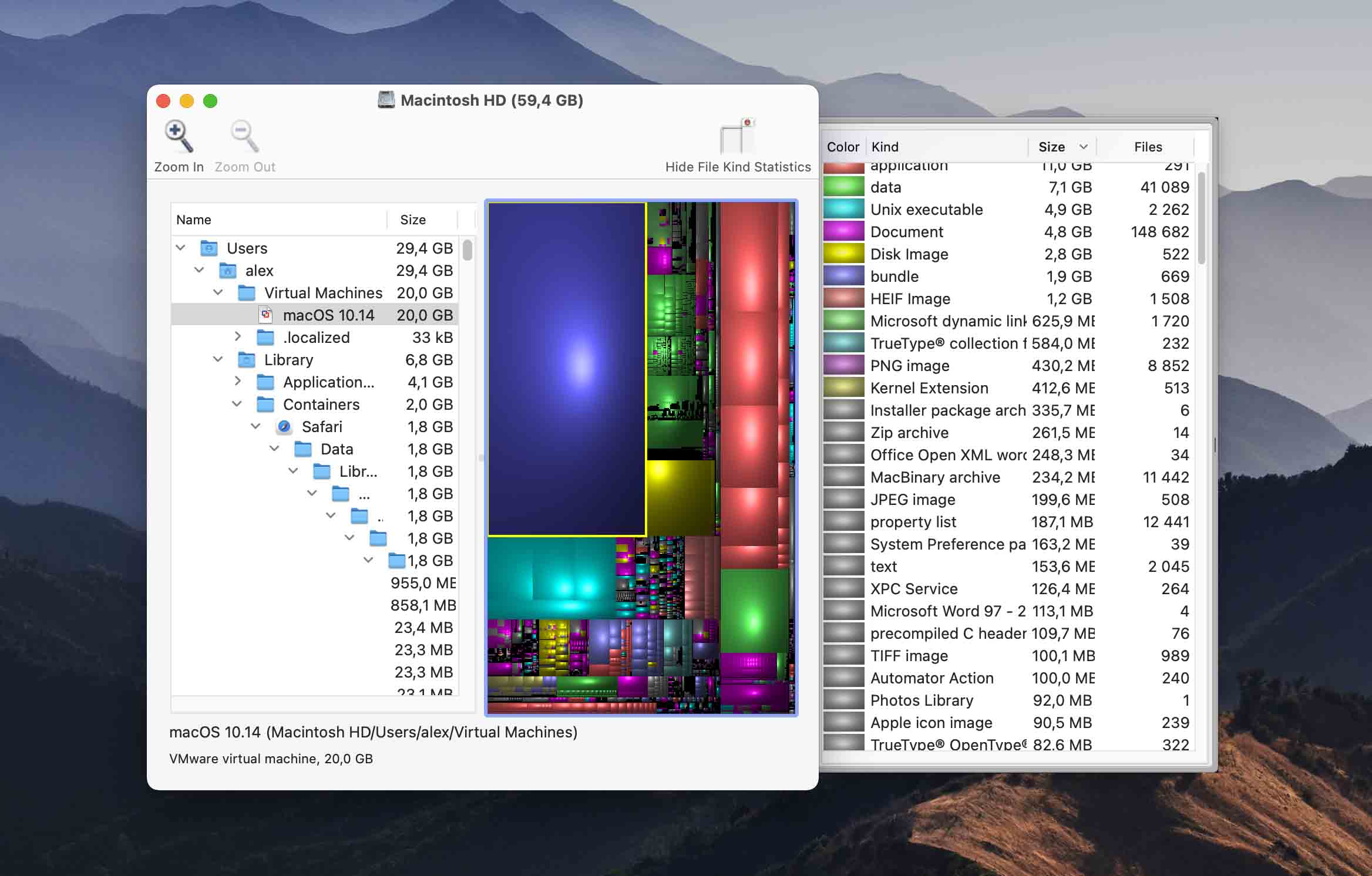
Ez az egyszerű ingyenes eszköz fa térképeken jeleníti meg a fájlok és mappák méretét a könnyebb áttekinthetőség érdekében. Az eszköz nem teszi lehetővé a fájlok törlését magából az alkalmazásból, gyakorlatilag egyetlen trükkre képes. Ha alternatív nézetet szeretnél a lemezen lévő fájlokról, ez az ingyenes megoldás működhet számodra.
Főbb jellemzők
- Vizuális áttekintés – Disk Inventory X megjeleníti a tárhelyhasználat vizuális áttekintését, így egy pillantással láthatod, mely mappák foglalják el a legtöbb tárhelyet.
- Kiadva a GPL alatt – A szoftver GPL licenc alatt került kiadásra, így gyakorlatilag bármilyen korlátozás nélkül használhatja.
- Ingyenes segédeszköz
- Fájlok és mappák fa nézete
- Nincs hivatalos támogatás a macOS újabb verzióihoz
- Nincsenek további lemez eszközök
- Lassú beolvasási sebesség más eszközökhöz képest
- Ingyenes szoftver
CNET felhasználói vélemények összegzése a következőhöz: Disk Inventory X: A Disk Inventory X egy népszerű lemezhasználat-elemző segédprogram macOS-hez, amelyet egyedi, téglalapdiagram-alapú megjelenítési funkciójáért kedvelnek. Ez a grafikus ábrázolás segít a felhasználóknak könnyen azonosítani a jelentős lemezterületet elfoglaló nagy fájlokat és mappákat. Az alkalmazást hatékonyságáért dicsérik a lemezterület kezelésében. Bár az utolsó frissítés már régen történt, általánosságban a Disk Inventory X-t a felhasználók nagyra értékelik az innovatív lemezterület-megjelenítési és gazdálkodási megoldásáért.
9. WhatSizeMac
Lemezterület elemzése: Igen | Megkettőzött fájlok eltávolítása: Igen | Hajtson végre lemeztisztítást: Igen | További eszközöket biztosít: Nem | OS támogatás: Mac OS X 10.4 vagy újabb
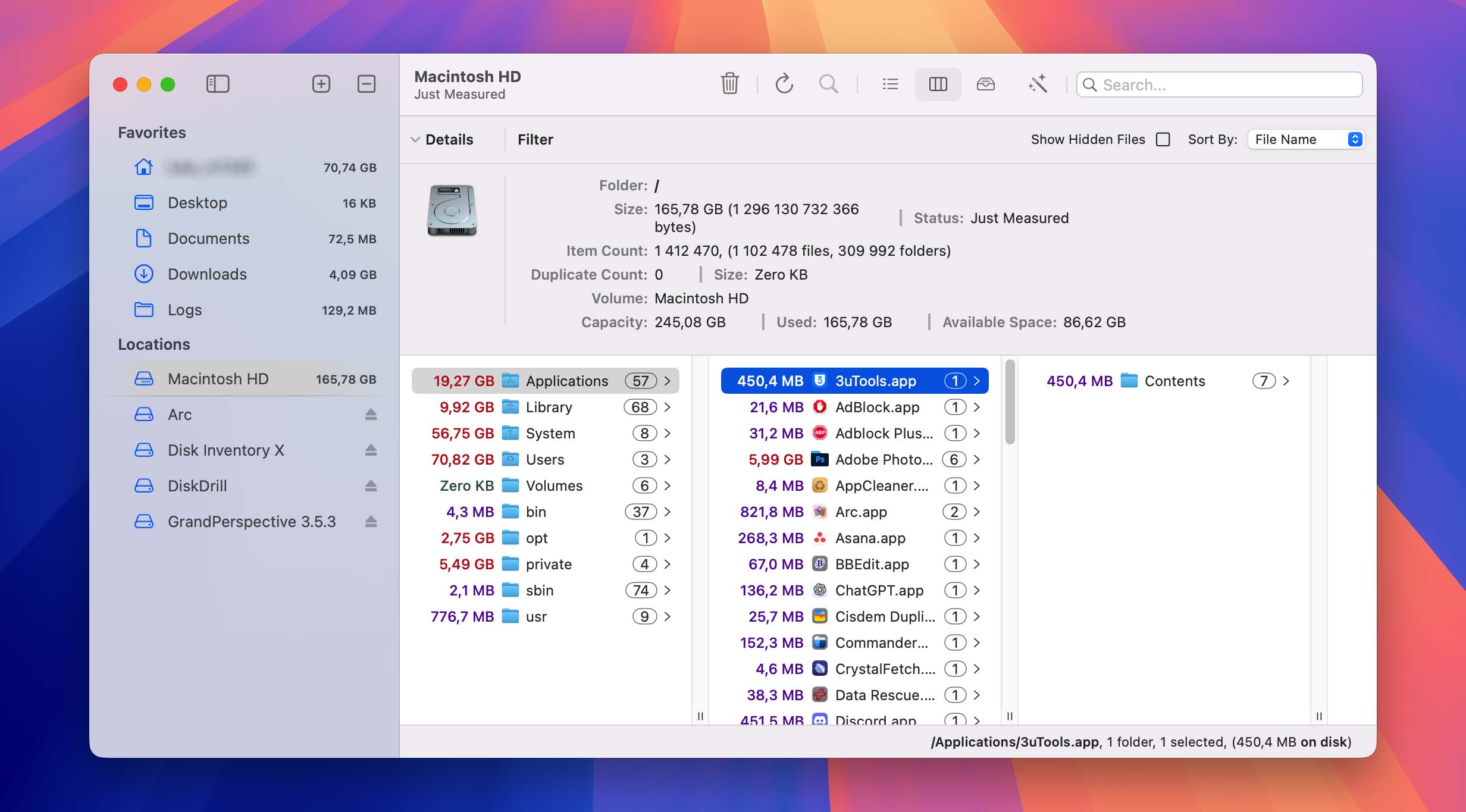
A WhatSizeMac egy lemezkezelő eszköz, amely elemzi a lemezeidet, és interaktív diagramon jeleníti meg azok tartalmát. A felhasználók könnyedén lebonthatják a részleteket, hogy megtalálják azokat a helypazarlókat, amelyeket egy kattintással eltávolíthatnak. A duplikált fájlokat véglegesen eltávolíthatod, a Kukába küldheted, vagy kemény linkekkel helyettesítheted. Az eszköz segít felgyorsítani a Mac-et azzal, hogy a szabad helyet visszaadja az operációs rendszernek.
Főbb jellemzők
- Diagram megjelenítése – WhatSizeMac egy interaktív diagramként jeleníti meg a lemezterület-használatot.
- Tisztítóeszközök – A WhatSizeMac tartalmaz tisztító eszközöket, amelyeket használhatsz általános helypazarlók, például naplók eltávolítására.
- Interaktív diagrammegjelenítés a lemez elemzésének megtekintéséhez
- A fájlok eltávolíthatók a felületen belül
- Duplikált fájlokat keres
- Nincs további adatvédelmi eszköz
- Ingyenes 30 napos próbaidőszak
- A fizetős verzió 14,99 $.
MacUpdate felhasználói vélemények összefoglalója a WhatSize-hoz: A WhatSize, egy Mac-hez készült lemezterület-kezelő eszköz, vegyes értékeléseket kapott, az összesített értékelése 3,8 az 5-ből, 144 felhasználói értékelés alapján. A felhasználók értékelik, hogy gyorsan képes mappaméreteket mérni, valamint fájlokat és mappákat méret szerint rendezni, így segít azonosítani és eltávolítani a nagy, felesleges fájlokat. Ugyanakkor néhány felhasználó kritizálja a magas árát, különösen olyan alternatívákhoz képest, mint a DaisyDisk és a GrandPerspective. A legújabb verzió már támogatja a macOS Sequoia-t. Míg egyes felhasználók leleményes és hasznos segédprogramnak találják, mások árát túlzottnak tartják a funkcionalitásához képest.
Hogyan válasszunk tárhelyelemző megoldást Mac-hez
A megfelelő merevlemez-elemző kiválasztása a Mac-hez kihívást jelenthet. Számos olyan termék létezik, amely azt állítja, hogy képes elvégezni ezt a feladatot. Az alábbiakban néhány szempontot talál, amelyeket érdemes figyelembe venni, amikor Mac-je lemezterületének elemzésére szolgáló alkalmazást választ.
- 🤗 Felhasználóbarát jelleg. Olyan tárhelyelemzőt kell keresned, amely felhasználóbarát felületet kínál, és egyszerűsíti az eszköz funkcióinak megtalálását. Ha egy parancssoros felülettel kell küzdened, kevésbé valószínű, hogy hatékonyan fogod használni az alkalmazást.
- 🤓 Könnyű használat. Egy szoftvermegoldás felhasználóbarát voltához kapcsolódik annak könnyű használhatósága a szerepe ellátása során. Olyan eszközt szeretnél találni, amely könnyen futtatható, és intuitív módszert kínál a Mac lemezterületének elemzésére. Egy összetett parancssori eszközt nem fogsz olyan gyakran használni, mint egy olyan megoldást, amellyel egyszerűen átkattinthatsz és könnyedén elemezheted a lemezeidet.
- 💡 Funkciók. A kiválasztott Mac lemezhasználat elemzőnek olyan funkciókkal kell rendelkeznie, amelyek megfelelnek az Ön igényeinek. Egyes eszközök csak a lemezhasználatról adnak jelentést, így Önnek manuálisan kell törölnie a duplikált fájlokat a tárhely felszabadításához. Mások automatikusan törölhetnek fájlokat anélkül, hogy lehetőséget adnának az Ön számára az eltávolítások áttekintésére. Olyan eszközt keressen, amely lehetőségeket biztosít Önnek a Mac tárhelyproblémáinak kezelésére.
- 🧰 További eszközök. Néhány szoftvereszköz, amely lemezes ellenőrzőként működik, más hasznos eszközöket is kínálhat a Mac tulajdonosok számára. A lemezelemzőket gyakran csomagolják olyan eszközökkel, mint a biztonsági mentő és helyreállító szoftverek. Ha lehetséges, válasszon olyan megoldást, amely különféle szoftveres segédprogramokat kínál.
- 💲 Ár. Az ár soha nem lehet az egyetlen meghatározó tényező szoftvermegoldás vásárlásakor, de azért szerepet játszik. Ha két termék hasonló funkcionalitást és felhasználóbarátságot kínál, ésszerű a kedvezőbb árú megoldást választani. Ugyanakkor ne ess abba a hibába, hogy a legolcsóbb lehetőséget keresed a funkciók vagy a használhatóság rovására.
Hogyan szabadíts fel lemezterületet Mac-en egyszerűen
Ha problémáid vannak a lemezkapacitás hiányával, akkor olyan eszközre van szükséged, amely segít felszabadítani a helyet. Példaként a Disk Drill-t fogjuk használni, és végigmegyünk azokon a lépéseken, amelyek szükségesek a duplikált és felesleges fájlok azonosításához és eltávolításához a Mac-edről.
Használja a következő eljárást a lemezterület felszabadításához a Mac számítógépén a Disk Drill segítségével.
- Letöltés és telepítse a Disk Drill for Mac alkalmazást a gépére.

- Kattintson a Takarítás eszköz, amely a Disk Drill felületének bal oldali paneljén található.
- Válassza ki az elemzendő meghajtót vagy mappát, majd kattintson a Indítási vizsgálat gomb

- Értesítést kap egy ‘Vizsgálat befejezve’ üzenettel, amikor a vizsgálati folyamat befejeződött.
- Most már húzhatja a mappát az alsó tálcára, vagy rákattinthat a megnyitáshoz, így elérheti az almappákat vagy az egyes fájlokat.
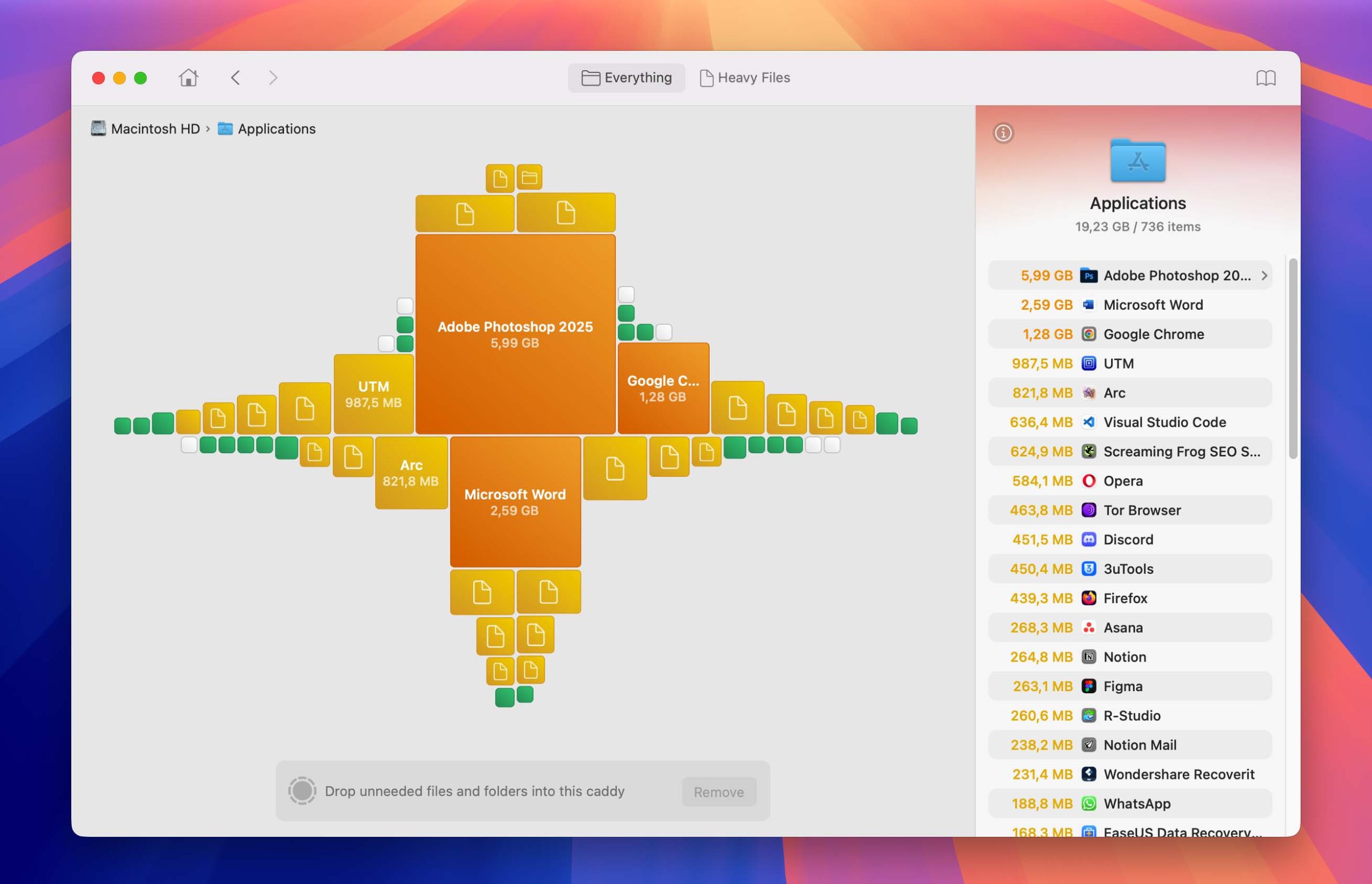
- Talált szemét automatikusan méret szerint rendezve, hogy könnyen megtalálhasd a törölni kívánt elemeket.
- A kijelölt fájlok vagy mappák törléséhez kattintson a Felülvizsgálat és eltávolítás és válassza ki, mit szeretne tenni – a kiválasztott elemeket áthelyezheti a kukába, véglegesen törölheti, vagy más helyre mozgathatja, például egy USB-meghajtóra, ha még nem áll készen a búcsúra.

- Ne felejtsd el kiüríteni a Kukát, ha ezt a lehetőséget választottad, hogy véglegesen töröld a kiválasztott fájlokat és mappákat.

Miért van szükséged lemezelemzőre Mac-hez?
Ha az Apple termékekről általában beszélünk, a plusz tárhely mindig sok pénzbe kerül. Ezért sokan választanak kisebb merevlemezes Mac-et. De még azok is, akik nem így tesznek, végül rájönnek, hogy a rendelkezésre álló tárhely megtöltése sokkal könnyebb, mint helyet felszabadítani a nem kívánt és fölösleges fájlok törlésével.
Ahogy használod a Mac-et, mindenféle szemét felhalmozódik a merevlemezeden, a rendszer- és alkalmazásmaradványoktól kezdve a duplikátumokon át az elfelejtett letöltésekig. Ezeknek a fájloknak a kézi megtalálása rendkívül időigényes folyamat lehet, ebben segítenek a lemezterület-elemzők.
Egy megfelelő lemezterület-elemző gyorsan és egyszerűen felfedheti, hogy hol találhatók a legnagyobb fájlok és mappák, így megmutatja, mire kell összpontosítania a figyelmét a kívánt eredmény eléréséhez.
Következtetés
A lemez-elemző használata segíthet megoldani a Mac gépeden jelentkező helyhiány problémáit. A lemez elemzése megmutatja, hogy mely fájlok foglalják el a legtöbb helyet, így intézkedhetsz és eltávolíthatod őket, ha lehetséges. Még ha nem is tudsz minden fájlt törölni, lehetőséged van tömöríteni őket, vagy áthelyezni kiterjesztett tárhelyre, hogy felszabadíts helyet a fő lemezeden. Javasoljuk, hogy rendszeresen elemezd a lemezeidet. Lehet, hogy meglepődsz, mit találsz!
GYIK
- Indítsa el a lemez elemzőt.
- Válassza ki az elemzendő lemezt.
- Amikor a vizsgálat befejeződik, rendezd az eredményeket méret szerint, ha az eszköz ezt lehetővé teszi.
- Most már láthatja, mely fájlok foglalják a helyet, és megteheti a megfelelőnek tartott lépéseket.
- Töltse le és telepítse az elemzőt a Mac-re vagy MacBookjára.
- Indítsa el a programot, és válasszon ki egy lemezt elemzésre.
- Engedélyezze a program számára, hogy átvizsgálja a lemezt, és információt nyújtson a tárolóeszközön található fájlokról.
- Tanulmányozza az ellenőrzés eredményeit, hogy lássa, hogyan van használatban a lemeze.
- Indítsa el a Disk Drill-t.
- Válassza ki a Takarítás opciót, és válassza ki a lemezt, amellyel dolgozni szeretne.
- Kattintson a Indítási vizsgálat gomb a lemez elemzésének megkezdéséhez.
- Használja a vizsgálat eredményeit annak meghatározásához, hogy mely fájlok duplikáltak vagy feleslegesek, és jelölje ki ezeket eltávolításra.
- Kattintson a Eltávolítás gomb a folyamat befejezéséhez.
- Ellenőrizze a Lomtárat, és ürítse ki, ha a törölt fájlok oda kerültek.
