
Comment récupérer des fichiers depuis une clé USB sur Mac
La perte de données des clés USB sur les Mac est un problème courant mais résolvable. Dans cet article, nous aborderons ce problème de front, en fournissant des méthodes claires et simples pour récupérer des fichiers supprimés de la clé USB de votre Mac. Notre objectif est de vous fournir les connaissances et les outils nécessaires pour gérer efficacement la récupération et la protection des données, afin que vous soyez prêt à relever ces défis avec confiance.
Estimez vos chances de récupération de fichiers USB sur Mac
Comprendre la probabilité de récupération des fichiers depuis une clé USB sur votre Mac peut aider à définir des attentes réalistes et orienter vos efforts de récupération. Le succès de la récupération de vos données dépend en grande partie de la nature de la perte. Voici une répartition des différents scénarios :
- Sur un Mac, lorsque des fichiers sont supprimés d’une clé USB, ils vont généralement à la Corbeille à moins que le lecteur ait été configuré autrement. Cela signifie qu’il est très probable de récupérer les fichiers en vérifiant la Corbeille et en les restaurant avant qu’elle ne soit vidée. Si la Corbeille a été vidée, il est vital d’agir rapidement pour éviter l’écrasement.
- Si vous avez vidé votre Corbeille après avoir supprimé des fichiers de votre clé USB, la récupération devient un peu plus difficile mais reste possible. La clé est d’arrêter immédiatement d’utiliser le lecteur pour éviter l’écrasement et d’utiliser un outil de récupération fiable qui prend en charge les analyses approfondies.
- Formater votre clé USB entraîne souvent une réinitialisation complète du stockage, rendant la récupération des fichiers plus complexe. Cependant, avec le bon outil de récupération spécifiquement conçu pour les clés USB formatées, vous pouvez potentiellement restaurer vos données avant qu’elles ne soient définitivement écrasées.
- Les fichiers qui ont disparu de votre clé USB peuvent encore se trouver sur le lecteur, soit cachés, soit perdus. Pour révéler les fichiers cachés, utilisez le raccourci du Finder (Commande + Maj + .). Pour les fichiers perdus, utilisez un logiciel de récupération de données pour les scanner et les récupérer avant qu’ils ne soient écrasés. Les chances de récupération sont élevées pour les fichiers cachés s’ils n’ont pas été supprimés, et bonnes pour les fichiers perdus s’ils n’ont pas été écrasés.
Chaque scénario nécessite une approche personnalisée pour maximiser vos chances de récupération réussie. En comprenant ces contextes courants de perte de données et en agissant rapidement, vous pouvez considérablement augmenter les chances de récupérer vos données précieuses depuis une clé USB sur un Mac.
Comment récupérer des données d’une clé USB sur Mac
Récupérer des fichiers à partir d’un disque USB sur un Mac peut se faire de différentes manières, selon la nature de la perte de données. Voici les étapes de plusieurs méthodes de récupération efficaces.
Méthode 1: Restauration des fichiers supprimés d’une clé USB à l’aide de la Corbeille
Si vous avez supprimé des fichiers de votre clé USB, le premier endroit à vérifier est la Corbeille (ou la Poubelle sur un Mac). Les fichiers supprimés sont souvent déplacés ici avant leur suppression définitive. Pour restaurer les fichiers :
- Ouvrez la Corbeille en cliquant sur son icône dans le Dock.
- Repérez les fichiers que vous souhaitez récupérer.
- Cliquez avec le bouton droit sur le fichier souhaité et sélectionnez « Remettre » pour le restaurer à son emplacement d’origine sur la clé USB.

Cette méthode est simple et efficace pour les fichiers qui n’ont pas été définitivement supprimés de la Corbeille.
Méthode 2: Utiliser un logiciel pour la récupération de données USB sur Mac
Disk Drill est un outil de récupération de données complet pour les utilisateurs Mac, conçu avec une interface conviviale qui simplifie le processus de récupération. Ce logiciel robuste est doté de plusieurs avantages qui le rendent très efficace pour récupérer des fichiers à partir de clés USB :
- Fonction de Prévisualisation: Vous permet de voir les fichiers avant de les récupérer.
- Support pour les Principaux Systèmes de Fichiers: Fonctionne avec tous les principaux systèmes de fichiers utilisés sur les clés USB, garantissant une large compatibilité.
- Support pour Presque 400 Signatures de Fichiers: Améliore la capacité de récupération d’une large gamme de types de fichiers.
- Interface Utilisateur Pratique: Simplifie le processus de récupération, même pour ceux ayant des connaissances techniques minimales.
Voici comment utiliser Disk Drill pour récupérer des fichiers :
- Télécharger et installez Disk Drill depuis son site officiel.
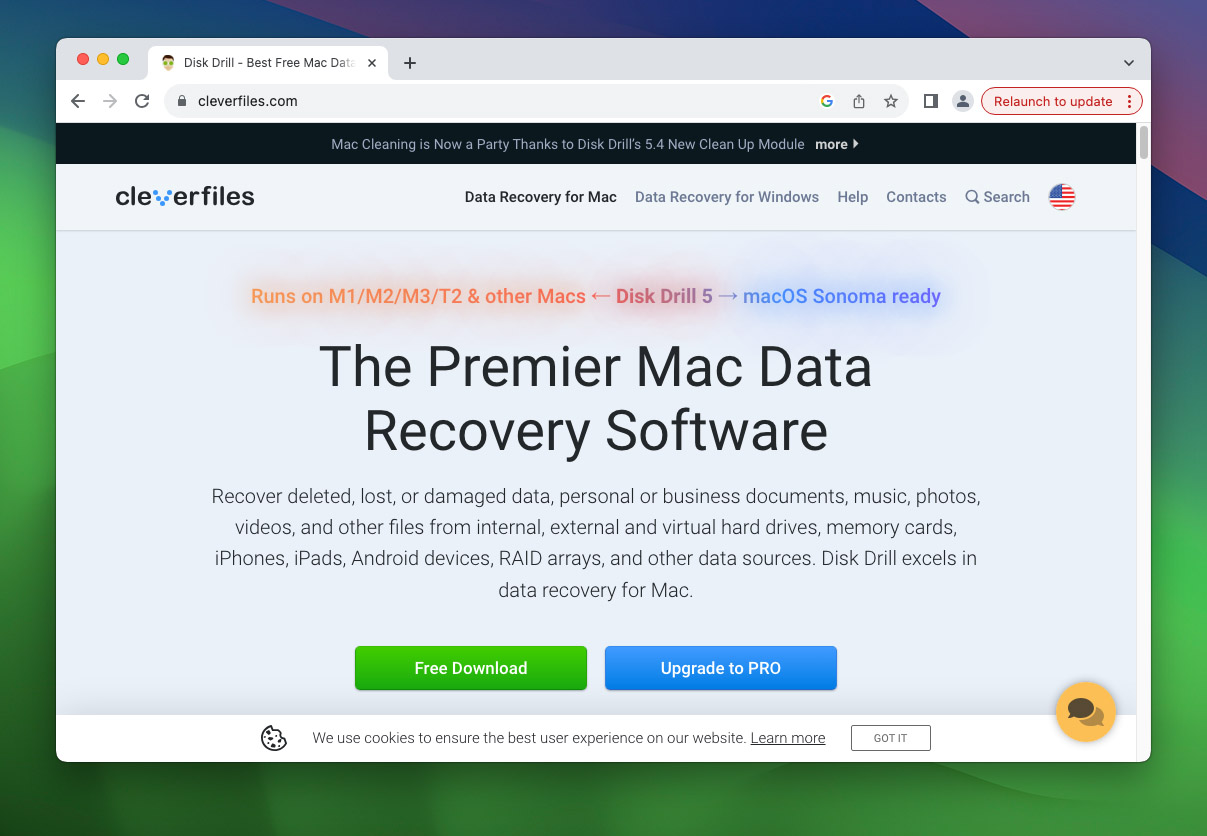
- Lancez Disk Drill et sélectionnez votre lecteur.

- Une fois le scan terminé, les résultats seront catégorisés en trois types :
- Existant : Ce sont des fichiers qui sont cachés ou toujours présents sur la clé USB mais pas immédiatement visibles.
- Supprimé ou Perdu : Ce sont des fichiers qui ont été supprimés mais qui peuvent encore être récupérés en utilisant des pointeurs de système de fichiers.
- Reconstitué : Ces fichiers sont reconstitués en fonction de leurs signatures, ce qui est particulièrement utile lorsque le système de fichiers lui-même est endommagé.

- Sélectionnez les fichiers que vous souhaitez récupérer et choisissez un emplacement sûr sur votre Mac pour les enregistrer, assurez-vous que ce n’est pas le même lecteur USB pour éviter de réécrire.

Méthode 2: Utilisez le Terminal avec l’Utilitaire PhotoRec
PhotoRec est un puissant outil de récupération de fichiers open-source particulièrement utile dans les situations de perte de données sévère. Il fonctionne en ignorant complètement le système de fichiers, ce qui le rend idéal pour les scénarios où le système de fichiers est corrompu ou non réactif. PhotoRec récupère les fichiers uniquement en se basant sur leurs signatures et reconnaît environ 480 types de fichiers, améliorant ainsi sa capacité à récupérer une large gamme de données à partir des clés USB et autres supports de stockage. Voici comment utiliser PhotoRec sur votre Mac :
- Télécharger et Installez PhotoRec, puis lancez Terminal sur votre Mac.
- Accédez au répertoire de Photorec et démarrez le programme.
- Sélectionnez votre clé USB et les types de fichiers que vous souhaitez récupérer.

- Suivez les instructions à l’écran pour récupérer et enregistrer vos fichiers.

Pour des étapes détaillées, reportez-vous au PhotoRec Guide étape par étape.
Méthode 4: Vérifier si les fichiers sont cachés
Parfois, les fichiers sur une clé USB peuvent ne pas être visibles parce qu’ils sont cachés et non supprimés. Les utilisateurs de Mac peuvent facilement vérifier et afficher ces fichiers cachés en utilisant Finder :
- Ouvrez Finder sur votre Mac.
- Accédez au répertoire où votre clé USB est affichée.
- Utilisez le raccourci Commande + Maj + . (touche point) pour basculer la visibilité des fichiers cachés dans Finder. Si des fichiers sont cachés, ils apparaîtront maintenant.

De plus, le dossier de corbeille caché sur votre clé USB, qui pourrait contenir des fichiers supprimés non visibles dans la Corbeille habituelle, peut être affiché à l’aide de solutions tierces telles que Commander One. Pour supprimer l’indicateur de fichier caché via Terminal :
- Ouvrez le Terminal.
- Accédez au répertoire contenant les fichiers cachés.
- Entrez la commande chflags nohidden pour retirer l’attribut caché des fichiers.

Cette méthode peut révéler des fichiers qui ne sont pas facilement visibles, offrant ainsi une solution facile à ce qui pourrait initialement sembler être une perte de données.
Méthode 5: Utilisez l’outil de premiers secours de Mac
L’utilitaire de premiers secours de Mac est un outil intégré conçu pour vérifier et réparer les erreurs de système de fichiers sur les lecteurs connectés, y compris les clés USB. Voici comment utiliser les premiers secours pour potentiellement récupérer l’accès aux fichiers :
- Connectez votre clé USB à votre Mac.
- Ouvrez l’application Utilitaire de disque (située dans le dossier Applications > Utilitaires).
- Sélectionnez votre clé USB dans la barre latérale.
- Cliquez sur « Premiers secours » puis sur « Exécuter » pour commencer le processus de diagnostic et de réparation.

Utiliser les premiers secours peut être un moyen rapide de dépanner et potentiellement de résoudre des problèmes de disque, mais cela doit être fait avec prudence, surtout si les données sur le disque sont critiques et non sauvegardées.
Méthode 6: Services professionnels de récupération de données
Lorsque les autres méthodes de récupération échouent ou que la perte de données est grave, les services professionnels de récupération de données offrent une solution fiable. Ces services utilisent des techniques de récupération avancées pour traiter des scénarios complexes, y compris des dommages physiques et des erreurs logiques sévères que les logiciels habituels ne peuvent pas résoudre. Ils garantissent une manipulation experte afin de maximiser les chances de récupération sans causer de dommages supplémentaires aux données. Bien que ces services puissent être coûteux, ils justifient souvent l’investissement pour des données critiques et de grande valeur qui sont autrement irremplaçables. Opter pour des services professionnels maximize vos opportunités de récupération, surtout dans les cas où la perte de données est étendue et les enjeux sont élevés.
Conseils de prévention : Évitez les pertes de données futures sur les clés USB
Maintenant que vous avez, espérons-le, récupéré vos données, il est tout aussi important de se concentrer sur les stratégies de prévention pour protéger les données de votre clé USB. La mise en œuvre de ces conseils peut aider à éviter la nécessité de récupération de données à l’avenir.
- Sauvegardez régulièrement vos données à plusieurs endroits. Les services cloud ou un disque dur externe peuvent être de bonnes options.
- Éjectez toujours correctement votre clé USB de votre Mac. Cela aide à prévenir la corruption des données qui pourrait se produire si la clé est retirée pendant qu’elle est utilisée.
- Gardez vos clés USB dans un endroit sûr et sec pour éviter les dommages physiques. Envisagez également d’utiliser des clés résistantes aux chocs et étanches.
- Encrypter vos clés USB peut protéger vos données en cas de perte ou de vol. Des outils comme FileVault sur Mac peuvent être utilisés pour le chiffrement.
- Les mises à jour régulières contiennent souvent des correctifs qui aident à maintenir la stabilité et la sécurité de vos appareils.
- N’utilisez que des logiciels de confiance pour transférer ou récupérer des données afin d’éviter les malwares ou les bugs qui pourraient entraîner une perte de données.
En intégrant ces pratiques dans votre routine, vous pouvez améliorer significativement la longévité et la fiabilité de votre clé USB, réduisant ainsi le besoin de fréquentes récupérations de données.
Conclusion
Faire face à la perte de données à partir de clés USB sur un Mac peut être intimidant, mais c’est un défi que vous pouvez relever avec les bonnes méthodes. Ce guide vous a fourni toutes les étapes importantes de récupération, diverses méthodes et mesures préventives. En adoptant ces conseils, vous serez bien préparé à gérer et à protéger les données de votre clé USB, réduisant ainsi considérablement le risque de perte de données future et garantissant la sécurité de vos données.
Questions Fréquemment Posées
