
Comment réparer les fichiers vidéo MOV corrompus sur Mac
La corruption de fichiers MOV est un problème courant responsable de la perte de nombreux souvenirs vidéo. Heureusement, vous pouvez réparer un fichier MOV corrompu sur Mac en utilisant les cinq méthodes que je vais décrire dans cet article. Les mêmes méthodes m’ont aidé, ainsi que de nombreuses autres personnes, à réparer des fichiers MOV sur Mac par le passé, et je suis certain qu’elles vous aideront aussi.
Quelles sont les causes de la corruption des fichiers MOV ?

Je sais, je sais, tu es impatient de réparer ton fichier vidéo MOV corrompu afin de pouvoir le lire à nouveau et ta patience pour lire mes explications sur la manière dont la corruption se produit à l’origine est limitée, mais comprendre pourquoi cela arrive n’est pas seulement une question de curiosité—c’est aussi une question de prévention.
Vous ne voulez pas réparer un fichier MOV pour en voir un autre devenir corrompu quelques heures, voire quelques minutes plus tard. Cela dit, passons en revue les causes les plus courantes de la corruption vidéo aussi rapidement que possible :
- Dysfonctionnement de l’appareil pendant l’enregistrement vidéo: Parfois, votre appareil photo ou smartphone peut avoir un soudain raté alors que vous essayez de capturer le moment parfait, ce qui est exactement ce qui est arrivé à cette personne malchanceuse sur Reddit. Ces dysfonctionnements peuvent empêcher le fichier vidéo d’être correctement finalisé, ce qui vous laisse avec un fichier corrompu qui ne pourra pas être lu.
- Coupures de courant pendant le transfert de fichiers: Si vous téléchargez un fichier vidéo et que la batterie de votre ordinateur portable atteint 0 %, ou si quelque chose (ou quelqu’un) fait sauter le disjoncteur chez vous, alors le transfert de fichier sera interrompu et votre fichier sera corrompu.
- Court-circuit ou défaillance de l’appareil lors de l’enregistrement des fichiers: Les appareils électroniques peuvent parfois être capricieux. Un court-circuit ou une panne soudaine pendant que votre appareil est en train d’enregistrer un fichier vidéo entraînera forcément une corruption.
- Bugs logiciels entraînant des transferts incomplets: Même les développeurs de logiciels les plus compétents font des erreurs, et certaines de leurs erreurs se retrouvent dans les versions publiques et entraîner des problèmes coûteux. Selon la gravité du bug en question, il peut entraîner le plantage du logiciel ou provoquer une erreur si grave qu’elle interrompt le processus de transfert du fichier vidéo.
Pour faire face aux conséquences de la corruption MOV (qu’elles soient évitables ou inévitables), passez à la section suivante, où je décris cinq méthodes de réparation qui peuvent vous aider à réparer vos fichiers vidéo corrompus.
3 meilleures méthodes pour réparer les fichiers MOV corrompus sur Mac
Très bien, allons droit au but : votre vidéo est corrompue, et vous voulez la réparer au plus vite. Pour obtenir les meilleurs résultats de réparation dans les plus brefs délais, veuillez suivre les méthodes ci-dessous dans l’ordre dans lequel je les présente. Ainsi, vous commencerez par les solutions les plus simples et les plus efficaces avant de passer à des options plus complexes et moins susceptibles de réussir.
Méthode 1 : Utiliser un outil de réparation vidéo MOV pour Mac
Les outils de réparation vidéo sont des solutions logicielles spécialisées qui peuvent analyser la structure de votre fichier MOV, identifier la section corrompue et tenter de la contourner (ils ne restaurent pas les images vidéo perdues).
Vous avez deux principales options en ce qui concerne les outils de réparation vidéo : les services en ligne et les logiciels hors ligne (téléchargeables). Chacune a ses avantages et ses inconvénients :
- Outils en ligne sont généralement plus faciles à utiliser et ne nécessitent pas d’installation (vous pouvez donc les utiliser même sur des appareils mobiles), mais ils peuvent présenter des problèmes de confidentialité car vous téléversez votre vidéo sur un serveur tiers. C’est pourquoi il est d’autant plus important de choisir un outil en ligne de réparation de vidéo réputé et non simplement le premier que vous trouvez.
- Outils hors ligne offrent plus de confidentialité et de contrôle, mais elles peuvent être plus complexes à utiliser et peuvent nécessiter certaines compétences techniques. De plus, beaucoup doivent être installées, ce qui est impossible pour les utilisateurs qui n’ont pas de privilèges administrateur, comme ceux qui essaient de réparer des fichiers MOV sur un ordinateur de bibliothèque.
Regardons les deux meilleurs outils de réparation de vidéos en ligne et hors ligne, un de chaque catégorie et tous les deux entièrement gratuits :
Option A : Utiliser le service Clever Réparation de vidéos en ligne
service Clever Réparation de vidéos en ligne est la meilleure solution en ligne entièrement gratuite pour réparer les fichiers MOV corrompus, en particulier ceux résultant d’enregistrements mal terminés ou de téléchargements interrompus.
Contrairement à de nombreux autres outils en ligne similaires, Clever Réparation de vidéos en ligne prend la vie privée des utilisateurs très au sérieux. Toutes les vidéos téléchargées sont automatiquement supprimées de leurs serveurs, vous pouvez donc être tranquille, sachant que vos moments privés ne resteront pas sur un serveur inconnu.
Pour utiliser Clever Réparation de vidéos en ligne, vous devez :
- Visitez le Site Clever de réparation de vidéos en ligne et faites glisser votre fichier vidéo MOV dans la zone désignée.

- Fournissez une vidéo d’exemple saine enregistrée par la même caméra et avec exactement les mêmes paramètres que la vidéo que vous essayez de réparer. Vous pouvez utiliser une ancienne vidéo de votre archive ou en enregistrer une nouvelle sur un autre support de stockage que celui où se trouve votre vidéo corrompue.

- Téléchargez le fichier vidéo réparé sur votre ordinateur.

Vous serez invité à vous connecter ou à créer un compte utilisateur pour accéder à la vidéo réparée.
Option B : Essayez Untrunc
Pour ceux qui préfèrent une solution hors ligne, Untrunc avec son interface utilisateur graphique en option est un choix solide. C’est un outil open-source qui peut réparer les fichiers MOV (ainsi que MP4, M4V, 3GP) en utilisant un fichier vidéo fonctionnel comme référence.
Malheureusement, l’interface graphique est incluse par défaut uniquement avec les builds Windows, et les utilisateurs de macOS et de Linux doivent la compiler eux-mêmes, ce que même de nombreux utilisateurs avancés ne savent pas faire. Cependant, vous pouvez toujours utiliser Untrunc sur macOS via le Terminal. Bien que cela ne soit pas aussi pratique que l’interface graphique, c’est une solution viable si vous êtes à l’aise avec la ligne de commande. Voici comment faire :
- Tout d’abord, téléchargez la dernière version d’Untrunc (télécharger le ZIP depuis GitHub). Ensuite, téléchargez la dernière version de Libav. Décompressez les deux, et assurez-vous de placer le contenu de Libav dans le dossier libav d’Untrunc.

- Ouvrez le Terminal, accédez au dossier libav dans le répertoire Untrunc, puis exécutez les commandes suivantes :
cd untrunc/libav
./configure
faire
cd ..

- Maintenant, compilez Untrunc. Dans le répertoire principal d’Untrunc, exécutez :
g++ -o untrunc -I./libav file.cpp main.cpp track.cpp atom.cpp codec_*.cpp codecstats.cpp codec.cpp mp4.cpp log.cpp -L./libav/libavformat -lavformat -L./libav/libavcodec -lavcodec -L./libav/libavresample -lavresample -L./libav/libavutil -lavutil -lpthread -lz - Après une compilation réussie, vous pouvez maintenant utiliser Untrunc. Placez un fichier MOV fonctionnel et la vidéo MOV corrompue dans le même dossier. Exécutez la commande dans le Terminal : ./untrunc working_file.mov broken_file.mov

- En cas de réussite, Untrunc créera un nouveau fichier nommé quelque chose comme broken_file_fixed.mov que vous pourrez ensuite essayer de lire.
Bien que cela puisse nécessiter un peu plus d’efforts que les outils en ligne, Untrunc peut être très efficace et ne vous coûtera rien à essayer.
Méthode 2 : Changez le format du fichier en AVI et lisez-le avec VLC
Cette méthode implique un peu de manipulation d’extension de fichier et l’exploitation de VLC Media Player capacités de réparation intégrées. Ce n’est pas garanti de fonctionner pour les fichiers gravement corrompus, mais c’est rapide, facile et gratuit à essayer.
Voici comment faire :
- Faites une copie de votre fichier MOV corrompu original. Nous allons modifier les extensions de fichier, et il vaut toujours mieux être prudent que désolé.
- Prenez votre copie et changez son extension de fichier de .MOV à .AVI. Par exemple, “corrupted_video.mov” devient “corrupted_video.avi”. Pour ce faire sur un Mac, vous pouvez faire un clic droit sur le fichier, sélectionner “Lire les informations”, puis changer l’extension dans le champ “Nom et extension”.

- Téléchargez et installez VLC Media Player à partir de son site officiel. VLC est disponible pour toutes les principales plateformes, mais seules les versions Windows, macOS et Linux disposent de la fonction de réparation dont nous avons besoin—les versions mobiles, par exemple, ne vous seront d’aucune aide.
- Lancez VLC et ouvrez Préférences/Paramètres dans le coin supérieur gauche de l’écran. Accédez à l’onglet Entrée/Codecs. Recherchez une option appelée Réparer les fichiers AVI. Assurez-vous que l’option est définie sur Demander l’action ou Toujours réparer.
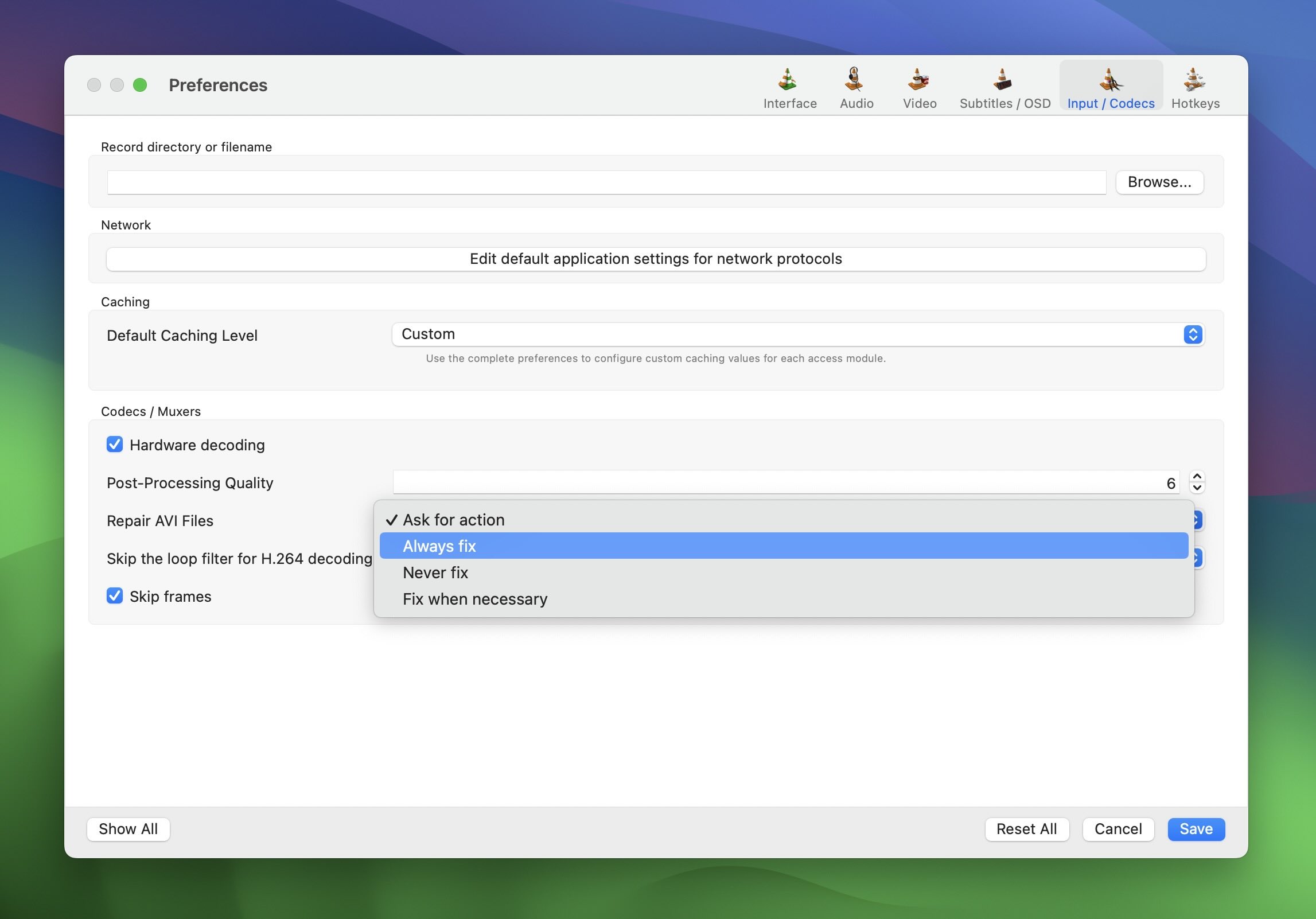
- Essayez de lire votre fichier renommé dans VLC. Si l’option Réparer les fichiers AVI est réglée sur Demander une action, vous devrez également confirmer le processus de réparation. Avec un peu de chance, VLC réparera le fichier et le lira sans problème majeur. Malheureusement, je n’ai pas eu de chance, et VLC n’a pas réussi à réparer ma vidéo, comme le montre la capture d’écran ci-dessous.

Notez toutefois que vous pourriez constater des sauts lors de la lecture. C’est parce que cette méthode demande à VLC de faire de son mieux pour lire toutes les données qu’il peut trouver dans le fichier, même si elles ne sont pas parfaitement structurées. Bien que cette astuce ait sauvé beaucoup de mes vidéos par le passé, elle n’est pas parfaite.
Méthode 3 : Réencoder la vidéo avec HandBrake
Le réencodage est le processus qui consiste à décoder les données vidéo existantes, puis à les encoder à nouveau à partir de zéro. Cela permet souvent de contourner les problèmes de corruption et de reconstruire essentiellement la structure du fichier vidéo.
Pour cette méthode, je recommande d’utiliser HandBrake. C’est un puissant transcodeur vidéo open source, complètement gratuit et incroyablement performant, c’est pourquoi il est apprécié de beaucoup et souvent recommandé sur les forums en ligne et sites de questions-réponses.
Voici comment l’utiliser :
- Téléchargez et installez HandBrake pour macOS depuis son site officiel.
- Lancez HandBrake et cliquez sur “Ouvrir une source” pour sélectionner votre fichier vidéo corrompu ou déposez-le dans la zone désignée.

- Choisissez un préréglage. Pour une utilisation générale, “Rapide 1080p30” est un bon choix. Vous pouvez ajuster le curseur de Qualité constante dans l’onglet Vidéo si vous le souhaitez. Une valeur entre 18 et 24 offre généralement un bon équilibre entre qualité et taille de fichier.
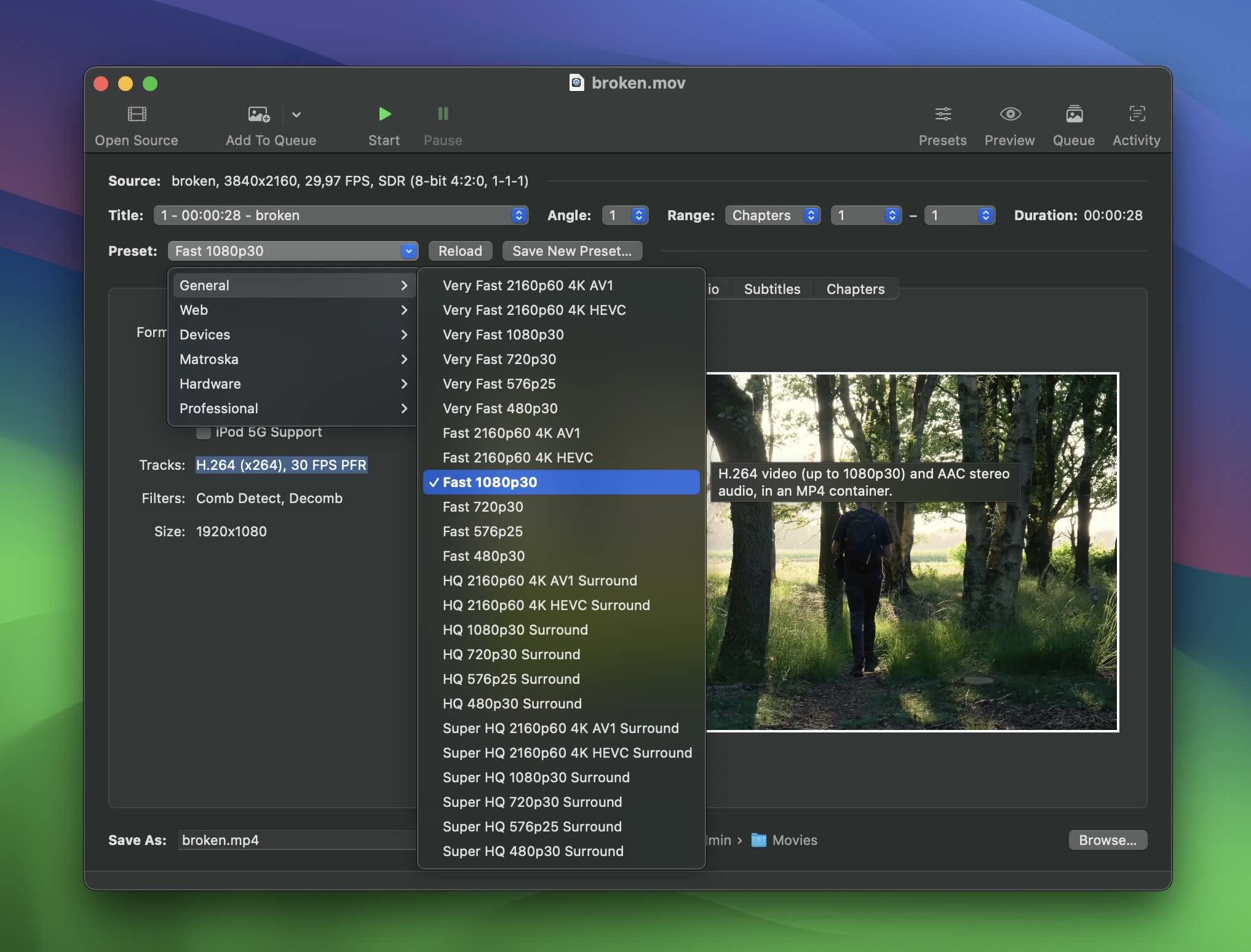
- Dans le champ Enregistrer sous, donnez un nom à votre nouvelle vidéo et choisissez où l’enregistrer.
- Cliquez sur le bouton Démarrer l’encodage pour réparer le fichier vidéo MOV sur Mac.
Comment utiliser un logiciel de récupération pour restaurer des vidéos perdues lors d’interruptions d’enregistrement
Parfois, le problème n’est pas seulement la corruption : votre fichier vidéo peut être complètement absent parce que les références logiques menant à son emplacement physique sur le support de stockage n’ont pas été enregistrées. Puisqu’il n’y a pas de fichier visible, il n’y a donc rien à réparer.
La principale raison est qu’il est incroyablement convivial tout en étant suffisamment puissant pour récupérer des fichiers vidéo perdus dans divers scénarios. Il prend en charge une large gamme de formats de fichiers, y compris MOV, et peut récupérer des fichiers à partir de pratiquement n’importe quel périphérique de stockage, que ce soit le disque dur de votre ordinateur, une carte SD de votre appareil photo ou même une clé USB.
Pour récupérer vos fichiers MOV manquants en utilisant Disk Drill :
- Téléchargez et installez Disk Drill pour macOS depuis le site officiel.

- Connectez l’appareil où votre vidéo a été enregistrée (par exemple, appareil photo, téléphone ou carte mémoire) à votre ordinateur.
- Lancez Disk Drill et sélectionnez l’appareil connecté dans la liste. Cliquez sur le bouton Rechercher des données perdues pour commencer l’analyse.

- Une fois l’analyse terminée, utilisez le filtre de type de fichier ou saisissez simplement “.mov” dans la barre de recherche pour afficher tous les fichiers MOV Disk Drill trouvés. Vous pouvez également prévisualiser les vidéos pour retrouver votre enregistrement perdu. Cependant, si la vidéo est gravement corrompue, vous ne verrez peut-être que l’icône MOV dans l’aperçu, comme indiqué dans la capture d’écran.
- Sélectionnez la vidéo que vous souhaitez récupérer et cliquez sur le bouton Récupérer. Enfin, choisissez un emplacement sûr sur votre ordinateur pour enregistrer la vidéo récupérée.

Il est important de comprendre que, bien que Disk Drill puisse souvent récupérer des vidéos perdues, le succès n’est pas garanti. Plus vous tentez la récupération rapidement après l’interruption, meilleures sont vos chances.
Conclusion
Si j’ai appris quelque chose en tant que rédacteur technique au fil des années, c’est que chaque problème a une solution. Ce qui est génial, c’est que les solutions aux problèmes courants comme la corruption des fichiers MOV sont devenues de plus en plus faciles à utiliser. Maintenant, en 2025, à peu près tout le monde peut réparer la corruption vidéo grâce à des outils en ligne comme service Clever Réparation de vidéos en ligne. Qui sait, peut-être que dans 5 ans, vous pourrez simplement dire à votre ordinateur ou à votre smartphone ce qui ne va pas avec votre vidéo, et il la réparera automatiquement !
Questions Fréquemment Posées
