
Meilleures 6 façons de connecter un téléphone Samsung à un Mac
Si vous avez un téléphone Samsung, vous pouvez être intimidé par le concept de le connecter à votre Mac. Néanmoins, le transfert de fichiers depuis et vers votre Samsung est souvent une tâche nécessaire, que ce soit parce que vous devez libérer de l’espace ou parce que vous voulez simplement déplacer des photos vers ou depuis votre téléphone. Voici quelques moyens de connecter un téléphone Samsung à un Mac qui fonctionneront avec une variété de dispositifs Samsung, y compris le Galaxy s9, S23, Samsung Galaxy Note et d’autres modèles populaires.
Connexion USB
Peut-être que la manière la plus populaire de connecter votre Samsung à votre Mac est via un câble USB. C’est une tâche relativement simple en soi – tant que vous avez un câble USB qui convient à la fois à votre Mac et à votre Android, vous êtes à peu près prêt, mais vous devrez également installer une application pour servir de gestionnaire de fichiers dans lequel vous pouvez voir les fichiers de votre Samsung lorsque vous le connectez à votre Mac. Voici quelques options pour les applications de gestion de fichiers que vous pouvez utiliser pour connecter Samsung à Mac.
Samsung Smart Switch
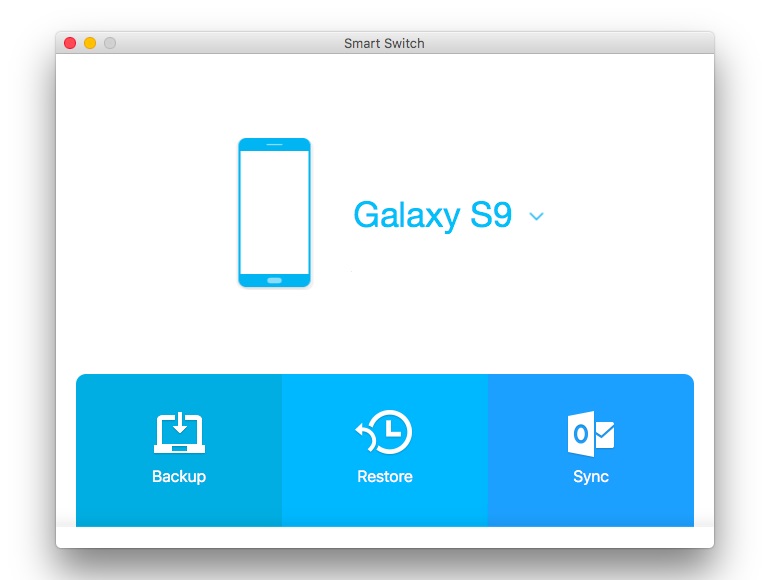
Samsung Smart Switch est un choix simple en raison du fait qu’il est conçu spécifiquement pour les appareils Samsung, ce qui le rend fiable pour travailler avec votre téléphone ou tablette Android. En plus d’être gratuit à télécharger et à installer sur une variété d’appareils, il offre une fonctionnalité simple et la capacité de faire une chose vraiment bien – transférer des fichiers de Samsung à Mac.
La mauvaise nouvelle est que vous ne pourrez pas l’utiliser avec des appareils non-Samsung, et votre Mac ne pourra pas transférer de données vers votre téléphone ou tablette via cette application, donc c’est moins universel que d’autres options dans cet article. Cela dit, c’est une option solide pour quiconque souhaite transférer des données entre un Mac et un appareil Samsung sans avoir à payer ou à utiliser des applications plus anciennes.
- Gratuit et facile à utiliser
- Fonctionne sans connexion Internet
- Il est possible de restaurer une sauvegarde iTunes sur votre téléphone Samsung
- Les limitations de données dépendent uniquement de l’espace disque disponible sur votre Mac, vous permettant de sauvegarder pratiquement tout si vous avez suffisamment de place
- Permet de mettre à jour le logiciel de votre appareil
- L’architecture propriétaire de Samsung limite cette application aux appareils Samsung
- La vitesse de transfert des fichiers est sensiblement lente dans certains cas
- L’application est considérée comme peu fiable pour maintenir une connexion
Comment connecter un téléphone Samsung à un Mac via Smart Switch
- Installez Smart Switch sur votre ordinateur.
- Utilisez un câble USB pour connecter votre téléphone Samsung à votre Mac.
- Ouvrez Smart Switch sur votre Mac.
- Lorsque l’application détecte votre téléphone, vous verrez l’interface de l’application.
- Cliquez sur le bouton “Sauvegarde”.
- Attendez que le processus soit terminé.
MacDroid
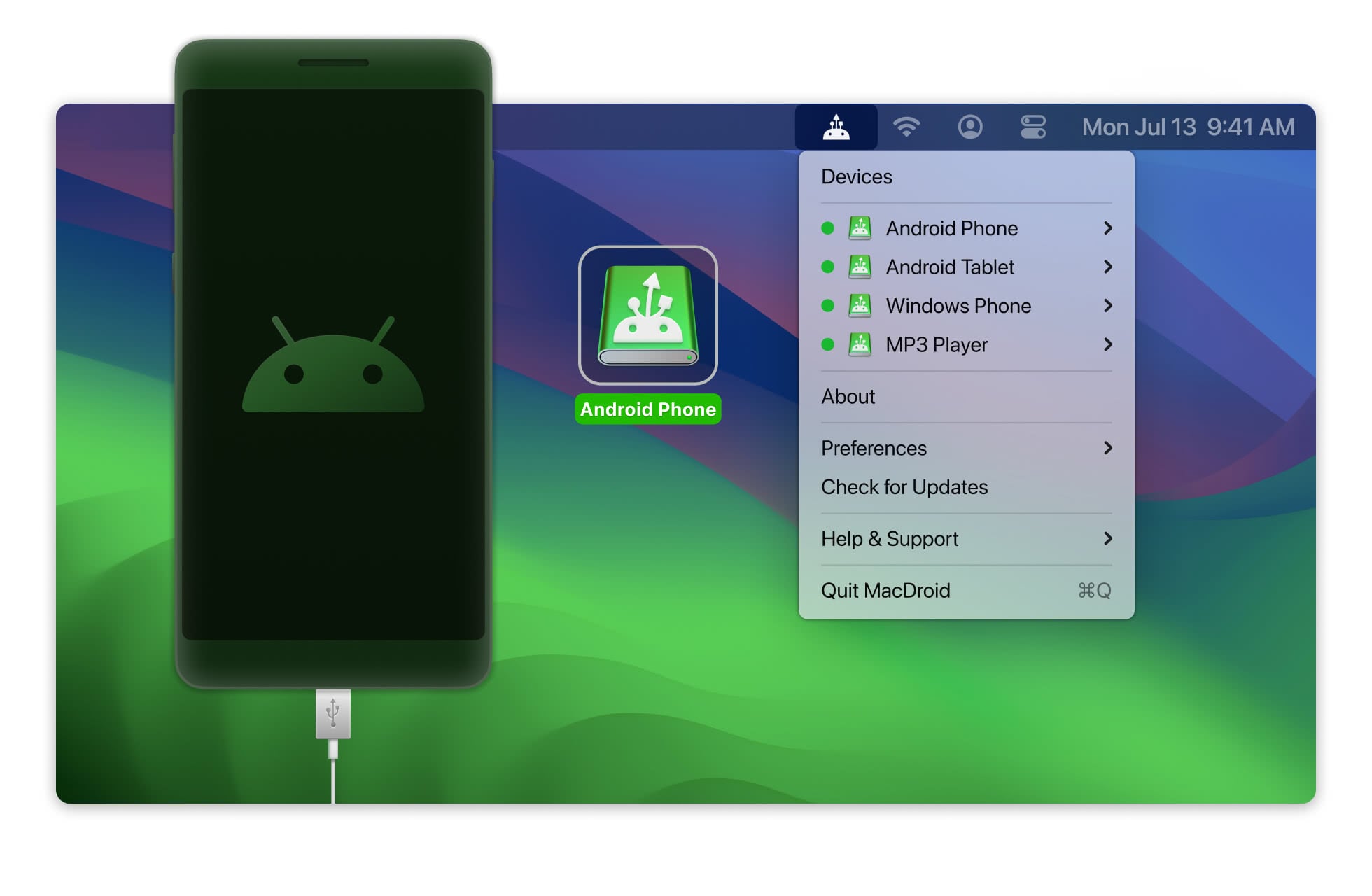
MacDroid est la meilleure option pour une connexion USB, mais il vous permet également de connecter vos appareils sans fil. Comme il traite votre appareil Android comme un disque, vous pouvez connecter votre Samsung puis le traiter comme un emplacement de fichier dans le Finder, vous permettant de cliquer et de faire glisser des fichiers d’avant en arrière sans avoir à vous soucier de la vitesse de transfert, de passer entre votre téléphone et votre ordinateur et de naviguer rapidement dans le système de fichiers de votre téléphone dans une interface propre et intuitive. Étant donné que MacDroid a été conçu pour macOS dès le départ, il fonctionnera de manière fiable avec n’importe quel appareil Samsung à chaque fois.
Il existe une version gratuite de MacDroid, mais elle ne permet que de transférer des fichiers de votre Samsung vers votre Mac. En payant pour la version Pro, qui coûte 19,99 $ par an ou 34,99 $ pour une licence à vie, vous débloquez la possibilité de transférer des fichiers de votre Mac vers votre appareil Samsung. Cependant, même sans cette option, MacDroid reste le moyen le plus simple, rapide et fiable de gérer les fichiers de votre Samsung sur votre ordinateur.
- Fonctionne avec pratiquement tous les téléphones et appareils Android
- Vous permet d’éditer des fichiers à la fois sur votre Mac et sans les déplacer du téléphone
- Contient à la fois la prise en charge des câbles MTP et ADB, ainsi que le mode Wi-Fi
- Affiche le téléphone comme un lecteur, vous permettant de gérer son contenu
- La version gratuite ne permet que les transferts d’Android vers Mac
Comment utiliser MacDroid
Votre première étape devrait être de télécharger et d’installer MacDroid sur votre Mac. Une fois que vous avez fait cela, allez-y et connectez votre Samsung à votre ordinateur via un câble USB; puis, faites ce qui suit :
1. Cliquez sur l’option MTP sur votre Mac.
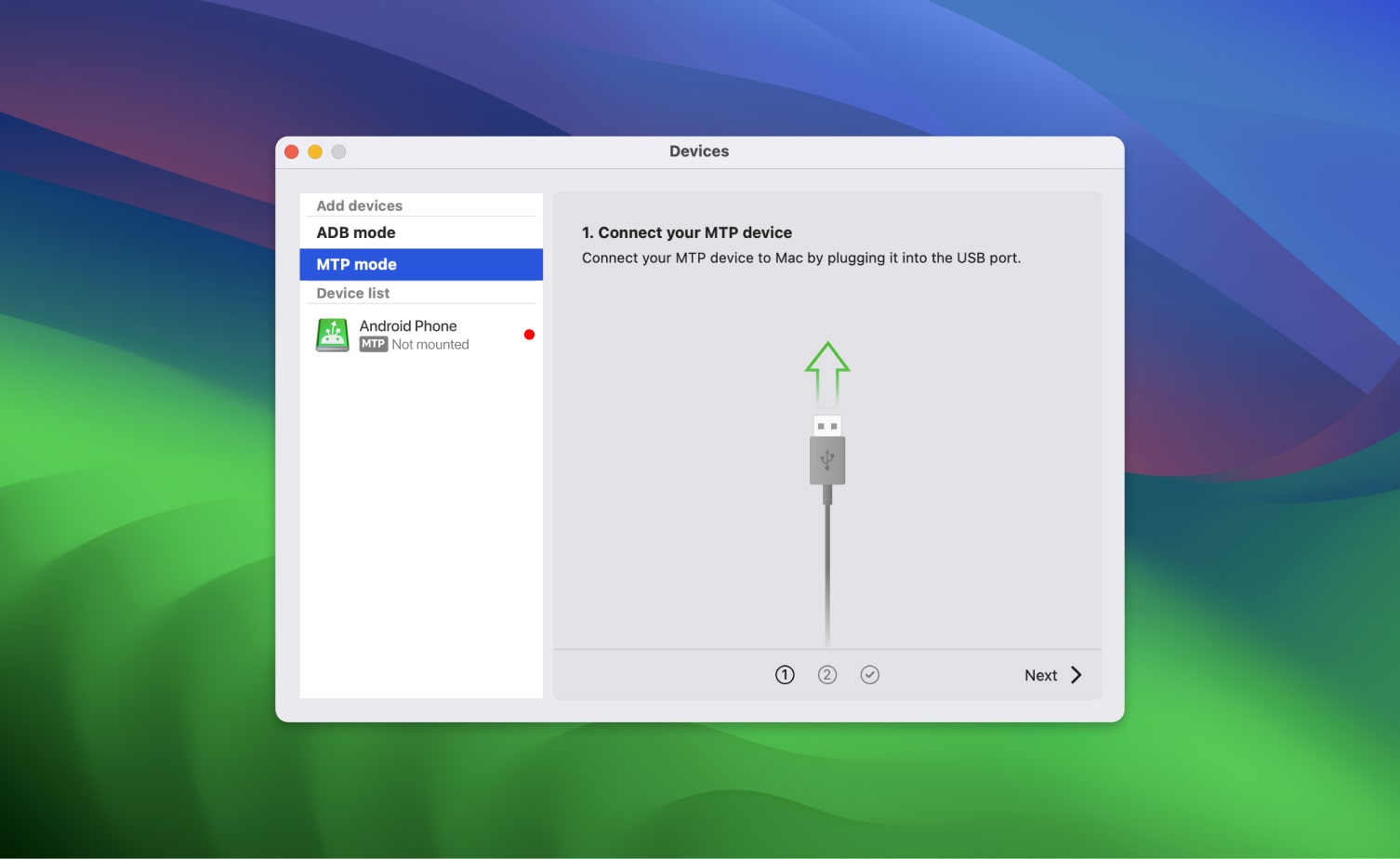
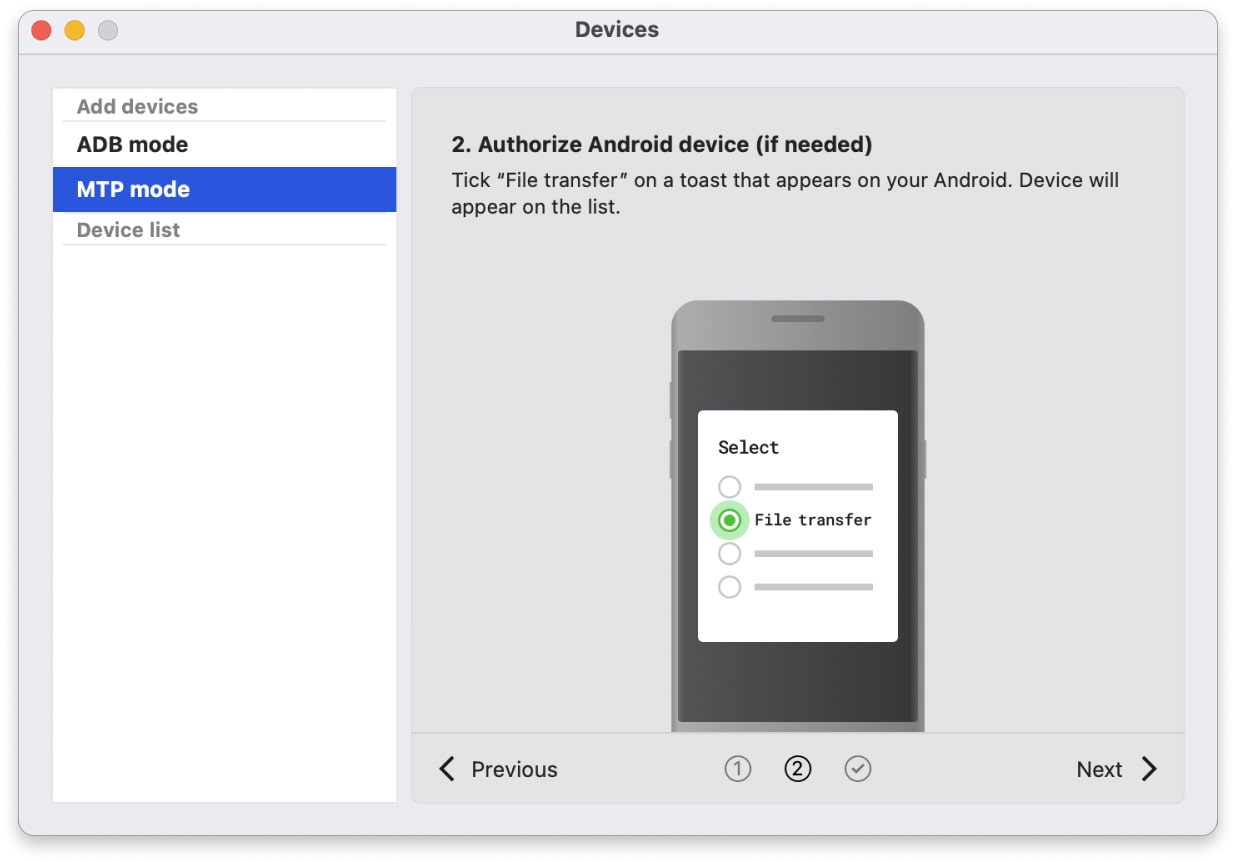
2. Cliquez sur Suivant dans la fenêtre de MacDroid, puis confirmez l’option Transfert de fichiers sur votre Samsung si nécessaire.
3. Attendez que votre Samsung apparaisse dans la fenêtre MacDroid, puis cliquez sur Monter à côté.
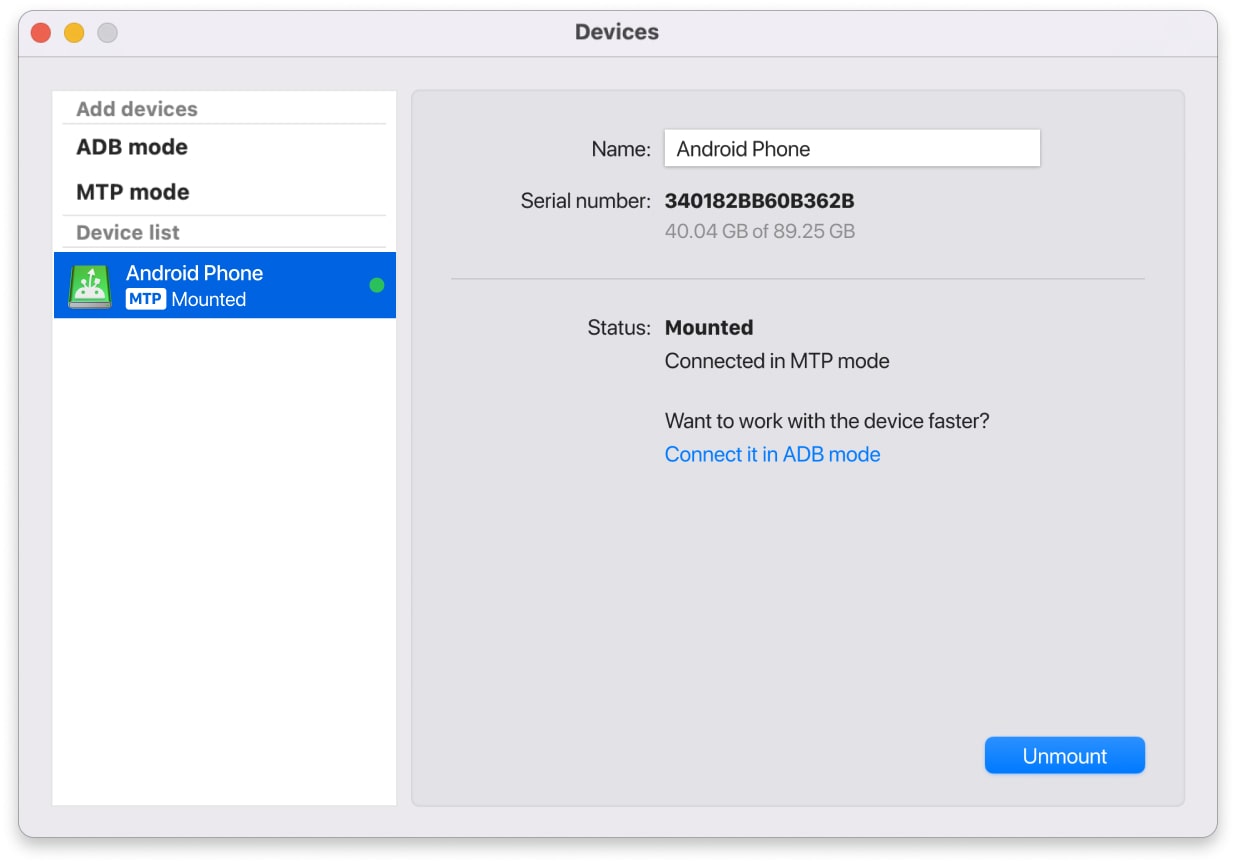
Une fois votre Samsung officiellement monté, il apparaîtra dans MacDroid comme un lecteur. Cela signifie que vous pouvez déplacer des fichiers entre votre Mac et Samsung comme différents emplacements de fichiers.
Et voici des instructions étape par étape sur comment connecter un Android à un Mac en mode Wi-Fi dans MacDroid :
Connexion sans fil
Si l’utilisation d’un câble USB pour connecter Samsung à Mac n’est pas une option pour vous – ou si vous voulez pouvoir transférer des fichiers sans avoir l’un ou l’autre sur vous à ce moment-là – il existe également quelques options sans fil réputées. Bien qu’aucune de ces options ne soit aussi rapide ou intuitive que d’utiliser un câble et un gestionnaire de fichiers, il est difficile de nier la commodité de pouvoir ouvrir votre Samsung, sélectionner quelques fichiers, les envoyer à votre Mac, puis y accéder (ou vice versa). Voici les meilleures options pour connecter votre Samsung à votre Mac via un média sans fil.
AirDroid
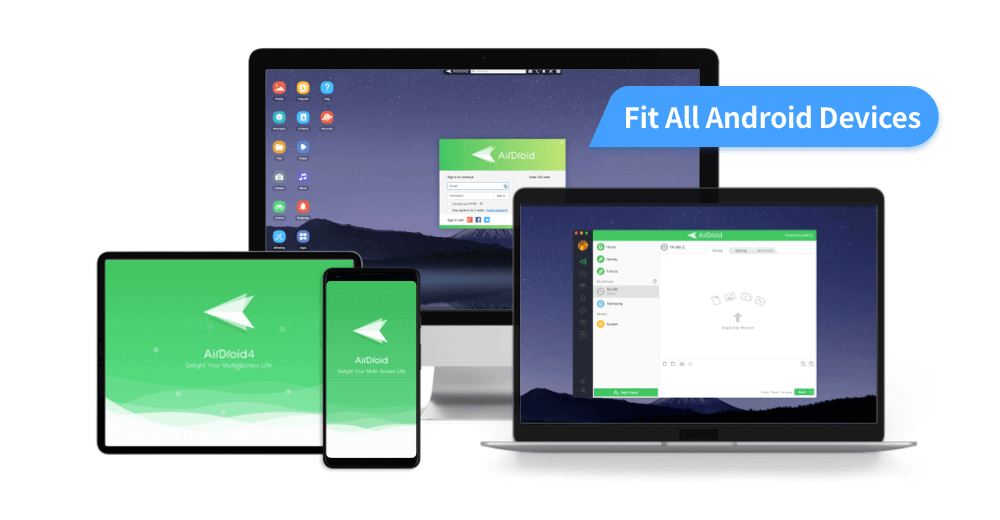
AirDroid est un moyen rapide et robuste de créer une connexion Samsung à Mac si vous êtes prêt à installer un logiciel. Cette application vous permet de gérer les données de votre appareil Android en transférant des fichiers vers et depuis d’autres appareils avec AirDroid installé, y compris votre Mac, tout en vous offrant certaines options de contrôle Android si vous souhaitez surveiller votre téléphone depuis votre Mac. En effet, vous pouvez installer l’application AirDroid sur presque toutes les plateformes de bureau ou de smartphone imaginables.
Il y a bien sûr quelques inconvénients à AirDroid. Tout d’abord, les fonctionnalités premium–notamment le contrôle via smartphone–sont verrouillées derrière un paywall dont le prix commence à 29,99 $ par an. AirDroid possède également des fonctionnalités avancées qui peuvent être plus déroutantes qu’utiles pour les nouveaux utilisateurs.
- Compatible avec Mac et Windows
- Utilisable sur la plupart des plateformes majeures ainsi qu’en ligne
- Permet les transferts de fichiers de base ainsi que le contrôle et le miroir de l’écran
- Les fonctionnalités premium sont coûteuses, mais peuvent s’avérer nécessaires pour certains utilisateurs
- La vitesse de partage peut être imprévisible
Connecter un téléphone Samsung et un Mac avec AirDroid
- Installez AirDroid sur les deux appareils et créez un compte.
- Connectez votre téléphone au même réseau que le Mac.
- Vous devriez vous connecter automatiquement après vous être connecté sur les deux appareils.
- Vous serez prêt(e) une fois connecté(e) sur les deux appareils.
SHAREit
SHAREit est une alternative polyvalente pour ceux qui souhaitent connecter leur appareil Samsung à un Mac sans utiliser de câbles ni de logiciels obsolètes. Contrairement aux applications USB traditionnelles, SHAREit fonctionne via Wi-Fi Direct, ce qui permet d’envoyer des fichiers directement entre votre Samsung et votre Mac sans connexion Internet active. Une fois l’application SHAREit installée sur vos deux appareils, le transfert de photos, vidéos et documents ne prend que quelques tapotements, avec des vitesses bien supérieures à celles du Bluetooth.
Ce qui distingue SHAREit, c’est sa nature multiplateforme. Vous pouvez l’utiliser non seulement entre Android et Mac, mais aussi avec des PC Windows et des appareils iOS, ce qui en fait un outil idéal si vous changez souvent d’écosystème. De plus, SHAREit offre des fonctionnalités comme la lecture multimédia et la gestion de fichiers, bien que ces extras puissent sembler superflus si vous souhaitez uniquement transférer des fichiers.
- Les transferts sans fil sont bien plus rapides que le Bluetooth
- Prend en charge plusieurs plateformes, notamment Android, Mac, Windows et iOS
- Aucune connexion Internet requise une fois les appareils appairés
- Entièrement gratuit
- L’interface contient des publicités et des fonctions inutiles
- Le processus d’appairage initial peut être déroutant pour les nouveaux utilisateurs
- Problèmes de stabilité occasionnels lors du transfert de fichiers volumineux
Comment appairer un Samsung et un Mac avec SHAREit
- Téléchargez et installez l’application SHAREit sur votre téléphone Samsung et sur votre Mac.
- Connectez les appareils au même réseau Wi-Fi ou établissez une connexion directe via Wi-Fi Direct.
- Ouvrez SHAREit sur les deux appareils.
- Sur votre Samsung, appuyez sur « Envoyer » et sélectionnez les fichiers à transférer.
- Sur votre Mac, appuyez sur « Recevoir » pour le rendre visible à votre téléphone.
- Une fois que votre Mac apparaît à l’écran de votre Samsung, appuyez pour connecter et démarrer le transfert.
Bluetooth
Connecter votre Samsung à votre Mac via Bluetooth n’est pas une option idéale, mais c’est possible.
Il est également rapide à ouvrir et ne nécessite aucune configuration supplémentaire en dehors de ce que votre téléphone Android et votre ordinateur Mac ont déjà intégré. Le compromis est que le Bluetooth est tristement célèbre pour ses vitesses de transfert exceptionnellement lentes, et la portée limitée de ce type de connexion signifie que vous devrez garder votre téléphone près de votre ordinateur pendant la durée du transfert. Cependant, si vous avez juste besoin de déplacer de petits fichiers texte ou une seule photo entre votre appareil Galaxy et votre Mac, c’est une option viable.
- Gratuit et rapide à configurer
- Parfaitement adapté aux petits transferts de fichiers
- Ne nécessite aucun logiciel supplémentaire
- Des vitesses de transfert lentes rendent cette méthode inappropriée pour tout fichier ou sauvegarde supérieur à quelques mégaoctets
- L’extrême courte portée du Bluetooth signifie que vous devez rester près de votre ordinateur jusqu’à la fin du transfert
- Certains modèles de téléphones Android peuvent ne pas être compatibles avec les appareils Bluetooth Apple
Comment utiliser le Bluetooth
Lorsque vous connectez un téléphone Samsung à un MacBook de cette manière, assurez-vous que le Bluetooth est activé sur les deux appareils ; puis, suivez ces étapes :
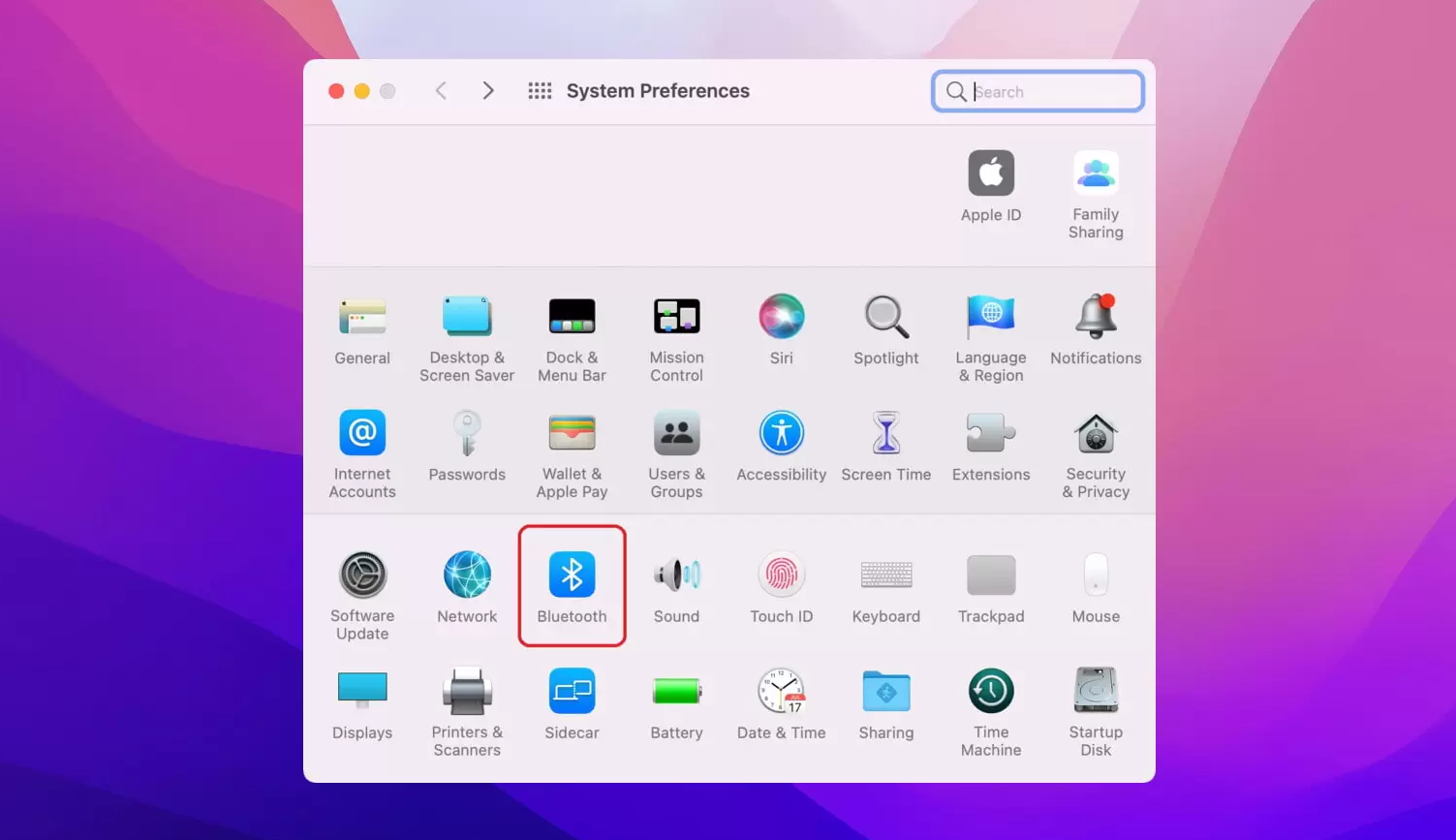
- Ouvrez le menu Bluetooth de votre Mac : allez dans Préférences Système, puis cliquez sur Bluetooth
- Notez le nom de votre Mac dans le menu Bluetooth.
- Trouvez le nom de votre Mac dans le menu Bluetooth de votre Android et appuyez dessus.
- Sélectionnez Jumeler lorsqu’on vous le demande, puis suivez les instructions à l’écran sur votre Mac ou Android.
- Activez le Partage Bluetooth sur votre Mac : ouvrez Préférences Système, cliquez sur Général, cliquez sur Partage, puis activez l’interrupteur à côté de “Partage Bluetooth”.
- Sélectionnez des fichiers sur votre Mac ou Samsung et cliquez sur l’icône “Partager”.
- Sélectionnez Bluetooth et un autre appareil.
- Confirmez la décision d’envoyer les fichiers, ainsi que de les recevoir si nécessaire.
Google Drive
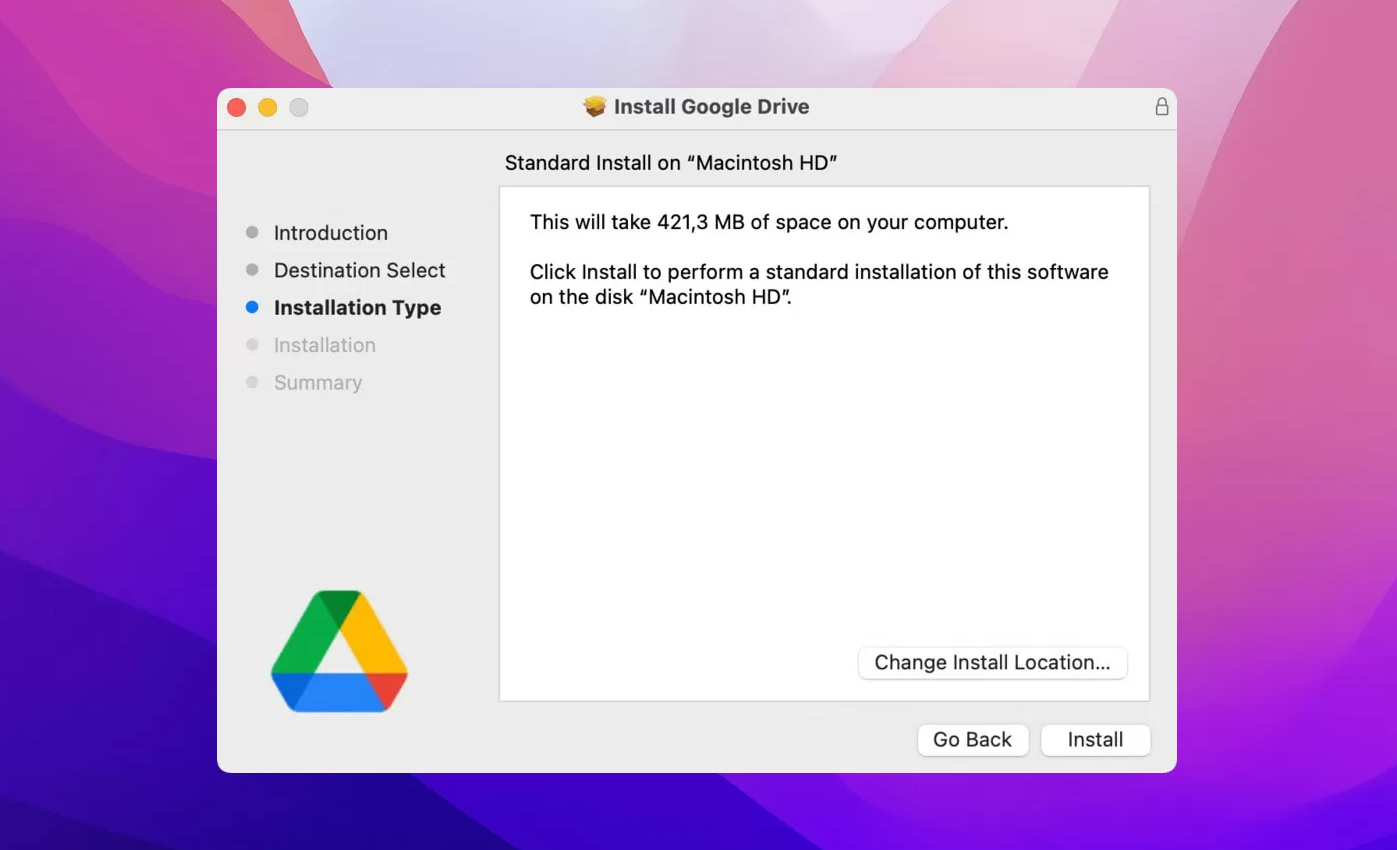
Google Drive est le service de stockage cloud par défaut sur les téléphones Android, et pour une bonne raison : il offre 15 gigaoctets de stockage gratuitement, il s’intègre avec toutes les autres applications créatives de Google et, comme les autres applications de stockage cloud, il vous permet d’accéder à vos fichiers stockés depuis n’importe où avec une connexion internet. Étant donné que Google Drive est gratuit par défaut, vous devriez pouvoir y accéder sur votre Mac, ce qui facilite la recherche, la visualisation ou le téléchargement de tous les fichiers que vous y avez stockés depuis votre Samsung.
- Facile et gratuit à utiliser dans sa configuration par défaut
- Vous devriez déjà avoir un compte Google si vous avez un Samsung, donc vous ne devriez pas avoir besoin de configurer de nouveau logiciel
- Utilise le stockage en nuage, vous pouvez donc accéder à vos fichiers partout sans utiliser d’espace sur votre Mac
- La version gratuite de Google Drive ne permet que 15 gigaoctets d’espace de stockage, ce qui peut ne pas suffire à sauvegarder votre téléphone
- Les téléchargements et les téléversements peuvent être extrêmement lents selon votre connexion internet
- Certains utilisateurs peuvent être mal à l’aise de télécharger des documents sensibles ou privés sur le cloud
Comment Utiliser Google Drive
Utiliser Google Drive pour connecter Android à Mac est aussi simple que de se connecter à Google Drive dans le navigateur de votre Mac. De là, vous pouvez accéder, manipuler et télécharger tous les fichiers stockés sur l’application Google Drive de votre Samsung ; si vous voulez ajouter un nouveau fichier à Drive, vous devrez suivre ce processus simple en quatre étapes :
- Ouvrez l’application Google Drive sur votre Samsung.
- Appuyez sur l’icône plus dans le coin de l’écran.
- Appuyez sur Télécharger, puis sélectionnez le type de fichier(s) que vous souhaitez ajouter à Drive.
- Confirmez votre sélection et attendez la fin du téléchargement.
Une fois votre téléchargement terminé, vous pourrez voir votre fichier sur votre Mac dans la fenêtre Google Drive.
Conclusion
Il existe un nombre suffisamment varié de façons rapides et faciles de connecter votre smartphone Samsung à votre Mac. Les plus simples – Google Drive et Bluetooth, par exemple, sont efficaces, mais lentes et généralement inefficaces pour des fichiers volumineux. Les connexions par câble USB nécessitent des programmes tiers pour combler le fossé entre votre téléphone Android et votre Mac, mais ces connexions permettent également des transferts de fichiers rapides, des sauvegardes sur Mac, et plus encore ; c’est pourquoi MacDroid est notre recommandation principale si vous souhaitez connecter votre Samsung à votre Mac, bien que d’autres applications comme ShareIt et Samsung Smart Switch soient également viables.