
Meilleurs 9 analyseurs d’espace disque pour Mac en 2025
Si vous utilisez votre Mac pour enregistrer beaucoup de fichiers et télécharger de nombreuses applications, vous risquez à terme de manquer d’espace disque. Vous pouvez résoudre ce problème en utilisant un périphérique de stockage externe, mais dans de nombreux cas, vous souhaiterez conserver suffisamment d’espace libre sur votre disque principal pour maintenir de hautes performances et ne pas compromettre votre capacité à sauvegarder de nouvelles photos ou vidéos. Utiliser un analyseur d’espace disque pour Mac peut vous aider à identifier les fichiers anciens et en double pouvant être supprimés afin de libérer de l’espace pour vos activités futures.
9 analyseurs d’espace disque pour Mac
Voyons maintenant 9 analyseurs d’espace disque qui peuvent vous aider à comprendre comment le stockage de votre Mac est utilisé afin que vous puissiez prendre les mesures appropriées pour libérer de l’espace.
Applications pour vérifier l’espace disque pour Mac Statistiques de test :
| Paramètre | Valeur |
| Nombre de logiciels testés sur Mac : | 11 |
| Combien de temps nous testons les outils : | 3 mois |
| Version du système d’exploitation : | macOS Sequoia |
| Effectuez le nettoyage du disque: | Oui/Non |
| Fournit des outils supplémentaires: | Oui/Non |
1. Nettoyage Disk Drill
Analyser l’espace disque: Oui | Supprimer les fichiers en double: Oui | Effectuez le nettoyage du disque: Oui | Fournit des outils supplémentaires: Oui | Support OS: macOS 10.11.6 ou ultérieur

Développé par la célèbre société de récupération de données, Disk Drill dispose d’un outil intégré et intuitif dont le but est d’analyser les disques et les dossiers afin de repérer les éléments qui occupent le plus d’espace. Vous pouvez ensuite facilement les déplacer vers la Corbeille, les supprimer complètement ou les déplacer dans un dossier de votre choix. L’outil peut être configuré afin d’offrir le parfait équilibre entre performance et rapidité.
Principales caractéristiques:
- Visualisations rapides – Le Cleaner de Disk Drill ne vous fait pas attendre que les visualisations s’affichent. L’application est extrêmement rapide même sur les anciens Mac.
- Prise en charge multilingue – L’application est disponible en anglais, arabe, néerlandais, français, allemand, hindi, italien, japonais, coréen, malais, polonais, portugais, russe, chinois simplifié, espagnol, suédois et turc.
- Boîte à outils complète – Le module de nettoyage n’est qu’une partie d’une application plus vaste qui offre tous les outils dont vous pouvez avoir besoin lors de la maintenance du stockage, de la récupération de données à la surveillance S.M.A.R.T.
- Nouvelle interface utilisateur
- Visualisation intuitive de la taille des fichiers
- Algorithmes efficaces de cartographie de disque
- Filtrer les résultats par catégorie ou chemins de dossier
- Le support technique n’est pas disponible par téléphone
- L’outil de nettoyage est disponible dans la version gratuite de l’application
TrustPilot résumé des avis des utilisateurs pour Disk Drill Clean Up : Le module Cleaner est très apprécié par les utilisateurs Mac pour ses capacités d’analyse et de gestion de l’espace disque à la fois rapides et approfondies. Il se distingue par sa capacité à créer des cartes visuelles de données, aidant les utilisateurs à identifier facilement les fichiers et dossiers volumineux qui consomment un espace disque important. L’application prend en charge différents types de disques et propose plusieurs modes d’affichage pour plus de commodité. Elle est saluée pour ses résultats d’analyse en temps réel, ses options de filtrage efficaces et sa contribution au maintien de la santé du disque dur. Avec une note utilisateur de 4,5 sur 5, Disk Drill Clean Up est recommandé pour son interface modernisée, ses algorithmes de cartographie de disque améliorés et son efficacité globale dans la gestion de l’espace disque.
2. Disk Space Analyzer: Inspector
Analyser l’espace disque: Oui | Supprimer les fichiers en double: Non | Effectuez le nettoyage du disque: Oui | Fournit des outils supplémentaires: Non | Support OS: macOS 10.13 ou version ultérieure

Cet outil est un visualiseur de disque pour Mac disponible sur le Mac App Store. Il propose un analyseur de disque simple qui peut être utilisé par toute personne possédant un Mac. Vous pouvez facilement trouver les plus gros fichiers occupant de l’espace sur votre Mac, sur un support de stockage externe ou sur votre compte Dropbox. Il suffit de quelques minutes pour analyser votre disque et examiner le graphique affichant l’utilisation du lecteur.
Principales caractéristiques:
- Analyse tous les disques – Avec l’Analyseur d’Espace Disque, vous pouvez analyser n’importe quel disque, y compris votre disque de démarrage et les images disque montées.
- Vitesse impressionnante – Les développeurs de Disk Space Analyzer ont grandement amélioré la vitesse d’analyse sur macOS Sequoia.
- Outil peu coûteux
- Simple à utiliser
- Prend en charge tous les types de stockage Mac
- Vous pouvez supprimer des fichiers depuis l’application
- Disponible pour les dossiers FileVault
- Aucun outil de disque supplémentaire
- Ne prend pas en charge les anciennes versions du système d’exploitation Mac
- Une version gratuite est disponible sans nettoyage
- La version Pro de l’outil coûte 9,99 $ par abonnement annuel
AppStore résumé des avis des utilisateurs pour Disk Space Analyzer: Inspector : Disk Space Analyzer: Inspector est reconnu pour sa gestion efficace de l’espace disque sur Mac. Il se distingue par sa visualisation intuitive en diagramme de type “sunburst”, aidant les utilisateurs à identifier et gérer facilement les fichiers et dossiers volumineux. L’application est conviviale, prend en charge divers types de volumes et propose une analyse en temps réel. Avec une note de 4,3 sur 5 basée sur 161 avis, elle est saluée pour sa simplicité et son efficacité à identifier et supprimer les fichiers inutiles, ce qui en fait un outil précieux pour optimiser l’espace de stockage sur les appareils Mac. Cependant, il lui manque encore des fonctions supplémentaires de gestion de disque.
3. DaisyDisk
Analyser l’espace disque: Oui | Supprimer les fichiers en double: Non | Effectuez le nettoyage du disque: Oui | Fournit des outils supplémentaires: Non | Support OS: macOS 10.13 jusqu’aux versions actuelles de macOS

DaisyDisk est un analyseur d’espace qui fournit une carte de votre disque à l’aide d’un affichage graphique circulaire distinctif, facile à comprendre. Il propose une analyse du disque en temps réel pour que vous sachiez toujours si vous disposez de suffisamment d’espace pour installer une nouvelle application ou télécharger le film que vous souhaitiez. L’utilisateur a un contrôle total sur ce qui est supprimé et les fichiers système sont protégés contre toute suppression accidentelle.
Principales caractéristiques:
- Belle interface utilisateur – Gemini 2 peut intelligemment distinguer les fichiers originaux de leurs copies, et il se souvient de vos choix pour vous faire gagner du temps lors des nettoyages futurs.
- Prêt pour M4 – DaisyDisk est entièrement compatible avec les Mac Apple Silicon M4, vous pouvez donc vous attendre à ce qu’il fonctionne sans problème et fournisse des résultats précis sans trop de délai.
- Carte graphique de disque distinctive
- Vitesse de numérisation rapide
- Apercevoir les fichiers avant de les supprimer
- Prise en charge de l’analyse du stockage cloud
- Aucun outil de disque supplémentaire
- Un essai gratuit est disponible
- La version complète à vie coûte 9,99 $
AppStore résumé des avis des utilisateurs pour DaisyDisk : DaisyDisk est salué pour sa visualisation interactive de l’espace disque sur Mac. Il identifie et supprime efficacement les fichiers volumineux et inutiles, tout en prenant en charge le stockage local et cloud. Les principales fonctionnalités incluent une interface unique, l’un des scans les plus rapides du marché, ainsi que des informations en temps réel sur le disque. Les mises à jour récentes ont amélioré la découverte d’espace caché et la navigation utilisateur. Les utilisateurs apprécient son efficacité dans la gestion de l’espace disque, bien que certains souhaitent davantage d’aide pour la suppression des fichiers temporaires.
4. Disk Analyzer Pro
Analyser l’espace disque: Oui | Supprimer les fichiers en double: Non | Effectuez le nettoyage du disque: Oui | Fournit des outils supplémentaires: Non | Support OS: Mac OS X 10.8 et toutes les versions plus récentes de macOS

Disk Analyzer Pro est un analyseur et nettoyeur de disque disponible sur le Mac App Store. Il vous aide à organiser les fichiers et dossiers sur vos disques afin d’utiliser l’espace de stockage de manière optimale. Les rapports d’analyse affichent les statistiques d’utilisation en termes du nombre de fichiers, de taille et de pourcentage d’espace utilisé. Les fichiers sélectionnés peuvent être copiés, déplacés, supprimés ou compressés. Un explorateur de fichiers intégré facilite la visualisation et la gestion des fichiers présents sur les disques de votre Mac.
Principales caractéristiques:
- Catégorisation automatique – Disk Analyzer Pro catégorise automatiquement les fichiers découverts selon leurs types de fichiers afin d’aider les utilisateurs à obtenir les résultats souhaités.
- Navigateur de fichiers intégré – Intégré à l’application, un navigateur de fichiers pratique vous permet de parcourir votre dispositif de stockage.
- Interface utilisateur intuitive
- Supprimer et compresser des fichiers depuis l’application
- Résumé personnalisé de l’analyse
- Aucune version d’essai gratuite
- Interface surchargée d’informations
- $5.99
AppStore résumé des avis des utilisateurs pour Disk Analyzer : Disk Analyzer Pro est une application d’analyse et de nettoyage de l’espace disque pour macOS. Les utilisateurs la trouvent très utile pour visualiser et gérer l’espace disque. L’application propose des rapports détaillés sur l’utilisation du stockage, un explorateur de fichiers intégré, et regroupe les fichiers par taille, type et date. Elle est reconnue pour sa capacité à localiser les fichiers volumineux et obsolètes, améliorant ainsi la gestion de l’espace disque. La dernière mise à jour inclut des corrections de bugs mineurs et des améliorations du moteur de scan. Les utilisateurs apprécient ses fonctionnalités complètes et sa facilité d’utilisation pour optimiser l’espace disque.
5. GrandPerspective
Analyser l’espace disque: Oui | Supprimer les fichiers en double: Non | Effectuez le nettoyage du disque: Oui | Fournit des outils supplémentaires: Non | Support OS: macOS 11 ou version ultérieure

GrandPerspective est un utilitaire conçu pour afficher graphiquement l’utilisation du disque au sein d’un système de fichiers. Il permet aux utilisateurs d’identifier facilement les fichiers occupant le plus d’espace afin qu’ils puissent être examinés et supprimés si nécessaire. L’application utilise des treemaps pour afficher les fichiers, chaque élément étant représenté par un rectangle proportionnel à sa taille. Des filtres permettent de n’afficher que les types de fichiers qui vous intéressent et les fichiers peuvent être supprimés directement depuis l’interface.
Principales caractéristiques:
- Régulièrement mis à jour – GrandPerspective est régulièrement mis à jour pour garantir la compatibilité et corriger les bugs.
- Affichage configurable des vues – Vous pouvez choisir comment vous souhaitez que le logiciel affiche l’utilisation de l’espace de stockage.
- Prise en charge des fichiers et dossiers liés par liens physiques
- Prise en charge de plusieurs vues pour une comparaison facile
- Vues d’analyse de disque configurables
- Supprimer des fichiers depuis l’interface
- Les versions antérieures de macOS ne sont prises en charge que par les versions héritées de l’application
- Un résultat visuel n’est pas toujours pratique
- Version gratuite depuis le site du développeur
- 2,99 $ depuis l’App Store
AppStore résumé des avis des utilisateurs pour GrandPerspective : GrandPerspective est une application utilitaire pour Mac qui affiche graphiquement l’utilisation du disque. Elle utilise des treemaps pour la représentation visuelle, aidant les utilisateurs à gérer efficacement l’espace disque. Les utilisateurs la trouvent indispensable pour identifier ce qui occupe leurs disques. L’application est appréciée pour sa simplicité, sa fiabilité et la possibilité de zoomer sur des zones spécifiques afin de mieux comprendre l’utilisation du disque. La dernière mise à jour inclut une analyse plus rapide et des éléments d’interface utilisateur améliorés. Les utilisateurs apprécient GrandPerspective pour son approche détaillée et visuelle de la gestion de l’espace disque.
6. OmniDiskSweeper
Analyser l’espace disque: Oui | Supprimer les fichiers en double: Non | Effectuez le nettoyage du disque: Oui | Fournit des outils supplémentaires: Non | Support OS: Mac OS 10.4 ou version ultérieure

OmniDiskSweeper est un outil gratuit qui peut analyser l’espace disque de votre Mac afin d’identifier les fichiers et dossiers qui occupent le plus d’espace. L’outil vous permet de choisir des dossiers spécifiques à analyser et autorise la suppression de fichiers sélectionnés directement depuis l’application. C’est un outil simple qui semble faire son travail et vous aide à libérer de l’espace sur votre Mac.
Principales caractéristiques:
- Dossiers individuels – Vous pouvez analyser des dossiers individuels ainsi que des disques de stockage entiers.
- Suppression permanente – Le logiciel peut supprimer définitivement des fichiers sans les déplacer d’abord dans la Corbeille.
- Gratuiciel sans coût
- Supprime les fichiers sans les envoyer à la corbeille
- Mises à jour rares de l’application
- Aucun affichage graphique des résultats
- Gratuiciel
CNET résumé des avis des utilisateurs pour OmniDiskSweeper : OmniDiskSweeper est un utilitaire Mac permettant de libérer de l’espace de stockage en supprimant les fichiers inutilisés. L’outil est efficace pour lister tous les fichiers et répertoires d’un disque, classés par taille, ce qui facilite l’identification et la suppression rapide des fichiers volumineux et inutiles. La dernière version, mise à jour en octobre 2024, inclut des améliorations des algorithmes de l’application et la prise en charge de la dernière version de macOS. Les utilisateurs apprécient sa rapidité et son efficacité dans la gestion de l’espace disque.
7. NCDU
Analyser l’espace disque: Oui | Supprimer les fichiers en double: Non | Effectuez le nettoyage du disque: Non | Fournit des outils supplémentaires: Non | Support OS: Dernières versions de macOS et précédentes

NCurses Disk Usage est un analyseur d’utilisation de disque gratuit avec une interface ncurses. Vous devez avoir NCurses installé pour utiliser cet outil, ce qui peut en faire un choix irréaliste pour certains utilisateurs. Les personnes souhaitant utiliser cet outil doivent être familières avec le téléchargement et l’installation de fichiers binaires depuis la ligne de commande du Terminal.
Principales caractéristiques:
- Excellentes performances – Parce que NCDU ne dispose pas d’une interface utilisateur graphique et parce que ses algorithmes sont hautement optimisés, il fonctionne bien même sur les Mac plus anciens.
- Formules Homebrew – Vous pouvez installer NCDU en utilisant Homebrew, un gestionnaire de paquets populaire pour macOS.
- Gratuiciel
- N’effectue pas le nettoyage du disque
- Impossible de supprimer des fichiers depuis l’interface
- Procédure d’installation complexe
- Nécessite l’installation de NCurses
- Interface en ligne de commande NCurses
- Gratuiciel
AlternativeTo résumé des avis pour NCurses Disk Usage : NCDU est un analyseur d’utilisation du disque avec une interface ncurses, très apprécié pour son efficacité et sa simplicité. Il est particulièrement prisé pour ses performances rapides et son interface conviviale en ligne de commande. Les utilisateurs apprécient sa capacité à exclure des dossiers spécifiques et son affichage intuitif de l’utilisation du disque. Bien que certains le comparent aux commandes traditionnelles comme ‘du’, NCDU se distingue par sa rapidité et sa facilité d’utilisation, en particulier dans les environnements de serveurs distants. Dans l’ensemble, il est bien accueilli pour son efficacité dans la gestion de l’espace disque.
8. Disk Inventory X
Analyser l’espace disque: Oui | Supprimer les fichiers en double: Non | Effectuez le nettoyage du disque: Non | Fournit des outils supplémentaires: Non | Support OS: Officiellement macOS 10.13 – 10.15
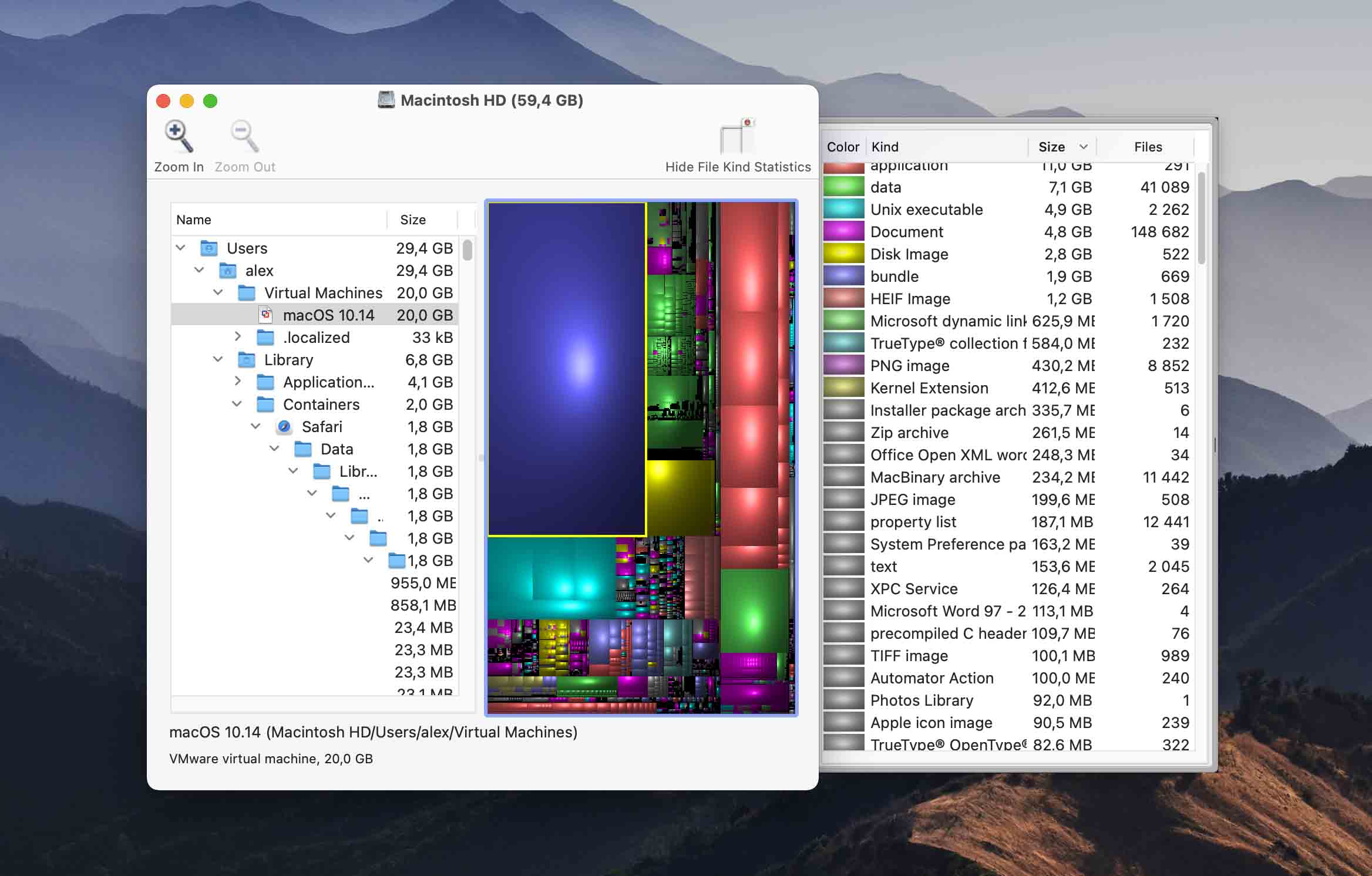
Cet outil gratuit simple affiche la taille des fichiers et des dossiers sous forme de treemaps pour une visualisation facile. L’outil ne permet pas de supprimer des fichiers depuis l’interface et se limite essentiellement à cette fonctionnalité. Si vous souhaitez une vue alternative des fichiers sur votre disque, cette solution gratuite pourrait vous convenir.
Principales caractéristiques:
- Aperçu visuel – Disk Inventory X affiche un aperçu visuel de l’utilisation de l’espace de stockage, vous permettant de voir en un coup d’œil quels dossiers occupent le plus d’espace.
- Publié sous la GPL – Le logiciel est publié sous licence GPL, vous pouvez donc l’utiliser sans pratiquement aucune limitation.
- Outil gratuit
- Arborescence des fichiers et dossiers
- Pas de support officiel pour les versions plus récentes de macOS
- Aucun outil de disque supplémentaire
- Vitesse de numérisation lente par rapport à d’autres outils
- Gratuiciel
CNET résumé des avis des utilisateurs pour Disk Inventory X : Disk Inventory X est un utilitaire populaire d’analyse d’utilisation du disque pour macOS, apprécié pour sa fonctionnalité unique de visualisation en carte arborescente. Cette représentation graphique aide les utilisateurs à identifier facilement les fichiers et dossiers volumineux occupant une part significative de l’espace disque. L’application est saluée pour son efficacité dans la gestion de l’espace disque. La dernière mise à jour remonte à longtemps, mais de manière générale, Disk Inventory X est apprécié des utilisateurs pour son approche innovante de la visualisation et de la gestion de l’espace disque.
9. WhatSizeMac
Analyser l’espace disque: Oui | Supprimer les fichiers en double: Oui | Effectuez le nettoyage du disque: Oui | Fournit des outils supplémentaires: Non | Support OS: Mac OS X 10.4 ou ultérieur
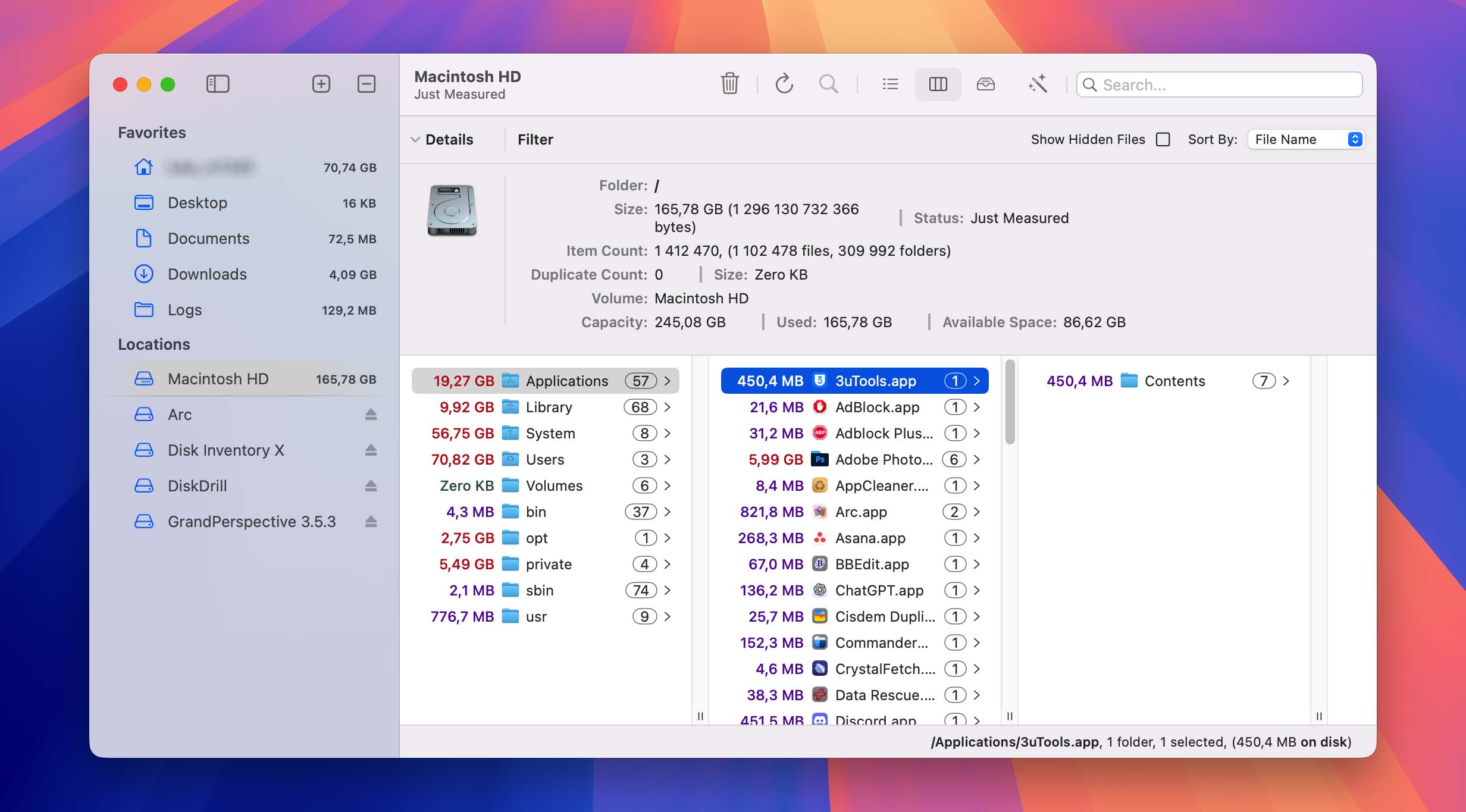
WhatSizeMac est un outil de gestion de disque qui analyse vos disques et affiche leur contenu dans un graphique interactif. Les utilisateurs peuvent facilement explorer en profondeur pour obtenir plus de détails et trouver les éléments qui gaspillent de l’espace, pouvant être supprimés en un clic. Les fichiers en double peuvent être supprimés définitivement, envoyés à la corbeille ou remplacés par des liens physiques. L’outil aide à accélérer votre Mac en restituant de l’espace libre au système d’exploitation.
Principales caractéristiques:
- Affichage du graphique – WhatSizeMac visualise l’utilisation de l’espace disque sous forme de graphique interactif.
- Outils de nettoyage – Inclus avec WhatSizeMac, des outils de nettoyage que vous pouvez utiliser pour supprimer les éléments qui occupent inutilement de l’espace, tels que les journaux.
- Affichage graphique interactif pour visualiser l’analyse du disque
- Les fichiers peuvent être supprimés depuis l’interface
- Trouve les fichiers en double
- Aucun outil supplémentaire de protection des données
- Essai gratuit de 30 jours
- La version payante coûte 14,99 $
MacUpdate Résumé des avis des utilisateurs pour WhatSize : WhatSize, un outil de gestion de l’espace disque pour Mac, reçoit des avis mitigés avec une note globale de 3,8 sur 5 basée sur 144 évaluations d’utilisateurs. Les utilisateurs apprécient sa capacité à mesurer rapidement la taille des dossiers et à trier fichiers et dossiers par taille, ce qui aide à identifier et supprimer les fichiers volumineux et inutiles. Cependant, certains critiquent son prix élevé, surtout par rapport à des alternatives comme DaisyDisk et GrandPerspective. La dernière version ajoute la prise en charge de macOS Sequoia. Si certains le trouvent astucieux et utile, d’autres le jugent trop cher pour ses fonctionnalités.
Comment choisir une solution d’analyse d’espace pour Mac
Sélectionner le bon analyseur de disque dur pour votre Mac peut être difficile. Il existe de nombreux produits qui prétendent pouvoir faire le travail. Voici quelques facteurs à prendre en compte lors du choix d’une application pour analyser l’espace disque de votre Mac.
- 🤗 Convivialité. Vous devriez rechercher un analyseur de stockage qui offre une interface conviviale afin de simplifier la recherche des fonctionnalités de l’outil. Devoir se débattre avec une interface en ligne de commande réduit la probabilité d’utiliser l’application de manière productive.
- 🤓 Facilité d’utilisation. Liée à la convivialité d’une solution logicielle, se trouve sa facilité d’utilisation lors de l’exécution de son rôle. Vous souhaitez trouver un outil facile à lancer et offrant une méthode intuitive pour analyser l’espace disque de votre Mac. Un outil complexe en ligne de commande ne sera pas utilisé aussi fréquemment qu’une solution qui vous permet de cliquer et d’analyser facilement vos disques.
- 💡 Fonctionnalités. L’outil d’analyse de l’utilisation du disque Mac que vous choisissez doit proposer un ensemble de fonctionnalités adaptées à vos besoins. Certains outils peuvent seulement signaler l’utilisation du disque, vous laissant supprimer manuellement les fichiers en double pour libérer de l’espace. D’autres pourraient supprimer automatiquement des fichiers sans vous donner l’occasion de revoir les suppressions. Recherchez un outil qui vous laisse le choix de la manière de résoudre les problèmes d’espace sur votre Mac.
- 🧰 Outils supplémentaires. Certains des outils logiciels qui agissent comme inspecteurs de disque offrent également d’autres outils qui peuvent être extrêmement utiles pour un propriétaire de Mac. Les analyseurs de disque sont souvent fournis avec des outils tels que des logiciels de sauvegarde et de récupération. Essayez de trouver une solution qui vous propose une variété d’utilitaires logiciels si possible.
- 💲 Prix. Le prix ne devrait jamais être le seul facteur déterminant lors de l’achat d’une solution logicielle, mais il entre tout de même en jeu. Si deux produits offrent des fonctionnalités similaires et une convivialité équivalente, il est logique d’opter pour la solution la moins chère. Cela étant dit, ne tombez pas dans le piège de choisir l’option la moins chère au détriment des fonctionnalités ou de l’ergonomie.
Comment libérer de l’espace disque sur Mac facilement
Si vous rencontrez des problèmes de manque de capacité disque, vous aurez besoin d’un outil qui vous aide à libérer de l’espace. Nous allons utiliser Disk Drill comme exemple et passer en revue les étapes nécessaires pour identifier et supprimer les fichiers dupliqués et inutiles de votre Mac.
Utilisez la procédure suivante pour libérer de l’espace disque sur votre Mac à l’aide de Disk Drill.
- Télécharger et installez Disk Drill pour Mac sur votre machine.

- Cliquez sur le Nettoyer outil situé dans le panneau de gauche de l’interface de Disk Drill.
- Sélectionnez le lecteur ou le dossier que vous souhaitez analyser et cliquez sur le Démarrer l’analyse bouton

- Vous serez averti par un message « Analyse terminée » lorsque le processus de scan sera terminé.
- Vous pouvez maintenant faire glisser le dossier vers le caddy en bas ou cliquer dessus pour l’ouvrir et accéder aux sous-dossiers ou aux fichiers individuels.
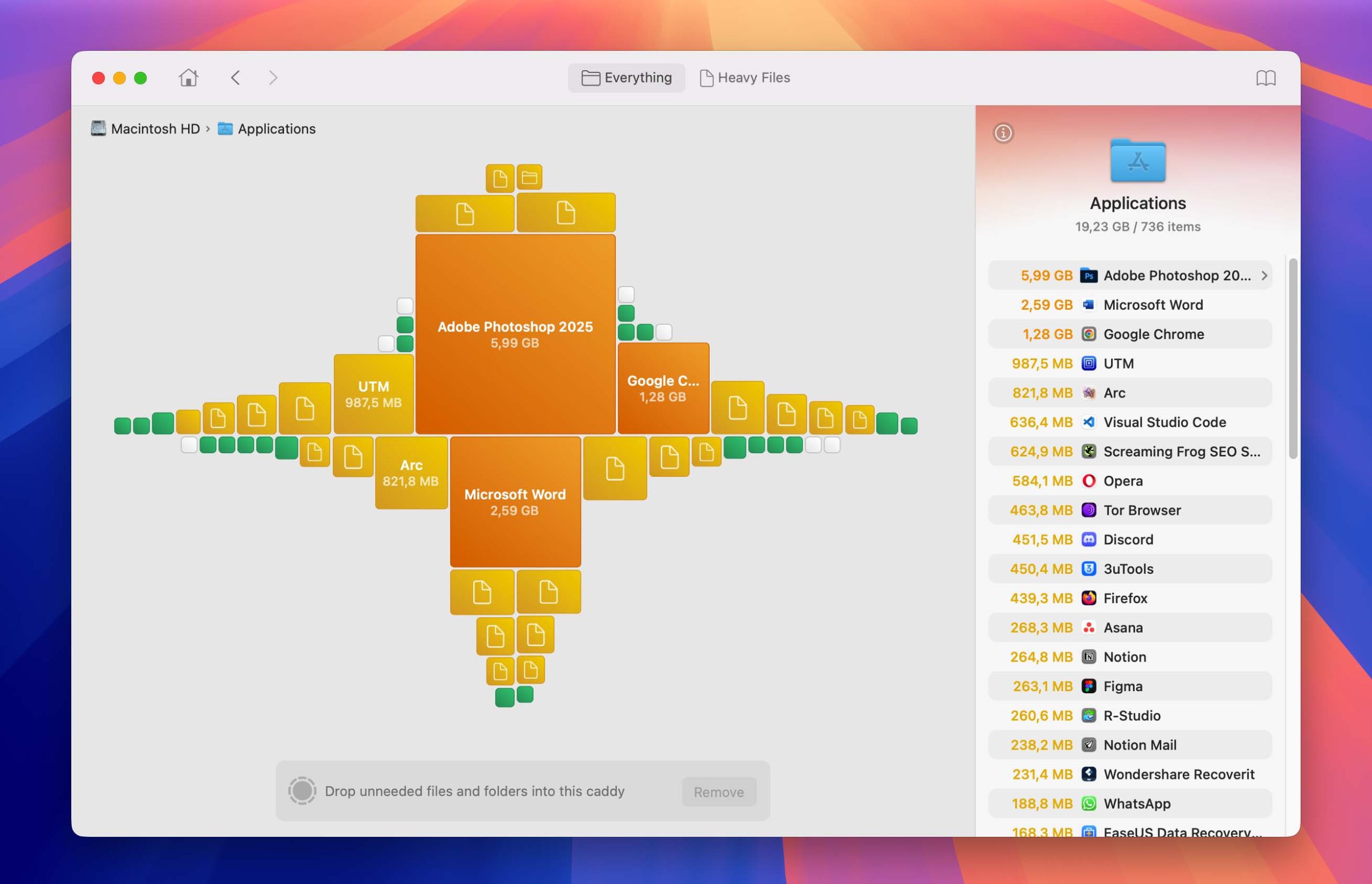
- Déchets trouvés automatiquement triés par taille pour faciliter la recherche des éléments à supprimer.
- Pour supprimer les fichiers ou dossiers sélectionnés, cliquez sur Examiner et supprimer et choisissez ce que vous souhaitez faire : vous pouvez déplacer les éléments sélectionnés à la corbeille, les supprimer définitivement ou les déplacer vers un autre emplacement, par exemple un lecteur USB, si vous n’êtes pas encore prêt à leur dire au revoir.

- N’oubliez pas de vider la corbeille si vous avez choisi cette option pour supprimer définitivement les fichiers et dossiers sélectionnés.

Pourquoi avez-vous besoin d’un analyseur de disque pour Mac ?
Lorsqu’il s’agit des produits Apple en général, l’espace de stockage supplémentaire coûte toujours très cher. C’est pourquoi de nombreuses personnes optent pour un Mac avec des disques durs de plus petite capacité. Mais même ceux qui ne le font pas finissent par découvrir qu’il est beaucoup plus facile de remplir l’espace de stockage disponible que de le récupérer en supprimant des fichiers indésirables et inutiles.
Au fur et à mesure que vous utilisez votre Mac, toutes sortes de fichiers indésirables s’accumulent sur votre disque dur, allant des résidus du système et des applications aux doublons et aux téléchargements oubliés. Localiser manuellement ces fichiers peut être un processus extrêmement chronophage, c’est là qu’interviennent les analyseurs d’espace disque.
Un analyseur d’espace disque performant peut rapidement et facilement révéler où se trouvent les plus grands fichiers et dossiers, vous montrant ainsi où concentrer votre attention pour obtenir les résultats souhaités.
Conclusion
L’utilisation d’un analyseur de disque peut vous aider à résoudre les problèmes d’espace insuffisant sur votre Mac. Effectuer une analyse de disque vous montrera quels fichiers occupent le plus d’espace afin que vous puissiez agir et les supprimer si possible. Même si vous ne pouvez pas supprimer certains fichiers, vous pourrez peut-être les compresser ou les déplacer vers un stockage externe pour libérer de l’espace sur votre disque principal. Nous vous conseillons d’analyser régulièrement vos disques. Vous pourriez être surpris de ce que vous y trouverez !
Questions Fréquemment Posées
- Lancer l’analyseur de disque.
- Sélectionnez le disque que vous souhaitez analyser.
- Lorsque l’analyse est terminée, triez les résultats par taille si l’outil le permet.
- Vous pouvez maintenant voir quels fichiers occupent de l’espace et prendre les mesures que vous jugez appropriées.
- Téléchargez et installez l’analyseur sur votre Mac ou MacBook.
- Démarrez le programme et choisissez un disque à analyser.
- Autorisez le programme à analyser votre disque et à fournir des informations sur les fichiers présents sur le périphérique de stockage.
- Étudiez les résultats de l’analyse pour voir comment votre disque est utilisé.
- Lancer Disk Drill.
- Sélectionnez le Nettoyer option et choisissez le disque avec lequel vous souhaitez travailler.
- Cliquez sur le Démarrer l’analyse bouton pour commencer l’analyse du disque.
- Utilisez les résultats de l’analyse pour déterminer quels fichiers sont des doublons ou inutiles et sélectionnez-les pour les supprimer.
- Cliquez sur le Supprimer bouton pour terminer le processus.
- Vérifiez votre Corbeille et videz-la si les fichiers supprimés s’y trouvent.
