
Kuinka palauttaa tiedostoja USB-muistitikulta Macilla
Tietojen menetys USB-asemilta Maceilla on yleinen mutta ratkaistavissa oleva ongelma. Tässä artikkelissa käsittelemme tätä ongelmaa suoraan, tarjoten selkeitä ja yksinkertaisia menetelmiä poistettujen tiedostojen palauttamiseen Macin USB-asemalta. Tavoitteemme on varustaa sinut tiedolla ja työkaluilla tietojen palautuksen ja suojauksen tehokkaaseen hallintaan, varmistaen, että olet valmis kohtaamaan nämä haasteet luottavaisin mielin.
Arvioi mahdollisuutesi USB-tiedostojen palauttamiseen Macilla
Ymmärrys tiedostojen palauttamisen todennäköisyydestä USB-muistitikulta Macillasi voi auttaa asettamaan realistisia odotuksia ja ohjaamaan palautusyrityksiäsi. Tietojesi palauttamisen onnistuminen riippuu suurelta osin tietojen menetyksen luonteesta. Tässä on eri tilanteiden erittely:
- Macilla, kun tiedostot poistetaan USB-asemalta, ne menevät yleensä Roskakoriin, ellei asemaa ole määritetty toisin. Tämä tarkoittaa, että palautus on hyvin todennäköistä, jos tarkistat Roskakorin ja palautat tiedostot sieltä ennen sen tyhjentämistä. Jos Roskakori on tyhjennetty, nopea toiminta on edelleen tärkeää ylikirjoittamisen estämiseksi.
- Jos olet tyhjentänyt Roskakorin poiston jälkeen USB-aseman tiedostoista, palautus tulee hieman haastavammaksi, mutta on silti mahdollista. Avainasemassa on lopettaa aseman käyttö heti ylikirjoittamisen estämiseksi ja käyttää luotettavaa palautustyökalua, joka tukee syväskannausta.
- USB-aseman alustaminen johtaa usein tallennustilan täydelliseen nollaukseen, mikä tekee tiedostojen palautuksesta monimutkaisempaa. Kuitenkin oikealla palautustyökalulla, joka on suunniteltu erityisesti alustettujen USB-muistitikkujen palautukseen, voit mahdollisesti palauttaa tietosi ennen kuin ne ylikirjoitetaan pysyvästi.
- USB-asemaltasi kadonneet tiedostot voivat edelleen olla asemalla joko piilotettuina tai kadonneina. Piilotettujen tiedostojen näyttämiseksi käytä Finderin oikotietä (Command + Shift + .). Kadonneiden tiedostojen osalta käytä tietojen palautusohjelmistoa niiden skannaamiseen ja palauttamiseen ennen ylikirjoittamista. Palautusmahdollisuudet ovat korkeat piilotetuille tiedostoille, ellei niitä ole poistettu, ja hyvät kadonneiden tiedostojen osalta, jos niitä ei ole ylikirjoitettu.
Jokainen tilanne vaatii räätälöidyn lähestymistavan onnistuneen palautuksen maksimoimiseksi. Ymmärtämällä nämä yleiset tietojen menetyskontekstit ja toimimalla nopeasti, voit merkittävästi lisätä mahdollisuuksiasi arvokkaiden tietojen palauttamiseen USB-muistitikulta Macilla.
Kuinka palauttaa tietoja flash-asemalta Macilla
Tiedostojen palauttaminen USB-asemalta Macilla voidaan tehdä useilla eri menetelmillä, riippuen tiedon menetyksen luonteesta. Tässä on ohjeet useille tehokkaille palautusmenetelmille.
Menetelmä 1: Palauta poistetut tiedostot USB-muistitikulta käyttämällä roskakoria
Jos olet poistanut tiedostoja USB-asemaltasi, ensimmäinen paikka johon katsoa on Roskakori (Trash Macissa). Poistetut tiedostot siirretään usein tänne ennen pysyvää poistoa. Palautaaksesi tiedostot:
- Avaa roskakori napsauttamalla Dockissa olevaa kuvaketta.
- Etsi palautettavat tiedostot.
- Napsauta haluttua tiedostoa hiiren oikealla painikkeella ja valitse “Laita takaisin” palauttaaksesi sen alkuperäiseen sijaintiinsa USB-asemassa.

Tämä menetelmä on yksinkertainen ja tehokas tiedostoille, joita ei ole pysyvästi poistettu roskakorista.
Menetelmä 2: Käytä ohjelmistoa USB-datan palauttamiseen Macilla
Disk Drill on kattava tietojen palautustyökalu Mac-käyttäjille, joka on suunniteltu käyttäjäystävällisellä käyttöliittymällä, joka yksinkertaistaa palautusprosessia. Tämä vankka ohjelmisto sisältää useita etuja, jotka tekevät siitä erittäin tehokkaan tiedostojen palautuksessa USB-asemilta:
- Esikatselutoiminto: Mahdollistaa tiedostojen tarkastelun ennen niiden palauttamista.
- Tuki tärkeimmille tiedostojärjestelmille: Toimii kaikkien USB-muistitikkujen tärkeimpien tiedostojärjestelmien kanssa, mikä takaa laajan yhteensopivuuden.
- Tuki lähes 400 tiedostosignatuurille: Parantaa kykyä palauttaa laaja valikoima tiedostotyyppejä.
- Käyttäjäystävällinen käyttöliittymä: Yksinkertaistaa palautusprosessia, vaikka teknistä tietämystä olisi vähän.
Tässä ohjeet tiedostojen palauttamiseen Disk Drill avulla:
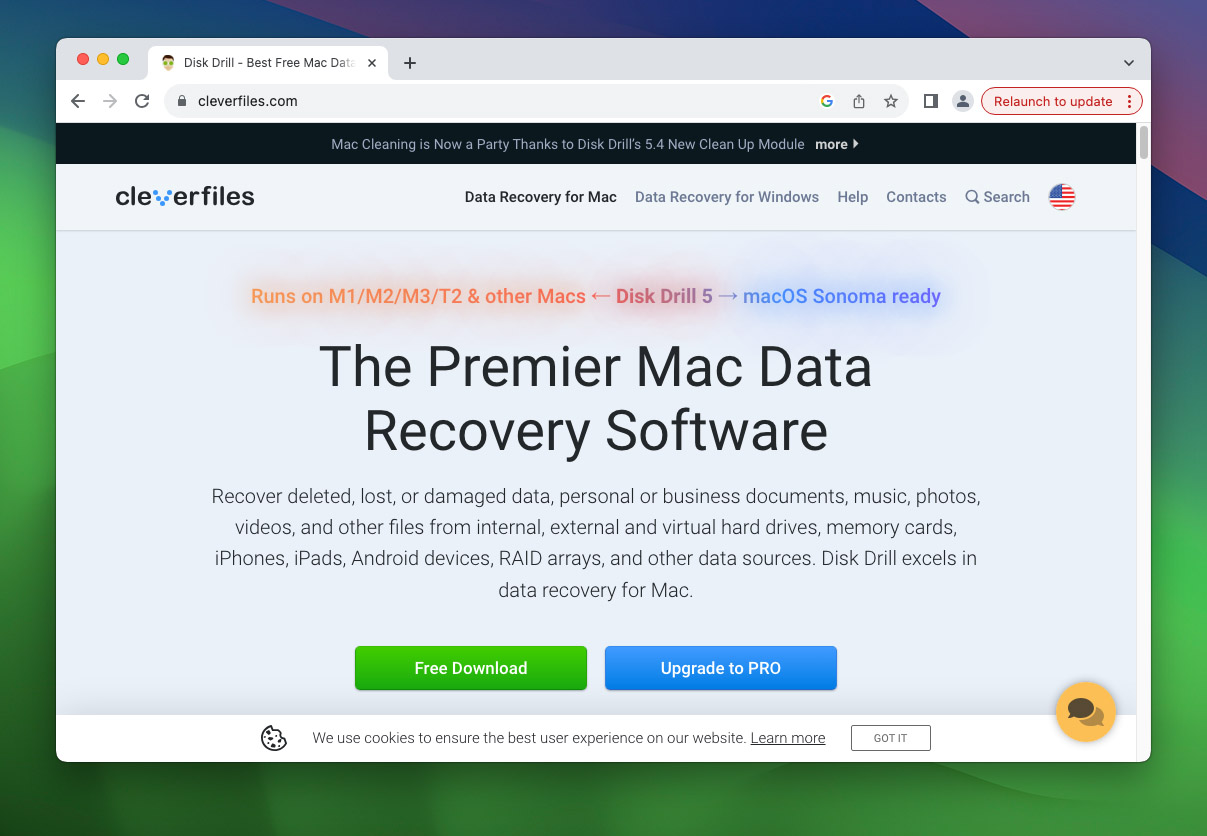
- Lataa ja asenna Disk Drill viralliselta verkkosivustoltaan.
- Käynnistä Disk Drill ja valitse asemasi.

- Kun skannaus on valmis, tulokset luokitellaan kolmeen tyyppiin:
- Olemassa olevat: Nämä ovat tiedostoja, jotka ovat piilotettuja tai yhä läsnä muistitikulla, mutta eivät heti näkyvissä.
- Poistetut tai kadonneet: Nämä ovat tiedostoja, jotka on poistettu, mutta jotka voidaan vielä palauttaa tiedostojärjestelmän osoittimien avulla.
- Uudelleenrakennetut: Nämä tiedostot on uudelleenrakennettu niiden allekirjoitusten perusteella, mikä on erityisen hyödyllistä, kun itse tiedostojärjestelmä on vahingoittunut.

- Valitse tiedostot, jotka haluat palauttaa ja valitse turvallinen sijainti Macillasi niiden tallentamista varten, varmista, että se ei ole sama USB-asema välttääksesi ylikirjoittamista.

Menetelmä 2: Käytä Terminaalia PhotoRec -apuvälineellä
PhotoRec on tehokas, avoimen lähdekoodin tiedostojen palautustyökalu, joka on erityisen hyödyllinen vakavissa tietojen menetystilanteissa. Se toimii täysin ohittaen tiedostojärjestelmän, mikä tekee siitä ihanteellisen tilanteisiin, joissa tiedostojärjestelmä on vioittunut tai ei vastaa. PhotoRec palauttaa tiedostoja ainoastaan niiden tunnisteiden perusteella, ja se tunnistaa noin 480 tiedostotyyppiä, mikä parantaa sen kykyä palauttaa laaja valikoima tietoja USB-muistitikuilta ja muilta tallennusmedioilta. Tässä ohjeet PhotoRec :n käyttöön Macillasi:
- Lataa ja asenna PhotoRec, käynnistä sitten Terminal Macillasi.
- Siirry Photorec:n hakemistoon ja käynnistä ohjelma.
- Valitse USB-asemasi ja tiedostotyypit, jotka haluat palauttaa.

- Noudata näytön ohjeita palauttaaksesi ja tallentaaksesi tiedostosi.

Yksityiskohtaisia ohjeita varten, katso PhotoRec Vaiheittainen opas.
Menetelmä 4: Tarkista, ovatko tiedostot piilotettuja
Joskus USB-aseman tiedostot eivät välttämättä ole näkyvissä, koska ne on piilotettu sen sijaan, että ne olisi poistettu. Mac-käyttäjät voivat helposti tarkistaa ja näyttää nämä piilotetut tiedostot Finderin avulla:
- Avaa Finder Macillasi.
- Siirry hakemistoon, jossa USB-asemasi näkyy.
- Käytä pikanäppäintä Command + Shift + . (piste näppäin) ottaaksesi piilotetut tiedostot näkyviin Finderissa. Jos tiedostoja on piilotettuina, ne tulevat nyt näkyviin.

Lisäksi USB-asemasi piilotettu roskakorikansio, joka saattaa sisältää poistettuja tiedostoja, jotka eivät ole näkyvissä tavallisessa roskakorissa, voidaan tarkastella kolmannen osapuolen ratkaisujen, kuten Commander One, avulla. Piilotustiedostolipun poistaminen tiedostoista Terminal-ohjelmalla:
- Avaa Terminal.
- Siirry kansioon, joka sisältää piilotetut tiedostot.
- Syötä komento chflags nohidden poistaaksesi piilotetun ominaisuuden tiedostoista.

Tämä menetelmä voi paljastaa tiedostoja, jotka eivät ole heti näkyvissä, tarjoten helpon korjauksen mahdolliselta vaikuttavaan tietojen menetykseen.
Menetelmä 5: Käytä Makin Ensiapu-ohjelmaa
Macin First Aid -apuohjelma on sisäänrakennettu työkalu, joka on suunniteltu tarkistamaan ja korjaamaan tiedostojärjestelmävirheitä liitetyissä asemissa, mukaan lukien USB-muistitikut. Näin käytät First Aid -työkalua päästäksesi mahdollisesti käsiksi tiedostoihin:
- Yhdistä USB-asema Maciisi.
- Avaa Levytyökalu (löytyy Kansiosta Ohjelmat > Apuohjelmat).
- Valitse USB-asema sivupalkista.
- Napsauta kohtaa “Ensiapu” ja sitten “Suorita” aloittaaksesi diagnostiikka- ja korjausprosessin.

Ensimmäisen avun käyttö voi olla nopea tapa vianetsintään ja mahdollisten asemaongelmien korjaamiseen, mutta sitä tulisi käyttää varoen, erityisesti jos aseman tiedot ovat kriittisiä ja varmuuskopioimattomia.
Menetelmä 6: Ammattilaisen tiedonpalautuspalvelut
Kun muut palautusmenetelmät epäonnistuvat tai tietojen menetys on vakavaa, ammattimaiset tietojenpalautuspalvelut tarjoavat luotettavan ratkaisun. Nämä palvelut käyttävät kehittyneitä palautustekniikoita monimutkaisten tilanteiden ratkaisemiseksi, mukaan lukien fyysiset vauriot ja vakavat loogiset virheet, joita tavallinen ohjelmisto ei pysty ratkaisemaan. He varmistavat asiantuntevan käsittelyn maksimoidakseen palautusmahdollisuudet ilman, että aiheuttavat lisävahinkoja tiedoille. Vaikka nämä palvelut voivat olla kalliita, ne oikeuttavat usein sijoituksen kriittisten, arvokkaiden tietojen kohdalla, joita ei muuten voida korvata. Ammattipalveluiden valitseminen maksimoi palautusmahdollisuutesi, erityisesti tapauksissa, joissa tietojen menetys on laaja ja panokset ovat korkeat.
Ehkäisyvinkit: Vältä tulevaa tietojen menetystä USB-asemista
Nyt kun olet toivottavasti palauttanut tietosi, on yhtä tärkeää keskittyä ennaltaehkäisystrategioihin USB-muistitikun tietojen suojaamiseksi. Näiden vinkkien toteuttaminen voi auttaa estämään tietojen palautustarpeen tulevaisuudessa.
- Varmuuskopioi tietosi säännöllisesti useisiin paikkoihin. Pilvipalvelut tai ulkoinen kovalevy voivat olla hyviä vaihtoehtoja.
- Irrota USB-asema aina oikein Maciltasi. Tämä auttaa estämään datan vioittumista, joka voi tapahtua, jos asema poistetaan käytön aikana.
- Säilytä USB-asemiasi turvallisessa ja kuivassa paikassa fyysisen vahingon välttämiseksi. Harkitse myös iskunkestävien ja vedenpitävien asemien käyttämistä.
- USB-asemien salaaminen voi suojata tietojasi katoamisen tai varkauden varalta. Työkalut kuten FileVault Macillä voivat olla käytettävissä salaukseen.
- Säännölliset päivitykset sisältävät usein korjauksia, jotka auttavat laitteidesi vakauden ja turvallisuuden ylläpidossa.
- Käytä vain luotettavaa ohjelmistoa siirtäessäsi tai palauttaessasi tietoja välttääksesi haittaohjelmia tai bugeja, jotka saattavat johtaa tietojen menetykseen.
Sisällyttämällä nämä käytännöt päivittäisiin rutiineihisi voit merkittävästi parantaa USB-muistitikun käyttöikää ja luotettavuutta, mikä vähentää tarvetta usein tapahtuvalle tiedon palautukselle.
Päätelmä
Tietojen menetys USB-asemilta Macissa voi tuntua pelottavalta, mutta se on haaste, jonka voi hoitaa oikeilla menetelmillä. Tämä opas on tarjonnut sinulle kaikki tärkeät palautusvaiheet, eri menetelmät ja ennaltaehkäisevät toimet. Ottamalla käyttöön nämä neuvot, olet hyvin valmistautunut hallitsemaan ja suojaamaan USB-asemasi tietoja, mikä vähentää merkittävästi tulevan tietojen menetyksen riskiä ja pitää tietosi turvassa.
Usein Kysytyt Kysymykset
