
Kuinka palauttaa tietoja ulkoiselta kiintolevyltä Macilla
Ulkoinen kiintolevy on erittäin suosittu laite, jota käytetään Macin tai MacBookin tallennuskapasiteetin laajentamiseen. Jos varmuuskopioit laitteesi paikallisesti työkalulla kuten Time Machine, tarvitset ulkoisen levyn varmuuskopiotiedostojen tallentamiseen. Ulkoiset levyt ovat myös erittäin hyödyllisiä tietojen jakamiseen muiden käyttäjien kanssa tai tietojen siirtämiseen koneiden välillä.
Tässä artikkelissa näytämme, kuinka palautat tietoja ulkoisilta kiintolevyiltä. Keskitymme tietojen palautusohjelmistoratkaisuihin ja puhumme myös hieman muista palautusmenetelmistä.
Miksi minun pitäisi suorittaa ulkoisen kiintolevyn palautus?
Odottamattoman tiedon menetyksen mahdollisuus koskee kaikkia digitaalisia tallennuslaitteita, mukaan lukien ulkoiset kiintolevyt. Tiedon menetys voi johtua useista syistä, joihin osaan voit vaikuttaa ja osaan et voi.
Tässä artikkelissa keskitymme ensisijaisesti DIY-menetelmiin ulkoisen levyn palauttamiseen ja korjaamiseen, keskittyen loogisiin ongelmiin ja inhimillisiin virheisiin sekä kussakin tilanteessa onnistuneen tietojen palauttamisen todennäköisyyteen. Näihin sisältyy usein, mutta ei rajoitu seuraaviin:
- Vahingossa Poistettu: Tämä tapahtuu, kun käyttäjät vahingossa poistavat tiedostoja tai hakemistoja ulkoiselta levyltä. Modernit käyttöjärjestelmät saattavat tilapäisesti tallentaa nämä poistetut kohteet “Roskakoriin” tai “Roskakori” tarjoten palautuksen puskuriin. Kuitenkin, pysyvä poistaminen tai roskakorin/Roskakori tyhjentäminen poistaa tiedostomerkit tiedostojärjestelmän hakemistosta, mikä tekee palautuksesta monimutkaisempaa. Tiedot pysyvät usein tallennusvälineellä, kunnes ne kirjoitetaan uusilla tiedoilla. Jos ulkoista levyä ei ole käytetty laajasti poistojen jälkeen, palautusohjelmisto voi palauttaa nämä tiedostot suurella todennäköisyydellä. Mitä nopeammin yritys tehdään, sitä suurempi on onnistumisen mahdollisuus.
- Alustaminen ulkoiselle asemalle: Muotoilu tarkoittaa tallennuslaitteen valmistelua käyttöjärjestelmälle, joka sisältää tiedostojärjestelmän asettamisen. Kun ulkoinen levy alustetaan, olemassa olevat tiedostot ja tiedostojärjestelmän rakenne poistetaan, ja uusi tiedostojärjestelmä alustetaan. Tämä prosessi poistaa kaikki aikaisemmat tiedot, mikä tekee niiden palauttamisesta haastavaa, ellei varmuuskopioita ole olemassa. Palautus voi olla melko onnistunut, jos uutta dataa ei ole kirjoitettu levylle alustuksen jälkeen. Alustuksen syvyys (nopea vs. täydellinen) vaikuttaa myös palautusmahdollisuuksiin; nopeat alustukset ovat suotuisampia tee-se-itse palautukselle.
- Tiedostojärjestelmän vioittuminen: Tiedostojärjestelmä järjestää ja hallitsee, kuinka tiedot tallennetaan ja noudetaan ulkoiselta levyltä. Vaurioita voi tapahtua ohjelmavirheiden, järjestelmän kaatumisen, virheellisten sammutusten tai laitteistovikojen vuoksi, mikä johtaa tiedostojen saatavuuden menetykseen. Vioittuneet tiedostojärjestelmät saattavat sijoittaa tiedot väärin, menettää tiedostotietoja tai tehdä koko levystä saavuttamattoman. Palautus riippuu vaurioiden laajuudesta ja luonteesta. Joitakin tiedostojärjestelmävirheitä voidaan korjata sisäänrakennetuilla käyttöjärjestelmätyökaluilla, jolloin tiedot tulevat uudelleen saataville. Vaikeammissa tapauksissa erikoistunut ohjelmisto voi olla tarpeen, ja onnistumisprosentit vaihtelevat.
- Yhteensopimaton tiedostojärjestelmä: Käyttöjärjestelmät eivät välttämättä tue kaikkia tiedostojärjestelmätyyppejä. Jos tallennuslaite on alustettu yhteensopimattomalla tiedostojärjestelmällä, laite ei ehkä ole käytettävissä tai luettavissa tietyissä järjestelmissä, mikä johtaa ilmeiseen tietojen menetykseen. Tämä tilanne vaatii usein levyn alustamista uudelleen yhteensopivalla tiedostojärjestelmällä, mikä voi poistaa olemassa olevat tiedot, jos sitä ei tehdä huolellisesti. Tämä vaatii usein vain yhteensopivan laitteen tai ohjelmiston käyttämistä tietojen käsittelemiseksi. Mitään tietoja ei ole “kadonnut” perinteisessä mielessä, joten “palautus” on tällöin taattu.
- Huonot sektorit: Sektori on pienin tallennusyksikkö kovalevyllä. Huonot sektorit voivat johtua fyysisistä vaurioista (kova sektorivika) tai loogisista virheistä (pehmeä sektorivika). Kun sektorit muuttuvat lukukelvottomiksi tai kirjoituskielteisiksi, niihin tallennetu tiedot ovat vaarassa. Fyysiset vauriot voivat johtua kulumisesta, kun taas loogisia virheitä voidaan korjata levyn korjaustyökaluilla. Tietojen palauttaminen huonoista sektoreista on haastavampaa, erityisesti jos fyysinen vaurio on mukana. Ohjelmisto voi joskus ohittaa tai korjata loogisia sektorivikoja ja palauttaa joitakin tietoja, mutta onnistumisprosentit vaihtelevat laajasti.
- Sopimaton keskeyttäminen: Ulkoisen levyn irrottaminen tietokoneesta, kun järjestelmä käyttää levyä, voi johtaa tietojen menetykseen. Virheellinen poistaminen saattaa katkaista käynnissä olevat luku- tai kirjoitusprosessit, johtaa tiedostojen vaurioihin tai menetykseen. Jos tiedostojen korruptio on vähäistä, palautustyökalut voivat usein palauttaa tiedostot. Kuitenkin, jos järjestelmätiedostoja tai tiedostotauluja kirjoitettiin poistamisen aikana, palautus voi olla monimutkaisempaa.
- Tiedostonsiirtovirheet: Virheet tiedostonsiirtoprosessin aikana (esimerkiksi yhteysongelmat, järjestelmän kaatuminen tai sähkökatkokset) voivat johtaa epätäydellisiin tiedostoihin tai korruptioon. Tällaiset keskeytykset voivat korruptoida paitsi siirrettäviä tiedostoja myös tiedostojärjestelmän rakenteen, mikä vaikeuttaa palautusyrityksiä. Samoin kuin virheellinen poistaminen, palautuksen onnistuminen riippuu korruption laajuudesta. Jos virhe vaikutti vain tiettyihin siirron tiedostoihin, palautusmahdollisuudet ovat paremmat. Jos virhe aiheuttaa laajempaa tiedostojärjestelmän vaurioitumista, palautus muuttuu monimutkaisemmaksi.
Vaikka loogiset vahingot ja inhimilliset virheet aiheuttavat merkittävän osan tietojen menetyksestä, myös fyysiset tekijät ja ulkoiset uhat voivat johtaa arvokkaiden tietojen menetykseen. Näissä tilanteissa on usein erilaisia polkuja palautumiseen ja erilaiset mahdollisuudet onnistuneeseen tietojen palautukseen:
- Haittaohjelma- tai virusinfektio.Haittaohjelmat ja virukset voivat olla erittäin tuhoisia ja johtaa odottamattomaan tietojen menetykseen. Ajamalla virustorjuntaohjelmistoa Macillasi voit suojata ulkoisen kovalevyn. Haittaohjelmaongelmia saattaa ilmetä, kun ulkoinen asema on kytketty useaan tietokoneeseen. Palautumisen todennäköisyys riippuu haittaohjelman luonteesta ja salauksen monimutkaisuudesta. Vaikka jotkut tietojen palautusohjelmat saattavat onnistua, vakavat tapaukset saattavat vaatia ammattilaisen apua, erityisesti lunnasohjelmien kohdalla.
- Järjestelmä kaatui.Jos Mac kaatuu, kun se on kytkettynä ulkoiseen kovalevyyn, tämä saattaa johtaa tietojen menetykseen. Ongelman estämiseksi ei ole paljon tehtävissä, paitsi pitämällä Macin käyttöjärjestelmä ja sovellukset ajan tasalla. Palautumisen onnistuminen riippuu tietojen vioittumisen laajuudesta ja siitä, vaikuttiko kovalevy suoraan. Jotkut vioittuneet tiedostot saattavat olla palautettavissa ohjelmistolla, mutta kaikkien tietojen palautumisesta ei ole takeita.
- Fyysinen vahinko.Fyysinen vahinko, joka johtuu ulkoisen aseman pudottamisesta tai sen altistamisesta äärimmäisille ympäristöolosuhteille, johtaa usein tietojen menetykseen. Liiallinen kosteus tai lämpö voi vahingoittaa laitetta. Ajan myötä mekaaniset osat voivat kulua ja tehdä datan pääsyn vaikeaksi ulkoisella asemalla. Pitämällä laite viileässä ja kuivassa paikassa edistät sen tietojen suojaamista huomattavasti. Älä koskaan jätä mitään digitaalista tallennuslaitetta suoraan auringonpaisteeseen. Mahdollisuudet saada tiedostosi takaisin määräytyvät suurelta osin vahingon vakavuuden mukaan. Ammattilaisten tietojen palautuspalvelut saattavat palauttaa osan tiedoista, mutta tulokset voivat vaihdella ja kustannukset voivat olla korkeat.
- Varkaus.Lisäriski ulkoisiin kovalevyihin liittyen on varkaus. Nykyaikaiset ulkoiset kovat levyt ovat erittäin kompakteja ja mahtuvat helposti taskuun tai laukkuun. Meillä ei ole mitään taianomaisia tekniikoita, joilla voisimme palauttaa tiedot varastetulta ulkoiselta levyltä. Pidä ulkoiset laitteesi turvassa tai sinun on vaarassa menettää kaikki niiden tiedot.
Mac-ulkoinen kiintolevy: Palautumisen dos ja don’ts
Kun kohtaat tietojen menetyksen ulkoisella Mac-kiintolevyllä, tapahtuman jälkeiset toimenpiteesi voivat vaikuttaa merkittävästi onnistuneen palautuksen mahdollisuuksiin. On tärkeää suorittaa muutamia toimenpiteitä suojellaksesi tietojasi ja välttää niitä toimia, jotka saattavat vaarantaa palautusmahdollisuutesi. Tässä on, mitä sinun tulisi tehdä:
- Vältä levyn jatkokäyttöä. Ulkoisen kiintolevyn jatkokäyttö tiedonmenetyksen jälkeen voi korvata juuri sen datan, jota yrität palauttaa. Lopeta kaikki kirjoitustoiminnot parantaaksesi mahdollisuuksiasi onnistuneeseen tiedonpalautukseen.
- Vältä laitteen alustamista. Vaikka formatointi saattaa vaikuttaa nopealta ratkaisulta joihinkin ongelmiin, se voi johtaa pysyvään tiedonmenetykseen. Palautusohjelmisto voi usein palauttaa dataa ilman formatointia, hakemalla kadonneita tai poistettuja tiedostoja suoraan ulkoisen levyn olemassa olevasta tiedostojärjestelmästä.
- Jos näkyvää vahinkoa ilmenee, älä yritä korjata mitään itse. Fyysinen vahinko vaatii ammattilaisen apua. Yrittäminen korjata fyysisesti vioittunutta ulkoista kiintolevyä itse voi pahentaa ongelmaa, tehden ammattilaiselta tarvittavan tiedonpalautuksen vielä vaikeammaksi tai mahdottomaksi.
- Valitse hyvä ohjelmisto. Palautusohjelmiston laatu ja ominaisuudet voivat vaihdella suuresti. Luotettavan, hyvämaineisen palautusohjelmiston valinta on tärkeää mahdollisuuksien maksimoimiseksi onnistuneeseen tiedonpalautukseen. Tässä artikkelissa ohjeistamme sinua valitsemaan parhaan ohjelmistoratkaisun omaan erityistilanteeseesi.
Noudattamalla näitä neljää yksinkertaista sääntöä voit saavuttaa merkittäviä tuloksia tietojen palautusyrityksissäsi.
Kuinka palauttaa tietoja ulkoiselta kiintolevyltä Macilla käyttämällä DIY-ohjelmistoa
Jos olet poistanut tiedostoja pysyvästi, formatoitunut asemasi tai käsittelet tiedostojärjestelmän virheitä, saatat tarvita ohjelmistoapua tietojesi palauttamiseen. Mutta mikä tahansa ohjelmisto ei kelpaa. Tässä on, mitä kannattaa pitää mielessä valittaessa:
- macOS-yhteensopivuus: Varmista, että ohjelmisto toimii sujuvasti Mac-käyttöjärjestelmäsi kanssa.
- Tiedostojärjestelmän tuki: Sen tulisi tukea yleisesti käytetty Mac-käyttäjien ulkoisilla kiintolevyillä tiedostojärjestelmiä, olipa kyseessä HFS+, APFS, exFAT tai jopa NTFS.
- Kyky skannata vioittuneita asemia: Ohjelmiston tulee pystyä skannaamaan loogisesti vaurioituneita tai RAW tilassa olevia asemia, mikä usein tapahtuu vakavan korruptoitumisen yhteydessä.
- Tiedoston allekirjoituksen tunnistus: Jos tiedostojärjestelmä on liian vaurioitunut, ohjelmiston tulisi silti pystyä löytämään tiedostosi niiden ainutlaatuisten allekirjoitusten perusteella.
- Valinnainen – Levyvarmuuskopio: Useimmissa tapauksissa on bonus, jos ohjelmisto voi myös varmuuskopioida kiintolevysi, sillä byte-to-byte-levykuvan luominen, joka skannataan ohjelmistolla, aiheuttaa vähemmän rasitusta asemalle kuin suora skannaus.
Ja kyllä, on olemassa ohjelmistoa, joka täyttää kaikki nämä vaatimukset – Disk Drill on loistava esimerkki. Mutta älä huoli, käsittelemme lisää vaihtoehtoja myöhemmin artikkelissa, jotta voit löytää sinulle parhaiten sopivan. Nyt kun tiedät, mitä etsiä palautusohjelmistosta, käydään läpi, miten sitä käytetään. Tässä on vaiheittainen opas tietojen palauttamiseen ulkoiselta kiintolevyltä Macilla käyttäen Disk Drill :
- Lataa ja asenna palautusohjelmisto Mac-tietokoneellesi.
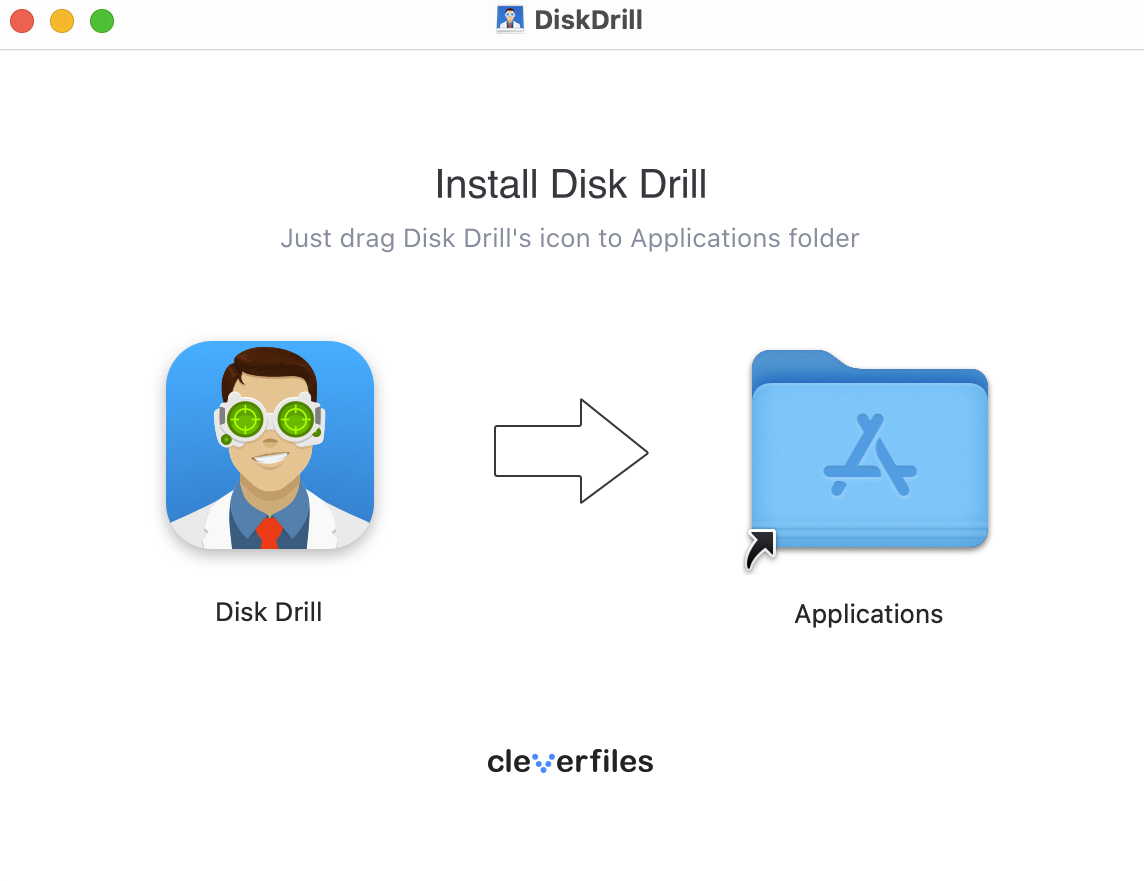
- Liitä ulkoinen kiintolevy, joka koki tietojen menetyksen, tietokoneeseesi.
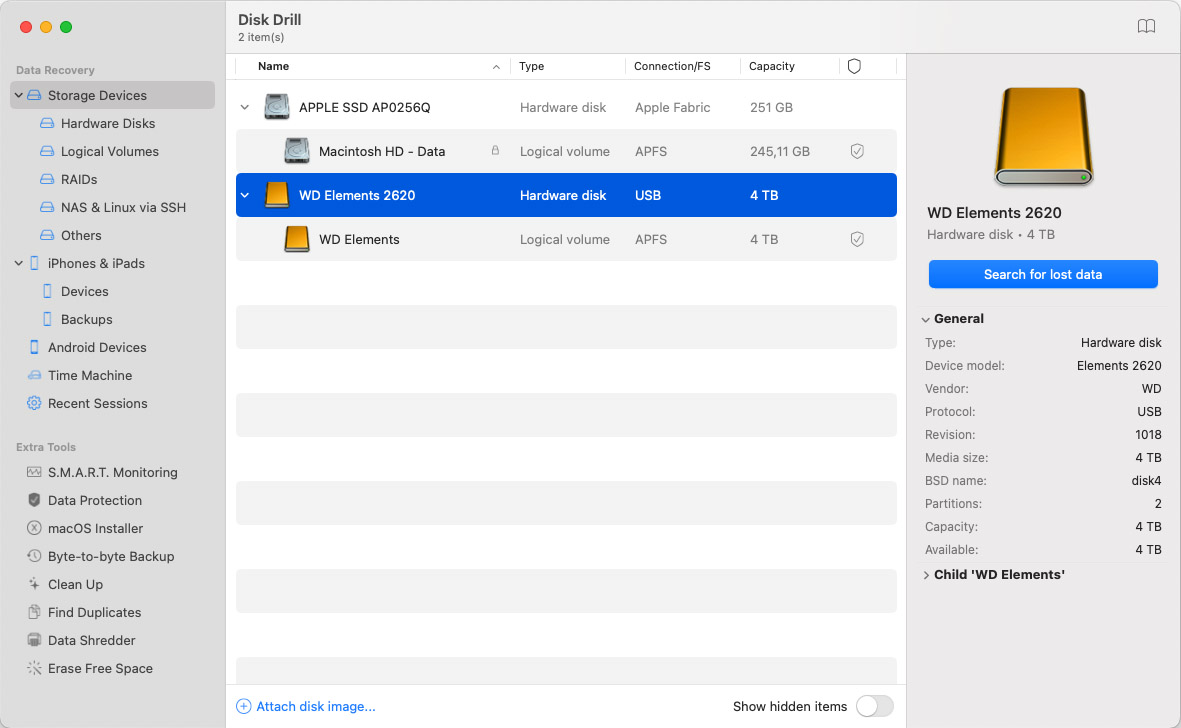
- Käynnistä ohjelma ja valitse ulkoinen asema saatavilla olevien levyjen luettelosta. Klikkaa sitten Etsi kadonnutta dataa.
- Odota, että skannaus valmistuu, ja napsauta sitten Tarkista löydetyt esineet, tai jos sinulla on mielessä tietty tiedostotyyppi, voit valita sen napsauttamalla aihealuetta.
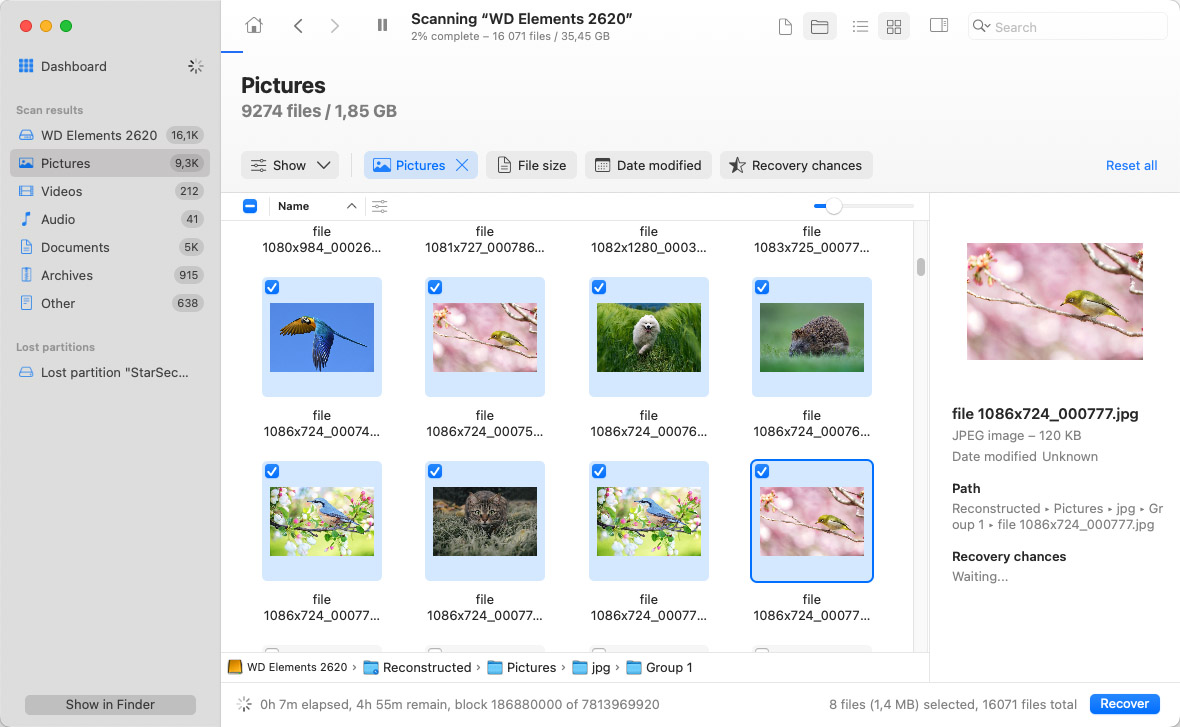
- Esikatsele löydetyt tiedostot ja valitse ne, jotka haluat palauttaa.
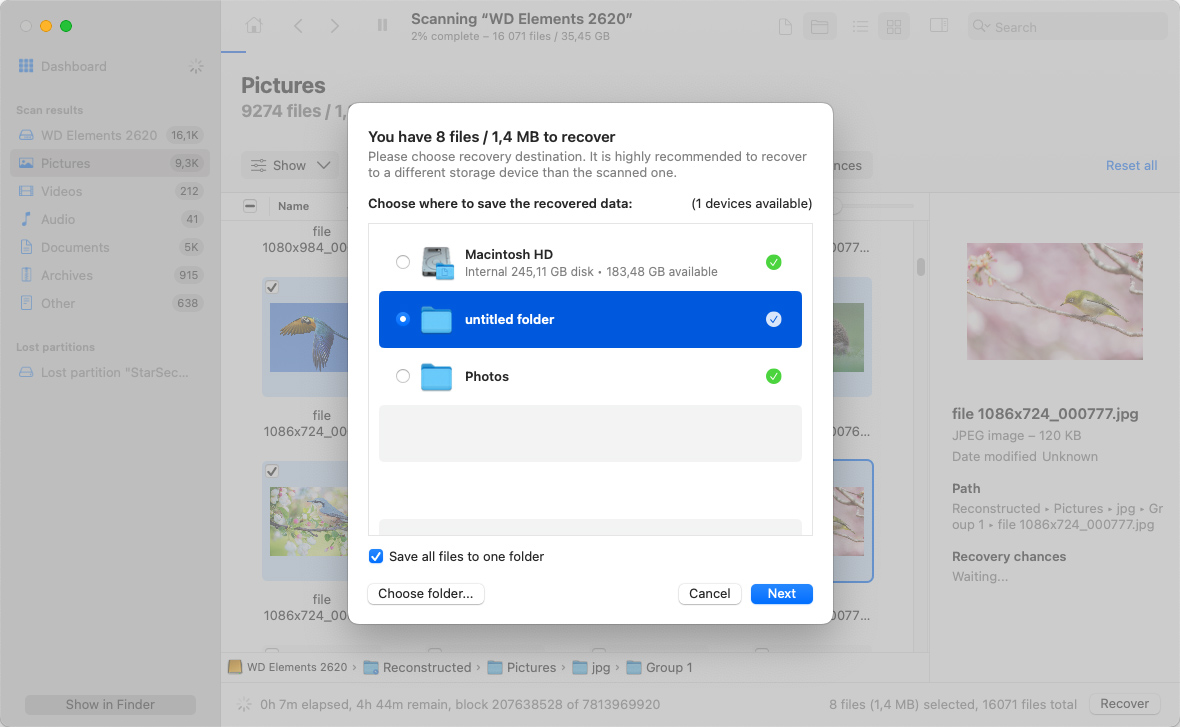
- Valitse turvallinen sijainti, johon tallennat palautetut tiedot. Älä tallenna niitä ulkoiselle levylle, jotta vältät tiedostojen korvaamisen tai vahingoittamisen palautuksen aikana.
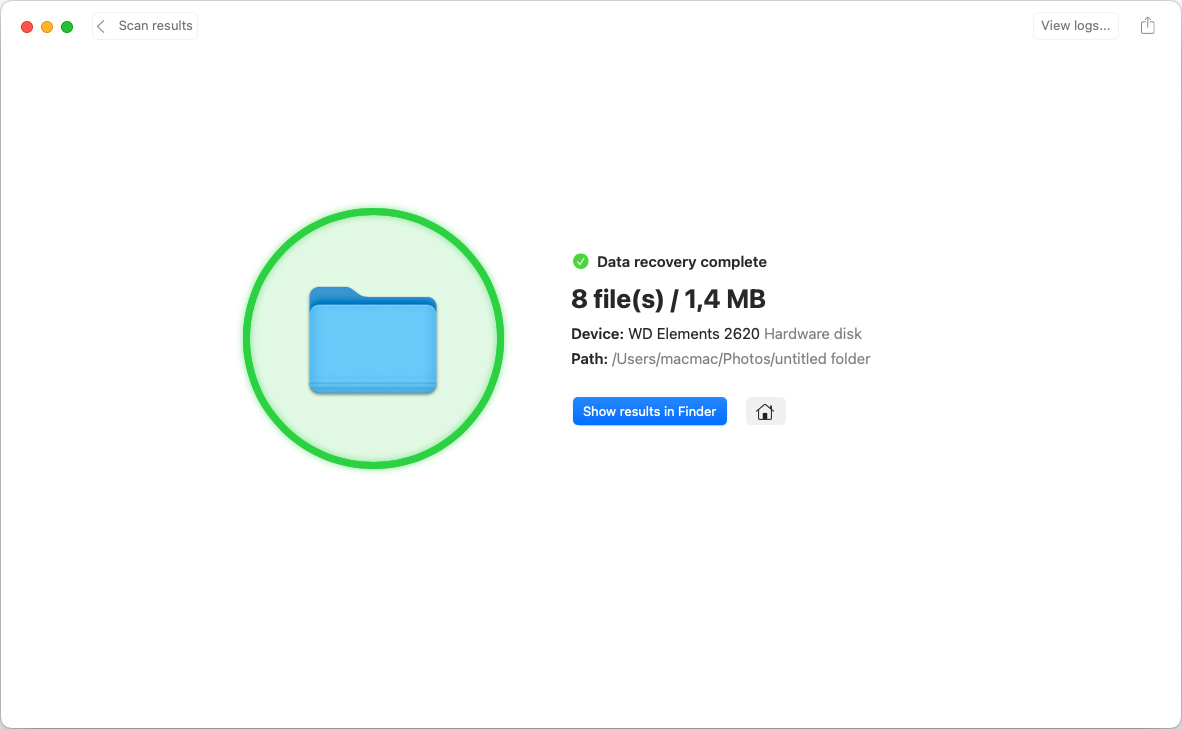
- Suorita palautusprosessi loppuun työkalun käyttöliittymän avulla.
Noudattamalla näitä vaiheita tarkasti sinulla on parhaat mahdollisuudet saada datasi takaisin. Muista, että avainasia on toimia nopeasti ja välttää vahingoittuneen aseman käyttöä parhaiden palautustulosten saavuttamiseksi.
Vaihtoehtoiset menetelmät ulkoisen kiintolevyn tietojen palauttamiseksi Macilla
Useita tekniikoita voidaan käyttää tiedostojen palauttamiseen ulkoisilta kiintolevyiltä. Tarkastelemme kaikkia tapoja suorittaa tietojen palautus ulkoiselta kiintolevyltä toivoen, että yksi niistä toimii sinun tilanteessasi.
Menetelmä 1: Palauta tiedostoja ulkoiselta asemalta Roskakori
The Roskakori on erityinen kansio, jota macOS käyttää väliaikaisesti poistettujen tiedostojen ja kansioiden tallentamiseen. Jos poistat tiedoston liitetystä ulkoisesta kiintolevystä, tiedosto näkyy kansiossa Roskakori kunnes se on manuaalisesti tyhjennetty tai poistettu määrittämäsi asetusten mukaisesti.
Macisi pää Roskakori-kansio näyttää piilotetun Roskakori-kansion sisällön, joka sijaitsee ulkoisella asemalla, kun se on kytketty tietokoneeseesi. Kun poistat laitteen, et näe tiedostoja Roskakori. Aseman uudelleenkytkeminen tekee niistä helposti palautettavia seuraavan menettelyn avulla.
- Liitä ulkoinen kovalevy Maciisi.
- Avaa Roskakori napsauttamalla sen kuvaketta.

- Etsi palautettava kohde.
- Napsauta kohdetta hiiren oikealla painikkeella ja valitse Aseta takaisin.
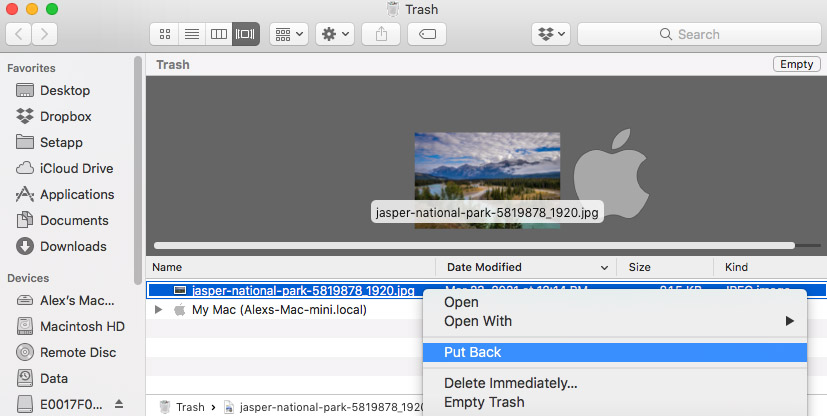
- Tiedosto palautetaan ulkoiselle levylle.
Löytääksesi roskakansio ulkoiselta asemalta Macissa:
- Yhdistä ulkoinen asema Maciisi.
- Avaa Finder napsauttamalla Finder-kuvaketta Dockissa tai napsauttamalla Finder-kuvaketta Sovellukset-kansiossa.
- Napsauta “Tiedosto” valikkorivillä näytön yläreunassa ja valitse “Uusi Finder-ikkuna” avataksesi uuden Finder-ikkunan.
- Napsauta uudessa Finder-ikkunassa “Siirry” valikkorivillä näytön yläreunassa ja valitse “Siirry kansioon”.
- Kirjoita “Siirry kansioon” -valintaikkunaan “/Volumes” ja napsauta “Siirry”.
- Etsi ulkoinen asema Volumes-kansiosta ja avaa se kaksoisnapsauttamalla sitä.
- Etsi ulkoisen aseman juurihakemistosta kansio nimeltä “.Trashes”. Tämä on paikka, johon ulkoisen aseman poistetut tiedostot yleensä lähetetään.
- Avaa “.Trashes”-kansio kaksoisnapsauttamalla sitä ja etsi kansio, jolla on sama nimi kuin käyttäjätililläsi. Täällä kyseisen käyttäjätilin poistetut tiedostot ulkoiselta asemalta yleensä sijaitsevat. Kun olet löytänyt poistetut tiedostot, voit siirtää ne toiseen kansioon ulkoiselle asemalle tai työpöydällesi palauttaaksesi ne.
Menetelmä 2: Aikakone-varmuuskopion ulkoisen kiintolevyn palautus
Jos sinulla on tapana varmuuskopioida ulkoinen kiintolevysi Aikakone avulla, seuraava menettely mahdollistaa tietojen palauttamisen varmuuskopiomedialta. Tämä menetelmä toimii vain, jos haluamasi tiedostot on varmuuskopioitu aiemmin.
- Liitä tietokoneeseesi tallennuslaite, joka sisältää Time Machine -varmuuskopiotiedostot.
- Liitä ulkoinen kiintolevy, joka sisälsi tiedostot, jotka haluat palauttaa.
- Avaa Finder-ikkuna kansiossa ulkoisella asemalla, jossa aiemmin säilytit palautettavat tiedot.
- Klikkaa Time Machine -kuvaketta valikkorivillä käynnistääksesi Time Machine.
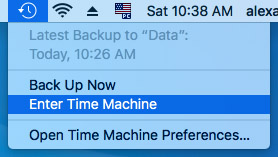
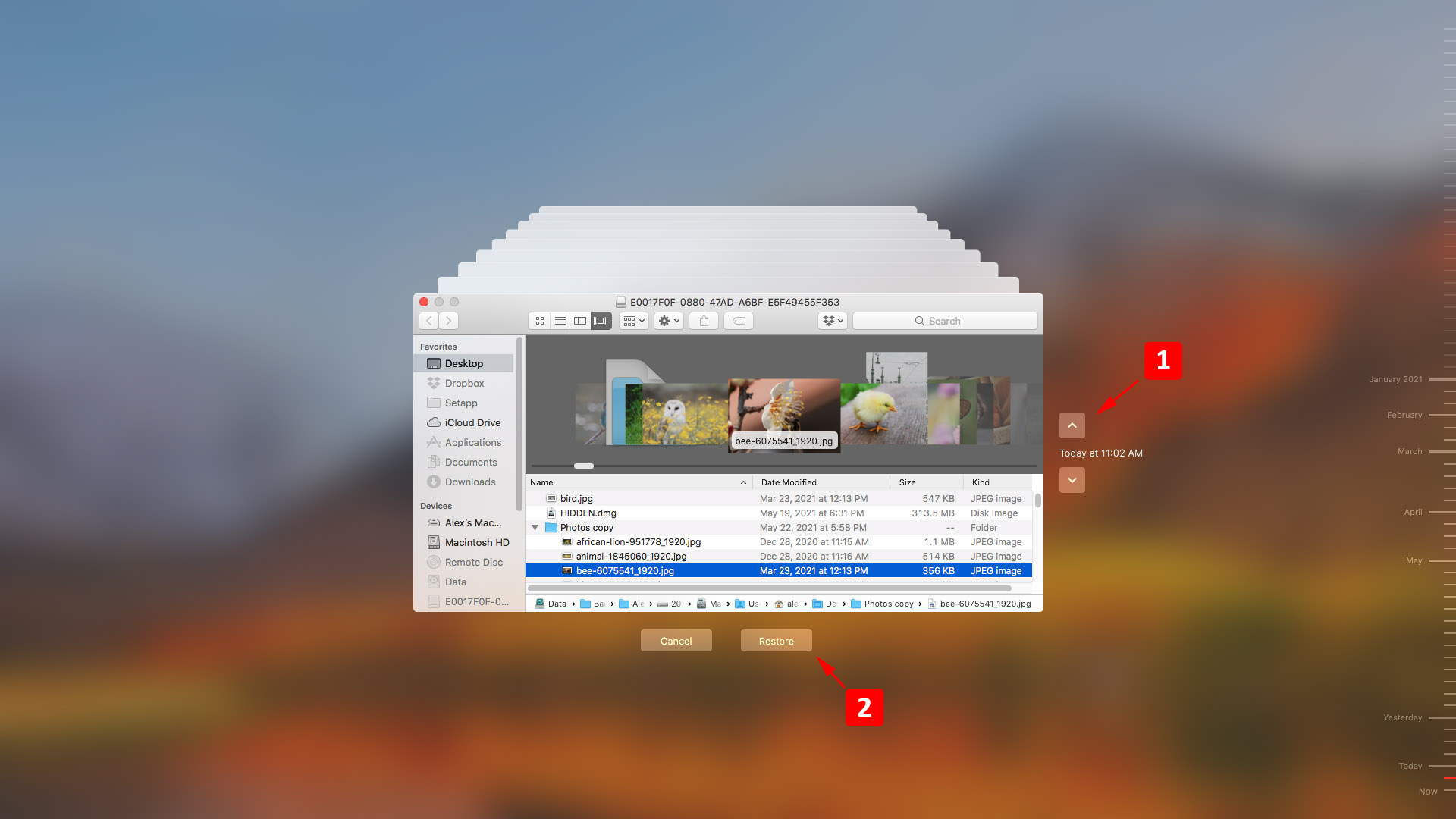
- Etsi aikajanan ja nuolien avulla varmuuskopioiduista tiedostoista haluamasi kohteet palautettavaksi.
- Tee valintasi ja klikkaa Palauta -painiketta palauttaaksesi kohteet alkuperäiseen sijaintiinsa ulkoisella asemalla.
Ratkaisu 3: Palauta tiedostot iCloudista
Jos olet aiemmin tallentanut poistetut tiedostot iCloud Driveen, voit palauttaa ne iCloudista.
Nämä ovat vaiheet, joita käytetään, kun palautetaan tietoja pilvivarmuuskopiosta:
- Yhdistä ulkoinen asema Maciin.
- Siirry kohtaan www.icloud.com/iclouddrive
- Etsi palautettavat tiedostot.
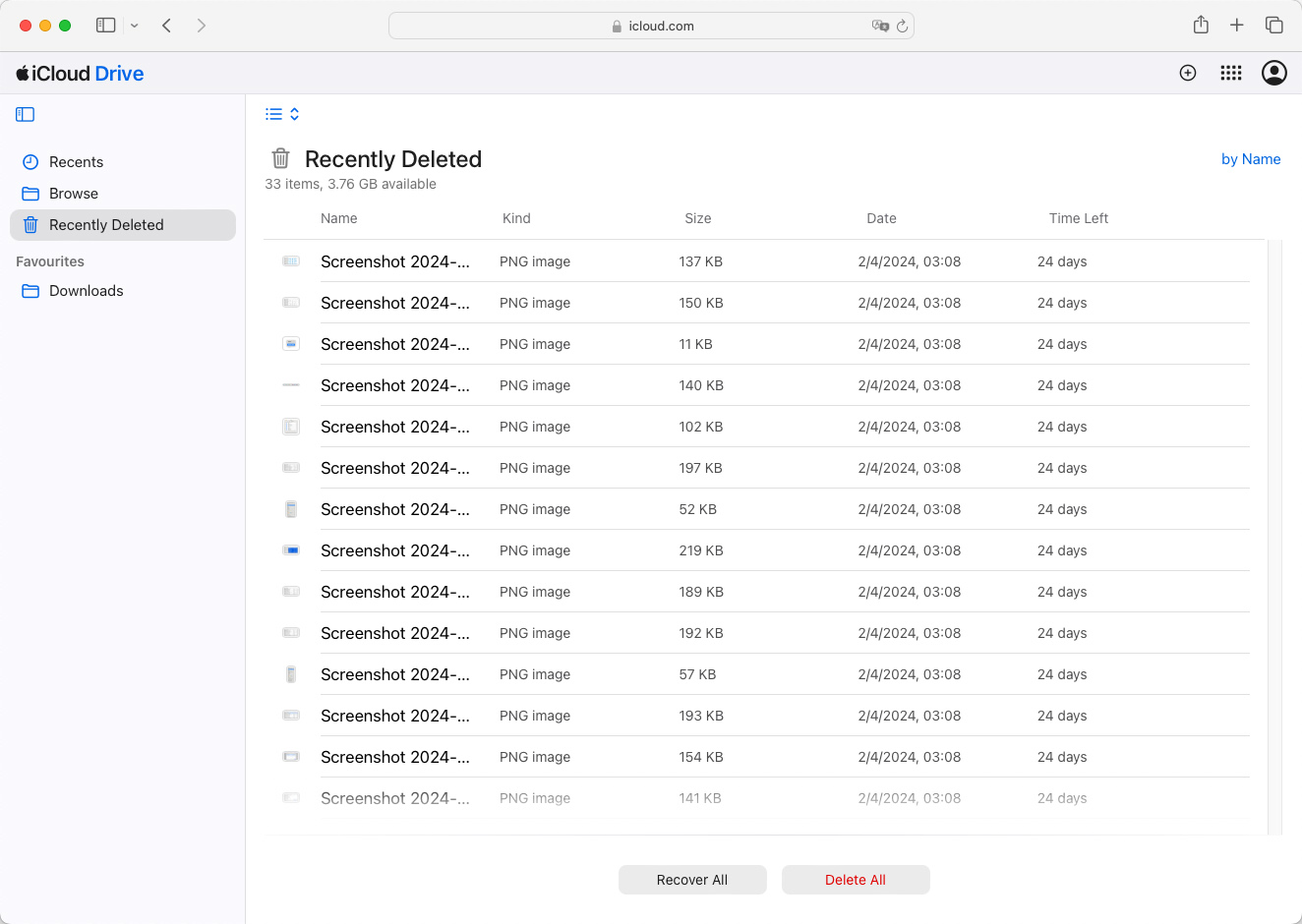
- Lataa ne ja siirrä ne ulkoiselle kiintolevyllesi.
Ratkaisu 4: Korjaa ulkoisen kiintolevyn ongelmat Levyn työkalulla
Macin Levytyökalu on sisäänrakennettu työkalu, joka voi auttaa ratkaisemaan joitakin levyyn liittyviä ongelmia ja mahdollisesti palauttamaan pääsyn tietoihisi. Näin käytät sitä:
- Yhdistä ulkoinen kovalevy Mac-tietokoneeseesi.
- Avaa Levytyökalu siirtymällä kohtaan Sovellukset > Hyödykkeet tai etsimällä sitä Spotlightin avulla.
- Valitse Levytyökalussa ulkoinen kovalevy sivupalkista.
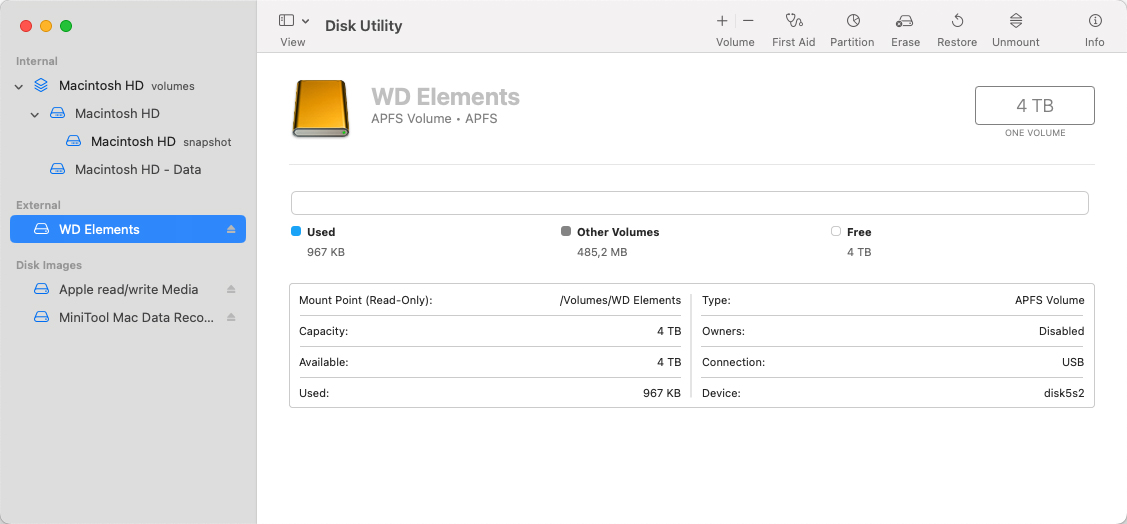
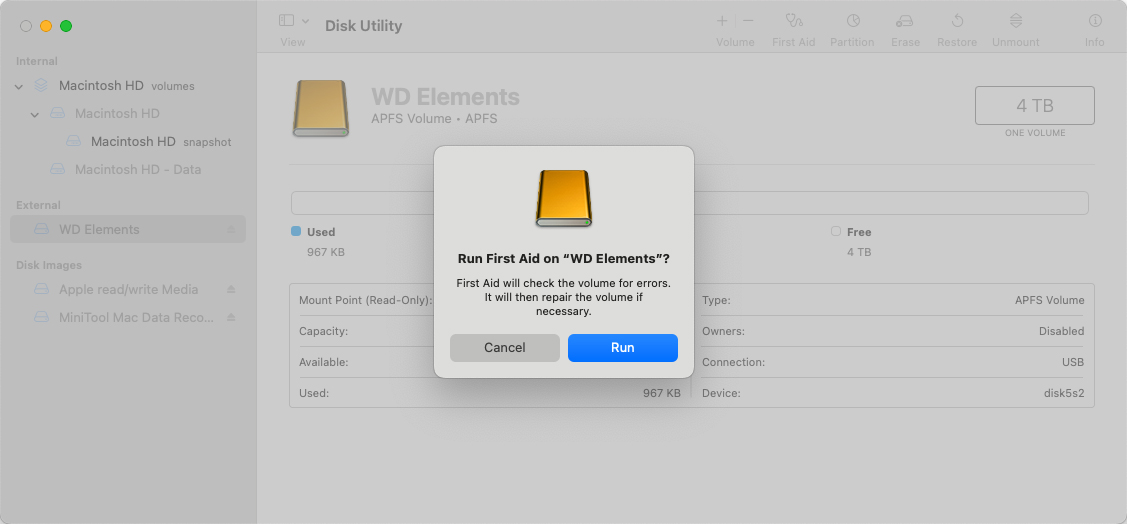
- Napsauta Ensiapu painiketta ja sitten Juokse aloittaaksesi korjausprosessin. Levytyökalu tarkistaa levyn virheiden varalta ja yrittää korjata löytämänsä virheet.
- Kun prosessi on valmis, sulje Levytyökalu ja tarkista, onko tietosi saavutettavissa.
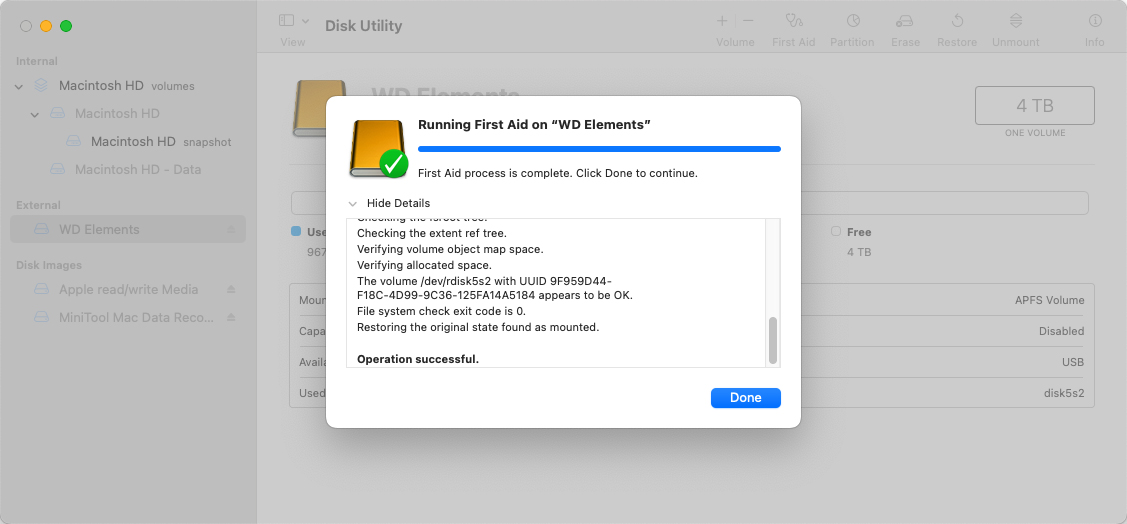
Huomautus: Jos Levytyökalu ilmoittaa, että levy on romahtamaisillaan, varmuuskopioi tiedot välittömästi ja vaihda asema.
Ratkaisu 5: Korjaa ulkoisen kiintolevyn osiot käyttämällä TestDisk
TestDisk on tehokas, avoimen lähdekoodin tietojen palautusohjelmisto, joka voi korjata osiotauluja, palauttaa poistettuja osioita ja paljon muuta. Tässä on perusopas sen käyttöön:
- Lataa TestDisk sen viralliselta verkkosivulta ja asenna se Maciin.
- Yhdistä ulkoinen kiintolevy Maciin.
- Avaa TestDisk käynnistämällä terminaali ja syöttämällä sudo ja sitten sovelluksen polku.
- Noudata näytöllä näkyviä ohjeita luodaksesi uuden lokitiedoston tai lisätäksesi olemassa olevaan.
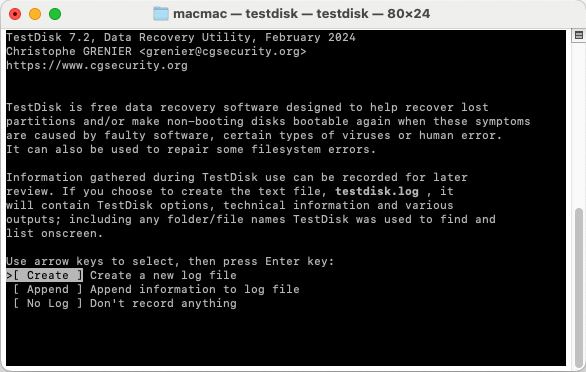
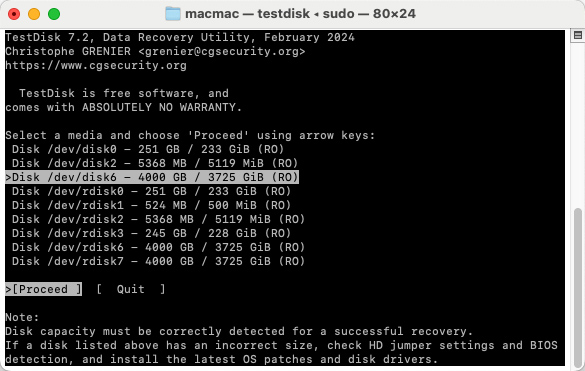
- Valitse ulkoinen kiintolevy asemien luettelosta ja jatka analysointia.
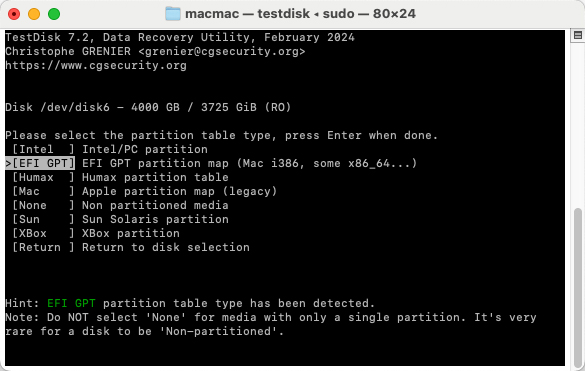
- Valitse osiotyyppi (TestDisk yrittää tunnistaa sen automaattisesti). Jos et ole varma, valitse ehdotetun tyypin mukaan.
- Valitse etsiäksesi kadonneita osioita. Noudata näytön ohjeita tarkistaaksesi ja korjataksesi osiotaulun.
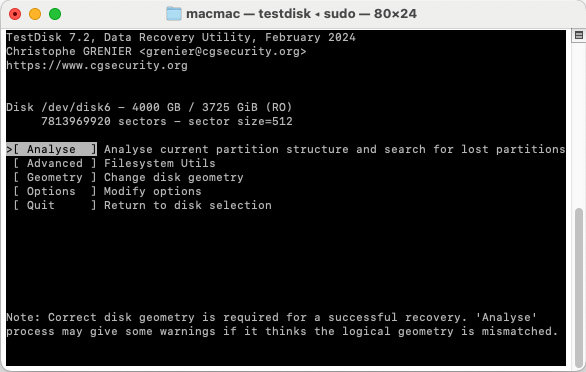
- Analyysin jälkeen noudata ohjeita osiotaulun korjaamiseksi tai poistettujen osioiden palauttamiseksi.
- Kun olet valmis, sulje TestDisk ja tarkista, ovatko tietosi käytettävissä.
Huomautus: TestDisk voi olla monimutkainen, joten sitä suositellaan edistyneemmille käyttäjille tai niille, jotka ovat valmiita seuraamaan tarkkoja ohjeita huolellisesti. Varmuuskopioi aina tietosi ennen tällaisten työkalujen käyttöä, jos mahdollista.
Ratkaisu 6: Ota yhteys tietojen palautuspalveluun
Fyysisen vaurion sattuessa ulkoiselle kiintolevyllesi, luotettava tiedonpalautuspalvelu saattaa olla ainoa mahdollisuutesi saada tietosi takaisin. Palautuskeskuksen teknikoilla on käytössään edistyneitä ohjelmisto- ja laitteistotekniikoita, joiden avulla he yrittävät pelastaa tietosi.
Näin otat yhteyttä tietojen palautuspalveluun.
- Ota yhteyttä tietojen palautuspalveluun saadaksesi alustavan konsultoinnin ja selvittääksesi, miten lähetät laitteesi.
- Lähetä tallennuslaite palautuskeskukseen. Keskuksen tekninen tiimi arvioi laitteen ja antaa arvion palautuksen kustannuksista.
- Teknikot avaavat aseman ja yrittävät palauttaa sen tiedot.
- Palautetut tiedot lähetetään sinulle uudella medialla, ja alkuperäinen ulkoinen asema tuhotaan.
Lisää ulkoisen kiintolevyn palautusohjelmistoja Maccille
Seuraavassa on seitsemän ohjelmistoratkaisua, joita voidaan käyttää tiedostojen palauttamiseen ulkoiselta kiintolevyltä. Käymme läpi niiden ominaisuudet ja kerromme niiden hinnan. Toivottavasti löydät tilanteeseesi sopivan ratkaisun tietojen palauttamiseen.
1. Disk Drill Kiintolevyn palautus Macille
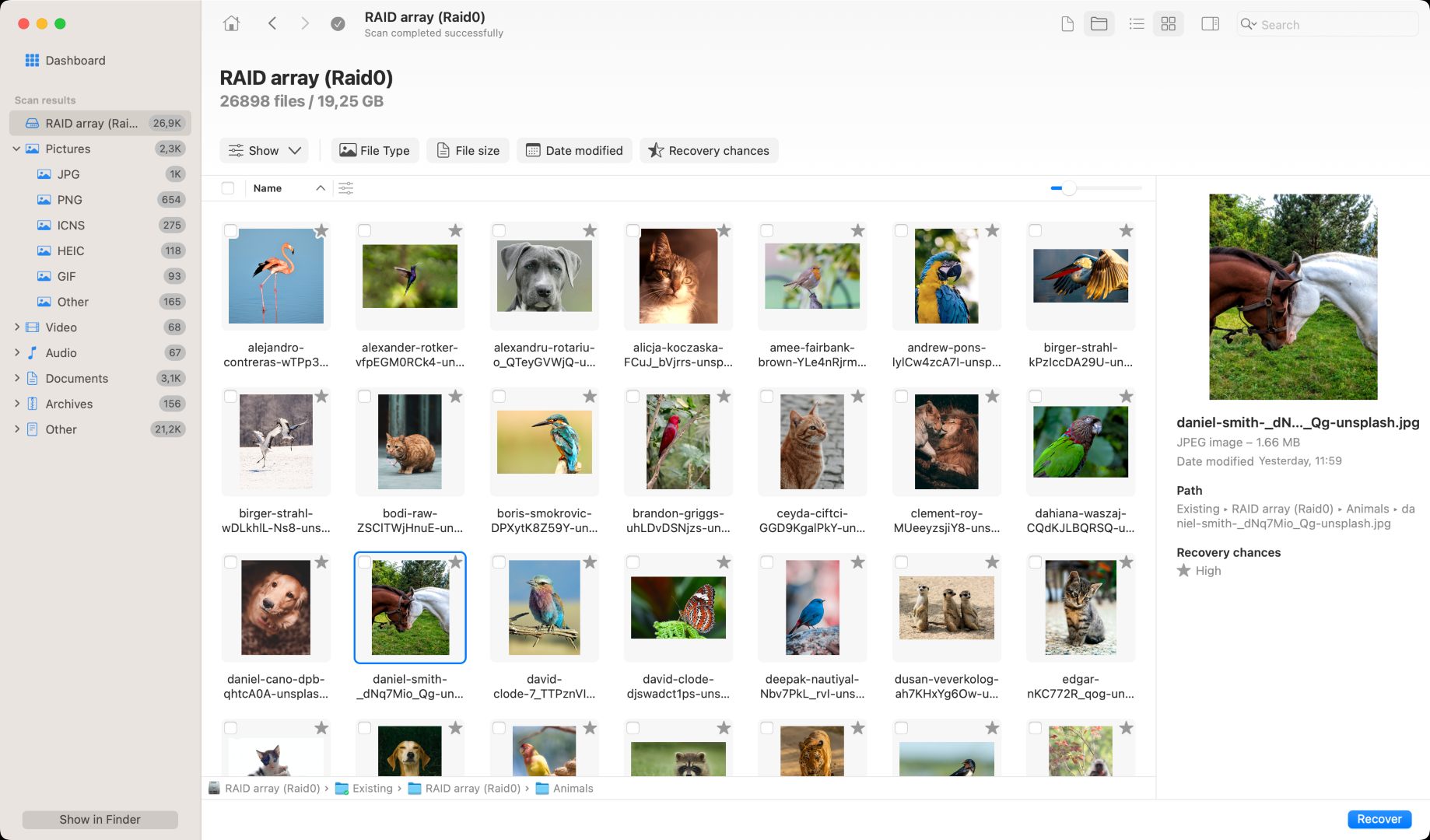
Disk Drill on kattava tietojen palautus- ja suojaustyökalu, joka voi käsitellä monenlaisia tietojen menetyksiä. Siinä on käyttäjäystävällinen käyttöliittymä, jonka avulla eri tasoilla olevat käyttäjät voivat helposti palauttaa poistetut tietonsa ulkoiselta kiintolevyltä vain muutamalla napsautuksella.
Disk Drill tukee kuvan, videon, asiakirjan, ääni- ja arkistotiedostojen palauttamista yli 400 tiedostomuodossa. Se mahdollistaa käyttäjille tietojen palauttamisen mistä tahansa levypohjaisesta tallennuslaitteesta, kuten ulkoisista kovalevyistä, SD-korteista, muistitikkuista ja sisäisistä kovalevyistä.
Nopeat ja syväskannaustilat tarkastavat kiintolevysi sektoritasolla tunnistaakseen ja palauttaakseen kauan kadonneet tiedostot. Ilmaiset tietosuojaustyökalut mahdollistavat käyttäjien luoda tavutason varmuuskopiot ja määrittää yhdellä napsautuksella tapahtuva palautus tärkeille tiedostoille ja kansioille.
- Tukee monenlaisia tiedostomuotoja ja tallennuslaitteita
- Luotettavat palautustulokset
- Skannaustulokset voidaan liittää asemaksi
- Intuitiivinen ja käyttäjäystävällinen käyttöliittymä
- Sisältää ilmaisia tietoturvatyökaluja
- Ilmainen versio tunnistaa vain palautettavat tiedostot
- Ei puhelintukea
- Yleiset käyttäjät, jotka etsivät monipuolista tietojen palautustyökalua.
- Ilmainen kokeiluversio tiedostojen esikatseluun
- Pro-päivitys 89 dollarilla
- Enterprise-versio 499 dollarilla
2. TestDisk
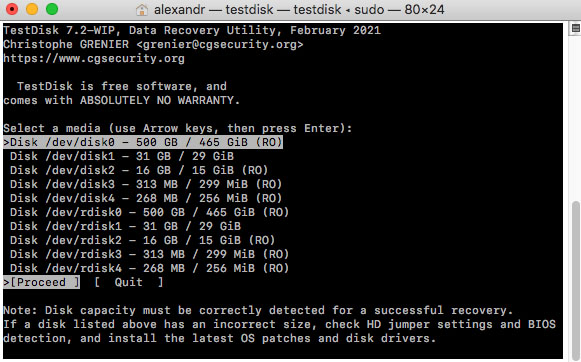
TestDisk on ilmainen ratkaisu, joka on suunniteltu pääasiassa poistettujen osioiden palauttamiseen ja vioittuneiden korjaamiseen. Sen ominaisuuksiin kuuluu osiotietokantojen korjaaminen, käynnistyssektorien uudelleenrakentaminen, FAT-taulukoiden korjaaminen ja käynnistyssektorin palauttaminen varmuuskopiosta.
TestDisk toimii useissa käyttöjärjestelmissä, mukaan lukien DOS, Windows, Linux, Mac OS X ja FreeBSD. Työkalu tukee kaikkia tiedostojärjestelmiä, joita löytyy näiden käyttöjärjestelmien alla toimivilta osioilta. Tämä palautusratkaisu soveltuu parhaiten käyttäjille, joilla on teknistä kokemusta ja jotka ovat sujuvia komentorivin käyttöliittymässä.
- Ilmaisohjelma
- Palauttaa kadonneet ja poistetut osiot
- Laaja käyttöjärjestelmän ja tiedostojärjestelmän tuki
- Viimeisin päivitys oli heinäkuussa 2019
- Yksittäisiä tiedostoja ei voi palauttaa
- Käyttää komentorivikäyttöliittymää
- Kokeneiden käyttäjien suorittama täydellisten osioiden palautus.
- TestDisk on freeware-ohjelma ilman käyttäjälle aiheutuvia kustannuksia
3. PhotoRec
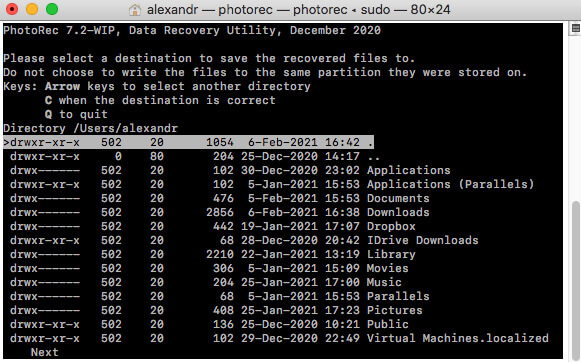
PhotoRec on ilmainen työkalu, joka on liitännäistuote TestDisk:lle. Se on HDD-palautustyökalu, joka on suunniteltu palauttamaan yksittäisiä tiedostoja kokonaisen osion sijaan. Työkalu tukee kaikkia suurimpia käyttöjärjestelmiä, laitteita ja tiedostomuotoja.
Tämän työkalun pääasiallinen haittapuoli on sen komentorivikäyttöliittymä, joka vaatii useiden komentojen suorittamista tiedostojen palauttamisen yhteydessä. Työkalun onnistuneeseen käyttämiseen tarvitaan jonkin verran tietämystä levyn sisäisestä rakenteesta. Tulokset palautetaan yleisillä tiedostonimillä, mikä tekee palautetun datan löytämisestä vaikeaa ja aikaa vievää.
- Ilmainen ohjelmisto
- Palauttaa kadonneet ja poistetut tiedostot
- Laaja käyttöjärjestelmä- ja tiedostojärjestelmätuki
- Vaatii käyttäjiä navigoimaan komentorivikäyttöliittymässä
- Monimutkainen palautusmenettely ei sovellu kokemattomille käyttäjille
- Viimeisin päivitys oli heinäkuussa 2019
- Kokeneet käyttäjät, jotka etsivät ilmaista tiedostojen palautustyökalua.
- PhotoRec on ilmaisohjelmisto, josta ei aiheudu käyttäjälle kustannuksia
4. EaseUS Tietojen palautus Macille
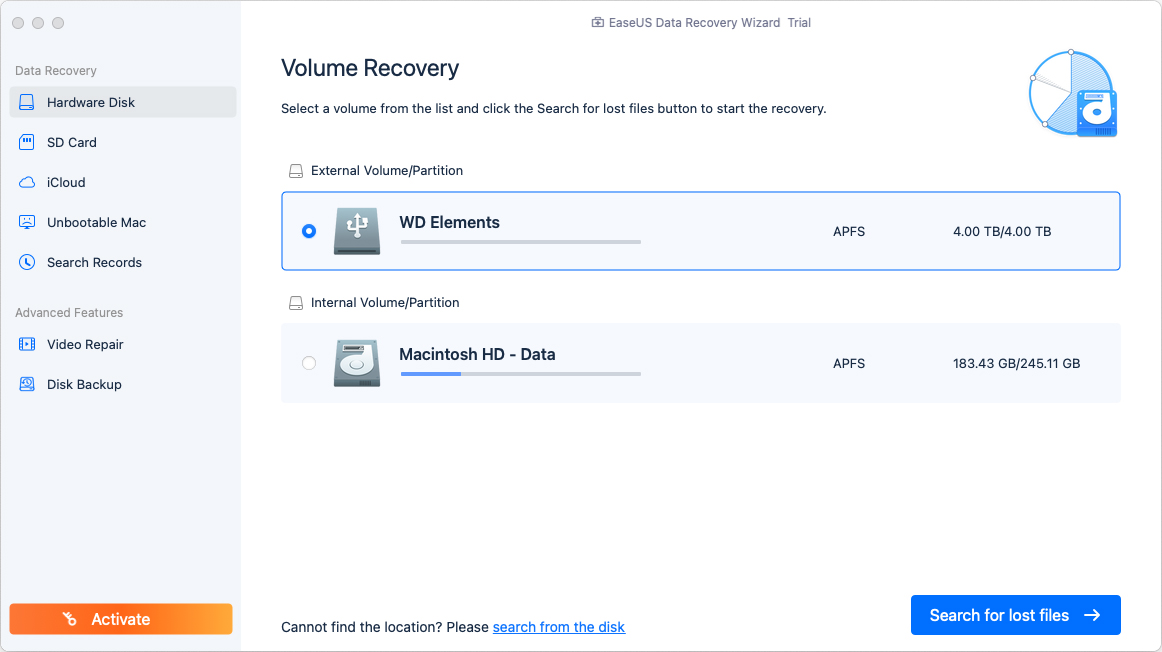
EaseUS Data Recovery Wizard on yksinkertainen tietojen palautusohjelma, jota voidaan käyttää tiedostojen palauttamiseen ulkoisilta kiintolevyiltä ja muilta levyyn perustuvilta tallennusvälineiltä. Ohjelmisto on kattava palautusratkaisu, joka tarjoaa käyttäjille tehokkaan menetelmän kadonneiden tietojen palauttamiseen kaikentyyppisistä tallennusvälineistä.
Työkalu on huomattavasti kalliimpi kuin kilpailijansa, mutta sillä on pitkä historia onnistuneista palautuksista ja se on ollut markkinoilla lähes 20 vuotta. Sen käyttäjäystävällinen käyttöliittymä ja mahdollisuus esikatsella tiedostoja ennen palautusta ovat ominaisuuksia, jotka vetoavat sen käyttäjäkuntaan.
- 30 päivän rahat takaisin -takuu
- Esikatselu ennen palautusta
- Yksilöllinen etäpalautusapua
- Käyttäjäystävällinen käyttöliittymä
- Kalliimpi kuin muut maksulliset ratkaisut
- Yleisimmät käyttäjät etsivät kokonaisvaltaista tiedonpalautusratkaisua.
- Kuukausittain – $89.95
- Vuosittain – $119.95
- Elinikäinen – $169.95
5. DMDE – Disk Editor
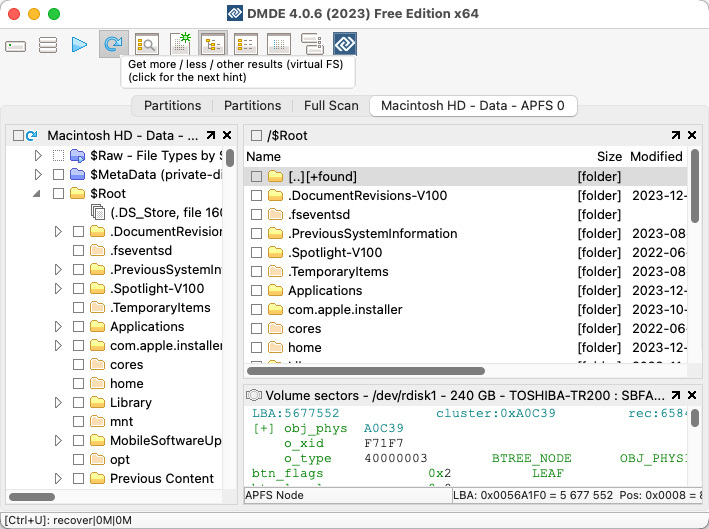
DMDE on monipuolinen työkalu, joka tarjoaa tiedonpalautus- ja levynmuokkausominaisuuksia. Se on saatavilla useissa eri versioissa, jotka palvelevat erilaisia tarpeita ja osaamistasoja. tukee laajaa valikoimaa tiedostojärjestelmiä ja voi palauttaa tietoja, jotka ovat kadonneet poistamisen, formatoimisen tai osiointiongelmien vuoksi, sekä ulkoisilta asemilta että erilaisilta muilta tallennusmedioilta.
Ohjelmisto erottuu levyeditoritoiminnollaan, joka mahdollistaa käyttäjien syventymisen levyrakenteisiin. DMDE tarjoaa myös RAID-uudelleenrakennusominaisuuden, mikä tekee siitä kätevän työkalun monimutkaisiin palautustehtäviin. Sen käyttöliittymä on teknisempi ja houkuttelee käyttäjiä, joilla on edistynyttä tietoa tietojen palautuksesta.
- Tukee laajaa valikoimaa tiedostojärjestelmiä ja tallennuslaitteita
- Sisältää tehokkaan levynmuokkaimen syvällistä analysointia varten
- RAID-järjestelmän rekonstruointikykyjä
- Osioiden palautus ja tiedostojen palautus
- Teknisen käyttöliittymän vuoksi jyrkkä oppimiskäyrä
- Ilmaisversiolla on rajalliset toiminnot
- Maksullisissa versioissa saatavilla olevien asiakastuen vaihtoehtojen puuttuminen
- Käyttäjät, joilla on teknistä asiantuntemusta levyjen rakenteista ja datan palautuksesta.
- 20 dollaria Express-versiosta
- 48 dollaria Standard-versiosta
- 98 dollaria Professional-versiosta
Rajoitetuin ominaisuuksin varustettu ilmainen versio on saatavilla peruspalautustehtäviin.
6. Recoverit
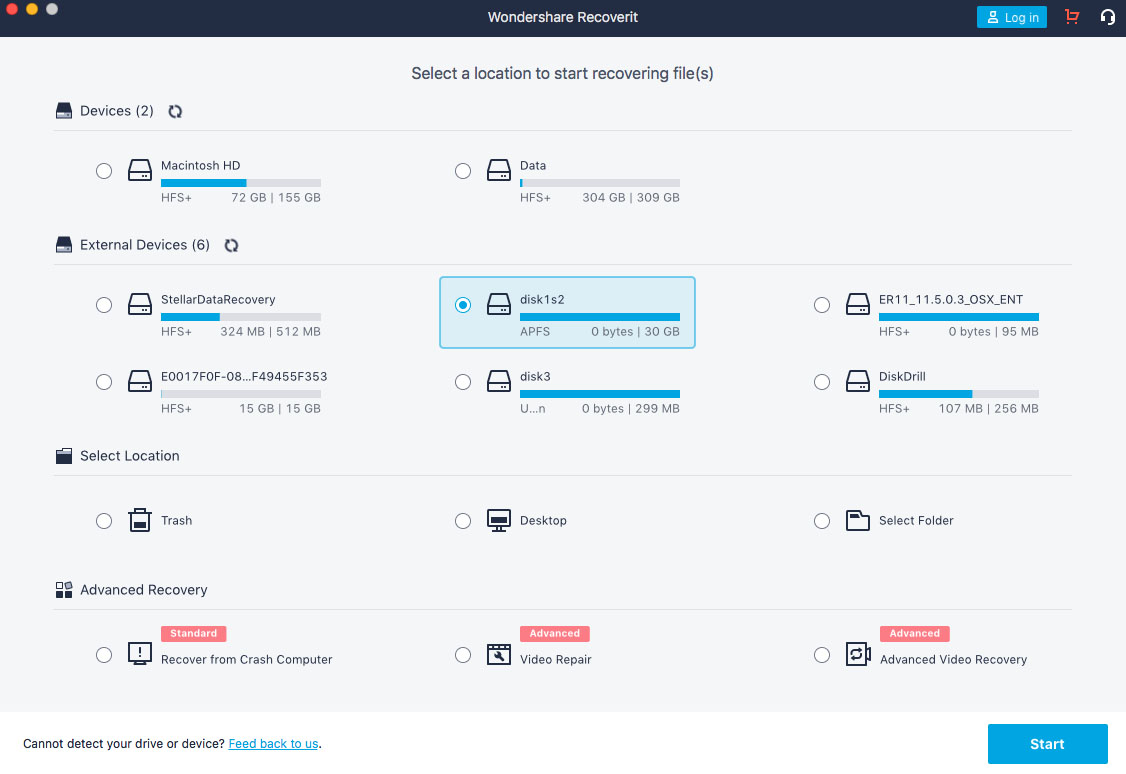
Recoverit Data Recovery for Mac antaa sinun suorittaa ulkoisen kiintolevyn palautuksen sekä palauttaa tietoja monista muista tallennusvälineistä. Sen intuitiivinen käyttöliittymä tekee kadonneiden tiedostojen palauttamisesta helppoa kenelle tahansa käyttäjälle ilman ammattilaisen apua. Se käyttää kolmen vaiheen prosessia valitessaan palautuskohteen, skannatakseen palautettavissa olevat tiedostot ja palauttaakseen ne turvalliseen tallennuspaikkaan.
Työkalu voi palauttaa poistetut tiedot kaikissa tärkeimmissä tiedostomuodoissa ja sitä voidaan käyttää myös joidenkin vahingoittuneiden videoiden korjaamiseen. Yritys on toiminut vuodesta 2003 ja väittää auttaneensa yli viittä miljoonaa käyttäjää.
- Helppo palautusprosessi, joka vaatii vain muutaman klikkauksen
- 7 päivän rahat takaisin -takuu
- Tukee yli 1000 tiedostotyypin palautusta
- Palauttaa tietoja mistä tahansa levypohjaisesta tallennuslaitteesta
- Voi korjata joitain vaurioituneita videoita
- Puuttuvat tietosuojatyökalut
- Yleiset käyttäjät, jotka etsivät luotettavaa palautustyökalua.
- Kuukausihinnat vaihtelevat $75.95 ja $105.95 välillä
- Vuotuishinnat $79.95 ja $119.95 välillä
- Elinikäiset hinnat $119.95 ja $159.95 välillä
7. Stellar Data Recovery
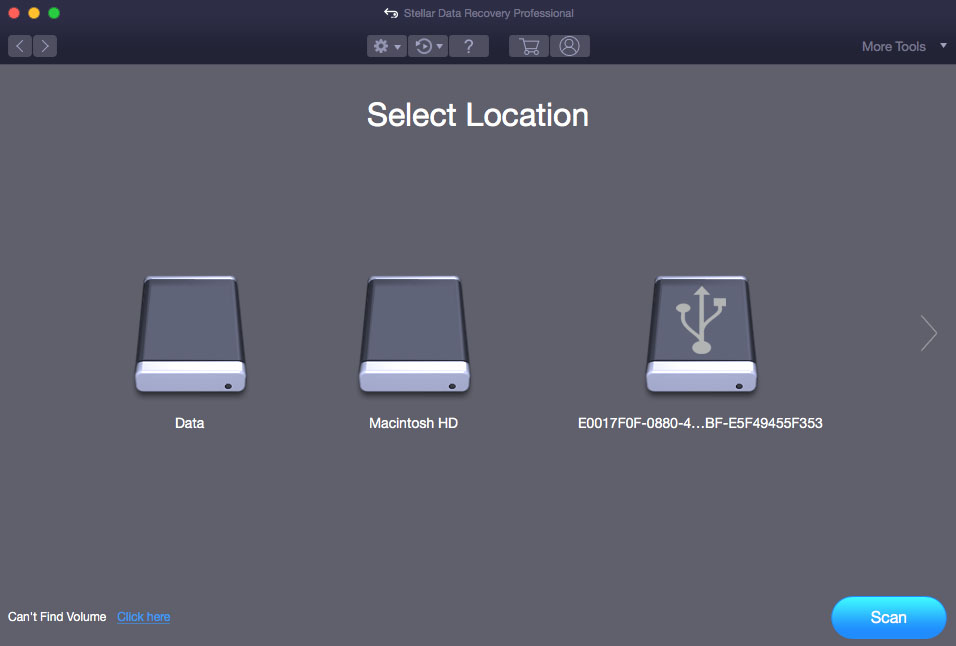
Stellar Data Recovery on yleinen tietojen palautusohjelma, joka voi palauttaa poistettuja tietoja ulkoisilta kiintolevyiltä ja useimmilta muilta levypohjaisilta tallennuslaitteilta. Se palauttaa videoita, kuvia, asiakirjoja ja äänitiedostoja kaikissa tärkeimmissä tiedostomuodoissa.
Ohjelmisto käyttää yksinkertaista kolmen vaiheen prosessia, joka kysyy käyttäjältä palautettavan tiedostotyypin ja sitten löytää ja palauttaa kyseisen tyyppiset tiedostot tallennuslaitteesta. Yritys tekee yhteistyötä Stellar kanssa ja tarjoaa 24×5 teknistä tukea.
- Nopea ja syvällinen skannaustila
- Esikatsele tiedostoja ennen palautusta
- Ilmainen versio palauttaa 1GB tietoa
- Ilmainen tekninen tuki
- Puuttuvat tietosuojatyökalut
- Yleiskäyttäjät, jotka etsivät maksullista palautustyökalua.
- Ilmainen kokeilujakso on saatavilla
- Ammattiversio maksaa 79,99 $
- Premium-versio maksaa 99,99 $
Kuinka valitsimme
Useisiin tekijöihin kiinnitettiin huomiota, kun valitsimme ulkoisen kiintolevyn palautusratkaisua Macille tai MacBookille.
- ⚙️ macOS yhteensopivuus. Ensimmäinen kriteeri, joka on huomioitava, on käyttöjärjestelmän yhteensopivuus. Kaikki tietojen palautusratkaisut eivät ole yhteensopivia nykyisen macOS-versiosi kanssa. Varmista, että valitsemasi ratkaisu tukee macOS-versiotasi.
- 🤗 Helppokäyttöisyys.🔍 Palautuskyky. Valitsemasi työkalun on pystyttävä palauttamaan sellaiset tiedostotyypit, jotka olet menettänyt ja jotka olivat tallennettuina tietynlaiseen tallennuslaitteeseen. Valitse työkalu, joka tukee kaikkia käyttämiäsi tiedostomuotoja ja laitteita. Haluat myös ratkaisun, joka antaa mahdollisimman paljon tietoa palautetuista tiedoista. Jotkut työkalut voivat palauttaa tiedostoja yleisillä nimillä, mikä tekee niistä vaikeampia käyttää. Jotkut työkalut on rajoitettu palauttamaan vain kokonaisia osioita, eikä niitä ole tarkoitettu yksittäisten tiedostojen palauttamiseen. Varmista, että valitsemasi ratkaisu pystyy käsittelemään tietojen menetyksen tilanteesi.
- 💲 Hinnoittelu.🤗 Helppokäyttöisyys. Tavanomaisen käyttäjän voi olla erittäin stressaavaa käsitellä tietojen menetyksen tilannetta. Monimutkaisen, komentorivipohjaisen HDD-palautustyökalun käyttöä ei suositella tällaisissa tilanteissa. Etsi työkalu, jossa on mukava käyttöliittymä, joka tekee tietojen palauttamisesta helppoa.
- 💬 Käyttäjäarvostelut.💲 Hinnoittelu. Ratkaisuja on saatavilla eri hintaluokissa ilmaisohjelmista kalliisiin kaupallisiin tuotteisiin. Ilmaiset palautustuotteet eivät yleensä tarjoa maksullisen palautustyökalun toiminnallisuutta ja käyttökokemusta.
- 💬 Käyttäjäarvostelut. Käyttäjäarvostelut voivat toisinaan antaa luotettavaa tietoa ohjelmistotyökalusta. Vaikka kaikki verkkoarvostelut eivät ole uskottavia, voit saada käsityksen tuotteen ystävällisyydestä ja hyödyllisyydestä lukemalla arvosteluja eri sivustoilla.
Päätelmä
Yksi yllä luetelluista tietojen palautusohjelmistoista tai tiedostojen palautusmenetelmistä pitäisi pystyä palauttamaan kadonneet tietosi. On tärkeää toimia nopeasti ja olla käyttämättä ulkoista laitetta, kunnes palautus on suoritettu, jotta palautettavat tiedot eivät vioitu tai kirjoiteta uudelleen.
Vaikka ilmaiset työkalut saattavat näyttää houkuttelevilta, ne eivät tarjoa samaa toiminnallisuutta ja käyttäjäystävällistä käyttöliittymää kuin kaupalliset tiedonpalautustyökalut. Valitse viisaasti, sillä sinulla voi olla vain yksi mahdollisuus palauttaa arvokkaat tietosi ja haluat käyttää parasta mahdollista työkalua. Onnea tietojen palautukseen!
