
Kuinka poistaa kaksoiskuvat iPadilla (Air/Pro/Mini)
Huomaat nopeasti, että iPadisi valokuvakirjaston kaksoiskappaleet voivat muuttua pienestä ärsytyksestä merkittäväksi ongelmaksi, vieden arvokasta tallennustilaa ja tehden valokuvien hallinnasta monimutkaista. Olipa näitä kaksoiskappaleita syntynyt synkronointiongelmista, useista tuonneista tai toistuvista latauksista, ongelma vaatii huomiota. Tässä oppaassa käymme läpi ratkaisuja kaksoiskappaleiden poistamiseen iPadistasi, ammentaen henkilökohtaisista kokemuksista ja käyttäjien suosimista työkaluista valokuvakirjaston siivoamiseksi.
Miksi iPadille ilmestyy päällekkäisiä kuvia
Kaksoiskuvat iPadeillä voivat täyttää kuvakirjastosi, viedä tallennustilaa ja tehdä kuvien hallinnasta hankalaa. Yleisiä syitä ovat synkronointivirheet, kuvien tuonti eri laitteista ja saman kuvan lataaminen useita kertoja. Näiden syiden ymmärtäminen on tärkeää, jotta kaksoiskuvien ilmaantuminen voitaisiin välttää jatkossa.
- Synkronointiongelmat: Valokuvat voivat monistua iCloud-synkronoinnin tai useiden laitteiden synkronoinnin aikana.
- Tuo valokuvia: Valokuvien tuominen eri laitteista ilman asianmukaista järjestelyä voi johtaa kaksoiskappaleisiin.
- Toistetut lataukset: Saman valokuvan lataaminen useammin kuin kerran sähköpostista tai internetistä voi luoda kaksoiskappaleita.
Säännöllinen ylläpito, kuten kaksoiskuvien poistaminen iPadistasi, voi auttaa pitämään kuvakirjastosi järjestyksessä ja vapauttamaan tilaa. Työkaluja ja ohjelmistoja on saatavilla, jotka auttavat tunnistamaan ja poistamaan nämä kaksoiskuvat tehokkaasti. Tarkastellaan niitä yksityiskohtaisemmin seuraavassa osassa.
Kuinka poistaa kaksoiskuvat iPadissa
IPadisi kaksoiskuvien hallintaan on kaksi pääasiallista tapaa: manuaalisesti lajitella ja poistaa kaksoiskuvat tai käyttää tähän tarkoitukseen suunniteltuja erikoistuneita kolmannen osapuolen sovelluksia. Valitusta menetelmästä riippumatta iPadin valokuvakirjaston säännöllinen ylläpito voi merkittävästi vähentää laitteesi tallennustilaa ja helpottaa todella tärkeiden muistojen etsimistä.
Menetelmä 1: Poista päällekkäiset valokuvat manuaalisesti
Valokuvakirjaston manuaalinen lajittelu on työlästä, mutta mahdollistaa henkilökohtaisen siivousprosessin. Poistaaksesi manuaalisesti kaksoiskuvat iPadistasi, noudata näitä ohjeita:
- Siirry Kuvat-sovellukseen ja avaa sivupalkki.
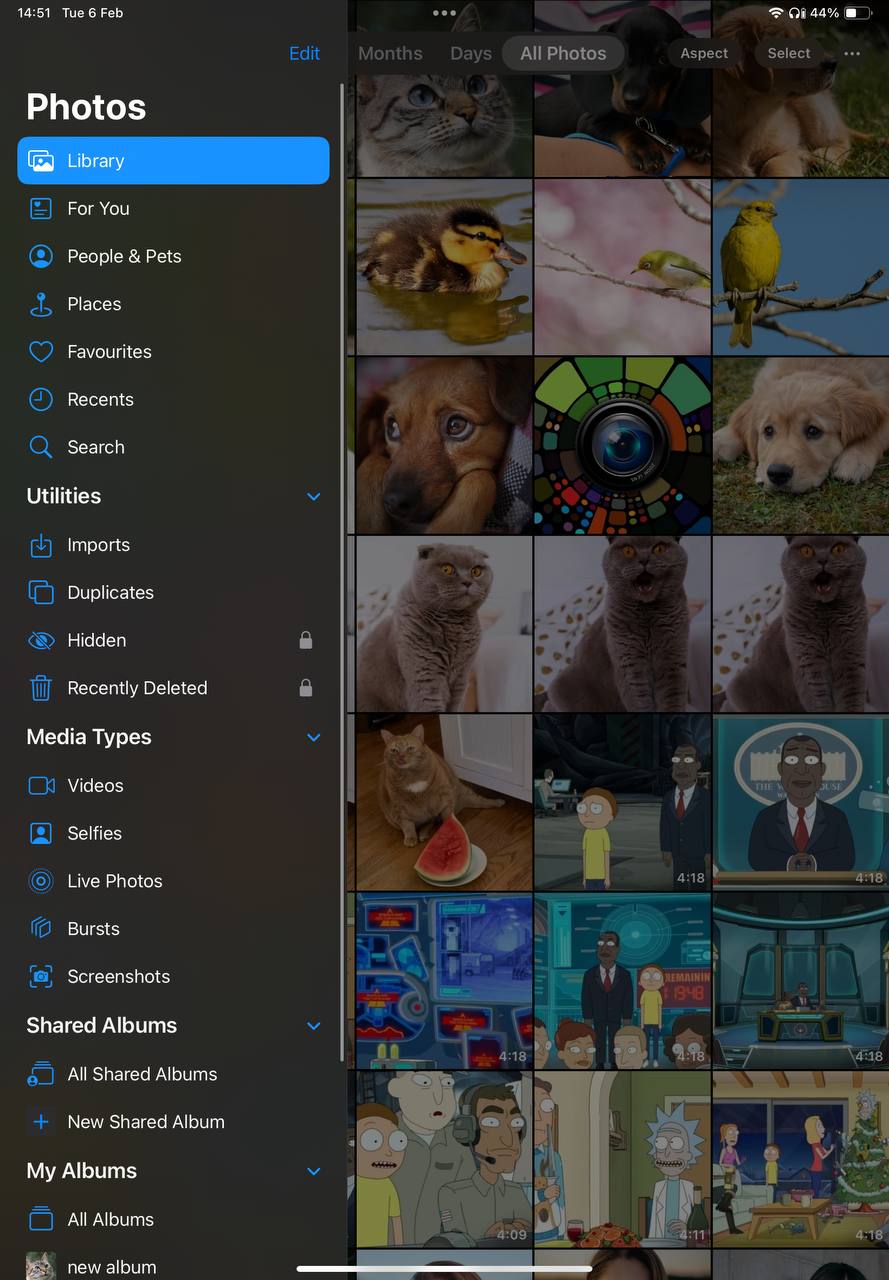
- Vieritä alas kohtaan ‘Apuohjelmat’ ja valitse ‘Kaksoiskappaleet’. Täällä näet luettelon potentiaalisista kaksoiskappaleista, jotka on ryhmitelty yhteen.
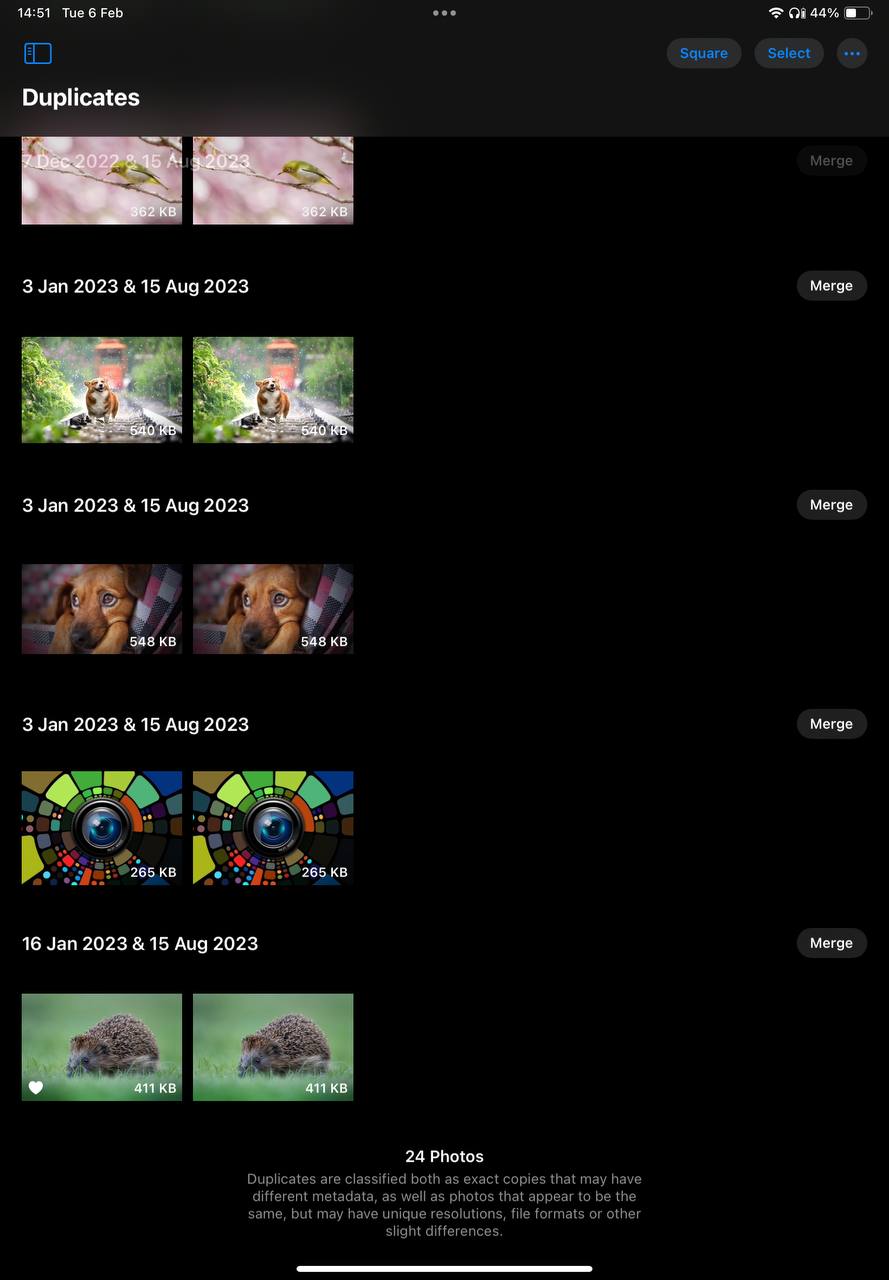
- Tarkista jokainen ryhmä huolellisesti. Kuvat-sovellus tunnistaa yleensä hyvin todelliset kaksoiskappaleet, mutta on parasta tarkistaa kahdesti ennen niiden poistamista.
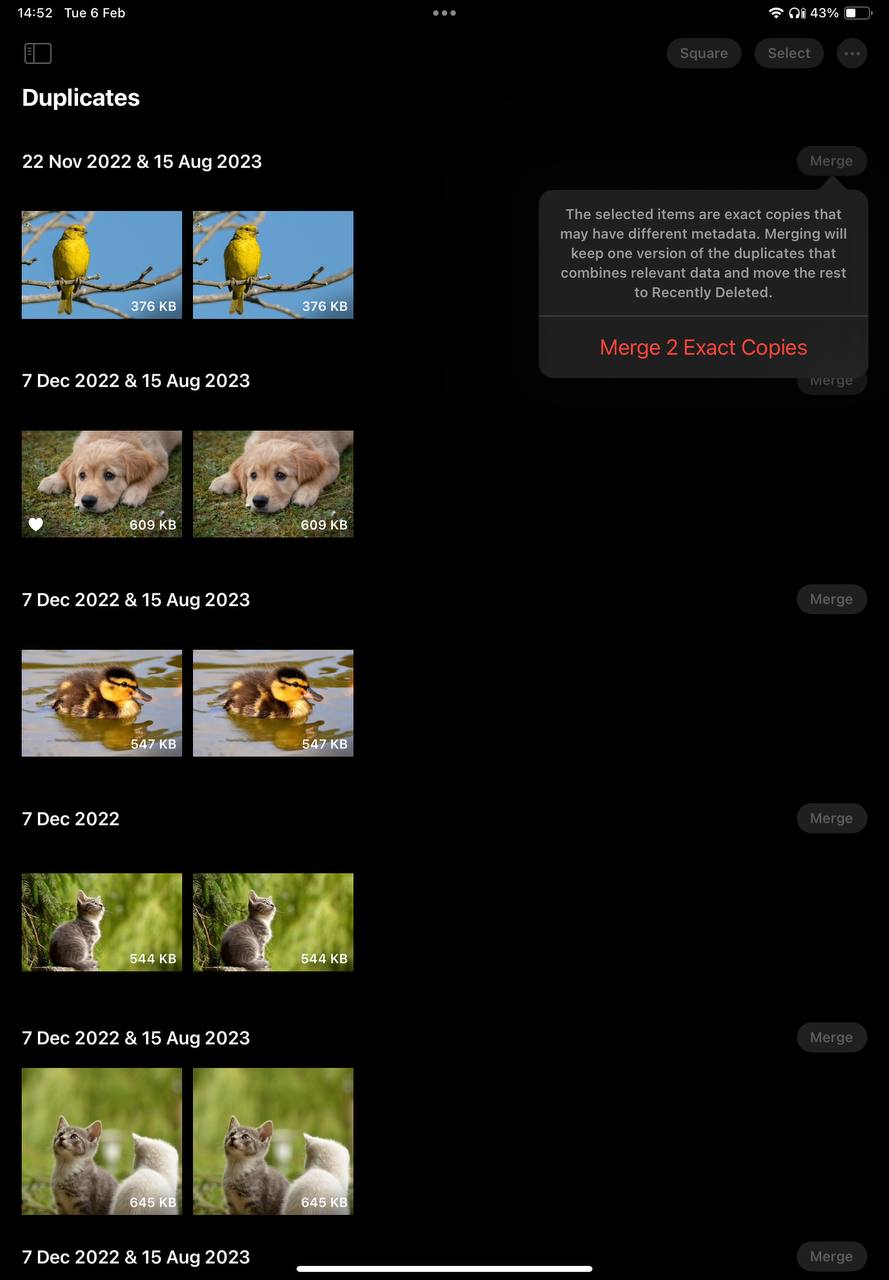
- Kun olet varma, napauta “Yhdistä” -painiketta jokaisessa ryhmässä.
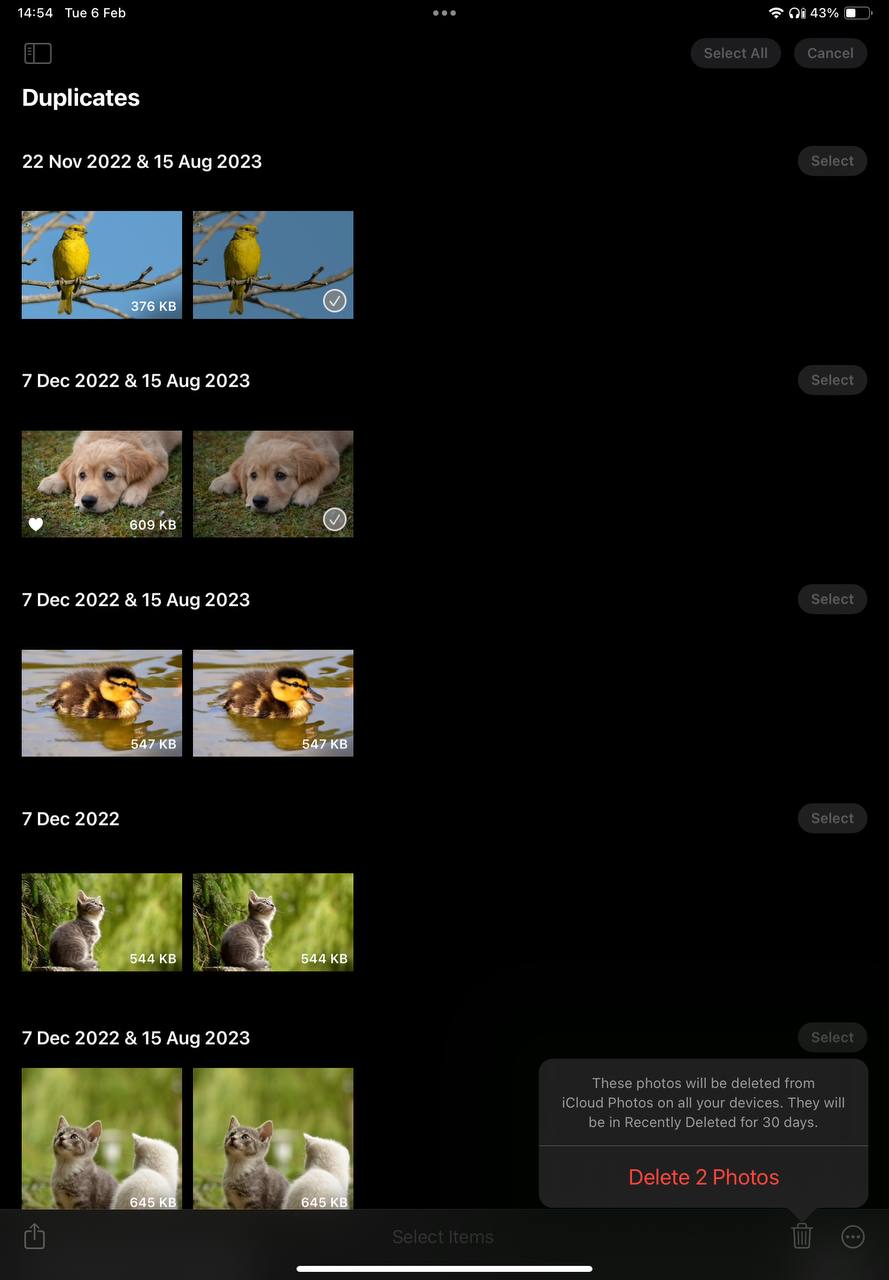
- Jos uskot, että ryhmässä ei ole kaksoiskappaleita, valitse kaikki muut kuvat ryhmästä ja napauta sitten roskakori-ikonia poistaaksesi ne.
Harkitse samankaltaisten, mutta ei täysin identtisten valokuvien järjestämistä albumeihin tai merkitsemistä suosikeiksi poiston välttämiseksi. Tämä voi auttaa säilyttämään muistoja ilman sotkua.
Menetelmä 2: Käytä kolmannen osapuolen sovelluksia löytääksesi ja poistaaksesi kaksoiskappaleet
Niille, jotka etsivät sujuvampaa ratkaisua, lukuisat kolmannen osapuolen sovellukset tarjoavat edistyneitä algoritmeja, jotka havaitsvat ja poistavat kaksoiskappaleet vähäisellä käyttäjän panostuksella. Nämä sovellukset skannaavat kirjastosi ja tunnistavat paitsi täsmälleen samat kaksoiskappaleet myös samankaltaiset ja epätarkat kuvat, tarjoten mahdollisuuden tarkistaa ne ennen poistamista. Tällaiset sovellukset ovat erityisen hyödyllisiä suurille kirjastoille, joissa manuaalinen lajittelu on käytännössä mahdotonta. Suosittelemme aloittamaan kokeilemalla näitä:
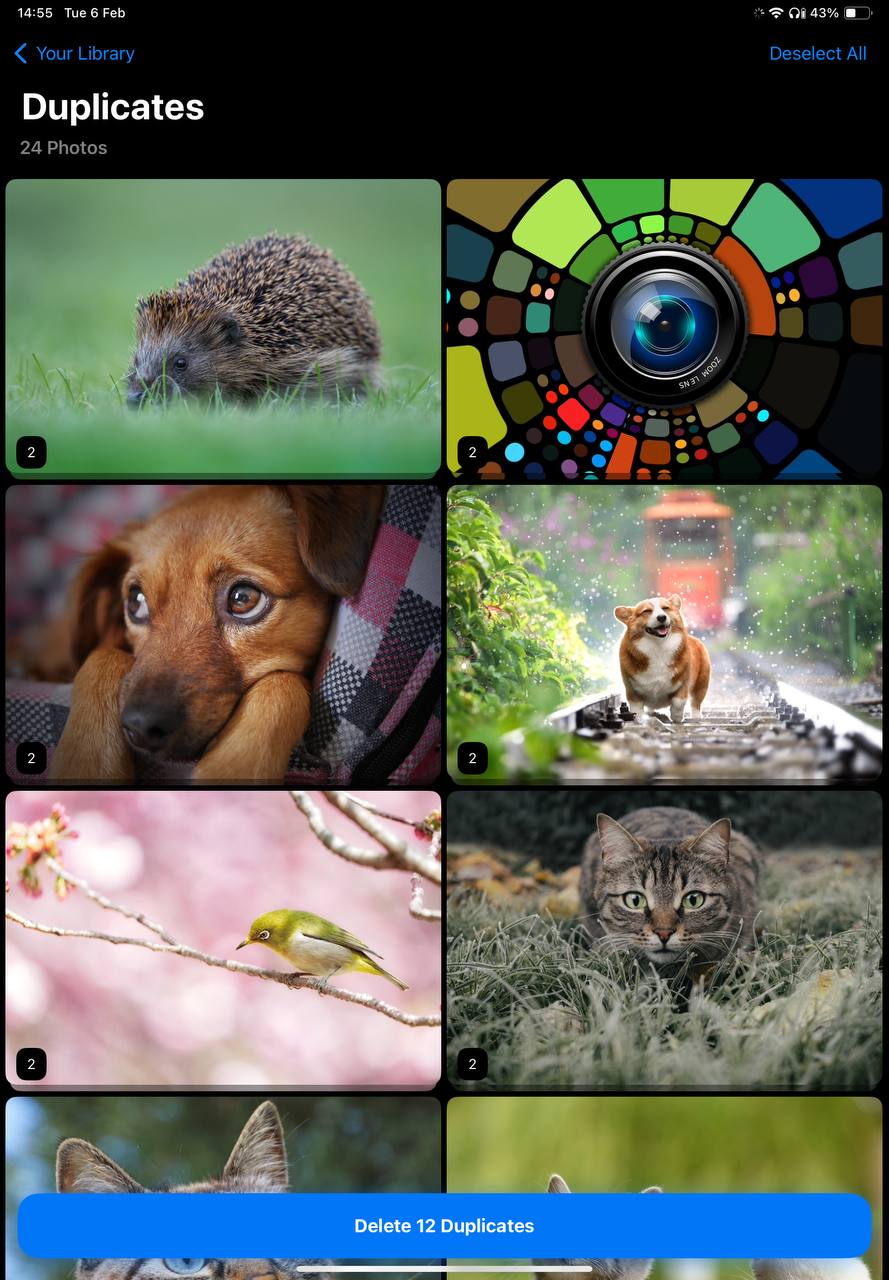
- CleanMy®Phone: Storage Cleaner: CleanMy®Phone on suunniteltu yksinkertaisuutta ja tehokkuutta silmällä pitäen, täydellinen iPad-käyttäjille, jotka haluavat vähentää valokuvakirjastojensa sekavuutta. Se seuloo älykkäästi kuvia, tunnistaa helposti päällekkäisyydet ja samankaltaisuudet. Pelkän päällekkäisyyksien tunnistuksen lisäksi Gemini tarjoaa oivaltavia ehdotuksia, mikä helpottaa päätöksentekoa, mitkä muistot säilytetään. Sen tyylikäs käyttöliittymä varmistaa vaivattoman kokemuksen, muuttaen valokuvien hallinnan askareesta iloksi.
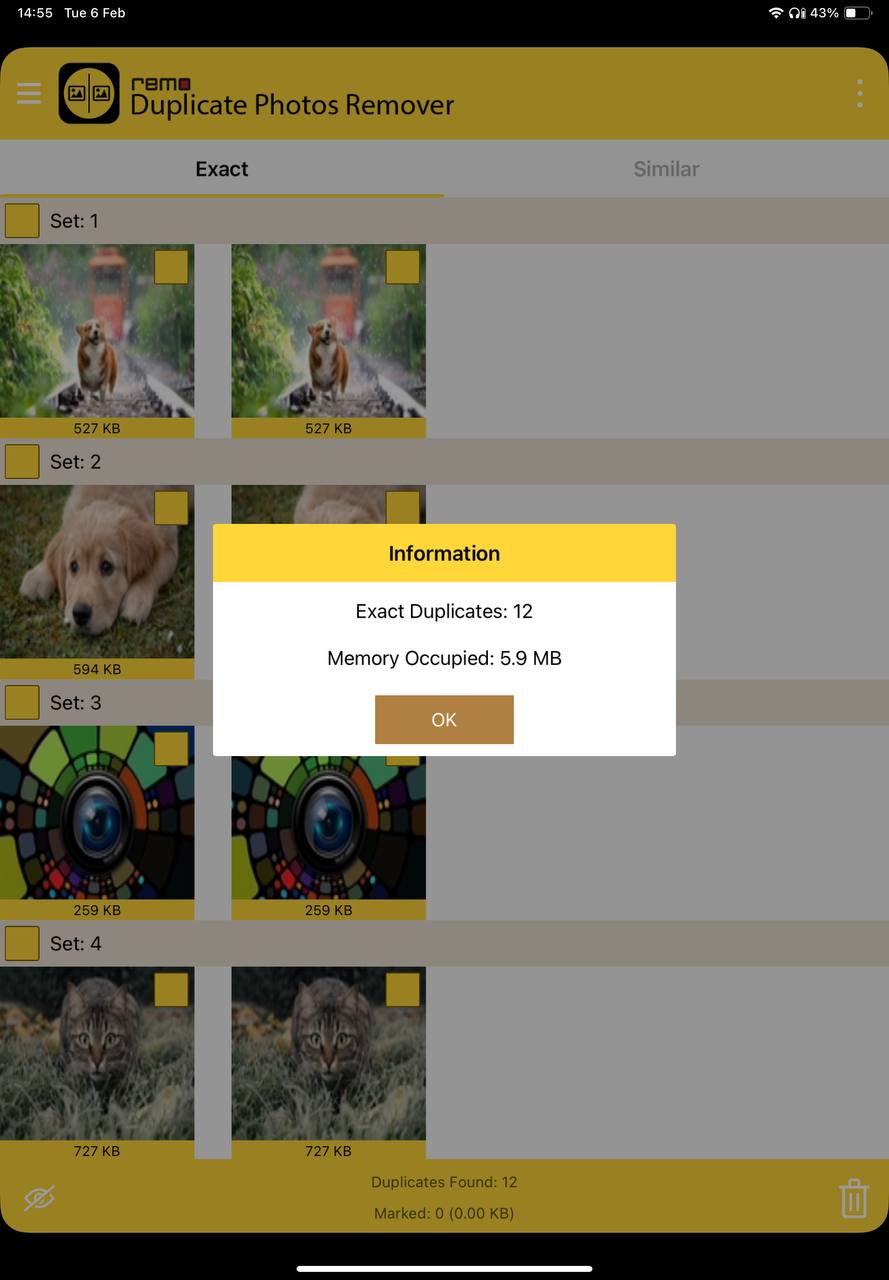
- Remo Duplicate Photos Remover: Remo Duplicate Photos Remover tuo nopeuden ja tarkkuuden yhdistelmän valokuviesi järjestämispuuhiin. Se tarkistaa tarkasti redundanssin, tuoden nopeasti esiin päällekkäisyydet. Mikä erottaa Remon, on sen käyttäjäkeskeinen suunnittelu, varmistaen, että jokainen askel tunnistuksesta poistoon on intuitiivinen. Tämä sovellus on luotettava kumppani niille, jotka etsivät nopeaa mutta perusteellista siivousta, parantaen iPadin suorituskykyä ja valokuvien katselukokemusta.
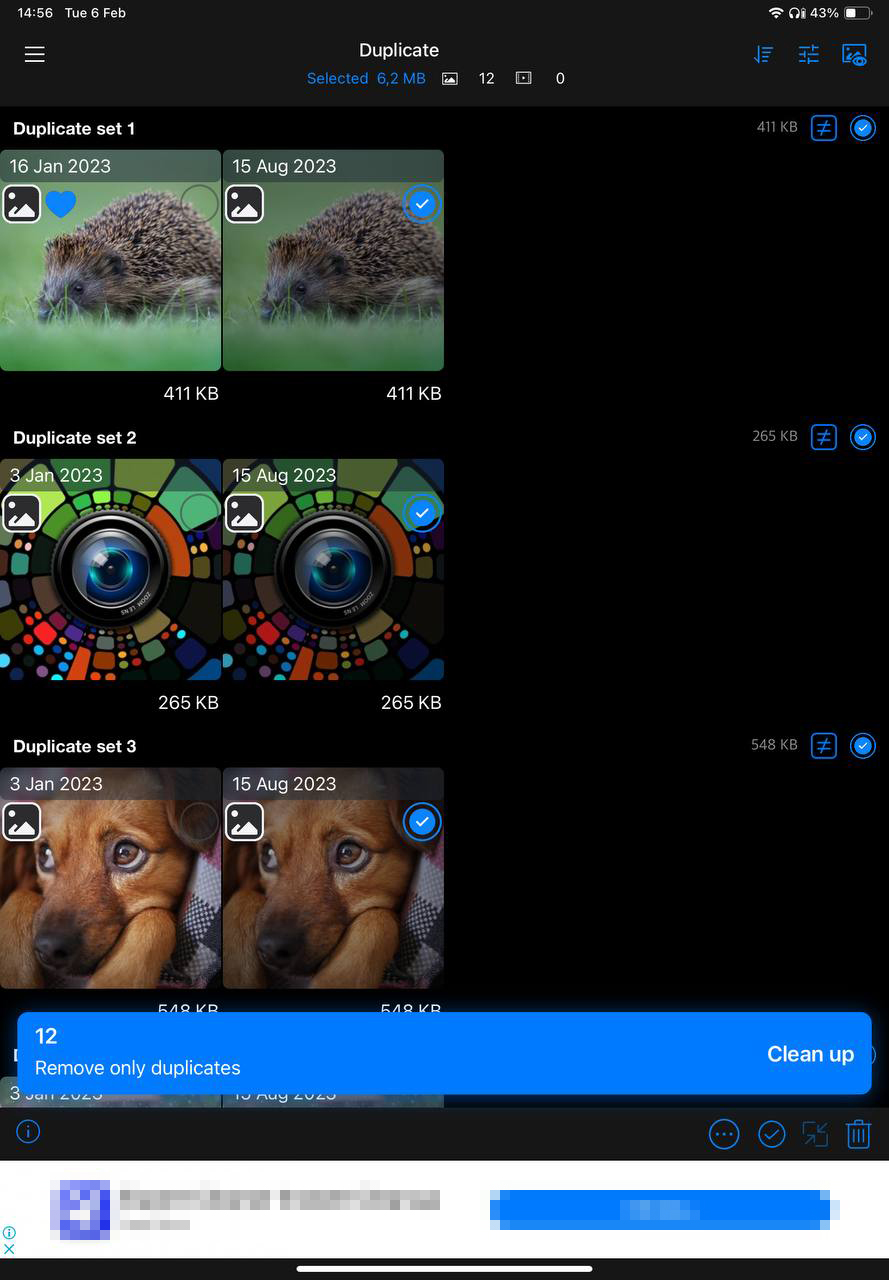
- Photo Cleaner – Album Organizer: Photo Cleaner käsittelee päällekkäisyyksien lisäksi laajempaa valokuvien organisointikokonaisuutta iPadillasi. Se tunnistaa päällekkäisyydet, mutta kiinnittyy myös suuriin tiedostoihin ja tarpeettomiin kuvakaappauksiin, jotka kuormittavat kirjastoasi. Photo Cleaner:llä sinulla on valta virtaviivaistaa ja hienosäätää valokuvakokoelmaasi, esitettynä käyttöliittymässä, joka on sekä tehokas että helposti lähestyttävä. Se on enemmän kuin työkalu; se on henkilökohtainen valokuvakirjastosi kuraattori, varmistaen, että digitaaliset muistosi ovat kauniisti järjestettyjä ja helposti löydettävissä.
Näiden sovellusten käyttö voi merkittävästi vähentää aikaa ja vaivaa, jota tarvitaan valokuvakirjastosi hallintaan ja vapauta tallennustilaa iPadillasi.
Tärkeitä vinkkejä:
- Varmuuskopioi aina valokuvasi ennen kuin käytät mitään kaksoiskuvien poistotyökalua.
- Ole varovainen käytettäessä kolmannen osapuolen sovelluksia, sillä jotkut saattavat edellyttää sovelluksen sisäisiä ostoja tai tilauksia.
- Ota aikasi ja tarkista huolellisesti ennen kuin poistat mitään valokuvia, erityisesti jos käytät kolmannen osapuolen sovellusta.
Estä tuleva kopiointi
Nyt kun olet poistanut kaksoisvalokuvat iPadistasi, seuraava askel on estää niiden syntyminen alun perin. Ottamalla muutamia yksinkertaisia tapoja osaksi valokuvien hallintarutiinaasi, voit varmistaa, että kirjastosi pysyy järjestettynä ja vapaana tarpeettomista kopioista.
- Tuo harkiten: Ole varovainen tuodessasi kuvia ulkoisista lähteistä. Tarkista, onko kuvia jo kirjastossasi välttääksesi kaksoiskappaleiden lisäämisen.
- Säännölliset kirjaston arvostelut: Tarkista säännöllisesti kuvakirjastosi löytääksesi ja poistaaksesi kaksoiskappaleet. Tämä auttaa pitämään kokoelmasi kuratoituna ja järjestettynä.
- Käytä albumeita ja tunnisteita: Järjestä uudet kuvat albumeihin tai merkitse ne asianmukaisella tavalla, kun lisäät niitä kirjastoon. Tämä organisointi voi helpottaa kaksoiskappaleiden tunnistamista ja välttämistä.
- Omistetut hallintasovellukset: Harkitse valokuvienhallintasovellusten käyttöä, jotka tarjoavat kaksoiskappaleiden tunnistus- ja poistoominaisuuksia. Nämä voivat olla erityisen hyödyllisiä suurissa kuvakirjastoissa.
Nämä yksinkertaiset vaiheet varmistavat, että kuvasi säilytetään järjestelmällisesti, mikä helpottaa niiden nauttimista ja jakamista.
Päätelmä
Navigoimme menetelmien kautta iPadien kaksoisvalokuvien tunnistamiseksi, poistamiseksi ja estämiseksi, on selvää, että pieni tarkkaavaisuus auttaa paljon valokuvakirjaston ylläpidossa. Manuaalisesta albumien läpikäynnistä erikoissovellusten ominaisuuksien hyödyntämiseen, olemme tutkineet tapoja vapauttaa iPadisi tallennustilaa. Muista, että avain tulevaisuuden sekasorron välttämiseen ei ole vain tarpeettoman poistamisessa, vaan myös tietoisissa tavoissa, jotka pitävät valokuvat kuratoituina ja helposti saatavilla. Näiden käytäntöjen omaksuminen virtaviivaistaa valokuvakirjastoasi varmistaen, että jokainen selaus iPadillasi tuo iloa, ei turhautumista.
Usein Kysytyt Kysymykset
