
Cómo recuperar archivos de una unidad USB en Mac
La pérdida de datos de unidades USB en Macs es un problema común pero solucionable. En este artículo, abordaremos este problema de frente, proporcionando métodos claros y directos para recuperar archivos eliminados de la unidad USB de tu Mac. Nuestro objetivo es equiparte con el conocimiento y las herramientas necesarias para manejar eficazmente la recuperación y protección de datos, asegurándonos de que estés listo para abordar estos desafíos con confianza.
Estima tus posibilidades de recuperación de archivos USB en Mac
Comprender la probabilidad de recuperar archivos de una unidad flash USB en tu Mac puede ayudar a establecer expectativas realistas y guiar tus esfuerzos de recuperación. El éxito de recuperar tus datos depende en gran medida de la naturaleza de la pérdida. Aquí tienes un desglose de varios escenarios:
- En un Mac, cuando se eliminan archivos de una unidad USB, generalmente van a la Papelera a menos que la unidad haya sido configurada de manera diferente. Esto significa que la recuperación es muy probable si revisas la Papelera y restauras los archivos desde allí antes de que se vacíe. Si la Papelera se ha vaciado, la acción rápida sigue siendo vital para evitar sobrescribir los archivos.
- Si has vaciado tu Papelera después de eliminar archivos de tu unidad USB, la recuperación se vuelve un poco más desafiante pero aún es posible. La clave es dejar de usar la unidad de inmediato para evitar sobrescribir y usar una herramienta de recuperación confiable que admita escaneos profundos.
- Formatear tu unidad USB a menudo resulta en un reinicio completo del almacenamiento, haciendo que la recuperación de archivos sea más compleja. Sin embargo, con la herramienta de recuperación adecuada específicamente diseñada para unidades USB formateadas, puedes potencialmente restaurar tus datos antes de que se sobrescriban permanentemente.
- Los archivos que desaparecieron de tu unidad USB pueden seguir estando en la unidad, ya sea ocultos o perdidos. Para revelar archivos ocultos, usa el atajo del Finder (Comando + Shift + .). Para archivos perdidos, emplea software de recuperación de datos para escanear y recuperarlos antes de que se sobrescriban. Las posibilidades de recuperación son altas para los archivos ocultos a menos que hayan sido eliminados, y buenas para los archivos perdidos si no han sido sobrescritos.
Cada escenario requiere un enfoque personalizado para maximizar sus posibilidades de recuperación exitosa. Al comprender estos contextos comunes de pérdida de datos y actuar con prontitud, puede mejorar significativamente la probabilidad de recuperar sus datos valiosos de una unidad flash USB en una Mac.
Cómo recuperar datos de una unidad flash en Mac
Recuperar archivos de una unidad USB en una Mac se puede lograr mediante varios métodos, dependiendo de la naturaleza de la pérdida de datos. Aquí están los pasos para varios métodos de recuperación efectivos.
Método 1: Restaurar archivos eliminados de una unidad flash USB usando la Papelera de reciclaje
Si has eliminado archivos de tu unidad USB, el primer lugar para verificar es la Papelera de Reciclaje (Papelera en un Mac). Los archivos eliminados a menudo se mueven aquí antes de la eliminación permanente. Para restaurar archivos:
- Abre la Papelera haciendo clic en su icono en el Dock.
- Localiza los archivos que deseas recuperar.
- Haz clic derecho en el archivo deseado y selecciona “Volver a colocar” para restaurarlo a su ubicación original en la unidad USB.

Este método es simple y efectivo para archivos que no han sido eliminados permanentemente de la Papelera.
Método 2: Usa software para la recuperación de datos USB en Mac
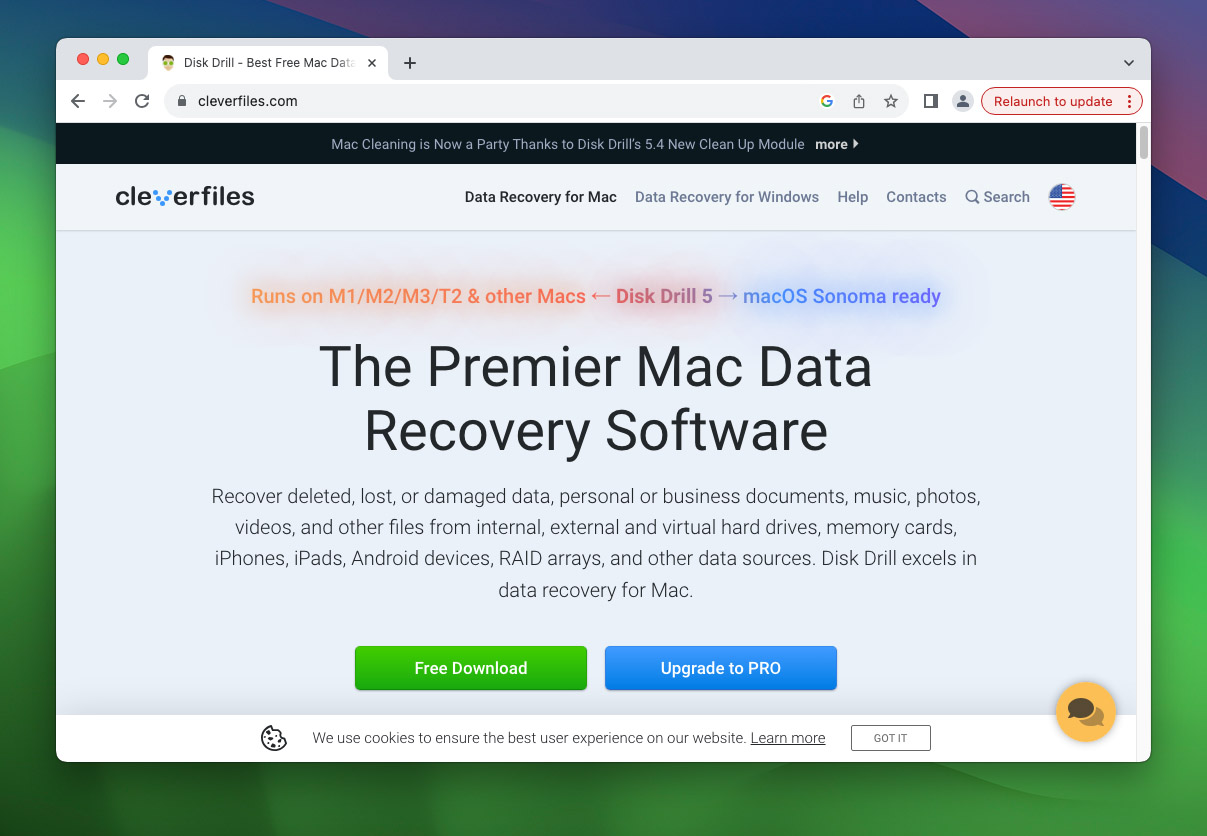
Disk Drill es una herramienta integral de recuperación de datos para usuarios de Mac, diseñada con una interfaz fácil de usar que simplifica el proceso de recuperación. Este software robusto está equipado con varias ventajas que lo hacen altamente efectivo para recuperar archivos de unidades USB:
- Función de Vista Previa: Te permite ver los archivos antes de recuperarlos.
- Soporte para Sistemas de Archivos Principales: Funciona con todos los sistemas de archivos principales utilizados en unidades USB, asegurando una amplia compatibilidad.
- Soporte para Casi 400 Firmas de Archivos: Mejora la capacidad de recuperar una amplia gama de tipos de archivos.
- Interfaz de Usuario Conveniente: Simplifica el proceso de recuperación, incluso para aquellos con conocimientos técnicos mínimos.
Aquí tienes cómo usar Disk Drill para recuperar archivos:
- Descargar e instala Disk Drill desde su sitio web oficial.
- Inicia Disk Drill y selecciona tu unidad.

- Una vez que el escaneo esté completo, los resultados se clasificarán en tres tipos:
- Existente: Estos son archivos que están ocultos o aún presentes en la memoria USB pero no son inmediatamente visibles.
- Eliminados o Perdidos: Estos son archivos que han sido eliminados pero que todavía pueden ser recuperados utilizando punteros del sistema de archivos.
- Reconstruidos: Estos archivos son reconstruidos basándose en sus firmas, lo cual es particularmente útil cuando el sistema de archivos está dañado.

- Selecciona los archivos que deseas recuperar y elige una ubicación segura en tu Mac para guardarlos, asegúrate de que no sea la misma unidad USB para evitar sobrescribir.

Método 2: Utilice Terminal con la utilidad PhotoRec
PhotoRec es una herramienta de recuperación de archivos potente y de código abierto, especialmente útil para situaciones graves de pérdida de datos. Funciona ignorando completamente el sistema de archivos, lo que la hace ideal para escenarios en los que el sistema de archivos está dañado o no responde. PhotoRec recupera archivos únicamente basándose en sus firmas, y reconoce aproximadamente 480 tipos de archivos, mejorando su capacidad para recuperar una amplia gama de datos desde unidades flash USB y otros medios de almacenamiento. Aquí está cómo usar PhotoRec en tu Mac:
- Descargar e instala PhotoRec, luego lanza Terminal en tu Mac.
- Navega al directorio de Photorec y comienza el programa.
- Selecciona tu unidad USB y los tipos de archivos que deseas recuperar.

- Sigue las instrucciones en pantalla para recuperar y guardar tus archivos.

Para obtener pasos detallados, consulta el PhotoRec Guía paso a paso.
Método 4: Verificar si los Archivos están Ocultos
A veces, los archivos en una unidad USB pueden no ser visibles debido a que están ocultos en lugar de eliminados. Los usuarios de Mac pueden verificar y mostrar fácilmente estos archivos ocultos utilizando Finder:
- Abre Finder en tu Mac.
- Navega al directorio donde tu unidad USB se muestra.
- Usa el atajo Command + Shift + . (tecla de punto) para alternar la visibilidad de archivos ocultos en Finder. Si hay archivos ocultos, ahora aparecerán.

Además, la carpeta oculta de la papelera de reciclaje en tu unidad USB, que podría contener archivos eliminados no visibles en la Papelera regular, se puede ver usando soluciones de terceros como Commander One. Para eliminar la bandera de archivo oculto de los archivos a través del Terminal:
- Abre Terminal.
- Navega al directorio que contiene los archivos ocultos.
- Ingresa el comando chflags nohidden para eliminar el atributo de oculto de los archivos.

Este método puede revelar archivos que no son fácilmente visibles, proporcionando una solución sencilla para lo que inicialmente podría parecer una pérdida de datos.
Método 5: Usar la Utilidad de Primeros Auxilios de Mac
La utilidad de Primeros Auxilios de Mac es una herramienta incorporada diseñada para verificar y reparar errores del sistema de archivos en las unidades conectadas, incluidas las unidades flash USB. Aquí se explica cómo usar Primeros Auxilios para potencialmente recuperar el acceso a los archivos:
- Conecte su unidad USB a su Mac.
- Abra Utilidad de Discos (se encuentra en la carpeta Aplicaciones > Utilidades).
- Seleccione su unidad USB desde la barra lateral.
- Haga clic en “Primeros Auxilios” y luego en “Ejecutar” para comenzar el proceso de diagnóstico y reparación.

Usar Primeros Auxilios puede ser una forma rápida de solucionar problemas y potencialmente arreglar problemas en la unidad, pero debe usarse con precaución, especialmente si los datos en la unidad son críticos y no están respaldados.
Método 6: Servicios profesionales de recuperación de datos
Cuando otros métodos de recuperación fallan o la pérdida de datos es severa, los servicios profesionales de recuperación de datos proporcionan una solución confiable. Estos servicios utilizan técnicas avanzadas de recuperación para abordar escenarios complejos, incluyendo daños físicos y errores lógicos graves que el software típico no puede resolver. Aseguran un manejo experto para maximizar las posibilidades de recuperación sin causar más daños a los datos. Aunque estos servicios pueden ser costosos, a menudo justifican la inversión para datos críticos y de alto valor que de otra manera serían irremplazables. Elegir servicios profesionales maximiza tus oportunidades de recuperación, especialmente en casos donde la pérdida de datos es extensa y los riesgos son altos.
Consejos de prevención: evite la pérdida de datos futura en unidades USB
Ahora que, con suerte, has recuperado tus datos, es igualmente importante enfocarse en estrategias de prevención para proteger los datos de tu unidad USB. Implementar estos consejos puede ayudar a evitar la necesidad de recuperación de datos en el futuro.
- Haz copias de seguridad de tus datos regularmente en múltiples ubicaciones. Los servicios en la nube o un disco duro externo pueden ser buenas opciones.
- Saca siempre tu unidad USB correctamente de tu Mac. Esto ayuda a prevenir la corrupción de datos que podría ocurrir si la unidad se retira mientras está en uso.
- Mantén tus unidades USB en un lugar seguro y seco para evitar daños físicos. Además, considera usar unidades resistentes a golpes y al agua.
- Cifrar tus unidades USB puede proteger tus datos en caso de pérdida o robo. Herramientas como FileVault en Mac pueden ser usadas para el cifrado.
- Las actualizaciones regulares a menudo contienen correcciones que ayudan a mantener la estabilidad y seguridad de tus dispositivos.
- Solo usa software confiable al transferir o recuperar datos para evitar malware o errores que puedan llevar a la pérdida de datos.
Al integrar estas prácticas en tu rutina, puedes mejorar significativamente la longevidad y confiabilidad de tu unidad USB, reduciendo la necesidad de frecuentes esfuerzos de recuperación de datos.
Conclusión
Lidiar con la pérdida de datos de unidades USB en una Mac puede ser intimidante, pero es un desafío que puedes manejar con los métodos adecuados. Esta guía te ha proporcionado todos los pasos importantes de recuperación, varios métodos y medidas preventivas. Al adoptar estos consejos, estarás bien preparado para gestionar y proteger los datos de tu unidad USB, reduciendo significativamente el riesgo de pérdida de datos futura y manteniendo tu información segura.
Preguntas Frecuentes
