
Cómo recuperar datos de un disco duro externo en una Mac
Los discos duros externos son dispositivos muy populares utilizados para ampliar la capacidad de almacenamiento de un Mac o MacBook. Si realizas una copia de seguridad de tu máquina localmente con una herramienta como Time Machine, necesitas una unidad externa para almacenar los archivos de respaldo. Las unidades externas también son muy útiles para compartir datos con otros usuarios o transferir información entre máquinas.
En este artículo, te vamos a mostrar cómo recuperar datos de discos duros externos. Nos concentraremos en soluciones de software de recuperación de datos y también hablaremos un poco sobre otros métodos de recuperación.
¿Por Qué Necesitaría Realizar la Recuperación de un Disco Duro Externo?
La posibilidad de pérdida inesperada de datos afecta a todos los tipos de dispositivos de almacenamiento digital, incluyendo discos duros externos. La pérdida de datos puede ocurrir por múltiples razones, algunas de las cuales puedes influenciar y otras que están fuera de tu control.
En este artículo, discutiremos principalmente métodos de bricolaje para la recuperación y reparación de discos externos, enfocándonos en problemas lógicos y errores humanos, junto con la probabilidad de una recuperación de datos exitosa en cada escenario. Estos a menudo incluyen, pero no se limitan a:
- Eliminación Accidental: Esto ocurre cuando los usuarios eliminan accidentalmente archivos o directorios de una unidad externa. Los sistemas operativos modernos pueden almacenar temporalmente estos elementos eliminados en una “Papelera de reciclaje” o “Papelera”, proporcionando un margen para la recuperación. Sin embargo, la eliminación permanente o el vaciado de la Papelera de reciclaje/Papelera elimina las entradas de archivos del directorio del sistema de archivos, haciendo que la recuperación sea más compleja. Los datos a menudo permanecen en el medio de almacenamiento hasta que son sobrescritos por nuevos datos. Si la unidad externa no ha sido escrita extensivamente desde la eliminación, el software de recuperación puede restaurar estos archivos con alta probabilidad. Cuanto antes se realice el intento, mayor será la probabilidad de éxito.
- Formatear una unidad externa: Formatear implica preparar un dispositivo de almacenamiento para su uso por un sistema operativo, lo que incluye configurar un sistema de archivos. Cuando se formatea la unidad externa, los archivos existentes y la estructura del sistema de archivos se borran, y se inicializa un nuevo sistema de archivos. Este proceso elimina todos los datos previos, lo que dificulta su recuperación a menos que existan copias de seguridad. La recuperación puede tener bastante éxito si no se han escrito nuevos datos en la unidad después del formateo. La profundidad del formato (rápido versus completo) también afecta las probabilidades de recuperación, siendo los formateos rápidos más propicios para la recuperación mediante métodos DIY (hazlo tú mismo).
- Corrupción del Sistema de Archivos: El sistema de archivos organiza y gestiona cómo se almacenan y recuperan los datos en una unidad externa. La corrupción puede ocurrir debido a errores de software, fallos del sistema, apagados inapropiados o fallos de hardware, lo que lleva a la pérdida de acceso a los archivos. Los sistemas de archivos corruptos pueden extraviar datos, perder información de archivos o dejar volúmenes enteros inaccesibles. La recuperación depende de la gravedad y naturaleza de la corrupción. Algunos errores del sistema de archivos pueden repararse con herramientas integradas del sistema operativo, permitiendo el acceso a los datos. En casos más graves, puede ser necesario usar software especializado, con tasas de éxito variables.
- Sistema de archivos incompatible: Los sistemas operativos pueden no admitir todos los tipos de sistemas de archivos. Si un dispositivo de almacenamiento está formateado con un sistema de archivos incompatible, el dispositivo puede no ser accesible o legible en ciertos sistemas, lo que lleva a una aparente pérdida de datos. Esta situación a menudo requiere reformatear la unidad con un sistema de archivos compatible, lo que puede borrar los datos existentes si no se hace con cuidado. Esto a menudo requiere simplemente usar un dispositivo o software compatible para acceder a los datos. Ningún dato se “pierde” en un sentido tradicional, por lo que la “recuperación” está garantizada en este caso.
- Sectores Defectuosos: Un sector es la unidad de almacenamiento más pequeña en un disco duro. Los sectores defectuosos pueden resultar de daños físicos (sectores defectuosos duros) o errores lógicos (sectores defectuosos suaves). Cuando los sectores se vuelven ilegibles o no se pueden escribir, los datos almacenados en esos sectores están en riesgo. El daño físico puede deberse al desgaste, mientras que los errores lógicos pueden corregirse con herramientas de reparación de discos. La recuperación de datos de sectores defectuosos es más desafiante, especialmente si hay daño físico involucrado. El software a veces puede omitir o reparar sectores defectuosos lógicos y recuperar algunos datos, pero las tasas de éxito varían ampliamente.
- Expulsión Inadecuada: Quitar la unidad externa de una computadora cuando el sistema está usando la unidad puede llevar a la pérdida de datos. La expulsión inapropiada puede interrumpir los procesos de lectura/escritura en curso, llevando a la corrupción o pérdida de archivos. Si la corrupción de datos es limitada, las herramientas de recuperación a menudo pueden restaurar los archivos. Sin embargo, si los archivos del sistema o las tablas de archivos estaban siendo escritos en el momento de la expulsión, la recuperación puede ser más complicada.
- Errores de transferencia de archivos: Los errores durante el proceso de transferencia de archivos (por ejemplo, debido a problemas de conexión, fallos del sistema o cortes de energía) pueden resultar en archivos incompletos o corrupción. Tales interrupciones pueden corromper no solo los archivos que se están transfiriendo, sino también la estructura del sistema de archivos, complicando los esfuerzos de recuperación. Similar a la expulsión inapropiada, el éxito de la recuperación depende del alcance de la corrupción. Si el error afectó solo archivos específicos en la transferencia, las probabilidades de recuperación son mejores. Si el error causa un daño más amplio al sistema de archivos, la recuperación se vuelve más compleja.
Aunque los daños lógicos y los errores humanos representan una parte significativa de los escenarios de pérdida de datos, los factores físicos y las amenazas externas también pueden llevar a la pérdida de datos valiosos. Estos escenarios a menudo implican diferentes caminos para la recuperación y conllevan probabilidades variables de éxito en la recuperación de datos:
- Infección de malware o virus.El malware y los virus pueden ser extremadamente dañinos y resultar en una pérdida de datos inesperada. Ejecutar software antivirus en tu Mac ayudará a proteger un disco duro externo. Los problemas con malware pueden surgir cuando un disco externo se conecta a múltiples computadoras. La probabilidad de recuperación depende de la naturaleza del malware y la complejidad de la encriptación. Mientras que algunos programas de recuperación de datos podrían tener éxito, los casos severos pueden requerir asistencia profesional, particularmente con ransomware.
- Fallo del sistema.Si tu Mac se bloquea mientras está conectado a un disco duro externo, puede conducir a una pérdida de datos. No hay mucho que puedas hacer para prevenir este problema, excepto mantener actualizado el sistema operativo y las aplicaciones de tu Mac. El éxito de la recuperación depende del alcance de la corrupción de los datos y si el disco fue impactado directamente. Algunos archivos corruptos podrían ser recuperables con software, pero no hay garantía para todos los datos.
- Daño físico.El daño físico causado por dejar caer un disco externo o someterlo a condiciones ambientales extremas a menudo resultará en la pérdida de datos. Demasiada humedad o calor pueden dañar el dispositivo. Con el tiempo, las partes mecánicas pueden desgastarse y dificultar el acceso a los datos en un disco externo. Mantener el dispositivo en un lugar fresco y seco ayudará enormemente a proteger sus datos. Nunca dejes ningún dispositivo de almacenamiento digital bajo la luz directa del sol. Las posibilidades de recuperar tus archivos están fuertemente influenciadas por la gravedad del daño. Los servicios profesionales de recuperación de datos pueden recuperar algunos datos, pero los resultados pueden variar, y los costos pueden ser altos.
- Robo.Un riesgo adicional asociado con los discos duros externos es el robo. Los discos duros externos modernos son muy compactos y pueden caber fácilmente en un bolsillo o bolso. No tenemos ninguna técnica mágica capaz de recuperar los datos de un disco duro externo robado. Mantén tus dispositivos externos seguros o arriesga perder todo lo que contienen.
Recuperación de Disco Duro Externo Mac: Lo que se Debe y lo que no se Debe Hacer
Cuando te enfrentas a la pérdida de datos en un disco duro externo de Mac, tus acciones inmediatamente después del incidente pueden afectar significativamente las posibilidades de una recuperación exitosa. Es importante tomar algunos pasos para preservar tus datos y evitar aquellos que puedan poner en peligro tus posibilidades de recuperación. Esto es lo que debes hacer:
- Evite seguir usando el disco. Continuar utilizando un disco duro externo después de experimentar una pérdida de datos puede sobrescribir los datos que estás tratando de recuperar. Detén todas las operaciones de escritura para aumentar tus posibilidades de recuperación exitosa de datos.
- Evite formatear el dispositivo. Aunque formatear puede parecer una solución rápida para algunos errores, puede llevar a la pérdida permanente de datos. El software de recuperación a menudo puede recuperar datos sin necesidad de formatear, accediendo a archivos perdidos o eliminados directamente desde el sistema de archivos existente del disco externo.
- En caso de daño visible, no intente reparar nada usted mismo. Los daños físicos requieren atención profesional. Intentar reparaciones por cuenta propia en un disco duro externo físicamente dañado puede agravar el problema, haciendo que la recuperación profesional de datos sea aún más difícil o imposible.
- Elije buen software. La calidad y las capacidades del software de recuperación pueden variar enormemente. Seleccionar software de recuperación confiable y de buena reputación es importante para maximizar tus posibilidades de una recuperación de datos exitosa. En las siguientes secciones de este artículo, te guiaremos en la elección de la mejor solución de software para tu situación específica.
Seguir estas 4 reglas simples puede marcar una diferencia significativa en el resultado de tus esfuerzos de recuperación de datos.
Cómo recuperar datos de un disco duro externo en una Mac usando software DIY
Si has eliminado archivos permanentemente, formateado tu disco, o estás lidiando con errores del sistema de archivos, probablemente necesitarás ayuda de algún software para recuperar tus datos. Pero no cualquier software funcionará. Aquí tienes lo que debes tener en cuenta al elegir:
- Compatibilidad con macOS: Asegúrate de que el software funcione sin problemas con el sistema operativo de tu Mac.
- Compatibilidad con el sistema de archivos: Debe ser compatible con los sistemas de archivos que son comúnmente utilizado en discos duros externos por usuarios de Mac, ya sea HFS+, APFS, exFAT o incluso NTFS.
- Capacidad para escanear unidades dañadas: El software necesita poder escanear unidades que estén lógicamente dañadas o en un estado RAW, lo que a menudo sucede cuando hay una corrupción grave.
- Reconocimiento de Firma de Archivos: Si el sistema de archivos está demasiado dañado, el software aún debería poder encontrar tus archivos basándose en sus firmas únicas.
- Opcional – Respaldo de Disco: En la mayoría de los casos es una ventaja si el software también puede hacer una copia de seguridad de tu disco, ya que crear una imagen de disco byte a byte que luego es escaneada por el software causa menos estrés en la unidad que un escaneo directo.
Y sí, hay software que cumple con todos estos requisitos: Disk Drill es un gran ejemplo. Pero no te preocupes, hablaremos de más opciones más adelante en el artículo, para que puedas encontrar la mejor opción para tus necesidades. Ahora que sabes qué buscar en un software de recuperación, vamos a explicar cómo usarlo. Aquí tienes una guía paso a paso para recuperar tus datos de un disco duro externo usando Disk Drill para Mac:
- Descargar e instala el software de recuperación en tu Mac.
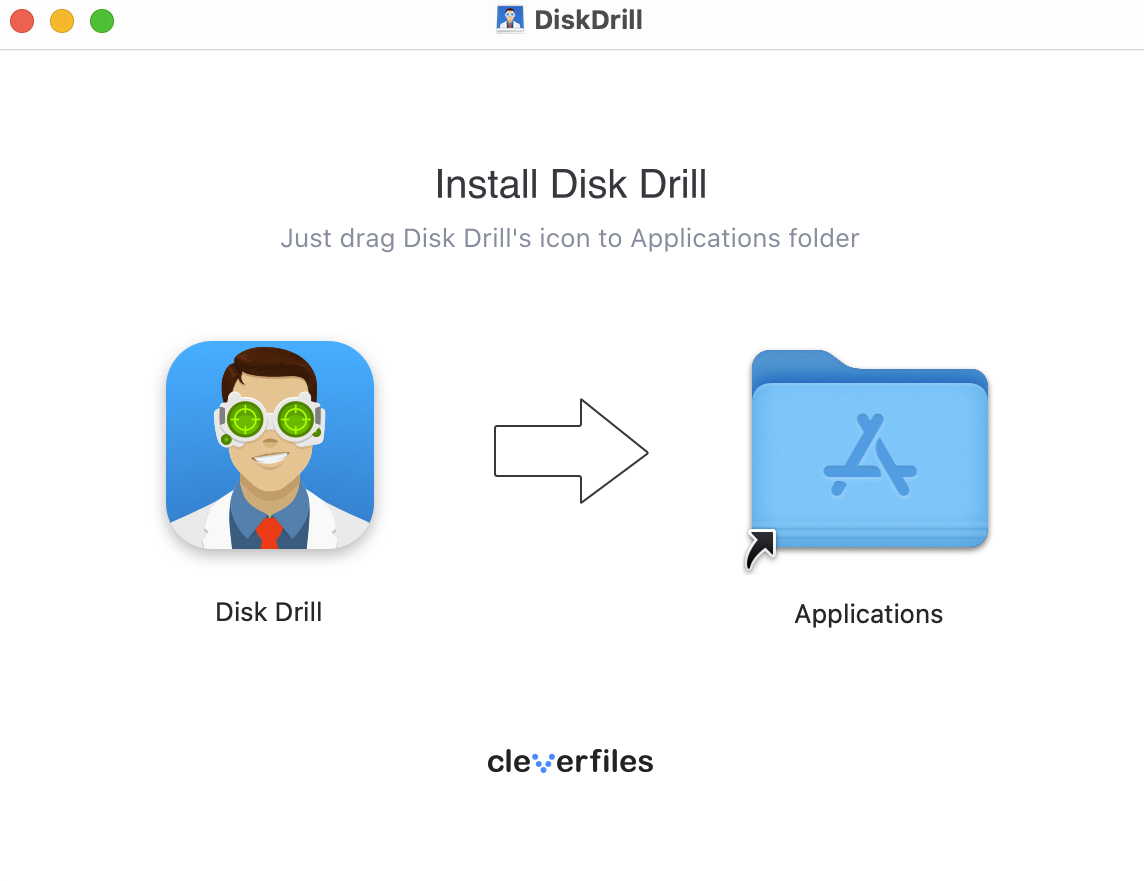
- Conecta el disco duro externo que experimentó la pérdida de datos a tu computadora.
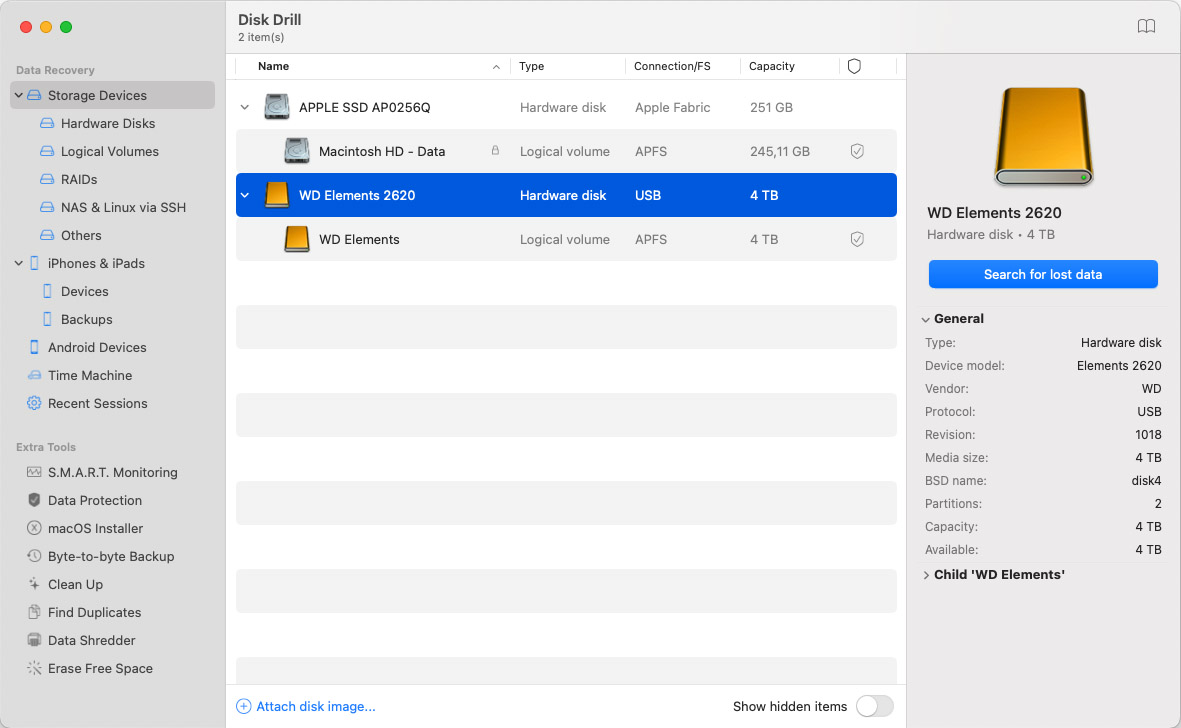
- Inicia el programa y elige el disco externo de la lista de discos disponibles. Luego haz clic en Búsqueda de datos perdidos.
- Espera a que termine el escaneo, luego haz clic en Review found items, o si tienes un tipo de archivo en mente, puedes elegirlo haciendo clic en el mosaico temático.
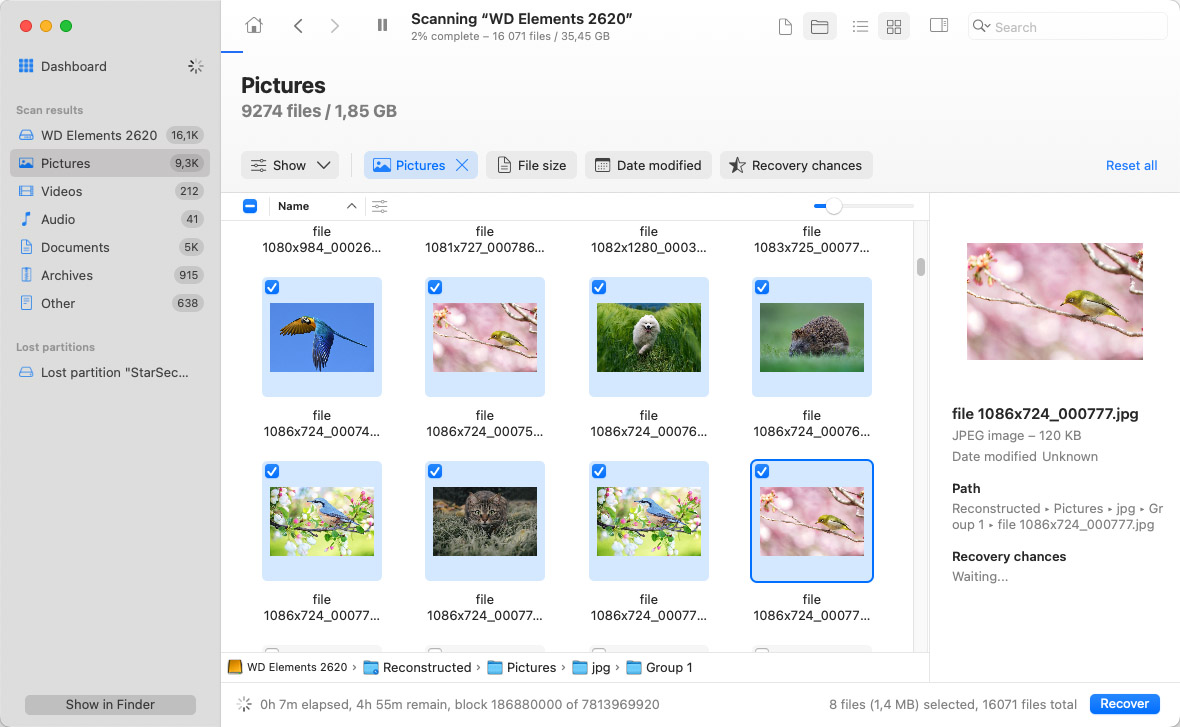
- Previsualiza los archivos encontrados y selecciona los que deseas recuperar.
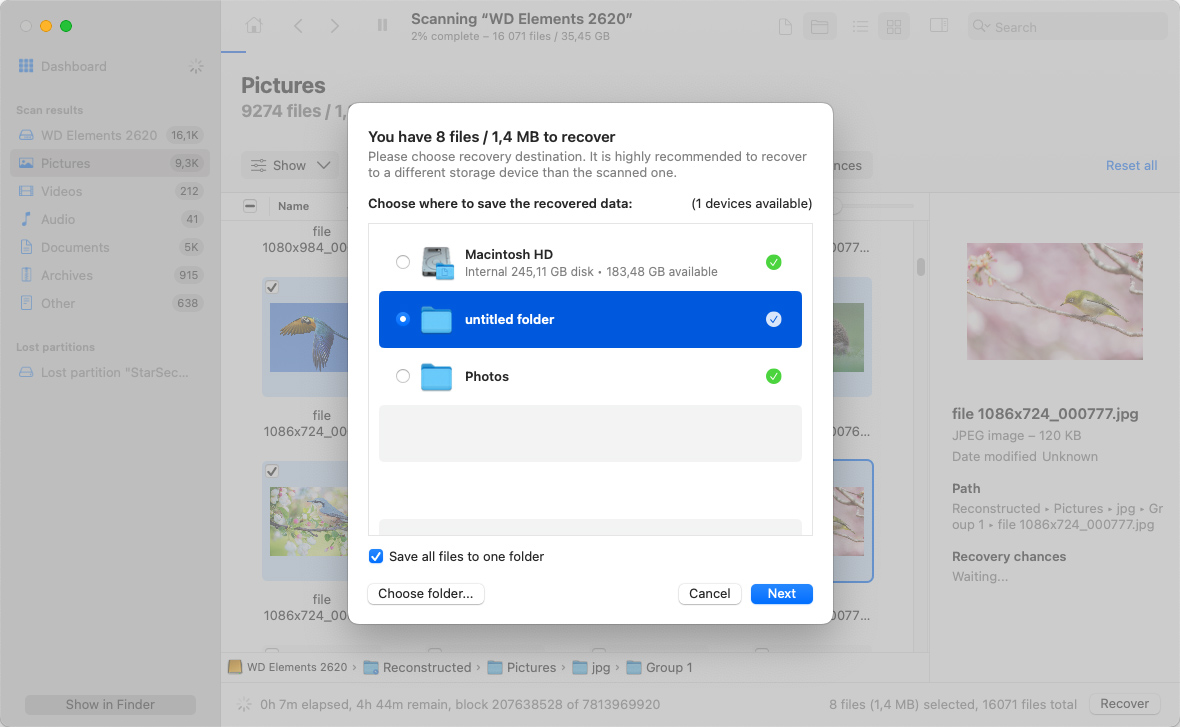
- Selecciona una ubicación segura en la que almacenar los datos recuperados. No los guardes en el disco externo para evitar sobrescribir o corromper archivos durante la recuperación.
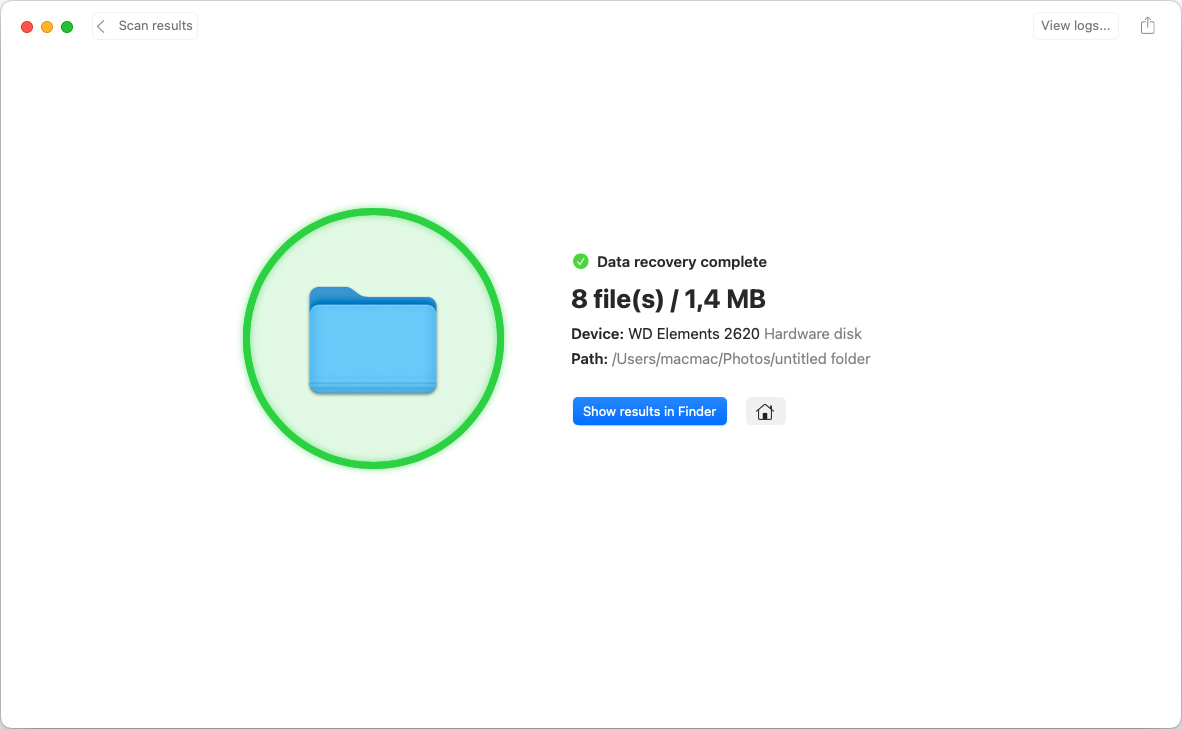
- Completa el proceso de recuperación utilizando la interfaz de la herramienta.
Seguir estos pasos de cerca te dará la mejor oportunidad de recuperar tus datos. Recuerda, la clave es actuar rápidamente y evitar usar la unidad afectada para obtener los mejores resultados de recuperación.
Métodos Alternativos para Recuperar Datos de un Disco Duro Externo en una Mac
Se pueden utilizar múltiples técnicas para recuperar archivos de discos duros externos. Vamos a examinar todos los métodos para realizar la recuperación de datos en un disco duro externo con la esperanza de que uno funcione en tu situación.
Método 1: Recuperar archivos de la unidad externa Basura
El Papelera es una carpeta especial que macOS utiliza para almacenar temporalmente archivos y carpetas eliminados. Si eliminas un elemento de un disco duro externo conectado, el archivo será visible en el Papelera hasta que haya sido vaciado manualmente o eliminado debido a la configuración que tengas.
La carpeta principal Papelera de tu Mac muestra el contenido de la carpeta oculta Papelera que reside en el disco externo cuando está conectado a tu computadora. Cuando expulsas el dispositivo, no puedes ver los archivos en el Papelera. Reconectar el disco los hace fácilmente recuperables utilizando el siguiente procedimiento.
- Conecta el disco duro externo a tu Mac.
- Abre el Papelera haciendo clic en su icono.

- Localiza el elemento que deseas recuperar.
- Haz clic derecho sobre el elemento y selecciona Devolver.
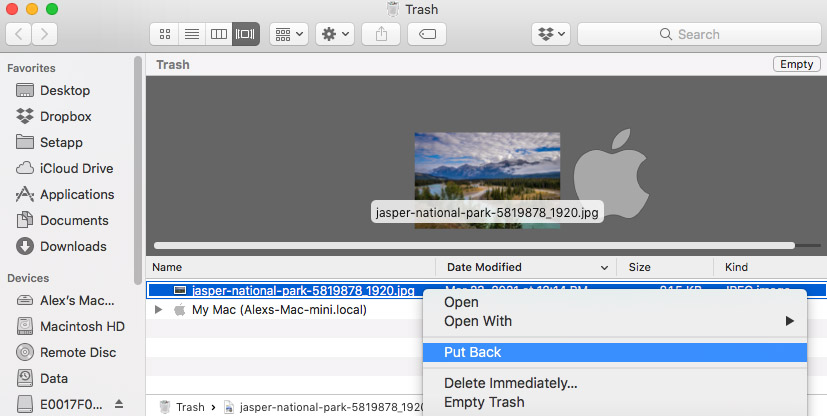
- El archivo se recuperará en el disco externo.
Para encontrar la carpeta de basura en una unidad externa en Mac:
- Conecta la unidad externa a tu Mac.
- Abre Finder haciendo clic en el icono de Finder en el Dock o haciendo clic en el icono de Finder en la carpeta de Aplicaciones.
- Haz clic en “Archivo” en la barra de menú en la parte superior de la pantalla y selecciona “Nueva Ventana de Finder” para abrir una nueva ventana de Finder.
- En la nueva ventana de Finder, haz clic en “Ir” en la barra de menú en la parte superior de la pantalla y selecciona “Ir a la Carpeta.”
- En el cuadro de diálogo “Ir a la Carpeta,” escribe “/Volumes” y haz clic en “Ir.”
- Ubica la unidad externa en la carpeta Volumes y haz doble clic en ella para abrirla.
- Busca una carpeta llamada “.Trashes” en el directorio raíz de la unidad externa. Aquí es donde generalmente se envían los archivos eliminados de la unidad externa.
- Haz doble clic en la carpeta “.Trashes” para abrirla y localiza la carpeta con el mismo nombre que tu cuenta de usuario. Aquí es donde normalmente se encuentran los archivos eliminados de la unidad externa para esa cuenta de usuario. Una vez que hayas encontrado los archivos eliminados, puedes arrastrarlos a otra carpeta en la unidad externa o a tu escritorio para recuperarlos.
Método 2: Recuperación de Disco Duro Externo desde una Copia de Seguridad de Time Machine
Si tiene el hábito de hacer copias de seguridad de su unidad externa utilizando Máquina del Tiempo, el siguiente procedimiento le permitirá recuperar datos de los medios de respaldo. Este método solo funcionará si los archivos específicos que desea recuperar se han respaldado previamente.
- Conecte el dispositivo de almacenamiento que contiene los archivos de respaldo de Time Machine a su computadora.
- Conecte el disco duro externo que contenía los archivos que desea recuperar.
- Abra una ventana del Finder en la carpeta del disco externo que anteriormente almacenaba los datos que desea recuperar.
- Haga clic en el icono de Time Machine en la barra de menú para iniciar Time Machine.
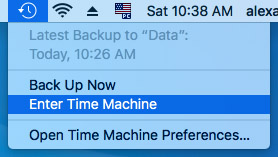
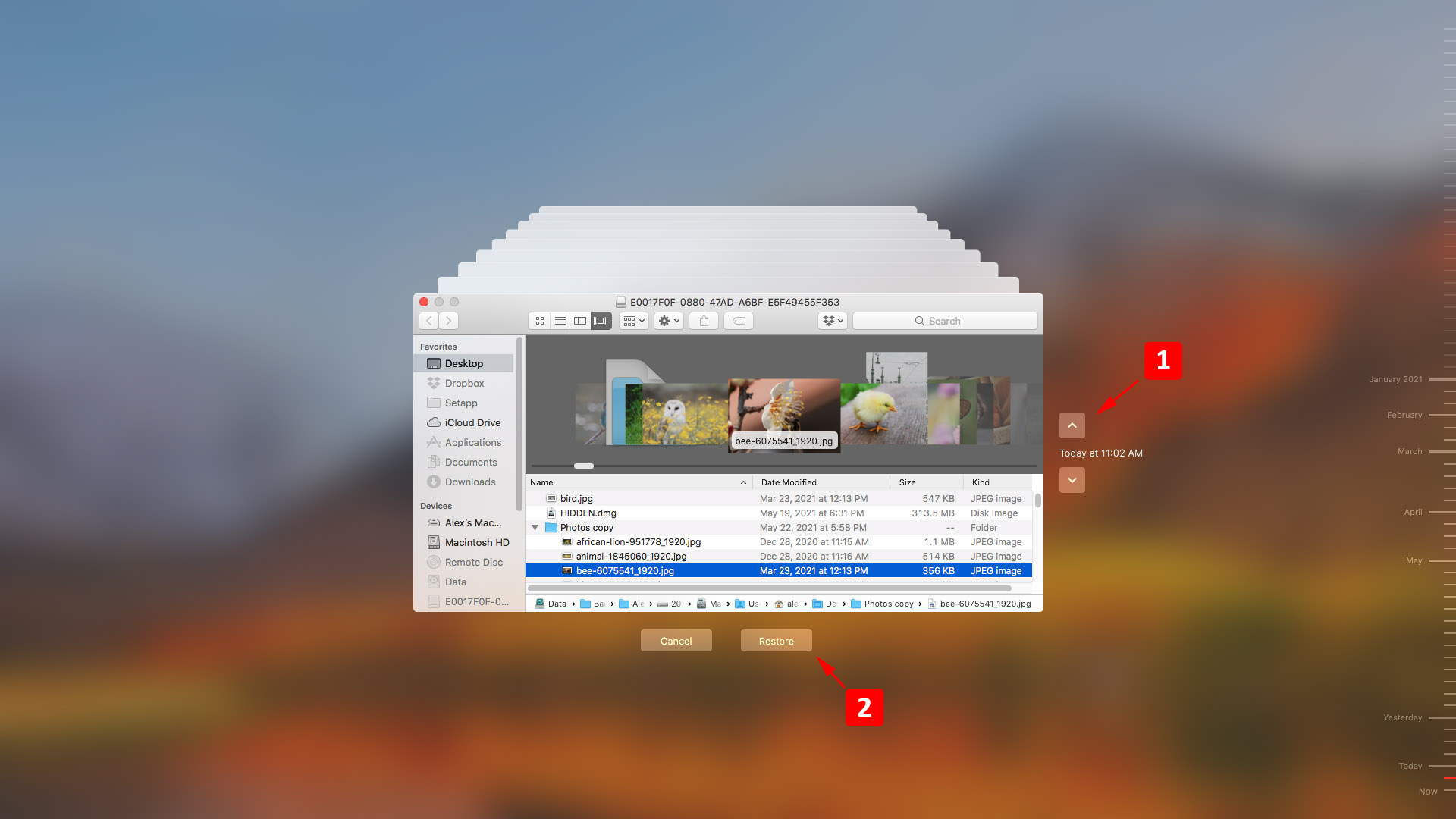
- Busque entre los archivos respaldados disponibles usando la línea de tiempo y las flechas para localizar los elementos que desea restaurar.
- Haga sus selecciones y haga clic en el botón Restaurar para recuperar los elementos a su ubicación original en el disco externo.
Solución 3: Recuperar archivos desde iCloud
Si ha guardado previamente los archivos eliminados en iCloud Drive, puede recuperarlos desde iCloud.
Estos son los pasos a seguir para recuperar datos de una copia de seguridad en la nube:
- Conecta la unidad externa a tu Mac.
- ve a www.icloud.com/iclouddrive
- Encuentra los archivos que deseas recuperar.
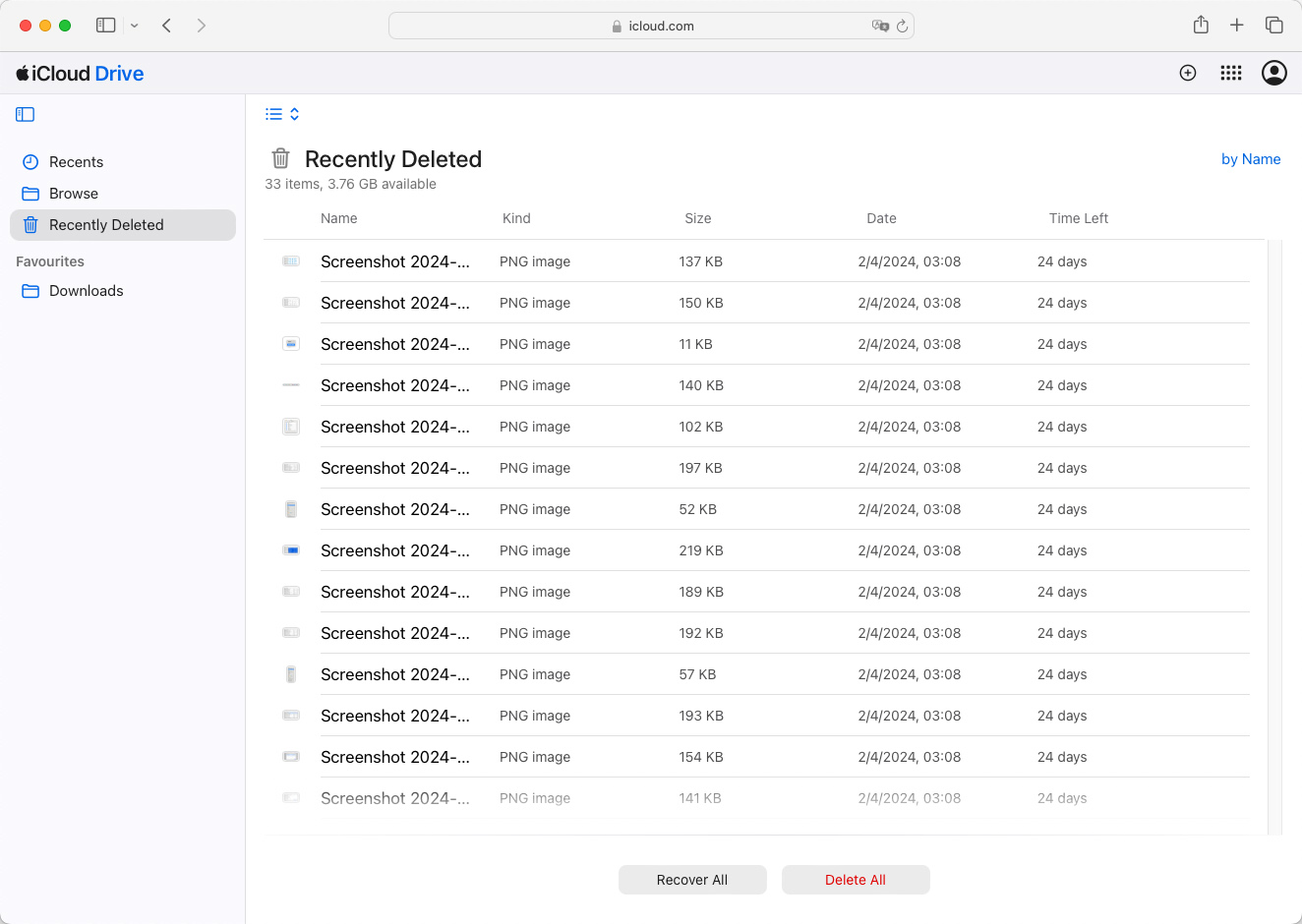
- Descárgalos y transfiérelos a tu disco duro externo.
Solución 4: Resolver problemas del disco duro externo con la Utilidad de Discos
Utilidad de Discos de Mac es una herramienta integrada que puede ayudar a resolver algunos problemas relacionados con el disco, potencialmente restaurando el acceso a tus datos. Así es como se usa:
- Conecta tu disco duro externo a tu Mac.
- Abre Utilidad de Discos yendo a Aplicaciones > Servicios públicos o buscándolo usando Spotlight.
- En Utilidad de Discos, selecciona tu disco duro externo desde la barra lateral.
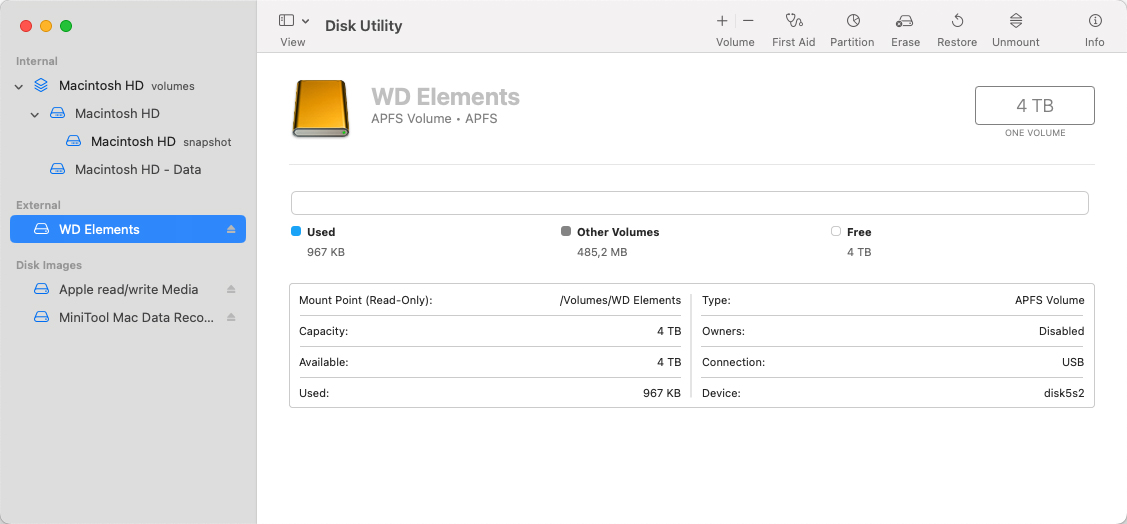
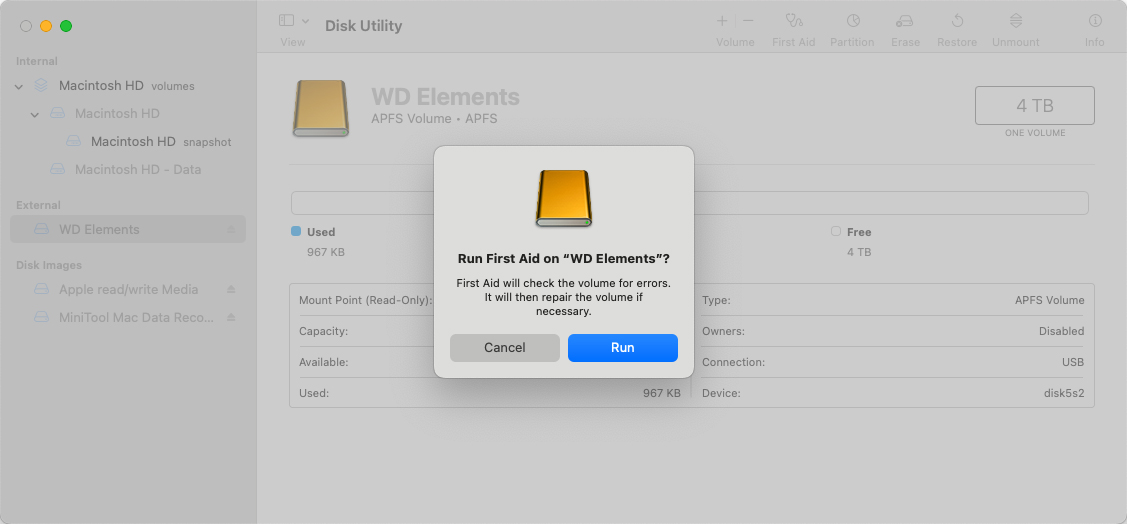
- Haz clic en el botón Primeros Auxilios y luego en Correr para iniciar el proceso de reparación. Utilidad de Discos revisará el disco en busca de errores e intentará reparar cualquiera que encuentre.
- Una vez que el proceso haya terminado, cierra Utilidad de Discos y verifica si tu información es accesible.
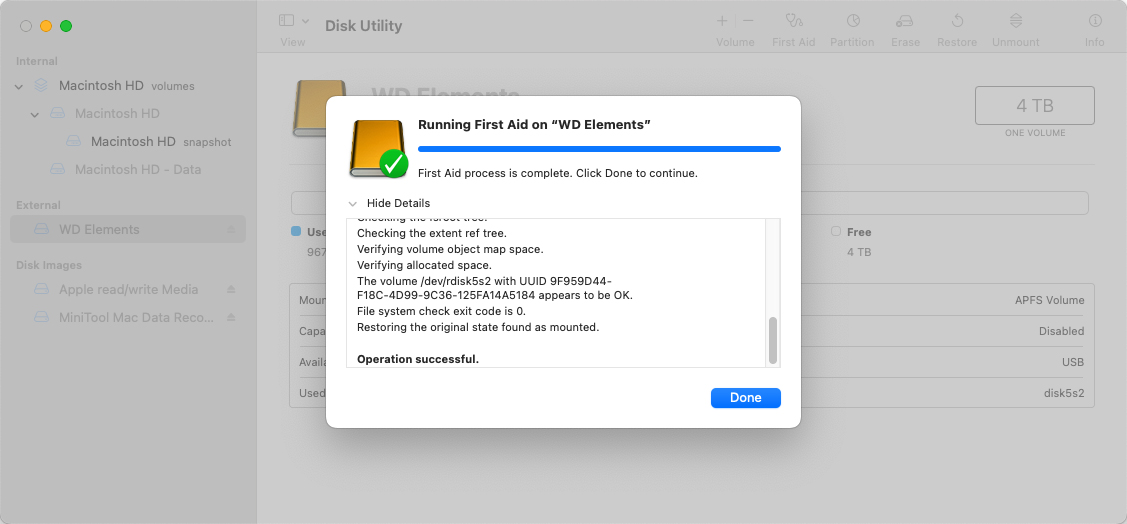
Nota: Si la Utilidad de Discos informa que el disco está a punto de fallar, haz una copia de seguridad de tus datos de inmediato y reemplaza la unidad.
Solución 5: Reparar particiones de disco duro externo utilizando TestDisk
TestDisk es un software de recuperación de datos poderoso y de código abierto que puede reparar tablas de particiones, recuperar particiones eliminadas y más. Aquí tienes una guía básica sobre cómo usarlo:
- Descargar TestDisk desde su sitio web oficial e instálalo en tu Mac.
- Conecta tu disco duro externo a la Mac.
- Abre TestDisk lanzando el terminal e ingresando sudo y luego la ruta a la aplicación.
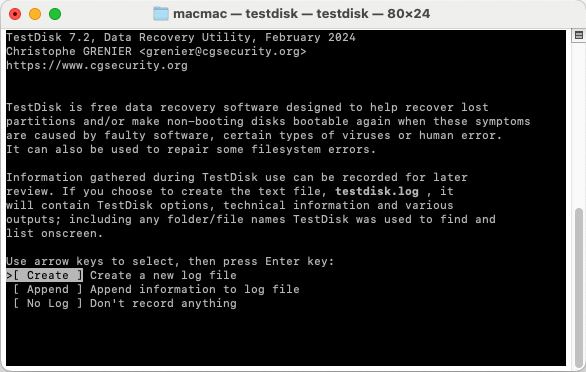
- Sigue las instrucciones en pantalla para crear un nuevo archivo de registro o añadir a uno existente.
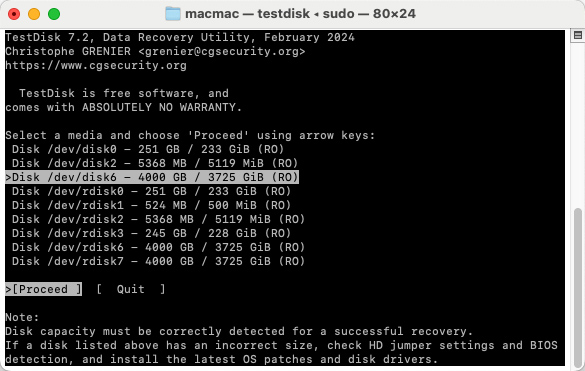
- Selecciona tu disco duro externo de la lista de unidades y procede con el análisis.
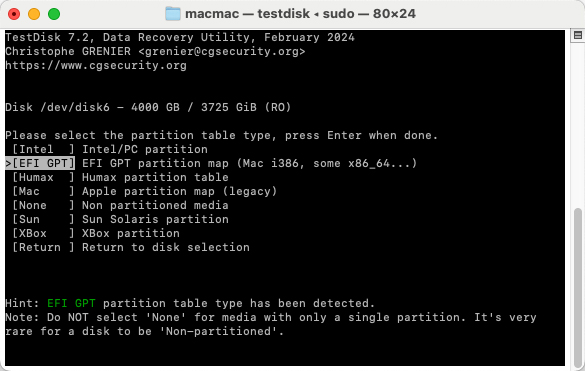
- Elige el tipo de tabla de particiones (TestDisk tratará de detectarlo automáticamente). Si no estás seguro, selecciona con el tipo sugerido.
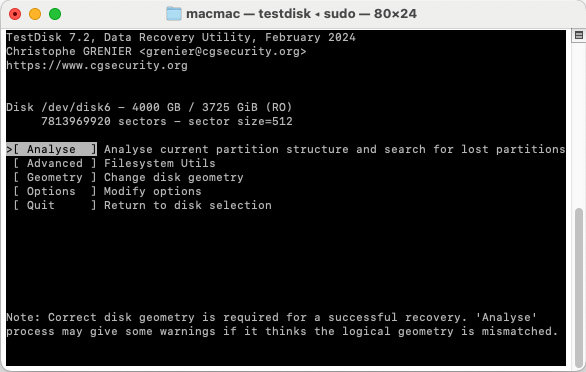
- Selecciona para buscar particiones perdidas. Sigue las indicaciones en pantalla para comprobar y reparar la tabla de particiones.
- Después del análisis, sigue las instrucciones para reparar la tabla de particiones o recuperar particiones eliminadas.
- Una vez completado, sal TestDisk y verifica si tus datos son accesibles.
Nota: TestDisk puede ser complejo, por lo que se recomienda para usuarios más avanzados o aquellos que estén dispuestos a seguir cuidadosamente las instrucciones detalladas. Siempre haga una copia de seguridad de sus datos antes de usar estas herramientas, si es posible.
Solución 6: Contactar un Centro de Recuperación de Datos
En casos de daño físico a su unidad externa, un servicio fiable de recuperación de datos puede ser su única oportunidad de recuperar sus datos. Los técnicos en un centro de recuperación tienen técnicas avanzadas de software y hardware disponibles con las cuales intentar salvar sus datos.
Así es como se contrata un servicio de recuperación de datos.
- Contacta al servicio de recuperación de datos para obtener una consulta inicial y averiguar cómo enviar tu dispositivo.
- Envía el dispositivo de almacenamiento al centro de recuperación. El equipo técnico del centro podrá entonces evaluar el dispositivo y proporcionar una estimación del costo de su recuperación.
- Los técnicos abrirán el disco e intentarán recuperar los datos.
- Los datos recuperados serán enviados a ti en un nuevo medio, y el disco externo original será destruido.
Más opciones de software para la recuperación de unidades externas en Mac
A continuación, se presentan siete soluciones de software que pueden utilizarse para recuperar archivos de un disco duro externo. Te explicamos sus características y te informamos sobre su costo. Con suerte, encontrarás una que funcione para tu situación de pérdida de datos.
1. Disk Drill Recuperación de Disco Duro para Mac
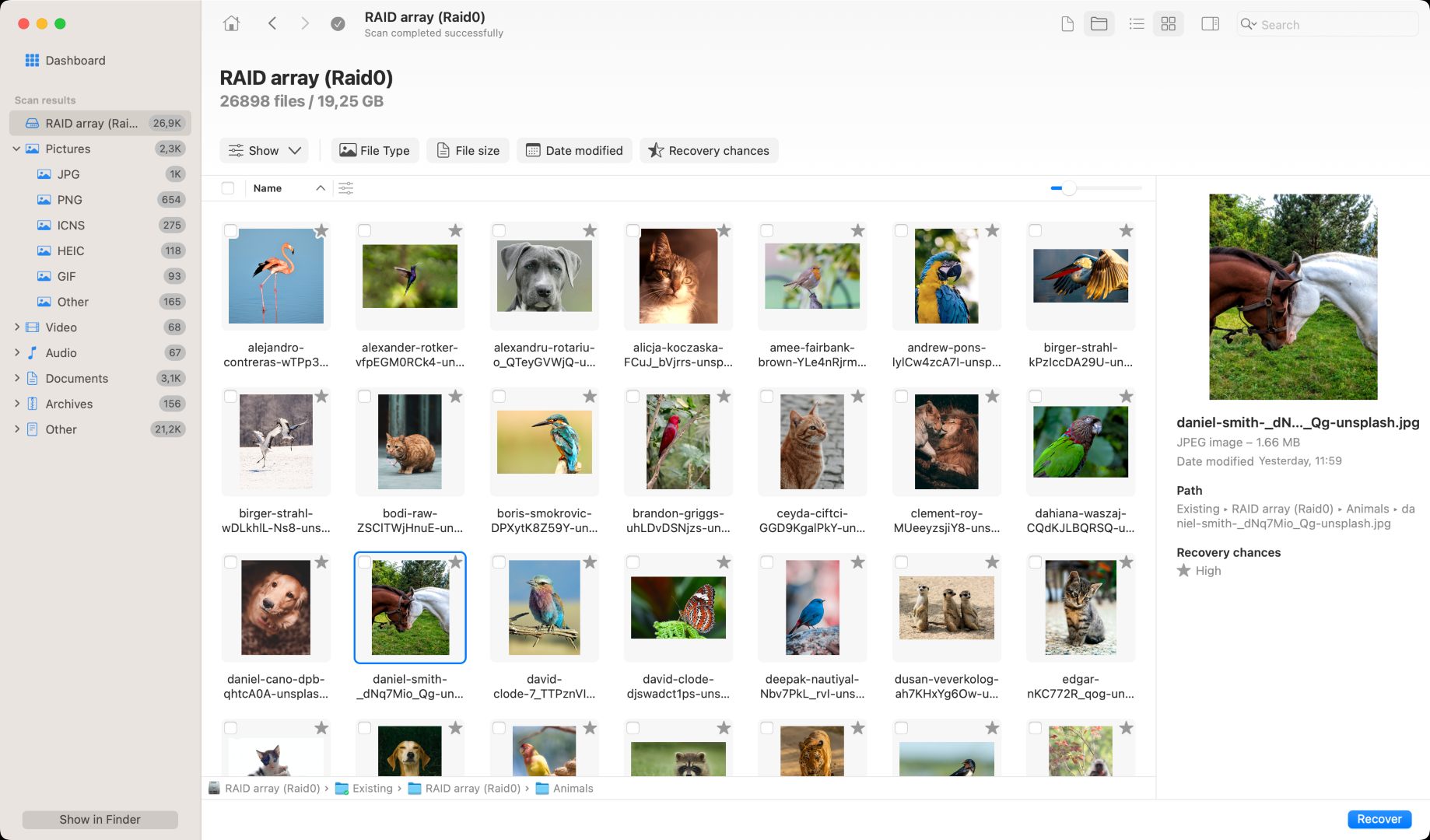
Disk Drill es una herramienta integral de recuperación y protección de datos que puede manejar una gran variedad de situaciones de pérdida de datos. Presenta una interfaz fácil de usar que permite a usuarios de todos los niveles de experiencia recuperar fácilmente sus datos eliminados de un disco duro externo con solo unos pocos clics.
Disk Drill admite la recuperación de archivos de imagen, video, documento, audio y archivo en más de 400 formatos. Permite a los usuarios recuperar datos de cualquier dispositivo de almacenamiento basado en disco, como discos duros externos, tarjetas SD, unidades flash y discos duros internos.
Modos de escaneo rápido y profundo interrogan su disco duro a nivel de sector para identificar y recuperar archivos perdidos hace mucho tiempo. Se proporcionan herramientas de protección de datos gratuitas que permiten a los usuarios crear copias de seguridad a nivel de bytes y configurar la recuperación con un clic para archivos y carpetas importantes.
- Compatible con una gran variedad de formatos de archivos y dispositivos de almacenamiento
- Resultados de recuperación confiables
- Los resultados del escaneo se pueden montar como un volumen
- Interfaz intuitiva y fácil de usar
- Incluye herramientas gratuitas de protección de datos
- La versión gratuita solo identifica archivos recuperables
- Sin soporte telefónico
- Usuarios generales que buscan una herramienta versátil de recuperación de datos.
- Prueba gratuita para previsualizar archivos
- Actualización Pro por $89
- Versión empresarial $499
2. TestDisk
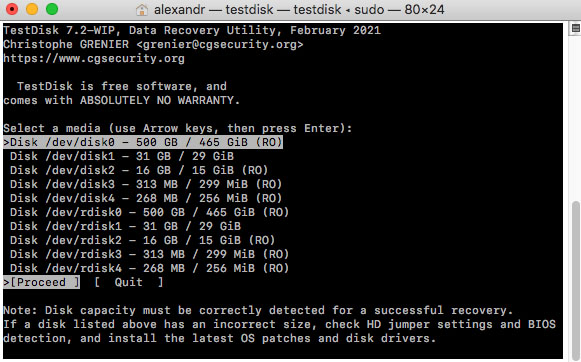
TestDisk es una solución freeware diseñada principalmente para recuperar particiones eliminadas y reparar las dañadas. Sus características incluyen la capacidad de arreglar tablas de particiones, reconstruir sectores de arranque, reparar tablas FAT y recuperar un sector de arranque desde su copia de seguridad.
TestDisk se ejecuta bajo múltiples sistemas operativos, incluyendo DOS, Windows, Linux, Mac OS X y FreeBSD. La herramienta soporta todos los sistemas de archivos encontrados en las particiones que funcionan bajo estos sistemas operativos. Esta solución de recuperación es más adecuada para usuarios con experiencia técnica que se sientan cómodos operando con una interfaz de línea de comandos.
- Software gratuito
- Recupera particiones perdidas y eliminadas
- Amplio soporte para sistemas operativos y archivos
- La última actualización fue en julio de 2019
- No se pueden recuperar archivos individuales
- Utiliza una interfaz de línea de comandos
- Recuperación de particiones completas por usuarios experimentados.
- TestDisk es software gratuito sin costo para el usuario
3. PhotoRec
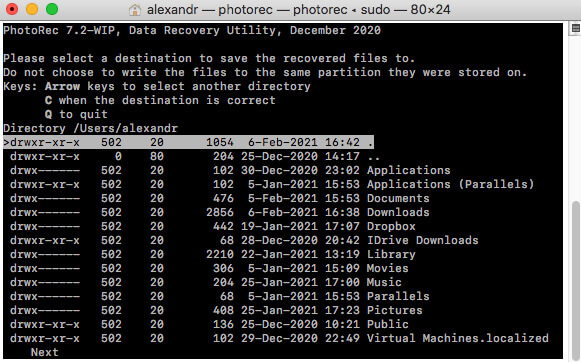
PhotoRec es una herramienta gratuita que es un producto complementario de TestDisk. Es una herramienta de recuperación de HDD diseñada para recuperar archivos individuales en lugar de particiones completas. La herramienta es compatible con todos los principales sistemas operativos, tipos de dispositivos y formatos de archivos.
El principal inconveniente de esta herramienta es su interfaz de línea de comandos, que requiere la ejecución de múltiples comandos al recuperar archivos. Es necesario tener cierto conocimiento sobre la estructura interna de los discos para usar la herramienta con éxito. Los resultados se devuelven con nombres de archivos genéricos, lo que dificulta y consume tiempo encontrar los datos recuperados.
- Freeware
- Recupera archivos perdidos y eliminados
- Amplio soporte para sistemas operativos y de archivos
- Requiere que los usuarios naveguen una interfaz de línea de comandos
- Procedimiento de recuperación complicado no apto para usuarios inexpertos
- La última actualización fue en julio de 2019
- Usuarios experimentados que buscan una herramienta gratuita de recuperación de archivos.
- PhotoRec es un software gratuito sin costo para el usuario
4. EaseUS Recuperación de Datos para Mac
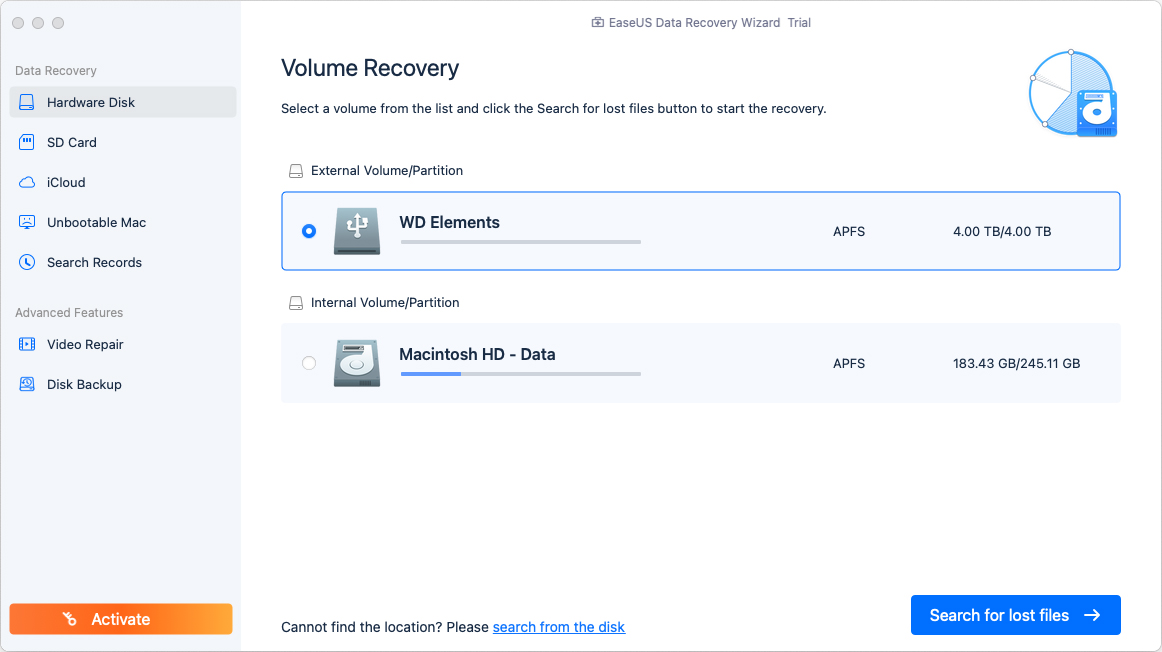
EaseUS Data Recovery Wizard es una herramienta de software de recuperación de datos simple que se puede utilizar para recuperar archivos de discos duros externos y otros dispositivos de almacenamiento basados en discos. El software es una solución de recuperación integral que ofrece a los usuarios un método simplificado para recuperar datos perdidos de todo tipo de dispositivos de almacenamiento.
La herramienta es sustancialmente más cara que sus competidores, pero tiene una larga historia de recuperaciones exitosas y ha estado en el mercado por casi 20 años. Su interfaz fácil de usar y la capacidad de previsualizar archivos antes de la recuperación son características que atraen a su base de usuarios.
- Garantía de devolución de dinero de 30 días
- Vista previa antes de la recuperación
- Asistencia remota de recuperación uno a uno
- Interfaz fácil de usar
- Más caro que otras soluciones de pago
- Usuarios en general que buscan una solución integral de recuperación de datos.
- Mensual – $89.95
- Anual – $119.95
- De por vida – $169.95
5. DMDE – Disk Editor
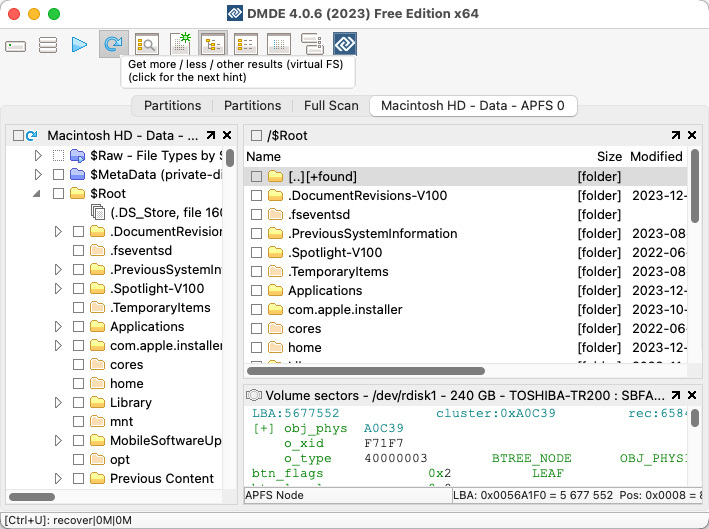
DMDE es una herramienta versátil que ofrece capacidades de recuperación de datos y edición de discos. Está disponible en varias ediciones, atendiendo a diferentes necesidades y niveles de experiencia. es compatible con una amplia gama de sistemas de archivos y puede recuperar datos perdidos debido a eliminación, formateo o problemas de partición de disco, tanto de unidades externas como de varios otros medios de almacenamiento.
El software destaca por su característica de editor de discos, permitiendo a los usuarios explorar profundamente las estructuras de los discos. DMDE también ofrece funcionalidades para la reconstrucción de RAID, convirtiéndose en una herramienta útil para tareas de recuperación complejas. Su interfaz de usuario es más técnica y atractiva para usuarios con conocimientos avanzados en recuperación de datos.
- Soporta una amplia gama de sistemas de archivos y dispositivos de almacenamiento
- Cuenta con un potente editor de discos para un análisis en profundidad
- Capacidades de reconstrucción RAID
- Recuperación de particiones y recuperación de archivos eliminados
- Curva de aprendizaje pronunciada debido a la interfaz técnica
- La versión gratuita tiene funcionalidad limitada
- Falta de opciones de soporte al cliente disponibles en las versiones de pago
- Usuarios con experiencia técnica en estructuras de disco y recuperación de datos.
- $20 para la edición Express
- $48 para la edición Standard
- $98 para la edición Professional
Una versión gratuita está disponible con capacidades restringidas, ideal para tareas básicas de recuperación.
6. Recoverit
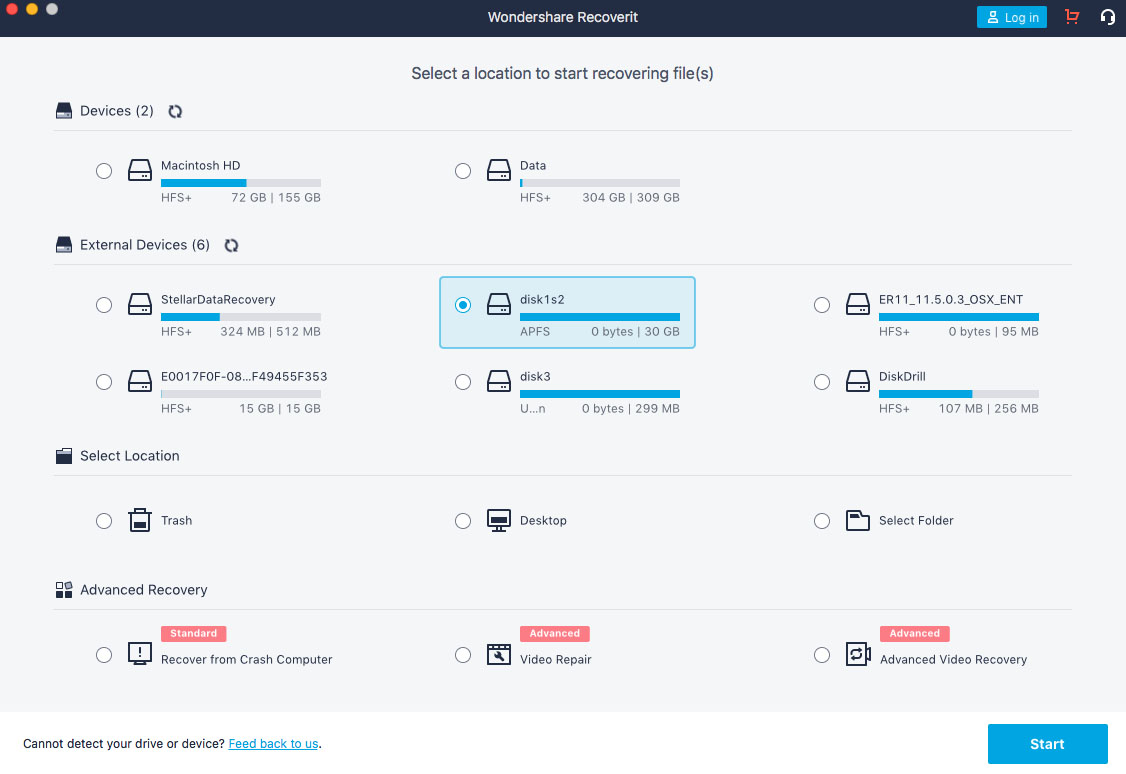
Recoverit Data Recovery for Mac te permite realizar la recuperación de discos duros externos, así como recuperar datos de muchos otros tipos de medios de almacenamiento. Su interfaz intuitiva hace que cualquier usuario pueda recuperar archivos perdidos sin buscar ayuda profesional. Utiliza un proceso de tres pasos para seleccionar el objetivo de recuperación, escanear archivos recuperables y recuperarlos en una ubicación de almacenamiento segura.
La herramienta puede recuperar datos eliminados en todos los formatos de archivo principales y también se puede usar para reparar algunos videos dañados. La empresa ha estado en funcionamiento desde 2003 y afirma haber ayudado a más de cinco millones de usuarios.
- Un proceso de recuperación fácil que solo requiere unos pocos clics
- Garantía de devolución de dinero de 7 días
- Admite la recuperación de más de 1000 tipos de archivos
- Recupera datos de cualquier dispositivo de almacenamiento basado en disco
- Puede reparar algunos videos dañados
- Falta de herramientas de protección de datos
- Usuarios generales que buscan una herramienta de recuperación fiable.
- Los precios mensuales varían de $75.95 a $105.95
- Anuales de $79.95 a $119.95
- De por vida de $119.95 a $159.95
7. Stellar Data Recovery
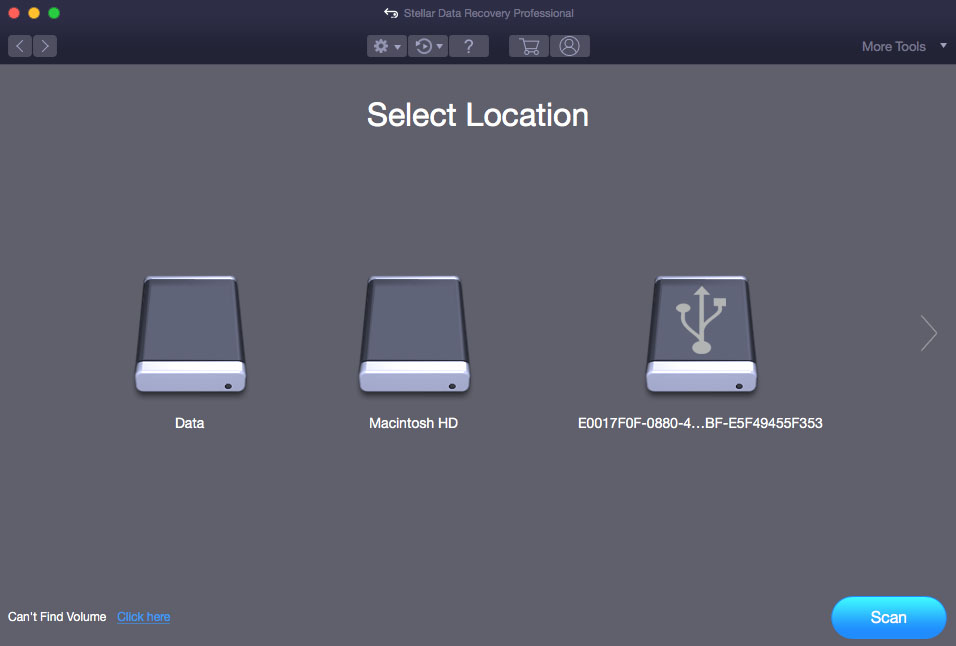
Stellar Data Recovery es una herramienta general de recuperación de datos que puede recuperar datos eliminados de discos duros externos y la mayoría de los otros tipos de dispositivos de almacenamiento basados en disco. Recupera videos, imágenes, documentos y archivos de audio en todos los formatos de archivo principales.
El software utiliza un proceso simple de tres pasos que le pide al usuario el tipo de archivo que desea recuperar y luego localiza y recupera archivos de ese tipo desde el dispositivo de almacenamiento. La empresa colabora con Stellar y proporciona soporte técnico 24×5.
- Modos de escaneo rápido y profundo
- Previsualiza archivos antes de la recuperación
- La versión gratuita recupera 1 GB de datos
- Soporte técnico gratuito
- Falta de herramientas de protección de datos
- Usuarios generales que buscan una herramienta de recuperación de pago.
- Hay una prueba gratuita disponible
- La versión Profesional cuesta $79.99
- La versión Premium cuesta $99.99
Cómo elegimos
Varios factores influyeron en nuestra decisión al seleccionar una solución de recuperación de disco duro externo para tu Mac o MacBook.
- ⚙️ Compatibilidad con macOS.El primer criterio que debe abordarse es la compatibilidad del sistema operativo. No todas las soluciones de recuperación de datos son compatibles con la versión de macOS que está ejecutando actualmente. Asegúrese de que la solución que seleccione sea compatible con su versión de macOS.
- 🔍 Capacidad de recuperación.La herramienta que seleccione debe ser capaz de recuperar los tipos de archivos que ha perdido del tipo de dispositivo de almacenamiento en el que estaban almacenados. Elija una herramienta que admita todos los formatos de archivo y tipos de dispositivos que utilice. También desea una solución que le brinde la mayor información posible sobre los datos recuperados. Algunas herramientas pueden recuperar archivos con nombres genéricos, lo que los hace más difíciles de usar.
Algunas herramientas están restringidas a recuperar particiones completas y no son adecuadas para recuperar archivos individuales. Asegúrese de que la solución que elija pueda manejar la situación de pérdida de datos que necesita resolver. - 🤗 Facilidad de uso.Puede ser muy estresante para el usuario promedio lidiar con un escenario de pérdida de datos. No se recomienda usar una herramienta de recuperación de HDD con una interfaz de línea de comandos complicada en estas situaciones. Busque una herramienta con una buena interfaz de usuario que haga que sea fácil recuperar sus datos.
- 💲 Precios.Las soluciones están disponibles a diferentes precios, desde programas gratuitos hasta productos comerciales caros. Los productos de recuperación gratuitos generalmente no proporcionan la funcionalidad ni la experiencia del usuario de una herramienta de recuperación paga.
- 💬 Reseñas de usuarios.Las opiniones de los usuarios a veces pueden proporcionar información confiable sobre una herramienta de software. Aunque no todas las reseñas en línea son creíbles, puede obtener una idea de la amabilidad y utilidad de un producto leyendo reseñas en diferentes sitios.
Conclusión
Una de las soluciones de software de recuperación de datos o métodos de recuperación de archivos enumerados anteriormente debería poder recuperar tus datos perdidos. Es importante que actúes rápidamente y no uses el dispositivo externo hasta que hayas completado la recuperación para proteger los datos recuperables de ser corrompidos o sobrescritos.
Aunque las herramientas gratuitas pueden parecer atractivas, no ofrecen la misma funcionalidad y la interfaz amigable que las herramientas comerciales de recuperación de datos. Elige sabiamente, ya que podrías tener solo una oportunidad para recuperar tus valiosos datos y querrás utilizar la mejor herramienta posible. ¡Buena suerte con tu recuperación de datos!
