
Cómo reparar archivos de video MOV dañados en Mac
La corrupción de archivos MOV es un problema común responsable de muchos momentos de video perdidos. Afortunadamente, puedes reparar un archivo MOV dañado en Mac utilizando los cinco métodos que describiré en este artículo. Los mismos métodos me han ayudado a mí y a muchas otras personas a reparar archivos MOV en Mac en el pasado, y estoy seguro de que a ti también te ayudarán.
¿Qué causa que los archivos MOV se corrompan?

Lo sé, lo sé, estás ansioso por arreglar tu archivo de video MOV corrupto para poder reproducirlo de nuevo y tu paciencia para leerme explicar cómo ocurre la corrupción en primer lugar es limitada, pero saber por qué sucede no es solo por curiosidad, también se trata de prevención.
No quieres reparar un archivo MOV solo para ver que otro se corrompe unas horas o incluso minutos después. Así que, dicho esto, vamos a repasar las causas más comunes de corrupción de videos lo más rápido posible:
- Mal funcionamiento del dispositivo durante la grabación de video: A veces, tu cámara o teléfono inteligente puede tener un fallo repentino mientras capturas ese momento perfecto, que es exactamente lo que le sucedió a esta persona desafortunada en Reddit. Estos fallos pueden impedir que el archivo de video se finalice correctamente, lo que te deja con un archivo dañado que no se reproducirá.
- Interrupciones de energía durante la transferencia de archivos: Si estás descargando un archivo de video y la batería de tu computadora portátil llega al 0 por ciento de carga o algo (o alguien) baja el interruptor en tu casa, entonces la transferencia del archivo se interrumpirá y tu archivo se corromperá.
- Cortocircuito o fallo del dispositivo al guardar archivos: Los dispositivos electrónicos pueden ser temperamentales a veces. Un cortocircuito o una falla repentina mientras tu dispositivo está guardando un archivo de video seguramente resultará en su corrupción.
- Errores de software que provocan transferencias incompletas: Incluso los desarrolladores de software más competentes cometen errores, y algunos de esos errores llegan a las versiones públicas y conducir a problemas costosos. Dependiendo de la gravedad del error en cuestión, puede hacer que el software se bloquee o producir un error tan grave que interrumpa el proceso de transferencia del archivo de video.
Para lidiar con las consecuencias de la corrupción de archivos MOV (tanto evitables como inevitables), continúa con la siguiente sección, donde describo cinco métodos de reparación que pueden ayudarte a arreglar tus archivos de video corruptos.
3 mejores métodos para reparar archivos MOV corruptos en Mac
Muy bien, vayamos al grano: tu video está dañado y quieres que se arregle lo antes posible. Para lograr los mejores resultados de reparación en el menor tiempo posible, por favor sigue los siguientes métodos en el orden en que los presento. De esa manera, puedes comenzar con las soluciones más simples y efectivas antes de pasar a las más complejas y menos probables de tener éxito.
Método 1: Utiliza una herramienta de reparación de videos MOV para Mac
Las herramientas de reparación de videos son soluciones de software especializadas que pueden analizar la estructura de tu archivo MOV, identificar la sección dañada e intentar omitirla (no restauran los fotogramas de video perdidos).
Tienes dos opciones principales cuando se trata de herramientas de reparación de videos: servicios en línea y software fuera de línea (descargable). Cada una tiene sus ventajas y desventajas:
- Herramientas en línea suelen ser más fáciles de usar y no requieren instalación (por lo que puedes usarlas incluso en dispositivos móviles), pero pueden plantear problemas de privacidad ya que estás subiendo tu video a un servidor de terceros. Por eso es especialmente importante elegir una herramienta de reparación de videos en línea de buena reputación y no simplemente la primera que encuentres.
- Herramientas sin conexión ofrecen más privacidad y control, pero pueden ser más complejos de usar y pueden requerir ciertos conocimientos técnicos. Además, muchos necesitan ser instalados, lo que es algo que los usuarios que no tienen privilegios de administrador, como aquellos que intentan reparar archivos MOV en una computadora de biblioteca, no pueden hacer.
Veamos las dos mejores herramientas para reparar videos en línea y sin conexión, una de cada categoría y ambas completamente gratis:
Opción A: Usar el Servicio Clever Reparación de vídeos en línea
servicio Clever Reparación de vídeos en línea es la mejor solución en línea completamente gratuita para reparar archivos MOV corruptos, especialmente aquellos que resultan de grabaciones terminadas incorrectamente o descargas interrumpidas.
A diferencia de muchas otras herramientas en línea similares, Clever Reparación de vídeos en línea se toma la privacidad del usuario muy en serio. Todos los videos subidos se eliminan automáticamente de sus servidores, por lo que puedes estar seguro de que tus momentos privados no permanecerán en algún servidor desconocido.
Para usar Clever Reparación de vídeos en línea, necesitas:
- Visita el Sitio Clever de reparación de vídeos en línea y arrastra tu archivo de video MOV al área designada.

- Proporcione un video de muestra en buen estado grabado con la misma cámara y usando exactamente los mismos ajustes que el video que está intentando reparar. Puede usar un video antiguo de su archivo o grabar uno nuevo en un dispositivo de almacenamiento diferente al que se encuentra su video dañado.

- Descarga el archivo de video reparado en tu computadora.

Se te pedirá que inicies sesión o crees una cuenta de usuario para acceder al video reparado.
Opción B: Probar Untrunc
Para quienes prefieren una solución sin conexión, Untrunc con su interfaz gráfica de usuario opcional es una opción sólida. Es una herramienta de código abierto que puede reparar archivos MOV (y MP4, M4V, 3GP) utilizando un archivo de video funcional como referencia.
Desafortunadamente, la GUI está incluida por defecto solo en las versiones de Windows, y se espera que los usuarios de macOS y Linux la construyan por sí mismos, lo cual no es algo que siquiera muchos usuarios avanzados puedan hacer. Sin embargo, todavía puedes usar Untrunc en macOS a través del Terminal. Aunque no es tan conveniente como la interfaz gráfica, es una solución viable si te sientes cómodo usando la línea de comandos. Aquí te explicamos cómo hacerlo:
- Primero, descarga la última versión de Untrunc (descargar ZIP de GitHub). A continuación, descarga la última versión de Libav. Descomprime ambos y asegúrate de colocar el contenido de Libav dentro de la carpeta libav en Untrunc.

- Abre la Terminal, navega a la carpeta libav dentro del directorio Untrunc y ejecuta los siguientes comandos:
cd untrunc/libav
./configurar
hacer
cd ..

- Ahora, compila Untrunc. En el directorio principal de Untrunc, ejecuta:
g++ -o untrunc -I./libav file.cpp main.cpp track.cpp atom.cpp codec_*.cpp codecstats.cpp codec.cpp mp4.cpp log.cpp -L./libav/libavformat -lavformat -L./libav/libavcodec -lavcodec -L./libav/libavresample -lavresample -L./libav/libavutil -lavutil -lpthread -lz - Después de una compilación exitosa, ahora puede usar Untrunc. Coloque un archivo MOV funcional y el video MOV dañado en la misma carpeta. Ejecute el comando en la Terminal:./untrunc archivo_funcional.mov archivo_dañado.mov

- Si tiene éxito, Untrunc creará un nuevo archivo llamado algo como broken_file_fixed.mov que luego podrás intentar reproducir.
Si bien puede requerir un poco más de esfuerzo que las herramientas en línea, Untrunc puede ser muy eficaz y no te costará nada probarlo.
Método 2: Cambia el formato del archivo a AVI y reprodúcelo usando VLC
Este método implica un poco de trucos con las extensiones de archivo y aprovechar del reproductor multimedia VLC capacidades de reparación integradas. No se garantiza que funcione con archivos gravemente dañados, pero es rápido, fácil y gratuito de probar.
Aquí tienes cómo hacerlo:
- Haz una copia de tu archivo MOV original dañado. Vamos a modificar las extensiones de archivos, y siempre es mejor prevenir que lamentar.
- Toma tu copia y cambia su extensión de archivo de .MOV a .AVI. Por ejemplo, “corrupted_video.mov” se convierte en “corrupted_video.avi”. Para hacer esto en un Mac, puedes hacer clic derecho en el archivo, seleccionar “Obtener información,” y luego cambiar la extensión en el campo “Nombre y extensión”.

- Descargar e instalar VLC Media Player desde su sitio web oficial. VLC está disponible para todas las principales plataformas, pero solo las versiones para Windows, macOS y Linux tienen la función de reparación que necesitamos; las versiones móviles, por ejemplo, no te servirán.
- Lanza VLC y abre Preferencias/Configuración en la esquina superior izquierda de la pantalla. Navega a la pestaña Entrada/Códecs. Busca una opción llamada Reparar archivos AVI. Asegúrate de que la opción esté configurada en Preguntar por acción o Siempre reparar.
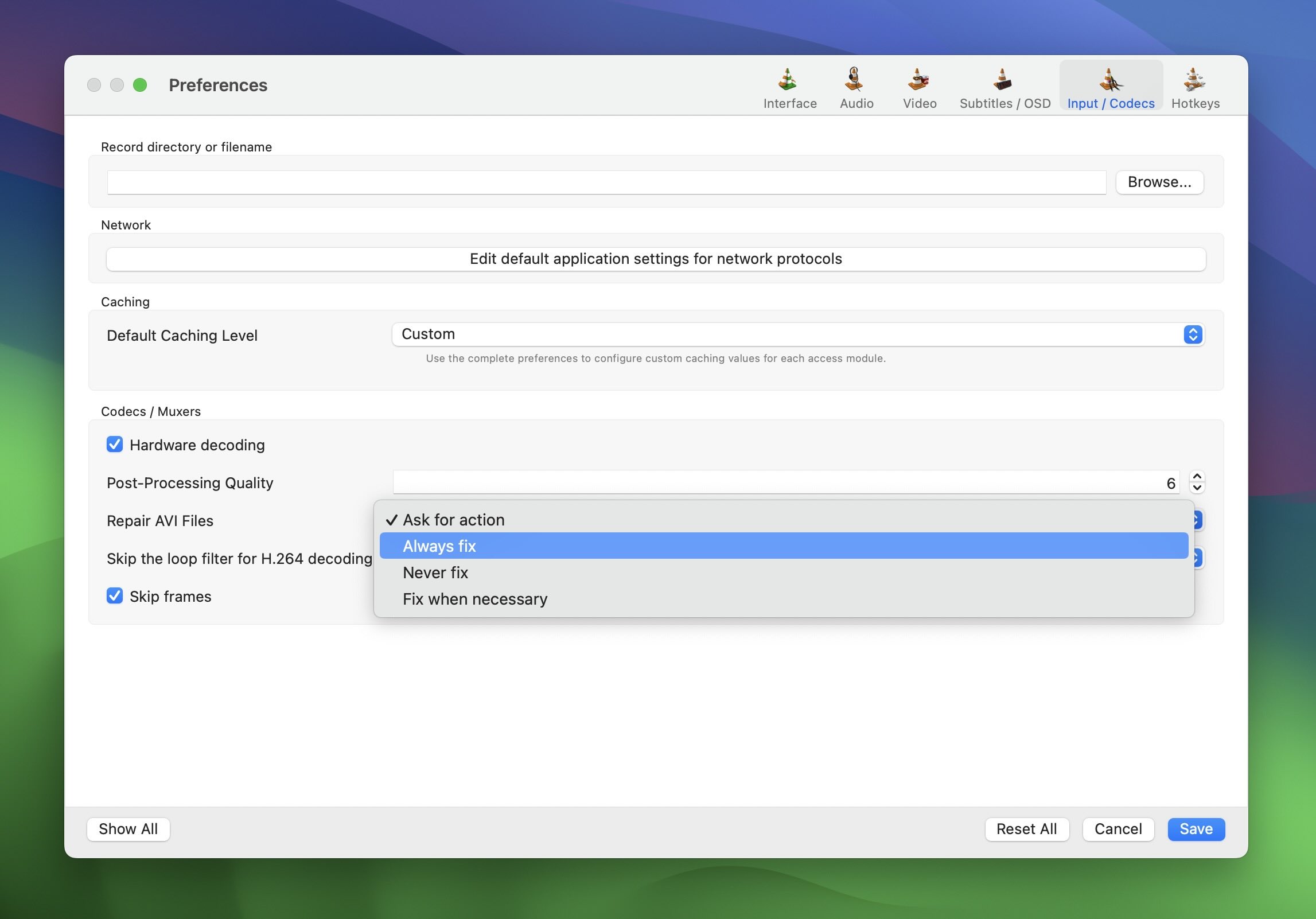
- Intenta reproducir tu archivo renombrado en VLC. Si la opción Reparar archivos AVI está configurada en Preguntar por acción, también tendrás que confirmar el proceso de reparación. Con algo de suerte, VLC reparará el archivo y lo reproducirá sin mayores problemas. Lamentablemente, no tuve suerte y VLC no logró reparar mi video, como muestra la captura de pantalla a continuación.

Tenga en cuenta, sin embargo, que podría experimentar algunos saltos durante la reproducción. Eso se debe a que este método le indica a VLC que intente con todas sus fuerzas reproducir cualquier dato que pueda encontrar en el archivo, incluso si no está perfectamente estructurado. Aunque este truco ha salvado muchos de mis videos en el pasado, no es perfecto.
Método 3: Volver a codificar el vídeo con HandBrake
La recodificación es el proceso de decodificar los datos de video existentes y luego codificarlos nuevamente desde cero. Esto a menudo puede evitar problemas de corrupción y, esencialmente, reconstruir la estructura del archivo de video.
Para este método, recomiendo usar HandBrake. Es un potente transcodificador de video de código abierto que es completamente gratuito e increíblemente capaz, por lo que es muy apreciado y comúnmente recomendado en foros en línea y sitios de preguntas y respuestas.
Aquí tienes cómo usarlo:
- Descargar e instalar HandBrake para macOS desde su sitio web oficial.
- Lanza HandBrake y haz clic en “Abrir origen” para seleccionar tu archivo de video dañado o arrástralo al área designada.

- Elige un preajuste. Para uso general, “Rápido 1080p30” es una buena opción. Puedes ajustar el control deslizante de Calidad Constante en la pestaña de Video si lo deseas. Un valor entre 18-24 suele proporcionar un buen equilibrio entre calidad y tamaño de archivo.
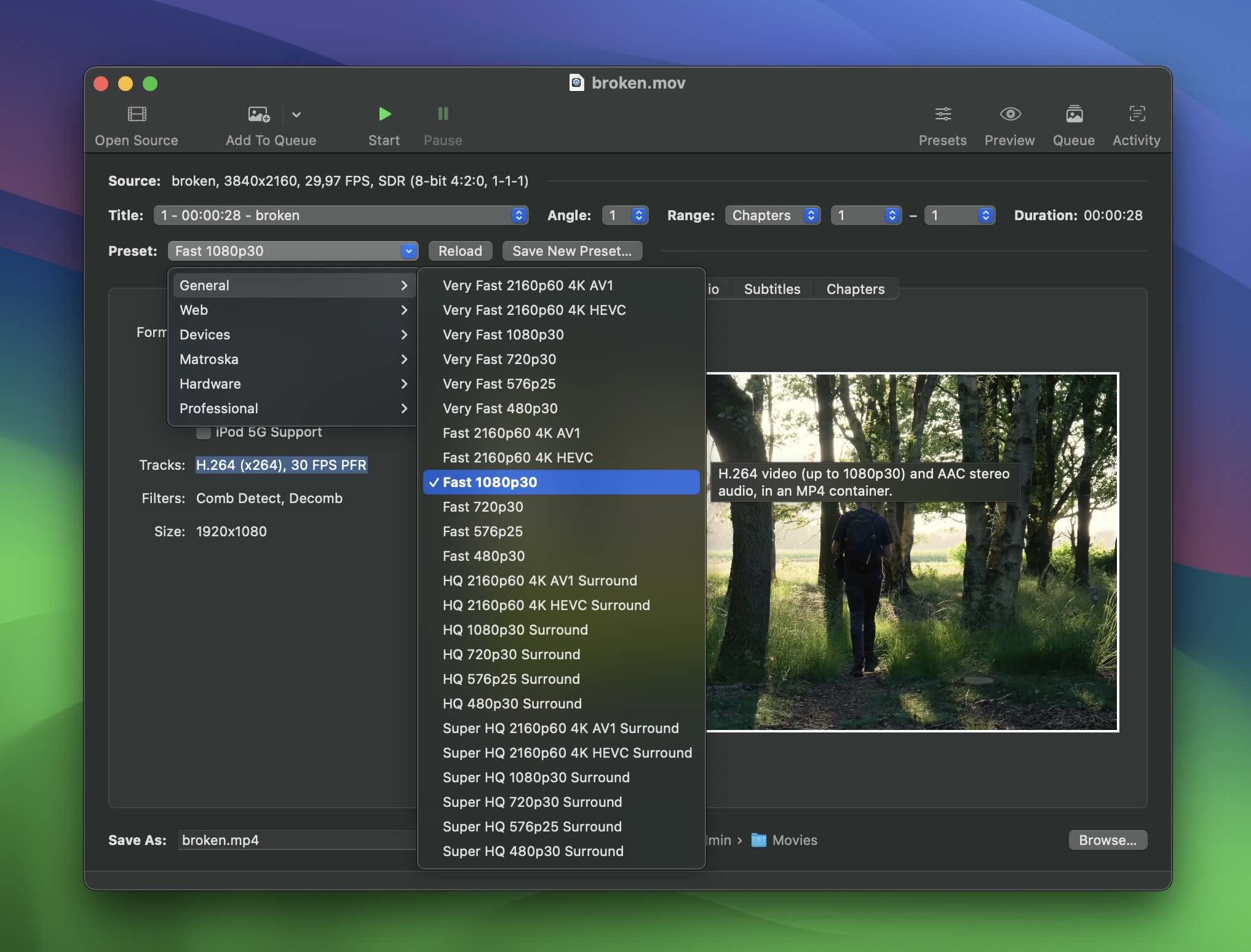
- En el campo Guardar como, asigna un nombre a tu nuevo video y elige dónde guardarlo.
- Haga clic en el botón Iniciar Codificación para reparar el archivo de video MOV en Mac.
Cómo usar un software de recuperación para recuperar videos perdidos durante interrupciones de grabación
A veces, el problema no es solo la corrupción; tu archivo de video podría estar completamente ausente porque las referencias lógicas que conducen a su ubicación física en el dispositivo de almacenamiento no se han registrado. Dado que no hay un archivo visible, tampoco hay nada que reparar.
La principal es que es increíblemente fácil de usar, pero sigue siendo lo suficientemente potente como para recuperar archivos de video perdidos en varios escenarios. Admite una amplia gama de formatos de archivo, incluyendo MOV, y puede recuperar archivos de prácticamente cualquier dispositivo de almacenamiento, ya sea el disco duro de tu computadora, una tarjeta SD de tu cámara o incluso una unidad flash USB.
Para recuperar tus archivos MOV perdidos usando Disk Drill:
- Descarga e instala Disk Drill para macOS desde el sitio web oficial.

- Conecta el dispositivo donde se grabó tu video (por ejemplo, cámara, teléfono o tarjeta de memoria) a tu computadora.
- Lanza Disk Drill y selecciona el dispositivo conectado de la lista. Haz clic en el botón Buscar datos perdidos para iniciar el escaneo.

- Una vez que se complete el escaneo, utiliza el filtro de tipo de archivo o simplemente escribe “.mov” en la barra de búsqueda para mostrar todos los archivos MOV Disk Drill encontrados. También puedes previsualizar los videos para localizar tu grabación perdida. Sin embargo, si el video está gravemente dañado, es posible que solo veas el icono MOV en la vista previa, como se muestra en la captura de pantalla.
- Selecciona el video que deseas recuperar y haz clic en el botón Recuperar. Finalmente, elige una ubicación segura en tu computadora para guardar el video recuperado.

Es importante entender que aunque Disk Drill a menudo puede recuperar videos perdidos, el éxito no está garantizado. Cuanto antes intentes la recuperación después de la interrupción, mejores serán tus posibilidades.
Conclusión
Si hay algo que he aprendido como redactor técnico a lo largo de los años, es que todo problema tiene una solución. Lo mejor es que las soluciones para problemas comunes como la corrupción de archivos MOV han sido cada vez más fáciles de usar. Ahora, en 2025, casi cualquiera puede reparar la corrupción de videos gracias a herramientas en línea como servicio Clever Reparación de vídeos en línea. Quién sabe, tal vez en 5 años, podrás simplemente decirle a tu computadora o teléfono inteligente qué está mal con tu video, ¡y lo arreglará automáticamente!
Preguntas frecuentes
