
Cómo eliminar correo basura en iPhone: eliminar, filtrar & bloquear
Un buzón de entrada lleno de correos no deseados no solo es una molestia, sino también un obstáculo para tu productividad diaria. Este artículo ofrece métodos directos para eliminar eficazmente el correo no deseado en tu iPhone. Al aplicar estas técnicas sencillas, puedes organizar rápidamente tu correo electrónico y mejorar tus herramientas de comunicación.
Comenzaremos examinando métodos de eliminación manual, capacitándote para abordar el correo basura de manera directa y eficiente.
Cómo eliminar correos basura en iPhone
Lidiar con el correo basura en tu iPhone no requiere pasos complejos. Con unas pocas acciones sencillas, puedes limpiar tu bandeja de entrada de estas interrupciones no deseadas. Los métodos que discutiremos están diseñados para capacitarte a eliminar manualmente el correo basura, ya sea que estés lidiando con un solo correo molesto o con un montón de ellos que llenan tu carpeta de Spam. Al tomar el control de lo que se queda y lo que se va, puedes mantener una bandeja de entrada organizada y eficiente, estableciendo una base para una mejor gestión del correo electrónico.
En la siguiente guía detallada, cubriremos dos técnicas principales: eliminar correos electrónicos basura individuales o múltiples a la vez, y vaciar toda tu carpeta de correo basura de manera eficiente.
Método 1: Eliminar permanentemente uno o varios correos no deseados
Cuando solo unos pocos correos electrónicos no deseados están interrumpiendo tu bandeja de entrada, puedes eliminarlos individualmente o en pequeños lotes. Este método es particularmente útil para mantener el control diario sobre el flujo de correos electrónicos. A continuación, te explicamos cómo ordenar tu buzón eliminando estos correos uno a la vez o varios a la vez:
- Abre la aplicación ‘Correo’ y ve a tu carpeta de No deseados.
- Para eliminar un solo correo electrónico, desliza hacia la izquierda en el correo y selecciona ‘Eliminar’.
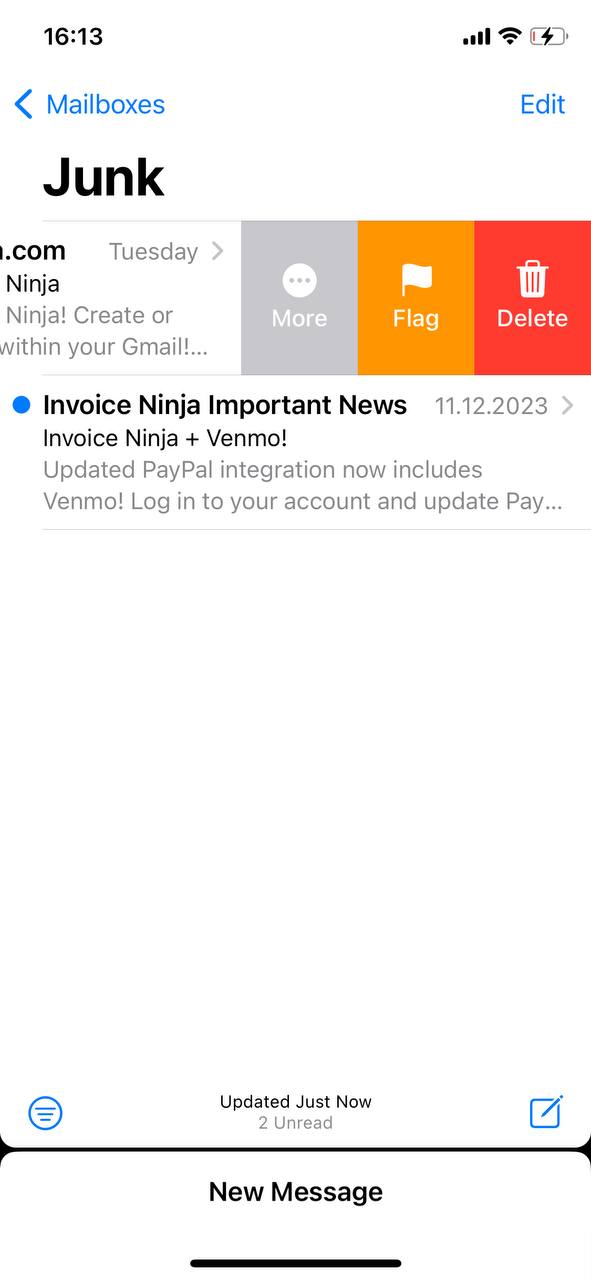
- Para eliminar varios correos electrónicos, toca ‘Editar’, selecciona los correos y luego toca ‘Eliminar’.
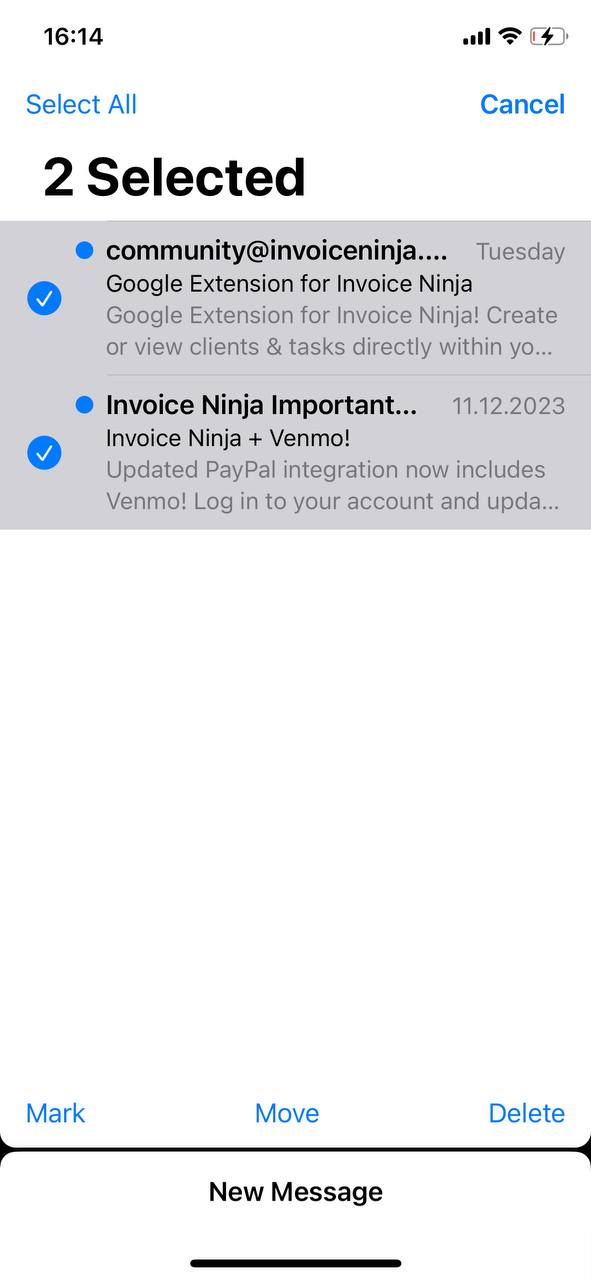
A continuación, exploraremos cómo vaciar de manera eficiente toda tu carpeta de correo no deseado, perfecto para cuando necesites una limpieza más completa.
Método 2: Vaciar toda la carpeta de correo no deseado
Para una limpieza más extensa, vaciar toda tu carpeta de Correo no deseado es un enfoque efectivo. Este método es ideal cuando tu carpeta de Correo no deseado se inunda de correos no deseados y prefieres una resolución rápida para recuperar espacio en tu bandeja de entrada. Aquí te mostramos cómo eliminar todo el correo basura de una vez en tu iPhone:
- Abre la aplicación ‘Correo’ y navega a la carpeta de Correo Basura.
- Toca ‘Editar’, luego selecciona ‘Seleccionar Todo’ para eliminar todos los correos, luego toca ‘Eliminar’.
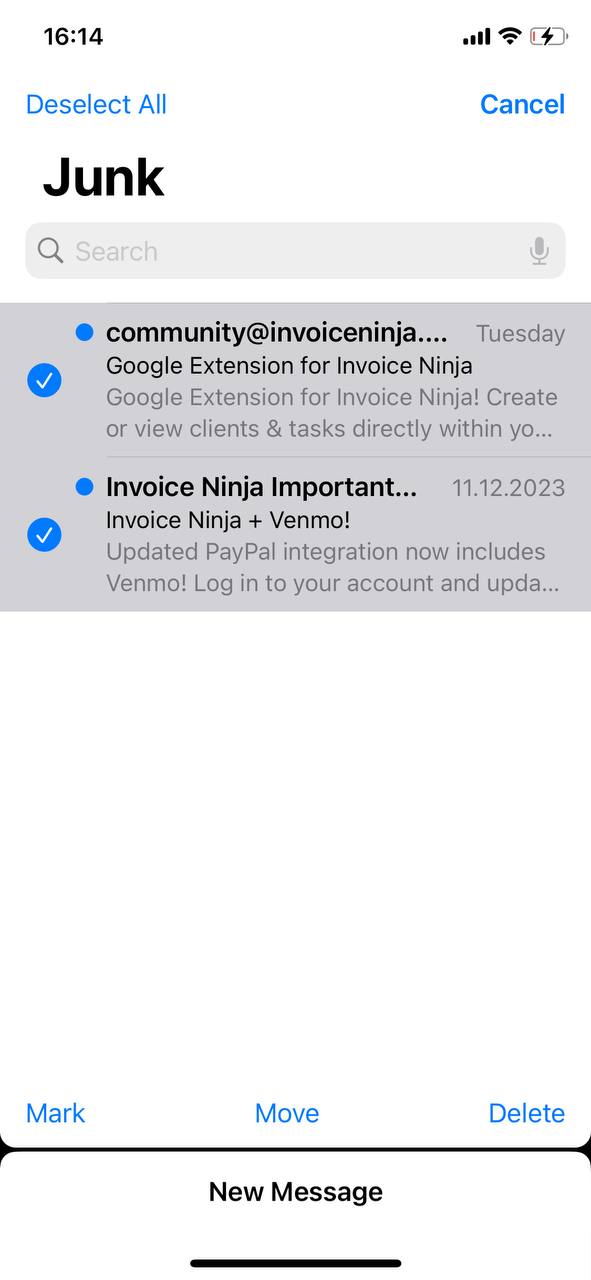
Este proceso libera rápidamente el almacenamiento de tu correo electrónico, ayudándote a mantener una bandeja de entrada ordenada y funcional.
Método 3: Ubicar y eliminar manualmente el correo no deseado que pasó por los filtros
Cuando los correos electrónicos no deseados eluden tus filtros y se acumulan en tu bandeja de entrada principal, usar técnicas de filtrado avanzadas puede simplificar la eliminación masiva. Este método es eficiente para manejar grandes volúmenes de correos no deseados de manera efectiva. Aquí tienes una guía paso a paso para realizar una eliminación masiva de correo no deseado en tu iPhone, utilizando un filtrado inteligente para agilizar el proceso:
- Abrir la aplicación ‘Correo’ – Empieza accediendo a tu aplicación principal de gestión de correo electrónico.
- Navegar a tu Bandeja de entrada o a una carpeta de correo específica – Identifica dónde se ha acumulado principalmente el correo no deseado.
- Utilizar la función de búsqueda – Toca en la barra de búsqueda en la parte superior de la aplicación. Ingresa palabras clave comúnmente encontradas en el correo no deseado, como “unsubscribe,” “promo,” o nombres específicos de remitentes que frecuentemente aparecen en el spam.
- Filtrar Resultados – La búsqueda mostrará todos los correos electrónicos que contienen estas palabras clave. Este filtrado facilita la identificación del correo no deseado en masa.
- Cambiar a Modo Edición – Toca el botón ‘Editar’ en la esquina superior derecha de la pantalla para empezar a seleccionar correos electrónicos.
- Seleccionar múltiples correos electrónicos – Usa los resultados de tu búsqueda filtrada para seleccionar rápidamente varios correos electrónicos. Puedes tocar cada correo individualmente o buscar una opción para seleccionar todos los resultados filtrados, si está disponible.
- Eliminar los correos electrónicos seleccionados – Una vez seleccionados, toca el botón ‘Papelera’ o ‘Eliminar’ para eliminar permanentemente estos correos electrónicos de tu bandeja de entrada.
Al incorporar búsquedas por palabras clave y filtrado dirigido, este método reduce significativamente el tiempo y esfuerzo necesarios para limpiar tu bandeja de entrada, permitiendo una gestión rápida y efectiva del correo basura.
A continuación, veremos métodos para prevenir el correo no deseado entrante, enfocándonos en estrategias previsoras y herramientas útiles de terceros para mantener tu bandeja de entrada limpia a largo plazo.
Cómo prevenir el correo basura en iPhone
Reducir y gestionar eficazmente el correo no deseado es crucial para mantener una bandeja de entrada organizada y funcional en tu iPhone. Aquí hay herramientas y pasos prácticos, incluidos algunos métodos innovadores, para ayudar a minimizar la afluencia de correos electrónicos no deseados:
- Darse de baja de los boletines – El correo no deseado a menudo incluye boletines informativos y correos electrónicos promocionales. Utiliza la opción de cancelar suscripción que generalmente se encuentra en la parte inferior de los correos para dejar de recibir estos mensajes.
- Ajustar filtros de spam/basura – Mejora las configuraciones de filtrado de correo en tu iPhone navegando a la aplicación ‘Configuración’, eligiendo ‘Correo’ y modificando los filtros en la sección ‘Correo no deseado’ para que sean más estrictos.
- Utilice aplicaciones de gestión de correo electrónico – Considera usar aplicaciones como Clean Email o Unroll.Me, las cuales ayudan a organizar tu bandeja de entrada clasificando y eliminando automáticamente el correo no deseado.
- Actualiza tus filtros regularmente – Mantén la eficacia contra nuevos tipos de correo no deseado actualizando regularmente los filtros de tu correo electrónico.
- Direcciones de correo electrónico temporales – Utiliza servicios que proporcionen direcciones de correo electrónico temporales o desechables para registros únicos, evitando que tu bandeja de entrada principal acumule correo no deseado.
- Reglas personalizadas y automatización – Implementa reglas personalizadas en la configuración de tu correo electrónico o utiliza Atajos de iOS para automatizar acciones como redirigir correos electrónicos específicos a la carpeta de correo no deseado basado en palabras clave o direcciones de remitentes.
- Filtros de comportamiento – Aprovecha los filtros que se ajustan según tu historial de interacción con los remitentes, lo cual puede ayudar a clasificar automáticamente los correos nuevos de manera más efectiva.
- Informar spam – Reporta constantemente los correos electrónicos de spam. Esto no solo limpia tu bandeja de entrada, sino que también ayuda a tu proveedor de correo electrónico a mejorar las tecnologías de detección de spam.
A continuación, cubriremos algunos pasos particulares en detalle.
Opción 1: Opciones Básicas de Filtro en la Aplicación Mail de iOS
Utilice estos pasos para ordenar correos electrónicos en la aplicación Mail de iOS:
- Inicia la aplicación de Correo en tu iPhone.
- En tu bandeja de entrada, toca el ícono de filtro (tres líneas en un círculo) en la esquina inferior izquierda.
- Selecciona ‘Filtrado por’ y elige criterios como No leído o Marcado.
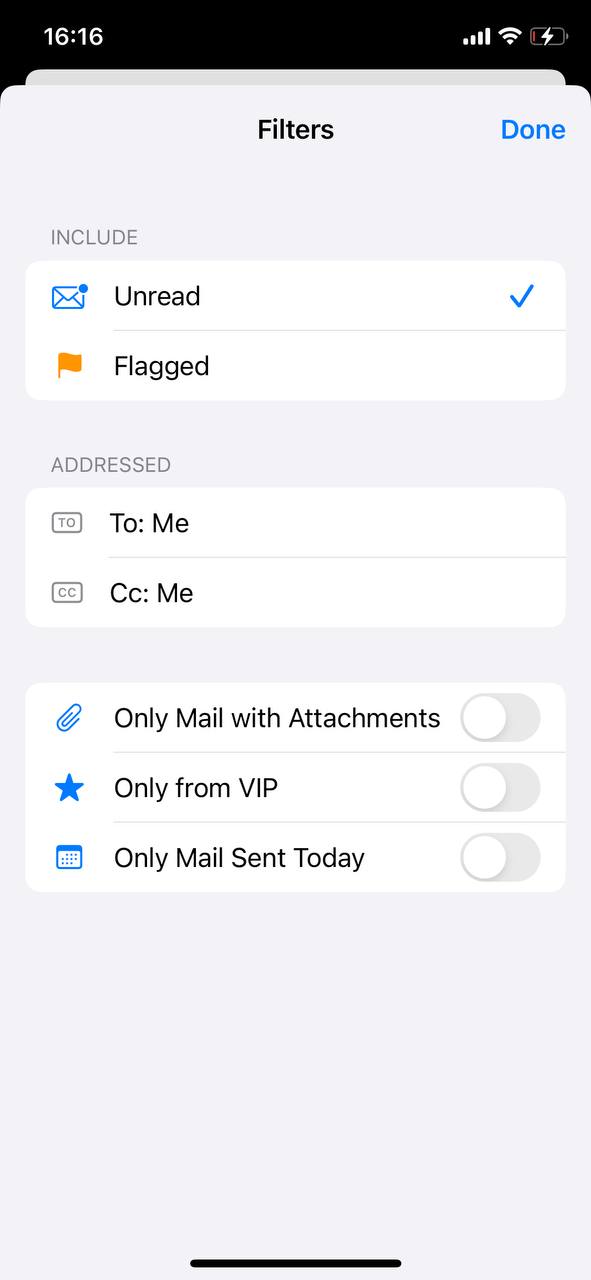
- Toca ‘Hecho’ para activar estos filtros.
Opción 2: Filtros de correo electrónico a través del sitio web del proveedor
Configure filtros avanzados a través del sitio web de su proveedor de correo electrónico. Este enfoque ofrece una gama más amplia de opciones para personalizar sus preferencias de clasificación y bloqueo de correos electrónicos:
- Gmail: Inicia sesión en Gmail en un navegador web, ve a ‘Configuración’ y luego a ‘Filtros y direcciones bloqueadas’ para crear nuevos filtros para organizar los correos electrónicos.
- Outlook: En el sitio web de Outlook, accede a ‘Configuración’, elige ‘Ver todos los ajustes de Outlook’, luego ‘Correo’ y ‘Reglas’ para configurar reglas de correo electrónico personalizadas.
- Yahoo: Visita Yahoo Mail en un navegador, haz clic en ‘Configuración’ y luego en ‘Más configuraciones’. Ve a ‘Filtros’ para agregar nuevas reglas de clasificación de correos electrónicos.
Estos filtros, una vez establecidos, se aplicarán a su cuenta de correo electrónico en todos sus dispositivos, incluido su iPhone.
Opción 3: Servicios de filtrado de correo electrónico de terceros
Considere estos servicios para más opciones de filtrado:
- Clean Email – Correos Limpio: Clean Email es una aplicación dedicada a simplificar la gestión de correos electrónicos. Permite a los usuarios organizar, eliminar o archivar grandes grupos de correos de manera eficiente. Las características de la aplicación incluyen filtros inteligentes para categorizar correos electrónicos, cancelaciones rápidas de suscripciones no deseadas y reglas automatizadas para mantener organizada la bandeja de entrada. Es compatible con varios servicios de correo electrónico y ofrece una interfaz fácil de usar para manejar correos masivos y reducir el desorden en la bandeja de entrada.
- Cleanfox: email e spam cleaner: Cleanfox ofrece una manera conveniente de limpiar tu bandeja de entrada y gestionar suscripciones. Identifica y categoriza boletines y spam, proporcionando a los usuarios opciones para darse de baja rápidamente y eliminar correos antiguos. Esta aplicación es particularmente útil para quienes buscan minimizar el desperdicio digital, ya que ayuda a reducir de manera eficiente el número de correos innecesarios y mantener una bandeja de entrada más limpia.
- Triage 2: Triage 2 es una aplicación innovadora diseñada para la rápida clasificación de correos electrónicos. Presenta tus correos como una pila de tarjetas, permitiendo a los usuarios deslizar fácilmente para archivar o conservar mensajes. Este método es ideal para personas ocupadas que necesitan clasificar rápidamente un gran volumen de correos, ofreciendo una solución eficiente en tiempo para gestionar tu bandeja de entrada sin necesidad de profundizar en cada correo individual.
Organizar tu bandeja de entrada ayuda a encontrar rápidamente correos electrónicos importantes y mantiene un entorno de correo electrónico manejable. Estas herramientas, ya sean filtros básicos en la aplicación de Correo, configuraciones avanzadas a través de proveedores de correo electrónico o servicios de terceros, ofrecen una valiosa ayuda para lograr una bandeja de entrada ordenada.
Conclusión
Siguiendo esta guía, ahora tienes los medios para manejar correos basura y spam en tu iPhone de manera más efectiva. Adoptar estos métodos hará que tu bandeja de entrada sea más fácil de navegar y reducirá el tiempo dedicado a tratar con correos irrelevantes. Este cambio en tu rutina de correo electrónico puede hacer una diferencia notable, permitiéndote más tiempo para otras actividades. Pon en práctica estos pasos y ve cómo simplifican tu experiencia con el correo electrónico.
Preguntas Frecuentes
