
Las 6 mejores formas de conectar un teléfono Samsung a una Mac
Si tienes un teléfono Samsung, puede que te intimide la idea de conectarlo a tu Mac. Sin embargo, transferir archivos desde y hacia tu Samsung a menudo es una tarea necesaria, ya sea porque necesitas liberar espacio o simplemente porque quieres mover algunas fotos hacia o desde tu teléfono. Aquí hay algunas formas de conectar un teléfono Samsung a una Mac que funcionarán con una variedad de dispositivos Samsung, incluyendo el Galaxy S9, S23, Samsung Galaxy Note y otros modelos populares.
Conexión USB
Quizás la forma más popular de conectar tu Samsung a tu Mac sea mediante un cable USB. Esta es una tarea relativamente simple por sí misma; mientras tengas un cable USB que se ajuste tanto a tu Mac como a tu Android, estás prácticamente listo. Sin embargo, también necesitarás instalar una aplicación que funcione como el gestor de archivos en la cual puedas ver los archivos de tu Samsung cuando lo conectes a tu Mac. Aquí tienes algunas opciones de aplicaciones de gestor de archivos que puedes usar para conectar Samsung a Mac.
Samsung Smart Switch
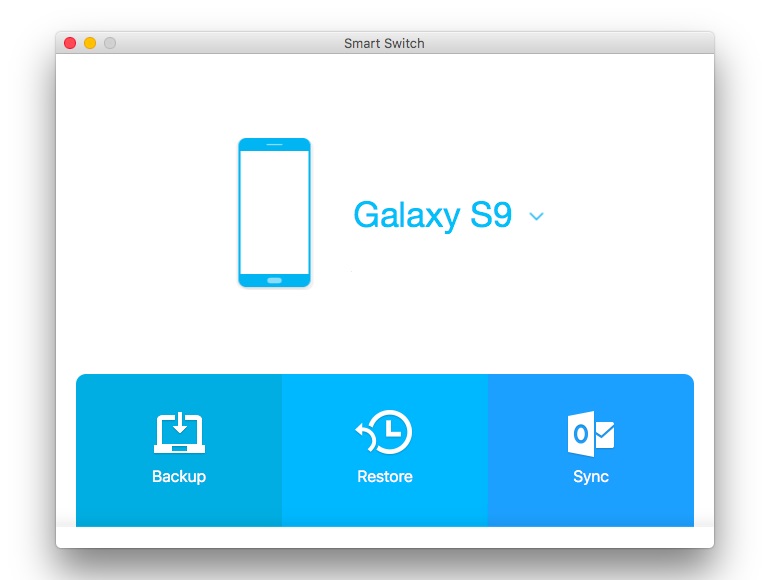
Samsung Smart Switch es una elección simple debido al hecho de que está diseñado específicamente para dispositivos Samsung, lo que lo hace confiable para trabajar con tu teléfono o tableta Android. Además de ser gratuito para descargar e instalar en una variedad de dispositivos, ofrece una funcionalidad simple y la capacidad de hacer una cosa realmente bien – transferir archivos de Samsung a Mac.
La mala noticia es que no podrás usarlo con dispositivos que no sean de Samsung, y tu Mac no podrá transferir datos a tu teléfono o tablet a través de esta aplicación, por lo que es menos universal que otras opciones en este artículo. Dicho esto, es una opción sólida para cualquier persona que quiera mover datos entre un Mac y un dispositivo Samsung sin tener que pagar o usar aplicaciones antiguas.
- Gratuito y fácil de usar
- Funciona sin conexión a Internet
- Es posible restaurar una copia de seguridad de iTunes en tu teléfono Samsung
- Las limitaciones de datos están restringidas al tamaño del disco duro de tu Mac, lo que permite hacer copias de seguridad de casi todo si hay espacio disponible
- Permite actualizar el software del dispositivo
- La arquitectura propietaria de Samsung limita esta aplicación a dispositivos Samsung
- La velocidad de transferencia de archivos es notablemente lenta en algunos casos
- Se informa que la aplicación es poco fiable para mantener la conexión
Cómo conectar el teléfono Samsung a Mac a través de Smart Switch
- Instala Smart Switch en tu computadora.
- Usa un cable USB para conectar tu teléfono Samsung a tu Mac.
- Abre Smart Switch en tu Mac.
- Cuando la aplicación detecte tu teléfono, verás la interfaz de la aplicación.
- Haz clic en el botón “Copia de seguridad”.
- Espera hasta que el proceso finalice.
MacDroid
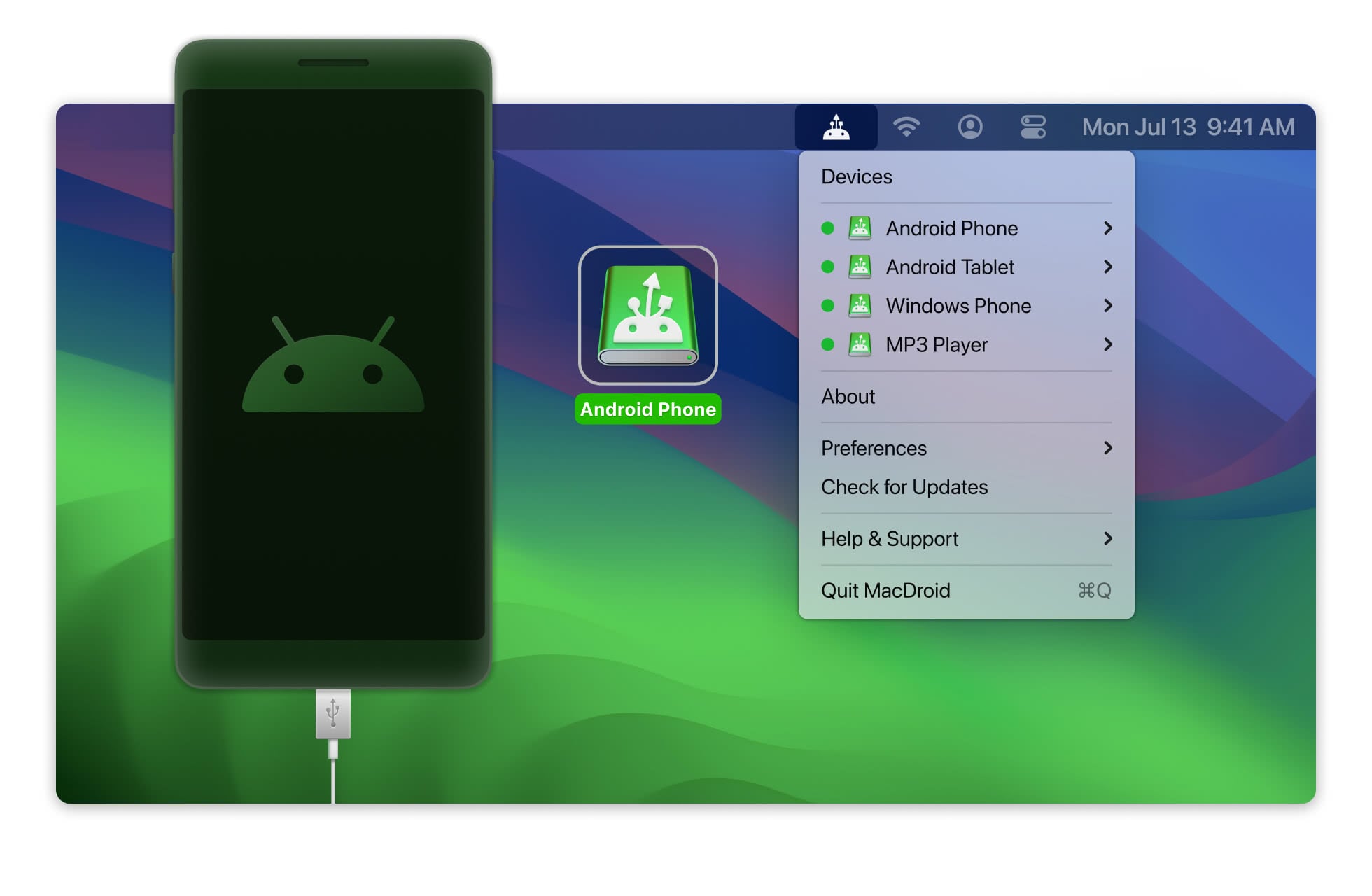
MacDroid es la mejor opción integral para la conexión USB, pero también te da la capacidad de conectar tus dispositivos de forma inalámbrica. Debido a que procesa tu dispositivo Android como una unidad, puedes conectar tu Samsung y tratarlo como una ubicación de archivo en Finder, lo que te permite hacer clic y arrastrar archivos de un lado a otro sin tener que preocuparte por la velocidad de transferencia, mover archivos entre tu teléfono y tu computadora, y navegar rápidamente por el sistema de archivos de tu teléfono en una interfaz limpia e intuitiva. Dado que MacDroid fue diseñado para macOS desde cero, funcionará de manera confiable con cualquier dispositivo Samsung cada vez.
Hay una versión gratuita de MacDroid, pero solo permite transferir archivos desde tu Samsung a tu Mac. Al pagar por la versión Pro, que cuesta 19,99 $ al año o 34,99 $ por una licencia de por vida, se desbloquea la posibilidad de transferir archivos de tu Mac a tu dispositivo Samsung. Sin embargo, incluso sin esta opción, MacDroid sigue siendo la forma más fácil, rápida y confiable de gestionar los archivos de tu Samsung en tu computadora.
- Funciona con prácticamente todos los teléfonos y dispositivos Android
- Te permite editar archivos tanto en tu Mac como sin moverlos del teléfono
- Contiene soporte tanto para cable MTP y ADB, y modo Wi-Fi
- Muestra el teléfono como una unidad, permitiéndote gestionar su contenido
- La versión gratuita solo permite transferencias desde Android a Mac
Cómo usar MacDroid
Su primer paso debe ser descargar e instalar MacDroid en su Mac. Una vez que haya hecho eso, adelante y conecte su Samsung a su computadora mediante un cable USB; luego, haga lo siguiente:
1. Haga clic en la opción MTP en su Mac.
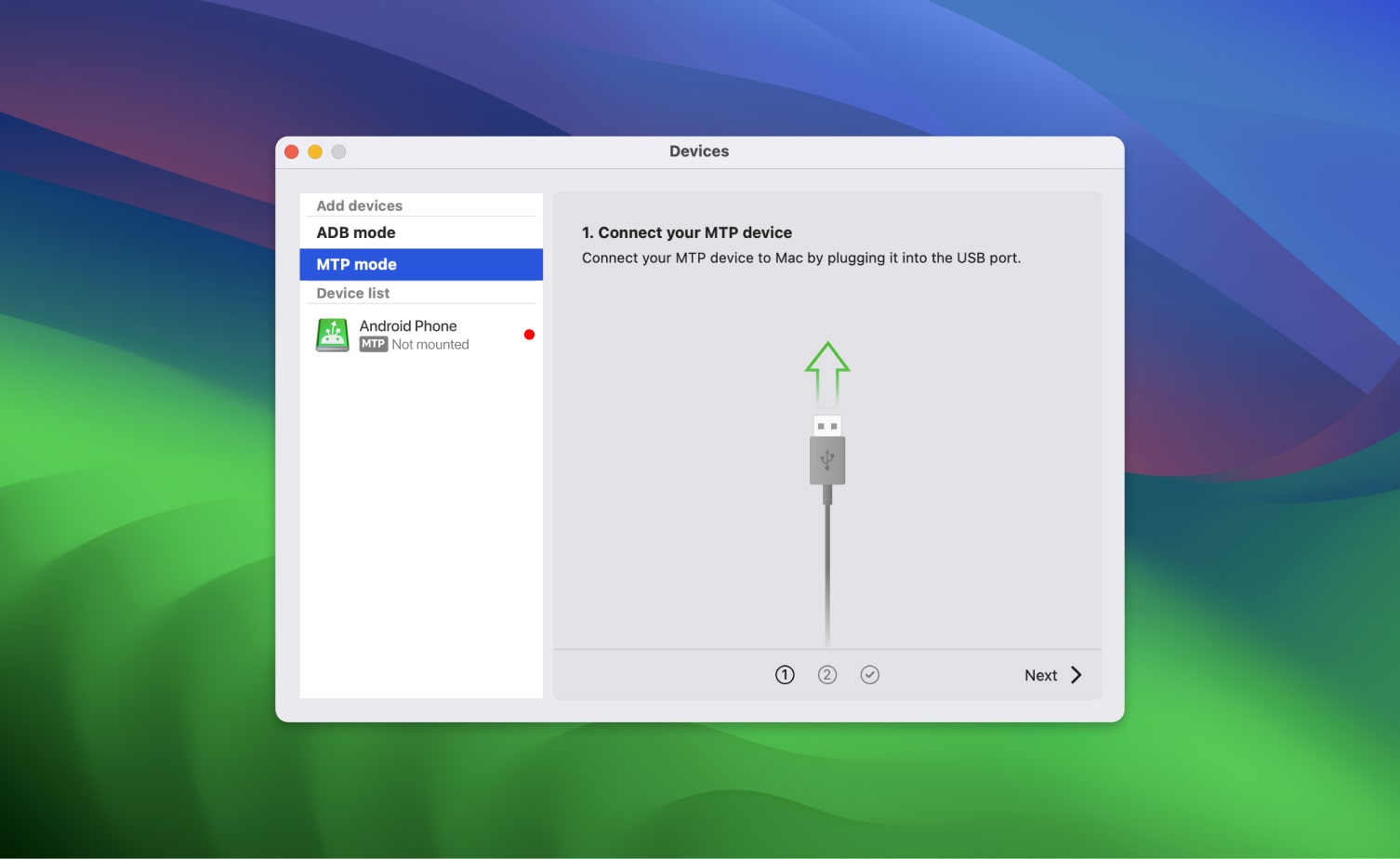
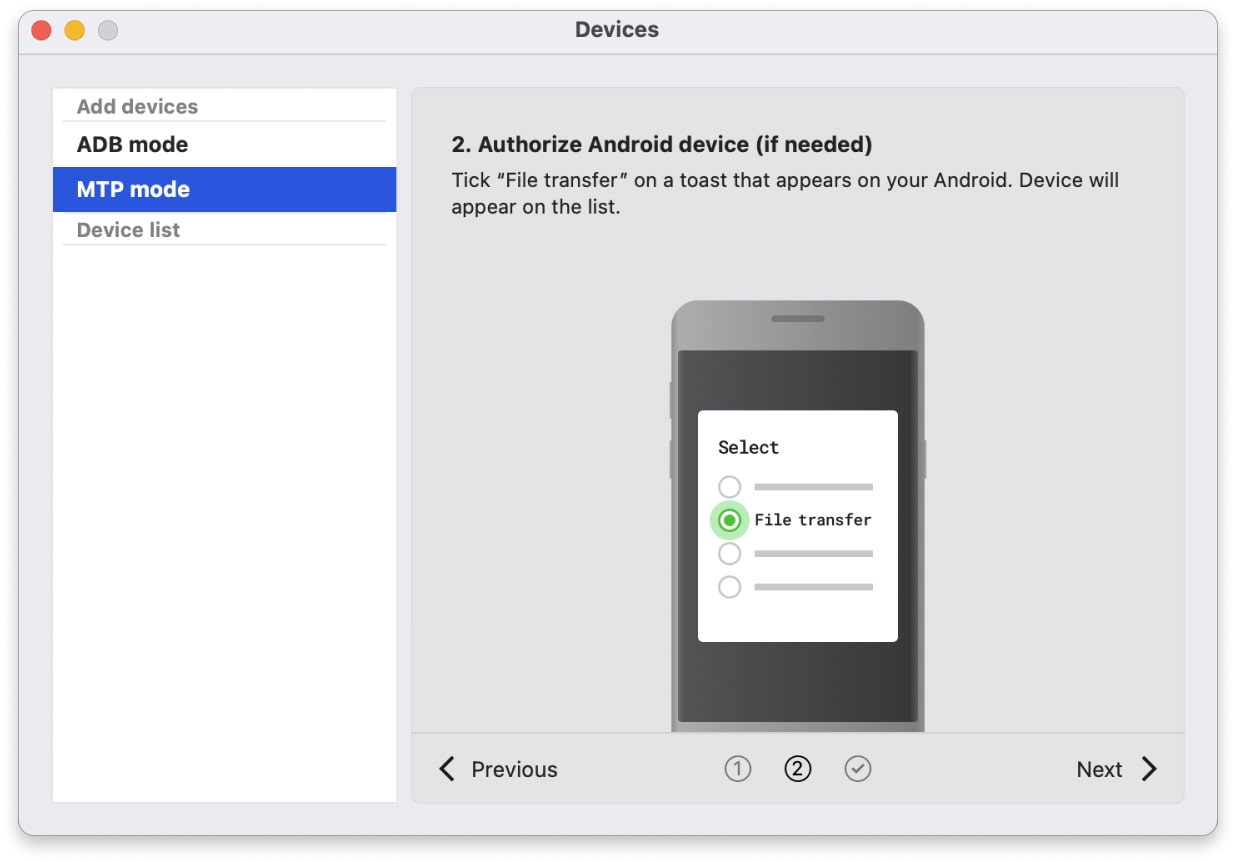
2. Haz clic en Siguiente en la ventana de MacDroid, luego confirma la opción de Transferencia de archivos en tu Samsung si es necesario.
3. Espera a que tu Samsung aparezca en la ventana MacDroid, luego haz clic en Montar junto a él.
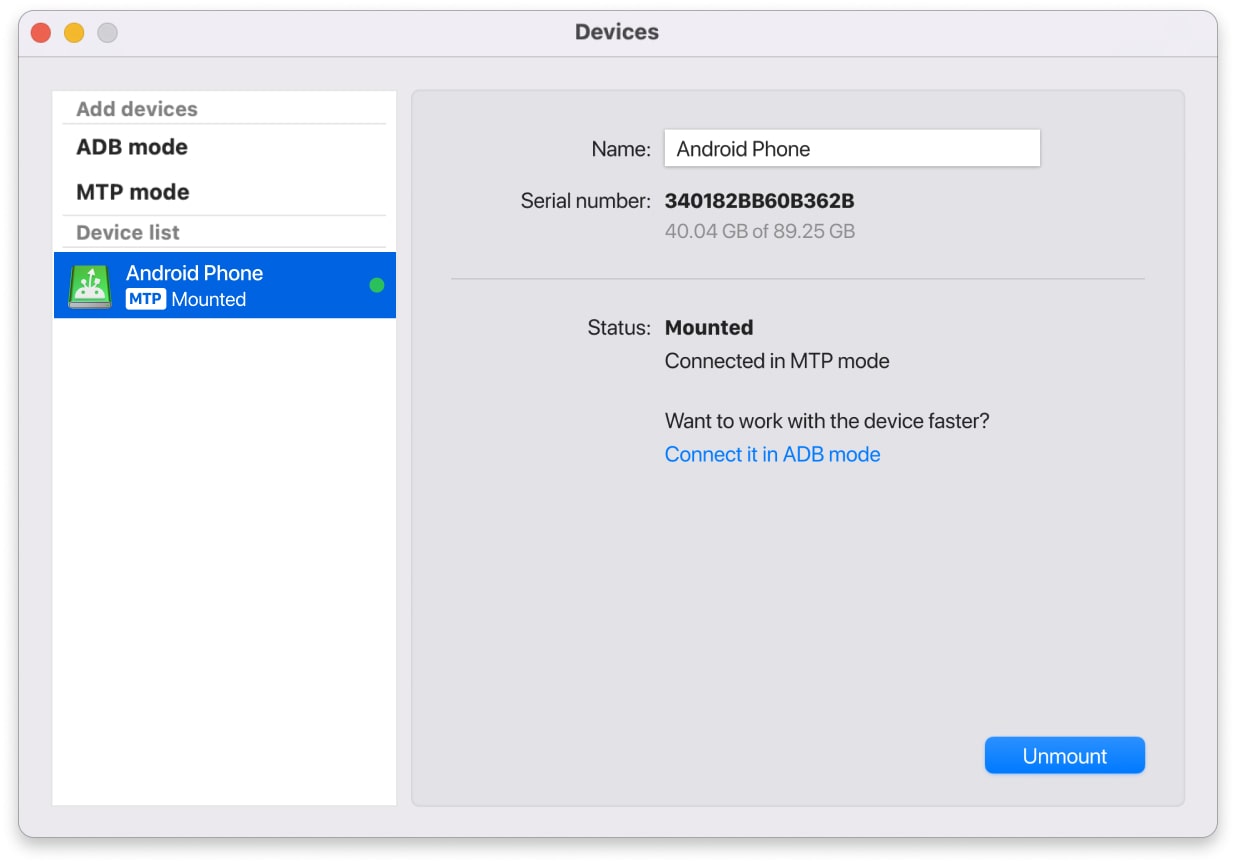
Una vez que su Samsung esté oficialmente montado, aparecerá en MacDroid como una unidad. Esto significa que puede mover archivos entre su Mac y Samsung como diferentes ubicaciones de archivos.
Y aquí tienes las instrucciones paso a paso sobre cómo conectar Android a Mac mediante el modo Wi-Fi en MacDroid:
Conexión inalámbrica
Si usar un cable USB para conectar Samsung a Mac no es una opción para ti, o si deseas poder transferir archivos sin tener uno u otro en ese momento, también hay algunas opciones inalámbricas de buena reputación. Aunque ninguna de estas opciones será tan rápida o intuitiva como usar un cable y gestor de archivos, es difícil negar la conveniencia de poder abrir tu Samsung, seleccionar algunos archivos, enviarlos a tu Mac y luego acceder a ellos allí (o viceversa). Aquí están las mejores opciones para conectar tu Samsung a tu Mac a través de un medio inalámbrico.
AirDroid
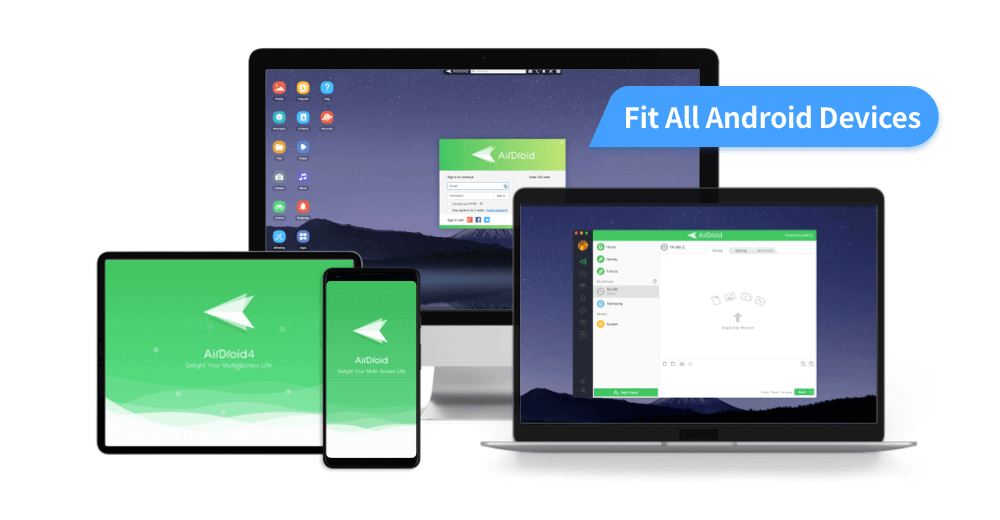
AirDroid es una forma rápida y robusta de crear una conexión Samsung a Mac si estás dispuesto a instalar algún software. Esta aplicación te permite gestionar los datos en tu dispositivo Android transfiriendo archivos hacia y desde otros dispositivos con AirDroid instalado, incluido tu Mac, además de brindarte algunas opciones de control de Android en caso de que desees monitorear tu teléfono desde tu Mac. A saber, puedes instalar la aplicación AirDroid en prácticamente cualquier plataforma de escritorio o smartphone concebible.
Por supuesto, hay algunos inconvenientes en AirDroid. Por ejemplo, las funciones premium–principalmente el control del smartphone–están bloqueadas detrás de un muro de pago que comienza en $29.99 por año. AirDroid también tiene algunas funcionalidades avanzadas que pueden ser más confusas que útiles para los usuarios nuevos.
- Compatible con Mac y Windows
- Usable en la mayoría de las principales plataformas, así como en línea
- Permite transferencias básicas de archivos, así como control y duplicación de pantalla
- Las funciones premium son costosas, pero pueden resultar necesarias para algunos usuarios
- La velocidad de compartición puede ser impredecible
Conectar Teléfono Samsung y Mac con AirDroid
- Instala AirDroid en ambos dispositivos y crea una cuenta.
- Conecta tu teléfono a la misma red que Mac.
- Deberías conectarte automáticamente después de iniciar sesión en ambos dispositivos.
- Estarás listo una vez que hayas iniciado sesión en ambos dispositivos.
SHAREit
SHAREit es una alternativa versátil para quienes desean conectar su dispositivo Samsung a una Mac sin depender de cables ni software obsoleto. A diferencia de las aplicaciones tradicionales basadas en USB, SHAREit funciona mediante Wi-Fi Direct, lo que permite enviar archivos directamente entre el Samsung y la Mac sin necesidad de conexión a internet. Una vez que la aplicación SHAREit está instalada en ambos dispositivos, transferir fotos, videos y documentos se convierte en cuestión de unos pocos toques, con velocidades mucho mayores que las del Bluetooth.
Lo que distingue a SHAREit es su naturaleza multiplataforma. Puedes usarla no solo entre Android y Mac, sino también con PC con Windows y dispositivos iOS, lo que la hace ideal si cambias frecuentemente entre ecosistemas. Además, SHAREit ofrece funciones como reproducción multimedia y gestión de archivos, aunque estos extras pueden parecer innecesarios si solo deseas transferir archivos.
- Las transferencias inalámbricas son mucho más rápidas que por Bluetooth
- Compatible con múltiples plataformas, incluyendo Android, Mac, Windows y iOS
- No se necesita conexión a internet una vez que los dispositivos están emparejados
- Totalmente gratuito
- La interfaz contiene anuncios y funciones innecesarias
- El proceso de emparejamiento inicial puede ser poco intuitivo para nuevos usuarios
- Problemas ocasionales de estabilidad al transferir archivos grandes
Cómo emparejar Samsung y Mac usando SHAREit
- Descarga e instala la app SHAREit en tu teléfono Samsung y en tu Mac.
- Conecta los dispositivos a la misma red Wi-Fi o establece una conexión directa mediante Wi-Fi Direct.
- Abre SHAREit en ambos dispositivos.
- En tu Samsung, toca “Enviar” y selecciona los archivos que deseas transferir.
- En tu Mac, toca “Recibir” para hacerlo visible a tu teléfono.
- Cuando tu Mac aparezca en la pantalla del Samsung, tócala para conectar e iniciar la transferencia.
Bluetooth
Conectar tu Samsung a tu Mac mediante Bluetooth no es una opción ideal, pero es posible.
También es rápido de abrir y no requiere configuración adicional más allá de lo que tu teléfono Android y tu computadora Mac ya tienen incorporado. El inconveniente es que el Bluetooth es famoso por tener velocidades de transferencia extremadamente lentas, y el rango efectivo limitado de este tipo de conexión significa que tendrás que mantener tu teléfono cerca de tu computadora durante la transferencia. Sin embargo, si solo necesitas mover pequeños archivos de texto o una sola foto entre tu dispositivo Galaxy y tu Mac, esta es una opción viable.
- Gratis y rápido de configurar
- Perfectamente adecuado para transferencias de archivos pequeños
- No requiere software adicional
- Las velocidades de transferencia lentas hacen que este método sea inadecuado para cualquier archivo o copia de seguridad mayor de unos pocos megabytes
- El rango extremadamente corto de Bluetooth significa que debes permanecer cerca de tu computadora hasta que se complete la transferencia
- Algunos modelos de teléfonos Android pueden no ser compatibles con dispositivos Bluetooth de Apple
Cómo usar Bluetooth
Al conectar un teléfono Samsung a un MacBook de esta manera, asegúrate de que el Bluetooth esté activado en ambos dispositivos; luego, sigue estos pasos:
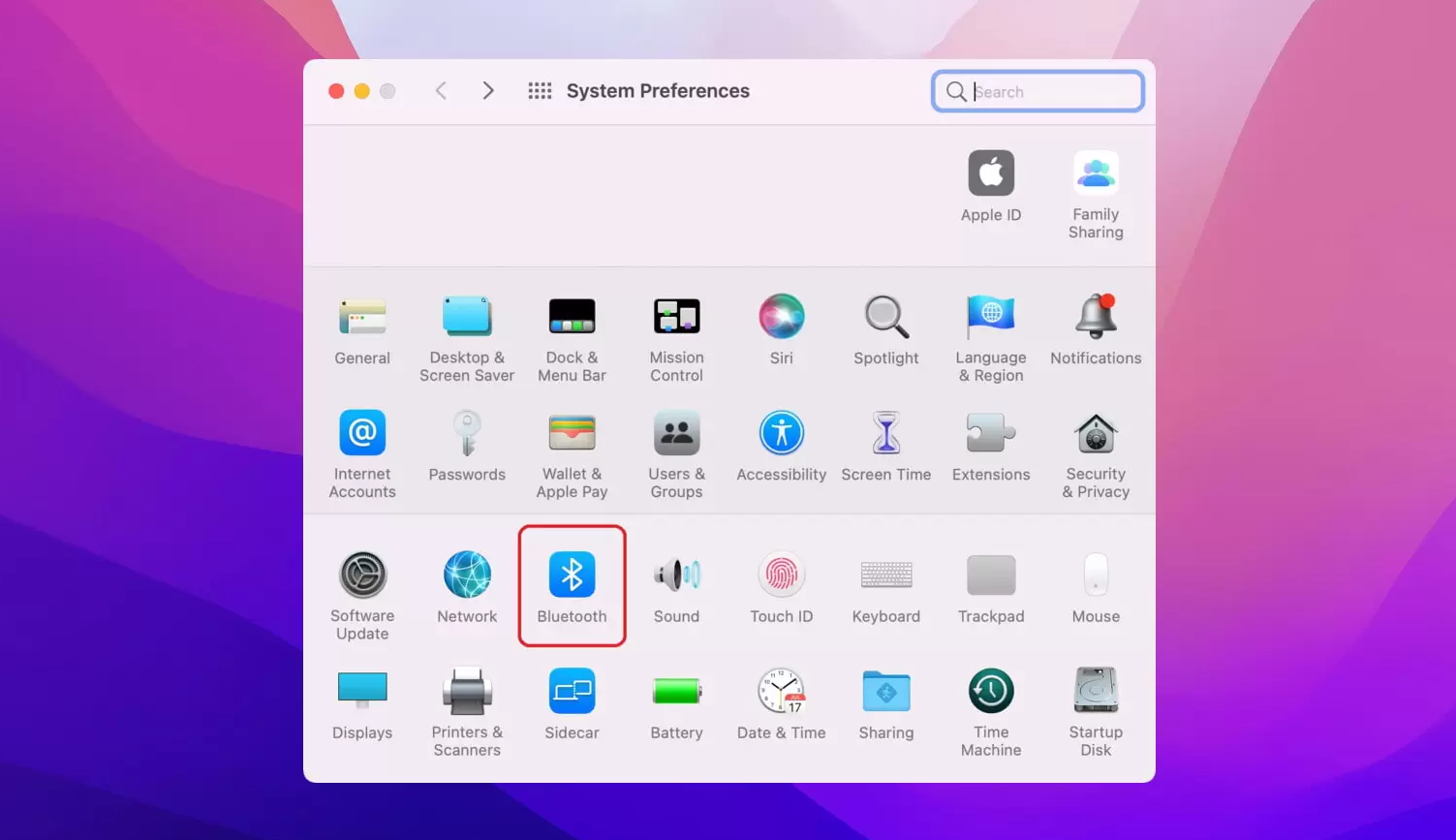
- Abre el menú de Bluetooth del Mac: ve a Preferencias del Sistema y haz clic en Bluetooth
- Anota el nombre del Mac en el menú de Bluetooth.
- Busca el nombre del Mac en el menú de Bluetooth del Android y tócala.
- Selecciona Emparejar cuando se te pida confirmación y sigue cualquier indicación en pantalla en tu Mac o Android.
- Activa el uso compartido por Bluetooth en el Mac: abre Preferencias del Sistema, haz clic en General, luego en Compartir, y activa la opción “Uso compartido por Bluetooth”.
- Selecciona archivos en tu Mac o Samsung y haz clic en el icono de “Compartir”.
- Selecciona Bluetooth y otro dispositivo.
- Confirma la decisión de enviar y recibir los archivos si es necesario.
Google Drive
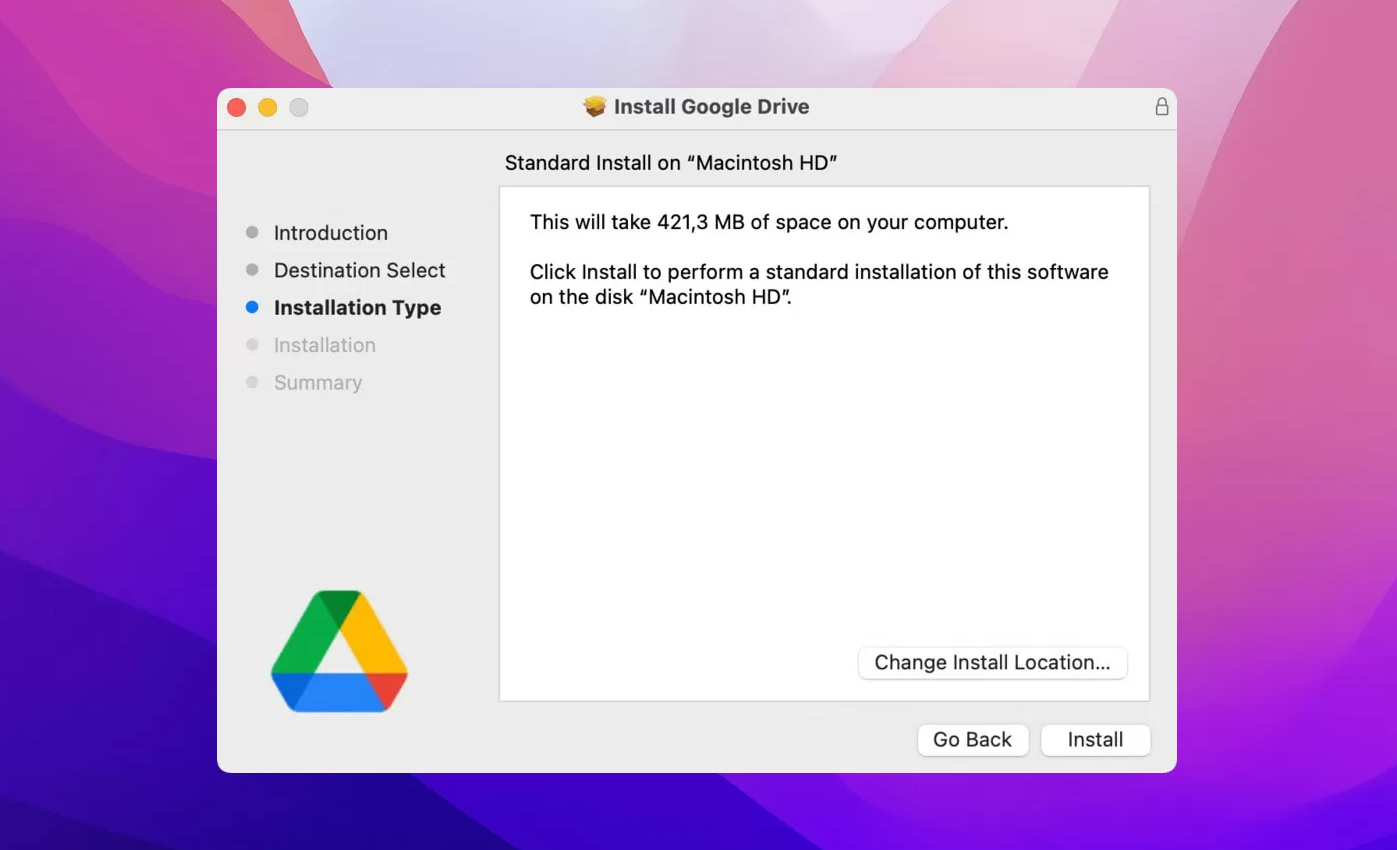
Google Drive es el servicio de almacenamiento en la nube predeterminado en los teléfonos Android, y por una buena razón: ofrece una considerable cantidad de 15 gigabytes de almacenamiento de forma gratuita, se integra con todas las demás aplicaciones creativas de Google y, al igual que otras aplicaciones de almacenamiento en la nube, te permite acceder a tus archivos almacenados desde cualquier lugar con una conexión a Internet. Dado que Google Drive es gratuito por defecto, deberías poder acceder a él en tu Mac, lo que facilita encontrar y ver o descargar cualquier archivo que tengas almacenado allí desde tu Samsung.
- Fácil y gratuito de usar en su configuración predeterminada
- Deberías tener una cuenta con Google si tienes un Samsung, así que no deberías necesitar instalar ningún software nuevo
- Usa almacenamiento en la nube, así que puedes acceder a tus archivos en cualquier lugar sin usar espacio en tu Mac
- La versión gratuita de Google Drive solo permite 15 gigabytes de espacio de almacenamiento, lo que puede no ser suficiente para respaldar tu teléfono
- Las cargas y descargas pueden ser extremadamente lentas dependiendo de tu conexión a internet
- Algunos usuarios pueden sentirse incómodos subiendo documentos sensibles o privados a la nube
Cómo usar Google Drive
Usar Google Drive para conectar Android a Mac es tan simple como iniciar sesión en Google Drive en el navegador de Mac. Desde allí, puedes acceder, manipular y descargar cualquier archivo almacenado en la aplicación Google Drive de tu Samsung; si deseas agregar un nuevo archivo a Drive, deberás seguir este sencillo proceso de cuatro pasos:
- Abre la aplicación Google Drive en tu Samsung.
- Toca el ícono de más en la esquina de la pantalla.
- Toca Subir, luego selecciona el tipo de archivo(s) que deseas agregar a Drive.
- Confirma tu selección y espera a que termine la subida.
Una vez que se complete la carga, podrás ver tu archivo en tu Mac en la ventana Google Drive.
Conclusión
Hay una cantidad suficientemente variada de formas rápidas y fáciles en las que puedes conectar tu smartphone Samsung a tu Mac. Las más simples – Google Drive y Bluetooth, por ejemplo, son efectivas, pero lentas y generalmente ineficientes para archivos que sean más grandes que los más pequeños. Las conexiones por cable USB requieren programas de terceros para cerrar la brecha entre tu teléfono Android y tu Mac, pero estas conexiones también permiten transferencias rápidas de archivos, copias de seguridad en Mac y más; es por eso que MacDroid es nuestra recomendación principal si deseas conectar tu Samsung a tu Mac, aunque otras aplicaciones como SHAREit y Samsung Smart Switch también son viables.