
Los 9 mejores analizadores de espacio en disco para Mac en 2025
Si usas tu Mac para guardar muchos archivos y descargar muchas aplicaciones, eventualmente podrías empezar a quedarte sin espacio en disco. Puedes resolver este problema usando un dispositivo de almacenamiento externo, pero en muchos casos querrás mantener suficiente espacio libre en tu unidad principal para mantener un alto rendimiento y no afectar tu capacidad de guardar nuevas fotos o videos. Usar un analizador de espacio en disco de Mac puede ayudarte a identificar archivos antiguos y duplicados que pueden eliminarse para proporcionar más espacio libre para actividades futuras.
9 Analizadores de Espacio en Disco para Mac
Ahora veamos 9 analizadores de espacio en disco que pueden ayudarte a entender cómo se utiliza el almacenamiento de tu Mac para que puedas tomar las medidas adecuadas y liberar algo de espacio.
Aplicaciones para verificar el espacio en disco en Mac Estadísticas de prueba:
| Parámetro | Valor |
| Número de software probado en Mac: | 11 |
| Cuánto tiempo probamos las herramientas: | 3 meses |
| Versión del sistema operativo: | macOS Sequoia |
| Realizar limpieza de disco: | Sí/No |
| Proporciona herramientas adicionales: | Sí/No |
1. Disk Drill Limpieza
Analizar el espacio en disco: Sí | Eliminar archivos duplicados: Sí | Realizar limpieza de disco: Sí | Proporciona herramientas adicionales: Sí | Soporte del sistema operativo: macOS 10.11.6 o posterior

Desarrollado por la famosa empresa de recuperación de datos, Disk Drill cuenta con una herramienta intuitiva incorporada cuyo propósito es escanear y analizar discos y carpetas en busca de archivos que ocupan mucho espacio. Luego puedes moverlos fácilmente a la Papelera, eliminarlos por completo o moverlos a una carpeta de tu elección. La herramienta se puede configurar para proporcionar el equilibrio perfecto entre rendimiento y velocidad.
Características clave:
- Visualizaciones rápidas – El limpiador de Disk Drill no te hace esperar a que se muestren las visualizaciones. La aplicación es increíblemente rápida incluso en Macs antiguos.
- Compatibilidad con varios idiomas – La aplicación está disponible en inglés, árabe, neerlandés, francés, alemán, hindi, italiano, japonés, coreano, malayo, polaco, portugués, ruso, chino simplificado, español, sueco y turco.
- Kit de herramientas completo – El módulo de limpieza es solo una parte de una aplicación más grande que proporciona todas las herramientas que puedas necesitar durante el mantenimiento del almacenamiento, desde la recuperación de datos hasta la monitorización S.M.A.R.T.
- Interfaz de usuario renovada
- Visualización intuitiva del tamaño de archivo
- Algoritmos eficientes de mapeo de disco
- Filtrar resultados por categoría o rutas de carpetas
- El soporte técnico no está disponible por teléfono
- La herramienta de limpieza está disponible en la versión gratuita de la aplicación
TrustPilot resumen de opiniones de usuarios para Disk Drill Clean Up: El módulo Cleaner es muy apreciado por los usuarios de Mac debido a sus capacidades rápidas pero exhaustivas de análisis y gestión del espacio en disco. Destaca por su capacidad para crear mapas visuales de datos, ayudando a los usuarios a identificar fácilmente archivos y carpetas grandes que consumen espacio significativo en el disco. La aplicación es compatible con varios tipos de discos y ofrece múltiples modos de visualización para la comodidad del usuario. Es elogiada por sus resultados de escaneo en tiempo real, opciones de filtrado efectivas y su aporte al mantenimiento de la salud del disco duro. Con una calificación de usuario de 4.5 sobre 5, Disk Drill Clean Up es elogiado por su interfaz modernizada, algoritmos de mapeo de discos mejorados y su efectividad general en la gestión del espacio en disco.
2. Disk Space Analyzer: Inspector
Analizar el espacio en disco: Sí | Eliminar archivos duplicados: No | Realizar limpieza de disco: Sí | Proporciona herramientas adicionales: No | Soporte del sistema operativo: macOS 10.13 o posterior

Esta herramienta es un visualizador de discos para Mac que está disponible en la Mac App Store. Ofrece un analizador de discos simple que puede ser utilizado por cualquier persona con un Mac. Puedes encontrar fácilmente los archivos más grandes que ocupan espacio en tu Mac, almacenamiento externo o en tu cuenta de Dropbox. Solo toma unos minutos escanear tu disco y revisar el gráfico que muestra el uso de la unidad.
Características clave:
- Analiza todos los discos – Con Disk Space Analyzer, puedes analizar cualquier disco, incluyendo tu disco de arranque e imágenes de disco montadas.
- Impresionante velocidad – Los desarrolladores de Disk Space Analyzer han mejorado enormemente la velocidad de escaneo en macOS Sequoia.
- Herramienta económica
- Fácil de usar
- Admite todo tipo de almacenamiento de Mac
- Puede eliminar archivos desde la aplicación
- Disponible para carpetas FileVault
- No hay herramientas de disco extra
- No es compatible con versiones anteriores del sistema operativo Mac
- Una versión gratuita está disponible sin limpieza
- La versión Pro de la herramienta cuesta $9.99/suscripción anual
AppStore resumen de opiniones de usuarios para Disk Space Analyzer: Inspector: Disk Space Analyzer: Inspector es aclamado por su efectiva gestión del espacio en disco en Mac. Destaca por su visualización intuitiva en forma de diagrama de ráfaga solar, ayudando a los usuarios a identificar y gestionar fácilmente archivos y carpetas grandes. La aplicación es fácil de usar, compatible con varios tipos de volúmenes y ofrece escaneo en tiempo real. Con una calificación de 4.3 sobre 5 basada en 161 opiniones, es elogiada por su simplicidad y eficiencia al identificar y eliminar archivos innecesarios, convirtiéndose en una herramienta valiosa para optimizar el espacio de almacenamiento en dispositivos Mac. Sin embargo, aún carece de funciones adicionales de gestión de disco.
3. DaisyDisk
Analizar el espacio en disco: Sí | Eliminar archivos duplicados: No | Realizar limpieza de disco: Sí | Proporciona herramientas adicionales: No | Soporte del sistema operativo: macOS 10.13 hasta las versiones actuales de macOS

DaisyDisk es un analizador de espacio que proporciona un mapa de tu disco utilizando una distintiva visualización gráfica circular que es fácil de entender. Ofrece un análisis del disco en tiempo real para que siempre puedas saber si tienes suficiente espacio para instalar una nueva aplicación o descargar esa película que querías. El usuario tiene control total sobre lo que se elimina y los archivos del sistema están protegidos contra la eliminación accidental.
Características clave:
- Hermosa interfaz de usuario – Gemini 2 puede identificar inteligentemente los archivos originales de sus copias, y recuerda tus elecciones para ahorrarte tiempo en futuras limpiezas.
- Listo para M4 – DaisyDisk es completamente compatible con los Macs con silicio Apple M4, por lo que puedes esperar que funcione sin problemas y ofrezca resultados precisos sin mucha demora.
- Mapa gráfico de disco distintivo
- Velocidad de escaneo rápida
- Previsualizar archivos antes de eliminarlos
- Soportar el escaneo de almacenamiento en la nube
- No hay herramienta de disco adicional
- Hay una prueba gratuita disponible
- La versión de por vida completa cuesta $9.99
AppStore resumen de opiniones de usuarios para DaisyDisk: DaisyDisk es elogiado por su visualización interactiva en forma de mapa del espacio en disco en Mac. Identifica y elimina de manera eficiente archivos grandes e innecesarios, soportando almacenamiento local y en la nube. Sus características clave incluyen una interfaz única, uno de los análisis más rápidos del mercado e información en tiempo real del disco. Las actualizaciones recientes han mejorado el descubrimiento de espacio oculto y la navegación del usuario. Los usuarios valoran su efectividad en la gestión del espacio en disco, aunque algunos desean más orientación para la eliminación de archivos temporales.
4. Disk Analyzer Pro
Analizar el espacio en disco: Sí | Eliminar archivos duplicados: No | Realizar limpieza de disco: Sí | Proporciona herramientas adicionales: No | Soporte del sistema operativo: Mac OS X 10.8 y todas las versiones más recientes de macOS

Disk Analyzer Pro es un analizador y limpiador de discos disponible en la Mac App Store. Te ayuda a organizar los archivos y carpetas en tus discos para que puedas aprovechar al máximo el espacio de almacenamiento. Los informes de escaneo muestran estadísticas de uso en términos de cantidad de archivos, tamaño y porcentaje de espacio utilizado. Los archivos seleccionados pueden copiarse, moverse, eliminarse o comprimirse. Un explorador de archivos integrado facilita ver y gestionar los archivos en los discos de tu Mac.
Características clave:
- Categorización automática – Disk Analyzer Pro categoriza automáticamente los archivos descubiertos según sus tipos de archivo para ayudar a los usuarios a lograr los resultados deseados.
- Explorador de archivos incorporado – Integrado en la aplicación hay un navegador de archivos conveniente que puedes usar para explorar tu dispositivo de almacenamiento.
- Interfaz de usuario intuitiva
- Eliminar y comprimir archivos desde la aplicación
- Resúmenes de escaneo personalizados
- Sin versión de prueba gratuita
- Interfaz sobrecargada de información
- $5.99
AppStore resumen de reseñas de usuarios para Disk Analyzer: Disk Analyzer Pro es una aplicación de análisis y limpieza de espacio en disco para macOS. Los usuarios la consideran altamente útil para visualizar y gestionar el espacio en disco. La aplicación ofrece informes detallados sobre el uso del almacenamiento, un explorador de archivos integrado y agrupa los archivos por tamaño, tipo y fecha. Se destaca por su capacidad para localizar archivos grandes y obsoletos, mejorando la gestión del espacio en disco. La última actualización incluye correcciones menores de errores y mejoras en el motor de escaneo. Los usuarios aprecian sus completas funciones y la facilidad de uso para optimizar el espacio en disco.
5. GranPerspectiva
Analizar el espacio en disco: Sí | Eliminar archivos duplicados: No | Realizar limpieza de disco: Sí | Proporciona herramientas adicionales: No | Soporte del sistema operativo: macOS 11 o posterior

GrandPerspective es una utilidad diseñada para mostrar gráficamente el uso del disco dentro de un sistema de archivos. Permite a los usuarios identificar fácilmente los archivos que ocupan más espacio para que puedan ser revisados y eliminados si es necesario. La aplicación utiliza mapas de árbol para mostrar los archivos, donde cada elemento se representa como un rectángulo proporcional a su tamaño. Los filtros permiten ver solo los tipos de archivos que te interesan y los archivos pueden eliminarse desde la propia interfaz.
Características clave:
- Regularmente actualizado – GrandPerspective se actualiza regularmente para mantener la compatibilidad y corregir errores.
- Visualización configurable de vistas – Puede elegir cómo desea que el software muestre la utilización del espacio de almacenamiento.
- Compatibilidad con archivos y carpetas con enlaces duros
- Compatibilidad con múltiples vistas para facilitar la comparación
- Vistas de análisis de disco configurables
- Eliminar archivos desde la interfaz
- Las versiones anteriores de macOS solo son compatibles con versiones heredadas de la aplicación
- Un resultado visual no siempre es conveniente
- Versión gratuita desde el sitio web del desarrollador
- $2.99 desde App Store
AppStore resumen de reseñas de usuarios para GrandPerspective: GrandPerspective es una aplicación utilitaria para Mac que muestra gráficamente el uso del disco. Utiliza mapas de árbol para la representación visual, ayudando a los usuarios a gestionar el espacio en disco de manera efectiva. Los usuarios la consideran indispensable para identificar qué está llenando sus discos. La aplicación es elogiada por su simplicidad, fiabilidad y la capacidad de hacer zoom en áreas específicas para comprender mejor el uso del disco. La última actualización incluye un escaneo más rápido y elementos de la interfaz de usuario mejorados. Los usuarios aprecian GrandPerspective por su enfoque detallado y visual para la gestión del espacio en disco.
6. OmniDiskSweeper
Analizar el espacio en disco: Sí | Eliminar archivos duplicados: No | Realizar limpieza de disco: Sí | Proporciona herramientas adicionales: No | Soporte del sistema operativo: Mac OS 10.4 o posterior

OmniDiskSweeper es una herramienta gratuita que puede analizar el espacio en disco de tu Mac para identificar qué archivos y carpetas están ocupando más espacio. La herramienta te permite elegir carpetas específicas para escanear y permite eliminar archivos seleccionados desde la propia aplicación. Es una herramienta sencilla que parece cumplir su función y te ayuda a ahorrar espacio en tu Mac.
Características clave:
- Carpetas individuales – Puedes analizar carpetas individuales así como unidades de almacenamiento completas.
- Eliminación permanente – El software puede eliminar archivos permanentemente sin moverlos primero a la Papelera.
- Freeware sin costo
- Elimina archivos sin enviarlos a la papelera
- Actualizaciones raras de la aplicación
- No hay visualización gráfica de los resultados
- Freeware
CNET resumen de reseñas de usuarios para OmniDiskSweeper: OmniDiskSweeper es una herramienta utilitaria para Mac que permite crear espacio de almacenamiento eliminando archivos no utilizados. La herramienta es eficiente al listar todos los archivos y directorios en un disco, ordenados por tamaño, lo que ayuda a identificar y eliminar rápidamente archivos grandes e innecesarios. La última versión, actualizada en octubre de 2024, incluye mejoras en los algoritmos de la aplicación y soporte para la última versión de macOS. Los usuarios valoran su velocidad y eficiencia para gestionar el espacio en disco.
7. NCDU
Analizar el espacio en disco: Sí | Eliminar archivos duplicados: No | Realizar limpieza de disco: No | Proporciona herramientas adicionales: No | Soporte del sistema operativo: Últimas versiones de macOS y anteriores

NCurses Disk Usage es un analizador gratuito de uso de disco con una interfaz ncurses. Necesitas tener NCurses instalado para poder usar la herramienta, lo que puede hacer que no sea una opción realista para algunos usuarios. Las personas que planean usar esta herramienta deben estar familiarizadas con la descarga e instalación de archivos binarios desde la línea de comandos del Terminal.
Características clave:
- Excelente rendimiento – Porque NCDU no tiene una interfaz gráfica de usuario y porque sus algoritmos están altamente optimizados, funciona bien incluso en Macs más antiguos.
- Fórmulas de Homebrew – Puedes instalar NCDU usando Homebrew, un gestor de paquetes popular para macOS.
- Freeware
- No realiza la limpieza de disco
- No se pueden eliminar archivos desde la interfaz
- Procedimiento de instalación complejo
- Requiere que NCurses esté instalado
- Interfaz de línea de comandos NCurses
- Freeware
AlternativeTo resumen de reseñas para NCurses Disk Usage: NCDU es un analizador de uso de disco con una interfaz ncurses, muy valorado por su eficiencia y simplicidad. Es especialmente apreciado por su rápido rendimiento y su interfaz amigable basada en terminal. Los usuarios destacan su capacidad para excluir carpetas específicas y su visualización intuitiva del uso del disco. Aunque algunos lo comparan con comandos tradicionales como ‘du’, NCDU destaca por su velocidad y facilidad de uso, especialmente en entornos de servidores remotos. En general, es bien recibido por su efectividad en la gestión del espacio en disco.
8. Disk Inventory X
Analizar el espacio en disco: Sí | Eliminar archivos duplicados: No | Realizar limpieza de disco: No | Proporciona herramientas adicionales: No | Soporte del sistema operativo: Oficialmente macOS 10.13 – 10.15
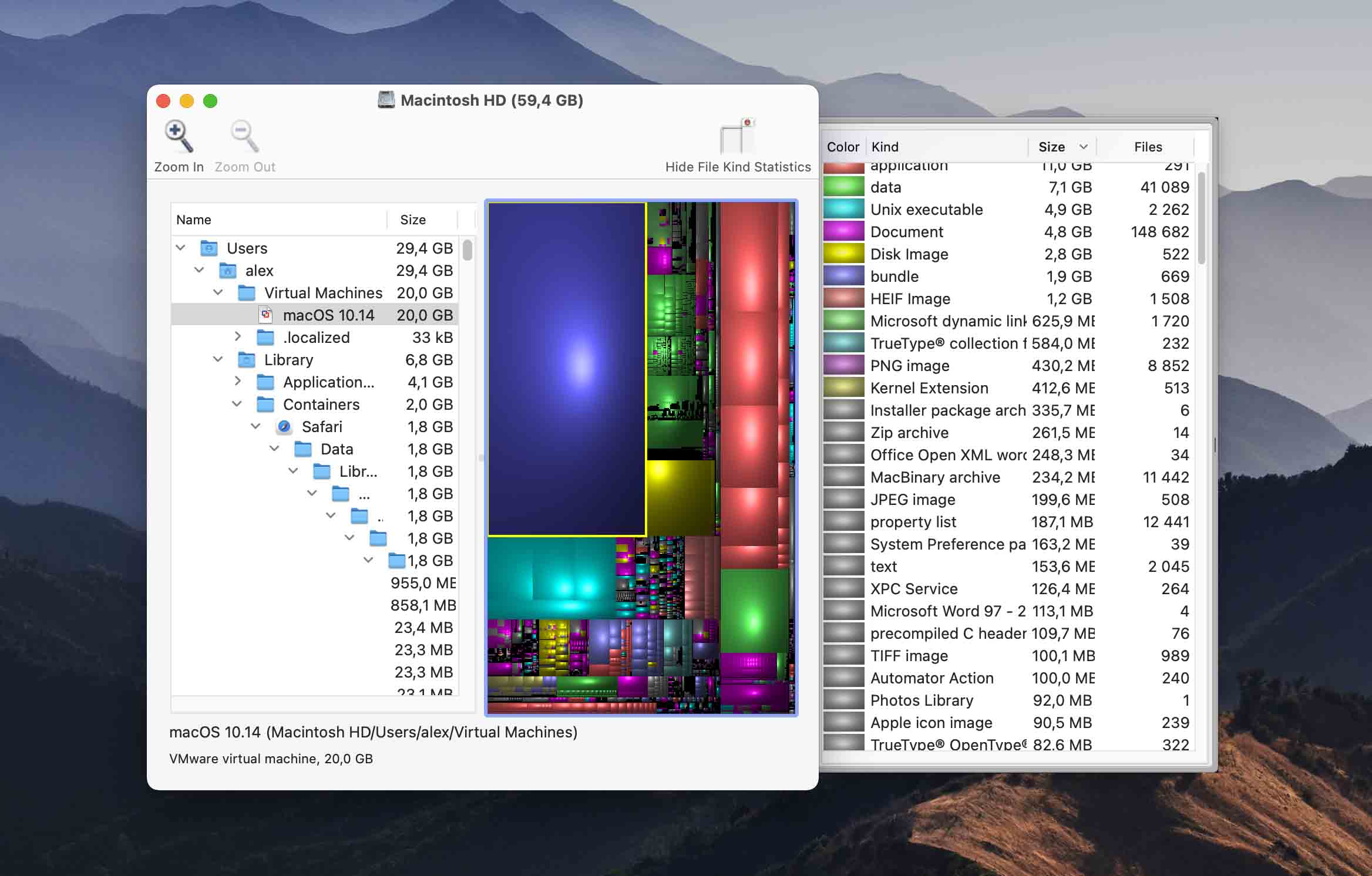
Esta sencilla herramienta gratuita muestra el tamaño de archivos y carpetas en mapas de árbol para una fácil visualización. La herramienta no ofrece la funcionalidad de eliminar archivos desde dentro de la propia herramienta y, en esencia, es una herramienta de un solo propósito. Si deseas una vista alternativa de los archivos en tu disco, esta solución gratuita podría servirte.
Características clave:
- Resumen visual – Disk Inventory X muestra una vista visual del uso del espacio de almacenamiento, permitiéndote ver de un vistazo qué carpetas ocupan más espacio.
- Publicado bajo la GPL – El software se distribuye bajo la licencia GPL, por lo que puedes usarlo prácticamente sin ninguna limitación.
- Herramienta freeware
- Vista en árbol de archivos y carpetas
- No hay soporte oficial para versiones más recientes de macOS
- No hay herramientas de disco adicionales
- Velocidad de escaneo lenta en comparación con otras herramientas
- Freeware
CNET resumen de opiniones de usuarios para Disk Inventory X: Disk Inventory X es una popular utilidad de uso de disco para macOS, apreciada por su exclusiva función de visualización en mapa de árbol. Esta representación gráfica ayuda a los usuarios a identificar fácilmente archivos y carpetas grandes que consumen una cantidad significativa de espacio en disco. La aplicación es elogiada por su eficiencia en la gestión del espacio en disco. La última actualización fue hace mucho tiempo, pero en general, Disk Inventory X es apreciada por los usuarios por su enfoque innovador para visualizar y gestionar el espacio en disco.
9. WhatSizeMac
Analizar el espacio en disco: Sí | Eliminar archivos duplicados: Sí | Realizar limpieza de disco: Sí | Proporciona herramientas adicionales: No | Soporte del sistema operativo: Mac OS X 10.4 o posterior
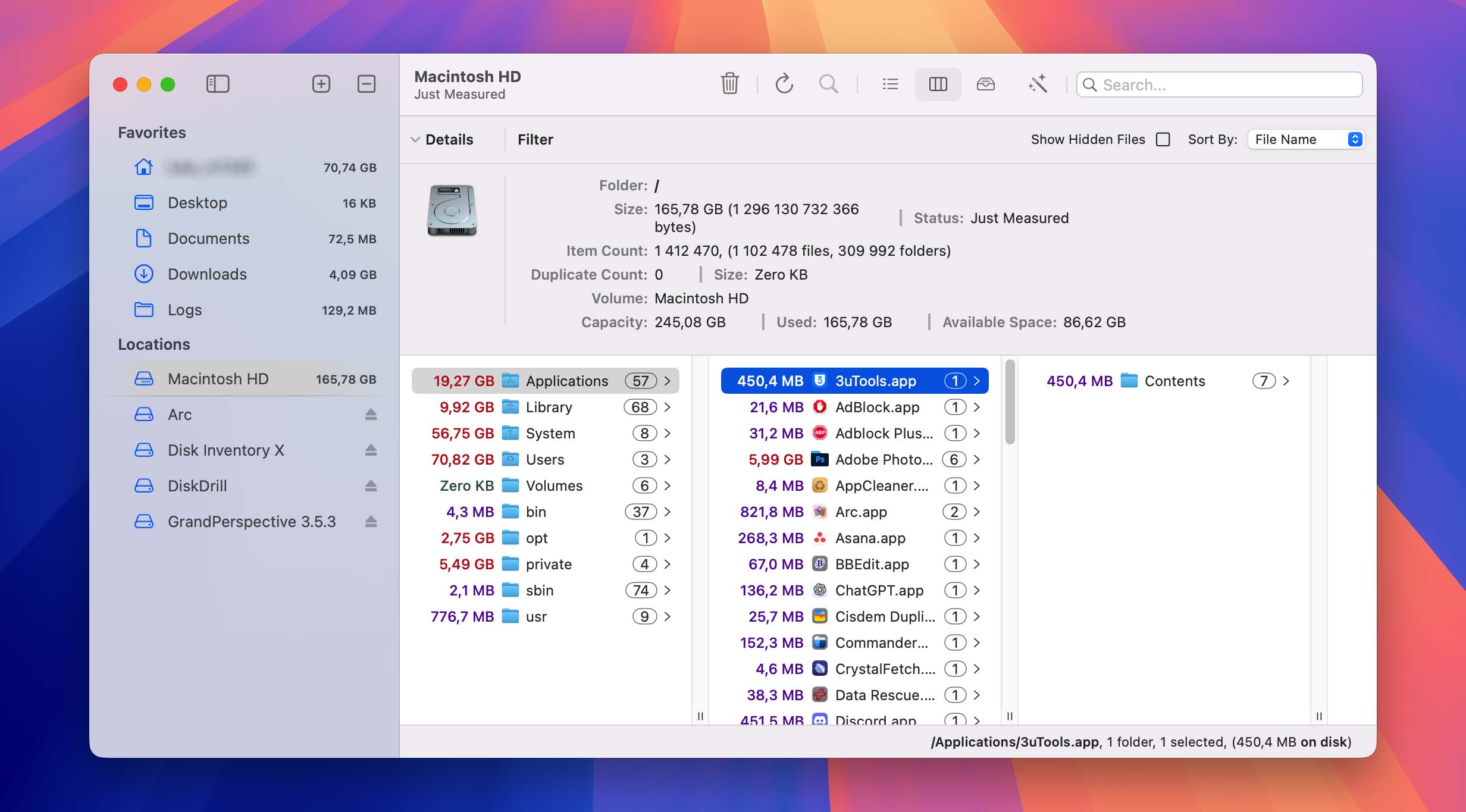
WhatSizeMac es una herramienta de gestión de discos que analiza tus discos y muestra su contenido en un gráfico interactivo. Los usuarios pueden profundizar fácilmente para obtener más detalles y encontrar archivos que ocupan espacio y que pueden eliminarse con un clic. Los archivos duplicados pueden eliminarse de forma permanente, enviarse a la Papelera o reemplazarse por enlaces duros. La herramienta ayuda a acelerar tu Mac devolviendo espacio libre al sistema operativo.
Características clave:
- Visualización de gráfico – WhatSizeMac visualiza la utilización del espacio en disco como un gráfico interactivo.
- Herramientas de limpieza – Incluido con WhatSizeMac vienen herramientas de limpieza que puedes usar para eliminar elementos que ocupan espacio comúnmente, como los registros (logs).
- Visualización gráfica interactiva para ver el análisis de disco
- Los archivos se pueden eliminar desde la interfaz
- Encuentra archivos duplicados
- No hay herramientas adicionales de protección de datos
- Prueba gratuita de 30 días
- La versión de pago cuesta $14.99
MacUpdate resumen de reseñas de usuarios para WhatSize: WhatSize, una herramienta de gestión de espacio en disco para Mac, tiene opiniones mixtas con una calificación general de 3.8 sobre 5 basada en 144 valoraciones de usuarios. Los usuarios aprecian su capacidad para medir rápidamente el tamaño de las carpetas y ordenar archivos y carpetas por tamaño, lo que ayuda a identificar y eliminar archivos grandes e innecesarios. Sin embargo, algunos usuarios critican su alto precio, especialmente en comparación con alternativas como DaisyDisk y GrandPerspective. La versión más reciente agrega compatibilidad con macOS Sequoia. Mientras que algunos usuarios la consideran una utilidad ingeniosa y útil, otros la consideran demasiado cara para su funcionalidad.
Cómo elegir una solución de analizador de espacio para Mac
Seleccionar el analizador de disco duro adecuado para tu Mac puede ser un desafío. Hay muchos productos disponibles que afirman poder hacer el trabajo. A continuación se presentan algunos factores a considerar al elegir una aplicación para analizar el espacio en disco de tu Mac.
- 🤗 Facilidad de uso. Deberías buscar un analizador de almacenamiento que ofrezca una interfaz fácil de usar que simplifique la búsqueda de las funciones de la herramienta. Tener que lidiar con una interfaz de línea de comandos hace que sea menos probable que utilices la aplicación de manera productiva.
- 🤓 Facilidad de uso. Relacionado con la facilidad de uso de una solución de software está su facilidad para desempeñar su función. Desea encontrar una herramienta que sea fácil de ejecutar y que proporcione un método intuitivo para analizar el espacio en disco de su Mac. Una herramienta compleja de línea de comandos no se utilizará tan a menudo como una solución que le permita hacer clic y analizar sus discos fácilmente.
- 💡 Características. El analizador de uso de disco de Mac que selecciones debe tener un conjunto de funciones que se adapten a tus necesidades. Algunas herramientas pueden solo informar sobre el uso del disco, dejándote la tarea de eliminar manualmente los archivos duplicados para liberar espacio. Otras podrían eliminar archivos automáticamente sin darte la oportunidad de revisar las eliminaciones. Busca una herramienta que te ofrezca opciones sobre cómo abordar los problemas de espacio en tu Mac.
- 🧰 Herramientas adicionales. Algunas de las herramientas de software que funcionan como inspector de discos también ofrecen otras herramientas que pueden ser extremadamente útiles para un propietario de Mac. Los analizadores de discos suelen venir junto con herramientas como software de copia de seguridad y recuperación. Busca una solución que te ofrezca una variedad de utilidades de software si es posible.
- 💲 Precio. El precio nunca debe ser el único factor determinante al comprar una solución de software, pero sí juega un papel. Si dos productos ofrecen una funcionalidad y facilidad de uso similares, tiene sentido optar por la solución de menor precio. Dicho esto, no caigas en la trampa de buscar la opción más barata a costa de las funciones o la usabilidad.
Cómo liberar espacio en disco en Mac fácilmente
Si tienes problemas con la falta de capacidad de disco, necesitas una herramienta que te ayude a liberar espacio. Vamos a usar Disk Drill como ejemplo y repasaremos los pasos necesarios para identificar y eliminar archivos duplicados e innecesarios de tu Mac.
Utilice el siguiente procedimiento para liberar espacio en disco en su Mac utilizando Disk Drill.
- Descargar e instala Disk Drill para Mac en tu máquina.

- Haga clic en el Limpiar herramienta ubicada en el panel izquierdo de la interfaz de Disk Drill.
- Seleccione la unidad o carpeta que desea analizar y haga clic en el Iniciar escaneo botón.

- Se le notificará con un mensaje de ‘Escaneo completo’ cuando el proceso de escaneo haya finalizado.
- Ahora puedes arrastrar la carpeta al soporte en la parte inferior o hacer clic en ella para abrirla y acceder a subcarpetas o archivos individuales.
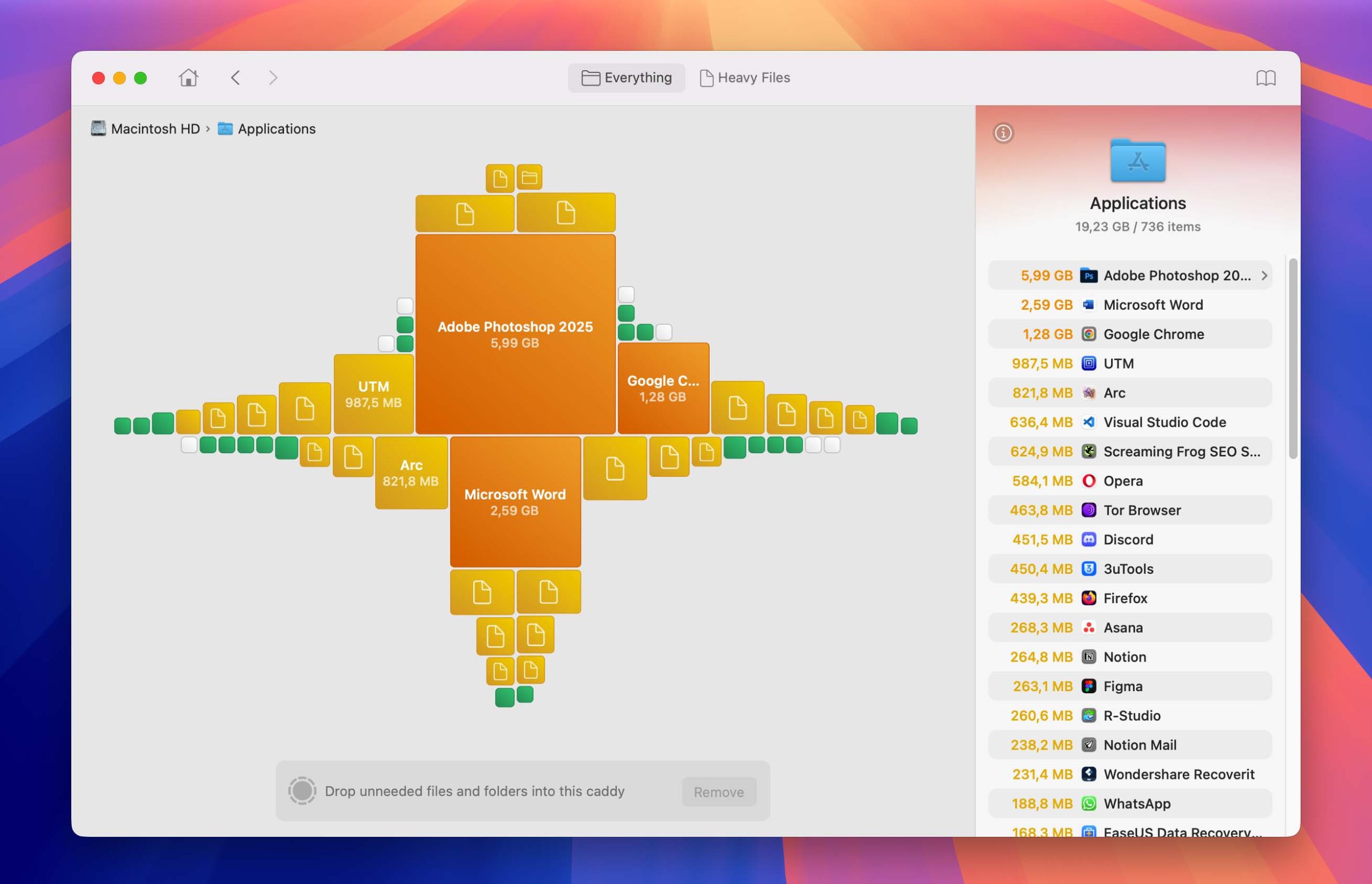
- Basura encontrada automáticamente ordenada por tamaño para facilitar la búsqueda de los elementos que desea eliminar.
- Para eliminar los archivos o carpetas seleccionados, haga clic en Revisar y eliminar y elige lo que deseas hacer: puedes mover los elementos seleccionados a la papelera, eliminarlos permanentemente o trasladarlos a una ubicación diferente, por ejemplo, una unidad USB, si aún no estás listo para despedirte de ellos.

- No olvides vaciar la Papelera si has seleccionado esta opción para eliminar permanentemente los archivos y carpetas elegidos.

¿Por qué necesitas un Analizador de Disco para Mac?
Cuando se trata de productos de Apple en general, el espacio de almacenamiento adicional siempre cuesta mucho dinero. Por eso muchas personas optan por un Mac con discos duros más pequeños. Pero incluso quienes no lo hacen, finalmente descubren que llenar el espacio de almacenamiento disponible es mucho más fácil que recuperarlo eliminando archivos no deseados e innecesarios.
A medida que usas tu Mac, todo tipo de archivos basura se acumulan en tu disco duro, desde datos sobrantes del sistema y de aplicaciones hasta archivos duplicados y descargas olvidadas. Puede ser un proceso extremadamente largo localizar estos archivos manualmente, y ahí es donde entran en juego los analizadores de espacio en disco.
Un analizador de espacio en disco eficaz puede revelar rápida y fácilmente dónde se encuentran los archivos y carpetas más grandes, mostrándote dónde debes centrar tu atención para lograr los resultados deseados.
Conclusión
El uso de un analizador de discos puede ayudar a resolver problemas de espacio insuficiente en tu Mac. Ejecutar un análisis de disco te mostrará qué archivos están ocupando más espacio para que puedas tomar medidas y eliminarlos si es posible. Incluso si no puedes eliminar algunos de los archivos, puede que puedas comprimirlos o moverlos a un almacenamiento externo para liberar espacio en tu disco principal. Te sugerimos que analices tus discos regularmente. ¡Podrías sorprenderte con lo que encuentras!
Preguntas frecuentes
- Iniciar el analizador de disco.
- Seleccione el disco que desea analizar.
- Cuando termine el escaneo, ordena los resultados por tamaño si la herramienta lo permite.
- Ahora puedes ver qué archivos están ocupando espacio y tomar la acción que consideres apropiada.
- Descarga e instala el analizador en tu Mac o MacBook.
- Inicie el programa y elija un disco para analizar.
- Permitir que el programa escanee su disco y proporcione información sobre los archivos que residen en el dispositivo de almacenamiento.
- Estudie los resultados del escaneo para ver cómo se está utilizando su disco.
- Iniciar Disk Drill.
- Selecciona el Limpiar opción y elige el disco con el que quieres trabajar.
- Haga clic en el Iniciar escaneo botón para comenzar a analizar el disco.
- Utiliza los resultados del escaneo para determinar qué archivos son duplicados o innecesarios y selecciónalos para eliminarlos.
- Haga clic en el Eliminar botón para finalizar el proceso.
- Revisa tu Papelera y vacíala si los archivos eliminados se han colocado allí.
