
Πώς να Ανακτήσετε Αρχεία από USB Drive σε Mac
Η απώλεια δεδομένων από USB drives σε Macs είναι ένα κοινό αλλά επιλύσιμο πρόβλημα. Σε αυτό το άρθρο, θα αντιμετωπίσουμε αυτό το ζήτημα απευθείας, παρέχοντας σαφείς και απλές μεθόδους για την ανάκτηση διαγραμμένων αρχείων από τη USB μονάδα του Mac σας. Στόχος μας είναι να σας εξοπλίσουμε με τις γνώσεις και τα εργαλεία που χρειάζονται για την αποτελεσματική διαχείριση της ανάκτησης και της προστασίας δεδομένων, διασφαλίζοντας ότι είστε έτοιμοι να αντιμετωπίσετε αυτές τις προκλήσεις με αυτοπεποίθηση.
Υπολογίστε τις πιθανότητες ανάκτησης αρχείων USB σε Mac
Κατανόηση της πιθανότητας ανάκτησης αρχείων από ένα USB flash drive στον υπολογιστή σας Mac μπορεί να βοηθήσει στον καθορισμό ρεαλιστικών προσδοκιών και να καθοδηγήσει τις προσπάθειες ανάκτησής σας. Η επιτυχία στην ανάκτηση των δεδομένων σας εξαρτάται κυρίως από τη φύση της απώλειας. Εδώ είναι μια ανάλυση διαφόρων σεναρίων:
- Σε ένα Mac, όταν διαγράφονται αρχεία από μια μονάδα USB, συνήθως πηγαίνουν στον Κάδο, εκτός αν η μονάδα έχει διαμορφωθεί διαφορετικά. Αυτό σημαίνει ότι η ανάκτηση είναι πολύ πιθανή αν ελέγξετε τον Κάδο και επαναφέρετε τα αρχεία από εκεί πριν αδειάσει. Εάν ο Κάδος έχει αδειάσει, η άμεση δράση παραμένει ζωτικής σημασίας για να αποφύγετε την επανεγγραφή.
- Εάν έχετε αδειάσει τον Κάδο μετά τη διαγραφή αρχείων από τη μονάδα USB σας, η ανάκτηση γίνεται λίγο πιο δύσκολη, αλλά εξακολουθεί να είναι δυνατή. Το κλειδί είναι να σταματήσετε να χρησιμοποιείτε τη μονάδα αμέσως για να αποφύγετε την επανεγγραφή και να χρησιμοποιήσετε ένα αξιόπιστο εργαλείο ανάκτησης που υποστηρίζει βαθιές σαρώσεις.
- Η διαμόρφωση της μονάδας USB συχνά οδηγεί σε πλήρη επαναφορά της αποθήκευσης, καθιστώντας την ανάκτηση αρχείων πιο πολύπλοκη. Ωστόσο, με το κατάλληλο εργαλείο ανάκτησης ειδικά σχεδιασμένο για διαμορφωμένες μονάδες USB, μπορείτε ενδεχομένως να επαναφέρετε τα δεδομένα σας πριν αυτά επαναγράφουν μόνιμα.
- Τα αρχεία που εξαφανίστηκαν από τη μονάδα USB σας μπορεί να βρίσκονται ακόμα στη μονάδα, είτε κρυμμένα είτε χαμένα. Για να αποκαλύψετε τα κρυμμένα αρχεία, χρησιμοποιήστε τη συντόμευση του Finder (Command + Shift + .). Για τα χαμένα αρχεία, χρησιμοποιήστε λογισμικό ανάκτησης δεδομένων για να τα σαρώσετε και να τα ανακτήσετε πριν επαναγραφούν. Οι πιθανότητες ανάκτησης είναι υψηλές για κρυμμένα αρχεία εκτός αν έχουν διαγραφεί, και καλές για χαμένα αρχεία αν δεν έχουν επαναγραφεί.
Κάθε σενάριο απαιτεί μια προσαρμοσμένη προσέγγιση για να μεγιστοποιήσετε τις πιθανότητες επιτυχούς ανάκτησης. Με την κατανόηση αυτών των κοινών συνθηκών απώλειας δεδομένων και την άμεση δράση, μπορείτε να αυξήσετε σημαντικά την πιθανότητα ανάκτησης των πολύτιμων δεδομένων σας από ένα USB flash drive σε Mac.
Πώς να Ανακτήσετε Δεδομένα από Μονάδα Flash σε Mac
Η ανάκτηση αρχείων από μια μονάδα USB σε Mac μπορεί να επιτευχθεί μέσω διάφορων μεθόδων, ανάλογα με τη φύση της απώλειας δεδομένων. Ακολουθούν τα βήματα για μερικές αποτελεσματικές μεθόδους ανάκτησης.
Μέθοδος 1: Επαναφορά Διαγραμμένων Αρχείων από Συσκευή USB μέσω του Καλαθιού Ανακύκλωσης
Εάν έχετε διαγράψει αρχεία από τη μονάδα USB σας, το πρώτο μέρος που πρέπει να ελέγξετε είναι ο Κάδος Ανακύκλωσης (Trash σε Mac). Τα διαγραμμένα αρχεία συχνά μεταφέρονται εδώ πριν τη μόνιμη διαγραφή. Για να επαναφέρετε αρχεία:
- Ανοίξτε τον Κάδο κάνοντας κλικ στο εικονίδιό του στο Dock.
- Βρείτε τα αρχεία που θέλετε να επαναφέρετε.
- Κάντε δεξί κλικ στο επιθυμητό αρχείο και επιλέξτε “Επαναφορά” για να το επαναφέρετε στην αρχική του τοποθεσία στη μονάδα USB.

Αυτή η μέθοδος είναι απλή και αποτελεσματική για αρχεία που δεν έχουν διαγραφεί μόνιμα από τον Κάδο Ανακύκλωσης.
Μέθοδος 2: Χρησιμοποιήστε Λογισμικό για Ανάκτηση Δεδομένων USB σε Mac
Disk Drill είναι ένα ολοκληρωμένο εργαλείο ανάκτησης δεδομένων για χρήστες Mac, σχεδιασμένο με ένα φιλικό προς τον χρήστη περιβάλλον που απλοποιεί τη διαδικασία ανάκτησης. Αυτό το ισχυρό λογισμικό είναι εξοπλισμένο με πολλά πλεονεκτήματα που το καθιστούν εξαιρετικά αποτελεσματικό για την ανάκτηση αρχείων από μονάδες USB:
- Λειτουργία Προεπισκόπησης: Σας επιτρέπει να δείτε αρχεία πριν τα ανακτήσετε.
- Υποστήριξη Κύριων Αρχείων Συστημάτων: Λειτουργεί με όλα τα μεγάλα αρχεία συστημάτων που χρησιμοποιούνται σε USB flash drives, εξασφαλίζοντας ευρεία συμβατότητα.
- Υποστήριξη για Σχεδόν 400 Υπογραφές Αρχείων: Ενισχύει την δυνατότητα ανάκτησης μιας ευρείας γκάμας τύπων αρχείων.
- Εύχρηστο Περιβάλλον Χρήστη: Απλοποιεί τη διαδικασία ανάκτησης, ακόμη και για όσους έχουν ελάχιστη τεχνική γνώση.
Ορίστε πώς να χρησιμοποιήσετε το Disk Drill για να ανακτήσετε αρχεία:
- Κατεβάστε και εγκαταστήστε Disk Drill από τον επίσημο ιστότοπό του.
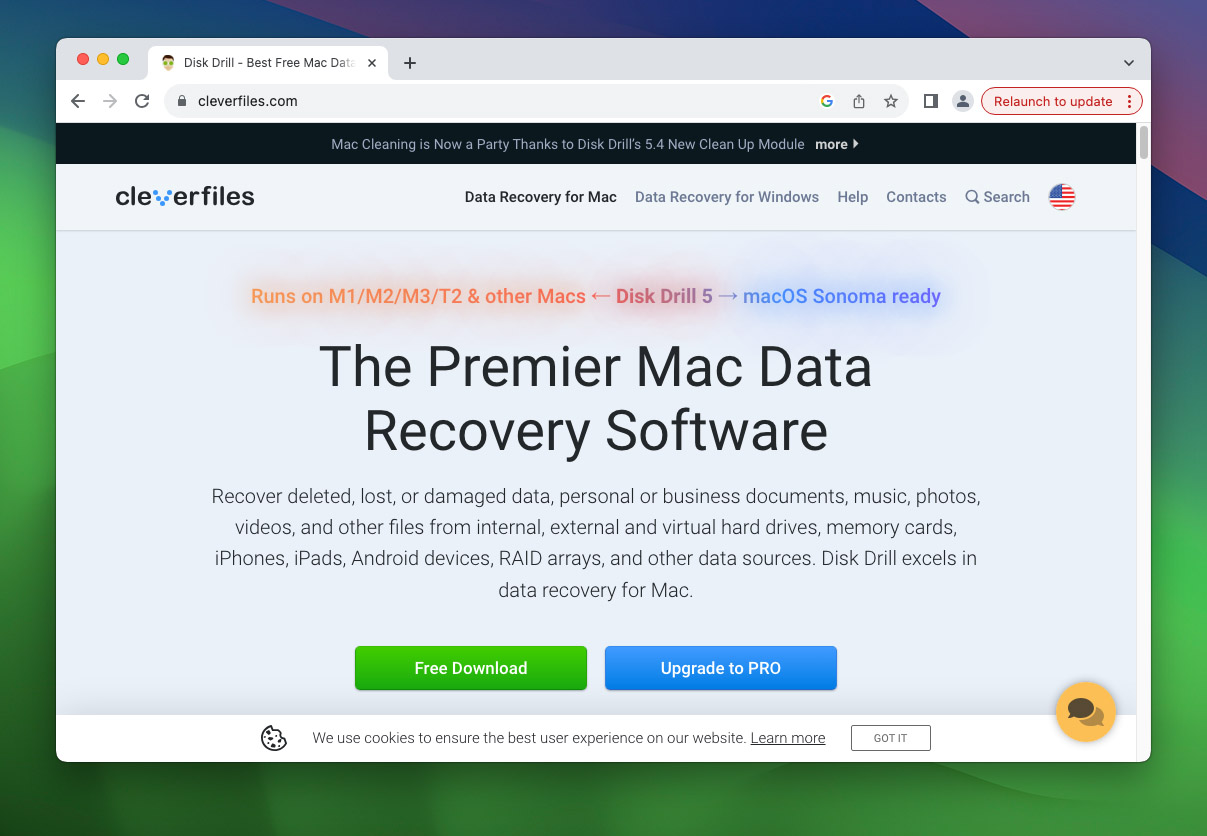
- Ξεκινήστε Disk Drill, και επιλέξτε τη μονάδα σας.

- Μόλις ολοκληρωθεί η σάρωση, τα αποτελέσματα θα κατηγοριοποιηθούν σε τρεις τύπους:
- Υπάρχοντα: Αυτά είναι αρχεία που είναι κρυμμένα ή εξακολουθούν να υπάρχουν στο φλασάκι, αλλά δεν είναι άμεσα ορατά.
- Διεγραμμένα ή Χαμένα: Αυτά είναι αρχεία που έχουν διαγραφεί, αλλά μπορούν ακόμη να ανακτηθούν χρησιμοποιώντας δείκτες του συστήματος αρχείων.
- Ανακατασκευασμένα: Αυτά τα αρχεία ανακατασκευάζονται με βάση τις υπογραφές τους, κάτι που είναι ιδιαίτερα χρήσιμο όταν το ίδιο το σύστημα αρχείων είναι κατεστραμμένο.

- Επιλέξτε τα αρχεία που θέλετε να ανακτήσετε και επιλέξτε μια ασφαλή τοποθεσία στο Mac σας για να τα αποθηκεύσετε, βεβαιωθείτε πως δεν είναι το ίδιο USB drive για να αποφύγετε την υπερκάλυψη.

Μέθοδος 2: Χρησιμοποιήστε το Terminal με την PhotoRec Utility
PhotoRec είναι ένα ισχυρό, ανοιχτού κώδικα εργαλείο ανάκτησης αρχείων που είναι ιδιαίτερα χρήσιμο για καταστάσεις σοβαρής απώλειας δεδομένων. Λειτουργεί αγνοώντας πλήρως το σύστημα αρχείων, καθιστώντας το ιδανικό για σενάρια όπου το σύστημα αρχείων είναι κατεστραμμένο ή μη ανταποκρίσιμο. PhotoRec ανακτά αρχεία αποκλειστικά βάσει των υπογραφών τους, και αναγνωρίζει περίπου 480 τύπους αρχείων, ενισχύοντας την ικανότητά του να ανακτά ένα ευρύ φάσμα δεδομένων από USB flash drives και άλλα μέσα αποθήκευσης. Εδώ είναι πώς να χρησιμοποιήσετε το PhotoRec στον Mac σας:
- Κατεβάστε και εγκαταστήστε PhotoRec, στη συνέχεια ανοίξτε το Terminal στο Mac σας.
- Πλοηγηθείτε στον κατάλογο του Photorec και ξεκινήστε το πρόγραμμα.
- Επιλέξτε τη μονάδα USB σας και τους τύπους αρχείων που επιθυμείτε να ανακτήσετε.

- Ακολουθήστε τις οδηγίες στην οθόνη για να ανακτήσετε και να αποθηκεύσετε τα αρχεία σας.

Για λεπτομερή βήματα, ανατρέξτε στο PhotoRec Βήμα προς βήμα οδηγός.
Μέθοδος 4: Ελέγξτε εάν τα αρχεία είναι κρυφά
Μερικές φορές, τα αρχεία σε ένα USB drive μπορεί να μην είναι ορατά λόγω του ότι είναι κρυφά και όχι διαγραμμένα. Οι χρήστες Mac μπορούν εύκολα να ελέγξουν και να εμφανίσουν αυτά τα κρυμμένα αρχεία χρησιμοποιώντας το Finder:
- Ανοίξτε το Finder στο Mac σας.
- Πλοηγηθείτε στον κατάλογο όπου εμφανίζεται η μονάδα USB σας.
- Χρησιμοποιήστε τη συντόμευση Command + Shift + . (πλήκτρο τελείας) για να εναλλάξετε την ορατότητα των κρυφών αρχείων στο Finder. Αν υπάρχουν κρυφά αρχεία, θα εμφανιστούν τώρα.

Επιπλέον, ο κρυφός φάκελος κάδου ανακύκλωσης στη μονάδα USB σας, ο οποίος μπορεί να περιέχει διαγραμμένα αρχεία που δεν είναι ορατά στον κανονικό Κάδο Ανακύκλωσης, μπορεί να προβληθεί χρησιμοποιώντας λύσεις τρίτων όπως Commander One. Για να αφαιρέσετε τη σημαία κρυφού αρχείου από αρχεία μέσω Terminal:
- Ανοίξτε το Τερματικό.
- Μεταβείτε στον κατάλογο που περιέχει τα κρυφά αρχεία.
- Πληκτρολογήστε την εντολή chflags nohidden για να αφαιρέσετε το κρυφό χαρακτηριστικό από τα αρχεία.

Αυτή η μέθοδος μπορεί να αποκαλύψει αρχεία που δεν είναι άμεσα ορατά, παρέχοντας μια εύκολη λύση για αυτό που αρχικά φαίνεται σαν απώλεια δεδομένων.
Μέθοδος 5: Χρησιμοποιήστε τη Βοηθητική εφαρμογή Πρώτης Βοήθειας του Mac
Το βοηθητικό πρόγραμμα Πρώτων Βοηθειών (First Aid) του Mac είναι ένα ενσωματωμένο εργαλείο σχεδιασμένο για να ελέγχει και να επιδιορθώνει σφάλματα συστήματος αρχείων σε συνδεδεμένες μονάδες δίσκου, συμπεριλαμβανομένων των μονάδων flash USB. Δείτε πώς να χρησιμοποιήσετε το Πρώτες Βοήθειες για να ανακτήσετε πιθανά την πρόσβαση σε αρχεία:
- Συνδέστε το USB drive στον Mac σας.
- Ανοίξτε την Εφαρμογή Δίσκου (βρίσκεται στο φάκελο Εφαρμογές > Βοηθητικά προγράμματα).
- Επιλέξτε το USB drive από την πλαϊνή γραμμή.
- Κάντε κλικ στην επιλογή “Πρώτες Βοήθειες” και στη συνέχεια “Εκτέλεση” για να ξεκινήσει η διαδικασία διάγνωσης και επισκευής.

Η χρήση της Πρώτης Βοήθειας μπορεί να είναι ένας γρήγορος τρόπος να αντιμετωπίσετε και ενδεχομένως να διορθώσετε προβλήματα δίσκου, αλλά πρέπει να χρησιμοποιείται με προσοχή, ειδικά αν τα δεδομένα στον δίσκο είναι κρίσιμα και δεν είναι εφεδρικά.
Μέθοδος 6: Υπηρεσίες επαγγελματικής ανάκτησης δεδομένων
Όταν άλλες μέθοδοι ανάκτησης αποτυγχάνουν ή η απώλεια δεδομένων είναι σοβαρή, οι επαγγελματικές υπηρεσίες ανάκτησης δεδομένων παρέχουν αξιόπιστη λύση. Αυτές οι υπηρεσίες χρησιμοποιούν προηγμένες τεχνικές ανάκτησης για να αντιμετωπίσουν σύνθετα σενάρια, συμπεριλαμβανομένης της φυσικής ζημίας και των σοβαρών λογικών σφαλμάτων που το τυπικό λογισμικό δεν μπορεί να επιλύσει. Εξασφαλίζουν εξειδικευμένο χειρισμό για να μεγιστοποιηθεί η πιθανότητα ανάκτησης χωρίς να προκληθεί περαιτέρω ζημία στα δεδομένα. Αν και αυτές οι υπηρεσίες μπορεί να είναι δαπανηρές, συχνά δικαιολογούν την επένδυση για κρίσιμα, υψηλής αξίας δεδομένα που διαφορετικά δεν είναι αντικαταστάσιμα. Η επιλογή επαγγελματικών υπηρεσιών μεγιστοποιεί τις ευκαιρίες ανάκτησης, ιδιαίτερα σε περιπτώσεις όπου η απώλεια δεδομένων είναι εκτεταμένη και οι απαιτήσεις είναι υψηλές.
Συμβουλές Πρόληψης: Αποφύγετε την Απώλεια Δεδομένων στο Μέλλον από Συσκευές USB
Τώρα που, με την ελπίδα, έχετε ανακτήσει τα δεδομένα σας, είναι εξίσου σημαντικό να εστιάσετε σε στρατηγικές πρόληψης για την προστασία των δεδομένων της USB μονάδας σας. Η εφαρμογή αυτών των συμβουλών μπορεί να βοηθήσει στην αποφυγή της ανάγκης για ανάκτηση δεδομένων στο μέλλον.
- Κάνετε τακτικά αντίγραφα ασφαλείας των δεδομένων σας σε πολλαπλές τοποθεσίες. Οι υπηρεσίες cloud ή ένας εξωτερικός σκληρός δίσκος μπορεί να είναι καλές επιλογές.
- Πάντα να εξάγετε σωστά τη μονάδα USB σας από το Mac σας. Αυτό βοηθάει στην αποφυγή σφαλμάτων δεδομένων που μπορεί να προκύψουν εάν η μονάδα αφαιρεθεί ενώ χρησιμοποιείται.
- Κρατήστε τις μονάδες USB σε ασφαλές, στεγνό μέρος για να αποφύγετε φυσικές ζημιές. Επίσης, εξετάστε τη χρήση μονάδων ανθεκτικών σε κραδασμούς και αδιάβροχων.
- Η κρυπτογράφηση των μονάδων USB σας μπορεί να προστατεύσει τα δεδομένα σας σε περίπτωση απώλειας ή κλοπής. Εργαλεία όπως το FileVault στο Mac μπορούν να χρησιμοποιηθούν για κρυπτογράφηση.
- Οι τακτικές ενημερώσεις συχνά περιέχουν διορθώσεις που βοηθούν στη διατήρηση της σταθερότητας και ασφάλειας των συσκευών σας.
- Χρησιμοποιείτε μόνο αξιόπιστο λογισμικό κατά τη μεταφορά ή ανάκτηση δεδομένων για να αποφύγετε το κακόβουλο λογισμικό ή σφάλματα που μπορεί να οδηγήσουν σε απώλεια δεδομένων.
Ενσωματώνοντας αυτές τις πρακτικές στη ρουτίνα σας, μπορείτε να βελτιώσετε σημαντικά τη μακροζωία και την αξιοπιστία του USB drive σας, μειώνοντας την ανάγκη για συχνές προσπάθειες ανάκτησης δεδομένων.
Συμπέρασμα
Η αντιμετώπιση της απώλειας δεδομένων από μονάδες USB σε Mac μπορεί να είναι τρομακτική, αλλά είναι μια πρόκληση που μπορείτε να αντιμετωπίσετε με τις σωστές μεθόδους. Αυτός ο οδηγός σας έχει παράσχει όλα τα σημαντικά βήματα ανάκτησης, διάφορες μεθόδους και προληπτικά μέτρα. Υιοθετώντας αυτές τις συμβουλές, θα είστε καλά προετοιμασμένοι να διαχειριστείτε και να προστατεύσετε τα δεδομένα της μονάδας USB σας, μειώνοντας σημαντικά τον κίνδυνο μελλοντικής απώλειας δεδομένων και διασφαλίζοντας την ασφάλεια των δεδομένων σας.
Συχνές Ερωτήσεις
