
Πώς να Ανακτήσετε Δεδομένα από έναν Εξωτερικό Σκληρό Δίσκο σε Mac
Οι εξωτερικοί σκληροί δίσκοι είναι πολύ δημοφιλείς συσκευές που χρησιμοποιούνται για την επέκταση της χωρητικότητας αποθήκευσης ενός Mac ή MacBook. Αν κάνετε τοπική εφεδρική αποθήκευση της μηχανής σας με ένα εργαλείο όπως το Time Machine, χρειάζεστε έναν εξωτερικό δίσκο για να αποθηκεύσετε τα αρχεία εφεδρικών αντιγράφων. Οι εξωτερικοί δίσκοι είναι επίσης πολύ χρήσιμοι για την κοινή χρήση δεδομένων με άλλους χρήστες ή τη μεταφορά πληροφοριών μεταξύ μηχανών.
Σε αυτό το άρθρο, θα σας δείξουμε πώς να ανακτήσετε δεδομένα από εξωτερικούς σκληρούς δίσκους. Θα επικεντρωθούμε σε λύσεις λογισμικού ανάκτησης δεδομένων και θα μιλήσουμε λίγο και για άλλες μεθόδους ανάκτησης.
Γιατί Θα Χρειαζόταν να Εκτελέσω Ανάκτηση Εξωτερικού Σκληρού Δίσκου;
Η πιθανότητα απρόσμενης απώλειας δεδομένων επηρεάζει όλους τους τύπους ψηφιακών συσκευών αποθήκευσης, συμπεριλαμβανομένων των εξωτερικών σκληρών δίσκων. Η απώλεια δεδομένων μπορεί να συμβεί για πολλούς λόγους, μερικούς από τους οποίους μπορείτε να επηρεάσετε και κάποιους που είναι πέρα από τον έλεγχό σας.
Σε αυτό το άρθρο, θα συζητήσουμε κυρίως μεθόδους DIY για ανάκτηση και επισκευή εξωτερικού δίσκου, επικεντρώνοντας σε λογικά θέματα και ανθρώπινα λάθη, καθώς και την πιθανότητα επιτυχούς ανάκτησης δεδομένων σε κάθε σενάριο. Αυτά περιλαμβάνουν συχνά, αλλά δεν περιορίζονται σε:
- Τυχαία Διαγραφή: Αυτό συμβαίνει όταν οι χρήστες διαγράφουν ακούσια αρχεία ή καταλόγους από εξωτερικό δίσκο. Τα σύγχρονα λειτουργικά συστήματα μπορεί να αποθηκεύουν προσωρινά τα διαγραμμένα αυτά αντικείμενα σε έναν “Κάδο Ανακύκλωσης” ή “Κάδου,” παρέχοντας μία κατάσταση ανάκτησης. Ωστόσο, μόνιμη διαγραφή ή άδειασμα του Κάδου Ανακύκλωσης/Κάδου αφαιρεί τις καταχωρήσεις αρχείων από τον κατάλογο του συστήματος αρχείων, κάνοντας την ανάκτηση πιο περίπλοκη. Τα δεδομένα συχνά παραμένουν στο αποθηκευτικό μέσο μέχρι να αντικατασταθούν από νέα δεδομένα. Εάν ο εξωτερικός δίσκος δεν έχει γραφεί εκτενώς από τη διαγραφή, το λογισμικό ανάκτησης μπορεί να αποκαταστήσει αυτά τα αρχεία με υψηλή πιθανότητα επιτυχίας. Όσο πιο σύντομα γίνει η προσπάθεια, τόσο μεγαλύτερη η πιθανότητα επιτυχίας.
- Μορφοποίηση ενός Εξωτερικού Δίσκου: Η διαμόρφωση περιλαμβάνει την προετοιμασία μιας συσκευής αποθήκευσης για χρήση από ένα λειτουργικό σύστημα, η οποία περιλαμβάνει τη ρύθμιση ενός συστήματος αρχείων. Όταν ο εξωτερικός δίσκος διαμορφώνεται, τα υπάρχοντα αρχεία και η δομή του συστήματος αρχείων διαγράφονται, και ένα νέο σύστημα αρχείων ξεκινά. Αυτή η διαδικασία αφαιρεί όλα τα προηγούμενα δεδομένα, καθιστώντας την ανάκτηση δύσκολη εκτός αν υπάρχουν αντίγραφα ασφαλείας. Η ανάκτηση μπορεί να είναι αρκετά επιτυχής αν δεν έχουν γραφεί νέα δεδομένα στον δίσκο μετά τη διαμόρφωση. Το βάθος της διαμόρφωσης (γρήγορη vs. πλήρης) επίσης επηρεάζει τις πιθανότητες ανάκτησης, με τις γρήγορες διαμορφώσεις να βοηθούν περισσότερο στην ανάκτηση από τον χρήστη.
- Καταστροφή Συστήματος Αρχείων: Το σύστημα αρχείων οργανώνει και διαχειρίζεται τον τρόπο με τον οποίο αποθηκεύονται και ανακτώνται δεδομένα σε έναν εξωτερικό δίσκο. Η διαφθορά μπορεί να συμβεί λόγω σφαλμάτων λογισμικού, πτώσεων συστήματος, αναπάντεχων τερματισμών ή αποτυχιών υλικού, οδηγώντας σε απώλεια πρόσβασης στα αρχεία. Τα διεφθαρμένα συστήματα αρχείων μπορεί να μεταθέσουν δεδομένα, να χάσουν πληροφορίες αρχείων ή να καταστήσουν ολόκληρους τόμους μη προσβάσιμους. Η ανάκτηση εξαρτάται από την έκταση και τη φύση της διαφθοράς. Μερικά σφάλματα συστήματος αρχείων μπορούν να επιδιορθωθούν με ενσωματωμένα εργαλεία OS, επιτρέποντας πρόσβαση στα δεδομένα. Σε πιο σοβαρές περιπτώσεις, μπορεί να χρειαστεί εξειδικευμένο λογισμικό, με ποικίλους ρυθμούς επιτυχίας.
- Μη Συμβατό Σύστημα Αρχείων: Τα λειτουργικά συστήματα δεν υποστηρίζουν όλους τους τύπους συστημάτων αρχείων. Αν μια συσκευή αποθήκευσης μορφοποιηθεί με ένα ασυμβίβαστο σύστημα αρχείων, η συσκευή μπορεί να μην είναι προσβάσιμη ή αναγνώσιμη σε ορισμένα συστήματα, οδηγώντας σε φαινομενική απώλεια δεδομένων. Αυτή η κατάσταση συχνά απαιτεί νέα διαμόρφωση του δίσκου με ένα συμβατό σύστημα αρχείων, κάτι που μπορεί να διαγράψει τα υπάρχοντα δεδομένα αν δεν γίνει προσεκτικά. Αυτό συχνά απαιτεί απλά τη χρήση μιας συμβατής συσκευής ή λογισμικού για την πρόσβαση στα δεδομένα. Δεν χάνονται δεδομένα με την παραδοσιακή έννοια, ώστε η “ανάκτηση” να είναι εγγυημένη σε αυτή την περίπτωση.
- Κακοί Τομείς: Ένας τομέας είναι η μικρότερη μονάδα αποθήκευσης σε έναν σκληρό δίσκο. Οι κακοί τομείς μπορούν να προκύψουν από φυσική ζημιά (σκληροί κακοί τομείς) ή λογικά σφάλματα (μαλακοί κακοί τομείς). Όταν οι τομείς γίνονται μη αναγνώσιμοι ή μη εγγράψιμοι, τα δεδομένα που αποθηκεύονται σε αυτούς τους τομείς βρίσκονται σε κίνδυνο. Η φυσική ζημιά μπορεί να οφείλεται σε φθορά, ενώ τα λογικά σφάλματα μπορεί να επιδιορθωθούν με εργαλεία επισκευής δίσκου. Η ανάκτηση δεδομένων από κακούς τομείς είναι πιο δύσκολη, ειδικά αν εμπλέκεται φυσική ζημιά. Το λογισμικό μπορεί μερικές φορές να παρακάμψει ή να επιδιορθώσει λογικούς κακούς τομείς και να ανακτήσει κάποια δεδομένα, αλλά οι ρυθμοί επιτυχίας ποικίλουν ευρέως.
- Ακατάλληλη Απόρριψη: Αφαίρεση του εξωτερικού δίσκου από έναν υπολογιστή ενώ ο δίσκος χρησιμοποιείται από το σύστημα μπορεί να οδηγήσει σε απώλεια δεδομένων. Λανθασμένη εξαγωγή μπορεί να διακόψει τις τρέχουσες διαδικασίες ανάγνωσης/εγγραφής, οδηγώντας σε διαφθορά ή απώλεια αρχείων. Αν η διαφθορά των δεδομένων είναι περιορισμένη, τα εργαλεία ανάκτησης μπορούν συχνά να αποκαταστήσουν τα αρχεία. Ωστόσο, αν γραφόταν αρχεία συστήματος ή αρχεία πινάκων τη στιγμή της εξαγωγής, η ανάκτηση μπορεί να είναι πιο περίπλοκη.
- Σφάλματα Μεταφοράς Αρχείων: Σφάλματα κατά τη διαδικασία μεταφοράς αρχείων (π.χ. λόγω προβλημάτων σύνδεσης, πτώσεων συστήματος ή διακοπών ρεύματος) μπορούν να οδηγήσουν σε ελλιπή αρχεία ή διαφθορά. Τέτοιες διακοπές μπορούν να διαφθείρουν όχι μόνο τα αρχεία που μεταφέρονται αλλά και τη δομή του συστήματος αρχείων, περιπλέκοντας τις προσπάθειες ανάκτησης. Παρόμοια με την ακατάλληλη εξαγωγή, η επιτυχία της ανάκτησης εξαρτάται από την έκταση της διαφθοράς. Αν το σφάλμα επηρέασε μόνο συγκεκριμένα αρχεία στη μεταφορά, οι πιθανότητες ανάκτησης είναι καλύτερες. Αν το σφάλμα προκαλέσει ευρεία ζημιά στο σύστημα αρχείων, η ανάκτηση γίνεται πιο περίπλοκη.
Ενώ η λογική ζημιά και τα ανθρώπινα λάθη αποτελούν σημαντικό ποσοστό των σεναρίων απώλειας δεδομένων, οι φυσικοί παράγοντες και οι εξωτερικές απειλές μπορούν επίσης να οδηγήσουν στην απώλεια πολύτιμων δεδομένων. Αυτά τα σενάρια συχνά περιλαμβάνουν διαφορετικούς τρόπους ανάκτησης και φέρουν διαφορετικές πιθανότητες επιτυχούς ανάκτησης δεδομένων:
- Μόλυνση από malware ή ιό.Το κακόβουλο λογισμικό και οι ιοί μπορεί να είναι εξαιρετικά καταστροφικοί και να οδηγήσουν σε απώλεια δεδομένων. Η χρήση λογισμικού antivirus στο Mac σας μπορεί να βοηθήσει στην προστασία ενός εξωτερικού σκληρού δίσκου. Προβλήματα με κακόβουλο λογισμικό μπορεί να προκύψουν όταν ένας εξωτερικός δίσκος συνδέεται σε πολλούς υπολογιστές. Η πιθανότητα ανάκτησης εξαρτάται από τη φύση του κακόβουλου λογισμικού και την πολυπλοκότητα της κρυπτογράφησης. Ενώ ορισμένα λογισμικά ανάκτησης δεδομένων μπορεί να επιτύχουν, σοβαρές περιπτώσεις μπορεί να απαιτούν επαγγελματική βοήθεια, ιδιαίτερα για το λογισμικό ransomware.
- Σφάλμα συστήματος.Εάν το Mac σας κρασάρει ενώ είναι συνδεδεμένο σε έναν εξωτερικό σκληρό δίσκο, μπορεί να οδηγήσει σε απώλεια δεδομένων. Δεν μπορείτε να κάνετε πολλά για να αποτρέψετε αυτό το πρόβλημα, εκτός από το να διατηρείτε ενημερωμένο το λειτουργικό σύστημα και τις εφαρμογές του Mac σας. Η επιτυχία της ανάκτησης εξαρτάται από την έκταση της καταστροφής των δεδομένων και από το αν ο δίσκος επηρεάστηκε άμεσα. Ορισμένα κατεστραμμένα αρχεία μπορεί να ανακτηθούν με λογισμικό, αλλά δεν υπάρχει εγγύηση για όλα τα δεδομένα.
- Φυσική ζημιά.Η φυσική ζημιά που προκαλείται από την πτώση ενός εξωτερικού δίσκου ή την έκθεσή του σε ακραίες περιβαλλοντικές συνθήκες συχνά οδηγεί σε απώλεια δεδομένων. Υπερβολική υγρασία ή θερμότητα μπορεί να καταστρέψουν τη συσκευή. Με την πάροδο του χρόνου, τα μηχανικά μέρη μπορεί να φθαρούν και να κάνουν δύσκολη την πρόσβαση στα δεδομένα ενός εξωτερικού δίσκου. Η διατήρηση της συσκευής σε δροσερό και ξηρό μέρος θα συμβάλει σημαντικά στην προστασία των δεδομένων του. Μην αφήνετε ποτέ καμία ψηφιακή συσκευή αποθήκευσης απευθείας στο φως του ήλιου. Οι πιθανότητες να ανακτήσετε τα αρχεία σας εξαρτώνται έντονα από τη σοβαρότητα της ζημιάς. Οι επαγγελματικές υπηρεσίες ανάκτησης δεδομένων μπορεί να ανακτήσουν ορισμένα δεδομένα, αλλά τα αποτελέσματα ποικίλλουν και το κόστος μπορεί να είναι υψηλό.
- Κλοπή.Ένας πρόσθετος κίνδυνος που σχετίζεται με τους εξωτερικούς σκληρούς δίσκους είναι η κλοπή. Οι σύγχρονοι εξωτερικοί σκληροί δίσκοι είναι πολύ μικροί και μπορούν εύκολα να χωρέσουν σε μια τσέπη ή μια τσάντα. Δεν έχουμε μαγικές τεχνικές που να μπορούν να ανακτήσουν τα δεδομένα από έναν κλεμμένο εξωτερικό δίσκο. Διατηρείτε τις εξωτερικές συσκευές σας ασφαλείς ή διακινδυνεύετε να χάσετε όλα τα δεδομένα που περιέχουν.
Εξωτερική Ανάκτηση Σκληρού Δίσκου για Mac – Τι να κάνετε και τι να μην κάνετε
Όταν αντιμετωπίζετε απώλεια δεδομένων σε ένα εξωτερικό σκληρό δίσκο Mac, οι ενέργειές σας αμέσως μετά το περιστατικό μπορούν να επηρεάσουν σημαντικά τις πιθανότητες επιτυχούς ανάκτησης. Είναι σημαντικό να λάβετε μερικά μέτρα για να διατηρήσετε τα δεδομένα σας και να αποφύγετε εκείνα που θα μπορούσαν να θέσουν σε κίνδυνο τις πιθανότητες ανάκτησης. Δείτε τι πρέπει να κάνετε:
- Αποφύγετε τη συνεχιζόμενη χρήση του δίσκου. Η συνέχιση της χρήσης ενός εξωτερικού σκληρού δίσκου μετά από απώλεια δεδομένων μπορεί να αντικαταστήσει τα δεδομένα που προσπαθείτε να ανακτήσετε. Σταματήστε όλες τις εγγραφές για να αυξήσετε τις πιθανότητες επιτυχούς ανάκτησης δεδομένων.
- Αποφύγετε τη μορφοποίηση της συσκευής. Ενώ η μορφοποίηση μπορεί να φαίνεται ως μια γρήγορη λύση για ορισμένα σφάλματα, μπορεί να οδηγήσει σε μόνιμη απώλεια δεδομένων. Το λογισμικό ανάκτησης μπορεί συχνά να ανακτήσει δεδομένα χωρίς να χρειάζεται μορφοποίηση, αποκτώντας πρόσβαση σε χαμένα ή διαγραμμένα αρχεία απευθείας από το υπάρχον σύστημα αρχείων του εξωτερικού δίσκου.
- Σε περίπτωση ορατής ζημιάς, μην προσπαθήσετε να επισκευάσετε τίποτα μόνοι σας. Η φυσική βλάβη απαιτεί επαγγελματική προσοχή. Η προσπάθεια επίλυσης φυσικά κατεστραμμένου εξωτερικού σκληρού δίσκου με τη μέθοδο του “κάνε το μόνος σου” μπορεί να επιδεινώσει το πρόβλημα, καθιστώντας την επαγγελματική ανάκτηση δεδομένων ακόμη πιο δύσκολη ή αδύνατη.
- Επιλέξτε καλό λογισμικό. Η ποιότητα και οι δυνατότητες του λογισμικού ανάκτησης μπορεί να διαφέρουν σημαντικά. Η επιλογή αξιόπιστου λογισμικού ανάκτησης είναι σημαντική για την αύξηση των πιθανοτήτων επιτυχούς ανάκτησης δεδομένων. Στα επόμενα τμήματα αυτού του άρθρου, θα σας καθοδηγήσουμε στην επιλογή της καλύτερης λύσης λογισμικού για την συγκεκριμένη κατάστασή σας.
Ακολουθώντας αυτούς τους 4 απλούς κανόνες μπορεί να κάνει μια σημαντική διαφορά στο αποτέλεσμα των προσπαθειών ανάκτησης δεδομένων σας.
Πώς να Ανακτήσετε Δεδομένα από Εξωτερικό Σκληρό Δίσκο σε Mac Χρησιμοποιώντας Λογισμικό DIY
Εάν έχετε διαγράψει αρχεία μόνιμα, διαμορφώσει τον δίσκο σας ή αντιμετωπίζετε σφάλματα στο σύστημα αρχείων, πιθανότατα θα χρειαστείτε κάποια βοηθητικά προγράμματα για να ανακτήσετε τα δεδομένα σας. Αλλά δεν θα κάνει οποιοδήποτε λογισμικό. Ορίστε τι πρέπει να έχετε υπόψη κατά την επιλογή:
- Συμβατότητα με το macOS: Βεβαιωθείτε ότι το λογισμικό λειτουργεί ομαλά με το λειτουργικό σύστημα του Mac σας.
- Υποστήριξη Συστήματος Αρχείων: Θα πρέπει να υποστηρίζει τα συστήματα αρχείων που είναι συνήθως χρησιμοποιείται σε εξωτερικούς σκληρούς δίσκους από χρήστες Mac, είτε είναι HFS+, APFS, exFAT ή ακόμα και NTFS.
- Δυνατότητα σάρωσης κατεστραμμένων μονάδων δίσκου: Το λογισμικό πρέπει να είναι σε θέση να σαρώσει δίσκους που είναι λογικά κατεστραμμένοι ή σε RAW κατάσταση, κάτι που συμβαίνει συχνά όταν υπάρχει σοβαρή καταστροφή.
- Αναγνώριση Υπογραφής Αρχείου: Εάν το σύστημα αρχείων είναι πολύ κατεστραμμένο, το λογισμικό θα πρέπει να εξακολουθεί να μπορεί να βρει τα αρχεία σας με βάση τις μοναδικές τους υπογραφές.
- Προαιρετικό – Αντίγραφο Ασφαλείας Δίσκου: Είναι πλεονέκτημα στις περισσότερες περιπτώσεις εάν το λογισμικό μπορεί επίσης να δημιουργήσει αντίγραφα ασφαλείας του δίσκου σας, καθώς η δημιουργία μιας εικόνας δίσκου byte προς byte η οποία στη συνέχεια σαρώνεται από το λογισμικό προκαλεί λιγότερη πίεση στον δίσκο από την άμεση σάρωση.
Και ναι, υπάρχει λογισμικό που ικανοποιεί όλα αυτά τα κριτήρια – το Disk Drill είναι ένα εξαιρετικό παράδειγμα. Αλλά μην ανησυχείτε, θα μιλήσουμε για περισσότερες επιλογές αργότερα στο άρθρο, ώστε να βρείτε την καλύτερη που ταιριάζει στις ανάγκες σας. Τώρα που ξέρετε τι να αναζητήσετε σε λογισμικό ανάκτησης, ας δούμε πώς να το χρησιμοποιήσετε. Εδώ είναι ένας οδηγός βήμα προς βήμα για την ανάκτηση των δεδομένων σας από έναν εξωτερικό σκληρό δίσκο χρησιμοποιώντας το Disk Drill για Mac:
- Λήψη και εγκαταστήστε το λογισμικό ανάκτησης στον Mac σας.
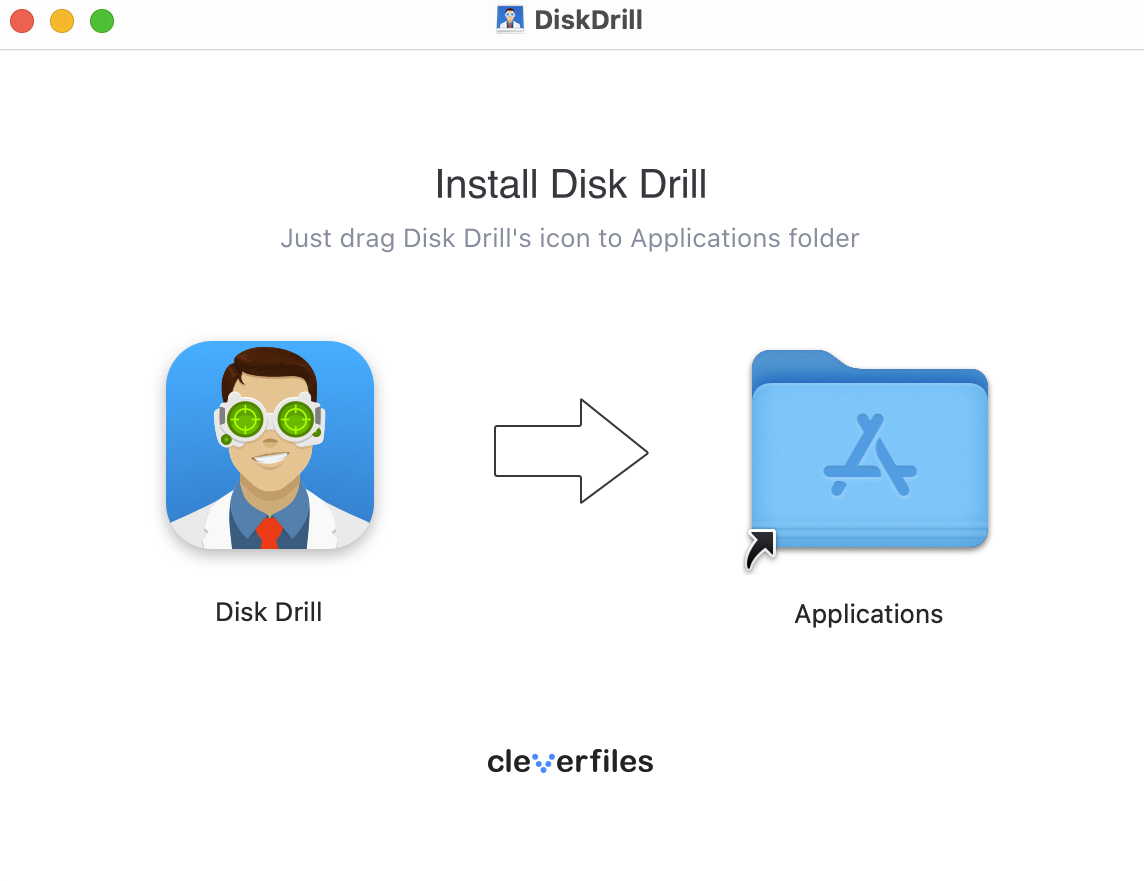
- Συνδέστε τον εξωτερικό σκληρό δίσκο που υπέστη απώλεια δεδομένων στον υπολογιστή σας.
- Εκκινήστε το πρόγραμμα και επιλέξτε τον εξωτερικό δίσκο από τη λίστα των διαθέσιμων δίσκων. Στη συνέχεια κάντε κλικ στο Αναζήτηση για χαμένα δεδομένα.
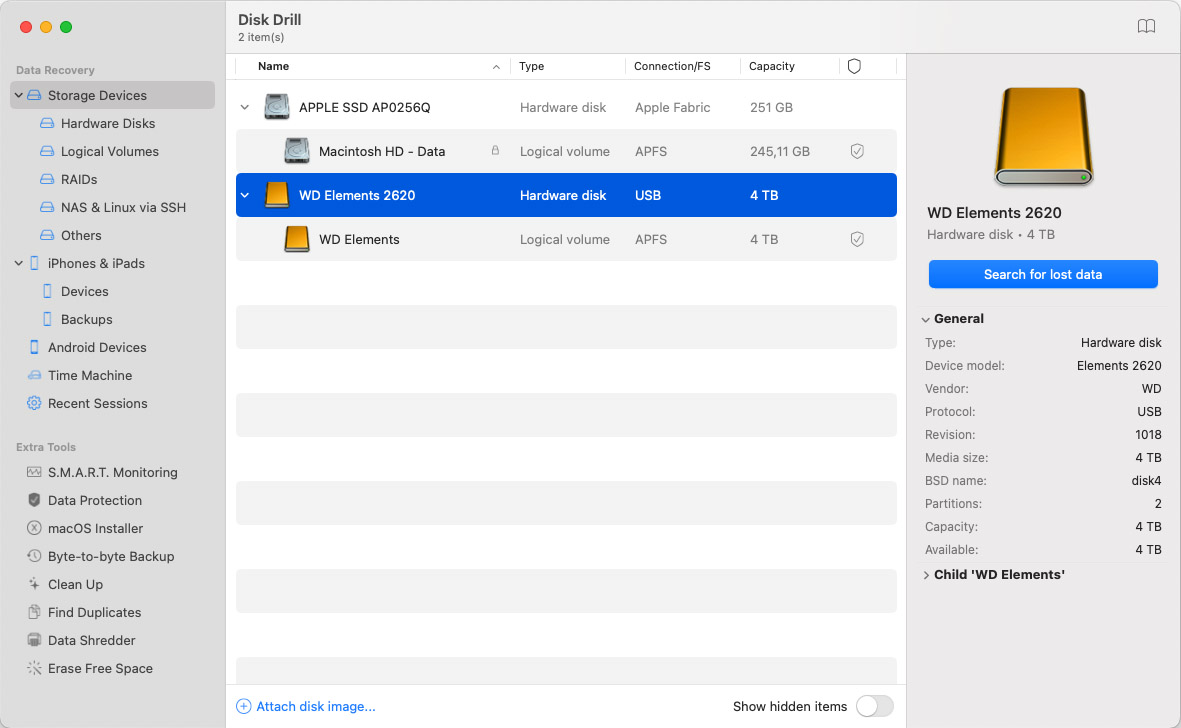
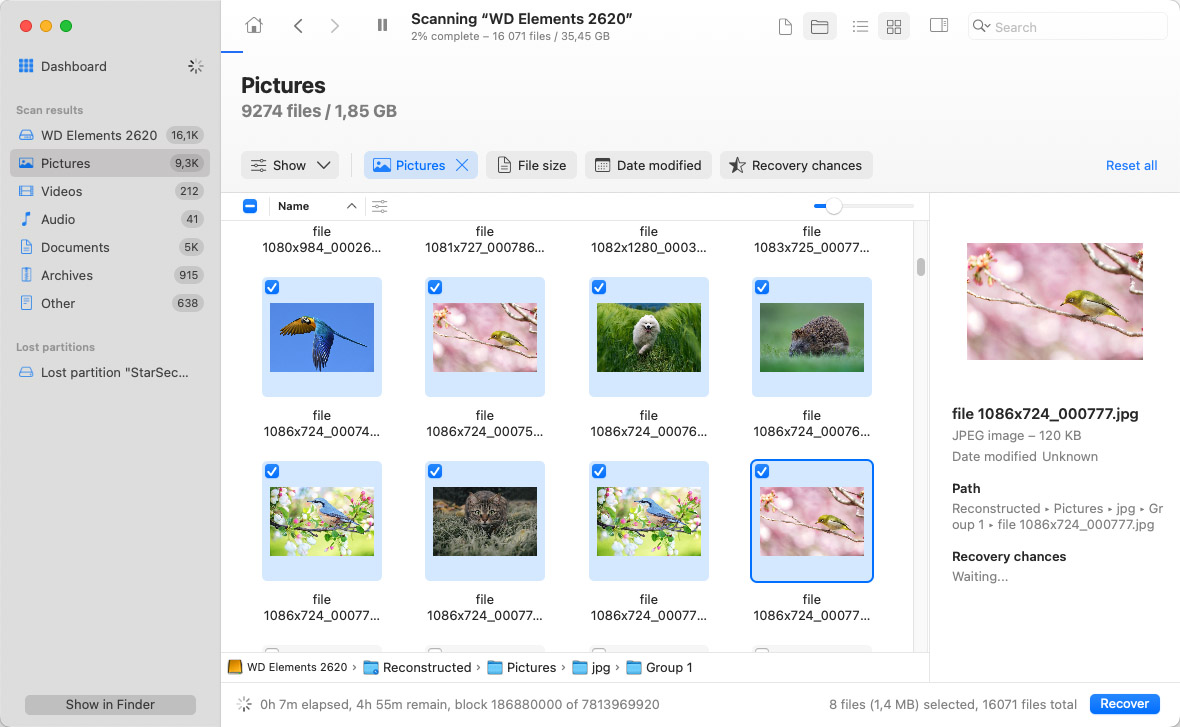
- Περιμένετε να ολοκληρωθεί η σάρωση, στη συνέχεια κάντε κλικ στο Ανασκόπηση βρέθηκαν αντικείμενα, ή αν έχετε κατά νου έναν συγκεκριμένο τύπο αρχείου, μπορείτε να τον επιλέξετε κάνοντας κλικ στο σχετικό πλακίδιο
- Δείτε τα αρχεία που βρέθηκαν και επιλέξτε αυτά που θέλετε να ανακτήσετε.
- Επιλέξτε μια ασφαλή τοποθεσία για να αποθηκεύσετε τα ανακτημένα δεδομένα. Μην τα αποθηκεύσετε στον εξωτερικό δίσκο για να αποφύγετε την αντικατάσταση ή τον κατακερματισμό των αρχείων κατά την ανάκτηση.
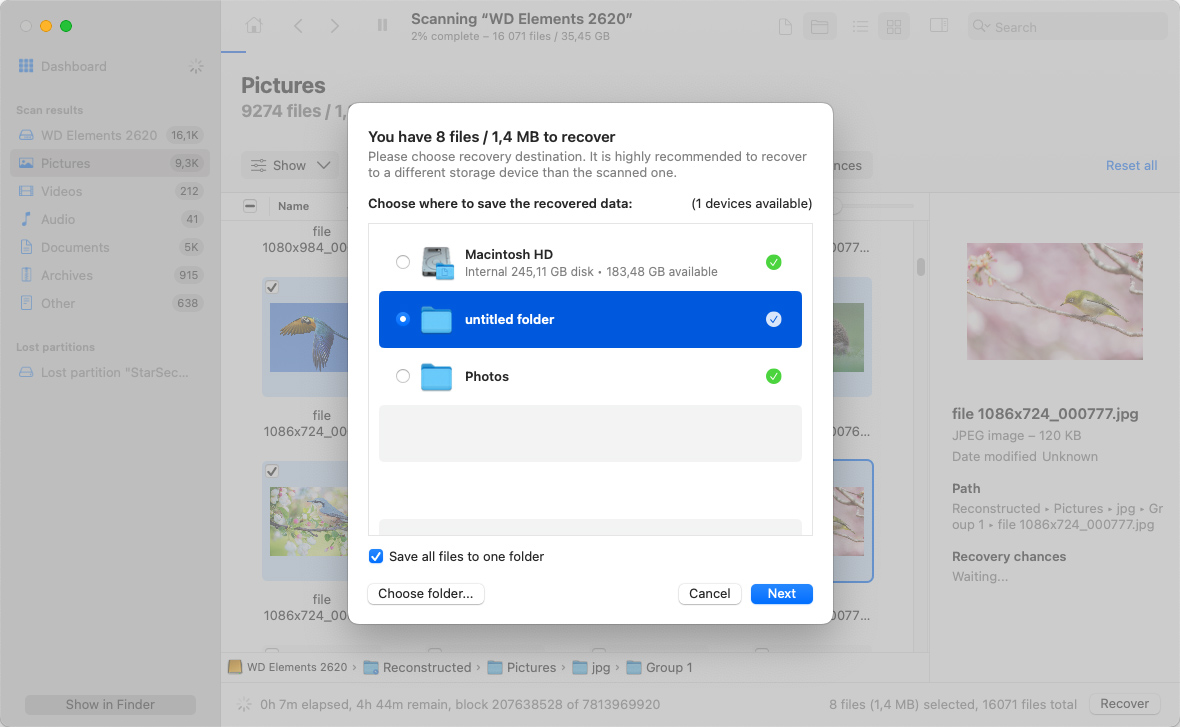
- Ολοκληρώστε τη διαδικασία ανάκτησης χρησιμοποιώντας τη διασύνδεση του εργαλείου.
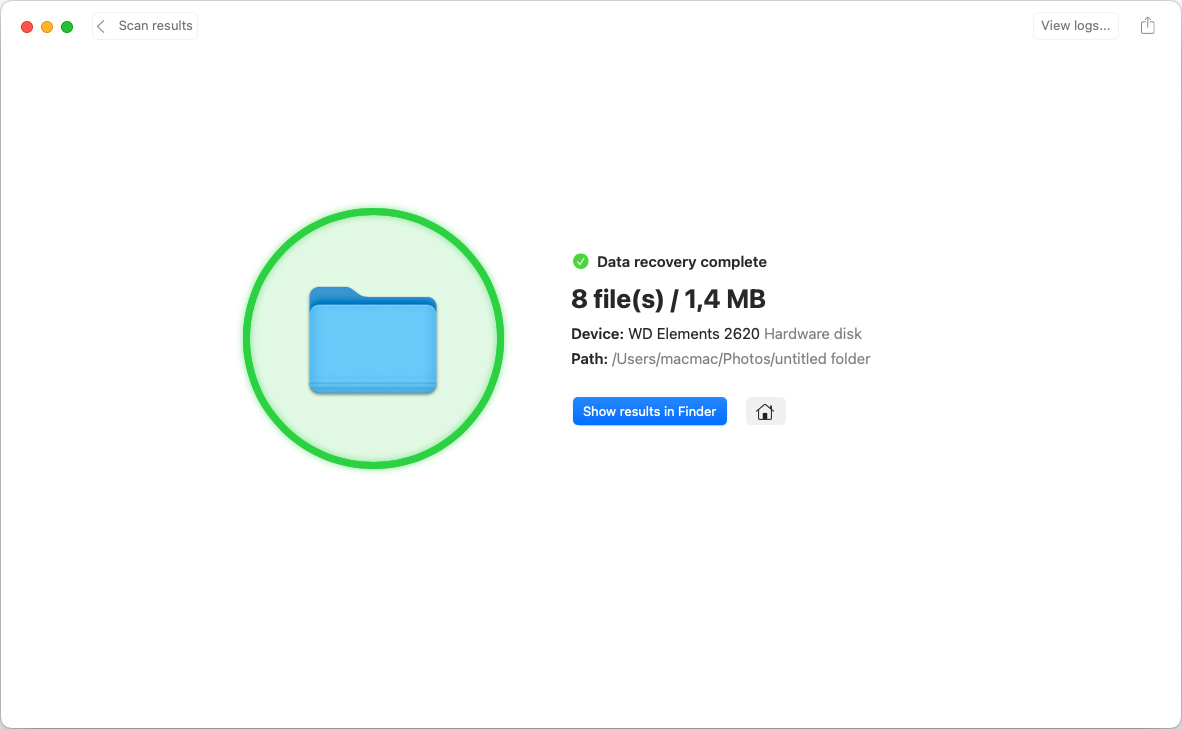
Ακολουθώντας αυτά τα βήματα προσεκτικά θα σας δώσουν τις καλύτερες πιθανότητες να ανακτήσετε τα δεδομένα σας. Θυμηθείτε, το κλειδί είναι να ενεργήσετε γρήγορα και να αποφύγετε τη χρήση του επηρεασμένου δίσκου για τα καλύτερα αποτελέσματα ανάκτησης.
Εναλλακτικές Μέθοδοι για την Ανάκτηση Δεδομένων από Εξωτερικό Σκληρό Δίσκο σε Mac
Πολλές τεχνικές μπορούν να χρησιμοποιηθούν για την ανάκτηση αρχείων από εξωτερικούς σκληρούς δίσκους. Θα εξετάσουμε όλες τις μεθόδους ανάκτησης δεδομένων σε έναν εξωτερικό σκληρό δίσκο με την ελπίδα ότι μία θα λειτουργήσει για την περίπτωσή σας.
Μέθοδος 1: Ανάκτηση Αρχείων από τον Εξωτερικό Δίσκο Κάδος Ανακύκλωσης
Το Κάδου είναι ένας ειδικός φάκελος που χρησιμοποιεί το macOS για να αποθηκεύει προσωρινά διαγραμμένα αρχεία και φακέλους. Αν διαγράψετε ένα στοιχείο από έναν συνδεδεμένο εξωτερικό σκληρό δίσκο, το αρχείο θα είναι ορατό στο Κάδου μέχρι να αδειάσει χειροκίνητα ή να αφαιρεθεί λόγω της ρύθμισης που έχετε επιλέξει.
Ο κύριος Κάδου φάκελος του Mac σας εμφανίζει τα περιεχόμενα του κρυφού Κάδου φακέλου που βρίσκεται στον εξωτερικό δίσκο όταν αυτός είναι συνδεδεμένος με τον υπολογιστή σας. Όταν αφαιρείτε τη συσκευή, δεν μπορείτε να δείτε τα αρχεία στο Κάδου. Η επανασύνδεση του δίσκου τα καθιστά εύκολα ανακτήσιμα χρησιμοποιώντας την ακόλουθη διαδικασία.
- Συνδέστε τον εξωτερικό σκληρό δίσκο στον Mac σας.
- Ανοίξτε το Κάδου κάνοντας κλικ στο εικονίδιό του.
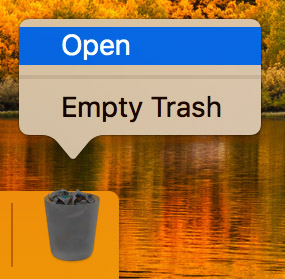
- Εντοπίστε το αντικείμενο που θέλετε να ανακτήσετε.
- Κάντε δεξί κλικ στο αντικείμενο και επιλέξτε Τοποθέτηση πίσω.
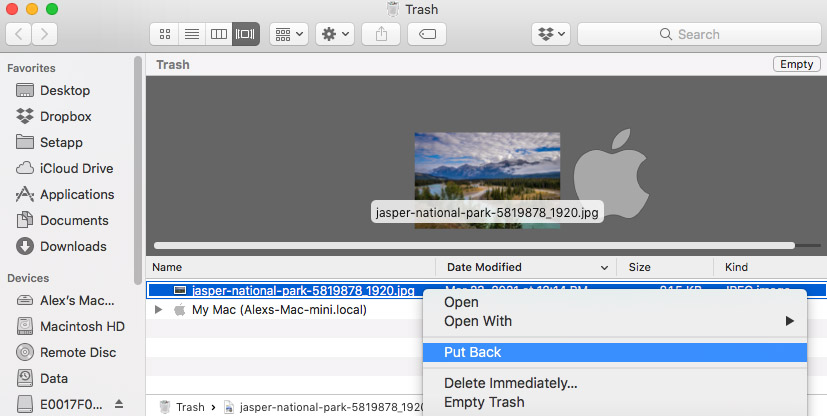
- Το αρχείο θα ανακτηθεί στον εξωτερικό δίσκο.
Για να βρείτε τον φάκελο κάδου απορριμμάτων σε εξωτερικό δίσκο σε Mac:
- Συνδέστε τον εξωτερικό δίσκο στον Mac σας.
- Ανοίξτε το Finder κάνοντας κλικ στο εικονίδιο Finder στο Dock ή κάνοντας κλικ στο εικονίδιο Finder στον φάκελο Εφαρμογές.
- Κάντε κλικ στο “Αρχείο” στη γραμμή μενού στην κορυφή της οθόνης και επιλέξτε “Νέο Παράθυρο Finder” για να ανοίξετε ένα νέο παράθυρο Finder.
- Στο νέο παράθυρο Finder, κάντε κλικ στο “Μετάβαση” στη γραμμή μενού στην κορυφή της οθόνης και επιλέξτε “Μετάβαση στο Φάκελο”.
- Στο παράθυρο διαλόγου “Μετάβαση στο Φάκελο”, πληκτρολογήστε “/Volumes” και κάντε κλικ στο “Μετάβαση”.
- Εντοπίστε τον εξωτερικό δίσκο στον φάκελο Volumes και κάντε διπλό κλικ σε αυτόν για να τον ανοίξετε.
- Αναζητήστε έναν φάκελο με το όνομα “.Trashes” στον κεντρικό κατάλογο του εξωτερικού δίσκου. Εκεί συνήθως στέλνονται τα διαγραμμένα αρχεία από τον εξωτερικό δίσκο.
- Κάντε διπλό κλικ στον φάκελο “.Trashes” για να τον ανοίξετε και να εντοπίσετε τον φάκελο με το όνομα του λογαριασμού χρήστη σας. Εκεί συνήθως βρίσκονται τα διαγραμμένα αρχεία από τον εξωτερικό δίσκο για αυτόν τον λογαριασμό χρήστη. Αφού βρείτε τα διαγραμμένα αρχεία, μπορείτε να τα σύρετε σε έναν άλλο φάκελο στον εξωτερικό δίσκο ή στην επιφάνεια εργασίας σας για να τα ανακτήσετε.
Μέθοδος 2: Ανάκτηση Εξωτερικού Δίσκου από Εφεδρικό Αντίγραφο Time Machine
Εάν έχετε τη συνήθεια να δημιουργείτε αντίγραφα ασφαλείας του εξωτερικού σας δίσκου χρησιμοποιώντας Χρονομηχανή, η ακόλουθη διαδικασία θα σας επιτρέψει να ανακτήσετε δεδομένα από τα μέσα αντιγράφων ασφαλείας. Αυτή η μέθοδος θα λειτουργήσει μόνο εάν τα συγκεκριμένα αρχεία που θέλετε να ανακτήσετε έχουν ήδη δημιουργηθεί αντίγραφα ασφαλείας.
- Συνδέστε τη συσκευή αποθήκευσης που περιέχει τα αρχεία αντιγράφων ασφαλείας του Time Machine στον υπολογιστή σας.
- Συνδέστε τον εξωτερικό σκληρό δίσκο που περιείχε τα αρχεία που θέλετε να ανακτήσετε.
- Ανοίξτε ένα παράθυρο Finder στο φάκελο στον εξωτερικό δίσκο που είχε αποθηκεύσει προηγουμένως τα δεδομένα που θέλετε να ανακτήσετε.
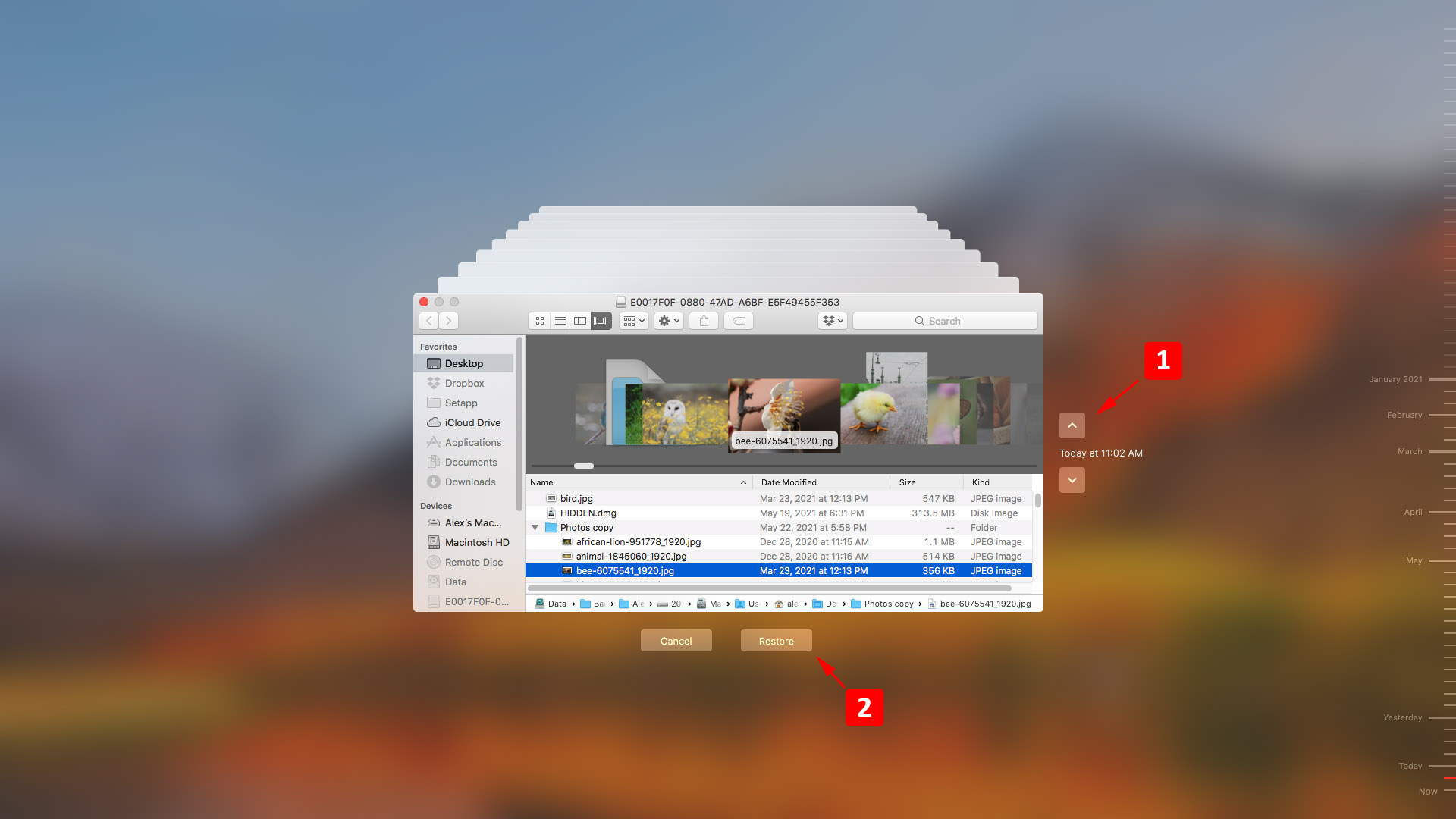
- Κάντε κλικ στο εικονίδιο του Time Machine στη γραμμή μενού για να ξεκινήσετε το Time Machine.
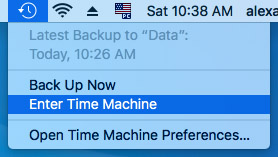
- Αναζητήστε τα διαθέσιμα αρχεία αντιγράφων ασφαλείας χρησιμοποιώντας τη χρονογραμμή και τα βέλη για να εντοπίσετε τα στοιχεία που θέλετε να επαναφέρετε.
- Κάντε τις επιλογές σας και κάντε κλικ στο κουμπί Επαναφορά για να ανακτήσετε τα στοιχεία στην αρχική τους θέση στον εξωτερικό δίσκο.
Λύση 3: Ανάκτηση Αρχείων από ένα iCloud
Εάν έχετε αποθηκεύσει προηγουμένως τα διαγραμμένα αρχεία στο iCloud Drive, μπορείτε να τα ανακτήσετε από το iCloud.
Αυτά είναι τα βήματα που πρέπει να ακολουθήσετε όταν ανακτάτε δεδομένα από αντίγραφο ασφαλείας στο cloud:
- Συνδέστε τον εξωτερικό δίσκο στο Mac σας.
- πηγαίνετε στο www.icloud.com/iclouddrive
- Βρείτε τα αρχεία που θέλετε να ανακτήσετε.
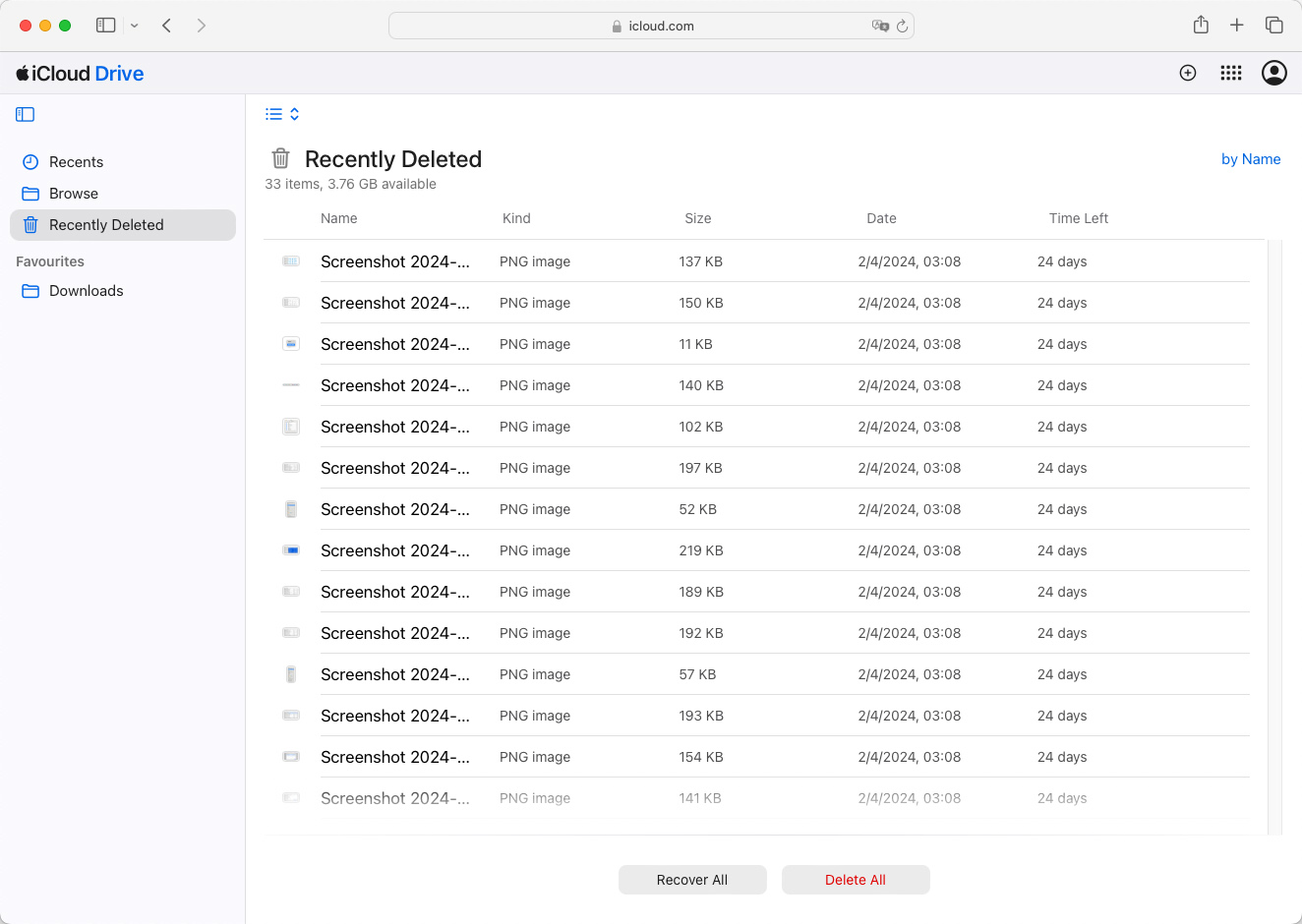
- Κατεβάστε τα και μεταφέρετε τα στον εξωτερικό σας σκληρό δίσκο.
Λύση 4: Διορθώστε προβλήματα εξωτερικού σκληρού δίσκου με το Disk Utility
Το Disk Utility του Mac είναι ένα ενσωματωμένο εργαλείο που μπορεί να βοηθήσει στην επίλυση ορισμένων προβλημάτων που σχετίζονται με τον δίσκο, ενδεχομένως αποκαθιστώντας την πρόσβαση στα δεδομένα σας. Δείτε πώς να το χρησιμοποιήσετε:
- Συνδέστε τον εξωτερικό σκληρό δίσκο σας με το Mac σας.
- Ανοίξτε το Βοήθημα Δίσκων επιλέγοντας Εφαρμογές > Βοηθητικά προγράμματα ή αναζητώντας το με τη χρήση του Spotlight.
- Στο Disk Utility, επιλέξτε τον εξωτερικό σκληρό σας δίσκο από την πλαϊνή γραμμή.
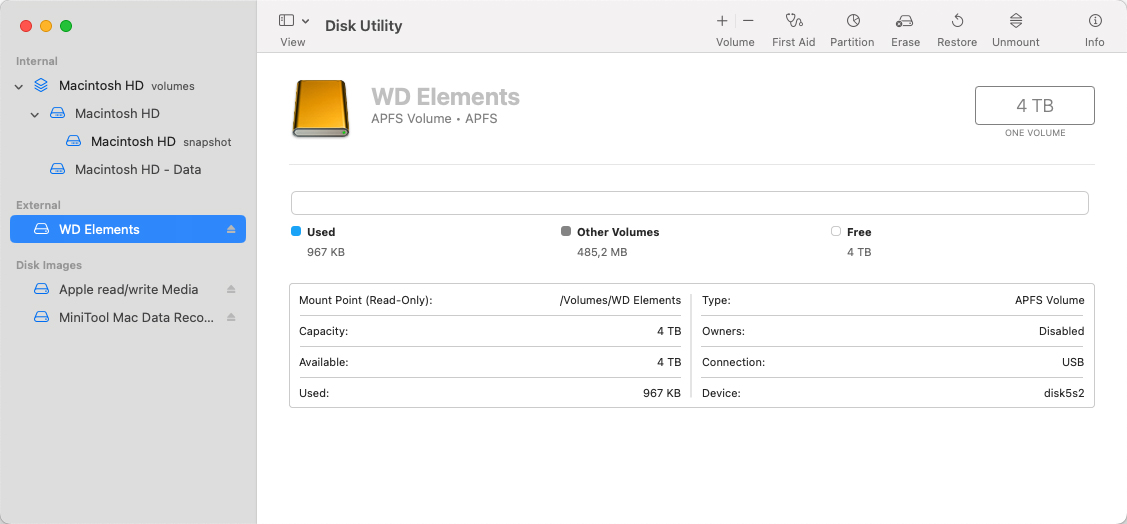
- Κάντε κλικ στο κουμπί Πρώτες Βοήθειες και στη συνέχεια στο Εκτέλεση για να ξεκινήσετε τη διαδικασία επιδιόρθωσης. Το Disk Utility θα ελέγξει τον δίσκο για σφάλματα και θα προσπαθήσει να επιδιορθώσει όποια βρει.
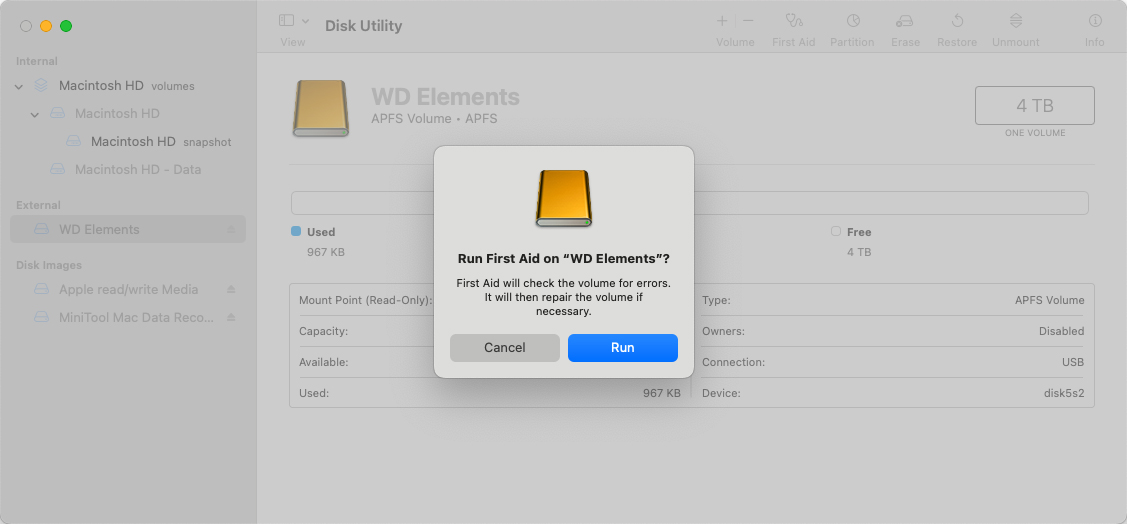
- Μόλις ολοκληρωθεί η διαδικασία, κλείστε το Disk Utility και ελέγξτε εάν είναι προσβάσιμα τα δεδομένα σας.
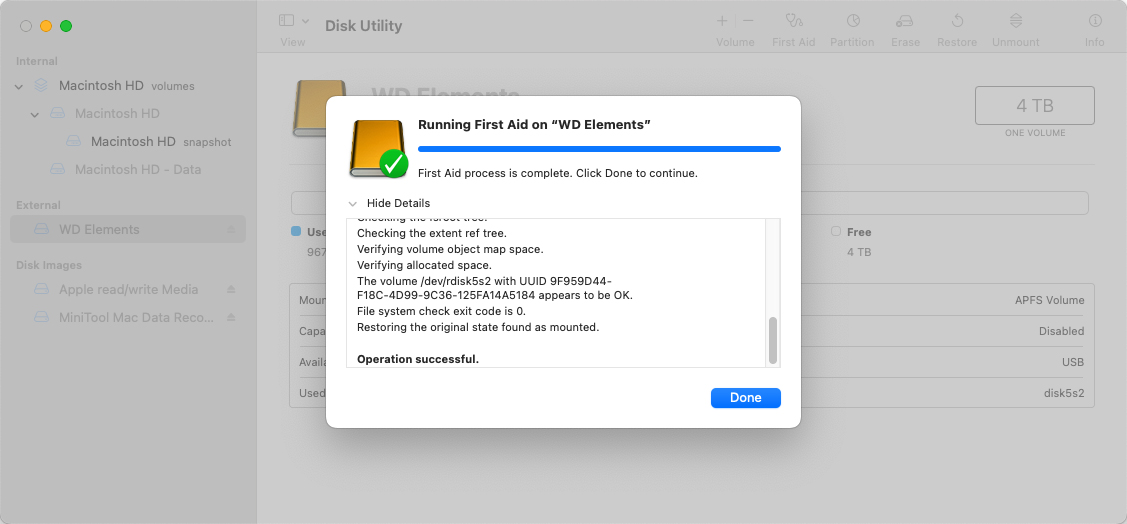
Σημείωση: Εάν η Βοηθητική Εφαρμογή Δίσκου αναφέρει ότι ο δίσκος πρόκειται να αποτύχει, δημιουργήστε αμέσως αντίγραφα ασφαλείας των δεδομένων σας και αντικαταστήστε τον δίσκο.
Λύση 5: Επισκευή Κατατμήσεων Εξωτερικού Σκληρού Δίσκου Χρησιμοποιώντας TestDisk
TestDisk είναι ένα ισχυρό λογισμικό ανάκτησης δεδομένων ανοιχτού κώδικα που μπορεί να διορθώσει πίνακες κατατμήσεων, να ανακτήσει διαγραμμένες κατατμήσεις και πολλά άλλα. Εδώ είναι ένας βασικός οδηγός για το πώς να το χρησιμοποιήσετε:
- Λήψη TestDisk από τον επίσημο ιστότοπο και εγκαταστήστε το στο Mac σας.
- Συνδέστε τον εξωτερικό σκληρό δίσκο στο Mac.
- Ανοίξτε TestDisk εκκινώντας το τερματικό και εισάγοντας sudo και στη συνέχεια τη διαδρομή προς την εφαρμογή.
- Ακολουθήστε τις οδηγίες στην οθόνη για να δημιουργήσετε ένα νέο αρχείο καταγραφής ή να προσθέσετε σε ένα υπάρχον.
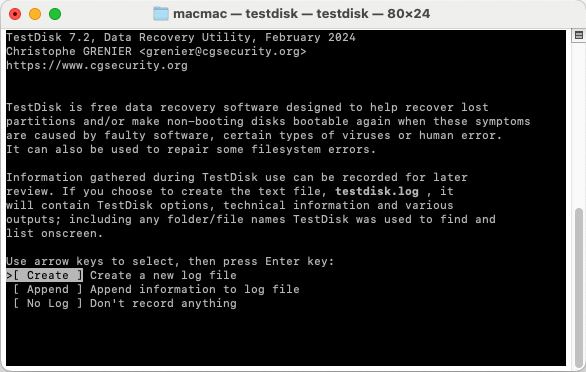
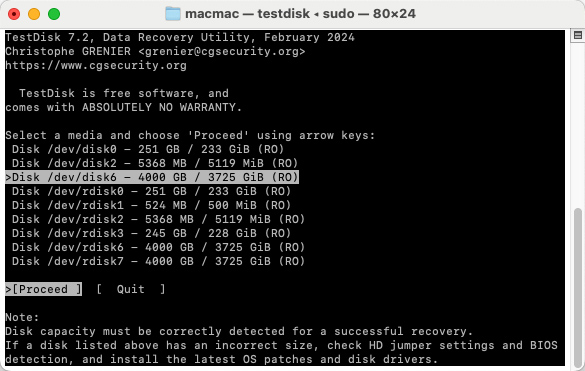
- Επιλέξτε τον εξωτερικό σας σκληρό δίσκο από τη λίστα των δίσκων και προχωρήστε στην ανάλυση.
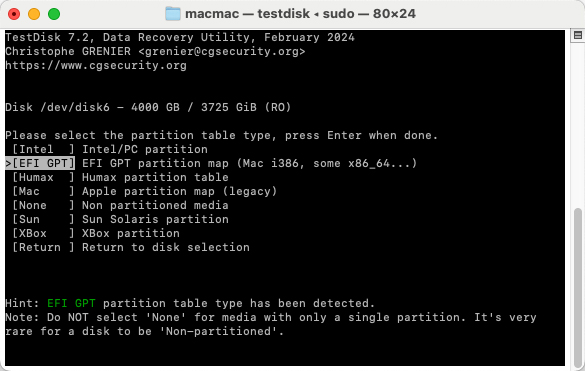
- Επιλέξτε τον τύπο του πίνακα κατατμήσεων (TestDisk θα προσπαθήσει να τον ανιχνεύσει αυτόματα). Αν δεν είστε σίγουροι, επιλέξτε [Συνέχεια] με τον προτεινόμενο τύπο.
- Επιλέξτε [Αναλύω] για να αναζητήσετε χαμένες κατατμήσεις. Ακολουθήστε τις οδηγίες στην οθόνη για να ελέγξετε και να επισκευάσετε τον πίνακα κατατμήσεων.
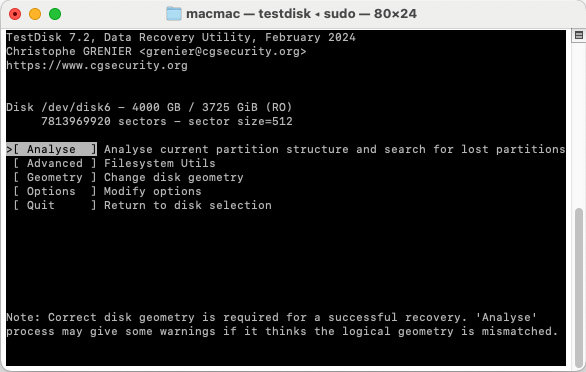
- Μετά την ανάλυση, ακολουθήστε τις οδηγίες για να επισκευάσετε τον πίνακα κατατμήσεων ή να ανακτήσετε διαγραμμένες κατατμήσεις.
- Μόλις ολοκληρωθεί, βγείτε TestDisk και ελέγξτε αν είναι προσβάσιμα τα δεδομένα σας.
Σημείωση: TestDisk μπορεί να είναι πολύπλοκο, επομένως συνιστάται για πιο προχωρημένους χρήστες ή για όσους είναι πρόθυμοι να ακολουθήσουν προσεκτικά λεπτομερείς οδηγίες. Πάντα να δημιουργείτε αντίγραφα ασφαλείας των δεδομένων σας πριν χρησιμοποιήσετε τέτοια εργαλεία, εάν είναι δυνατόν.
Λύση 6: Επικοινωνήστε με ένα Κέντρο Υπηρεσιών Ανάκτησης Δεδομένων
Σε περιπτώσεις φυσικής βλάβης στο εξωτερικό σας δίσκο, ένα αξιόπιστη υπηρεσία ανάκτησης δεδομένων μπορεί να είναι η μόνη σας ευκαιρία να ανακτήσετε τα δεδομένα σας. Οι τεχνικοί σε ένα κέντρο ανάκτησης διαθέτουν προηγμένες τεχνικές λογισμικού και υλικού με τις οποίες προσπαθούν να σώσουν τα δεδομένα σας.
Ορίστε πώς να ασχοληθείτε με μια υπηρεσία ανάκτησης δεδομένων.
- Επικοινωνήστε με την υπηρεσία ανάκτησης δεδομένων για να λάβετε μια αρχική συμβουλευτική και να μάθετε πώς να αποστείλετε τη συσκευή σας.
- Αποστείλετε τη συσκευή αποθήκευσης στο κέντρο ανάκτησης. Η τεχνική ομάδα στο κέντρο μπορεί τότε να αξιολογήσει τη συσκευή και να παρέχει μια εκτίμηση του κόστους για την ανάκτησή της.
- Οι τεχνικοί θα ανοίξουν τον δίσκο και θα προσπαθήσουν να ανακτήσουν τα δεδομένα του.
- Τα ανακτημένα δεδομένα θα σας αποσταλούν σε νέο μέσο αποθήκευσης, και ο αρχικός εξωτερικός δίσκος θα καταστραφεί.
Περισσότερες Επιλογές Λογισμικού Ανάκτησης Εξωτερικού Σκληρού Δίσκου για Mac
Ακολουθούν επτά λύσεις λογισμικού που μπορούν να χρησιμοποιηθούν για την ανάκτηση αρχείων από έναν εξωτερικό σκληρό δίσκο. Σας παρουσιάζουμε τα χαρακτηριστικά τους και σας ενημερώνουμε για το κόστος τους. Ελπίζουμε ότι θα βρείτε μια που ταιριάζει στην περίπτωσή σας απώλειας δεδομένων.
1. Disk Drill Ανάκτηση Σκληρού Δίσκου για Mac
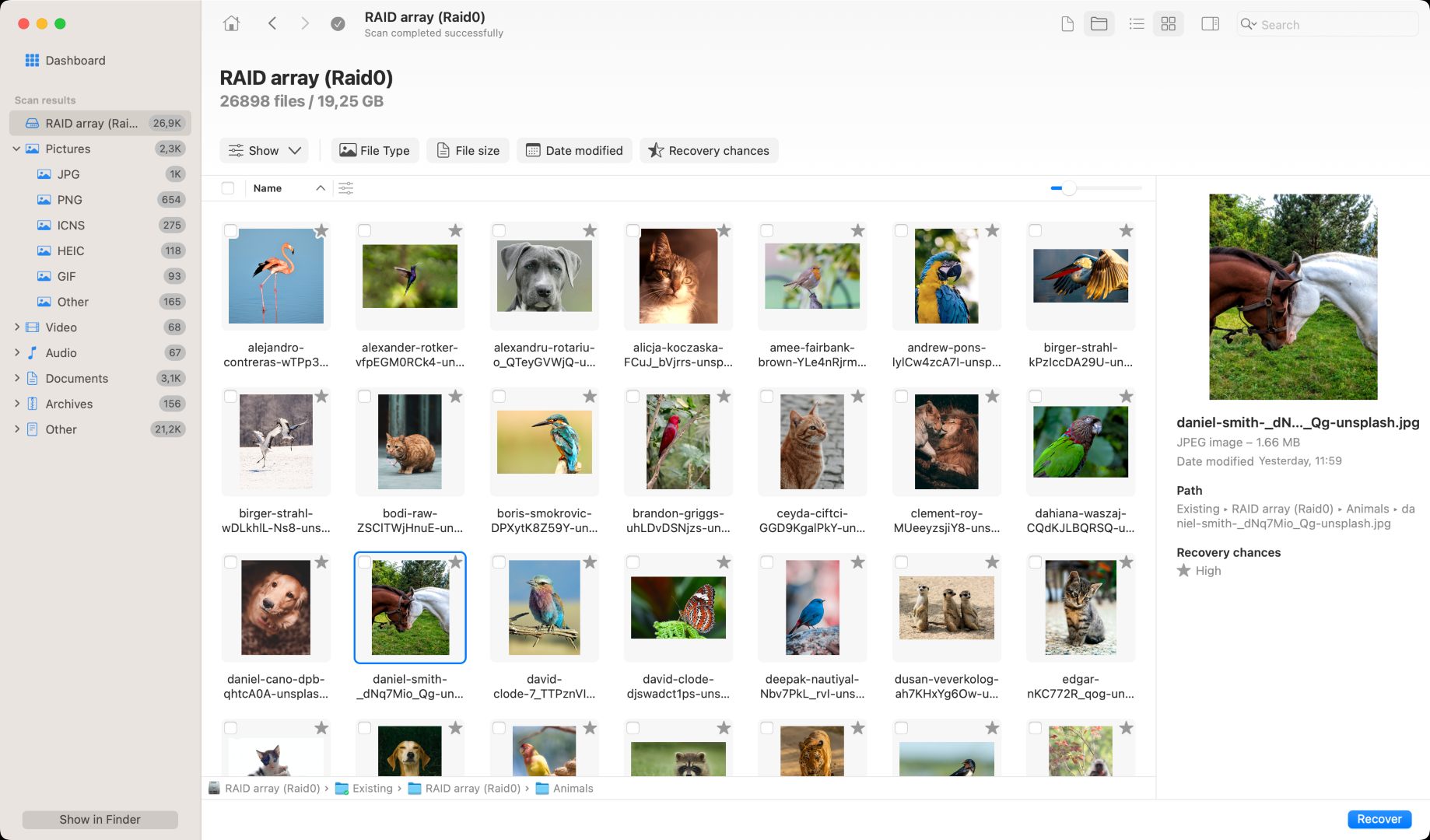
Disk Drill είναι ένα ολοκληρωμένο εργαλείο ανάκτησης και προστασίας δεδομένων που μπορεί να διαχειριστεί μια μεγάλη ποικιλία καταστάσεων απώλειας δεδομένων. Διαθέτει ένα φιλικό προς τον χρήστη περιβάλλον που επιτρέπει στους χρήστες όλων των επιπέδων εμπειρίας να ανακτήσουν εύκολα τα διαγραμμένα δεδομένα τους από έναν εξωτερικό σκληρό δίσκο με μόλις λίγα κλικ.
Disk Drill υποστηρίζει την ανάκτηση εικόνας, βίντεο, εγγράφων, ήχου και αρχείων σε πάνω από 400 μορφές. Επιτρέπει στους χρήστες να ανακτούν δεδομένα από οποιαδήποτε συσκευή αποθήκευσης που βασίζεται σε δίσκο, όπως εξωτερικοί σκληροί δίσκοι, κάρτες SD, μονάδες flash και εσωτερικοί σκληροί δίσκοι.
Γρήγορες και βαθιές λειτουργίες σάρωσης εξετάζουν τον σκληρό σας δίσκο σε επίπεδο τομέα για να εντοπίσουν και να ανακτήσουν αρχεία που έχουν χαθεί εδώ και καιρό. Παρέχονται δωρεάν εργαλεία προστασίας δεδομένων που επιτρέπουν στους χρήστες να δημιουργούν αντίγραφα ασφαλείας σε επίπεδο byte και να διαμορφώνουν την ανάκτηση με ένα κλικ για σημαντικά αρχεία και φακέλους.
- Υποστηρίζει μια ευρεία ποικιλία μορφών αρχείων
και συσκευών αποθήκευσης - Αξιόπιστα αποτελέσματα ανάκτησης
- Τα αποτελέσματα σάρωσης μπορούν να προσαρτηθούν ως όγκος
- Διαισθητική και φιλική προς τον χρήστη διεπαφή
- Περιλαμβάνει δωρεάν εργαλεία προστασίας δεδομένων
- Η δωρεάν έκδοση αναγνωρίζει μόνο τα ανακτήσιμα αρχεία
- Χωρίς υποστήριξη μέσω τηλεφώνου
- Γενικοί χρήστες που αναζητούν ένα ευέλικτο εργαλείο ανάκτησης δεδομένων.
- Δωρεάν δοκιμή για προεπισκόπηση αρχείων
- Αναβάθμιση Pro για $89
- Έκδοση Enterprise $499
2. TestDisk
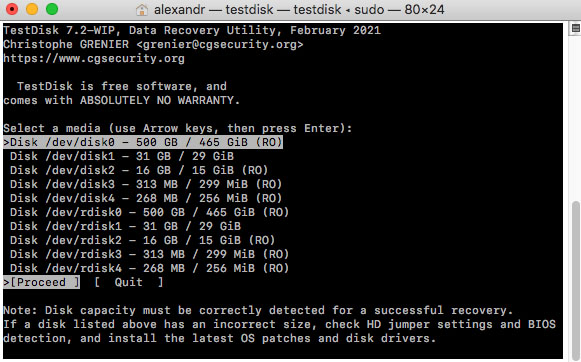
TestDisk είναι μια δωρεάν λύση που έχει σχεδιαστεί κυρίως για την ανάκτηση διαγραμμένων κατατμήσεων και την επισκευή κατεστραμμένων. Τα χαρακτηριστικά του περιλαμβάνουν τη δυνατότητα επισκευής πινάκων κατατμήσεων, αναδημιουργίας τομέων εκκίνησης, επισκευής πινάκων FAT και ανάκτησης ενός τομέα εκκίνησης από το αντίγραφο ασφαλείας του.
TestDisk εκτελείται σε πολλά λειτουργικά συστήματα, όπως DOS, Windows, Linux, Mac OS X και FreeBSD. Το εργαλείο υποστηρίζει όλα τα συστήματα αρχείων που βρίσκονται σε διαμερίσματα που εκτελούνται υπό αυτά τα λειτουργικά συστήματα. Αυτή η λύση ανάκτησης είναι καταλληλότερη για χρήστες με τεχνική εμπειρία που είναι εξοικειωμένοι με τη χρήση μιας διεπαφής γραμμής εντολών.
- Ελεύθερο λογισμικό
- Ανακτά χαμένες και διαγραμμένες κατατμήσεις
- Εκτεταμένη υποστήριξη λειτουργικού συστήματος και συστήματος αρχείων
- Η τελευταία ενημέρωση έγινε τον Ιούλιο του 2019
- Δεν μπορεί να ανακτήσει μεμονωμένα αρχεία
- Χρησιμοποιεί διεπαφή γραμμής εντολών
- Ανάκτηση πλήρων διαμερισμάτων από έμπειρους χρήστες.
- TestDisk είναι λογισμικό δωρεάν χωρίς κόστος για τον χρήστη
3. PhotoRec
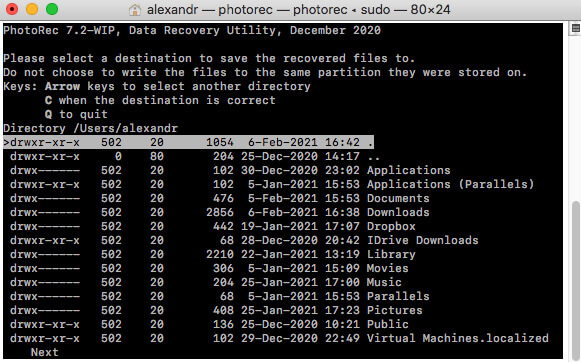
PhotoRec είναι ένα δωρεάν εργαλείο που είναι συνοδευτικό προϊόν του TestDisk. Είναι ένα εργαλείο ανάκτησης για σκληρούς δίσκους σχεδιασμένο για να ανακτήσει μεμονωμένα αρχεία και όχι ολόκληρες κατατμήσεις. Το εργαλείο υποστηρίζει όλα τα βασικά λειτουργικά συστήματα, τύπους συσκευών και μορφές αρχείων.
Το κύριο μειονέκτημα αυτού του εργαλείου είναι η διεπαφή γραμμής εντολών που απαιτεί πολλαπλές εντολές για την ανάκτηση αρχείων. Απαιτείται κάποιο επίπεδο γνώσης για τα εσωτερικά του δίσκου ώστε να λειτουργήσει σωστά το εργαλείο. Τα αποτελέσματα επιστρέφονται με γενικά ονόματα αρχείων, καθιστώντας δύσκολο και χρονοβόρο τον εντοπισμό των ανακτηθέντων δεδομένων.
- Λογισμικό Δωρεάν Χρήσης
- Ανακτά χαμένα και διαγραμμένα αρχεία
- Εκτεταμένη υποστήριξη λειτουργικού συστήματος και συστήματος αρχείων
- Απαιτεί από τους χρήστες να πλοηγηθούν σε μία διεπαφή γραμμής εντολών
- Πολύπλοκη διαδικασία ανάκτησης, μη κατάλληλη για άπειρους χρήστες
- Η τελευταία ενημέρωση ήταν τον Ιούλιο του 2019
- Έμπειροι χρήστες που ψάχνουν για ένα δωρεάν εργαλείο ανάκτησης αρχείων.
- PhotoRec είναι δωρεάν λογισμικό χωρίς κόστος για τον χρήστη
4. EaseUS Ανάκτηση Δεδομένων για Mac
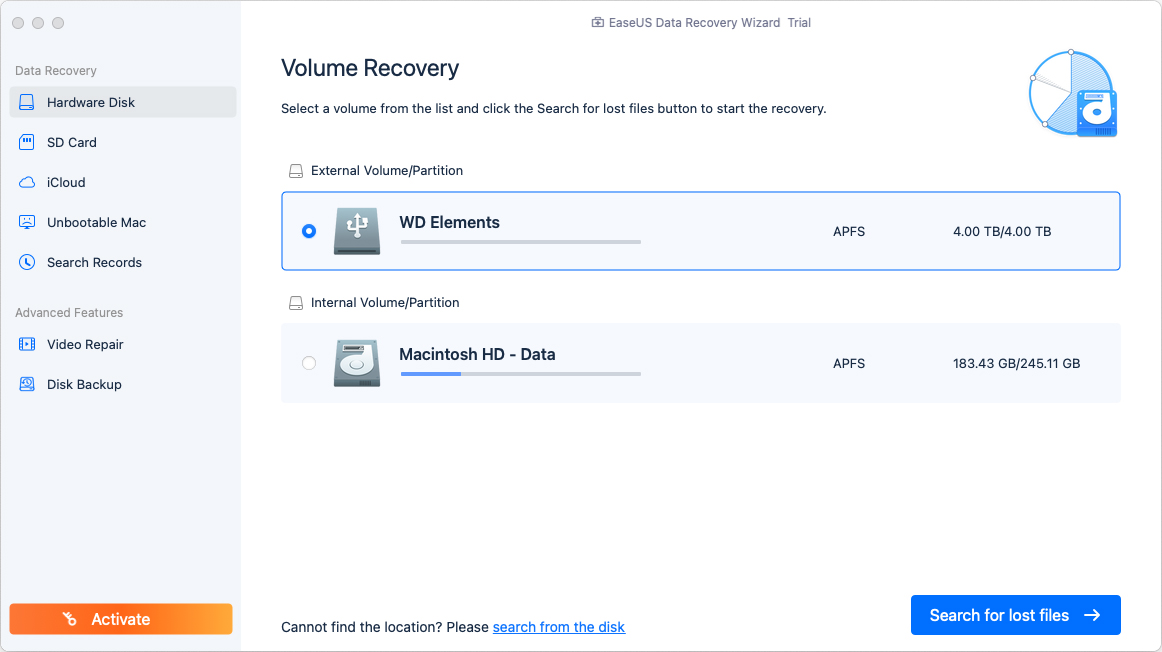
EaseUS Data Recovery Wizard είναι ένα απλό λογισμικό ανάκτησης δεδομένων που μπορεί να χρησιμοποιηθεί για την ανάκτηση αρχείων από εξωτερικούς σκληρούς δίσκους και άλλες συσκευές αποθήκευσης με βάση τον δίσκο. Το λογισμικό είναι μια ολοκληρωμένη λύση ανάκτησης που παρέχει στους χρήστες μια απλοποιημένη μέθοδο ανάκτησης χαμένων δεδομένων από όλους τους τύπους συσκευών αποθήκευσης.
Το εργαλείο είναι σημαντικά πιο ακριβό από τους ανταγωνιστές του, αλλά έχει μακρά ιστορία επιτυχημένων ανακτήσεων και βρίσκεται στην αγορά για σχεδόν 20 χρόνια. Η φιλική προς τον χρήστη διεπαφή του και η δυνατότητα προεπισκόπησης των αρχείων πριν την ανάκτηση είναι χαρακτηριστικά που ελκύουν τη βάση των χρηστών του.
- Εγγύηση επιστροφής χρημάτων 30 ημερών
- Προεπισκόπηση πριν την ανάκτηση
- Προσωπική απομακρυσμένη βοήθεια ανάκτησης
- Φιλικό προς τον χρήστη περιβάλλον
- Πιο ακριβό από άλλες πληρωμένες λύσεις
- Γενικοί χρήστες που αναζητούν μια ολοκληρωμένη λύση ανάκτησης δεδομένων.
- Μηνιαία – $89.95
- Ετήσια – $119.95
- Δια βίου – $169.95
5. DMDE – Disk Editor
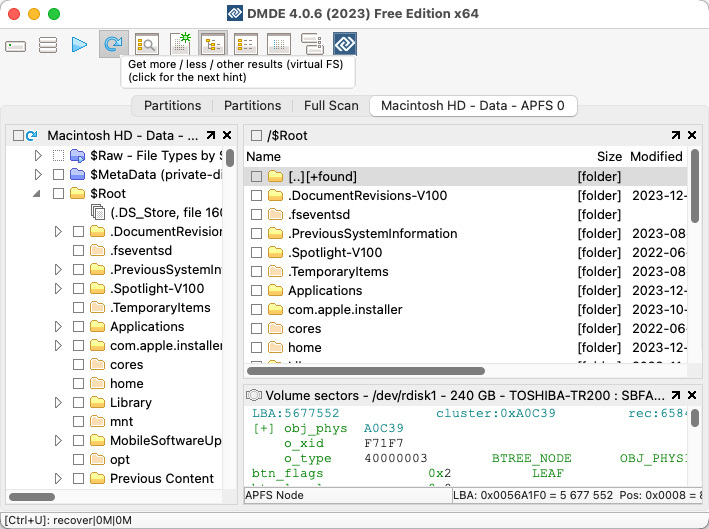
DMDE είναι ένα ευέλικτο εργαλείο που προσφέρει δυνατότητες ανάκτησης δεδομένων και επεξεργασίας δίσκου. Είναι διαθέσιμο σε πολλές εκδόσεις, καλύπτοντας διαφορετικές ανάγκες και επίπεδα εξειδίκευσης. Το υποστηρίζει μια μεγάλη ποικιλία συστημάτων αρχείων και μπορεί να ανακτήσει δεδομένα που χάθηκαν λόγω διαγραφής, μορφοποίησης ή προβλημάτων διαμερίσματος δίσκου, τόσο από εξωτερικούς δίσκους όσο και από διάφορα άλλα μέσα αποθήκευσης.
Το λογισμικό ξεχωρίζει με τη δυνατότητα επεξεργαστή δίσκου, που επιτρέπει στους χρήστες να εξετάσουν σε βάθος τις δομές δίσκου. DMDE παρέχει επίσης λειτουργικότητα για την ανασυγκρότηση RAID, καθιστώντας το ένα χρήσιμο εργαλείο για πολύπλοκες εργασίες αποκατάστασης. Η διεπαφή χρήστη είναι πιο τεχνική και ελκυστική για χρήστες με προχωρημένες γνώσεις στην αποκατάσταση δεδομένων.
- Υποστηρίζει ένα ευρύ φάσμα συστημάτων αρχείων και συσκευών αποθήκευσης
- Διαθέτει έναν ισχυρό επεξεργαστή δίσκων για λεπτομερή ανάλυση
- Δυνατότητες ανακατασκευής RAID
- Ανάκτηση διαμερισμάτων και επαναφορά διαγραμμένων αρχείων
- Απότομη καμπύλη εκμάθησης λόγω τεχνικής διεπαφής
- Η δωρεάν έκδοση έχει περιορισμένη λειτουργικότητα
- Απουσία επιλογών υποστήριξης πελατών που είναι διαθέσιμες στις επί πληρωμή εκδόσεις
- Χρήστες με τεχνική εξειδίκευση στις δομές δίσκων και στην ανάκτηση δεδομένων.
- $20 για την έκδοση Express
- $48 για την έκδοση Standard
- $98 για την έκδοση Professional
Μια δωρεάν έκδοση είναι διαθέσιμη με περιορισμένες δυνατότητες, ιδανική για βασικές εργασίες ανάκτησης.
6. Recoverit
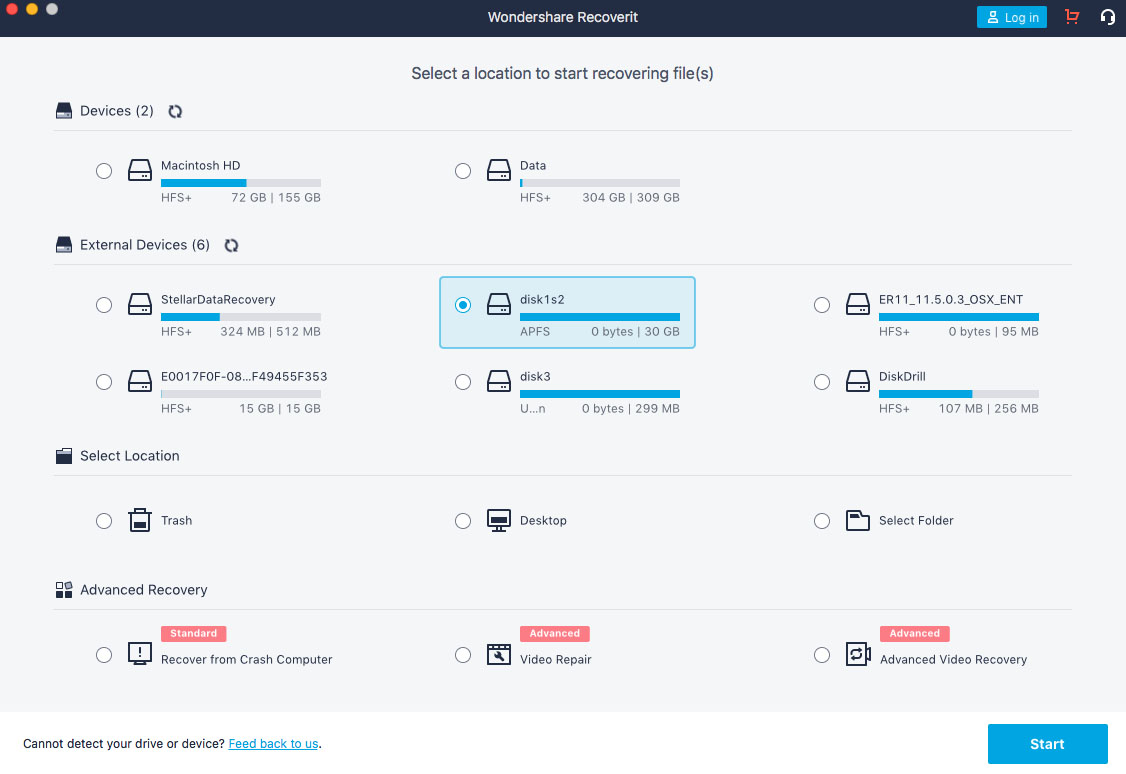
Recoverit Το Data Recovery για Mac σας επιτρέπει να εκτελέσετε ανάκτηση εξωτερικού σκληρού δίσκου καθώς και να ανακτήσετε δεδομένα από πολλούς άλλους τύπους αποθηκευτικών μέσων. Η ευανάγνωστη διεπαφή του καθιστά εύκολο για οποιονδήποτε χρήστη να ανακτήσει χαμένα αρχεία χωρίς να χρειάζεται επαγγελματική βοήθεια. Χρησιμοποιεί μια διαδικασία τριών βημάτων για να επιλέξει τον στόχο ανάκτησης, να σαρώσει για ανακτήσιμα αρχεία και να τα ανακτήσει σε μια ασφαλή τοποθεσία αποθήκευσης.
Το εργαλείο μπορεί να ανακτήσει διαγραμμένα δεδομένα σε όλες τις κύριες μορφές αρχείων και μπορεί επίσης να χρησιμοποιηθεί για την επισκευή ορισμένων κατεστραμμένων βίντεο. Η εταιρεία λειτουργεί από το 2003 και ισχυρίζεται ότι έχει βοηθήσει πάνω από πέντε εκατομμύρια χρήστες.
- Μια εύκολη διαδικασία ανάκτησης που απαιτεί μόνο μερικά κλικ
- Εγγύηση επιστροφής χρημάτων 7 ημερών
- Υποστηρίζει ανάκτηση πάνω από 1000 τύπων αρχείων
- Ανακτά δεδομένα από οποιαδήποτε συσκευή αποθήκευσης με βάση δίσκο
- Μπορεί να επισκευάσει ορισμένα κατεστραμμένα βίντεο
- Έλλειψη εργαλείων προστασίας δεδομένων
- Γενικοί χρήστες που αναζητούν ένα αξιόπιστο εργαλείο ανάκτησης.
- Οι μηνιαίες τιμές κυμαίνονται από $75.95 έως $105.95
- Οι ετήσιες από $79.95 έως $119.95
- Οι ισόβιες από $119.95 έως $159.95
7. Stellar Data Recovery
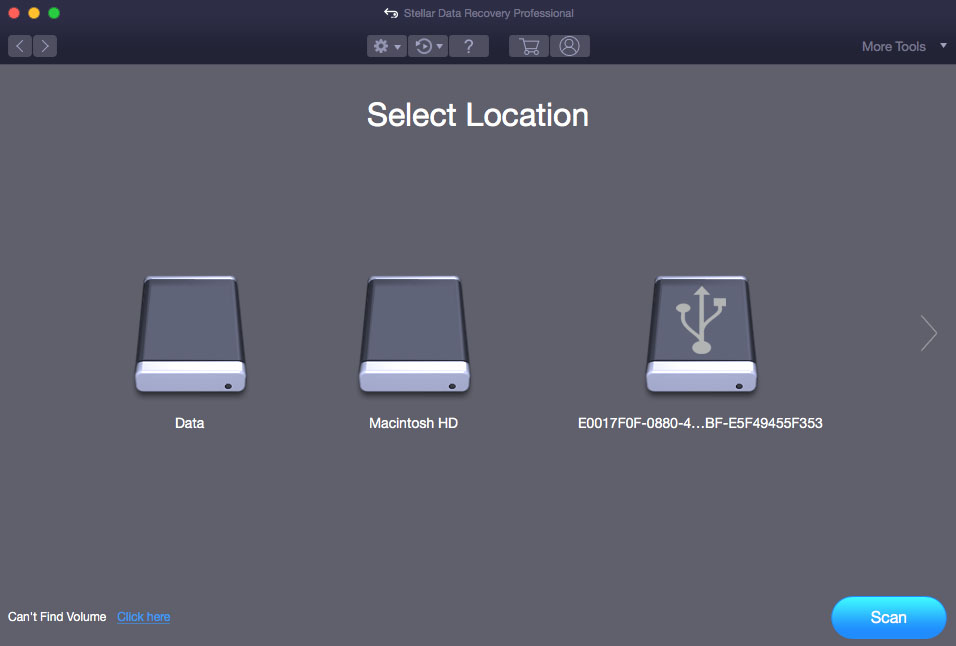
Stellar Data Recovery είναι ένα γενικό εργαλείο ανάκτησης δεδομένων που μπορεί να ανακτήσει διαγραμμένα δεδομένα από εξωτερικούς σκληρούς δίσκους και τους περισσότερους άλλους τύπους συσκευών αποθήκευσης βάσει δίσκου. Ανακτά βίντεο, εικόνες, έγγραφα και αρχεία ήχου σε όλες τις κύριες μορφές αρχείων.
Το λογισμικό χρησιμοποιεί μια απλή διαδικασία τριών βημάτων που ζητά από τον χρήστη τον τύπο αρχείου που θέλει να ανακτήσει και στη συνέχεια εντοπίζει και ανακτά αρχεία αυτού του τύπου από τη συσκευή αποθήκευσης. Η εταιρεία συνεργάζεται με Stellar και παρέχει τεχνική υποστήριξη 24×5.
- Γρήγοροι και βαθιοί τρόποι σάρωσης
- Προεπισκόπηση αρχείων πριν από την ανάκτηση
- Η δωρεάν έκδοση ανακτά 1GB δεδομένων
- Δωρεάν τεχνική υποστήριξη
- Έλλειψη εργαλείων προστασίας δεδομένων
- Γενικοί χρήστες που αναζητούν ένα εργαλείο ανάκτησης επί πληρωμή.
- Διατίθεται δωρεάν δοκιμή
- Η έκδοση Professional κοστίζει $79.99
- Η έκδοση Premium κοστίζει $99.99
Πώς Επιλέξαμε
Αρκετοί παράγοντες επηρέασαν την απόφασή μας κατά την επιλογή μιας λύσης ανάκτησης εξωτερικού σκληρού δίσκου για το Mac ή το MacBook σας.
- ⚙️ συμβατότητα macOS.Το πρώτο κριτήριο που πρέπει να εξετάσετε είναι η συμβατότητα του λειτουργικού συστήματος. Δεν είναι όλες οι λύσεις ανάκτησης δεδομένων συμβατές με την έκδοση του macOS που χρησιμοποιείτε αυτήν τη στιγμή. Βεβαιωθείτε ότι η λύση που επιλέγετε υποστηρίζει την έκδοση του macOS σας.
- 🔍 Ικανότητα αποκατάστασης.Το εργαλείο που επιλέγετε πρέπει να μπορεί να ανακτήσει τους τύπους αρχείων που έχετε χάσει από το είδος της συσκευής αποθήκευσης στην οποία ήταν αποθηκευμένα. Επιλέξτε ένα εργαλείο που υποστηρίζει όλες τις μορφές αρχείων και τους τύπους συσκευών που χρησιμοποιείτε. Θέλετε επίσης μια λύση που σας παρέχει όσο το δυνατόν περισσότερες πληροφορίες για τα ανακτημένα δεδομένα. Ορισμένα εργαλεία μπορεί να ανακτούν αρχεία με γενικά ονόματα, γεγονός που τα καθιστά δυσκολότερη τη χρήση.
Ορισμένα εργαλεία περιορίζονται στην ανάκτηση ολοκληρωμένων κατατμήσεων και δεν είναι κατάλληλα για την ανάκτηση μεμονωμένων αρχείων. Βεβαιωθείτε ότι η λύση που επιλέγετε μπορεί να διαχειριστεί την κατάσταση απώλειας δεδομένων που χρειάζεται να επιλύσετε. - 🤗 Ευκολία χρήσης.Μπορεί να είναι πολύ στρεσογόνο για τον μέσο χρήστη να αντιμετωπίσει ένα σενάριο απώλειας δεδομένων. Η χρήση ενός εργαλείου ανάκτησης HDD με περίπλοκο περιβάλλον γραμμής εντολών δεν συνιστάται σε αυτές τις περιπτώσεις. Αναζητήστε ένα εργαλείο με ωραίο διεπαφή χρήστη που καθιστά εύκολη την ανάκτηση των δεδομένων σας.
- 💲 Τιμοκατάλογος.Υπάρχουν λύσεις διαθέσιμες σε διάφορες τιμές, από λογισμικό ελεύθερης χρήσης μέχρι ακριβά εμπορικά προϊόντα. Τα προϊόντα ανάκτησης ελεύθερης χρήσης συνήθως δεν παρέχουν την λειτουργικότητα και την εμπειρία χρήστη ενός πληρωμένου εργαλείου ανάκτησης.
- 💬 Αξιολογήσεις χρηστών.Οι κριτικές χρηστών μπορούν μερικές φορές να παρέχουν αξιόπιστες πληροφορίες για ένα λογισμικό εργαλείο. Αν και δεν είναι όλες οι διαδικτυακές κριτικές αξιόπιστες, μπορείτε να αποκτήσετε μια αίσθηση της φιλικότητας και της χρησιμότητας ενός προϊόντος διαβάζοντας κριτικές σε διάφορους ιστότοπους.
Συμπέρασμα
Μία από τις λύσεις λογισμικού ανάκτησης δεδομένων ή τις μεθόδους ανάκτησης αρχείων που αναφέρονται παραπάνω θα πρέπει να είναι σε θέση να επαναφέρει τα χαμένα δεδομένα σας. Είναι σημαντικό να ενεργήσετε γρήγορα και να μην χρησιμοποιήσετε τη συσκευή εξωτερικά έως ότου ολοκληρώσετε την ανάκτηση, για να προστατέψετε τα ανακτήσιμα δεδομένα από καταστροφή ή αντικατάσταση.
Ενώ τα δωρεάν εργαλεία μπορεί να φαίνονται ελκυστικά, δεν προσφέρουν την ίδια λειτουργικότητα και φιλική προς τον χρήστη διεπαφή όπως τα εμπορικά εργαλεία ανάκτησης δεδομένων. Επιλέξτε σοφά, καθώς μπορεί να έχετε μόνο μία ευκαιρία να ανακτήσετε τα πολύτιμα δεδομένα σας και θέλετε να χρησιμοποιήσετε το καλύτερο δυνατό εργαλείο. Καλή τύχη με την ανάκτηση των δεδομένων σας!
