
Πώς να διαγράψετε λήψεις στο iPhone
Ψάχνετε έναν τρόπο να διαγράψετε λήψεις στο iPhone σας; Η Apple δεν τις καθαρίζει αυτόματα, έτσι κάθε έγγραφο, φωτογραφία, βίντεο ή τραγούδι που κατεβάζετε παραμένει στη μνήμη σας μέχρι να το αφαιρέσετε εσείς. Δυστυχώς, το iOS δεν προσφέρει ένα κουμπί “διαγραφή όλων” για να διαγράψετε κάθε λήψη με μιας, αλλά αυτό δεν σημαίνει ότι η εκκαθάριση λήψεων πρέπει να είναι μπελάς.
Παρακάτω, έχουμε συγκεντρώσει προσωπικά δοκιμασμένες οδηγίες για το πώς να διαγράψετε πλήρως τις λήψεις στο iPhone σας, ανεξάρτητα από το πού είναι αποθηκευμένες ή πώς τις κατεβάσατε! Ας ξεκινήσουμε.
Πώς να Διαγράψετε Κατεβασμένα Αρχεία στο iPhone
Υπάρχουν 5 μέθοδοι για τη διαγραφή των ληφθέντων αρχείων στο iPhone σας. Για να δημιουργήσουμε αυτόν τον οδηγό, προσομοιώσαμε κάθε τύπο λήψης που είναι δυνατός σε ένα iPhone και ερευνήσαμε σχολαστικά πού πήγαν. Παρατηρήσαμε ότι κάποιες λήψεις έχουν “επικαλύψεις”. Για παράδειγμα, ΚΑΠΟΙΕΣ – όχι όλες – οι λήψεις από προγράμματα περιήγησης είναι επίσης προσβάσιμες από τις Files εφαρμογή.
Ωστόσο, το άρθρο αυτό επικεντρώνεται μόνο στους πιο βολικούς και αποδοτικούς τρόπους για να τα βρείτε και να τα διαγράψετε. Συγκεκριμένα, καλύπτουμε τη διαγραφή εγγράφων, αρχείων, φωτογραφιών, βίντεο, λήψεων προγραμμάτων περιήγησης ιστού, iCloud λήψεων και λήψεων ειδικών εφαρμογών.
1. Αφαίρεση Αρχείων, Εγγράφων & Αρχεία Κειμένου
Ο Files εφαρμογή στο iPhone σας είναι ένας χρήσιμος κατάλογος όπου μπορείτε να έχετε πρόσβαση στα αρχεία από την τοπική αποθήκευση της συσκευής σας και από διάφορες εφαρμογές αποθήκευσης στο cloud (όπως iCloud, Google Drive, κ.λπ.).
Τα φακέλους που έχουν κατέβει, όπως έγγραφα, αποθηκεύονται σχεδόν πάντα στην εφαρμογή Αρχεία στο iPhone σας. Εδώ είναι πώς να τα διαγράψετε:
- Ανοίξτε το Files εφαρμογή (είναι ένα εικονίδιο μπλε φακέλου πάνω από λευκό φόντο).
- Πατήστε το Περιήγηση στην κάτω δεξιά γωνία της οθόνης. Στη συνέχεια, πατήστε το Στο iPhone.

- Πατήστε το Λήψεις. Ανάλογα με το ποιο πρόγραμμα περιήγησης χρησιμοποιείτε, οι λήψεις σας ενδέχεται να μην εμφανίζονται στον κύριο φάκελο Λήψεις. Κάποια προγράμματα περιήγησης—όπως Chrome ή Firefox—δημιουργούν τους δικούς τους φακέλους μέσα στον φάκελο Στο iPhone. Όπως μπορείτε να δείτε στο στιγμιότυπό μας, και οι δύο εφαρμογές έχουν ξεχωριστούς φακέλους με τις δικές τους λήψεις. Βεβαιωθείτε ότι ελέγχετε και αυτούς.

- Πατήστε το κουμπί με τις αποσιωπητικές στην άνω δεξιά γωνία της οθόνης. Στη συνέχεια, πατήστε το Επέλεξε.

- Επιλέξτε τα αρχεία που θέλετε να διαγράψετε πατώντας πάνω τους. Στη συνέχεια, πατήστε το εικονίδιο του κάδου απορριμμάτων στο κάτω μέρος της οθόνης.

2. Απαλλαγείτε από τις Λήψεις στην Φωτογραφίες Εφαρμογή
Φωτογραφίες και βίντεο, από την άλλη, συνήθως (αλλά όχι πάντα) αποθηκεύονται στην εφαρμογή Φωτογραφίες. Βρήκαμε ότι αυτό ισχύει είτε το μέσο αποθηκεύτηκε ως συνημμένο είτε λήφθηκε από έναν περιηγητή (π.χ. μια εικόνα από έναν ιστότοπο).
Το ακριβές σημείο όπου βρίσκονται οι φωτογραφίες και τα βίντεο εξαρτάται από την πηγή από την οποία τα κατεβάσατε. Για παράδειγμα, τα μέσα που κατεβάστηκαν από κάποιο πρόγραμμα περιήγησης βρίσκονται συνήθως στο άλμπουμ Πρόσφατα. Παρατηρήσαμε επίσης ότι κάποιες εφαρμογές δημιουργούν τα δικά τους άλμπουμ στην εφαρμογή Φωτογραφίες, όπως επίσης οπότε φροντίστε να ελέγξετε όλα τα άλμπουμ σας:
- Ανοίξτε την εφαρμογή Φωτογραφίες.
- Μεταβείτε στο Πρόσφατα ή στο συγκεκριμένο άλμπουμ της εφαρμογής.
- Πατήστε Επέλεξε, επιλέξτε τα αρχεία και πατήστε το εικονίδιο κάδος απορριμμάτων.

- Επιβεβαιώστε με Διαγραφή Φωτογραφιών (ή Διαγραφή Βίντεο).
Και μην ξεχάσετε να ελέγξετε για αντίγραφα! Είναι πολύ εύκολο να κατεβάσετε το ίδιο αρχείο δύο ή ακόμα και τρεις φορές—all it takes is an accidental extra tap. Δυστυχώς, το iPhone σας δεν θα σας προειδοποιήσει εάν το αρχείο ήδη υπάρχει στη Φωτογραφίες βιβλιοθήκη σας.
Στο καθαρισμός διπλότυπων, μεταβείτε στο Φωτογραφίες > Άλμπουμ > Διπλότυπα (κάτω από Άλλα άλμπουμ) και συγχώνευση τους.
Ωστόσο, πολλοί άνθρωποι αναφέρουν κάποια αντίγραφα δεν εμφανίζονται εδώ. Αυτό μπορεί να συμβαίνει επειδή το iPhone δεν τα έχει ακόμα καταγράψει, ή τα αρχεία δεν είναι απόλυτα ίδια.
Εάν τα διπλότυπα δεν εμφανίζονται στο ενσωματωμένο εργαλείο ή προτιμάτε να καθαρίσετε τη βιβλιοθήκη σας αυτόματα, μια εφαρμογή τρίτου μέρους είναι η καλύτερη λύση. Υπάρχουν πολλές Καθαριστικά για iPhone που χειρίζονται αυτό καλύτερα από τα εργαλεία της Apple. Μια 100% δωρεάν επιλογή που έχουμε δοκιμάσει και μας άρεσε είναι Clever Cleaner: AI Photo Cleaner, η οποία λειτουργεί ιδιαίτερα καλά για αυτήν την κατάσταση. Γιατί;

- Η Ανίχνευση με τεχνητή νοημοσύνη μπορεί να ανταγωνιστεί μεγάλα, ακριβά εργαλεία και βρίσκει γρήγορα τόσο ακριβή αντίγραφα όσο και παρόμοιες εικόνες, ακόμα κι αν τα iOS τα παραλείψει.
- Σας επιτρέπει να ταξινομήστε τα μέσα σας κατά μέγεθος, καθιστώντας εύκολο το να βρείτε και να διαγράψετε ληφθέντα βίντεο ή άλλα μεγάλα αρχεία — κάτι που η εφαρμογή Φωτογραφίες δεν επιτρέπει.
- Είναι εντελώς δωρεάν (χωρίς συνδρομές, χωρίς paywalls).
Εάν κατεβάζετε τακτικά αρχεία στην εφαρμογή Φωτογραφίες σας, ένα εργαλείο όπως αυτό διευκολύνει πολύ την διαγραφή των διπλότυπων και άλλων άχρηστων αρχείων:
- Βρείτε το “Clever Cleaner” στο App Store ή χρησιμοποιήστε το αυτός ο σύνδεσμος για να το κατεβάσετε.
- Ανοίξτε την εφαρμογή και επιτρέψτε της να έχει πρόσβαση στη βιβλιοθήκη φωτογραφιών σας. Σύμφωνα με το επίσημη σελίδα εφαρμογής καθαρισμού Clever Cleaner, ο προγραμματιστής με έδρα τις ΗΠΑ (CleverFiles) διαβεβαιώνει ότι όλα είναι επεξεργάζεται τοπικά στη συσκευή σας, έτσι οι φωτογραφίες σας δεν πηγαίνουν ποτέ στο cloud—παραμένουν ιδιωτικές και ασφαλείς.
- Πατήστε Smart Cleanup για να αφήσετε την εφαρμογή να καθαρίσει αυτόματα τις διπλές και παρόμοιες φωτογραφίες.

- Αν θέλετε να είστε πιο εμπλεκόμενοι, πατήστε σε μια ομάδα. Η εφαρμογή επιλέγει αυτόματα την έκδοση με την καλύτερη ποιότητα ως τη “Καλύτερη Βολή”, αλλά μπορείτε να αλλάξετε την επιλογή αν χρειάζεται.

- Πατήστε Move to Trash για να διαγράψετε τις επιλεγμένες φωτογραφίες. Η εφαρμογή θα προχωρήσει αμέσως στην επόμενη παρτίδα για αναθεώρηση.
- Όταν τελειώσετε, πατήστε Empty Trash, στη συνέχεια Slide to Delete για να αφαιρέσετε όλα τα διπλά και παρόμοιες εικόνες με μία κίνηση.

- Το Clever Cleaner θα ζητήσει άδεια μια ακόμη φορά. Επιβεβαιώστε αυτό.

- Αν αλλάξετε γνώμη, μπορείτε να αποκαταστήσετε τις διαγραμμένες φωτογραφίες από το Πρόσφατες διαγραφές μέσα σε 30 ημέρες—ή να αδειάσετε χειροκίνητα αυτόν τον φάκελο για να ελευθερώσετε άμεσα χώρο αποθήκευσης.
Αφού τελειώσετε με τα διπλότυπα, ελέγξτε την ενότητα “Βαρέα“. Αυτό το εργαλείο ταξινομεί τις φωτογραφίες και τα βίντεο κατά μέγεθος. Αν έχετε κατεβάσει ποτέ βίντεο από το Safari ή άλλες εφαρμογές στη βιβλιοθήκη σας, θα πρέπει να εμφανίζονται εδώ. Τα μεγαλύτερα αρχεία θα εμφανίζονται στην κορυφή, ώστε να μπορείτε να εντοπίσετε και να διαγράψετε γρήγορα αυτά που καταλαμβάνουν τον περισσότερο χώρο.
3. Αφαίρεση Λήψεων από τον Ιστό
Τα μη αρχεία πολυμέσων που έχουν ληφθεί από τους φυλλομετρητές ιστού μπορούν να προσπελαστούν απευθείας μέσω του ίδιου του φυλλομετρητή. Σε ορισμένες περιπτώσεις, οι λήψεις αποθηκεύονται αλλού (π.χ. στον Files εφαρμογή) αλλά μπορείτε ακόμα να έχετε πρόσβαση σε αυτές μέσω της ενότητας λήψεων του φυλλομετρητή.
Ετοιμάσαμε οδηγίες για Safari, Google Chrome και Firefox, αλλά τα βήματα θα πρέπει να είναι παρόμοια για οποιοδήποτε πρόγραμμα περιήγησης iOS.
Για παράδειγμα, στο Safari, όταν αφαιρείτε ένα αρχείο από το ιστορικό λήψεών σας, μόνο εξαφανίζεται από τη λίστα που βλέπετε στον περιηγητή—αλλά το πραγματικό αρχείο παραμένει στη συσκευή σας. Για να το διαγράψετε πλήρως, πρέπει ακόμα να ανοίξετε την εφαρμογή Files και να το αφαιρέσετε από εκεί.
Έχουμε συμπεριλάβει αυτή τη μέθοδο ξεχωριστά γιατί ίσως θέλετε να καθαρίσετε τις λήψεις που έγιναν μέσω του περιηγητή μόλις, χωρίς να αγγίξετε άλλα αρχεία στον φάκελο Λήψεις.
Πώς να διαγράψετε Safari λήψεις στο iPhone:
- Ανοίξτε το Safari.
- Στη γραμμή διεύθυνσης ιστού στο κάτω μέρος της οθόνης, πατήστε το κουμπί Ρυθμίσεις σελίδας στα αριστερά (μπορεί να μοιάζει με δύο γράμματα Α ή ως ένα ορθογώνιο με δύο οριζόντιες γραμμές).

- Στη συνέχεια, πατήστε το Λήψεις.
- Σύρετε αριστερά στο αρχείο που θέλετε να διαγράψετε. Στη συνέχεια, πατήστε το κουμπί Διαγραφή.

Πώς να διαγράψετε Google Chrome λήψεις σε iPhone:
- Άνοιξε Google Chrome.
- Πάτησε το κουμπί με τις αποσιωπητικές στην κάτω δεξιά γωνία της οθόνης.

- Σύρε τα εικονίδια στην κορυφή του μενού προς τα αριστερά μέχρι να βρεις το κουμπί Λήψεις. Πάτησέ το για να δεις τα αρχεία σου στο φάκελο Λήψεις του Files εφαρμογή.

- Πάτησε και κράτησε πατημένο το αρχείο, στη συνέχεια πάτησε Διαγραφή. Εάν θέλεις να διαγράψεις πολλαπλά αρχεία, πάτησε το κουμπί με τις αποσιωπητικές > Επιλογή για να επιλέξεις πολλαπλά αρχεία.

Πώς να διαγράψετε Firefox λήψεις στο iPhone:
- Ανοίξτε Firefox.
- Πατήστε το κουμπί μενού στην κάτω δεξιά γωνία της οθόνης. Μοιάζει με 3 γραμμές, τη μία πάνω στην άλλη. Στη συνέχεια, πατήστε το κουμπί Λήψεις.

- Σαρώστε προς τα αριστερά στο αρχείο που θέλετε να διαγράψετε. Στη συνέχεια, πατήστε Διαγραφή. Τα ληφθέντα αρχεία που διαγράφετε μέσω Firefox θα διαγράφονται αυτόματα και από το φάκελο Λήψεις του Files εφαρμογή. (Ωστόσο, εάν έχετε αλλάξει την τοποθεσία αποθήκευσης του Firefox ή συγχρονίζετε με το iCloud, μπορεί να χρειαστεί να διαγράψετε χειροκίνητα και από το φάκελο του Files εφαρμογή.)

4. Εκκαθάριση iCloud Λήψεων στο iPhone
Εάν έχετε κατεβάσει αρχεία απευθείας στο iCloud Drive αντί για την τοπική αποθήκευση, καταλαμβάνουν ακόμη χώρο στον λογαριασμό σας iCloud. Οι φάκελοί σας iCloud δεν είναι μόνο για αρχεία που αποθηκεύετε σκόπιμα—μπορεί επίσης να περιέχουν λήψεις από εφαρμογές που έχετε ρυθμίσει να αποθηκεύουν δεδομένα στο iCloud αντί για τη συσκευή σας. Για παράδειγμα, αν έχετε ρυθμίσει το πρόγραμμα περιήγησής σας, την εφαρμογή email ή οποιαδήποτε εφαρμογή τρίτων να αποθηκεύει λήψεις στο iCloud Drive, αυτά τα αρχεία μπορεί να συσσωρεύονται στον φάκελο Λήψεις του cloud.
Για να ελέγξετε και να διαγράψετε iCloud λήψεις, ακολουθήστε τα εξής βήματα:
- Ανοίξτε το Files εφαρμογή.
- Πατήστε το Περιήγηση στη κάτω-δεξιά γωνία.
- Επιλέξτε το iCloud Drive από τη λίστα των τοποθεσιών.
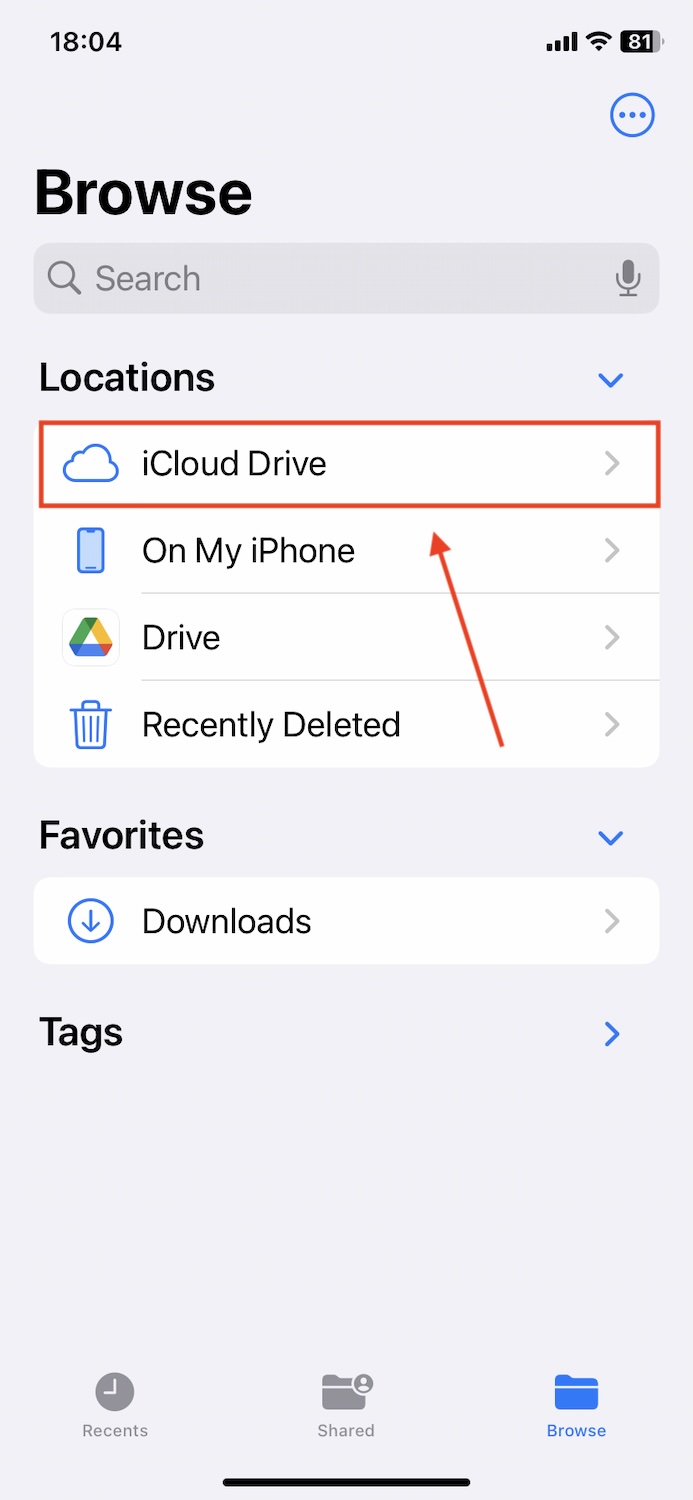
- Ανοίξτε το φάκελο Λήψεις (ή οποιονδήποτε άλλο φάκελο όπου μπορεί να είναι αποθηκευμένα αρχεία).

- Πατήστε το κουμπί με τις τρεις τελείες (⋯) στην πάνω-δεξιά γωνία, στη συνέχεια πατήστε το Επέλεξε.
- Επιλέξτε τα αρχεία που θέλετε να διαγράψετε και πατήστε το εικονίδιο σκουπιδιών, ακριβώς όπως θα κάνατε για τον τοπικό φάκελο Λήψεις.
Ακριβώς όπως τα αρχεία που διαγράφετε τοπικά, iCloud Drive τα downloads δεν διαγράφονται αμέσως—αρχικά μετακινούνται στον Πρόσφατες διαγραφές φάκελο. Επιστρέψτε στο Περιήγηση, πατήστε Πρόσφατες διαγραφές, μετά επιλέξτε και διαγράψτε τα αρχεία οριστικά.
5. Διαγραφή αρχείων συγκεκριμένης εφαρμογής
Οι λήψεις που σχετίζονται με εφαρμογές συνήθως αποκτώνται και διαχειρίζονται μέσω της ίδιας της εφαρμογής. Κάποια δημοφιλή παραδείγματα περιλαμβάνουν Netflix, Spotify, και άλλες υπηρεσίες ροής.
Θα σας δείξουμε πώς να διαγράψετε λήψεις από μια εφαρμογή χρησιμοποιώντας μια υπηρεσία streaming που ονομάζεται Dropout, για να σας δείξουμε πώς είναι αυτή η διαδικασία σε λιγότερο γνωστές εφαρμογές.
- Ανοίξτε την εφαρμογή της οποίας τα αρχεία θέλετε να διαγράψετε και μεταβείτε στην ενότητα Λήψεις ή Εκτός σύνδεσης. Στη δική μας περίπτωση, έπρεπε να ανοίξουμε το μενού λίστας αναπαραγωγής για να αποκτήσουμε πρόσβαση εκτός σύνδεσης.

- Ανάλογα με την εφαρμογή που χρησιμοποιείτε, θα πρέπει να υπάρχει ένα κουμπί διαγραφής/διαγραφής δίπλα στο αρχείο που κατεβάσατε. Μπορείτε επίσης να μπορείτε να σύρετε αριστερά για να διαγράψετε το αρχείο, παρόμοια με άλλα ενσωματωμένα και εργαλεία τρίτων για iOS.

- Βεβαιωθείτε ότι έχετε επιβεβαιώσει τη διαγραφή όταν σας ζητηθεί.

Πώς να εντοπίσετε τις λήψεις που καταναλώνουν πολύ χώρο στο iPhone σας
Εάν δεν είστε βέβαιοι ποιοι τύποι δεδομένων αποτελούν το μεγαλύτερο μέρος των λήψεών σας, το iOS διαθέτει ένα εξαιρετικά χρήσιμο μενού στην εφαρμογή Ρυθμίσεις που μπορεί να σας καθοδηγήσει προς τη σωστή κατεύθυνση. Θα σας δείξουμε πού είναι και στη συνέχεια θα εξηγήσουμε πώς λειτουργεί.
- Ανοίξτε την εφαρμογή Ρυθμίσεις.
- Πατήστε Γενικά.

- Πατήστε Χώρος στο iPhone.

Η πολύχρωμη γραμμή στην κορυφή της οθόνης είναι μια αναπαράσταση του συνολικού αποθηκευτικού χώρου του iPhone σας, καθώς και του πόσος από αυτόν είναι κατανεμημένος σε διαφορετικούς τύπους δεδομένων.

Θα πρέπει να σας καθοδηγήσει σχετικά με το πού αποθηκεύονται οι μεγαλύτερες λήψεις σας. Για παράδειγμα, οι εφαρμογές καταλαμβάνουν το μεγαλύτερο μέρος του αποθηκευτικού χώρου του iPhone μας λόγω των κατεβασμένων επεισοδίων του Dimension 20 χρησιμοποιώντας την εφαρμογή Dropout. Το iOS θα σας προτείνει ακόμη και λήψεις που μπορείτε να διαγράψετε απευθείας από Ρυθμίσεις, ανάλογα με το πόσος ελεύθερος αποθηκευτικός χώρος απομένει στο iPhone σας.
Κάνοντας κύλιση προς τα κάτω, μπορείτε να ελέγξετε τις εφαρμογές στο iPhone σας και να τις ταξινομήσετε ανά μέγεθος για να βρείτε γρήγορα μεγάλες λήψεις.
Γρήγορη Ανακεφαλαίωση
Για όσους ήρθαν κατευθείαν εδώ—να η γρήγορη περίληψη για το πώς να διαγράψετε όλες τις λήψεις από το iPhone σας:
- Files η εφαρμογή πρώτη. Οι περισσότερες λήψεις (ειδικά έγγραφα, PDFs, υπολογιστικά φύλλα, αρχεία κ.λπ.) καταλήγουν εδώ. Μεταβείτε στο Files > Περιήγηση > Στο iPhone > Λήψεις και διαγράψτε τα περιττά αντικείμενα. Εάν χρησιμοποιείτε προγράμματα περιήγησης εκτός από το Safari, όπως το Chrome ή το Firefox, συνήθως δημιουργούν δικούς τους φακέλους δίπλα στον κύριο φάκελο Λήψεις. Βεβαιωθείτε ότι θα ελέγξετε και αυτούς.
- Φωτογραφίες επόμενη εφαρμογή. Συνήθως (αλλά όχι πάντα!), οι ληφθείσες φωτογραφίες και βίντεο καταλήγουν εδώ. Ελέγξτε το Φωτογραφίες > Πρόσφατα ή τα άλμπουμ συγκεκριμένων εφαρμογών και διαγράψτε τις ανεπιθύμητες εικόνες και βίντεο. Επίσης, προσέξτε τα ύπουλα διπλότυπα—χρησιμοποιήστε το ενσωματωμένο εργαλείο της Apple Διπλότυπα κάτω από Άλμπουμ > Άλλα άλμπουμ, ή σκεφτείτε εφαρμογές τρίτων, όπως το Clever Cleaner, που καλύψαμε παραπάνω.
- Μπορείτε επίσης να διαγράψετε τις λήψεις απευθείας από τον browser σας. Ανοίξτε το πρόγραμμα περιήγησής σας—Chrome, ή Firefox—και μεταβείτε στην ενότητα Λήψεις για να καθαρίσετε τα αποθηκευμένα αρχεία. Αλλά έχετε κατά νου: Με το Safari, η διαγραφή από τη λίστα Λήψεις αφαιρεί μόνο την καταχώρηση από το ιστορικό σας—το πραγματικό αρχείο παραμένει στο iPhone σας. Για να το διαγράψετε πλήρως, θα χρειαστεί να χρησιμοποιήσετε τη μέθοδο της εφαρμογής Αρχεία που καλύψαμε νωρίτερα.
- Μην ξεχάσετε iCloud. Εάν οι εφαρμογές σας αποθηκεύουν λήψεις απευθείας στο iCloud Drive, αυτές χρησιμοποιούν ακόμα χώρο αποθήκευσης. Μεταβείτε στο Files εφαρμογή > iCloud Drive > Λήψεις και αφαιρέστε τα ανεπιθύμητα αρχεία. Θυμηθείτε να αδειάσετε τον φάκελο Πρόσφατες διαγραφές μετά.
- Και τέλος, ελέγξτε τα αρχεία που αφορούν την εφαρμογή. Εφαρμογές όπως το Netflix, Spotify, YouTube, και Podcasts αποθηκεύουν τις λήψεις τους εσωτερικά. Για τις εγγενείς εφαρμογές της Apple (όπως το Podcasts), μπορείτε να διαγράψετε τις λήψεις απευθείας από τις ρυθμίσεις του iPhone σας. Απλώς μεταβείτε στο Ρυθμίσεις, > Γενικά, > Χώρος στο iPhone, βρείτε την εφαρμογή και διαγράψτε απευθείας τα ληφθέντα αρχεία. Για εφαρμογές τρίτων, συνήθως θα χρειαστεί να ανοίξετε την ίδια την εφαρμογή και να βρείτε τις δικές της επιλογές διαχείρισης λήψεων στις ρυθμίσεις της.
Συχνές Ερωτήσεις
- Μηνύματα/συνημμένα μηνυμάτων – Ανοίξτε την εφαρμογή Ρυθμίσεις > Μηνύματα. Κάτω από το Ιστορικό μηνυμάτων, πατήστε το Διατήρηση μηνυμάτων και επιλέξτε τη διάρκεια μετά την οποία θα διαγραφούν τα μηνύματα.
- Podcasts – Ανοίξτε την εφαρμογή Ρυθμίσεις > Podcasts. Στη συνέχεια, πατήστε το Αυτόματη λήψη και πατήστε Απενεργοποίηση.
- Εφαρμογές τρίτων – Ορισμένες εφαρμογές τρίτων, όπως WhatsApp και Netflix (Έξυπνες Λήψεις), έχουν λειτουργίες που σας επιτρέπουν να ρυθμίσετε την αυτόματη διαγραφή των λήψεων.
Παρ’ όλα αυτά, η πλειοψηφία των λήψεων στο iPhone σας πρέπει να διαγραφεί χειροκίνητα.
- Αν τα αρχεία βρίσκονται στην εφαρμογή Φωτογραφίες σας, τότε ναι — οι εφαρμογές τρίτων μπορούν να αφαιρέσουν διπλές φωτογραφίες, μεγάλες φωτογραφίες και βίντεο, και άλλα μη απαραίτητα μέσα.
- Αν τα αρχεία είναι αποθηκευμένα αλλού (όπως στον φάκελο λήψεων της εφαρμογής), πιθανότατα θα πρέπει να τα αφαιρέσετε χειροκίνητα. Λόγω των περιορισμών του iOS, οι εφαρμογές τρίτων δεν μπορούν να διαγράψουν άμεσα αυτά τα αρχεία, αφού η Apple απομονώνει τα δεδομένα της εφαρμογής για λόγους ασφαλείας.