
Wie man Dateien von einem USB-Laufwerk auf dem Mac wiederherstellt
Datenverlust von USB-Laufwerken auf Macs ist ein häufiges, aber lösbares Problem. In diesem Artikel werden wir dieses Problem direkt angehen und klare und einfache Methoden zur Wiederherstellung gelöschter Dateien von Ihrem USB-Laufwerk auf dem Mac bereitstellen. Unser Ziel ist es, Ihnen das notwendige Wissen und die Werkzeuge zur Verfügung zu stellen, um die Datenwiederherstellung und den Schutz effektiv zu handhaben, damit Sie diesen Herausforderungen mit Zuversicht begegnen können.
Schätzen Sie Ihre Chancen auf USB-Datenwiederherstellung auf einem Mac ein
Das Verständnis der Wahrscheinlichkeit, Dateien von einem USB-Flash-Laufwerk auf Ihrem Mac wiederherzustellen, kann dazu beitragen, realistische Erwartungen zu setzen und Ihre Wiederherstellungsbemühungen zu leiten. Der Erfolg der Datenwiederherstellung hängt weitgehend von der Art des Datenverlusts ab. Hier ist eine Aufschlüsselung der verschiedenen Szenarien:
- Auf einem Mac gelangen gelöschte Dateien von einem USB-Laufwerk normalerweise in den Papierkorb, es sei denn, das Laufwerk wurde anders konfiguriert. Das bedeutet, dass die Wiederherstellung sehr wahrscheinlich ist, wenn Sie den Papierkorb überprüfen und die Dateien von dort wiederherstellen, bevor er geleert wird. Wenn der Papierkorb geleert wurde, bleibt schnelles Handeln entscheidend, um ein Überschreiben zu verhindern.
- Wenn Sie den Papierkorb geleert haben, nachdem Sie Dateien von Ihrem USB-Laufwerk gelöscht haben, wird die Wiederherstellung etwas schwieriger, ist aber dennoch möglich. Der Schlüssel ist, das Laufwerk sofort nicht mehr zu verwenden, um ein Überschreiben zu verhindern und ein zuverlässiges Wiederherstellungstool zu verwenden, das Tiefenscans unterstützt.
- Das Formatieren Ihres USB-Laufwerks führt oft zu einem vollständigen Zurücksetzen des Speichers, was die Dateiwiederherstellung komplexer macht. Mit dem richtigen Wiederherstellungstool, das speziell für formatierte USB-Flash-Laufwerke entwickelt wurde, können Sie jedoch möglicherweise Ihre Daten wiederherstellen, bevor sie dauerhaft überschrieben werden.
- Dateien, die von Ihrem USB-Laufwerk verschwunden sind, befinden sich möglicherweise noch auf dem Laufwerk, entweder ausgeblendet oder verloren. Um versteckte Dateien anzuzeigen, verwenden Sie die Finder-Abkürzung (Command + Shift + .). Für verlorene Dateien verwenden Sie Datenwiederherstellungssoftware, um sie zu scannen und wiederherzustellen, bevor sie überschrieben werden. Die Wiederherstellungschancen sind bei versteckten Dateien hoch, es sei denn, sie wurden gelöscht, und bei verlorenen Dateien gut, wenn sie noch nicht überschrieben wurden.
Jedes Szenario erfordert einen maßgeschneiderten Ansatz, um Ihre Erfolgschancen bei der Wiederherstellung zu maximieren. Indem Sie diese gängigen Datenverlustkontexte verstehen und umgehend handeln, können Sie die Wahrscheinlichkeit erheblich erhöhen, Ihre wertvollen Daten von einem USB-Flash-Laufwerk auf einem Mac wiederzuerlangen.
Wie man Daten von einem USB-Stick auf dem Mac wiederherstellt
Das Wiederherstellen von Dateien von einem USB-Laufwerk auf einem Mac kann je nach Art des Datenverlusts auf verschiedenen Wegen erfolgen. Hier sind die Schritte für mehrere effektive Wiederherstellungsmethoden.
Methode 1: Wiederherstellen gelöschter Dateien von einem USB-Flash-Laufwerk mithilfe des Papierkorbs
Wenn Sie Dateien von Ihrem USB-Laufwerk gelöscht haben, sollten Sie zuerst den Papierkorb (Trash auf einem Mac) überprüfen. Gelöschte Dateien werden oft hierher verschoben, bevor sie endgültig gelöscht werden. Um Dateien wiederherzustellen:
- Öffnen Sie den Papierkorb, indem Sie auf sein Symbol im Dock klicken.
- Suchen Sie die Dateien, die Sie wiederherstellen möchten.
- Klicken Sie mit der rechten Maustaste auf die gewünschte Datei und wählen Sie „Zurücklegen“, um sie an ihren ursprünglichen Speicherort auf dem USB-Laufwerk wiederherzustellen.

Diese Methode ist einfach und effektiv für Dateien, die nicht dauerhaft aus dem Papierkorb gelöscht wurden.
Methode 2: Software für USB-Datenwiederherstellung auf Mac verwenden
Disk Drill ist ein umfassendes Datenwiederherstellungstool für Mac-Benutzer, das mit einer benutzerfreundlichen Oberfläche ausgestattet ist, die den Wiederherstellungsprozess vereinfacht. Diese robuste Software verfügt über mehrere Vorteile, die sie äußerst effektiv bei der Wiederherstellung von Dateien von USB-Laufwerken machen:
- Vorschaufunktion: Ermöglicht es Ihnen, Dateien vor der Wiederherstellung anzusehen.
- Unterstützung für Hauptdateisysteme: Funktioniert mit allen gängigen Dateisystemen, die auf USB-Flash-Laufwerken verwendet werden, und gewährleistet so eine breite Kompatibilität.
- Unterstützung für fast 400 Dateisignaturen: Erhöht die Fähigkeit, eine Vielzahl von Dateitypen wiederherzustellen.
- Benutzerfreundliche Oberfläche: Vereinfacht den Wiederherstellungsprozess, selbst für Personen mit minimalem technischem Wissen.
So stellen Sie mit Disk Drill Dateien wieder her:
- Herunterladen und installieren Sie Disk Drill von der offiziellen Website.
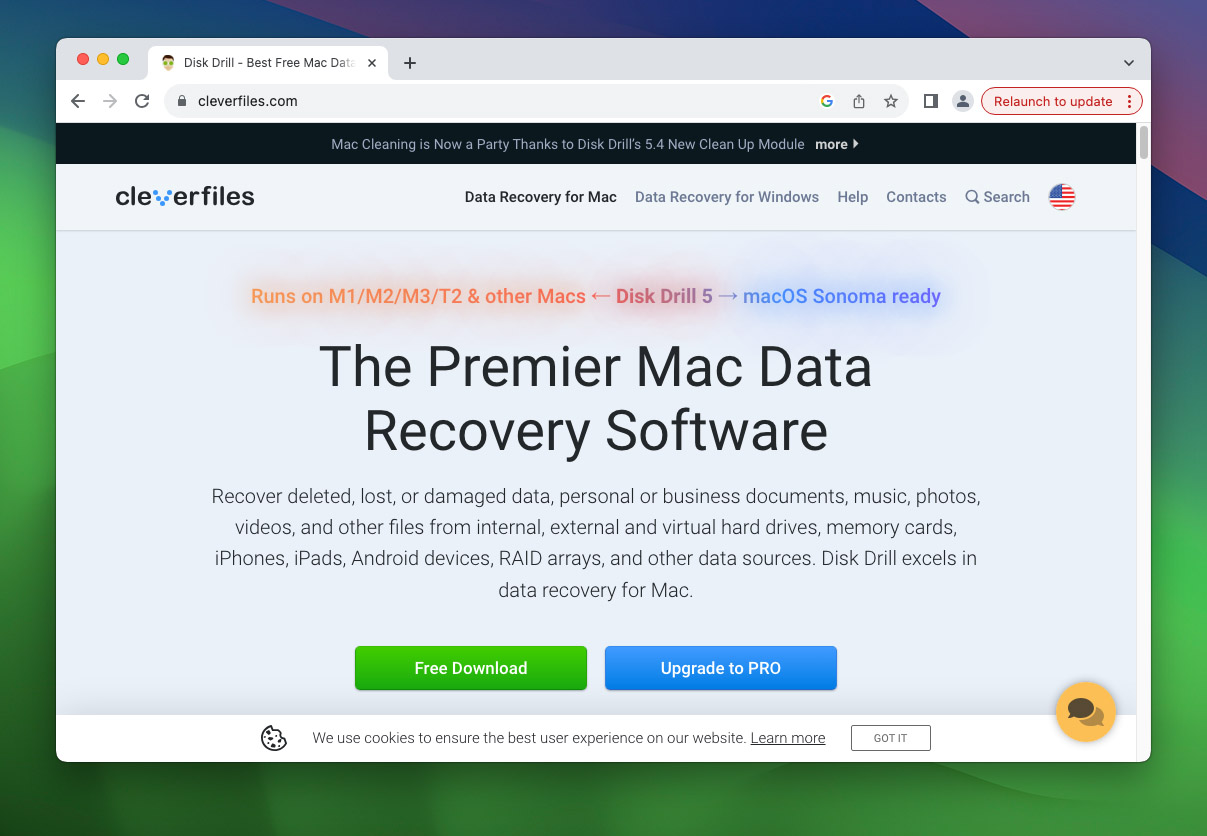
- Starten Sie Disk Drill und wählen Sie Ihr Laufwerk aus.

- Sobald der Scan abgeschlossen ist, werden die Ergebnisse in drei Typen kategorisiert:
- Bestehende: Dies sind Dateien, die verborgen sind oder noch auf dem USB-Stick vorhanden sind, aber nicht sofort sichtbar.
- Gelöschte oder Verlorene: Dies sind Dateien, die gelöscht wurden, aber mithilfe von Dateisystemzeigern noch wiederhergestellt werden können.
- Rekonstruierte: Diese Dateien werden basierend auf ihren Signaturen rekonstruiert, was besonders nützlich ist, wenn das Dateisystem selbst beschädigt ist.

- Wählen Sie die Dateien, die Sie wiederherstellen möchten, und wählen Sie einen sicheren Speicherort auf Ihrem Mac, um sie zu speichern. Achten Sie darauf, dass es nicht derselbe USB-Stick ist, um ein Überschreiben zu vermeiden.

Methode 2: Verwenden Sie das Terminal mit dem PhotoRec Dienstprogramm
PhotoRec ist ein leistungsstarkes, quelloffenes Datenrettungswerkzeug, das besonders in schweren Datenverlustsituationen nützlich ist. Es arbeitet, indem es das Dateisystem vollständig ignoriert, was es ideal für Szenarien macht, in denen das Dateisystem beschädigt oder nicht ansprechbar ist. PhotoRec stellt Dateien ausschließlich anhand ihrer Signaturen wieder her und erkennt ungefähr 480 Dateitypen, was seine Fähigkeit zur Wiederherstellung einer breiten Palette von Daten von USB-Flash-Laufwerken und anderen Speichermedien verbessert. So verwenden Sie PhotoRec auf Ihrem Mac:
- Herunterladen und Installieren PhotoRec, dann starten Sie Terminal auf Ihrem Mac.
- Navigieren Sie zum Verzeichnis von Photorec und starten Sie das Programm.
- Wählen Sie Ihr USB-Laufwerk und die Dateitypen, die Sie wiederherstellen möchten.

- Folgen Sie den Anweisungen auf dem Bildschirm, um Ihre Dateien wiederherzustellen und zu speichern.

Für detaillierte Schritte siehe PhotoRec Schritt-für-Schritt-Anleitung.
Methode 4: Überprüfen, ob Dateien verborgen sind
Manchmal sind Dateien auf einem USB-Laufwerk möglicherweise nicht sichtbar, weil sie verborgen statt gelöscht sind. Mac-Benutzer können diese versteckten Dateien einfach mit dem Finder überprüfen und anzeigen:
- Öffnen Sie Finder auf Ihrem Mac.
- Navigieren Sie zu dem Verzeichnis, in dem Ihr USB-Laufwerk angezeigt wird.
- Verwenden Sie die Tastenkombination Command + Shift + . (Punkt-Taste), um die Sichtbarkeit versteckter Dateien im Finder umzuschalten. Wenn Dateien versteckt sind, werden sie jetzt angezeigt.

Zusätzlich kann der versteckte Papierkorb-Ordner auf Ihrem USB-Laufwerk, der möglicherweise gelöschte Dateien enthält, die im regulären Papierkorb nicht sichtbar sind, mit Drittanbieterlösungen wie Commander One angezeigt werden. Um das versteckte Datei-Flag von Dateien im Terminal zu entfernen:
- Öffnen Sie Terminal.
- Navigieren Sie zu dem Verzeichnis, das die versteckten Dateien enthält.
- Geben Sie den Befehl chflags nohidden ein, um das versteckte Attribut der Dateien zu entfernen.

Diese Methode kann Dateien aufdecken, die nicht sofort sichtbar sind, und bietet eine einfache Lösung für scheinbaren Datenverlust.
Methode 5: Verwenden Sie das Erste-Hilfe-Programm von Mac
Macs Erste-Hilfe-Dienstprogramm ist ein integriertes Tool, das entwickelt wurde, um Dateisystemfehler auf angeschlossenen Laufwerken, einschließlich USB-Flash-Laufwerken, zu überprüfen und zu reparieren. So verwenden Sie Erste Hilfe, um möglicherweise den Zugriff auf Dateien wiederherzustellen:
- Schließen Sie Ihr USB-Laufwerk an Ihren Mac an.
- Öffnen Sie das Festplattendienstprogramm (zu finden im Ordner Programme > Dienstprogramme).
- Wählen Sie Ihr USB-Laufwerk aus der Seitenleiste aus.
- Klicken Sie auf „Erste Hilfe“ und dann auf „Ausführen“, um den Diagnose- und Reparaturvorgang zu starten.

Die Verwendung von Erste Hilfe kann eine schnelle Methode zur Fehlersuche und möglichen Behebung von Laufwerksproblemen sein, sollte jedoch mit Vorsicht angewendet werden, insbesondere wenn die Daten auf dem Laufwerk kritisch sind und nicht gesichert wurden.
Methode 6: Professionelle Datenwiederherstellungsdienste
Wenn andere Wiederherstellungsmethoden versagen oder der Datenverlust schwerwiegend ist, bieten professionelle Datenrettungsdienste eine zuverlässige Lösung. Diese Dienste verwenden fortschrittliche Wiederherstellungstechniken, um komplexe Szenarien zu bewältigen, einschließlich physischer Schäden und schwerwiegender logischer Fehler, die typische Software nicht lösen kann. Sie gewährleisten eine fachkundige Handhabung, um die Wiederherstellungschancen zu maximieren, ohne weitere Schäden an den Daten zu verursachen. Auch wenn diese Dienste kostspielig sein können, rechtfertigen sie oft die Investition für kritische, wertvolle Daten, die sonst nicht ersetzbar sind. Die Entscheidung für professionelle Dienste maximiert Ihre Wiederherstellungschancen, insbesondere in Fällen, in denen der Datenverlust umfangreich ist und hohe Einsätze bestehen.
Präventionstipps: künftigen Datenverlust von USB-Laufwerken vermeiden
Nun, da Sie hoffentlich Ihre Daten wiederhergestellt haben, ist es ebenso wichtig, sich auf Präventionsstrategien zur Sicherung der Daten Ihres USB-Laufwerks zu konzentrieren. Die Umsetzung dieser Tipps kann helfen, die Notwendigkeit einer Datenwiederherstellung in der Zukunft zu vermeiden.
- Sichern Sie regelmäßig Ihre Daten an mehreren Orten. Cloud-Dienste oder eine externe Festplatte können gute Optionen sein.
- Werfen Sie Ihren USB-Stick immer ordnungsgemäß aus Ihrem Mac. Dies hilft, Datenkorruption zu verhindern, die auftreten kann, wenn das Laufwerk während der Nutzung entfernt wird.
- Bewahren Sie Ihre USB-Sticks an einem sicheren, trockenen Ort auf, um physische Schäden zu vermeiden. Ziehen Sie auch die Verwendung stoßfester und wasserdichter Laufwerke in Betracht.
- Verschlüsselung Ihrer USB-Sticks kann Ihre Daten im Falle eines Verlusts oder Diebstahls schützen. Tools wie FileVault auf dem Mac können zur Verschlüsselung verwendet werden.
- Regelmäßige Updates enthalten oft Fehlerkorrekturen, die dazu beitragen, die Stabilität und Sicherheit Ihrer Geräte zu erhalten.
- Verwenden Sie nur vertrauenswürdige Software beim Übertragen oder Wiederherstellen von Daten, um Malware oder Fehler zu vermeiden, die zu Datenverlust führen könnten.
Durch die Integration dieser Praktiken in Ihre Routine können Sie die Lebensdauer und Zuverlässigkeit Ihres USB-Laufwerks erheblich verbessern und die Notwendigkeit häufiger Datenwiederherstellungsversuche verringern.
Fazit
Der Umgang mit Datenverlust von USB-Laufwerken auf einem Mac kann einschüchternd sein, aber mit den richtigen Methoden ist es eine Herausforderung, die Sie bewältigen können. Dieser Leitfaden hat Ihnen alle wichtigen Wiederherstellungsschritte, verschiedene Methoden und präventive Maßnahmen bereitgestellt. Mit der Annahme dieser Ratschläge sind Sie gut gerüstet, um Ihre USB-Laufwerk-Daten zu verwalten und zu schützen, wodurch Sie das Risiko zukünftiger Datenverluste erheblich reduzieren und Ihre Daten sicher aufbewahren können.
Häufig Gestellte Fragen
