
So beheben Sie beschädigte MOV-Videodateien auf dem Mac
MOV-Dateibeschädigung ist ein häufiges Problem, das für viele verlorene Videomomente verantwortlich ist. Glücklicherweise können Sie eine beschädigte MOV-Datei auf einem Mac mit den fünf Methoden reparieren, die ich in diesem Artikel beschreibe. Die gleichen Methoden haben mir und vielen anderen Menschen in der Vergangenheit geholfen, MOV-Dateien auf dem Mac zu reparieren, und ich bin sicher, dass sie auch Ihnen helfen werden.
Was verursacht die Beschädigung von MOV-Dateien?

Ich weiß, ich weiß, du brennst darauf, deine beschädigte MOV-Videodatei zu reparieren, damit du sie wieder abspielen kannst, und deine Geduld, mir beim Erklären zuzuhören, wie die Beschädigung überhaupt entsteht, ist begrenzt, aber zu wissen, warum sie auftritt, dient nicht nur der Neugier – es geht auch um Vorbeugung.
Sie möchten nicht eine MOV-Datei reparieren, nur um zu sehen, wie eine andere wenige Stunden oder sogar Minuten später beschädigt wird. Lassen Sie uns daher die häufigsten Ursachen für Videobeschädigungen so schnell wie möglich durchgehen:
- Gerätefehler während der Videoaufnahme: Manchmal kann es passieren, dass Ihre Kamera oder Ihr Smartphone plötzlich eine Panne hat, genau in dem Moment, in dem Sie den perfekten Augenblick festhalten wollen – genau das ist dieser unglücklichen Person passiert am Reddit. Diese Fehlfunktionen können verhindern, dass die Videodatei ordnungsgemäß abgeschlossen wird, was dazu führt, dass Sie eine beschädigte Datei haben, die nicht abgespielt werden kann.
- Stromunterbrechungen während der Dateiübertragung: Wenn Sie eine Videodatei herunterladen und der Akku Ihres Laptops 0 Prozent erreicht oder etwas (oder jemand) die Sicherung in Ihrem Haus ausschaltet, wird die Dateiübertragung unterbrochen und Ihre Datei beschädigt.
- Kurzschluss oder Geräteausfall beim Speichern von Dateien: Elektronische Geräte können manchmal launisch sein. Ein Kurzschluss oder plötzlicher Ausfall, während Ihr Gerät gerade eine Videodatei speichert, führt garantiert zu einer Beschädigung.
- Softwarefehler führen zu unvollständigen Übertragungen: Selbst die kompetentesten Softwareentwickler machen Fehler, und einige ihrer Fehler gelangen in öffentliche Versionen und zu kostspieligen Problemen führen. Abhängig davon, wie schwerwiegend der betreffende Fehler ist, kann er dazu führen, dass die Software abstürzt oder einen so schweren Fehler verursacht, dass der Videodateiübertragungsprozess unterbrochen wird.
Um mit den Folgen einer MOV-Beschädigung (sowohl vermeidbare als auch unvermeidbare) umzugehen, fahren Sie mit dem nächsten Abschnitt fort, in dem ich fünf Reparaturmethoden beschreibe, die Ihnen helfen können, Ihre beschädigten Videodateien zu reparieren.
3 beste Methoden, um beschädigte MOV-Dateien auf dem Mac zu reparieren
Alles klar, kommen wir zur Sache: Ihr Video ist beschädigt und Sie möchten, dass es am besten gestern schon repariert wird. Um die bestmöglichen Reparaturergebnisse in kürzester Zeit zu erzielen, befolgen Sie bitte die folgenden Methoden in der angegebenen Reihenfolge. So können Sie mit den einfachsten und effektivsten Lösungen beginnen, bevor Sie sich an komplexere und weniger erfolgversprechende Optionen wagen.
Methode 1: Verwenden Sie ein MOV Video-Reparaturtool für Mac
Videoreparatur-Tools sind spezialisierte Softwarelösungen, die die Struktur Ihrer MOV-Datei analysieren, den beschädigten Abschnitt identifizieren und versuchen können, diesen zu umgehen (sie stellen keine verlorenen Videobilder wieder her).
Sie haben zwei Hauptoptionen, wenn es um Videoreparatur-Tools geht: Online-Dienste und Offline- (herunterladbare) Software. Jede Variante hat ihre eigenen Vor- und Nachteile:
- Online-Tools sind in der Regel einfacher zu verwenden und erfordern keine Installation (so dass Sie sie sogar auf mobilen Geräten nutzen können), aber sie können Datenschutzbedenken aufwerfen, da Sie Ihr Video auf einen Server eines Drittanbieters hochladen. Deshalb ist es besonders wichtig, ein seriöses Online-Video-Reparatur-Tool auszuwählen und nicht einfach das erste, auf das Sie stoßen.
- Offline-Tools bieten mehr Privatsphäre und Kontrolle, können aber komplizierter in der Anwendung sein und erfordern möglicherweise technisches Know-how. Außerdem müssen viele installiert werden, was Nutzer ohne Administratorrechte, wie z. B. diejenigen, die versuchen, MOV-Dateien an einem Bibliothekscomputer zu reparieren, nicht tun können.
Werfen wir einen Blick auf die beiden besten Online- und Offline-Video-Reparaturtools, jeweils eines aus jeder Kategorie und beide komplett kostenlos:
Option A: Verwenden Sie den Service Clever Online-Video-Reparatur
Clever Online-Video-Reparatur Service ist die beste völlig kostenlose Online-Lösung zur Reparatur beschädigter MOV-Dateien, insbesondere solcher, die durch unsachgemäß beendete Aufnahmen oder unterbrochene Downloads entstanden sind.
Im Gegensatz zu vielen anderen ähnlichen Online-Tools nimmt Clever Online-Video-Reparatur den Datenschutz der Nutzer sehr ernst. Alle hochgeladenen Videos werden automatisch von den Servern gelöscht, sodass Sie sicher sein können, dass Ihre privaten Momente nicht auf irgendeinem unbekannten Server verbleiben.
Um Clever Online-Video-Reparatur zu verwenden, müssen Sie:
- Besuchen Sie die Clever Website zur Online-Video-Reparatur und ziehen Sie Ihre MOV-Videodatei auf den vorgesehenen Bereich.

- Stellen Sie ein einwandfreies Beispielvideo zur Verfügung, das mit derselben Kamera und exakt denselben Einstellungen wie das zu reparierende Video aufgenommen wurde. Sie können ein älteres Video aus Ihrem Archiv verwenden oder ein neues auf ein anderes Speichermedium aufnehmen als das, auf dem sich Ihr beschädigtes Video befindet.

- Laden Sie die reparierte Videodatei auf Ihren Computer herunter.

Sie werden aufgefordert, sich anzumelden oder ein Benutzerkonto zu erstellen, um auf das reparierte Video zuzugreifen.
Option B: Versuche Untrunc
Für diejenigen, die eine Offline-Lösung bevorzugen, Untrunc mit seiner optionalen grafischen Benutzeroberfläche ist es eine solide Wahl. Es handelt sich um ein Open-Source-Tool, das MOV- (sowie MP4-, M4V- und 3GP-) Dateien mithilfe einer funktionierenden Videodatei als Referenz reparieren kann.
Leider ist die GUI standardmäßig nur bei Windows-Builds enthalten, und macOS- sowie Linux-Nutzer müssen sie selbst erstellen, was selbst viele fortgeschrittene Nutzer nicht können. Sie können Untrunc jedoch weiterhin über das Terminal auf macOS verwenden. Auch wenn es nicht so bequem ist wie die grafische Oberfläche, ist es eine praktikable Lösung, wenn Sie sich mit der Befehlszeile auskennen. So geht’s:
- Laden Sie zunächst die neueste Version von Untrunc herunter (ZIP von GitHub herunterladen). Laden Sie als Nächstes die neueste Version von Libav. Entpacken Sie beide und stellen Sie sicher, dass Sie den Inhalt von Libav im libav-Ordner in Untrunc ablegen.

- Öffnen Sie das Terminal, navigieren Sie zum libav-Ordner im Untrunc-Verzeichnis, und führen Sie die folgenden Befehle aus:
cd untrunc/libav
./konfigurieren
machen
cd ..

- Kompilieren Sie nun Untrunc. Führen Sie im Hauptverzeichnis von Untrunc Folgendes aus:
g++ -o untrunc -I./libav file.cpp main.cpp track.cpp atom.cpp codec_*.cpp codecstats.cpp codec.cpp mp4.cpp log.cpp -L./libav/libavformat -lavformat -L./libav/libavcodec -lavcodec -L./libav/libavresample -lavresample -L./libav/libavutil -lavutil -lpthread -lz - Nach erfolgreicher Kompilierung kannst du nun Untrunc verwenden. Lege eine funktionierende MOV-Datei und das beschädigte MOV-Video in denselben Ordner. Führe den Befehl im Terminal aus: ./untrunc working_file.mov broken_file.mov

- Wenn erfolgreich, wird Untrunc eine neue Datei mit einem Namen wie broken_file_fixed.mov erstellen, die Sie dann abspielen können.
Auch wenn es etwas mehr Aufwand erfordern kann als Online-Tools, ist Untrunc sehr effektiv und es kostet Sie kein Geld, es auszuprobieren.
Methode 2: Ändern Sie das Dateiformat in AVI und spielen Sie es mit VLC ab
Diese Methode beinhaltet ein wenig Trickserei mit Dateierweiterungen und das Ausnutzen von VLC Media Players integrierte Reparaturfunktionen. Es ist nicht garantiert, dass sie bei stark beschädigten Dateien funktionieren, aber es ist schnell, einfach und kostenlos auszuprobieren.
So geht’s:
- Machen Sie eine Kopie Ihrer originalen beschädigten MOV-Datei. Wir werden mit Dateierweiterungen experimentieren, und Vorsicht ist besser als Nachsicht.
- Nehmen Sie Ihre Kopie und ändern Sie die Dateierweiterung von .MOV zu .AVI. Zum Beispiel wird “corrupted_video.mov” zu “corrupted_video.avi”. Um dies auf einem Mac zu tun, können Sie mit der rechten Maustaste auf die Datei klicken, “Informationen” auswählen und dann die Erweiterung im Feld “Name & Erweiterung” ändern.

- Laden Sie den VLC Media Player herunter und installieren Sie ihn von seiner offiziellen Website. VLC ist für alle wichtigen Plattformen verfügbar, aber nur die Windows-, macOS- und Linux-Versionen verfügen über die Reparaturfunktion, die wir benötigen – die mobilen Versionen zum Beispiel werden dir nicht helfen.
- Starten Sie VLC und öffnen Sie Einstellungen/Präferenzen in der oberen linken Ecke des Bildschirms. Navigieren Sie zum Reiter Eingabe/Codecs. Suchen Sie eine Option mit dem Namen AVI-Dateien reparieren. Stellen Sie sicher, dass die Option auf Nach Aktion fragen oder Immer reparieren eingestellt ist.
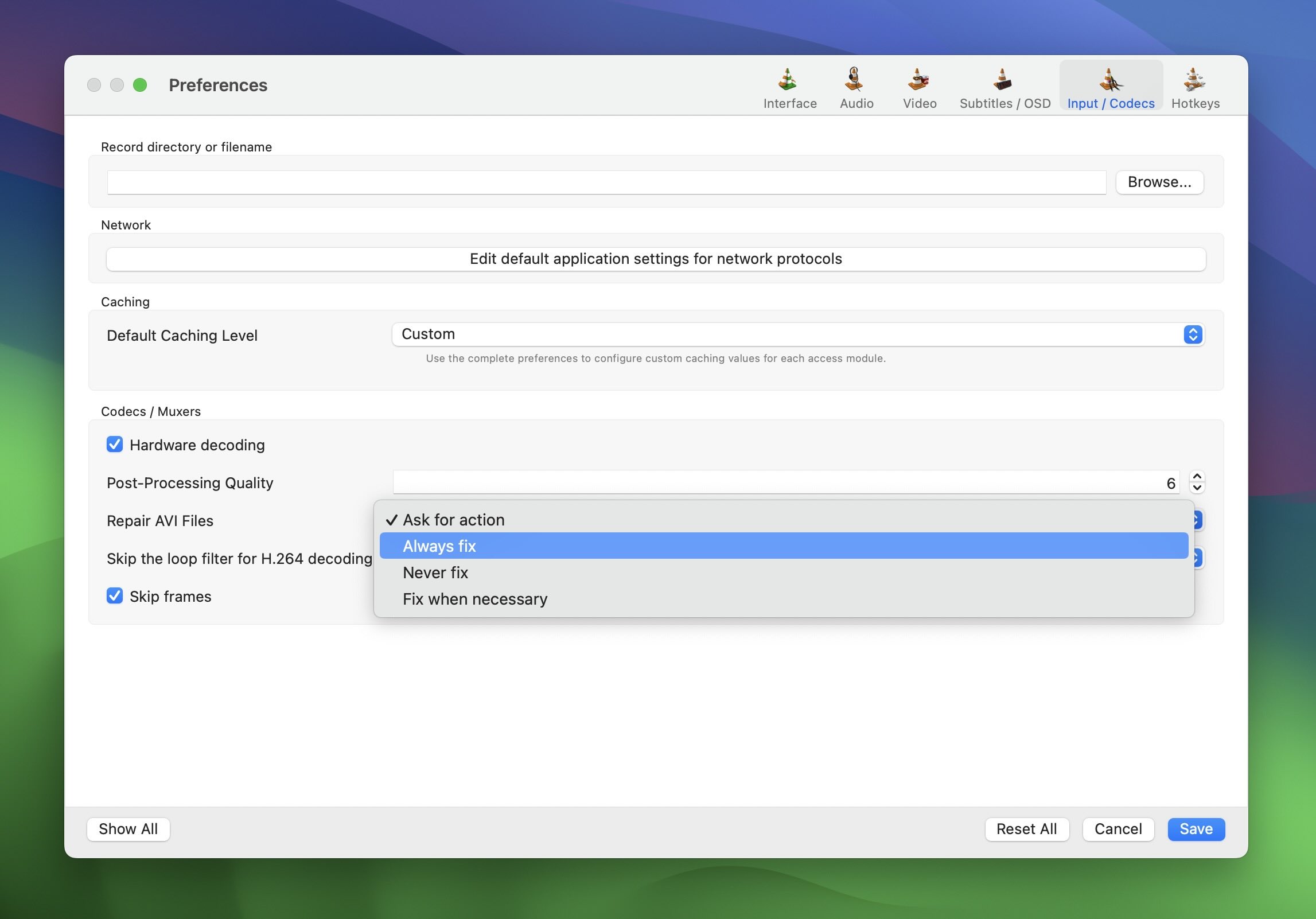
- Versuchen Sie, Ihre umbenannte Datei in VLC abzuspielen. Wenn die Option “AVI-Dateien reparieren” auf “Nach Aktion fragen” eingestellt ist, müssen Sie den Reparaturvorgang ebenfalls bestätigen. Mit etwas Glück wird VLC die Datei reparieren und ohne größere Probleme abspielen. Leider hatte ich kein Glück, und VLC konnte mein Video nicht reparieren, wie der Screenshot unten zeigt.

Beachte jedoch, dass es während der Wiedergabe zu Aussetzern kommen kann. Das liegt daran, dass diese Methode VLC anweist, mit aller Kraft zu versuchen, alle Daten abzuspielen, die sie in der Datei finden kann, selbst wenn diese nicht perfekt strukturiert sind. Obwohl dieser Trick in der Vergangenheit viele meiner Videos gerettet hat, ist er nicht perfekt.
Methode 3: Video mit HandBrake neu kodieren
Neu-Codierung ist der Prozess, bei dem die vorhandenen Videodaten dekodiert und dann von Grund auf neu codiert werden. Dies kann häufig Korruptionsprobleme umgehen und im Wesentlichen die Videodateistruktur wiederherstellen.
Für diese Methode empfehle ich die Verwendung von HandBrake. Es ist ein leistungsstarker, quelloffener Videotranscoder, der völlig kostenlos und äußerst leistungsfähig ist, weshalb er von vielen geliebt und häufig in Online-Foren empfohlen wird und Frage-Antwort-Seiten.
So verwenden Sie es:
- Laden Sie HandBrake herunter und installieren Sie es für macOS von seiner offiziellen Website.
- Starten Sie HandBrake und klicken Sie auf „Quelle öffnen“, um Ihre beschädigte Videodatei auszuwählen, oder ziehen Sie sie in den vorgesehenen Bereich.

- Wähle eine Voreinstellung. Für den allgemeinen Gebrauch ist „Fast 1080p30“ eine gute Wahl. Du kannst den Regler für konstante Qualität im Video-Tab anpassen, wenn du möchtest. Ein Wert zwischen 18 und 24 bietet normalerweise ein gutes Gleichgewicht zwischen Qualität und Dateigröße.
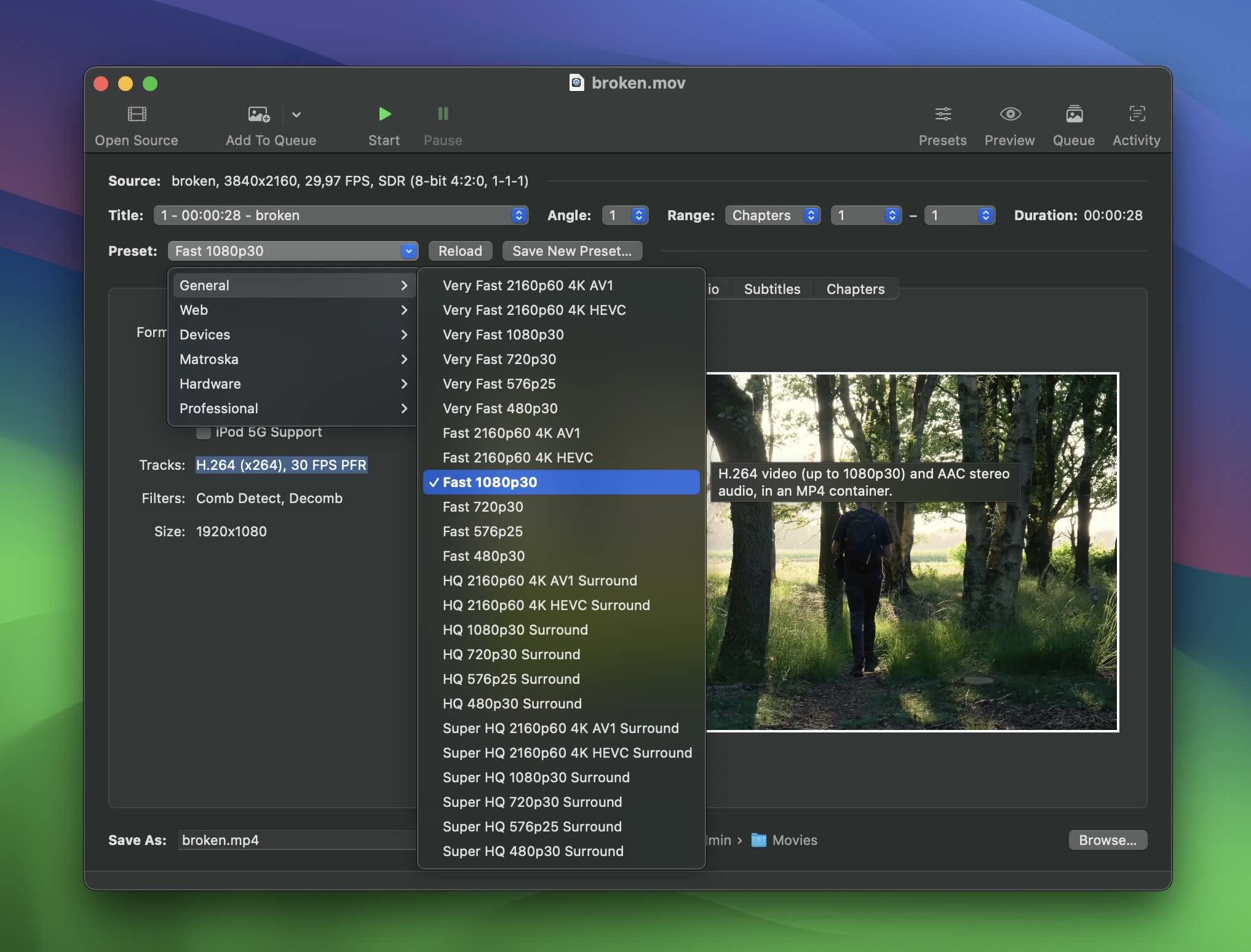
- Geben Sie im Feld „Speichern unter“ Ihrem neuen Video einen Namen und wählen Sie aus, wo es gespeichert werden soll.
- Klicken Sie auf die Schaltfläche Start Encode, um die MOV-Videodatei auf dem Mac zu reparieren.
So verwenden Sie Wiederherstellungssoftware, um während Aufnahmeunterbrechungen verlorene Videos wiederherzustellen
Manchmal liegt das Problem nicht nur an Korruption—es kann sein, dass Ihre Videodatei vollständig fehlt, weil die logischen Verweise, die zu ihrem physischen Speicherort auf dem Speichermedium führen, nicht aufgezeichnet wurden. Da keine sichtbare Datei vorhanden ist, gibt es auch nichts zu reparieren.
Der Hauptvorteil ist, dass es unglaublich benutzerfreundlich ist und dennoch leistungsstark genug, um verlorene Videodateien in verschiedenen Situationen wiederherzustellen. Es unterstützt eine breite Palette von Dateiformaten, einschließlich MOV, und kann Dateien von praktisch jedem Speichermedium wiederherstellen, sei es die Festplatte Ihres Computers, eine SD-Karte aus Ihrer Kamera oder sogar ein USB-Stick.
So stellen Sie Ihre fehlenden MOV-Dateien mithilfe von Disk Drill wieder her:
- Herunterladen und installieren Sie Disk Drill für macOS von der offiziellen Website.

- Schließen Sie das Gerät, auf dem Ihr Video aufgenommen wurde (z. B. Kamera, Handy oder Speicherkarte), an Ihren Computer an.
- Starten Sie Disk Drill und wählen Sie das verbundene Gerät aus der Liste aus. Klicken Sie auf die Schaltfläche Nach verlorenen Daten suchen, um mit dem Scan zu beginnen.

- Sobald der Scan abgeschlossen ist, verwenden Sie den Dateityp-Filter oder geben Sie einfach “.mov” in die Suchleiste ein, um alle gefundenen MOV-Dateien Disk Drill anzuzeigen. Sie können die Videos auch in der Vorschau ansehen, um Ihre verlorene Aufnahme zu finden. Wenn die Videodatei jedoch stark beschädigt ist, wird in der Vorschau möglicherweise nur das MOV-Symbol angezeigt, wie im Screenshot gezeigt.
- Wählen Sie das Video aus, das Sie wiederherstellen möchten, und klicken Sie auf die Schaltfläche Wiederherstellen. Wählen Sie schließlich einen sicheren Speicherort auf Ihrem Computer aus, um das wiederhergestellte Video zu speichern.

Es ist wichtig zu verstehen, dass Disk Drill häufig verlorene Videos wiederherstellen kann, der Erfolg jedoch nicht garantiert ist. Je früher Sie nach der Unterbrechung versuchen, die Wiederherstellung durchzuführen, desto besser sind Ihre Chancen.
Fazit
Wenn ich in all den Jahren als Technik-Autor eines gelernt habe, dann, dass es für jedes Problem eine Lösung gibt. Das Tolle ist, dass die Lösungen für gängige Probleme wie die Beschädigung von MOV-Dateien immer einfacher zu bedienen werden. Jetzt, im Jahr 2025, kann dank Online-Tools wie Clever Online-Video-Reparatur Service. Wer weiß, vielleicht kannst du deinem Computer oder Smartphone in 5 Jahren einfach sagen, was mit deinem Video nicht stimmt, und es wird es automatisch reparieren!
Häufig Gestellte Fragen
