
Sådan gendannes filer fra USB-drev på Mac
Data tab fra USB-drev på Macs er et almindeligt, men løsbart problem. I denne artikel vil vi tage fat på dette problem direkte og give klare og enkle metoder til at gendanne slettede filer fra din Macs USB-drev. Vi sigter mod at udstyre dig med den viden og de værktøjer, der er nødvendige for effektiv håndtering af datagendannelse og beskyttelse, så du er klar til at takle disse udfordringer med selvtillid.
Estimer dine chancer for USB filgendannelse på Mac
Forståelsen af sandsynligheden for at gendanne filer fra en USB-flashdrev på din Mac kan hjælpe med at sætte realistiske forventninger og guide dine gendannelsesbestræbelser. Succesen med at gendanne dine data afhænger i høj grad af tabets natur. Her er en oversigt over forskellige scenarier:
- På en Mac, når filer slettes fra et USB-drev, går de typisk til Papirkurven, medmindre drevet er konfigureret anderledes. Dette betyder, at gendannelse er sandsynlig, hvis du tjekker Papirkurven og gendanner filerne derfra, før den tømmes. Hvis Papirkurven er blevet tømt, er hurtig handling stadig vital for at forhindre overskrivning.
- Hvis du har tømt Papirkurven efter at have slettet filer fra dit USB-drev, bliver gendannelse en smule mere udfordrende, men stadig muligt. Nøglen er at stoppe med at bruge drevet straks for at forhindre overskrivning og bruge et pålideligt gendannelsesværktøj, der understøtter dybdegående scanninger.
- Formatering af dit USB-drev resulterer ofte i en fuldstændig nulstilling af lageret, hvilket gør filgendannelse mere kompleks. Men med det rigtige gendannelsesværktøj, der er specielt designet til formaterede USB-flashdrev, kan du potentielt gendanne dine data, før de bliver permanent overskrevet.
- Filer, der forsvandt fra dit USB-drev, kan stadig være på drevet, enten skjulte eller tabte. For at afsløre skjulte filer, brug Finder-genvejen (Kommando + Skift + .). For tabte filer skal du bruge data-gendannelsessoftware til at scanne og gendanne dem, før de bliver overskrevet. Chancen for gendannelse er høj for skjulte filer, medmindre de er blevet slettet, og god for tabte filer, hvis de ikke er blevet overskrevet.
Hvert scenario kræver en skræddersyet tilgang for at maksimere dine chancer for succesfuld gendannelse. Ved at forstå disse fælles data-tab sammenhænge og handle hurtigt, kan du markant øge sandsynligheden for at hente dine værdifulde data fra en USB flash-drev på en Mac.
Sådan gendannes data fra en USB-nøgle på Mac
Gendanne filer fra et USB-drev på en Mac kan udføres ved forskellige metoder, afhængigt af arten af datatabet. Her er trinene til flere effektive gendannelsesmetoder.
Metode 1: Gendannelse af slettede filer fra en USB-flashdrev ved hjælp af papirkurven
Hvis du har slettet filer fra din USB-drev, er det første sted at tjekke Papirkurven (Trash på en Mac). Slettede filer flyttes ofte hertil før permanent sletning. For at gendanne filer:
- Åbn Papirkurven ved at klikke på ikonet i Dock.
- Find de filer, du vil gendanne.
- Højreklik på den ønskede fil og vælg “Læg tilbage” for at gendanne den til dens oprindelige placering på USB-drevet.

Denne metode er enkel og effektiv for filer, der ikke er blevet permanent slettet fra papirkurven.
Metode 2: Brug software til USB-datagendannelse på Mac
Disk Drill er et omfattende datagendannelsesværktøj til Mac-brugere, designet med en brugervenlig grænseflade, der forenkler gendannelsesprocessen. Denne robuste software er udstyret med flere fordele, der gør den yderst effektiv til at gendanne filer fra USB-drev:
- Forhåndsvisningsfunktion: Giver dig mulighed for at se filer, før du gendanner dem.
- Understøttelse af hovedfilsystemer: Fungerer med alle større filsystemer, der anvendes på USB-flashdrev, hvilket sikrer bred kompatibilitet.
- Understøttelse af næsten 400 filsignaturer: Forbedrer evnen til at gendanne en bred vifte af filtyper.
- Praktisk brugergrænseflade: Gør gendannelsesprocessen enklere, selv for dem med minimal teknisk viden.
Her er, hvordan du bruger Disk Drill til at gendanne filer:
- Download og installer Disk Drill fra dens officielle hjemmeside.
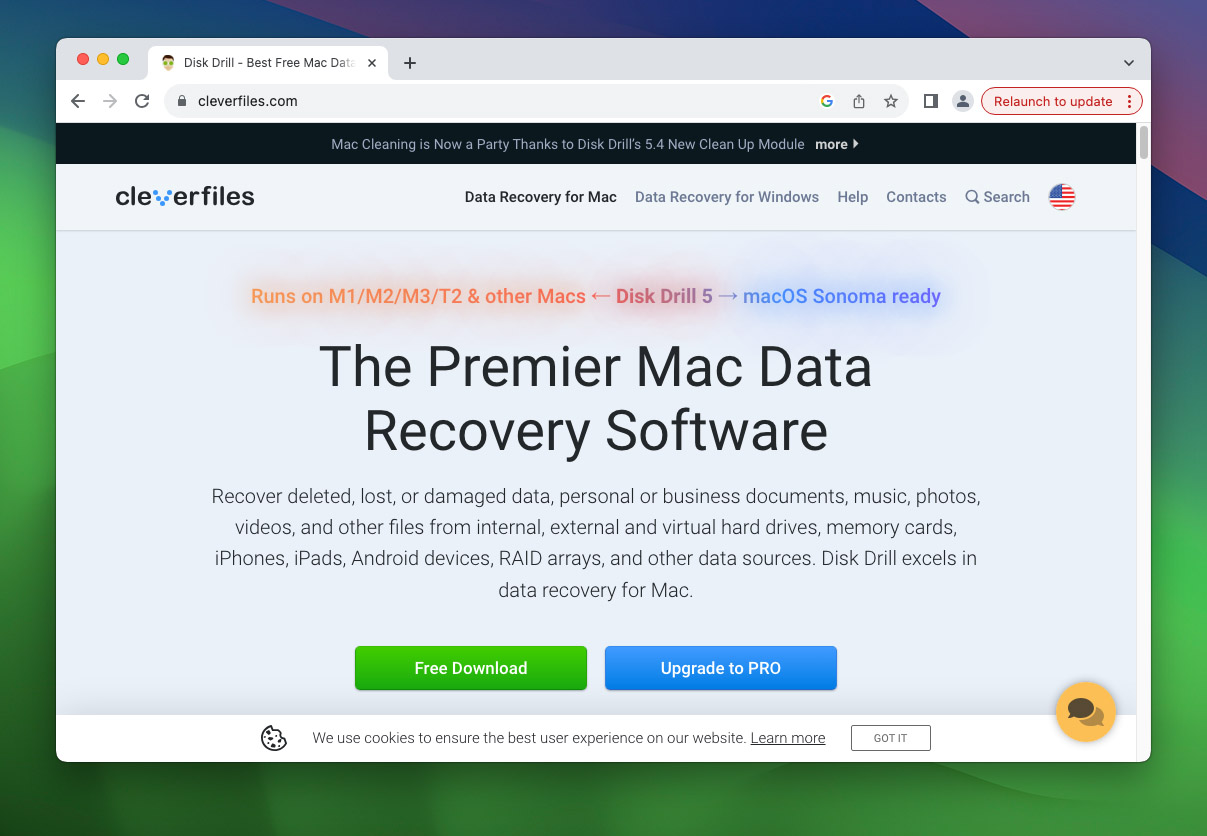
- Start Disk Drill, og vælg din drev.

- Når scanningen er fuldført, vil resultaterne blive kategoriseret i tre typer:
- Eksisterende: Disse er filer, der er skjulte eller stadig til stede på flashdrevet, men ikke umiddelbart synlige.
- Slettede eller Tabte: Disse er filer, der er blevet slettet men stadig kan gendannes ved hjælp af filsystemets pegepinde.
- Rekonstruerede: Disse filer er rekonstrueret baseret på deres signaturer, hvilket er særligt nyttigt, når filsystemet selv er beskadiget.

- Vælg de filer, du ønsker at gendanne, og vælg en sikker placering på din Mac til at gemme dem, sørg for, at det ikke er den samme USB-drev for at undgå overskrivning.

Metode 2: Brug Terminal med PhotoRec Utility
PhotoRec er et kraftfuldt, open-source filgendannelsesværktøj, der er særligt nyttigt i alvorlige datatabssituationer. Det fungerer ved fuldstændigt at ignorere filsystemet, hvilket gør det ideelt til scenarier, hvor filsystemet er beskadiget eller ikke reagerer. PhotoRec gendanner filer udelukkende baseret på deres signaturer, og det genkender cirka 480 filtyper, hvilket forbedrer dets evne til at hente en bred vifte af data fra USB-flashdrev og andre lagermedier. Sådan bruger du PhotoRec på din Mac:
- Download og Installer PhotoRec, åbn derefter Terminal på din Mac.
- Naviger til Photorec’s bibliotek og start programmet.
- Vælg din USB-drev og de filtyper, du ønsker at gendanne.

- Følg instruktionerne på skærmen for at gendanne og gemme dine filer.

For detaljerede trin, se PhotoRec Trin-for-trin vejledning.
Metode 4: Kontroller om filer er skjulte
Nogle gange kan filer på en USB-drev muligvis ikke være synlige, fordi de er skjulte snarere end slettede. Mac-brugere kan nemt kontrollere og vise disse skjulte filer ved hjælp af Finder:
- Åbn Finder på din Mac.
- Naviger til den mappe, hvor din USB-drev vises.
- Brug genvejen Command + Shift + . (punktumstast) for at skifte synligheden af skjulte filer i Finder. Hvis nogen filer er skjulte, vil de nu blive vist.

Derudover kan den skjulte papirkurv-mappe på din USB-drev, som muligvis indeholder slettede filer, der ikke er synlige i den almindelige Papirkurv, vises ved hjælp af tredjepartsløsninger som Commander One. For at fjerne den skjulte filflagg fra filer via Terminal:
- Åbn Terminal.
- Naviger til mappen, der indeholder de skjulte filer.
- Indtast kommandoen chflags nohidden for at fjerne den skjulte attribut fra filerne.

Denne metode kan afsløre filer, som ikke umiddelbart er synlige, og giver en nem løsning på, hvad der oprindeligt kan synes som datatab.
Metode 5: Brug Mac’s Førstehjælpsværktøj
Macs Førstehjælpsværktøj er et indbygget værktøj designet til at kontrollere og reparere filsystemfejl på tilsluttede drev, herunder USB-flashdrev. Her er hvordan du kan bruge Førstehjælp til potentielt at gendanne adgang til filer:
- Tilslut dit USB-drev til din Mac.
- Åbn Diskværktøj (findes i mappen Programmer > Hjælpeprogrammer).
- Vælg dit USB-drev fra sidepanelet.
- Klik på “Førstehjælp” og derefter “Kør” for at starte diagnosticerings- og reparationsprocessen.

Brug af førstehjælp kan være en hurtig måde at fejlfinde og potentielt løse drevproblemer, men det bør anvendes med forsigtighed, især hvis dataene på drevet er kritiske og ikke sikkerhedskopieret.
Metode 6: Professionelle dataretningstjenester
Når andre genopretningsmetoder fejler, eller datatabet er alvorligt, tilbyder professionelle datagenopretningstjenester en pålidelig løsning. Disse tjenester anvender avancerede genopretningsteknikker til at håndtere komplekse scenarier, herunder fysisk skade og alvorlige logiske fejl, som typisk software ikke kan løse. De sikrer ekspertbehandling for at maksimere genopretningschancerne uden at forårsage yderligere skade på dataene. Selvom disse tjenester kan være dyre, retfærdiggør de ofte investeringen for kritiske, højværdidata, som ellers er uerstattelige. Valg af professionelle tjenester maksimerer dine genopretningsmuligheder, især i tilfælde hvor datatabet er omfattende og indsatsen er høj.
Forebyggelsestips: Undgå Fremtidigt Datatab fra USB-Drev
Nu hvor du forhåbentlig har gendannet dine data, er det lige så vigtigt at fokusere på forebyggelsesstrategier for at beskytte dine USB-drive-data. Implementering af disse tips kan hjælpe med at undgå behovet for datagendannelse i fremtiden.
- Lav regelmæssige sikkerhedskopier af dine data til flere steder. Cloud-tjenester eller en ekstern harddisk kan være gode muligheder.
- Skub altid din USB-drev korrekt fra din Mac. Dette hjælper med at forhindre datakorruption, der kan opstå, hvis drevet fjernes, mens det er i brug.
- Opbevar dine USB-drev på et sikkert, tørt sted for at undgå fysisk skade. Overvej også at bruge stød- og vandtætte drev.
- Kryptering af dine USB-drev kan beskytte dine data i tilfælde af tab eller tyveri. Værktøjer som FileVault på Mac kan bruges til kryptering.
- Regelmæssige opdateringer indeholder ofte rettelser, der hjælper med at bevare stabiliteten og sikkerheden på dine enheder.
- Brug kun pålidelig software, når du overfører eller gendanner data for at undgå malware eller fejl, der kan føre til datatab.
Ved at integrere disse metoder i din rutine, kan du væsentligt forbedre levetiden og pålideligheden af din USB-drev og reducere behovet for hyppige data recovery-indsatser.
Konklusion
At håndtere tab af data fra USB-drev på en Mac kan være skræmmende, men det er en udfordring, du kan klare med de rigtige metoder. Denne guide har givet dig alle vigtige gendannelsestrin, forskellige metoder og forebyggende foranstaltninger. Ved at tage disse råd til dig vil du være godt forberedt på at håndtere og beskytte dine USB-drevdata, hvilket betydeligt reducerer risikoen for fremtidigt datatab og holder dine data sikre.
Ofte Stillede Spørgsmål
