
Sådan sletter du spam på iPhone: Fjern, filtrer & bloker
En indbakke fyldt med spam er ikke kun irriterende, men også en hæmsko for din daglige produktivitet. Denne artikel tilbyder direkte metoder til effektivt at fjerne spam på din iPhone. Ved at anvende disse enkle teknikker kan du hurtigt organisere dine emails og forbedre dine kommunikationsværktøjer.
Vi starter med at undersøge manuelle sletningsmetoder, så du bliver i stand til at håndtere junk mail direkte og effektivt.
Sådan sletter du uønsket post på iPhone
Håndtering af junkmail på din iPhone kræver ikke komplekse trin. Med nogle få enkle handlinger kan du rydde din indbakke for disse uønskede afbrydelser. Metoderne, vi vil diskutere, er designet til at give dig mulighed for manuelt at fjerne junkmail, hvad enten du har med en enkelt irriterende e-mail eller en bunke af dem, der roder i din junk-mappe. Ved at tage kontrol over, hvad der bliver, og hvad der går, kan du opretholde en organiseret og effektiv indbakke, hvilket skaber grundlaget for bedre e-mailadministration.
I den følgende detaljerede guide vil vi dække to hovedteknikker: sletning af individuelle eller flere junk-emails ad gangen og effektivt tømning af hele din junk-mail-mappe.
Metode 1: [Slet permanent en eller flere uønskede mails]
Når kun et par uønskede e-mails forstyrrer din indbakke, kan du fjerne dem individuelt eller i små partier. Denne metode er især nyttig til at opretholde dag-til-dag kontrol over din e-mail-strøm. Her er hvordan du kan rydde op i din postkasse ved at fjerne disse e-mails én ad gangen eller flere på én gang:
- Åbn ‘Mail’-appen og gå til din Uønsket mail-mappe.
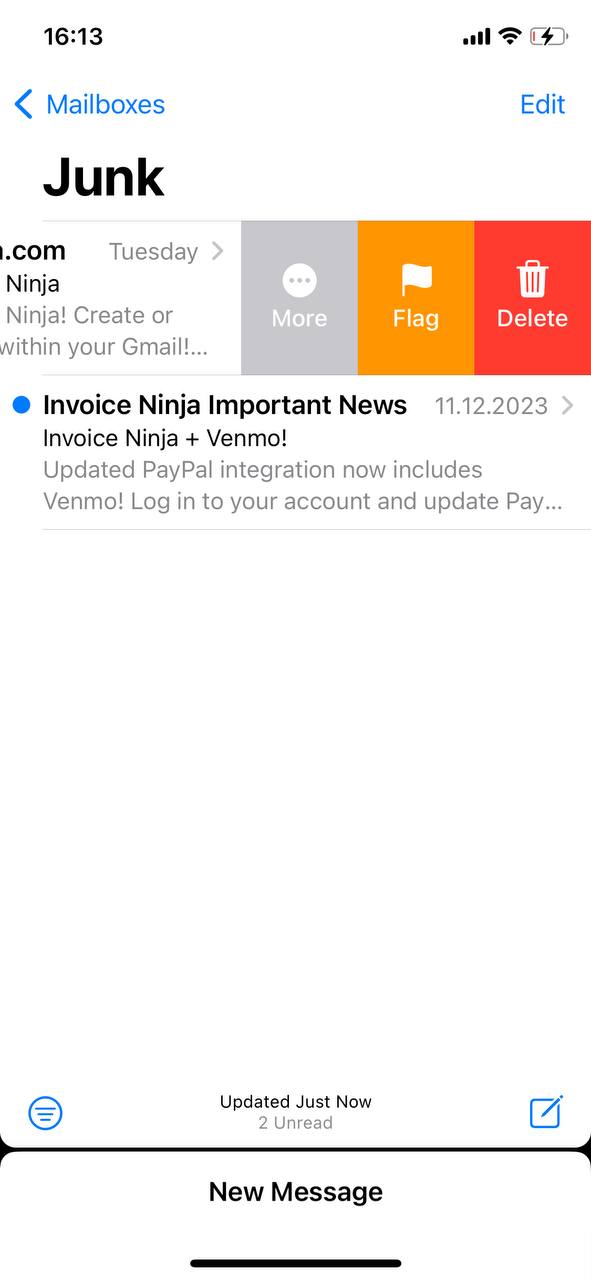
- For at slette en enkelt e-mail, svej til venstre på e-mailen og vælg ‘Slet’.
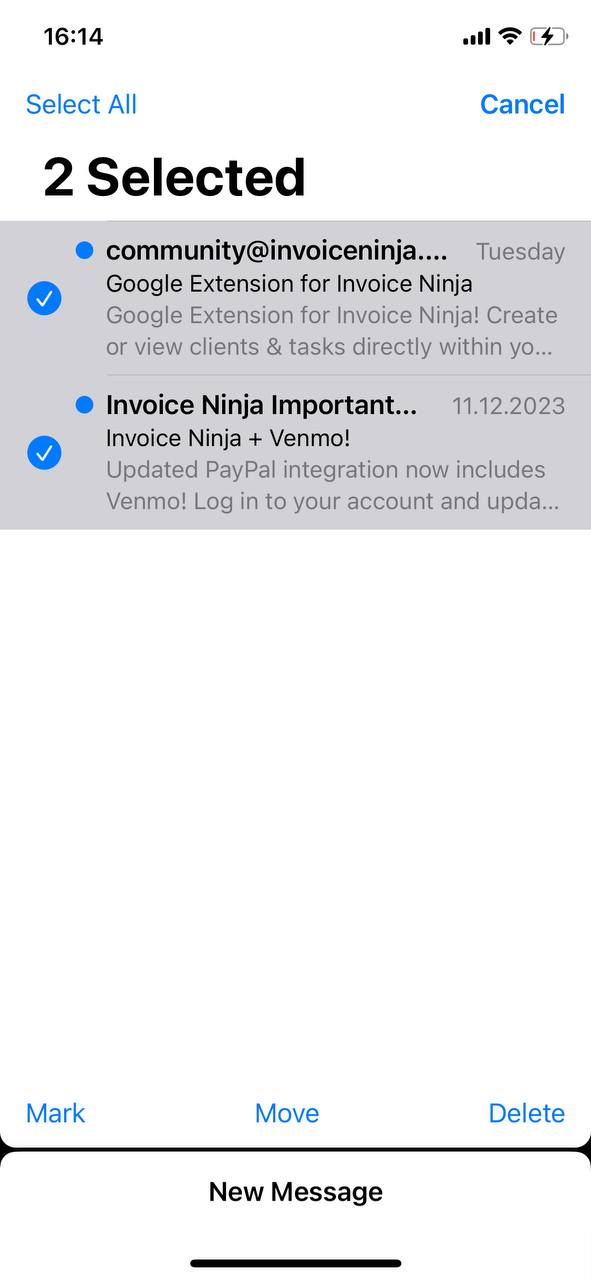
- For at slette flere e-mails, tryk på ‘Rediger’, vælg e-mailsene, og tryk derefter på ‘Slet’.
Dernæst vil vi udforske, hvordan du effektivt kan tømme hele din Junk-mappe, hvilket er perfekt, når du har brug for en mere omfattende oprydning.
Metode 2: Tøm Hele Mappen for Uønsket Mail
For en mere omfattende oprydning er det en effektiv tilgang at tømme hele din Uønsket-mappe. Denne metode er ideel, når din Uønsket-mappe fyldes med uønskede e-mails, og du foretrækker en hurtig løsning for at generobre din indbakkeplads. Sådan rydder du al uønsket post på én gang på din iPhone:
- Åbn ‘Mail’-appen og naviger til Uønsket post-mappen.
- Tryk på ‘Rediger’, vælg derefter ‘Vælg alle’ for at fjerne alle e-mails, og tryk derefter på ‘Slet’.
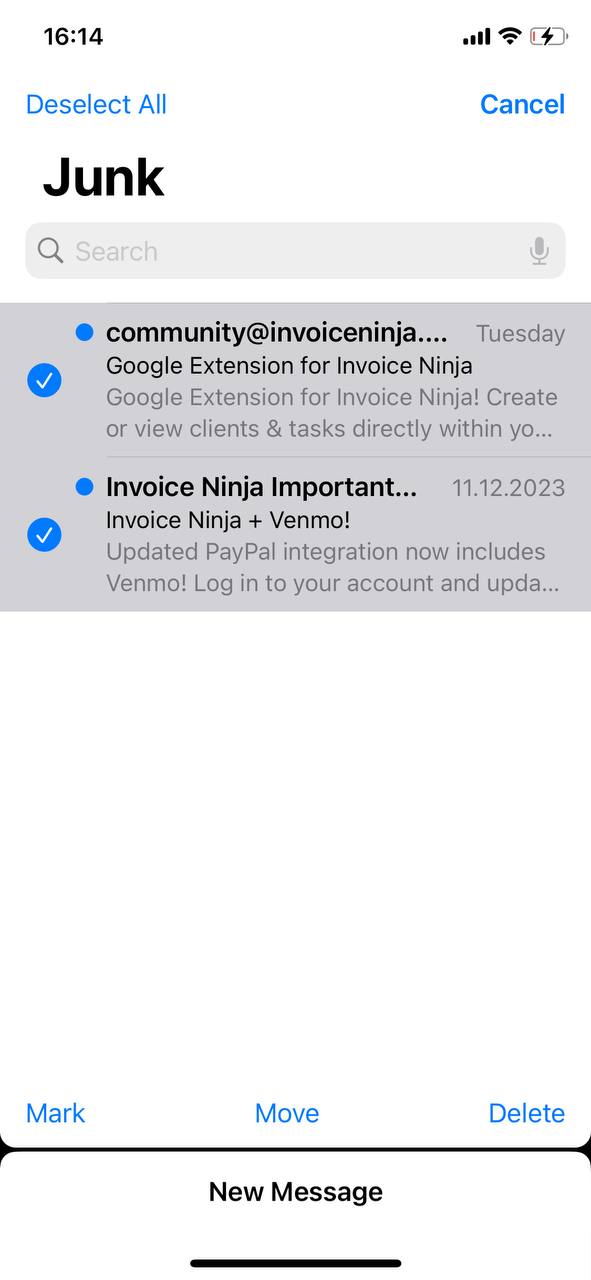
Denne proces frigør hurtigt din e-mail-lagerplads, hvilket hjælper dig med at holde en ryddelig og funktionel indbakke.
Metode 3: Manuelt lokaliser og slet uønsket post, der har omgået filtre
Når uønskede e-mails omgår dine filtre og samler sig i din hovedindbakke, kan brugen af avancerede filtreringsteknikker forenkle masse-sletning. Denne metode er effektiv til at håndtere store mængder uønskede e-mails effektivt. Her er en trin-for-trin guide til at udføre masse-sletning af junk mail på din iPhone ved hjælp af smart filtrering til at strømline processen:
- Åbn appen ‘Mail’ – Start med at åbne din primære emailhåndteringsapplikation.
- Naviger til din indbakke eller en bestemt mailmappe – Identificer, hvor spam-mails primært er samlet.
- Brug søgefunktionen – Tryk på søgefeltet øverst i appen. Indtast nøgleord, der ofte findes i spam-mails, såsom “unsubscribe,” “promo,” eller specifikke afsendernavne, der ofte optræder i spam.
- Filtrer resultater – Søgningen vil vise alle emails, der indeholder disse nøgleord. Denne filtrering gør det lettere at identificere massespam-mails.
- Skift til redigeringstilstand – Tryk på ‘Rediger’ knappen i øverste højre hjørne af skærmen for at begynde at vælge emails.
- Vælg Flere E-mails – Brug resultaterne fra din filtrerede søgning til hurtigt at vælge flere emails. Du kan trykke på hver email individuelt eller lede efter en mulighed for at vælge alle filtrerede resultater, hvis det er tilgængeligt.
- Slet de valgte e-mails – Når du har valgt dem, tryk på ‘Papirkurv’ eller ‘Slet’ knappen for permanent at fjerne disse emails fra din indbakke.
Ved at incorporere søgeordssøgninger og målrettet filtrering reducerer denne metode betydeligt den tid og indsats, der kræves for at rydde op i din indbakke, hvilket muliggør hurtig og effektiv håndtering af uønsket post.
Næste gang vil vi se på metoder til at forhindre indgående spam-mail, med fokus på fremsynede strategier og nyttige tredjepartsværktøjer til at holde din indbakke ren på lang sigt.
Sådan forhindrer du spam-mail på iPhone
Reducer og administrer spam effektivt for at opretholde en organiseret og funktionel indbakke på din iPhone. Her er praktiske værktøjer og trin, inklusive nogle innovative metoder, der kan hjælpe med at minimere tilstrømningen af uønskede e-mails:
- Afmeld nyhedsbreve – Junkmail inkluderer ofte nyhedsbreve og reklameemails. Brug afmeldingsmuligheden, der typisk findes nederst i emails, for at stoppe med at modtage disse beskeder.
- Justér spam/junk-filtre – Forbedr dine iPhone’s mailfiltreringsindstillinger ved at navigere til ‘Indstillinger’ appen, vælge ‘Mail’ og ændre filtrene under sektionen ‘Uønsket post’ for at gøre dem mere stringente.
- Brug e-mailhåndteringsapps – Overvej at bruge apps som Clean Email eller Unroll.Me, som hjælper med at organisere din indbakke ved automatisk at sortere og slette junkmail.
- Opdater dine filtre regelmæssigt – Oprethold effektiviteten mod nye typer junkmail ved regelmæssigt at opdatere dine emailfiltre.
- Midlertidige e-mail-adresser – Brug tjenester, der tilbyder midlertidige eller engangs-emailadresser til engangsregistreringer, for at forhindre din hovedindbakke i at ophobe junkmail.
- Brugerdefinerede regler og automatisering – Implementer brugerdefinerede regler i dine emailindstillinger eller brug iOS-genveje til at automatisere handlinger som at omdirigere specifikke emails til Junk-mappen baseret på nøgleord eller afsenderadresser.
- Adfærdsmæssige filtre – Udnyt filtre, der justeres baseret på din interaktionshistorik med afsendere, hvilket kan hjælpe med automatisk at sortere nye emails mere effektivt.
- Indberetning af spam – Rapportér konsekvent spamemails. Dette renser ikke kun din indbakke, men hjælper også din emailudbyder med at forbedre teknologi til spambeskyttelse.
Nedenfor vil vi dække nogle særlige trin i detaljer.
Valgmulighed 1: Grundlæggende filtermuligheder i iOS Mail-appen
Brug disse trin til at sortere emails i iOS Mail appen:
- Åbn Mail-appen på din iPhone.
- Tryk på filterikonet (tre linjer i en cirkel) i nederste venstre hjørne af din indbakke.
- Vælg ‘Filtreret af’ og vælg kriterier som Uåbnet eller Markerede.
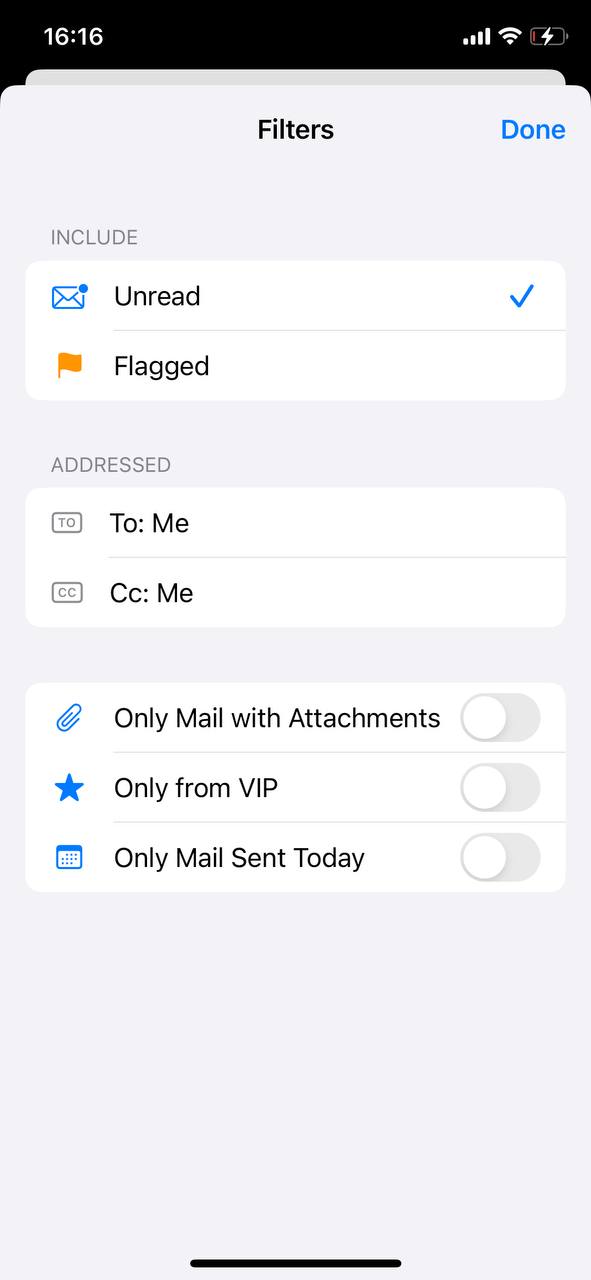
- Tryk på ‘Udført’ for at aktivere disse filtre.
Mulighed 2: E-mailfiltre via leverandørens hjemmeside
Opsæt avancerede filtre gennem din e-mailudbyders hjemmeside. Denne tilgang tilbyder et bredere udvalg af muligheder for at tilpasse dine e-mail sorterings- og blokering præferencer:
- Gmail: Log ind på Gmail i en webbrowser, gå til ‘Indstillinger’, og derefter ‘Filtre og Blokerede Adresser’ for at oprette nye filtre til at organisere e-mails.
- Outlook: På Outlook hjemmesiden, tilgang ‘Indstillinger’, vælg ‘Vis alle Outlook indstillinger’, derefter ‘Mail’ og ‘Regler’ for at oprette tilpassede e-mail regler.
- Yahoo: Besøg Yahoo Mail i en browser, klik på ‘Indstillinger’, og derefter ‘Flere Indstillinger’. Gå til ‘Filtre’ for at tilføje nye regler til e-mail sortering.
Disse filtre, når de er indstillet, vil blive anvendt på din e-mailkonto på tværs af alle dine enheder, inklusive din iPhone.
Mulighed 3: Tredjeparts e-mailfiltreringstjenester
Overvej disse tjenester for flere filtreringsmuligheder:
- Clean Email — Inbox Cleanup: Clean Email er en app dedikeret til at forenkle emailstyring. Den tillader brugere effektivt at organisere, slette eller arkivere store grupper af emails. Appens funktioner inkluderer smarte filtrer til kategorisering af emails, hurtig afmelding fra uønskede abonnementer, og automatiserede regler til at holde indbakken organiseret. Den er kompatibel med forskellige emailtjenester og tilbyder en brugervenlig grænseflade til håndtering af masseemails og reducering af rod i indbakken.
- Cleanfox – Mail & Spam Cleaner: Cleanfox tilbyder en bekvem måde at rydde op i din indbakke og håndtere abonnementer. Den identificerer og kategoriserer nyhedsbreve og spam, og tilbyder brugere muligheder for hurtigt at afmelde og slette gamle emails. Denne app er særligt nyttig for dem, der ønsker at minimere digitalt spild, da den hjælper med effektivt at reducere antallet af unødvendige emails og opretholde en renere indbakke.
- Triage 2: Triage 2 er en innovativ app designet til hurtig email-sortering. Den præsenterer dine emails som en stak kort, der tillader brugere nemt at swipe for arkivering eller beholde beskeder. Denne metode er ideel for travle individer, der har brug for hurtigt at sortere gennem et stort antal emails, og giver en tidsbesparende løsning til at administrere din indbakke uden behov for at dykke ned i hver enkelt email.
Organisering af din indbakke hjælper med hurtigt at finde vigtige e-mails og opretholder et håndterbart e-mailmiljø. Disse værktøjer, hvad enten de er grundlæggende filtrering i Mail-appen, avancerede indstillinger via e-mailudbydere eller tredjepartstjenester, tilbyder værdifuld hjælp til at opnå en ordnet indbakke.
Konklusion
Ved at følge denne vejledning har du nu midlerne til at håndtere junk- og spam-mails på din iPhone mere effektivt. Ved at anvende disse metoder vil din indbakke blive lettere at navigere i, og du vil bruge mindre tid på at håndtere irrelevante e-mails. Denne ændring i din e-mail-rutine kan gøre en mærkbar forskel, hvilket giver dig mere tid til andre aktiviteter. Sæt disse trin i praksis og se, hvordan de forenkler din e-mail-oplevelse.
Ofte Stillede Spørgsmål
