
Sådan sletter du duplikerede fotos på iPad (Air/Pro/Mini)
At opdage dubletter i dit iPad fotobibliotek kan hurtigt gå fra at være en mindre irritation til et betydeligt problem, der optager værdifuld lagerplads og komplicerer fotoadministration. Uanset om disse dubletter stammer fra synkroniseringsfejl, flere importeringer eller gentagne downloads, kræver problemet opmærksomhed. I denne guide vil vi gennemgå løsninger til at slette dublette fotos på din iPad, baseret på personlige erfaringer og brugernes foretrukne værktøjer til at rydde op i dit fotobibliotek.
Hvorfor duplikatfotos vises på iPad
Dublerede fotos på iPads kan fylde dit fotobibliotek, tage lagerplads og gøre fotoadministration besværlig. Almindelige årsager inkluderer synkroniseringsfejl, import af billeder fra forskellige enheder og downloading af det samme foto flere gange. Det er vigtigt at forstå disse årsager for at undgå, at dubletter dukker op igen.
- Synkroniseringsproblemer: Fotos kan blive duplikeret under synkroniseringsprocessen med iCloud eller når der synkroniseres med flere enheder.
- Importere fotos: Import af fotos fra forskellige enheder uden ordentlig organisation kan føre til dubletter.
- Gentagne downloads: Download af det samme foto mere end én gang fra e-mails eller internettet kan skabe dubletter.
Regelmæssig vedligeholdelse, såsom at slette duplikerede fotos fra din iPad, kan hjælpe med at holde dit fotobibliotek organiseret og frigøre plads. Der findes værktøjer og software, der kan hjælpe med at identificere og fjerne disse dubletter effektivt. Lad os se nærmere på dem i den næste sektion.
Sådan sletter du dublerede fotos på iPad
Håndtering af dublerede fotos på din iPad kan tilgås på to hovedmåder: manuelt sortering og sletning af dubletter eller ved brug af specialiserede tredjepartsapps designet til dette formål. Uanset hvilken metode der vælges, kan regelmæssig vedligehold elseaf din iPads fotobibliotek betydeligt nedsætte den lagerplads, der er optaget på din enhed og simplificere søgningen efter virkelig vigtige minder.
Metode 1: Fjern duplikerede fotos manuelt
Manuel sortering af dit fotobibliotek, selvom det er kedeligt, tillader en personlig oprydningsproces. For manuelt at eliminere dubletfotos fra din iPad, følg disse trin:
- Gå til din Fotos-app og åbn sidepanelet.
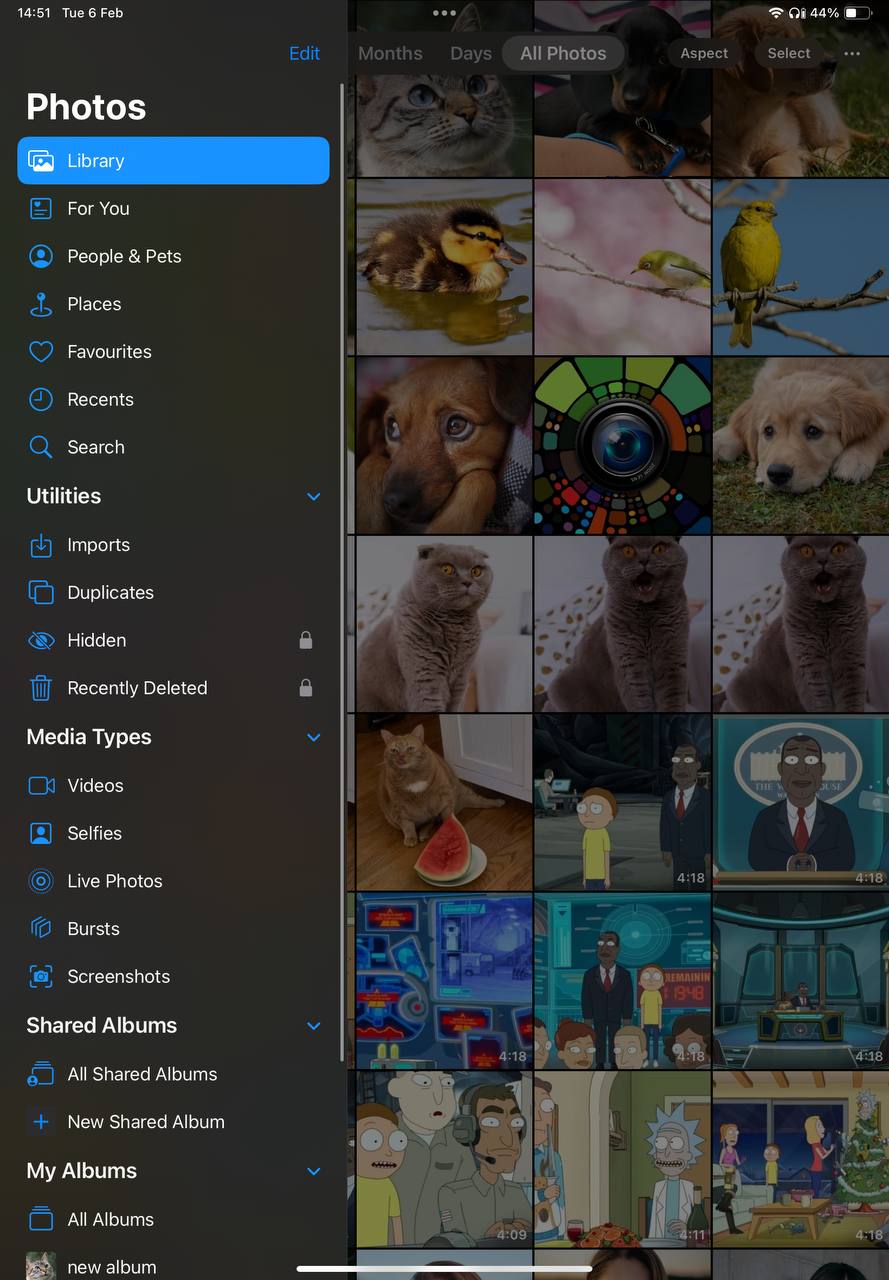
- Rul ned til ‘Værktøjer’ og vælg ‘Dubletter’. Der vil du se en liste over potentielle dubletter af fotos og videoer, der er grupperet sammen.
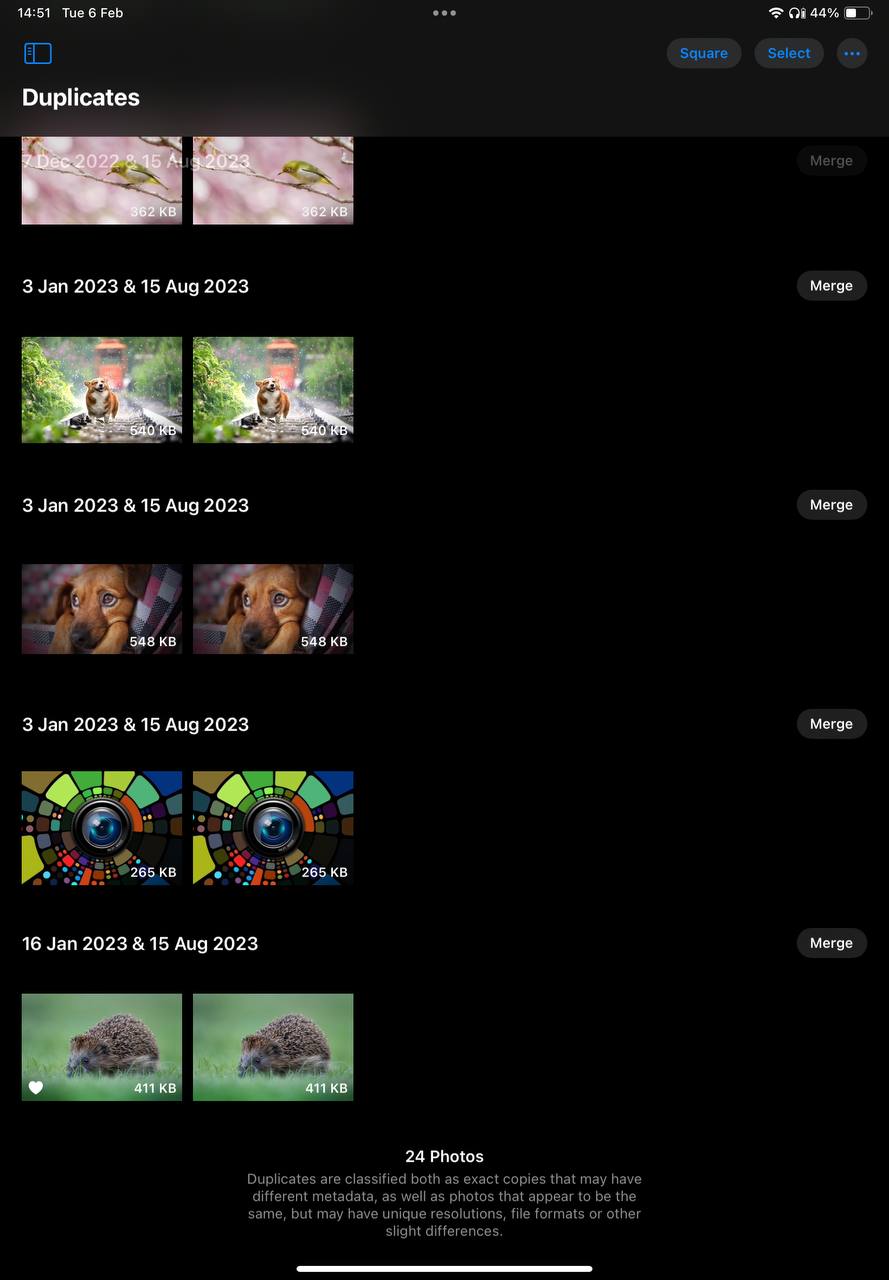
- Gennemgå hver gruppe omhyggeligt. Fotos-appen gør normalt et godt stykke arbejde med at identificere egentlige dubletter, men det er bedst at dobbelttjekke, før du sletter dem.
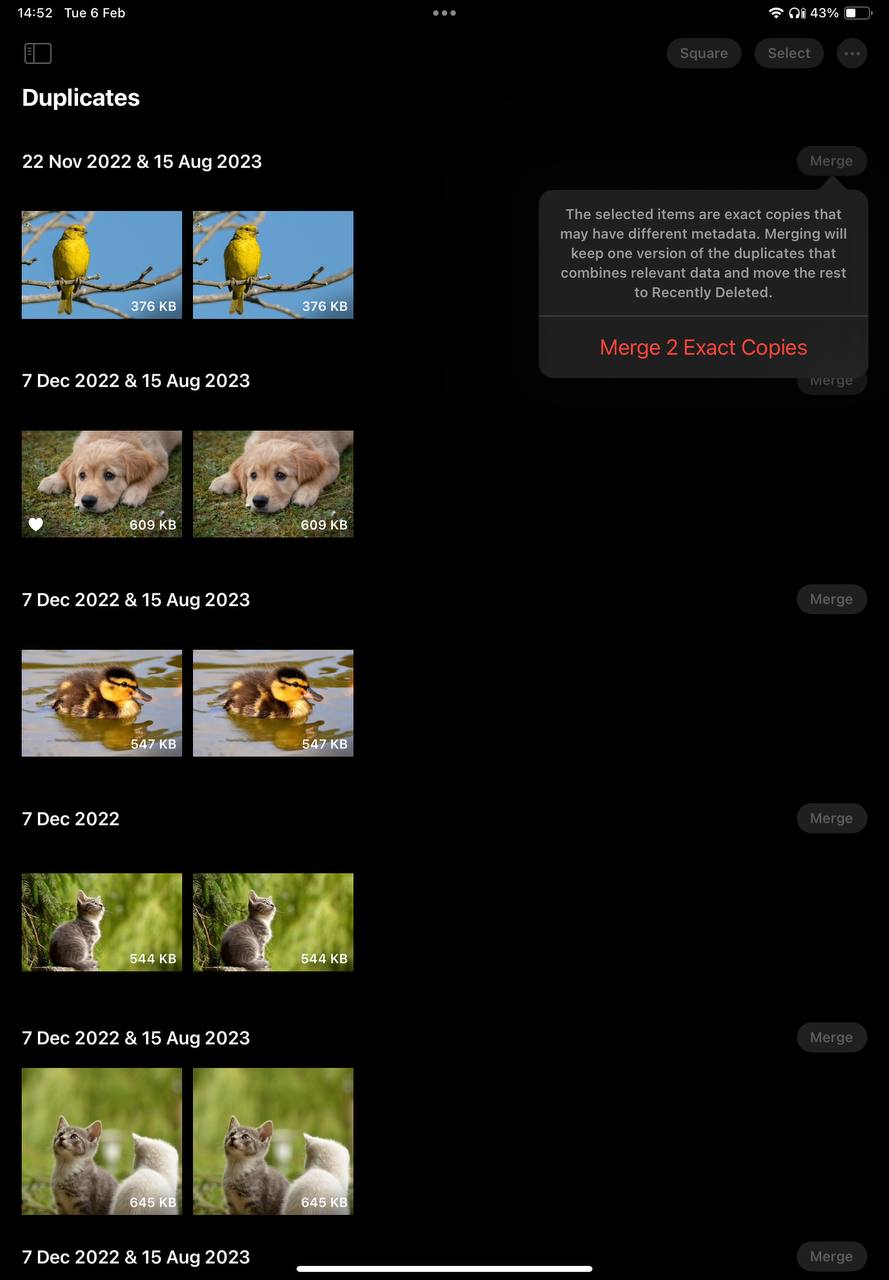
- Tryk på “Flet” for hver gruppe, når du er sikker.
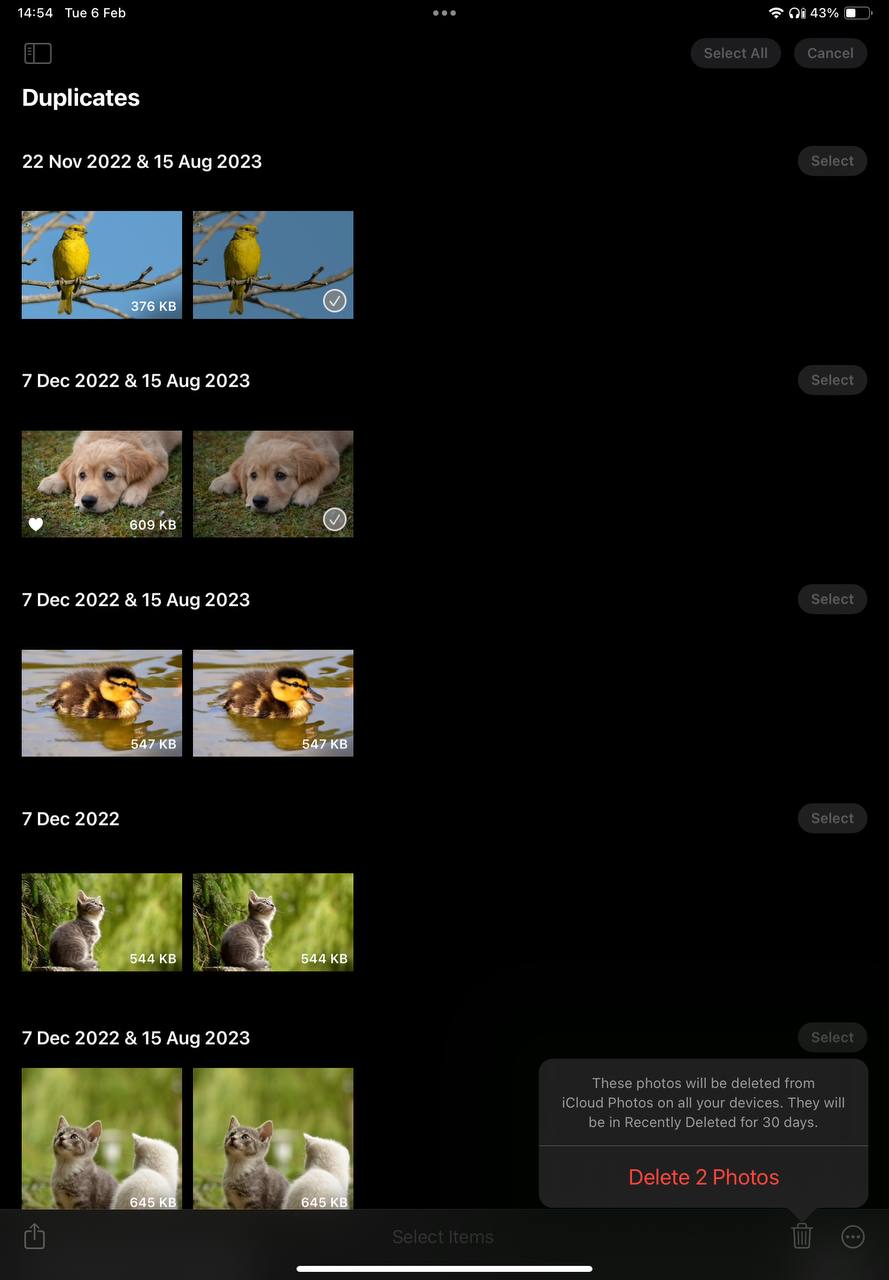
- Hvis du mener, at der ikke er dubletfotos i gruppen, vælg alle andre fotos i gruppen, og tryk derefter på affaldsikonet for at slette dem.
Overvej at organisere fotos, der er ens, men ikke helt identiske, i albums eller markere dem som favoritter for at undgå sletning. Dette kan hjælpe med at bevare minder uden rod.
Metode 2: Brug tredjepartsapps til at finde og slette dubletter
For dem, der søger en mere strømlinet løsning, tilbyder adskillige tredjepartsapps avancerede algoritmer til at opdage og slette dubletter med minimal brugerindgriben. Disse apps scanner dit bibliotek og identificerer ikke kun nøjagtige dubletter, men også lignende og slørede fotos, hvilket giver dig mulighed for at gennemgå dem, før de slettes. Apps som disse er særligt nyttige for store biblioteker, hvor manuel sortering bliver upraktisk. Vi anbefaler at starte med at prøve disse:
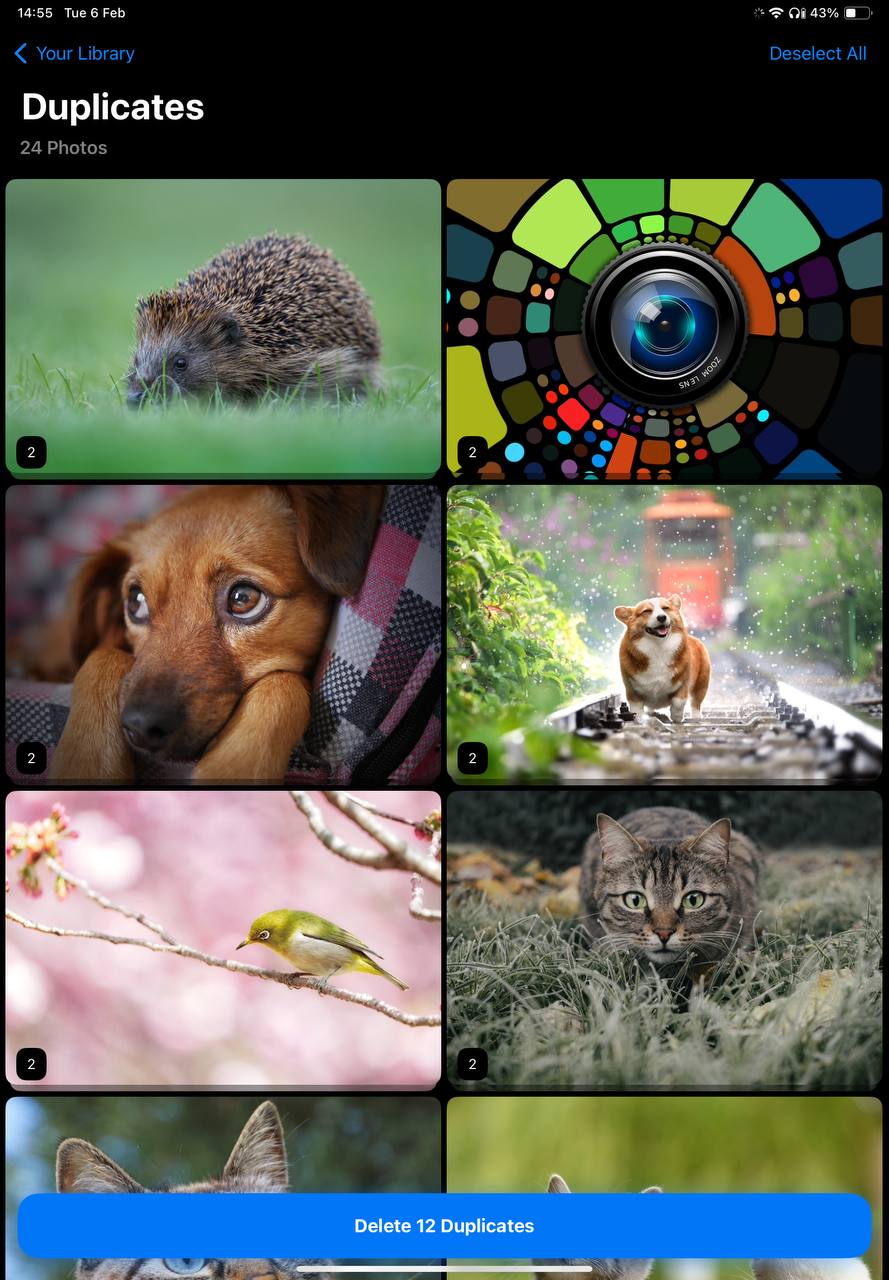
- CleanMy®Phone: Storage Cleaner: CleanMy®Phone er designet med enkelhed og effektivitet i tankerne, perfekt til iPad-brugere, der ønsker at rydde op i deres fotobiblioteker. Det sorterer klogt dine billeder, og identificerer nemt dubletter og lignende billeder. Udover ren dubletdetektering tilbyder Gemini indsigtsfulde forslag, hvilket gør det nemt at beslutte, hvilke minder du vil beholde. Dets slanke interface sikrer en problemfri oplevelse, hvilket gør fotohåndtering fra en opgave til en fornøjelse.
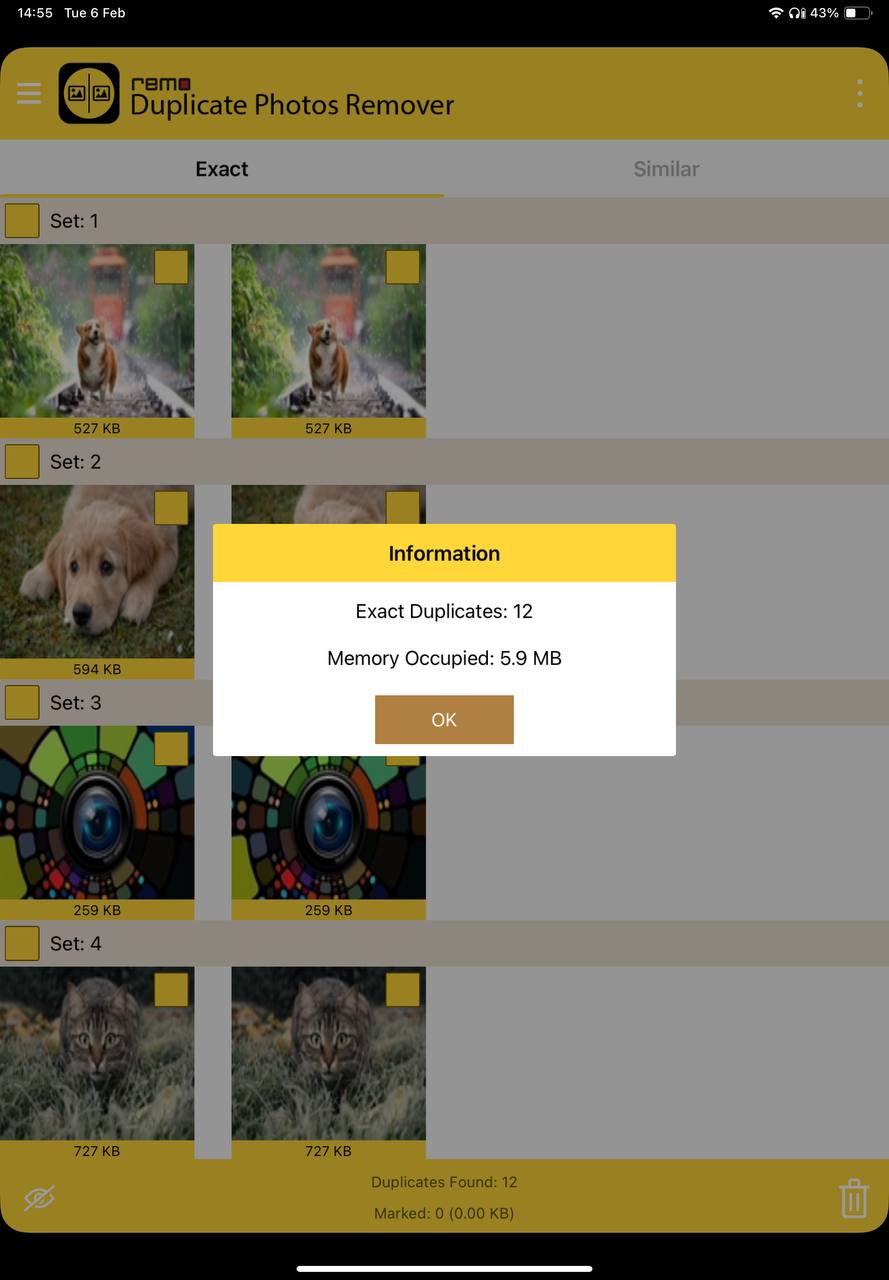
- Remo Duplicate Photos Remover: Remo Duplicate Photos Remover tilbyder en blanding af hastighed og præcision til dine fotoorganiseringsbestræbelser. Det scanner med et skarpt øje for redundans og bringer hurtigt dubletter frem. Det, der adskiller Remo, er dets brugervenlige design, der sikrer, at hvert trin fra detektering til sletning er intuitivt. Denne app er en pålidelig ledsager for dem, der søger en hurtig, men grundig oprydning, hvilket forbedrer din iPads ydeevne og din fotooplevelse.
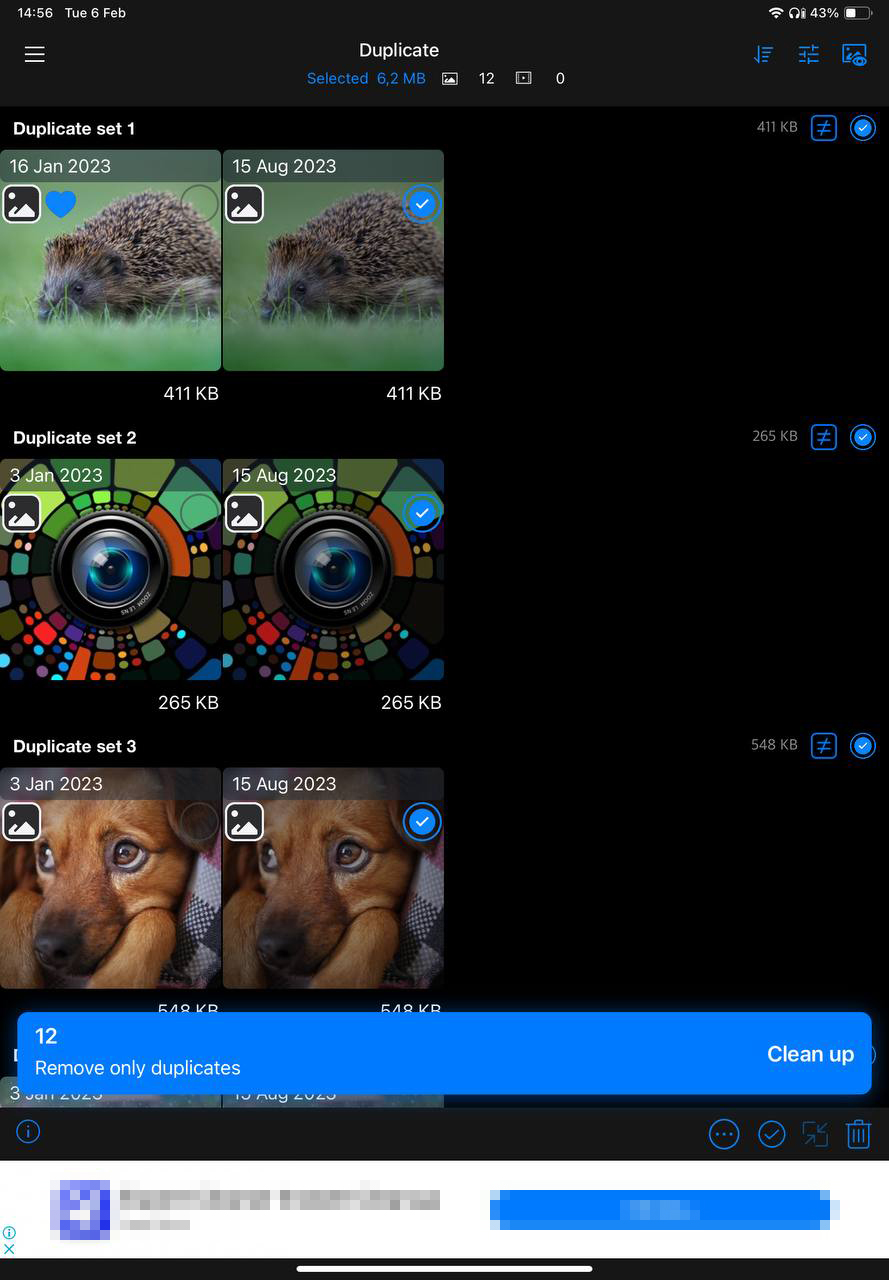
- Photo Cleaner – Album Organizer: Photo Cleaner adresserer ikke kun dubletter, men også det bredere spektrum af fotoorganisation på din iPad. Det registrerer dubletter, men fokuserer også på store filer og unødvendige skærmbilleder, der roder i dit bibliotek. Med Photo Cleaner har du magten til at strømline og raffinere din fotosamling lige ved hånden, præsenteret gennem en grænseflade, der er både kraftfuld og tilgængelig. Det er mere end et værktøj; det er din personlige fotobibliotekskurator, der sikrer, at dine digitale minder er smukt organiserede og let tilgængelige.
Brugen af disse apps kan markant reducere den tid og indsats, der er nødvendig for at administrere dit fotobibliotek og frigøre lagerplads på din iPad.
Vigtige tips:
- Tag altid sikkerhedskopi af dine fotos, før du bruger et værktøj til at fjerne duplikerede fotos.
- Vær forsigtig, når du bruger tredjepartsapps, da nogle kan kræve køb i appen eller abonnementer.
- Tag dig god tid og dobbelttjek, før du sletter nogen fotos, især hvis du bruger en tredjepartsapp.
Forebyg Fremtidig Dublikering
Nu hvor du har fjernet duplikatfotos fra din iPad, er det næste skridt at forhindre, at sådanne duplikater opstår igen. Ved at integrere nogle få enkle vaner i din fotohåndteringsrutine kan du sikre, at dit bibliotek forbliver organiseret og fri for unødvendige kopier.
- Importér Bevidst: Vær forsigtig, når du importerer fotos fra eksterne kilder. Tjek om billederne allerede findes i dit bibliotek for at undgå at tilføje dubletter.
- Regelmæssige bibliotekanmeldelser: Gennemgå jævnligt dit fotobibliotek for at finde og fjerne dubletter. Dette hjælper med at holde din samling kurateret og organiseret.
- Brug album og tags: Organiser nye fotos i album eller tag dem passende, når du tilføjer dem til dit bibliotek. Denne organisering kan gøre det lettere at identificere og undgå dubletter.
- Dedikerede administrationsapps: Overvej at bruge fotoadministrationsapps, der tilbyder funktioner til registrering og fjernelse af dubletter. Disse kan være særligt nyttige for store fotobiblioteker.
Disse enkle trin vil sikre, at dine billeder bevares på en ordentlig måde, hvilket gør dem lettere at nyde og dele.
Konklusion
Navigerede gennem metoderne til at identificere, fjerne og forhindre dublerede fotos på vores iPads, er det klart, at lidt omhu går langt i at vedligeholde et fotobibliotek. Fra manuelt at sortere gennem albums til at udnytte specialiserede apps’ kapaciteter, har vi udforsket måder at genvinde din iPad’s lagerplads på. Husk, at nøglen til at undgå fremtidigt rod ikke kun ligger i at fjerne, hvad der er unødvendigt, men i at vedtage bevidste vaner, der holder fotos kuraterede og tilgængelige. At omfavne disse praksiser vil strømline dit fotobibliotek og sikre, at hver gennemgang af din iPad bringer glæde, ikke frustration.
Ofte Stillede Spørgsmål
