
Bedste 9 diskanalysatorer til Mac i 2025
Hvis du bruger din Mac til at gemme mange filer og downloade mange programmer, kan du med tiden begynde at løbe tør for diskplads. Du kan løse dette problem ved at bruge en ekstern lagringsenhed, men i mange tilfælde vil du ønske at beholde nok ledig plads på dit primære drev for at opretholde høj ydeevne og ikke påvirke din evne til at gemme nye fotos eller videoer. Ved at bruge en Mac diskpladsanalysator kan du identificere gamle og dublerede filer, der kan slettes for at give mere ledig plads til fremtidige aktiviteter.
9 Disk Space Analyzers til Mac
Lad os nu se på 9 diskpladsanalysatorer, der kan hjælpe dig med at forstå, hvordan din Macs lagerplads bliver brugt, så du kan tage de nødvendige skridt for at frigøre noget plads.
Apps til at kontrollere diskplads for Mac Teststatistik:
| Parameter | Værdi |
| Antal software testet på Mac: | 11 |
| Hvor længe vi tester værktøjer: | 3 måneder |
| OS-version: | macOS Sequoia |
| Udfør diskoprydning: | Ja/Nej |
| Giver ekstra værktøjer: | Ja/Nej |
1. Disk Drill Oprydning
Analyser diskplads: Ja | Fjern dublerede filer: Ja | Udfør diskoprydning: Ja | Giver ekstra værktøjer: Ja | OS Support: macOS 10.11.6 eller nyere

Udviklet af det berømte datagendannelsesfirma, har Disk Drill et indbygget intuitivt værktøj, hvis formål er at scanne og analysere diske og mapper for pladsslugere. Du kan derefter nemt flytte dem til papirkurven, slette dem helt eller flytte dem til en mappe efter eget valg. Værktøjet kan konfigureres til at give den perfekte balance mellem ydeevne og hastighed.
Nøglefunktioner:
- Hurtige visualiseringer – Disk Drills Cleaner lader dig ikke vente på, at visualiseringer bliver gengivet. Appen er lynhurtig, selv på ældre Mac.
- Understøttelse af flere sprog – Appen er tilgængelig på engelsk, arabisk, hollandsk, fransk, tysk, hindi, italiensk, japansk, koreansk, malaysisk, polsk, portugisisk, russisk, forenklet kinesisk, spansk, svensk og tyrkisk.
- Fuldt værktøjssæt – Rengøringsmodulet er blot en del af en større app, der tilbyder alle de værktøjer, du måtte have brug for under vedligeholdelse af lageret, fra datagendannelse til S.M.A.R.T.-overvågning.
- Frisk brugergrænseflade
- Intuitiv filstørrelsesvisualisering
- Effektive diskkortlægningsalgoritmer
- Filtrer resultater efter kategori eller mappebaner
- Tech support er ikke tilgængelig via telefon
- Cleaner-værktøjet er tilgængeligt i appens gratis version
TrustPilot brugeranmeldelser sammenfatning for Disk Drill Clean Up: Cleaner-modulet er meget værdsat af Mac-brugere for dets hurtige, men grundige analyse og håndtering af diskplads. Det skiller sig ud ved dets evne til at skabe visuelle datakort, som hjælper brugere med nemt at identificere store filer og mapper, der optager betydelig diskplads. Appen understøtter forskellige disktype og tilbyder flere visningstilstande for brugerens bekvemmelighed. Den roses for dets realtids scanningsresultater, effektive filtreringsmuligheder og dets bidrag til at opretholde harddiskens sundhed. Med en brugervurdering på 4.5 ud af 5 får Disk Drill Clean Up ros for dets moderniserede grænseflade, forbedrede diskmapperingsalgoritmer og dets overordnede effektivitet i håndtering af diskplads.
2. Disk Space Analyzer: Inspector
Analyser diskplads: Ja | Fjern dublerede filer: Nej | Udfør diskoprydning: Ja | Giver ekstra værktøjer: Nej | OS Support: macOS 10.13 eller nyere

Dette værktøj er en disk-visualisator til Mac, der er tilgængelig i Mac App Store. Det tilbyder en simpel disk-analyse, der kan bruges af alle med en Mac. Du kan nemt finde de største filer, der optager plads på din Mac, eksterne lagringsenheder eller din Dropbox-konto. Det tager kun et par minutter at scanne din disk og gennemgå diagrammet, der viser drevforbruget.
Nøglefunktioner:
- Analyserer alle diske – Med Disk Space Analyzer kan du analysere enhver disk, inklusive din startdisk og monterede diskbilleder.
- Imponerende hastighed – Udviklerne af Disk Space Analyzer har betydeligt forbedret scanningshastigheden på macOS Sequoia.
- Billigt værktøj
- Nem at bruge
- Understøtter alle typer af Mac-lagring
- Du kan slette filer fra appen
- Tilgængelig for FileVault-mapper
- Ingen ekstra diskværktøjer
- Understøtter ikke ældre versioner af Mac-operativsystemet
- En gratis version er tilgængelig uden oprydning
- Pro-versionen af værktøjet koster $9,99/årligt abonnement
AppStore brugeranmeldelser oversigt for Disk Space Analyzer: Inspector: Disk Space Analyzer: Inspector er anerkendt for sin effektive håndtering af diskplads på Mac. Den skiller sig ud med sin intuitive visualisering i form af et solstrålediagram, som hjælper brugere med nemt at identificere og administrere store filer og mapper. Appen er brugervenlig, understøtter forskellige typer af drev og tilbyder scanning i realtid. Med en vurdering på 4,3 ud af 5 fra 161 anmeldelser bliver den rost for sin enkelhed og effektivitet i at identificere og fjerne unødvendige filer, hvilket gør den til et værdifuldt værktøj til at optimere lagerplads på Mac-enheder. Den mangler dog stadig ekstra funktioner til diskadministration.
3. DaisyDisk
Analyser diskplads: Ja | Fjern dublerede filer: Nej | Udfør diskoprydning: Ja | Giver ekstra værktøjer: Nej | OS Support: macOS 10.13 til og med de nuværende macOS-versioner

DaisyDisk er en pladsanalysator, der giver dig et kort over din disk ved hjælp af en karakteristisk cirkulær grafisk visning, som er nem at forstå. Den leverer analyse af disken i realtid, så du altid kan se, om du har nok plads til at installere en ny app eller downloade den film, du ønskede. Brugeren har fuld kontrol over, hvad der bliver slettet, og systemfiler er beskyttet mod utilsigtet fjernelse.
Nøglefunktioner:
- Smukt brugergrænseflade – Gemini 2 kan intelligent skelne mellem originalfiler og deres kopier, og den husker dine valg for at spare dig tid ved fremtidige oprydninger.
- M4-klar – DaisyDisk er fuldt kompatibel med M4 Apple silicon Macs, så du kan forvente, at det kører problemfrit og leverer nøjagtige resultater uden nævneværdig forsinkelse.
- Særpræget grafisk diskoversigt
- Hurtig scanningshastighed
- Forhåndsvis filer før du sletter dem
- Understøt scanning af cloud-lagring
- Intet ekstra diskværktøj
- Der er en gratis prøveperiode tilgængelig
- Den fulde livstidsversion koster $9.99
AppStore brugeranmeldelser for DaisyDisk: DaisyDisk er rost for sin interaktive kortvisualisering af diskplads på Mac. Den identificerer og fjerner effektivt store, unødvendige filer og understøtter både lokal og cloudlagring. Nøglefunktioner inkluderer en unik brugerflade, en af de hurtigste scanninger på markedet og diskoplysninger i realtid. De seneste opdateringer har forbedret opdagelse af skjult plads og brugerens navigation. Brugere sætter pris på dens effektivitet i håndtering af diskplads, selvom nogle ønsker mere vejledning til sletning af midlertidige filer.
4. Disk Analyzer Pro
Analyser diskplads: Ja | Fjern dublerede filer: Nej | Udfør diskoprydning: Ja | Giver ekstra værktøjer: Nej | OS Support: Mac OS X 10.8 og alle nyere versioner af macOS

Disk Analyzer Pro er et disk-analyse- og oprydningsværktøj, der er tilgængeligt fra Mac App Store. Det hjælper dig med at organisere filer og mapper på dine diske, så du kan udnytte lagerpladsen mest effektivt. Scan-rapporter viser brugstatistik ud fra antal filer, størrelse og procentdel af brugt plads. Udvalgte filer kan kopieres, flyttes, slettes eller komprimeres. En integreret filudforsker gør det nemt at se og administrere filerne på dine Mac-diske.
Nøglefunktioner:
- Automatisk kategorisering – Disk Analyzer Pro kategoriserer automatisk opdagede filer baseret på deres filtyper for at hjælpe brugerne med at opnå de ønskede resultater.
- Indbygget filbrowser – Integreret i applikationen er en praktisk filbrowser, som du kan bruge til at gennemse din lagringsenhed.
- Intuitiv brugergrænseflade
- Slet og komprimer filer fra appen
- Brugerdefinerede scanningsoversigter
- Ingen gratis prøveversion
- Informations-overloadet grænseflade
- $5.99
AppStore brugeranmeldelser resume for Disk Analyzer: Disk Analyzer Pro er en app til diskpladsanalyse og oprydning til macOS. Brugere finder den meget nyttig til at visualisere og administrere diskplads. Appen tilbyder detaljerede rapporter om lagerpladsforbrug, en integreret filudforsker og grupperer filer efter størrelse, type og dato. Den roses for sin evne til at finde store og forældede filer, hvilket forbedrer administrationen af diskplads. Den seneste opdatering inkluderer mindre fejlrettelser og forbedringer af scanningsmotoren. Brugerne sætter pris på de omfattende funktioner og brugervenligheden i forbindelse med optimering af diskplads.
5. GrandPerspective
Analyser diskplads: Ja | Fjern dublerede filer: Nej | Udfør diskoprydning: Ja | Giver ekstra værktøjer: Nej | OS Support: macOS 11 eller nyere

GrandPerspective er et værktøj designet til grafisk at vise diskforbruget i et filsystem. Det gør det nemt for brugere at identificere de filer, der optager mest plads, så de kan gennemgås og slettes om nødvendigt. Appen bruger trædiagrammer til at vise filer, hvor hvert element vises som et rektangel, der står i forhold til dets størrelse. Filtre gør det muligt kun at se de filtyper, du er interesseret i, og filer kan slettes direkte fra grænsefladen.
Nøglefunktioner:
- Regelmæssigt opdateret – GrandPerspective opdateres regelmæssigt for at opretholde kompatibilitet og rette fejl.
- Konfigurerbar visning af visninger – Du kan vælge, hvordan softwaren skal vise, hvordan lagerpladsen bliver brugt.
- Understøttelse af hårdtlinked filer og mapper
- Understøttelse af flere visninger for nem sammenligning
- Konfigurerbare diskanalysevisninger
- Slet filer fra grænsefladen
- Tidligere versioner af macOS understøttes kun af ældre versioner af appen
- Et visuelt resultat er ikke altid bekvemt
- Gratis version fra udviklerens hjemmeside
- $2,99 fra App Store
AppStore brugeranmeldelsessammendrag for GrandPerspective: GrandPerspective er et hjælpeprogram til Mac, der grafisk viser diskforbrug. Det bruger trædiagrammer til visuel repræsentation, hvilket hjælper brugerne med effektivt at administrere diskplads. Brugerne finder det uundværligt til at identificere, hvad der fylder op på deres diske. Appen roses for sin enkelhed, pålidelighed og evnen til at zoome ind på specifikke områder for bedre at forstå diskforbruget. Den seneste opdatering inkluderer hurtigere scanning og forbedrede brugergrænsefladeelementer. Brugerne værdsætter GrandPerspective for dens detaljerede og visuelle tilgang til diskpladshåndtering.
6. OmniDiskSweeper
Analyser diskplads: Ja | Fjern dublerede filer: Nej | Udfør diskoprydning: Ja | Giver ekstra værktøjer: Nej | OS Support: Mac OS 10.4 eller senere

OmniDiskSweeper er et gratis værktøj, der kan analysere din Macs diskplads for at identificere, hvilke filer og mapper der optager mest plads. Værktøjet lader dig vælge specifikke mapper til scanning og gør det muligt at fjerne valgte filer direkte fra appen. Det er et simpelt værktøj, der ser ud til at udføre sit arbejde og hjælper dig med at spare plads på din Mac.
Nøglefunktioner:
- Individuelle mapper – Du kan scanne enkelte mapper såvel som hele lagringsdrev.
- Permanent sletning – Softwaren kan permanent slette filer uden først at flytte dem til papirkurven.
- Gratis freeware uden omkostninger
- Fjerner filer uden at sende dem til Papirkurven
- Sjældne opdateringer af applikationen
- Ingen grafisk visning af resultater
- Gratisprogram
CNET brugeranmeldelsesoversigt for OmniDiskSweeper: OmniDiskSweeper er et Mac-værktøj til at skabe lagerplads ved at fjerne ubrugte filer. Værktøjet er effektivt til at liste alle filer og mapper på en disk, sorteret efter størrelse, hvilket hjælper med hurtigt at identificere og slette store, unødvendige filer. Den nyeste version, opdateret i oktober 2024, inkluderer forbedringer af applikationens algoritmer og understøttelse af den nyeste macOS. Brugerne sætter pris på dens hastighed og effektivitet i håndteringen af diskplads.
7. NCDU
Analyser diskplads: Ja | Fjern dublerede filer: Nej | Udfør diskoprydning: Nej | Giver ekstra værktøjer: Nej | OS Support: Nyeste macOS-versioner og tidligere

NCurses Disk Usage er et gratis diskforbrugsanalysetool med et ncurses-interface. Du skal have NCurses installeret for at bruge værktøjet, hvilket kan gøre det til et urealistisk valg for nogle brugere. Personer, der planlægger at bruge dette værktøj, skal være fortrolige med at downloade og installere binære filer fra Terminalens kommandolinje.
Nøglefunktioner:
- Fremragende ydeevne – Fordi NCDU ikke har en grafisk brugerflade, og fordi dets algoritmer er meget optimerede, fungerer det godt selv på ældre Mac.
- Homebrew-formler – Du kan installere NCDU ved at bruge Homebrew, en populær pakkemanager til macOS.
- Gratisprogram
- Udfører ikke diskoprydning
- Kan ikke fjerne filer fra grænsefladen
- Kompleks installationsprocedure
- Kræver at NCurses er installeret
- NCurses kommandolinjegrænseflade
- Gratisprogram
AlternativeTo gennemgangsresumé for NCurses Disk Usage: NCDU er en diskforbrugsanalysator med et ncurses-interface, højt vurderet for sin effektivitet og enkelhed. Den er særligt populær for sin hurtige ydeevne og brugervenlige, terminalbaserede grænseflade. Brugerne værdsætter dens evne til at udelukke specifikke mapper og dens intuitive visning af diskforbrug. Selvom nogle sammenligner den med traditionelle kommandoer som ‘du’, skiller NCDU sig ud med sin hastighed og brugervenlighed, især i fjernservermiljøer. Overordnet set er den velmodtaget for sin effektivitet i håndtering af diskplads.
8. Disk Inventory X
Analyser diskplads: Ja | Fjern dublerede filer: Nej | Udfør diskoprydning: Nej | Giver ekstra værktøjer: Nej | OS Support: Officielt macOS 10.13 – 10.15
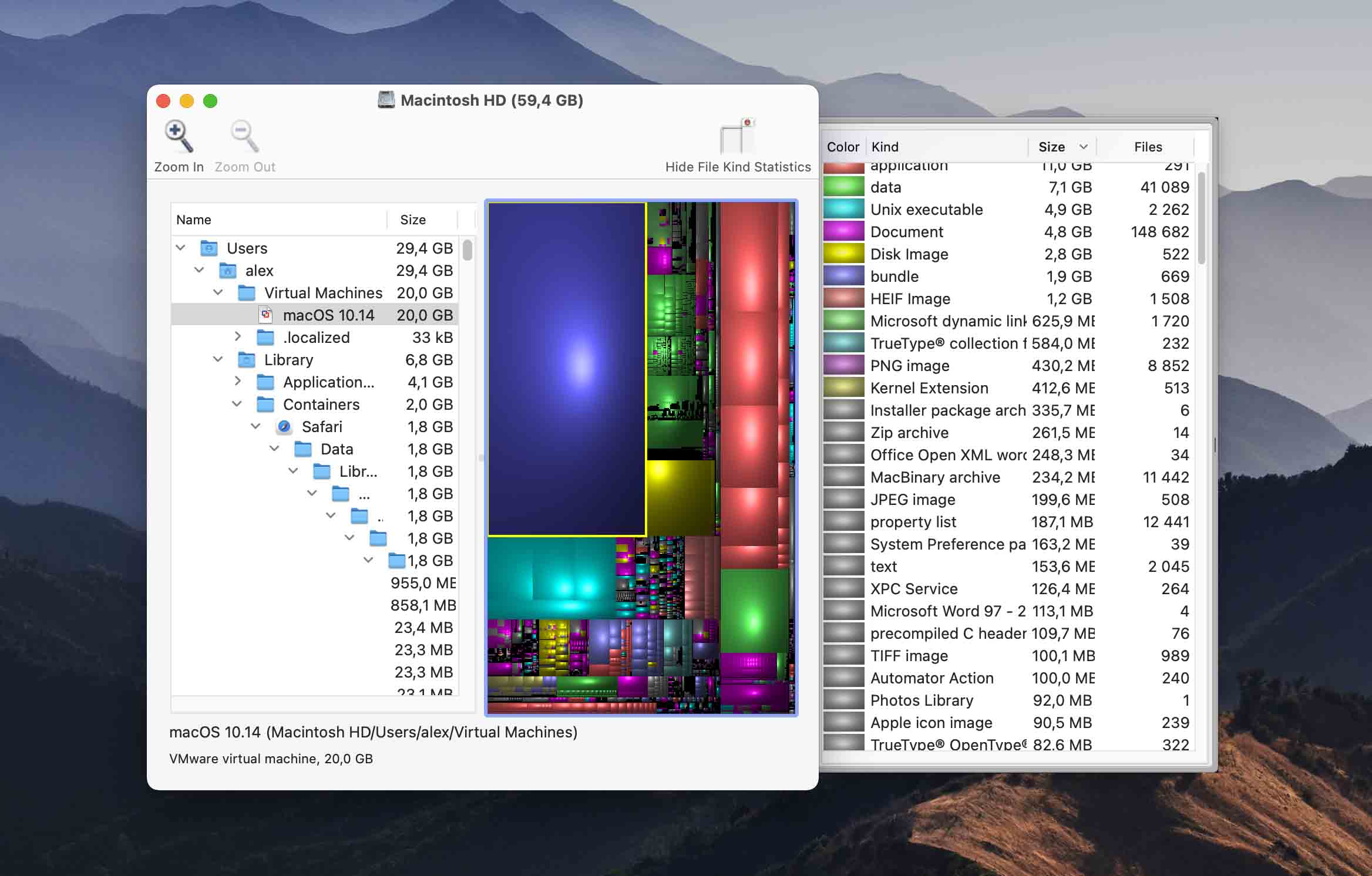
Dette enkle freeware-værktøj viser størrelsen på filer og mapper i trædiagrammer for nem visning. Værktøjet giver ikke mulighed for at fjerne filer direkte fra værktøjet og er i bund og grund et ét-tricks-ponyværktøj. Hvis du ønsker en alternativ visning af filerne på din disk, kan denne freeware-løsning måske være noget for dig.
Nøglefunktioner:
- Visuel oversigt – Disk Inventory X viser en visuel oversigt over udnyttelsen af lagerplads, så du hurtigt kan se, hvilke mapper der optager mest plads.
- Udgivet under GPL – Softwaren udgives under GPL-licensen, så du kan bruge den uden praktisk talt nogen begrænsninger.
- Gratisværktøj
- Trævisning af filer og mapper
- Ingen officiel support til nyere versioner af macOS
- Ingen yderligere diskværktøjer
- Langsom scanningshastighed sammenlignet med andre værktøjer
- Gratisprogram
CNET brugeranmeldelser samlet for Disk Inventory X: Disk Inventory X er et populært diskforbrugsprogram til macOS, der er værdsat for sin unikke treemap-visualiseringsfunktion. Denne grafiske repræsentation hjælper brugere med nemt at identificere store filer og mapper, der optager betydelig diskplads. Appen roses for sin effektivitet i håndteringen af diskplads. Den sidste opdatering var for længe siden, men generelt er Disk Inventory X værdsat af brugerne for sin innovative tilgang til at visualisere og administrere diskplads.
9. WhatSizeMac
Analyser diskplads: Ja | Fjern dublerede filer: Ja | Udfør diskoprydning: Ja | Giver ekstra værktøjer: Nej | OS Support: Mac OS X 10.4 eller nyere
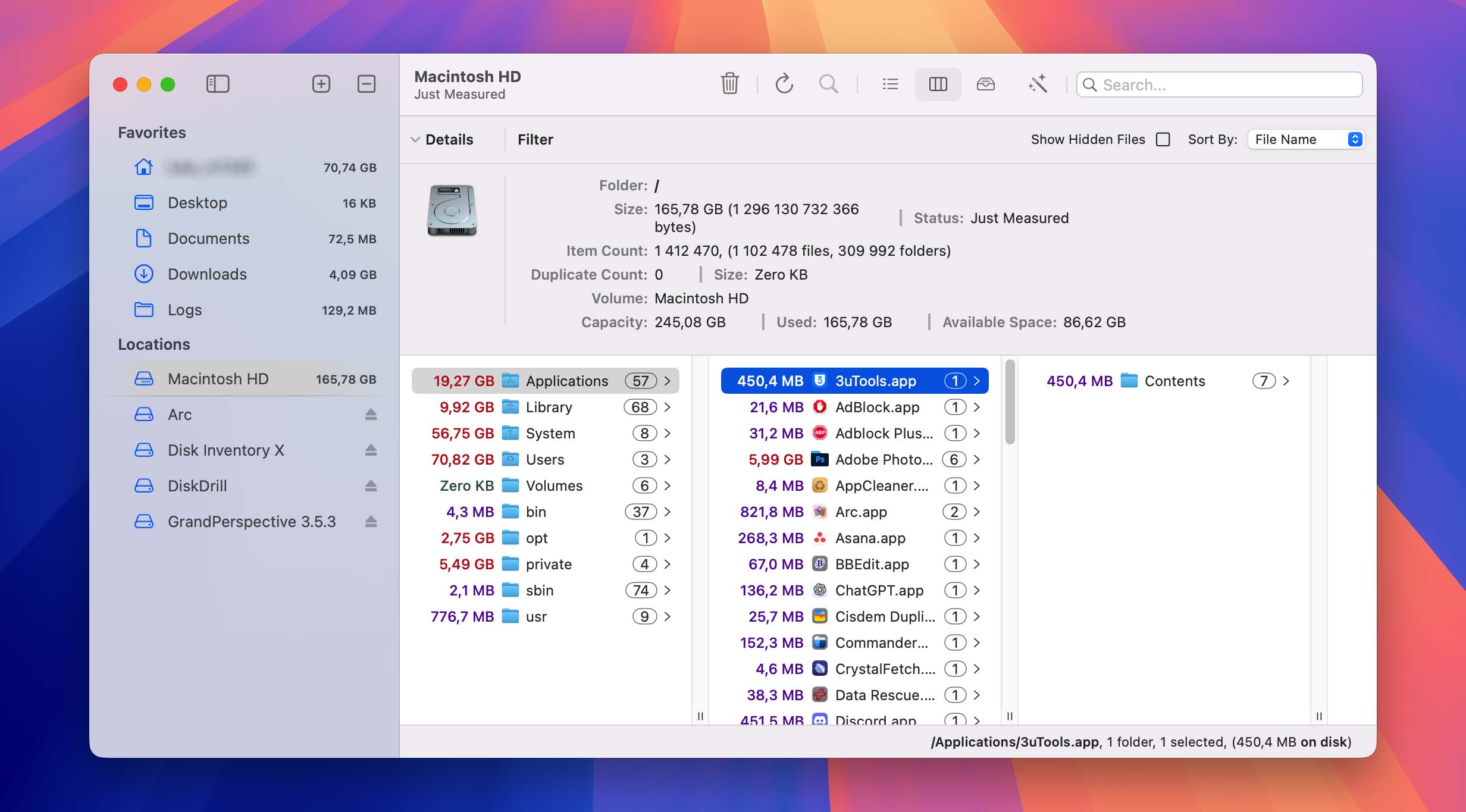
WhatSizeMac er et diskhåndteringsværktøj, der analyserer dine diske og viser deres indhold i et interaktivt diagram. Brugere kan nemt dykke ned for at finde yderligere detaljer og opdage pladsslugere, som kan fjernes med et klik. Dublette filer kan permanent fjernes, sendes til papirkurven eller erstattes med hard links. Værktøjet hjælper med at gøre din Mac hurtigere ved at give mere ledig plads tilbage til operativsystemet.
Nøglefunktioner:
- Diagramvisning – WhatSizeMac visualiserer din diskanvendelse som et interaktivt diagram.
- Rengøringsredskaber – Med WhatSizeMac følger der oprydningsværktøjer, som du kan bruge til at fjerne almindelige pladssyndere såsom logfiler.
- Interaktiv diagramvisning til visning af diskanalyse
- Filer kan fjernes fra grænsefladen
- Finder duplikate filer
- Ingen yderligere databeskyttelsesværktøjer
- Gratis 30-dages prøveperiode
- Den betalte version koster $14.99
MacUpdate brugeranmeldelsesoversigt for WhatSize: WhatSize, et værktøj til diskpladsstyring for Mac, har blandede anmeldelser med en samlet vurdering på 3,8 ud af 5 baseret på 144 brugeranmeldelser. Brugere værdsætter dets evne til hurtigt at måle mappestørrelser og sortere filer og mapper efter størrelse, hvilket hjælper med at identificere og fjerne store, unødvendige filer. Dog kritiserer nogle brugere den høje pris, især sammenlignet med alternativer som DaisyDisk og GrandPerspective. Den seneste version tilføjer support til macOS Sequoia. Mens nogle brugere finder det smart og nyttigt, mener andre, at det er for dyrt i forhold til dets funktionalitet.
Sådan vælger du en Space Analyzer-løsning til Mac
Det kan være en udfordring at vælge den rigtige harddiskanalysator til din Mac. Der findes mange produkter derude, som hævder at kunne klare opgaven. Følgende er nogle faktorer, du bør overveje, når du vælger en app til at analysere din Macs diskplads.
- 🤗 Brugervenlighed. Du bør lede efter en lagringsanalysator, der tilbyder en brugervenlig grænseflade, som gør det nemmere at finde værktøjets funktioner. Hvis du skal kæmpe med en kommandolinjegrænseflade, er det mindre sandsynligt, at du vil bruge applikationen produktivt.
- 🤓 Brugervenlighed. Relateret til brugervenligheden af en softwareløsning er dens lethed at anvende, når den udfører sin rolle. Du vil gerne finde et værktøj, der er nemt at køre og giver en intuitiv metode til at analysere din Mac’s diskplads. Et komplekst kommandolinjeværktøj vil ikke blive brugt så ofte som en løsning, der lader dig klikke dig igennem og analysere dine diske nemt.
- 💡 Funktioner. Den Mac-diskforbrugsanalysator, du vælger, bør have et funktionssæt, der opfylder dine behov. Nogle værktøjer rapporterer måske kun om diskforbrug, hvilket betyder, at du selv skal slette dublerede filer manuelt for at frigøre plads. Andre kan automatisk slette filer uden at give dig mulighed for at gennemgå sletningerne. Kig efter et værktøj, der giver dig valgmuligheder for, hvordan du håndterer pladsproblemerne på din Mac.
- 🧰 Yderligere værktøjer. Nogle af de softwareværktøjer, der fungerer som disk-inspektører, tilbyder også andre værktøjer, som kan være ekstremt nyttige for en Mac-ejer. Diskanalysatorer følger ofte med værktøjer som backup- og gendannelsessoftware. Se efter en løsning, der giver dig en række forskellige softwareværktøjer, hvis det er muligt.
- 💲 Pris. Prisen bør aldrig være den eneste afgørende faktor ved køb af en softwareløsning, men den spiller dog en rolle. Hvis to produkter tilbyder lignende funktionalitet og brugervenlighed, giver det mening at vælge den billigere løsning. Når det er sagt, skal du ikke falde i fælden med at gå efter den billigste mulighed på bekostning af funktioner eller brugervenlighed.
Sådan frigør du diskplads på Mac nemt
Hvis du har problemer med mangel på diskplads, har du brug for et værktøj, der hjælper dig med at frigøre plads. Vi vil bruge Disk Drill som et eksempel og gennemgå de trin, der kræves for at identificere og fjerne dubletter samt unødvendige filer fra din Mac.
Brug følgende procedure for at frigøre diskplads på din Mac ved hjælp af Disk Drill.
- Download og installer Disk Drill for Mac på din maskine.

- Klik på Ryd op værktøj placeret i venstre panel på Disk Drills interface.
- Vælg det drev eller den mappe, du ønsker at analysere, og klik på Start scanning knap

- Du vil blive underrettet med en ‘Scanning fuldført’-meddelelse, når scanningsprocessen er færdig.
- Nu kan du trække mappen til bakken nederst eller klikke på den for at åbne den og få adgang til undermapper eller enkeltfiler.
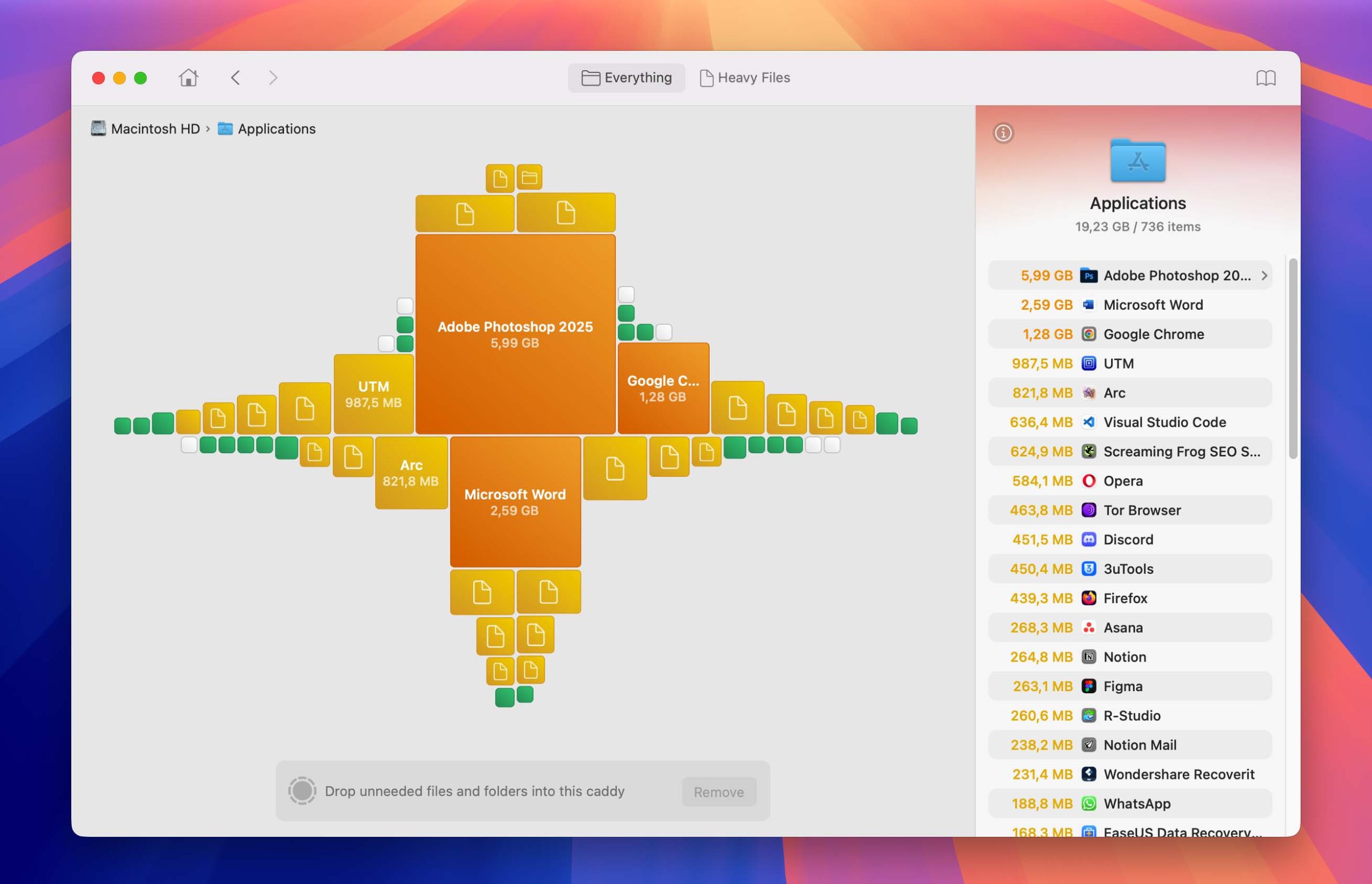
- Fundet affald automatisk sorteret efter størrelse for at gøre det nemt at finde de elementer, du vil slette.
- For at slette valgte filer eller mapper skal du klikke på Gennemse & fjern og vælg, hvad du ønsker at gøre – du kan flytte de valgte elementer til papirkurven, slette dem permanent eller flytte dem til en anden placering, for eksempel et USB-drev, hvis du endnu ikke er klar til at sige farvel til dem.

- Glem ikke at tømme papirkurven, hvis du har valgt denne mulighed for permanent at slette de valgte filer og mapper.

Hvorfor har du brug for en disk analyzer til Mac?
Når det kommer til Apple-produkter generelt, koster ekstra lagerplads altid mange penge. Derfor vælger mange mennesker en Mac med mindre harddisk. Men selv dem, der ikke gør, opdager til sidst, at det er meget nemmere at fylde den tilgængelige lagerplads end at få den tilbage ved at slette uønskede og unødvendige filer.
Når du bruger din Mac, samler alle slags skrammel sig på din harddisk, fra efterladte system- og appdata til dubletter og glemte downloads. Det kan være en ekstremt tidskrævende proces manuelt at finde disse filer, og det er her, diskpladsanalysatorer kommer ind i billedet.
Et effektivt diskpladsanalyseværktøj kan hurtigt og nemt afsløre, hvor de største filer og mapper er placeret, så du kan se, hvor du skal fokusere din opmærksomhed for at opnå de ønskede resultater.
Konklusion
Brugen af en diskanalysator kan hjælpe med at løse problemer med utilstrækkelig plads på din Mac. Ved at køre en diskanalyse vil du kunne se, hvilke filer der optager mest plads, så du kan tage affære og fjerne dem, hvis det er muligt. Selv hvis du ikke kan fjerne nogle af filerne, kan du muligvis komprimere dem eller flytte dem til udvidet lagring for at frigøre plads på din primære disk. Vi foreslår, at du analyserer dine diske regelmæssigt. Du kan blive overrasket over, hvad du finder!
Ofte stillede spørgsmål
- Start diskanalysatoren.
- Vælg den disk, du ønsker at analysere.
- Når scanningen er færdig, skal du sortere resultaterne efter størrelse, hvis værktøjet tillader det.
- Nu kan du se, hvilke filer der optager plads, og tage de nødvendige skridt, du finder passende.
- Download og installer analyzeren på din Mac eller MacBook.
- Start programmet, og vælg en disk, der skal analyseres.
- Tillad programmet at scanne din disk og give oplysninger om filer, der er gemt på lagringsenheden.
- Undersøg scanningsresultaterne for at se, hvordan din disk bliver brugt.
- Start Disk Drill.
- Vælg den Ryd op mulighed og vælg den disk, du vil arbejde med.
- Klik på Start scanning knap til at begynde at analysere disken.
- Brug scanningsresultaterne til at afgøre, hvilke filer der er dubletter eller unødvendige, og vælg dem til fjernelse.
- Klik på Fjern knap til at afslutte processen.
- Kontrollér din Papirkurv, og tøm den, hvis de fjernede filer er blevet placeret der.
