
Jak obnovit data z externího pevného disku na Macu
Externí pevné disky jsou velmi populární zařízení, která se používají k rozšíření kapacity úložiště Macu nebo MacBooku. Pokud zálohujete své zařízení lokálně pomocí nástroje jako je Time Machine, potřebujete externí disk pro uložení záložních souborů. Externí disky jsou také velmi užitečné pro sdílení dat s jinými uživateli nebo přenos informací mezi zařízeními.
V tomto článku vám ukážeme, jak obnovit data z externích pevných disků. Zaměříme se na software pro obnovu dat a také stručně probereme další metody obnovy.
Proč bych potřeboval provést obnovu externího pevného disku?
Možnost neočekávané ztráty dat ovlivňuje všechny typy digitálních úložných zařízení včetně externích pevných disků. K ztrátě dat může dojít z několika důvodů, z nichž některé můžete ovlivnit a některé jsou mimo vaši kontrolu.
V tomto článku se budeme primárně zabývat metodami pro obnovu a opravu externího disku svépomocí, se zaměřením na logické problémy a lidské chyby, spolu s pravděpodobností úspěšné obnovy dat v každém scénáři. Tyto často zahrnují, ale nejsou omezeny na:
- Náhodné odstranění: K tomu dochází, když uživatelé neúmyslně odstraní soubory nebo adresáře z externího disku. Moderní operační systémy mohou dočasně ukládat tyto smazané položky do “Koše” nebo “Koše”, což poskytuje prostor pro obnovení. Trvalé smazání nebo vysypání Koše/Koše však odstraní záznamy souborů z adresářové struktury souborového systému, což činí obnovení složitějším. Data často zůstávají na úložném médiu, dokud nejsou přepsána novými daty. Pokud nebyl externí disk od smazání rozsáhle zapsán, software pro obnovení může s vysokou pravděpodobností tyto soubory obnovit. Čím dříve se pokusíte, tím vyšší je šance na úspěch.
- Formátování externího disku: Formátování zahrnuje přípravu úložného zařízení pro použití operačním systémem, což zahrnuje nastavení souborového systému. Při formátování externího disku jsou stávající soubory a struktura souborového systému smazány a je inicializován nový souborový systém. Tento proces odstraní všechna předchozí data, což činí jejich obnovení obtížným, pokud neexistují záložní kopie. Obnovení může být poměrně úspěšné, pokud nebyla na disk po formátování zapsána žádná nová data. Hloubka formátu (rychlý vs. úplný) také ovlivňuje šance na obnovení, přičemž rychlé formátování je příznivější pro obnovu vlastními silami.
- Poškození souborového systému: Systém souborů organizuje a spravuje způsob, jakým jsou data uložena a načtena na externím disku. K poškození může dojít v důsledku softwarových chyb, havárie systému, nesprávného vypnutí nebo poruch hardwaru, což vede ke ztrátě přístupu k souborům. Poškozené souborové systémy mohou přesouvat data, ztrácet informace o souborech nebo učinit celé svazky nepřístupné. Obnovení závisí na rozsahu a povaze poškození. Některé chyby souborového systému lze opravit pomocí nástrojů vestavěných v OS, což umožňuje přístup k datům. V závažnějších případech může být potřeba specializovaný software s různou úspěšností.
- Nekompatibilní souborový systém: Operační systémy nemusí podporovat všechny typy souborových systémů. Pokud je úložné zařízení naformátováno nekompatibilním souborovým systémem, zařízení nemusí být na určitých systémech přístupné nebo čitelné, což vede k zjevné ztrátě dat. Tato situace často vyžaduje přeformátování disku kompatibilním souborovým systémem, což může při neopatrném provedení smazat stávající data. Často stačí jednoduše použít kompatibilní zařízení nebo software pro přístup k datům. Žádná data nejsou “ztracena” v tradičním smyslu, takže v tomto případě je “obnovení” zaručeno.
- Špatné sektory: Sektor je nejmenší jednotka úložiště na pevném disku. Špatné sektory mohou být důsledkem fyzického poškození (tvrdé špatné sektory) nebo logických chyb (měkké špatné sektory). Když se sektory stanou nečitelnými nebo nepsatelnými, data uložená v těchto sektorech jsou ohrožena. Fyzické poškození může být způsobeno opotřebením, zatímco logické chyby mohou být opraveny pomocí nástrojů pro opravu disků. Obnova dat ze špatných sektorů je náročnější, zejména pokud se jedná o fyzické poškození. Software může někdy obejít nebo opravit logické špatné sektory a obnovit některá data, ale úspěšnost se značně liší.
- Nevhodné vyloučení: Odebrání externího disku z počítače, když je disk používán systémem, může vést ke ztrátě dat. Nesprávné vysunutí může přerušit probíhající procesy čtení/zápisu, což vede k poškození nebo ztrátě souborů. Pokud je poškození dat omezené, nástroje k obnově často mohou soubory obnovit. Pokud však bylo v době vysunutí zapisováno do systémových souborů nebo tabulek souborů, může být obnovení komplikovanější.
- Chyby přenosu souborů: Chyby během procesu přenosu souborů (např. kvůli problémům s připojením, haváriím systému nebo výpadkům napájení) mohou způsobit neúplné soubory nebo poškození. Takové přerušení může poškodit nejen přenášené soubory, ale také strukturu souborového systému, což komplikuje úsilí o obnovu. Podobně jako u nesprávného vysunutí závisí úspěšnost obnovení na rozsahu poškození. Pokud chyba postihuje pouze specifické soubory v přenosu, jsou šance na obnovení lepší. Pokud chyba způsobí širší poškození souborového systému, obnovení se stává složitějším.
Ačkoli logické poškození a lidské chyby tvoří značnou část scénářů ztráty dat, fyzické faktory a externí hrozby mohou také vést ke ztrátě cenných dat. Tyto scénáře často zahrnují různé cesty k obnově a nesou rozdílné pravděpodobnosti úspěšného získání dat:
- Infekce malwarem nebo virem.Malware a viry mohou být extrémně škodlivé a vést k neočekávané ztrátě dat. Použití antivirového softwaru na vašem Macu pomůže chránit externí pevný disk. Problémy s malwarem mohou vzniknout, když je externí disk připojen k více počítačům. Pravděpodobnost obnovy závisí na povaze malwaru a složitosti šifrování. Zatímco některý software pro obnovu dat může uspět, vážné případy mohou vyžadovat profesionální pomoc, zejména v případě ransomwaru.
- Selhání systému.Pokud váš Mac havaruje během připojení k externímu pevnému disku, může to vést ke ztrátě dat. Moc se nedá udělat pro prevenci tohoto problému kromě udržování operačního systému a aplikací na vašem Macu aktuálních. Úspěšnost obnovy závisí na rozsahu poškození dat a na tom, zda bylo přímo ovlivněno. Některé poškozené soubory mohou být obnovitelné pomocí softwaru, ale není zaručeno, že všechna data budou obnovena.
- Fyzické poškození.Fyzické poškození způsobené pádem externího disku nebo jeho vystavením extrémním podmínkám často vede ke ztrátě dat. Přílišná vlhkost nebo teplo mohou zařízení poškodit. Časem se mechanické části mohou opotřebovat a zkomplikovat přístup k datům na externím disku. Udržování zařízení v chladném a suchém prostředí výrazně pomůže chránit jeho data. Nikdy nenechávejte žádné digitální úložné zařízení na přímém slunci. Šance na obnovení souborů je silně ovlivněna závažností poškození. Profesionální služby pro obnovu dat mohou nějaká data získat, ale výsledky se mohou lišit a náklady mohou být vysoké.
- Krádež.Dalším rizikem spojeným s externími pevnými disky je krádež. Moderní externí pevné disky jsou velmi kompaktní a snadno se vejdou do kapsy nebo kabelky. Nemáme žádné magické techniky, které by byly schopny obnovit data z ukradeného externího disku. Uchovávejte svá externí zařízení v bezpečí, jinak riskujete ztrátu všech dat na nich uložených.
Obnova externího pevného disku Mac: co dělat a nedělat
Při ztrátě dat na externím pevném disku Mac mohou vaše kroky bezprostředně po incidentu významně ovlivnit šance na úspěšné obnovení. Je důležité podniknout několik kroků k zachování vašich dat a vyhnout se těm, které by mohly ohrozit vaše šance na obnovení. Zde je to, co byste měli udělat:
- Vyhněte se dalšímu používání disku. Pokračování v používání externího pevného disku po ztrátě dat může přepsat data, která se snažíte obnovit. Zastavte všechny zápisové operace, abyste zvýšili své šance na úspěšné obnovení dat.
- Vyhněte se formátování zařízení. I když se formátování může zdát jako rychlé řešení některých chyb, může vést k trvalé ztrátě dat. Obnova datovými softwary může často načíst data bez nutnosti formátu, přistupujíce ke ztraceným nebo smazaným souborům přímo z existujícího souborového systému externího disku.
- V případě viditelného poškození se nepokoušejte nic opravovat sami. Fyzické poškození vyžaduje odbornou péči. Pokus o domácí opravu fyzicky poškozeného externího pevného disku může problém zhoršit, což ztěžuje nebo znemožňuje profesionální obnovení dat.
- Vyberte dobrý software. Kvalita a schopnosti obnova softwaru se mohou značně lišit. Výběr renomovaného, spolehlivého obnovného softwaru je důležitý pro maximalizaci vašich šancí na úspěšné obnovení dat. V následujících částech tohoto článku vám poradíme, jak zvolit nejlepší softwarové řešení pro vaši konkrétní situaci.
Dodržování těchto 4 jednoduchých pravidel může výrazně ovlivnit výsledek vašich snah o obnovu dat.
Jak obnovit data z externího pevného disku na Macu pomocí softwarového řešení “udělej si sám”
Pokud jste trvale smazali soubory, naformátovali disk nebo řešíte chyby souborového systému, budete pravděpodobně potřebovat pomoc softwaru k obnovení vašich dat. Ale ne každý software vám pomůže. Zde je několik bodů, co mít na paměti při výběru:
- Kompatibilita s macOS: Ujistěte se, že software běží hladce na operačním systému vašeho Macu.
- Podpora souborového systému: Měl by podporovat souborové systémy, které jsou běžně používané uživateli Mac na externích pevných discích, ať už je to HFS+, APFS, exFAT, nebo dokonce NTFS.
- Schopnost skenovat poškozené disky: Software musí být schopen skenovat disky, které jsou logicky poškozené nebo ve stavu RAW, což se často stává při vážném poškození.
- Rozpoznávání podpisu souboru: Pokud je souborový systém příliš poškozený, software by měl být stále schopen najít vaše soubory na základě jejich unikátních podpisů.
- Volitelné – Záloha disku: Většinou je to bonus, pokud software dokáže také zálohovat váš disk, protože vytvoření bitové kopie disku, který je následně skenován softwarem, způsobuje menší zatížení disku než přímé skenování.
A ano, existuje software, který splňuje všechny tyto požadavky – Disk Drill je skvělým příkladem. Ale nebojte se, o dalších možnostech si povíme později v článku, takže si můžete najít to nejlepší pro vaše potřeby. Teď, když víte, co hledat v recovery softwaru, pojďme si projít, jak ho používat. Tady je krok za krokem průvodce, jak obnovit data z externího pevného disku pomocí Disk Drill pro Mac:
- Stáhnout a nainstalujte obnovovací software na svém Macu.
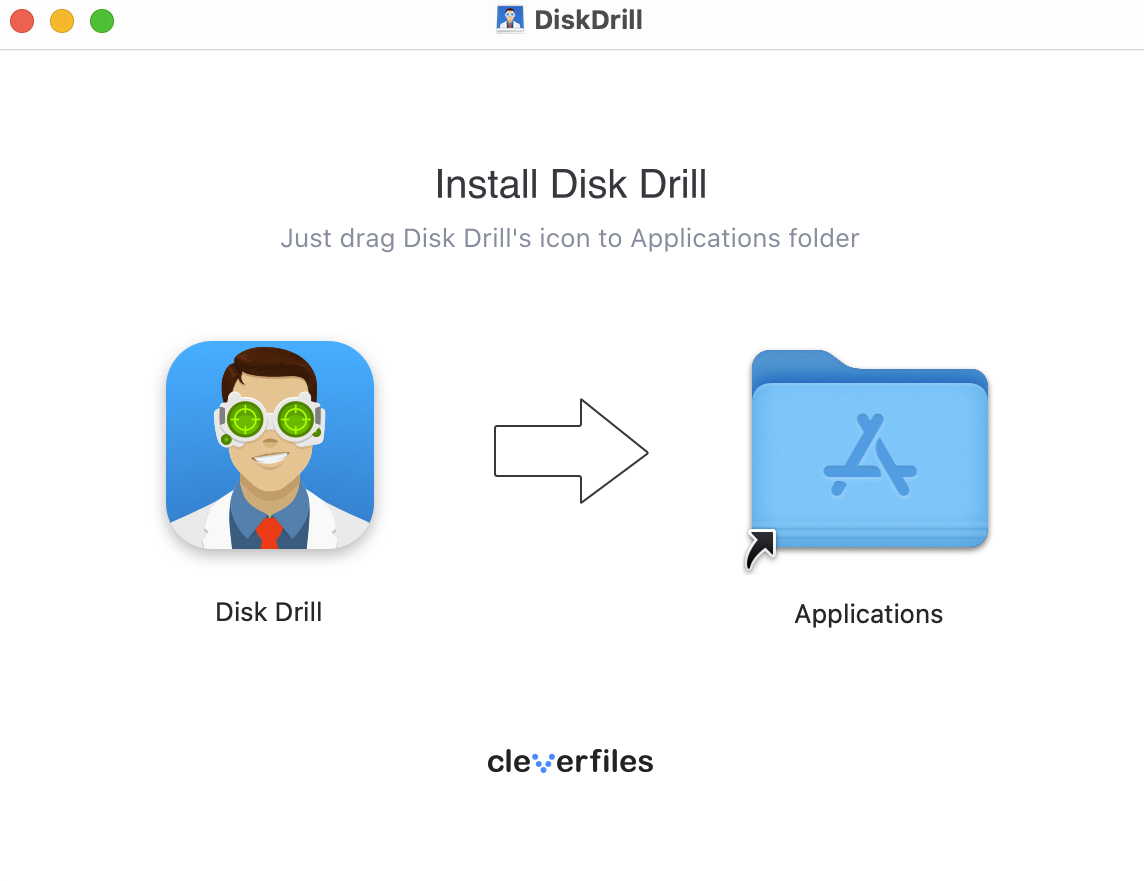
- Připojte externí pevný disk, na kterém došlo ke ztrátě dat, k počítači.
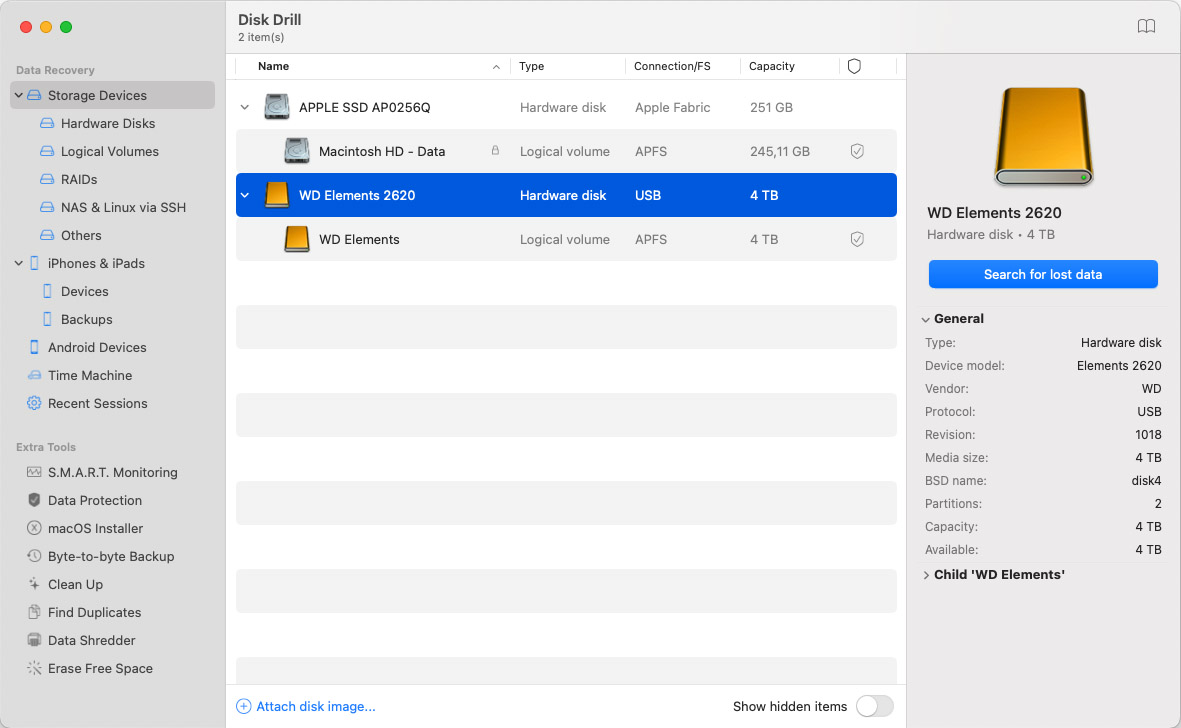
- Spusťte program a vyberte externí disk ze seznamu dostupných disků. Poté klikněte na Vyhledávání ztracených dat.
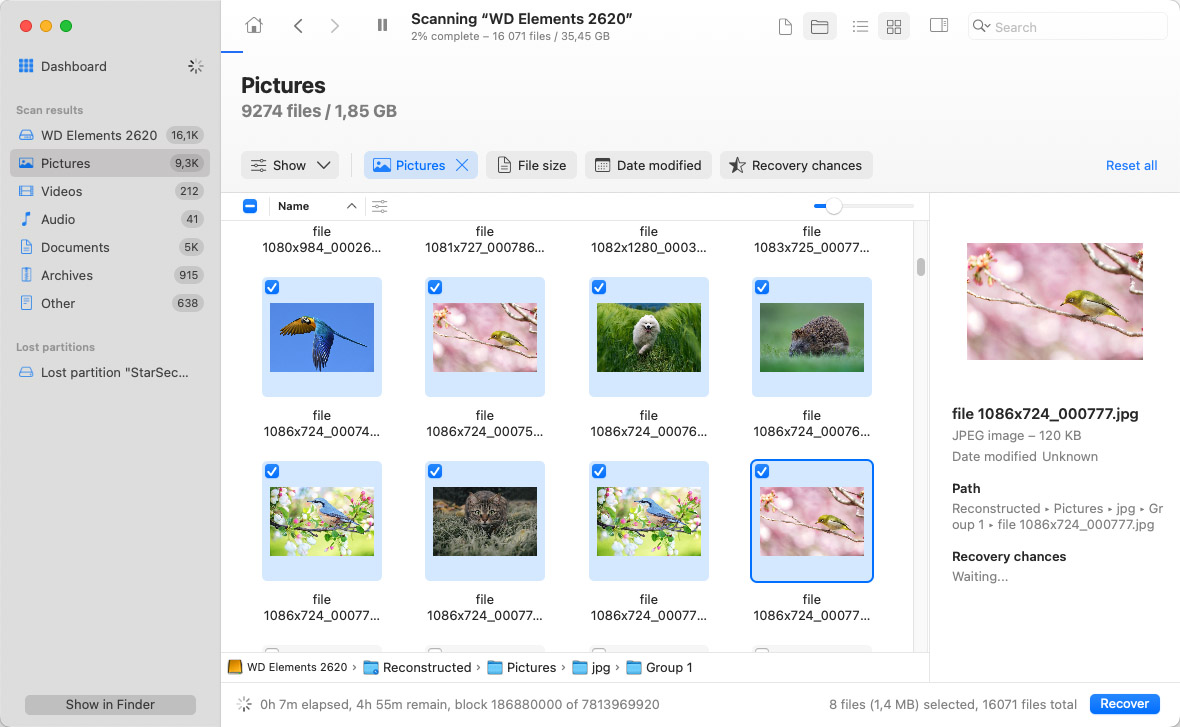
- Počkejte na dokončení skenování, poté klikněte na Zkontrolovat nalezené položky, nebo pokud máte na mysli určitý typ souboru, můžete jej vybrat kliknutím na tematičtí dlaždici.
- Prohlédněte nalezené soubory a vyberte ty, které chcete obnovit.
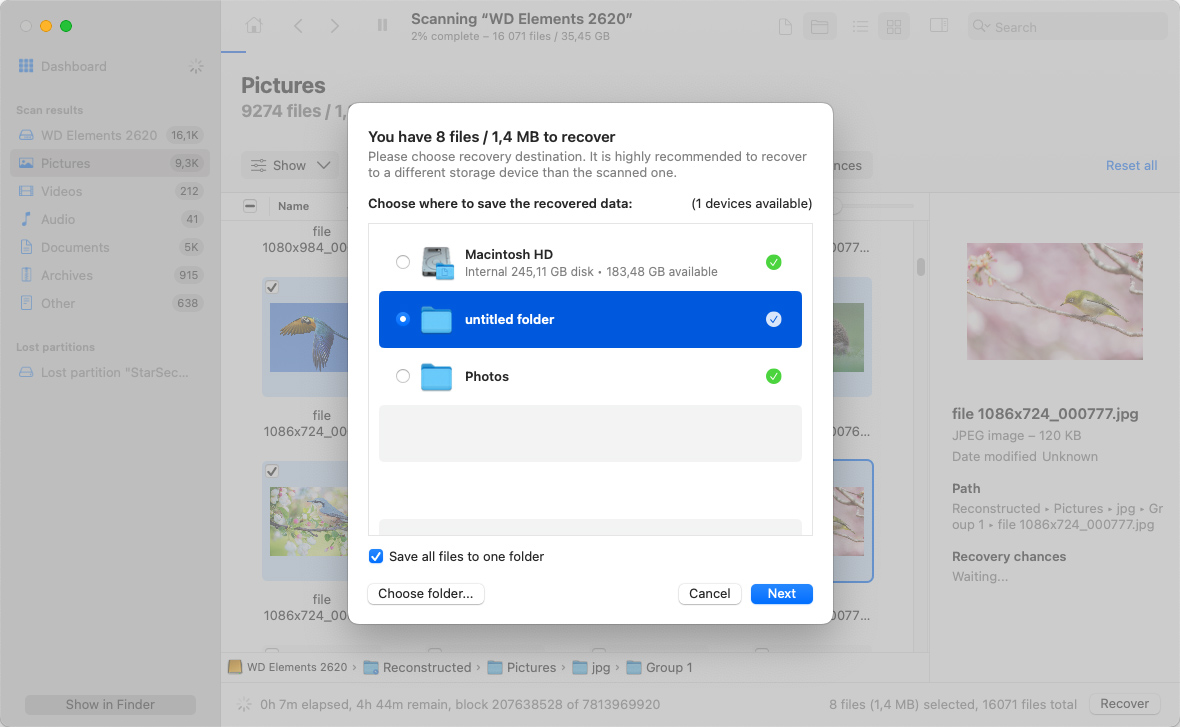
- Vyberte bezpečné umístění, kam uložíte obnovená data. Nepoužívejte externí disk, aby nedošlo k přepsání nebo poškození souborů během obnovy.
- Dokončete proces obnovy pomocí rozhraní nástroje.
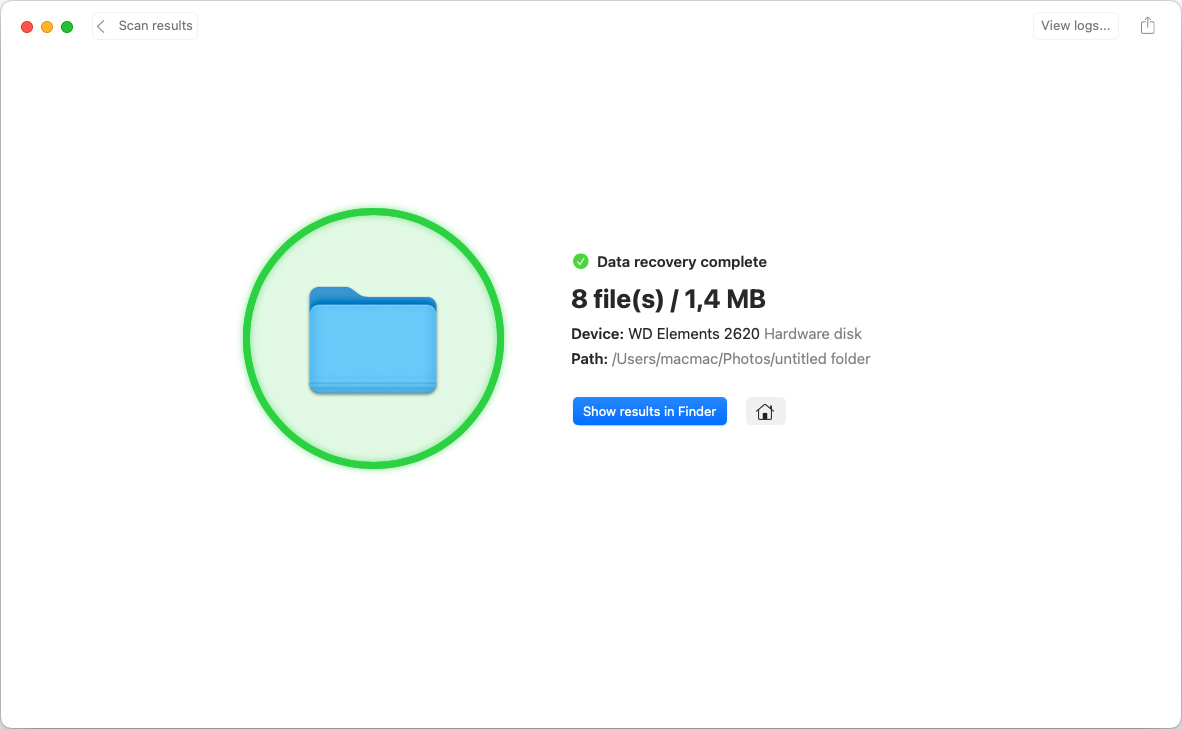
Dodržování těchto kroků vám dá nejlepší šanci na obnovení vašich dat. Pamatujte, že klíčové je jednat rychle a přestat používat postižený disk pro dosažení nejlepších výsledků obnovy.
Alternativní metody obnovy dat z externího pevného disku na Macu
K obnově souborů z externích pevných disků lze použít několik technik. Budeme se zabývat všemi metodami provádění obnovy dat na externím pevném disku s nadějí, že jedna z nich bude fungovat pro vaši situaci.
Metoda 1: Obnovit soubory z externího disku Koš
The Koše je speciální složka, kterou macOS používá k dočasnému ukládání odstraněných souborů a složek. Pokud odstraníte položku z připojeného externího pevného disku, soubor bude viditelný v Koše, dokud nebude ručně vysypán nebo odstraněn podle toho, jak jej máte nastavený.
Hlavní složka vašeho Macu Koše zobrazí obsah skryté složky Koše, která se nachází na externím disku, když je připojen k vašemu počítači. Po vysunutí zařízení nemůžete vidět soubory ve Koše. Znovu připojení disku je snadno obnovitelné pomocí následujícího postupu.
- Připojte externí pevný disk k vašemu Macu.
- Otevřete Koše kliknutím na jeho ikonu.
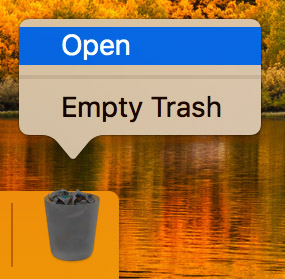
- Najděte položku, kterou chcete obnovit.
- Klikněte pravým tlačítkem na položku a vyberte Vrátit zpět.
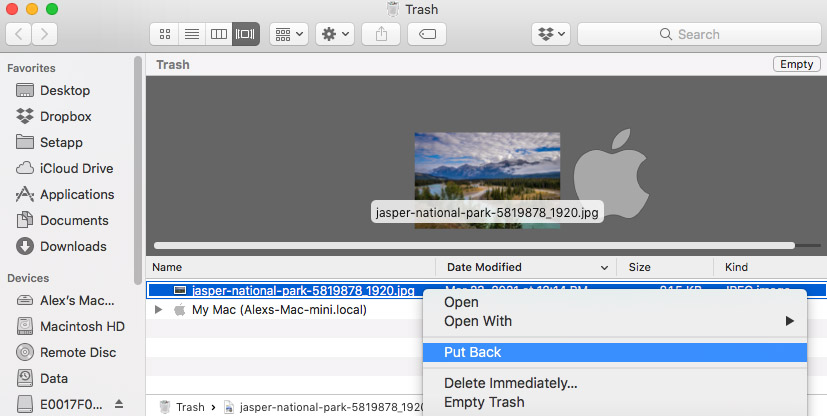
- Soubor bude obnoven na externí disk.
Chcete-li najít složku s košem na externím disku v Macu:
- Připojte externí disk k vašemu Macu.
- Otevřete Finder kliknutím na ikonu Finderu v Docku nebo kliknutím na ikonu Finderu ve složce Aplikace.
- Klikněte na “Soubor” v menu na horní části obrazovky a vyberte “Nové okno Finderu”, čímž otevřete nové okno Finderu.
- V novém okně Finderu klikněte na “Jít” v menu na horní části obrazovky a vyberte “Přejít do složky.”
- V dialogovém okně “Přejít do složky” napište “/Volumes” a klikněte na “Přejít.”
- Najděte externí disk ve složce Volumes a dvojitým kliknutím na něj jej otevřete.
- Hledejte složku nazvanou “.Trashes” v kořenovém adresáři externího disku. Toto je místo, kam obvykle putují smazané soubory z externího disku.
- Dvojitým kliknutím na složku “.Trashes” ji otevřete a najděte složku se stejným názvem jako váš uživatelský účet. Zde se obvykle nacházejí smazané soubory z externího disku pro daný uživatelský účet. Jakmile najdete smazané soubory, můžete je přetáhnout do jiné složky na externím disku nebo na plochu, abyste je obnovili.
Metoda 2: Obnova externího pevného disku z Time Machine zálohy
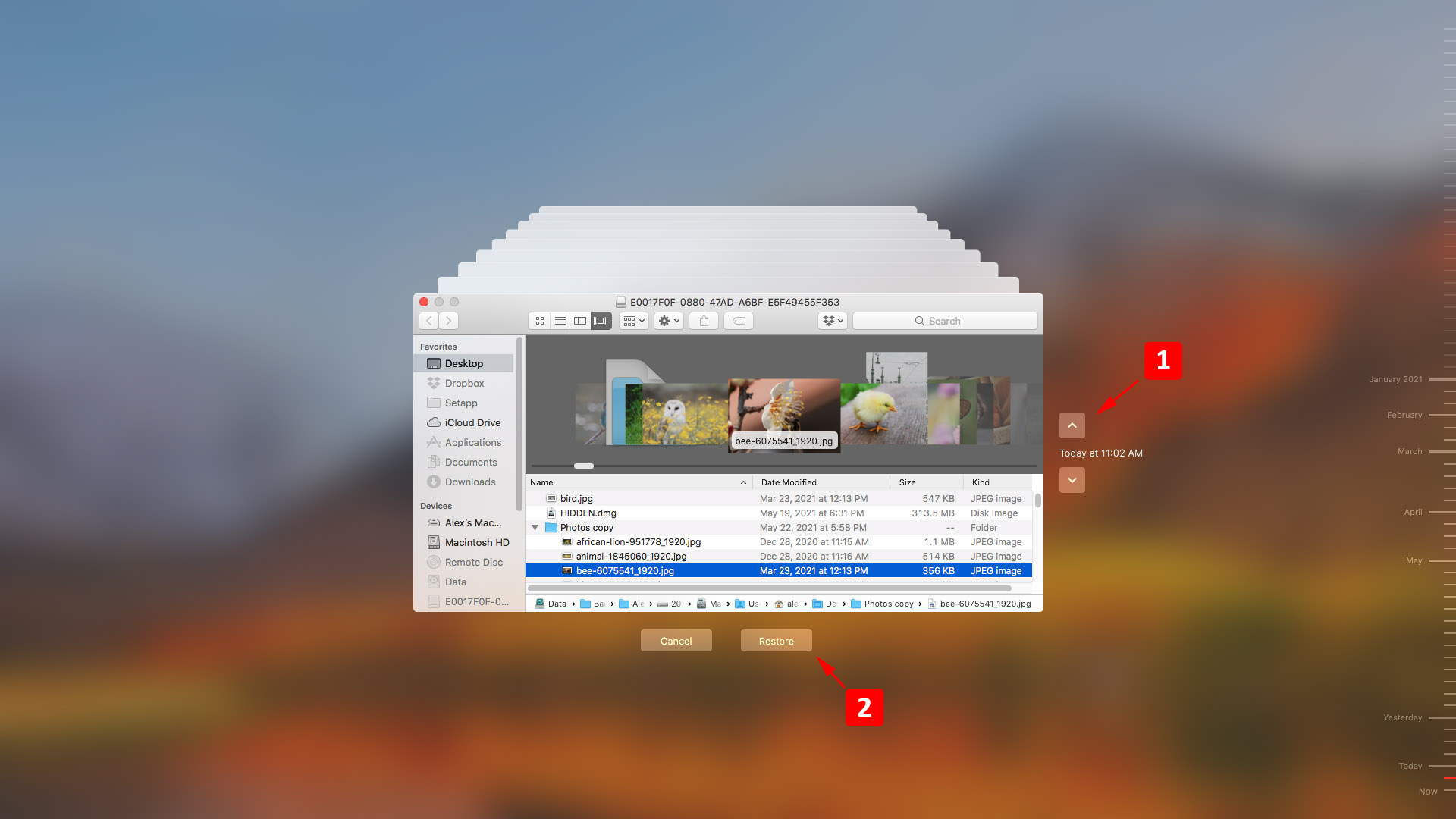
Pokud máte ve zvyku zálohovat svůj externí disk pomocí Stroj času, následující postup vám umožní obnovit data ze záložního média. Tato metoda bude fungovat pouze tehdy, pokud byly konkrétní soubory, které chcete obnovit, dříve zálohovány.
- Připojte úložné zařízení, které obsahuje záložní soubory Time Machine, k vašemu počítači.
- Připojte externí pevný disk, který obsahoval soubory, které chcete obnovit.
- Otevřete okno Finderu ve složce na externím disku, který dříve obsahoval data, která chcete obnovit.
- Klikněte na ikonu Time Machine na liště menu, aby se spustil Time Machine.
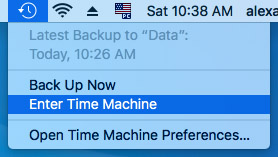
- Prohledejte dostupné zálohované soubory pomocí časové osy a šipek k nalezení položek, které chcete obnovit.
- Proveďte výběr a klikněte na tlačítko Obnovit pro obnovení položek na jejich původní místo na externím disku.
Řešení 3: Obnova souborů z iCloudu
Pokud jste dříve uložili smazané soubory do iCloud Drive, můžete je obnovit z iCloud.
Toto jsou kroky, které je třeba použít při obnově dat z cloudového zálohování:
- Připojte externí disk k vašemu Macu.
- Přejděte na www.icloud.com/iclouddrive
- Najděte soubory, které chcete obnovit.
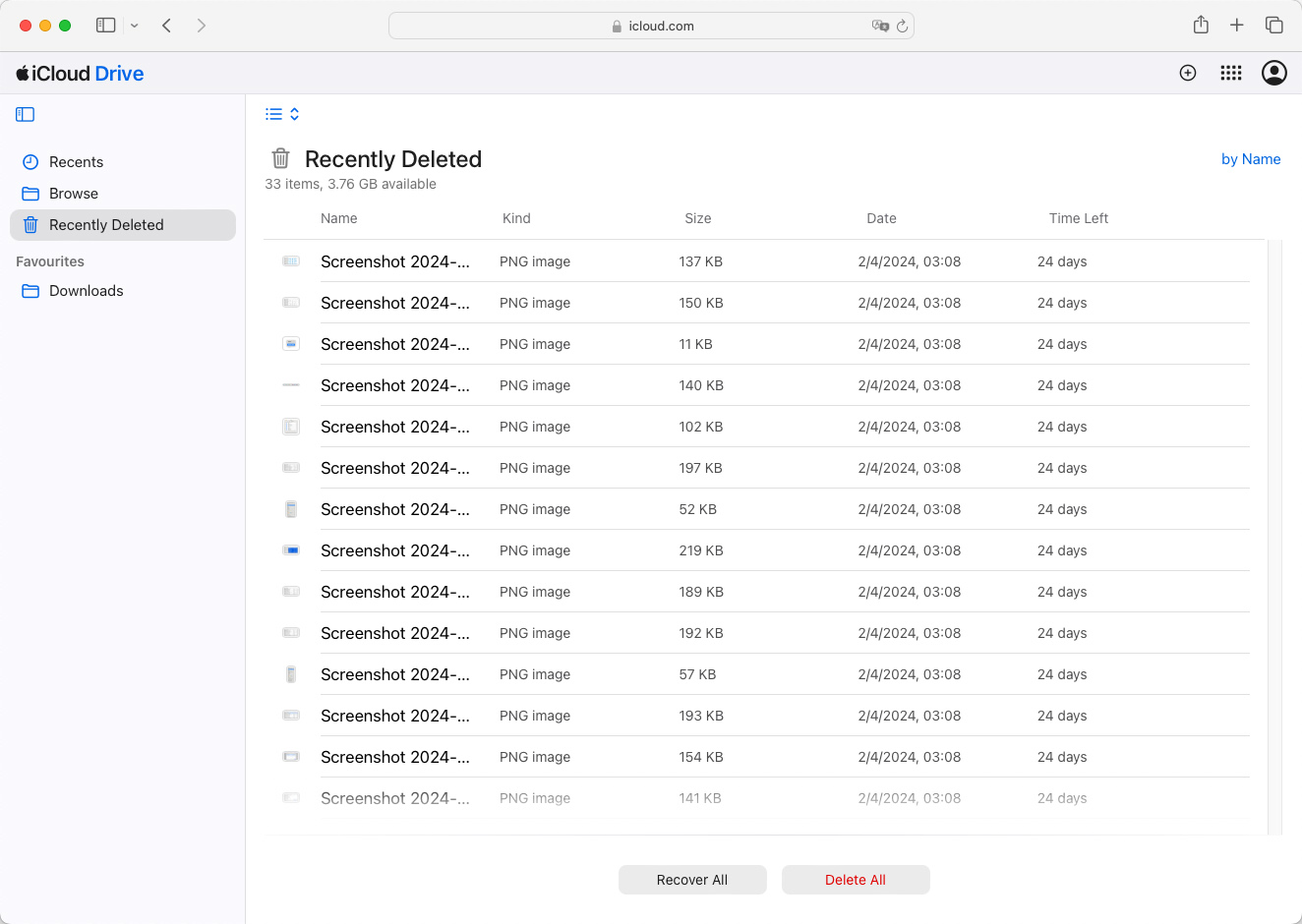
- Stáhněte je a přeneste na váš externí pevný disk.
Řešení 4: Oprava problémů s externím pevným diskem pomocí nástroje Disk Utility
Macův Disk Utility je integrovaný nástroj, který může pomoci vyřešit některé problémy s disky a potenciálně obnovit přístup k vašim datům. Zde je návod, jak jej používat:
- Připojte svůj externí pevný disk k Macu.
- Otevřete Disková utilita tím, že přejdete na Aplikace > Veřejné služby nebo jej vyhledáte pomocí Spotlightu.
- V aplikaci Disk Utility vyberte svůj externí pevný disk z postranního panelu.
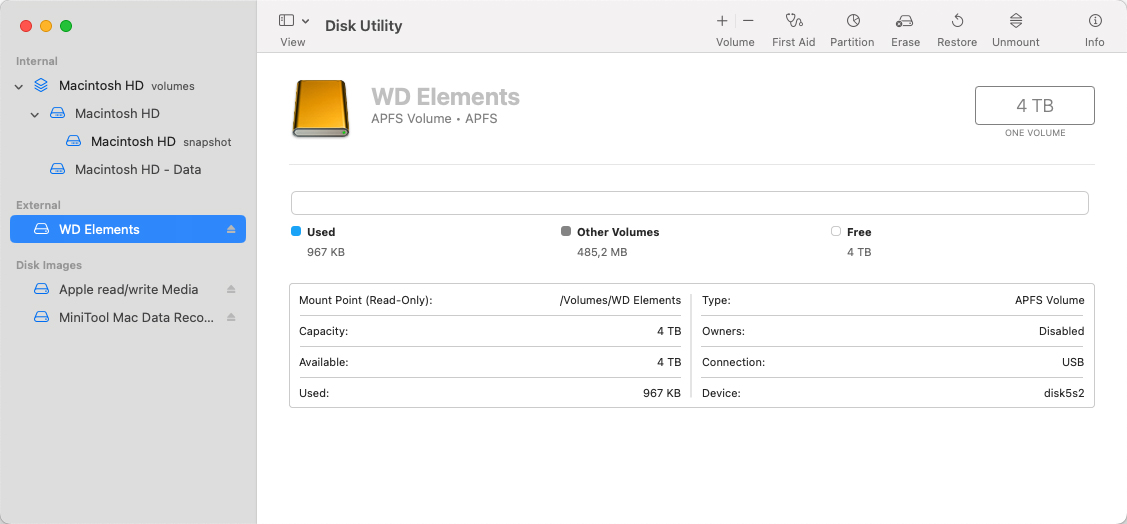
- Klikněte na tlačítko První pomoc a poté na Spustit, abyste zahájili proces opravy. Disk Utility zkontroluje disk na chyby a pokusí se opravit všechny nalezené chyby.
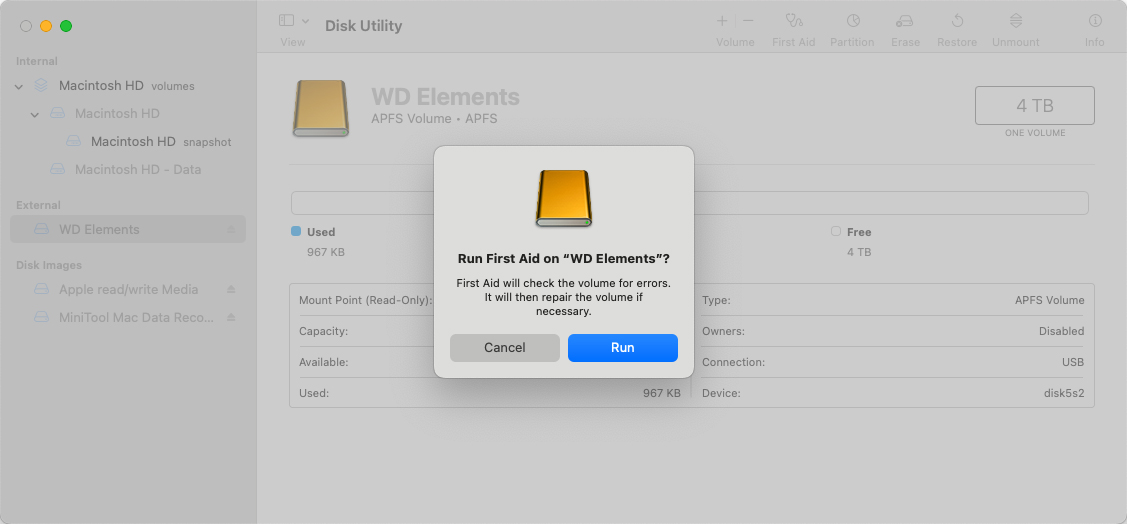
- Po dokončení procesu zavřete Disk Utility a zkontrolujte, zda jsou vaše data přístupná.
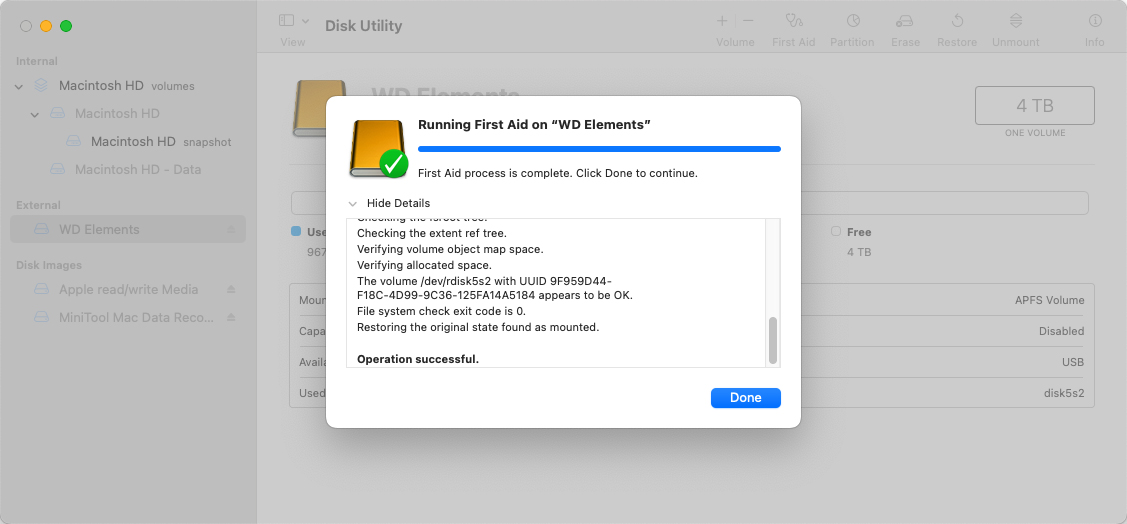
Poznámka: Pokud Nástroj disků hlásí, že disk brzy selže, ihned zálohujte svá data a vyměňte disk.
Řešení 5: Oprava oddílů externího pevného disku pomocí TestDisk
TestDisk je výkonný, open-source software pro obnovu dat, který dokáže opravovat tabulky oddílů, obnovovat smazané oddíly a další. Zde je základní návod, jak jej používat:
- Stáhnout TestDisk z jeho oficiálních webových stránek a nainstalujte jej na váš Mac.
- Připojte svůj externí pevný disk k Macu.
- Otevřete TestDisk spuštěním terminálu a zadejte sudo a poté cestu k aplikaci.
- Postupujte podle pokynů na obrazovce a vytvořte nový soubor protokolu nebo připojte k již existujícímu.
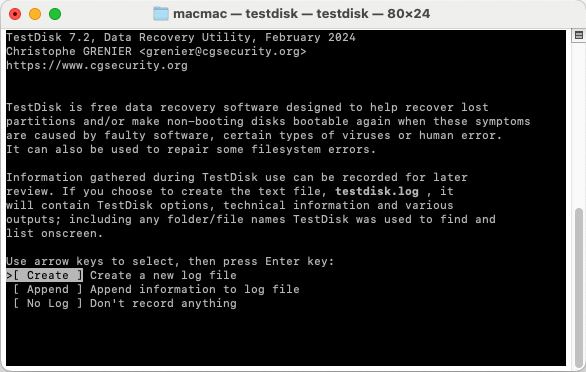
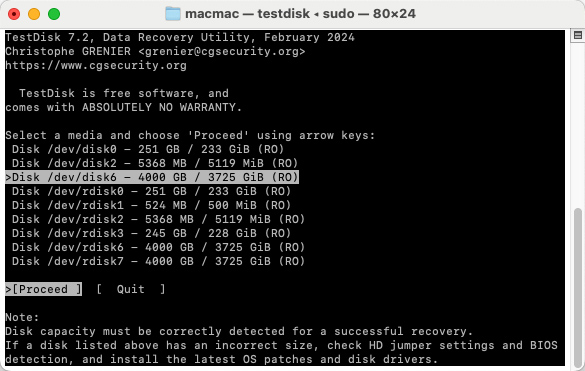
- Vyberte svůj externí pevný disk ze seznamu disků a pokračujte v analýze.
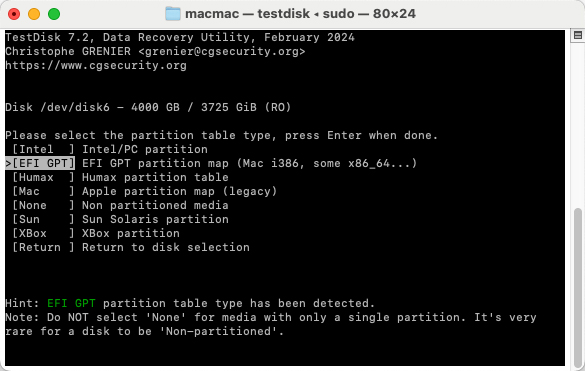
- Vyberte typ tabulky oddílů (TestDisk se ji pokusí detekovat automaticky). Pokud si nejste jisti, vyberte [Pokračovat] s navrženým typem.
- Vyberte [Analýza] pro hledání ztracených oddílů. Postupujte podle pokynů na obrazovce pro kontrolu a opravu tabulky oddílů.
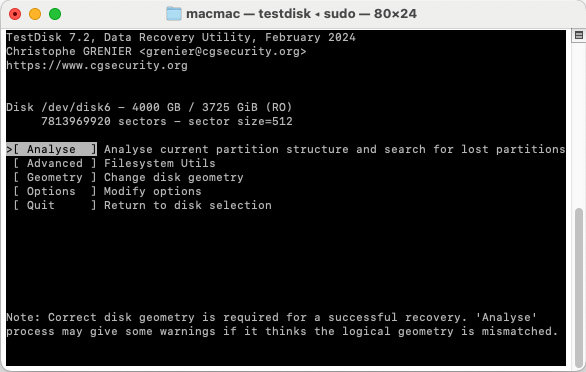
- Po analýze postupujte podle pokynů k opravě tabulky oddílů nebo obnovení smazaných oddílů.
- Po dokončení ukončete TestDisk a zkontrolujte, zda jsou vaše data přístupná.
Poznámka: TestDisk může být složitý, proto je doporučeno pro pokročilejší uživatele nebo ty, kteří jsou ochotni pečlivě následovat podrobné pokyny. Vždy si před použitím takových nástrojů, pokud je to možné, zálohujte svá data.
Řešení 6: Kontaktujte centrum pro obnovu dat
V případech fyzického poškození vašeho externího disku může být spolehlivá služba obnovy dat vaší jedinou šancí, jak získat svá data zpět. Technici ve středisku pro obnovu mají k dispozici pokročilé softwarové a hardwarové techniky, pomocí kterých se pokusí vaše data zachránit.
Takhle využít službu obnovy dat.
- Kontaktujte službu obnovy dat, abyste získali úvodní konzultaci a zjistili, jak zaslat vaše zařízení.
- Zašlete úložné zařízení do centra obnovy. Technický tým v centru může zařízení následně vyhodnotit a poskytnout odhad nákladů na jeho obnovu.
- Technici disk otevřou a pokusí se obnovit jeho data.
- Obnovená data vám budou zaslána na novém médiu a původní externí disk bude zničen.
Další možnosti softwaru pro obnovu dat z externích pevných disků pro Mac
Následujících sedm softwarových řešení lze použít k obnově souborů z externího pevného disku. Projdeme jejich funkcemi a sdělíme vám, kolik stojí. Doufejme, že najdete jedno, které bude vyhovovat vaší situaci ztráty dat.
1. Disk Drill Obnova pevného disku pro Mac
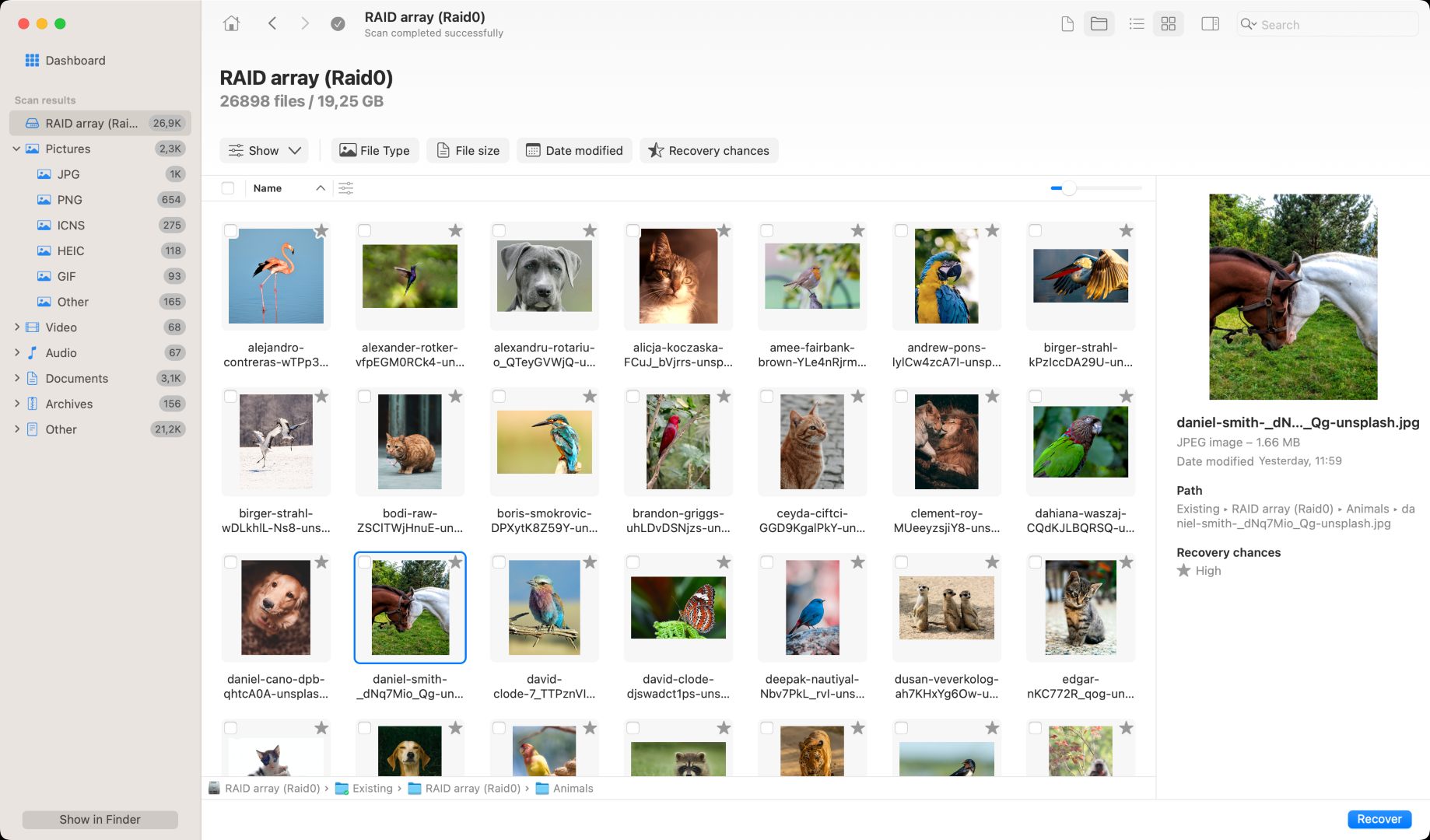
Disk Drill je komplexní nástroj pro obnovu a ochranu dat, který si poradí s různorodými situacemi ztráty dat. Nabízí uživatelsky přívětivé rozhraní, které umožňuje uživatelům všech úrovní zkušeností snadno obnovit smazaná data z externího pevného disku jen několika kliknutími.
Disk Drill podporuje obnovu obrázků, videí, dokumentů, zvukových a archivních souborů ve více než 400 formátech. Umožňuje uživatelům obnovit data z libovolného zařízení pro ukládání na disk, jako jsou externí pevné disky, SD karty, USB disky a interní pevné disky.
Rychlé a hloubkové režimy skenování prozkoumávají pevný disk na úrovni sektorů, aby identifikovaly a obnovily dlouho ztracené soubory. Jsou poskytovány bezplatné nástroje pro ochranu dat, které uživatelům umožňují vytvářet zálohy na úrovni bytů a konfigurovat jednorázové obnovení pro důležité soubory a složky.
- Podporuje širokou škálu formátů souborů a úložných zařízení
- Spolehlivé výsledky obnovy
- Výsledky skenování lze namontovat jako svazek
- Intuitivní a uživatelsky přívětivé rozhraní
- Zahrnuje bezplatné nástroje pro ochranu dat
- Zdarma verze identifikuje pouze obnovitelné soubory
- Žádná telefonní podpora
- Obecní uživatelé hledající univerzální nástroj pro obnovu dat.
- Bezplatná zkušební verze pro náhled souborů
- Pro upgrade za 89 USD
- Enterprise verze za 499 USD
2. TestDisk
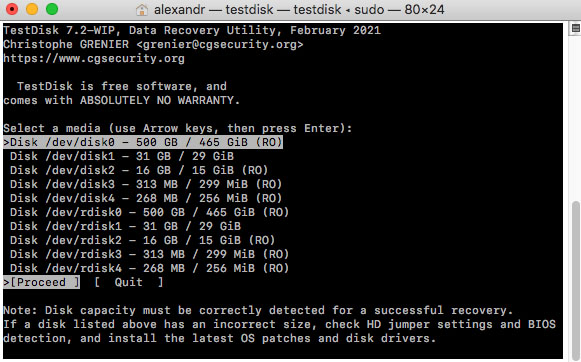
TestDisk je bezplatné řešení, které je navrženo především pro obnovení smazaných oddílů a opravu poškozených. Mezi jeho funkce patří možnost opravy tabulek oddílů, obnovení zaváděcích sektorů, oprava tabulek FAT a obnovení zaváděcího sektoru z jeho zálohy.
TestDisk běží pod více operačními systémy včetně DOS, Windows, Linux, Mac OS X a FreeBSD. Nástroj podporuje všechny souborové systémy nalezené na oddílech běžících pod těmito operačními systémy. Toto řešení obnovy je nejvhodnější pro uživatele s technickými zkušenostmi, kteří se cítí pohodlně při práci s příkazovým řádkem.
- Freeware
- Obnoví ztracené a smazané oddíly
- Široká podpora operačních systémů a souborových systémů
- Poslední aktualizace byla v červenci 2019
- Nelze obnovit jednotlivé soubory
- Používá rozhraní příkazového řádku
- Obnovení kompletních oddílů zkušenými uživateli.
- TestDisk je freeware bez nákladů pro uživatele
3. PhotoRec
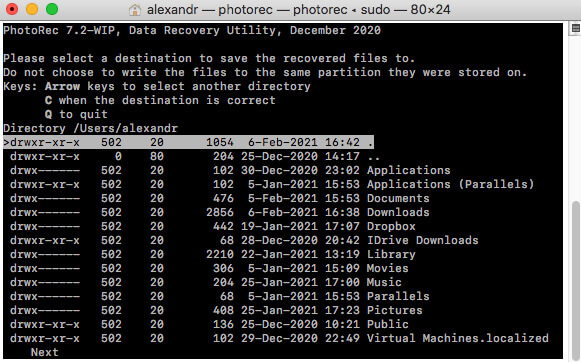
PhotoRec je freeware nástroj, který je doplňkovým produktem k TestDisk. Je to nástroj pro obnovu HDD navržený k obnovení jednotlivých souborů namísto celých oddílů. Tento nástroj podporuje všechny hlavní operační systémy, typy zařízení a formáty souborů.
Hlavní nevýhodou tohoto nástroje je jeho rozhraní příkazové řádky, které vyžaduje provedení více příkazů při obnově souborů. Pro úspěšné použití nástroje je zapotřebí určité znalosti o vnitřní struktuře disku. Výsledky jsou vráceny s generickými názvy souborů, což ztěžuje a časově náročné nalezení obnovených dat.
- Freeware
- Obnovuje ztracené a smazané soubory
- Rozsáhlá podpora operačních systémů a souborových systémů
- Vyžaduje, aby uživatelé navigovali v rozhraní příkazového řádku
- Složitý postup pro obnovu není vhodný pro nezkušené uživatele
- Poslední aktualizace byla v červenci 2019
- Zkušení uživatelé, kteří hledají bezplatný nástroj pro obnovu souborů.
- PhotoRec je freeware bez nákladů pro uživatele
4. EaseUS Obnova dat pro Mac
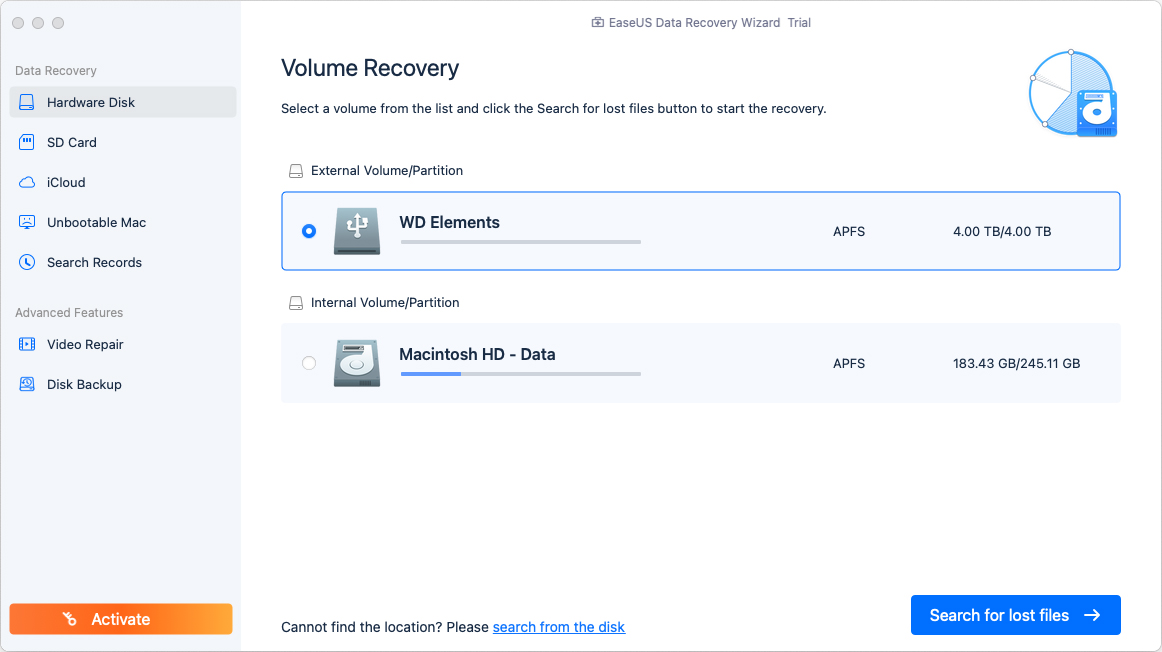
EaseUS Data Recovery Wizard je jednoduchý software pro obnovu dat, který lze použít k obnově souborů z externích pevných disků a jiných úložných zařízení na bázi disků. Tento software je komplexním řešením obnovy, které uživatelům nabízí zjednodušenou metodu pro získání ztracených dat ze všech typů úložných zařízení.
Nástroj je podstatně dražší než jeho konkurenti, ale má dlouhou historii úspěšných obnov a na trhu je téměř 20 let. Jeho uživatelsky přívětivé rozhraní a možnost náhledu souborů před obnovou jsou funkce, které oslovují jeho uživatelskou základnu.
- 30denní záruka vrácení peněz
- Náhled před obnovou
- Pomoc při obnově na dálku jeden na jednoho
- Přátelské uživatelské rozhraní
- Dražší než ostatní placená řešení
- Obecní uživatelé hledající komplexní řešení pro obnovu dat.
- Měsíčně – $89.95
- Ročně – $119.95
- Doživotně – $169.95
5. DMDE – Disk Editor
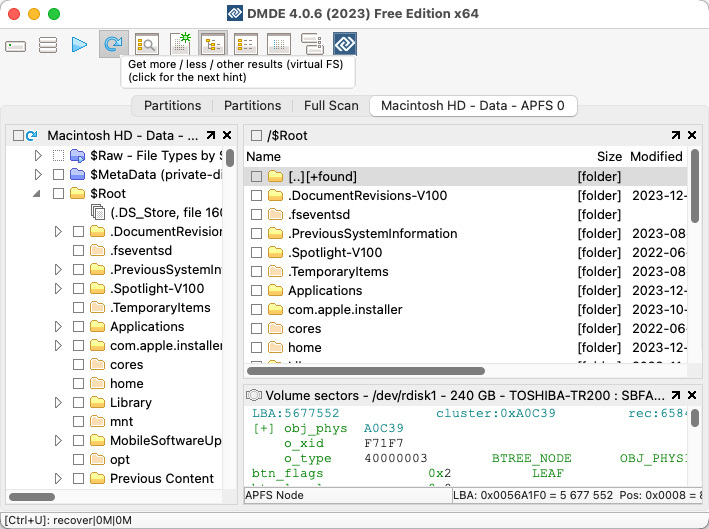
DMDE je všestranný nástroj nabízející možnosti obnovy dat a úpravy disku. Je k dispozici v několika edicích, které vyhovují různým potřebám a úrovním odbornosti. podporuje širokou škálu souborových systémů a dokáže obnovit data ztracená v důsledku smazání, formátování nebo problémů s diskovými oddíly, jak z externích disků, tak z různých dalších úložných médií.
Software vyniká svou funkcí editoru disku, která uživatelům umožňuje hloubkově analyzovat diskové struktury. DMDE také poskytuje funkce pro rekonstrukci RAID, což z něj činí užitečný nástroj pro složité obnovovací úkoly. Jeho uživatelské rozhraní je techničtější a oslovuje uživatele s pokročilými znalostmi v oblasti obnovy dat.
- Podporuje širokou škálu souborových systémů a úložných zařízení
- Disponuje výkonným editorem disku pro podrobnou analýzu
- Schopnosti rekonstrukce RAID
- Obnova oddílů a obnovení smazaných souborů
- Strmá křivka učení kvůli technickému rozhraní
- Bezplatná verze má omezenou funkčnost
- Chybí možnosti zákaznické podpory dostupné v placených verzích
- Uživatelé s technickými znalostmi o diskových strukturách a obnově dat.
- 20 $ za edici Express
- 48 $ za edici Standard
- 98 $ za edici Professional
Zdarma je k dispozici verze s omezenými schopnostmi, ideální pro základní úkoly obnovy.
6. Recoverit
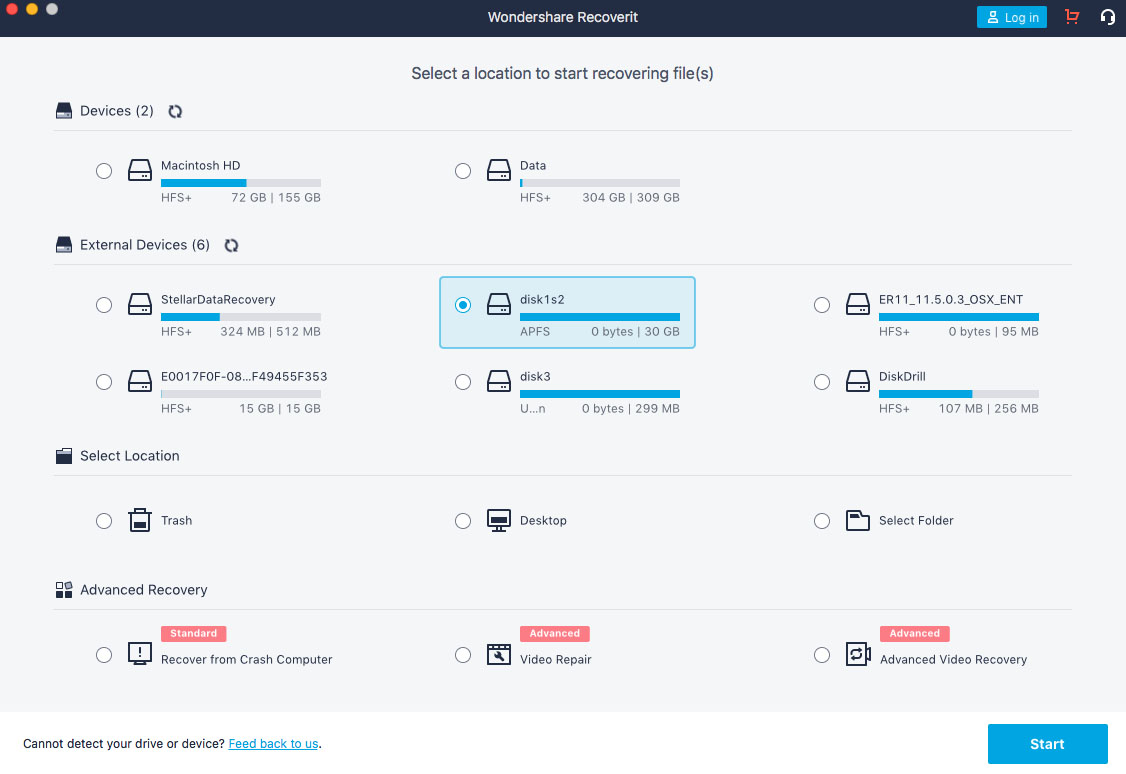
Recoverit Data Recovery pro Mac vám umožňuje provádět obnovu dat z externího pevného disku a také obnovovat data z mnoha jiných typů úložných médií. Díky intuitivnímu rozhraní může každý uživatel snadno obnovit ztracené soubory bez potřeby odborné pomoci. Používá třístupňový proces pro výběr cíle obnovy, skenování obnovitelných souborů a jejich obnovení na bezpečné úložiště.
Nástroj dokáže obnovit smazaná data ve všech hlavních formátech souborů a může být také použit k opravě některých poškozených videí. Společnost působí na trhu od roku 2003 a tvrdí, že pomohla více než pěti milionům uživatelů.
- Snadný proces obnovy, který vyžaduje jen několik kliknutí
- 7denní záruka vrácení peněz
- Podporuje obnovu více než 1000 typů souborů
- Obnovuje data z jakéhokoli úložného zařízení založeného na disku
- Umí opravit některá poškozená videa
- Nedostatek nástrojů na ochranu dat
- Obecní uživatelé hledající spolehlivý nástroj pro obnovu.
- Ceny za měsíc se pohybují od 75,95 $ do 105,95 $
- Ročně od 79,95 $ do 119,95 $
- Doživotní od 119,95 $ do 159,95 $
7. Stellar Data Recovery
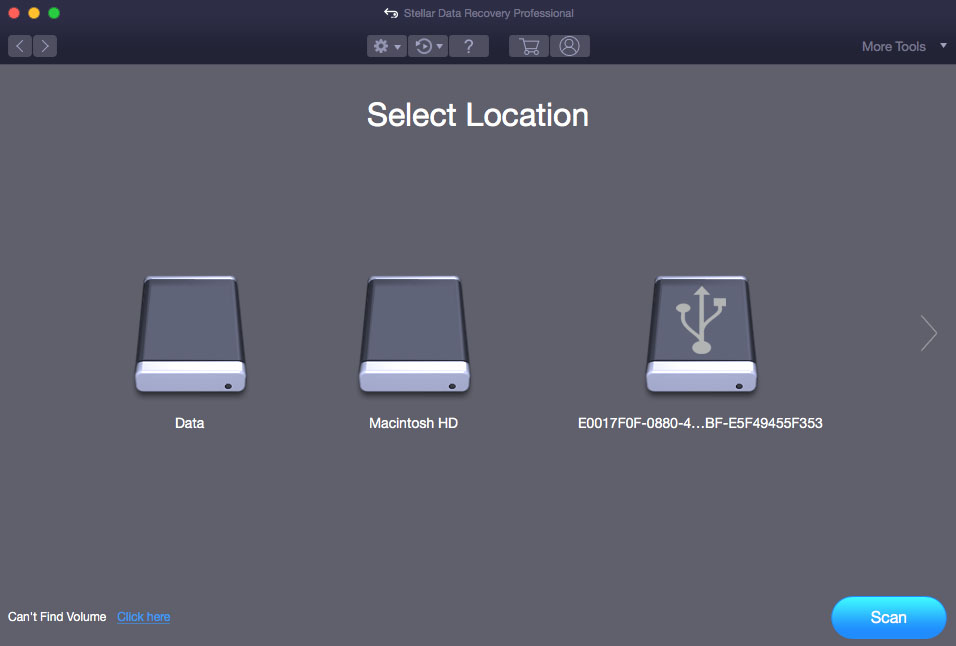
Stellar Data Recovery je obecný nástroj pro obnovu dat, který dokáže obnovit smazaná data z externích pevných disků a většiny ostatních typů úložných zařízení založených na discích. Obnovuje videa, obrázky, dokumenty a zvukové soubory ve všech hlavních formátech souborů.
Software používá jednoduchý tříkrokový proces, který se ptá uživatele na typ souboru, který má být obnoven, a poté lokalizuje a obnovuje soubory tohoto typu z úložného zařízení. Společnost spolupracuje s Stellar a poskytuje technickou podporu 24×5.
- Rychlé a hluboké režimy skenování
- Náhled souborů před obnovou
- Bezplatná verze obnoví 1 GB dat
- Bezplatná technická podpora
- Nedostatek nástrojů na ochranu dat
- Obecní uživatelé hledající placený nástroj pro obnovu dat.
- K dispozici je bezplatná zkušební verze
- Profesionální verze stojí $79.99
- Prémiová verze stojí $99.99
Jak jsme vybrali
Několik faktorů hrálo roli při našem rozhodování, když jsme vybírali řešení pro obnovu externího pevného disku pro váš Mac nebo MacBook.
- ⚙️ Kompatibilita s macOS.Prvním kritériem, které je třeba vzít v úvahu, je kompatibilita s operačním systémem. Ne všechna řešení pro obnovu dat jsou kompatibilní s verzí macOS, kterou právě používáte. Ujistěte se, že vámi vybrané řešení podporuje vaši verzi macOS.
- 🔍 Obnovení kapacity.Nástroj, který si vyberete, musí být schopen obnovit typy souborů, které jste ztratili, ze zařízení, na kterém byly uloženy. Zvolte nástroj, který podporuje všechny souborové formáty a typy zařízení, které používáte. Také chcete řešení, které vám poskytne co nejvíce informací o obnovených datech. Některé nástroje mohou obnovit soubory s obecnými názvy, což ztěžuje jejich používání.
Některé nástroje jsou omezeny na obnovení celých oddílů a nejsou vhodné pro získání jednotlivých souborů zpět. Ujistěte se, že vámi vybrané řešení zvládne situaci ztráty dat, kterou potřebujete vyřešit. - 🤗 Snadné použití.Pro průměrného uživatele může být velmi stresující vypořádat se se scénářem ztráty dat. Používání nástroje pro obnovu HDD se složitým, příkazovým rozhraním se v takových situacích nedoporučuje. Hledejte nástroj s pěkným uživatelským rozhraním, který vám usnadní obnovu dat.
- 💲 Cenové plánování.Řešení jsou k dispozici v různých cenových relacích od freeware až po drahé komerční produkty. Freeware nástroje pro obnovu dat obvykle neposkytují funkce a uživatelský dojem jako placené nástroje pro obnovu dat.
- 💬 Recenze uživatelů.Uživatelské recenze mohou někdy poskytnout spolehlivé informace o softwarovém nástroji. I když nejsou všechny online recenze věrohodné, můžete získat představu o přívětivosti a užitečnosti produktu čtením recenzí na různých stránkách.
Závěr
Jedno z výše uvedených řešení pro obnovu dat nebo metody obnovy souborů by mělo být schopno získat zpět vaše ztracená data. Je důležité jednat rychle a nepoužívat externí zařízení, dokud neprovedete obnovu, aby byla obnovitelná data chráněna před poškozením nebo přepsáním.
Zatímco bezplatné nástroje mohou vypadat lákavě, nenabízejí stejnou funkčnost a uživatelsky přívětivé rozhraní jako komerční nástroje pro obnovu dat. Vyberte si moudře, protože můžete mít pouze jednu šanci na obnovení vašich cenných dat a chcete použít ten nejlepší možný nástroj. Hodně štěstí s obnovou dat!
