
Jak uvolnit úložiště e-mailů na Macu
Běží váš Mac pomaleji než dříve? Jedním z viníků může být vaše aplikace Mail, která tiše hromadí gigabyty dat. Ale nebojte se, nejste v tom sami. Mnozí z nás přehlíží své schránky při hledání způsobů, jak uvolnit místo. Tento průvodce vás provede několika jednoduchými strategiemi, jak vyčistit úložiště pošty na Macu, od základních úklidů až po několik pokročilejších triků pro ty, kteří se nebojí experimentovat. Pojďme tedy uvolnit diskový prostor a znovu zrychlit chod vašeho Macu.
Zabírají e-maily významné úložiště na Macu?
Ano, e-maily určitě mohou zabrat značnou část úložiště na vašem Macu. Obvykle to ale nejsou samotné e-maily, nýbrž všechny přílohy a cacheované údaje, které s nimi přicházejí. Pojďme si rozebrat, jak Apple Mail a podobní e-mailoví klienti ukládají data na vašem Macu a proč mohou zabírat více místa, než byste očekávali.
- E-mailové zprávy: I obyčejné textové e-maily se mohou hromadit a začít zabírat místo, pokud jich dostáváte hodně a pravidelně nepřekontrolováváte svou doručenou poštu.
- Přílohy: Tady začíná opravdové zabírání místa. Fotografie, dokumenty, videa – to všechno se sčítá.
- Uložená data v mezipaměti: Aby načítání e-mailů bylo rychlejší, Apple Mail ukládá určitá data. Postupem času může tato mezipaměť narůst do značné velikosti.
Když to všechno shrnete, je snadné pochopit, jak se email může stát jedním z větších uživatelů vašeho diskového prostoru. To platí zejména, pokud spravujete více účtů, nebo pokud máte tendenci přijímat mnoho emailů s velkými přílohami.
Celkově vzato, i když se mohou e-maily na první pohled jevit jako malé spotřebitele prostoru, přílohy a ukládaná data se mohou skutečně naakumulovat. Sledování svého emailového úložiště je důležitou součástí správa celkového úložného prostoru vašeho Macu.
Jak vymazat úložiště pošty na Macu
Máte potíže s Macem, kterému dochází úložný prostor kvůli přebujelé aplikaci Mail? Zde je několik praktických kroků, jak uvolnit potřebné místo – od jednoduchého vyčištění v rámci aplikace Mail až po pokročilejší úpravy pro ty, kteří jsou ochotni se ponořit hlouběji do nastavení systému Macu.
Metoda 1: Odstranění zbytečných e-mailů a příloh
Tato metoda je nejzřejmějším způsobem, jak si udělat pořádek v aplikaci Mail odstraněním e-mailů a příloh, které již nepotřebujete. Zde je podrobný návod:
- Začněte spuštěním aplikace Mail na vašem Macu.
- Použijte funkci třídění k řazení e-mailů podle velikosti. To vám pomůže rychle identifikovat e-maily s velkými přílohami, které zabírají nejvíce místa.
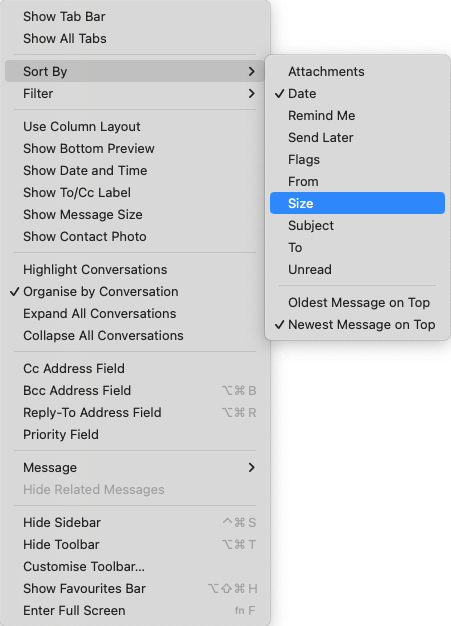
- Projděte seznam a vyberte e-maily s přílohami, které již nepotřebujete. Prohlédněte si přílohu, pokud si nejste jistí, zda si ji chcete ponechat nebo ne.
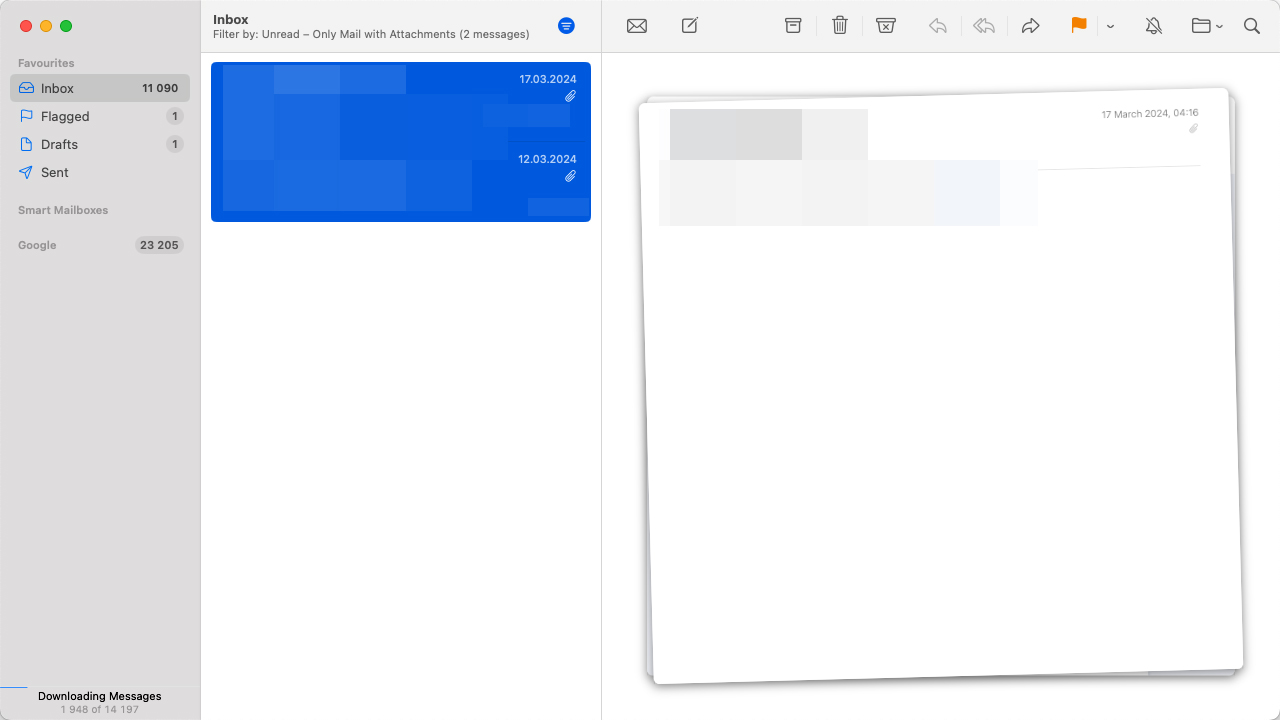
- Pokud je celý e-mail zbytečný, vyberte jej a stiskněte klávesu ‘Delete’ nebo klikněte na ikonu koše pro přemístění do složky Koš.
- Nezapomeňte e-maily ze složky koše odstranit, abyste trvale odstranili e-maily a uvolnili tak místo.
Metodickým tříděním, kontrolou a mazáním zbytečných e-mailů a příloh budete schopni výrazně uvolnit úložiště mailu na Macu. Je to jednoduchý, ale účinný způsob, jak spravovat vliv aplikace Mail na celkovou kapacitu úložiště Macu bez nutnosti se pouštět do technicky náročnějších řešení.
Metoda 2: Vymazat poštovní mezipaměť na Macu
V průběhu času aplikace Mail hromadí uložená data, aby se zrychlil její výkon. Tato uložená data však mohou narůst a zabírat značné množství úložného prostoru. Zde je návod, jak je vymazat:
- Ujistěte se, že je aplikace Mail zavřená, než začnete, aby aplikace nepoužívala soubory, které se chystáte smazat. A otevřete nové okno Finderu.
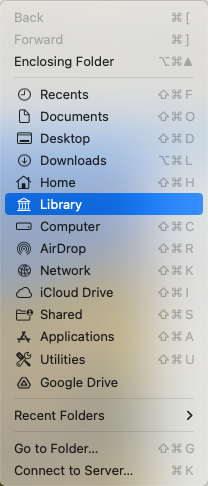
- Podržte klávesu ‘Option’, klikněte na menu ‘Go’ nahoře na obrazovce a vyberte ‘Library’. Složka Knihovna je ve výchozím nastavení skrytá, ale podržením klávesy ‘Option’ ji zobrazíte.
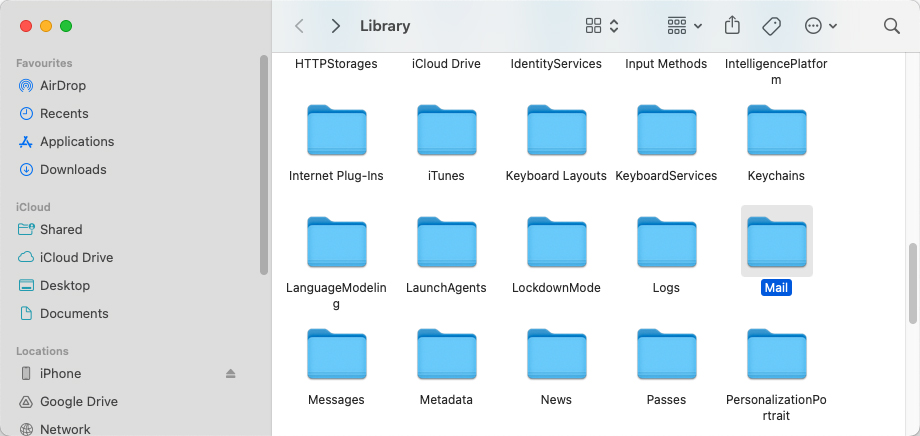
- Uvnitř složky Knihovna najděte a otevřete složku ‘Mail’. Zde jsou uložena všechna data související s Mail, včetně mezipamětí.
- V rámci složky Mail vyhledejte složky pojmenované jako ‘V10’ nebo jiné verze v závislosti na vašem macOS. Otevřete ji a najděte podsložku ‘MailData’. Uvnitř najděte soubory začínající názvem “Envelope Index” a smažte je. Jsou to soubory mezipaměti, které Mail používá k ukládání dat o vašich e-mailech.
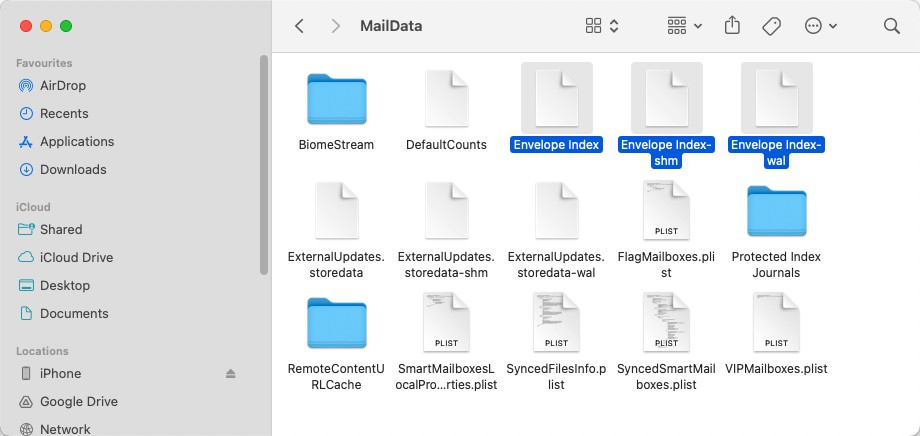
- Po smazání souborů mezipaměti nezapomeňte vyprázdnit Koš, abyste trvale uvolnili místo.
Vymazáním mezipaměti přinutíte aplikaci Mail, aby znovu začala se svým ukládáním dat, což může pomoci vyřešit problémy s výkonem a snížit její využití úložiště. Tento proces může vymazat úložiště pošty, které uživatelé Mac potřebují, aniž by to ovlivnilo vaše e-maily a osobní nastavení.
Metoda 3: Vyprázdnit Koš v rámci poštovní aplikace
Mazání emailů není konec příběhu – zůstávají v Koši, dokud není vyprázdněn. Zde je návod, jak zajistit, aby zmizely nadobro:
- Spusťte aplikaci Mail.
- Podívejte se do postranního panelu po schránce ‘Koš’. Pokud máte nastaveno více e-mailových účtů, každý bude mít svůj vlastní Koš.
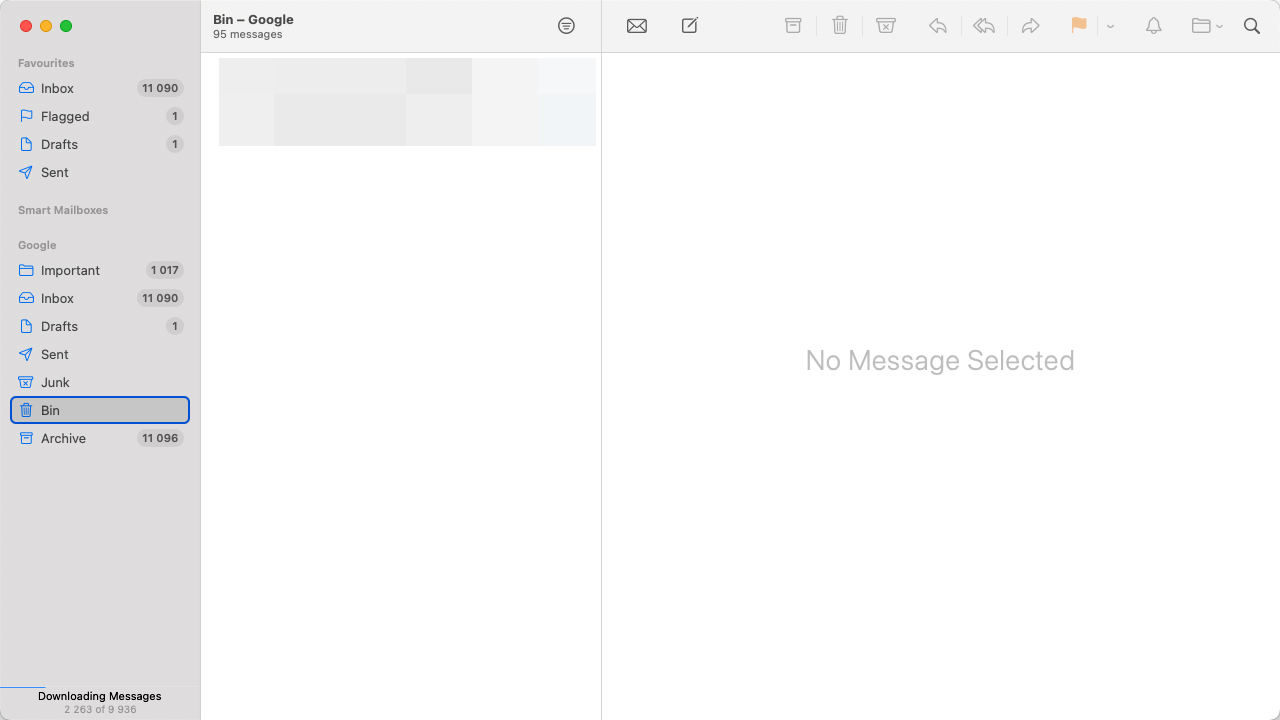
- Klikněte pravým tlačítkem (nebo podržte kontrol a klikněte) na schránku ‘Koš’ a vyberte ‘Vymazat smazané položky’. Obvykle dostanete možnost to provést pro všechny účty nebo pouze jeden. Pokud si jste jisti, pokračujte a smažte je všechny.
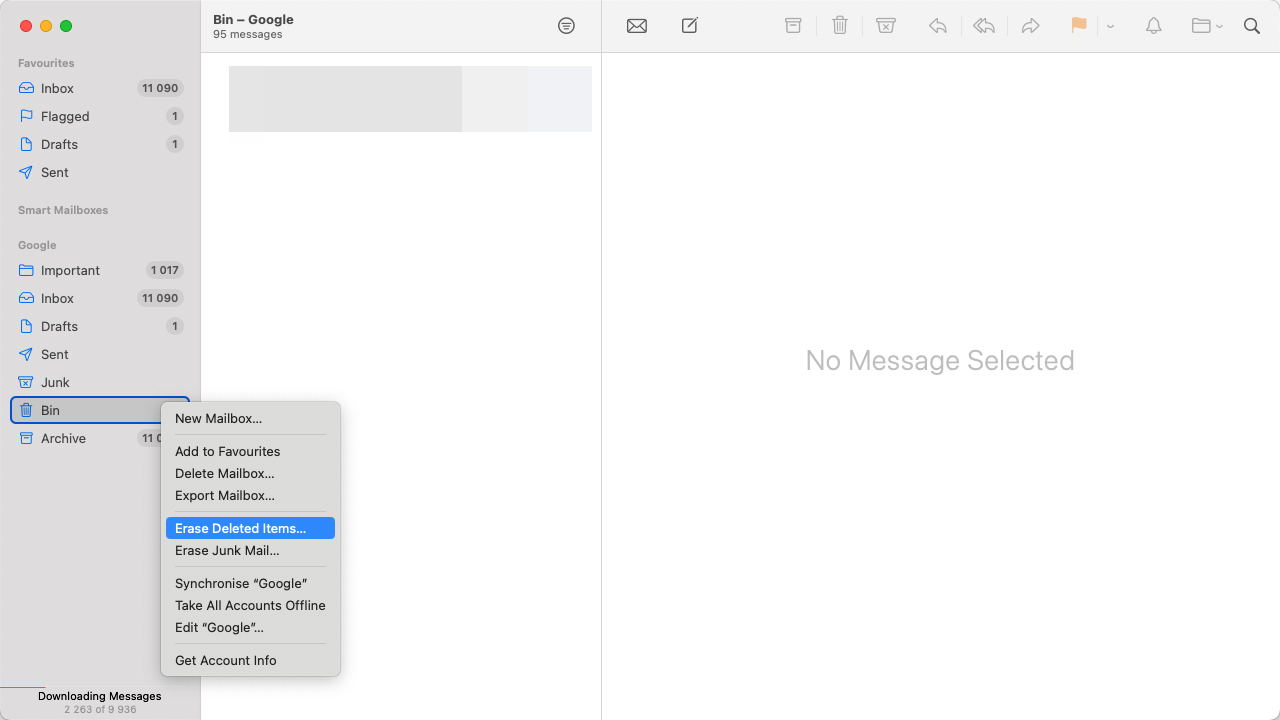
Když v poště vysypete koš, tyto e-maily se z vašeho Macu zcela odstraní, čímž se výrazně uvolní úložiště pošty na Macu. Je to rychlý způsob, jak získat zpět místo a udržet aplikaci Pošta čistou.
Metoda 4: Odebrat a znovu přidat e-mailové účty
Když běžný úklid nestačí, začít s e-mailovými účty znovu může udělat velký rozdíl. Zde je návod, jak to udělat bezpečně:
- Než začnete, ujistěte se, že máte zálohované všechny důležité e-maily. Můžete je uložit jako PDF nebo se ujistit, že jsou synchronizovány se serverem, pokud používáte IMAP.
- V aplikaci Mail přejděte na ‘Mail’ v liště menu a vyberte ‘Nastavení’.
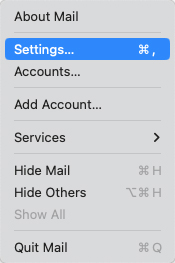
- Klikněte na záložku ‘Účty’, aby se zobrazily všechny vaše e-mailové účty.
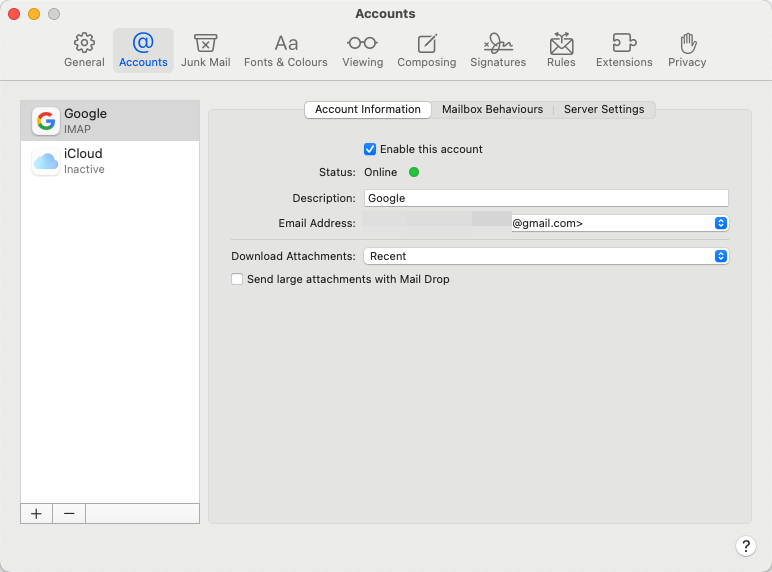
- Vyberte účet, který chcete odstranit, a klikněte na tlačítko ‘-‘ (mínus) dole. Potvrďte výzvu.
- Pokud budete potřebovat tento účet zpět, klikněte na tlačítko ‘+’ (plus) a postupujte podle kroků k jeho opětovnému přidání. To znovu synchronizuje vaše e-maily ze serveru, minus nepořádek a nadbytečné údaje.
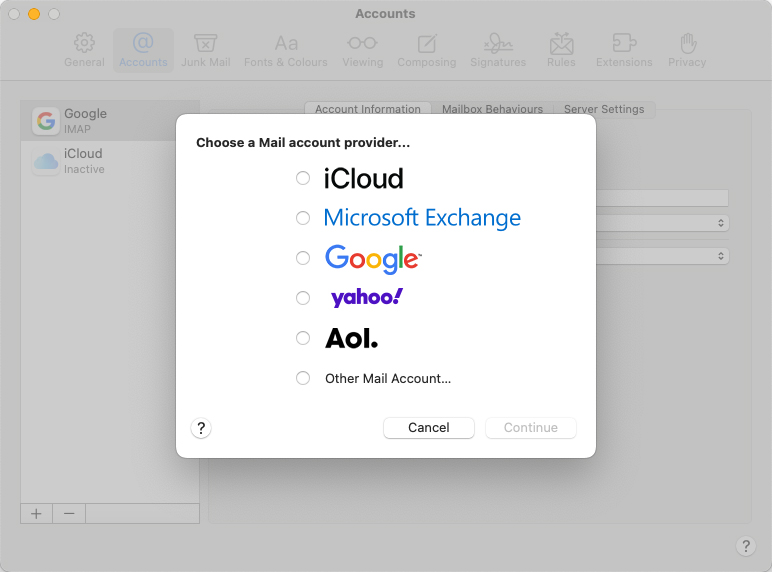
Tato metoda vymaže úložiště pošty na Macu tím, že zcela vyčistí účet vašich emailů. Je to však jaderná možnost a neměla by být použita dříve, než vyčerpáte ostatní možnosti.
Metoda 5: Použijte nástroje třetích stran na čištění
Pokud se vám ruční správa úložiště Mailu na vašem Macu zdá náročná, máte štěstí. Několik důvěryhodných aplikací vám může pomoci spravovat vaši schránku, uvolnit místo na disku a zlepšit výkon vašeho Macu. Zde je bližší pohled na některé vynikající možnosti:
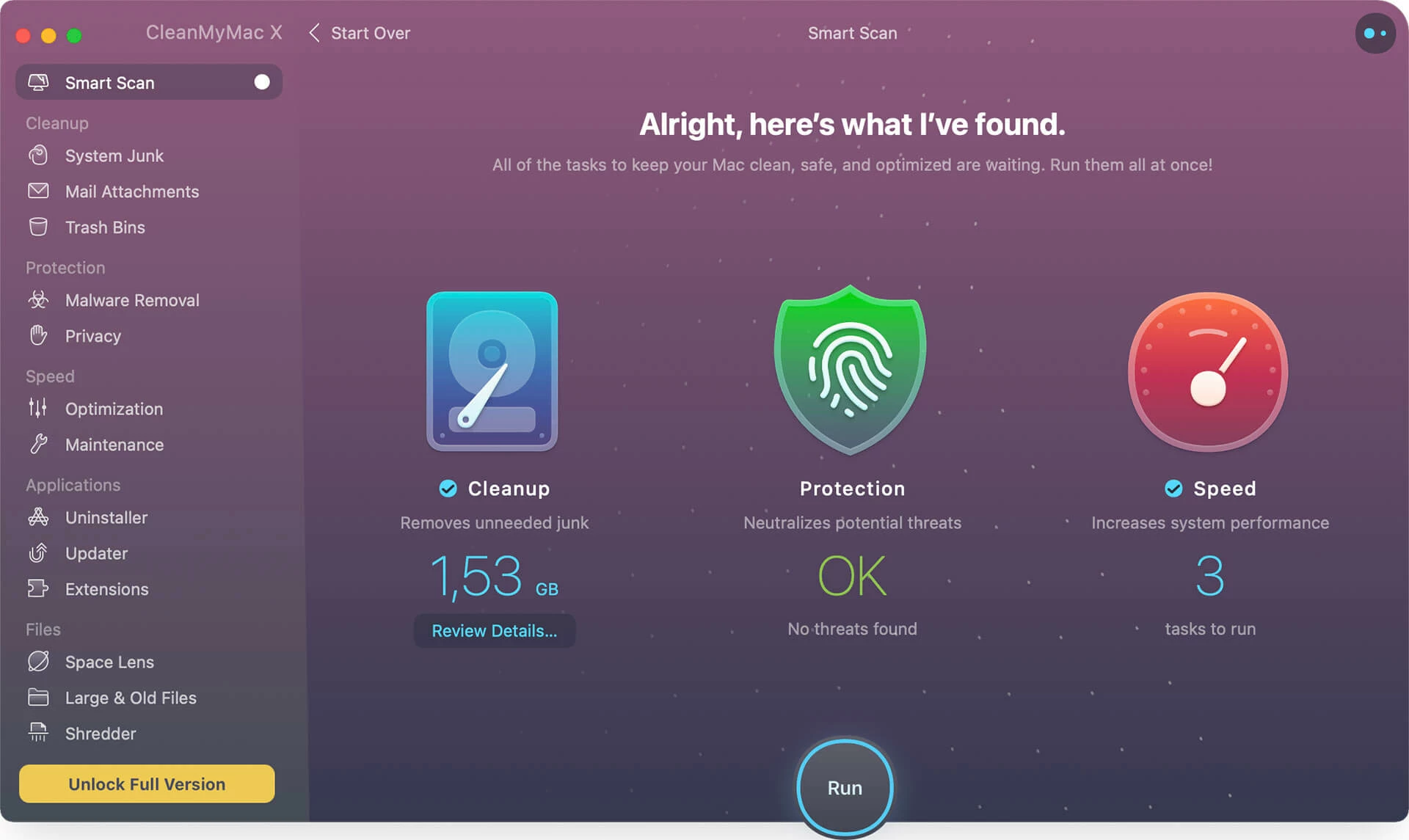
- CleanMyMac: Tato aplikace je silným nástrojem pro uklízení vašeho Macu. Nezůstává jen u mazání starých příloh e-mailů; hloubkově čistí systémový nepořádek, malware a další, což zajišťuje plynulý chod vašeho zařízení. Modul pro přílohy e-mailů je zvláště užitečný pro cílené odstranění těch zapomenutých souborů, které jste stáhli. Je navržen s uživatelsky přívětivým rozhraním, což zjednodušuje údržbu i pro méně technicky zdatné uživatele.
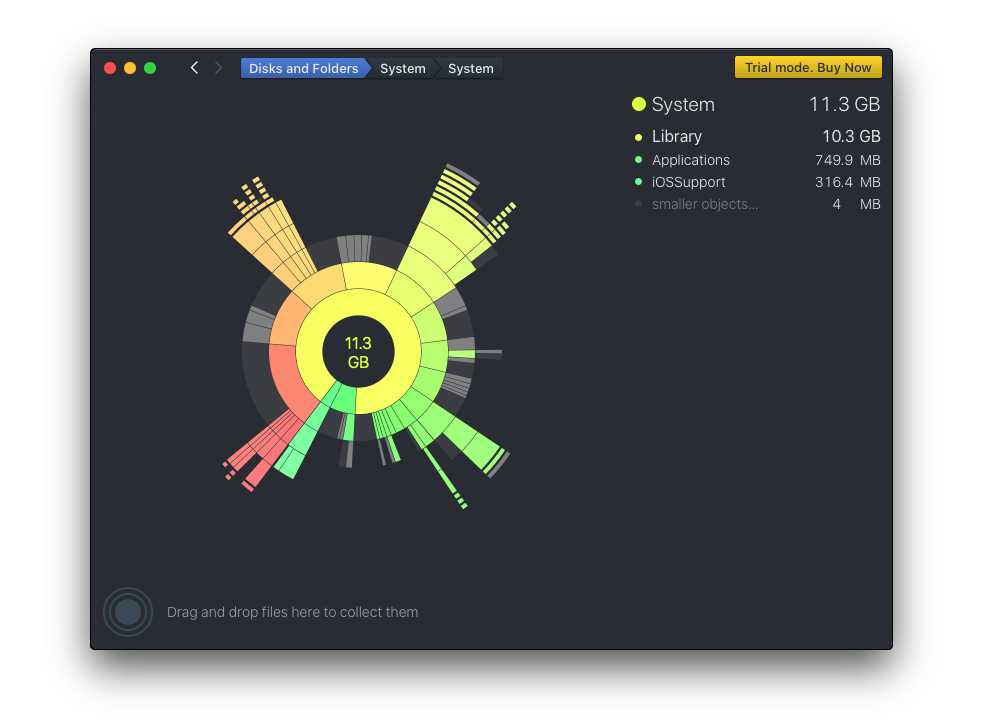
- DaisyDisk: DaisyDisk vyniká svým vizuálně poutavým přístupem k čištění disku. Měří využití diskového prostoru v interaktivním, barevném kruhu, který vám umožní rychle identifikovat a eliminovat velké soubory a složky, včetně objemných příloh e-mailů. Je to výborný nástroj pro ty, kteří preferují více grafický přístup k úkolům správy disku. Aplikace nabízí jednoduchý a intuitivní způsob, jak skenovat, identifikovat a mazat zbytečné soubory, čímž uvolníte cenné místo na disku.
- OnyX: Pro dobrodružnější uživatele, kteří se nezaleknou hrabání v nastaveních svého Macu, OnyX poskytuje rozsáhlou sadu nástrojů pro údržbu a optimalizaci macOS. Kromě mazání e-mailové cache vám umožňuje ověřit startovací disk, obnovit systémové databáze a další, což vám dává podrobnou kontrolu nad zdravím a efektivitou vašeho systému. Je to robustní nástroj pro ty, kteří chtějí udržovat svůj Mac v perfektním stavu pravidelnou a detailní údržbou.
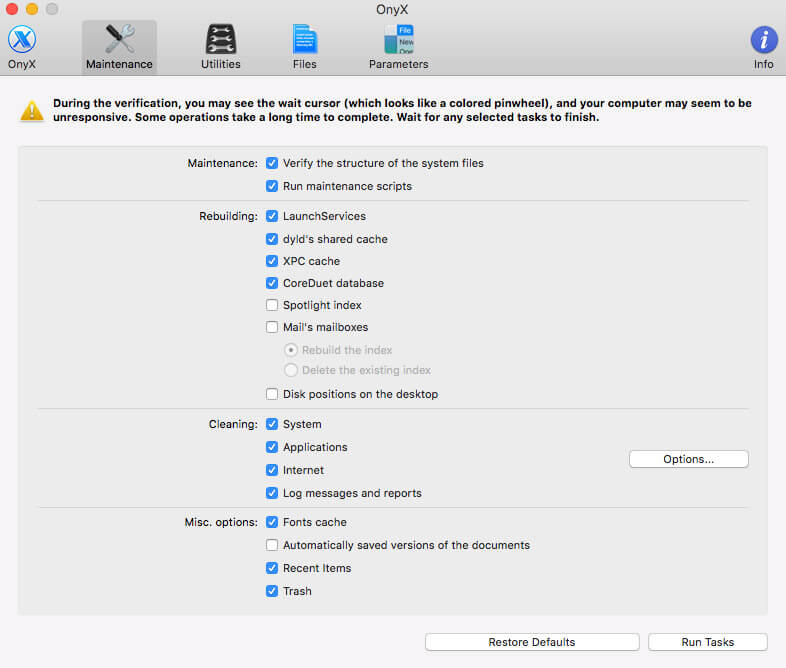
S těmito nástroji na dosah ruky může být správa úložiště pošty na vašem Macu snadná, což vám umožní více se soustředit na práci a méně na údržbu. Pamatujte, že i když jsou tyto aplikace výkonné, vždy se ujistěte, že jste si jisti tím, co je nastaveno k vyčištění, než stisknete tlačítko ‘smazat’, a udržujte zálohy důležitých dat, aby nedošlo k náhodné ztrátě.
Předejít přetížení úložiště pošty v budoucnu
Chcete se vyhnout potížím s neustálým čištěním úložiště e-mailů? Několik úprav a návyků může udržet vaši schránku štíhlou a efektivní. Zde jsou podrobnosti:
- Nastavte své Mail nastavení správně: Přejděte do nastavení svého poštovního klienta a zvolte možnost ukládání méně e-mailů a příloh lokálně. Je to jako říct své poště: “Hej, nedržme se příliš těchto e-mailů.” Přejděte na Pošta > Předvolby > Účty, vyberte účet a v sekci ‘Stahování příloh’ vyberte buď ‘Žádné’ nebo ‘Nedávné’.
- Udělejte z čištění doručené pošty rutinu: Čas od času si vyhrňte rukávy a prohrábněte své e-maily. Vyhoďte ty, které nepotřebujete, zejména ty velké s objemnými přílohami.
- Přijměte cloud: Máte velkou přílohu? Vynechejte stažení a uložte ji místo toho do cloudu. iCloud, Dropbox, nebo Disk Google mohou být vašimi digitálními úložnými skříňkami, které udrží pevný disk vašeho Macu v ideální kondici.
- Nechte automatizaci být vaším kamarádem: Použijte chytré složky Apple Mail pro automatické třídění e-mailů, které jsou staré nebo mají těžké přílohy. To vám umožní udržet vaši schránku ve skvělém stavu bez velkého úsilí. Pro nastavení přejděte na Pošta > Schránka > Nová chytrá schránka a přizpůsobte ji svým potřebám.
Pokud máte dobrodružnou náladu, zkuste si nastavit pravidla pro Mail, která vám automaticky spravují e-maily. Apple má užitečný průvodce, aby vás začal.
Držte se těchto praktik a zabráníte tomu, aby se vaše úložiště Mailu zvětšovalo. Mějte věci pod kontrolou a nenechávejte e-maily hromadit.
Závěr
Tak tady to máte, různé způsoby, jak se vypořádat s neustále rostoucí horou e-mailů a příloh, které mohou ucpávat úložiště vašeho Macu. Ať už dáváte přednost ručnímu procházení vaší schránky nebo preferujete více automatizovaný přístup s nástroji třetích stran, klíčem je pravidelná údržba. Udržování úložiště aplikace Mail pod kontrolou nejen uvolní cenné místo na vašem Macu, ale také přispívá k jeho celkovému výkonu. Takže si čas od času udělejte trochu času na úklid své digitální poštovní schránky a váš Mac vám za to poděkuje.
Často Kladené Otázky
