
Nejlepších 9 analyzátorů využití disku pro Mac v roce 2025
Pokud používáte svůj Mac k ukládání velkého množství souborů a stahování mnoha aplikací, může se stát, že vám postupně dojde místo na disku. Tento problém můžete vyřešit použitím externího úložného zařízení, ale v mnoha případech si budete chtít ponechat dostatek volného místa na hlavním disku, abyste udrželi vysoký výkon a neomezili svou schopnost ukládat nové fotografie nebo videa. Použití analyzátoru místa na disku Mac vám může pomoci identifikovat staré a duplicitní soubory, které lze odstranit a uvolnit tak více místa pro budoucí aktivity.
9 analyzátorů využití disku pro Mac
Nyní se podívejme na 9 analyzátorů místa na disku, které vám mohou pomoci pochopit, jak je úložiště vašeho Macu využíváno, abyste mohli podniknout vhodné kroky k uvolnění místa.
Aplikace pro kontrolu volného místa na disku na Macu Statistika testování:
| Parametr | Hodnota |
| Počet testovaných softwarů na Mac: | 11 |
| Jak dlouho testujeme nástroje: | 3 měsíce |
| Verze OS: | macOS Sequoia |
| Proveďte čištění disku: | Ano/Ne |
| Poskytuje další nástroje: | Ano/Ne |
1. Vyčištění Disk Drill
Analyzovat místo na disku: Ano | Odstranit duplicitní soubory: Ano | Proveďte čištění disku: Ano | Poskytuje další nástroje: Ano | Podpora OS: macOS 10.11.6 nebo novější

Vyvinutý slavnou společností pro obnovu dat, Disk Drill má vestavěný intuitivní nástroj, jehož účelem je skenovat a analyzovat disky a složky kvůli prostorově náročným souborům. Tyto soubory pak můžete snadno přesunout do Koše, úplně je smazat, nebo je přesunout do složky dle vašeho výběru. Nástroj lze nakonfigurovat tak, aby poskytoval ideální rovnováhu mezi výkonem a rychlostí.
Klíčové vlastnosti:
- Rychlé vizualizace – Čistič v Disk Drill vás nenechává čekat na vykreslení vizualizací. Aplikace je ohromně rychlá i na starších Macích.
- Podpora více jazyků – Aplikace je dostupná v angličtině, arabštině, holandštině, francouzštině, němčině, hindštině, italštině, japonštině, korejštině, malajštině, polštině, portugalštině, ruštině, zjednodušené čínštině, španělštině, švédštině a turečtině.
- Kompletní sada nástrojů – Modul čističe je pouze součástí větší aplikace, která poskytuje všechny nástroje, které můžete během údržby úložiště potřebovat, od obnovy dat až po monitorování S.M.A.R.T.
- Čerstvé uživatelské rozhraní
- Intuitivní vizualizace velikosti souborů
- Efektivní algoritmy mapování disku
- Filtrovat výsledky podle kategorií nebo cest ke složkám
- Technická podpora není dostupná telefonicky
- Nástroj Cleaner je k dispozici ve bezplatné verzi aplikace
TrustPilot souhrn uživatelských recenzí pro Disk Drill Clean Up: Modul Čistič je vysoce ceněn uživateli Mac pro své rychlé, ale důkladné schopnosti analýzy a správy místa na disku. Vyniká svou schopností vytvářet vizuální datové mapy, které uživatelům pomáhají snadno identifikovat velké soubory a složky spotřebovávající významné množství místa na disku. Aplikace podporuje různé typy disků a nabízí několik režimů zobrazení pro pohodlí uživatelů. Je chválena za výsledky skenování v reálném čase, efektivní možnosti filtrování a svůj přínos k udržování zdraví pevného disku. S uživatelským hodnocením 4,5 z 5 je Disk Drill Clean Up vyzdvihován za modernizované rozhraní, vylepšené algoritmy mapování disku a celkovou efektivitu při správě diskového prostoru.
2. Disk Space Analyzer: Inspector
Analyzovat místo na disku: Ano | Odstranit duplicitní soubory: Ne | Proveďte čištění disku: Ano | Poskytuje další nástroje: Ne | Podpora OS: macOS 10.13 nebo novější

Tento nástroj je vizualizér disku pro Mac, který je dostupný na Mac App Store. Poskytuje jednoduchý analyzátor disku, který může používat každý s Macem. Snadno najdete největší soubory, které zabírají místo na vašem Macu, externím úložišti nebo na vašem Dropbox účtu. Prohledání vašeho disku a zobrazení grafu využití zabere jen pár minut.
Klíčové vlastnosti:
- Analyzuje všechny disky – Pomocí Nástroje pro analýzu prostoru na disku můžete analyzovat libovolný disk, včetně spouštěcího disku a připojených obrazů disku.
- Působivá rychlost – Vývojáři Disk Space Analyzer výrazně zlepšili rychlost skenování na macOS Sequoia.
- Levný nástroj
- Jednoduché použití
- Podporuje všechny typy úložišť Mac
- Soubory můžete odstranit přímo v aplikaci
- K dispozici pro složky FileVault
- Žádné další nástroje pro disk
- Nepodporuje starší verze operačního systému Mac
- Zdarma je k dispozici verze bez čištění
- Verze Pro tohoto nástroje stojí 9,99 $/ročně předplatné
AppStore souhrn uživatelských recenzí pro Disk Space Analyzer: Inspector: Disk Space Analyzer: Inspector je oceňován za efektivní správu místa na disku na Mac. Vyniká intuitivní vizualizací pomocí diagramu ve stylu slunečního výbuchu, což uživatelům usnadňuje identifikaci a správu velkých souborů a složek. Aplikace je uživatelsky přívětivá, podporuje různé typy svazků a nabízí skenování v reálném čase. S hodnocením 4,3 z 5 z 161 recenzí je chválena za jednoduchost a efektivitu při identifikaci a odstraňování nepotřebných souborů, což z ní činí cenný nástroj pro optimalizaci úložného prostoru na zařízeních Mac. Stále však postrádá další funkce správy disku.
3. DaisyDisk
Analyzovat místo na disku: Ano | Odstranit duplicitní soubory: Ne | Proveďte čištění disku: Ano | Poskytuje další nástroje: Ne | Podpora OS: macOS 10.13 až současné verze macOS

DaisyDisk je analyzátor místa, který poskytuje mapu vašeho disku pomocí charakteristického kruhového grafického zobrazení, které je snadno pochopitelné. Poskytuje analýzu disku v reálném čase, takže vždy víte, zda máte dostatek místa pro instalaci nové aplikace nebo stažení filmu, který jste chtěli. Uživatel má plnou kontrolu nad tím, co bude smazáno, a systémové soubory jsou chráněny proti náhodnému odstranění.
Klíčové vlastnosti:
- Krásné uživatelské rozhraní – Gemini 2 dokáže inteligentně rozlišit původní soubory od jejich kopií a pamatuje si vaše volby, aby vám při budoucím čištění ušetřil čas.
- Připraveno pro M4 – DaisyDisk je plně kompatibilní s M4 Apple silicon Macy, takže můžete očekávat plynulý chod a přesné výsledky bez větších prodlev.
- Výrazná grafická mapa disku
- Rychlá rychlost skenování
- Náhled souborů před jejich odstraněním
- Podpora skenování cloudového úložiště
- Žádný další diskový nástroj
- Zdarma je k dispozici zkušební verze
- Plná doživotní verze stojí 9,99 $.
AppStore souhrn uživatelských recenzí pro DaisyDisk: DaisyDisk je chválen za svou interaktivní mapovou vizualizaci využití disku na Mac. Efektivně identifikuje a odstraňuje velké, zbytečné soubory a podporuje místní i cloudové úložiště. Klíčové funkce zahrnují jedinečné rozhraní, jeden z nejrychlejších skenů na trhu a informace o disku v reálném čase. Nedávné aktualizace zlepšily objevování skrytého prostoru a uživatelskou navigaci. Uživatelé oceňují jeho účinnost při správě místa na disku, i když někteří by uvítali více rad pro mazání dočasných souborů.
4. Disk Analyzer Pro
Analyzovat místo na disku: Ano | Odstranit duplicitní soubory: Ne | Proveďte čištění disku: Ano | Poskytuje další nástroje: Ne | Podpora OS: Mac OS X 10.8 a všechny novější verze macOS

Disk Analyzer Pro je analyzátor disku a čistič dostupný v Mac App Store. Pomáhá vám organizovat soubory a složky na vašich discích, abyste mohli co nejefektivněji využívat úložný prostor. Zprávy o skenování zobrazují statistiky využití podle počtu souborů, velikosti a procenta využitého prostoru. Vybrané soubory lze kopírovat, přesouvat, mazat nebo komprimovat. Integrovaný průzkumník souborů usnadňuje prohlížení a správu souborů na discích vašeho Macu.
Klíčové vlastnosti:
- Automatická kategorizace – Disk Analyzer Pro automaticky kategorizuje nalezené soubory podle jejich typů, aby uživatelům pomohl dosáhnout požadovaných výsledků.
- Vestavěný prohlížeč souborů – Do aplikace je integrován pohodlný prohlížeč souborů, který můžete použít k procházení úložného zařízení.
- Intuitivní uživatelské rozhraní
- Smazat a komprimovat soubory přímo v aplikaci
- Vlastní souhrny skenování
- Žádná bezplatná zkušební verze
- Informačně přehlcené rozhraní
- $5.99
AppStore souhrn uživatelských recenzí pro Disk Analyzer: Disk Analyzer Pro je aplikace pro analýzu a čištění diskového prostoru pro macOS. Uživatelé ji považují za velmi užitečnou pro vizualizaci a správu diskového prostoru. Aplikace nabízí podrobné zprávy o využití úložiště, integrovaného správce souborů a seskupuje soubory podle velikosti, typu a data. Je chválena za schopnost najít velké a zastaralé soubory, což zlepšuje správu diskového prostoru. Nejnovější aktualizace obsahuje drobné opravy chyb a vylepšení skenovacího enginu. Uživatelé oceňují její komplexní funkce a snadné použití při optimalizaci diskového prostoru.
5. GrandPerspective
Analyzovat místo na disku: Ano | Odstranit duplicitní soubory: Ne | Proveďte čištění disku: Ano | Poskytuje další nástroje: Ne | Podpora OS: macOS 11 nebo novější

GrandPerspective je nástroj navržený k grafickému zobrazení využití disku v rámci souborového systému. Umožňuje uživatelům snadno identifikovat soubory, které zabírají nejvíce místa, aby je bylo možné zkontrolovat a případně smazat. Aplikace používá k zobrazení souborů stromové mapy, přičemž každá položka je zobrazena jako obdélník úměrný své velikosti. Filtry umožňují zobrazit pouze typy souborů, o které máte zájem, a soubory lze mazat přímo z rozhraní.
Klíčové vlastnosti:
- Pravidelně aktualizováno – GrandPerspective je pravidelně aktualizován, aby byla zachována kompatibilita a opravovány chyby.
- Konfigurovatelné zobrazení pohledů – Můžete si zvolit, jakým způsobem bude software zobrazovat využití úložného prostoru.
- Podpora pro pevně propojené soubory a složky
- Podpora více zobrazení pro snadné porovnání
- Konfigurovatelné pohledy analýzy disku
- Smazat soubory z rozhraní
- Starší verze macOS jsou podporovány pouze staršími verzemi aplikace
- Vizuální výsledek není vždy pohodlný
- Bezplatná verze z webových stránek vývojáře
- 2,99 $ z App Store
AppStore souhrn uživatelských recenzí pro GrandPerspective: GrandPerspective je užitečná aplikace pro Mac, která graficky zobrazuje využití disku. Pro vizuální znázornění používá stromové mapy, což uživatelům pomáhá efektivně spravovat místo na disku. Uživatelé ji považují za nepostradatelnou při zjišťování, co zaplňuje jejich disky. Aplikace je chválena pro svou jednoduchost, spolehlivost a možnost přiblížení na specifické oblasti pro lepší pochopení využití disku. Nejnovější aktualizace zahrnuje rychlejší skenování a vylepšené prvky uživatelského rozhraní. Uživatelé oceňují GrandPerspective za její detailní a vizuální přístup ke správě místa na disku.
6. OmniDiskSweeper
Analyzovat místo na disku: Ano | Odstranit duplicitní soubory: Ne | Proveďte čištění disku: Ano | Poskytuje další nástroje: Ne | Podpora OS: Mac OS 10.4 nebo novější

OmniDiskSweeper je bezplatný nástroj, který může analyzovat diskový prostor vašeho Macu a zjistit, které soubory a složky zabírají nejvíce místa. Tento nástroj vám umožňuje vybrat konkrétní složky ke skenování a umožňuje odstranění vybraných souborů přímo v aplikaci. Je to jednoduchý nástroj, který zdá se plní svou funkci a pomáhá vám ušetřit místo na vašem Macu.
Klíčové vlastnosti:
- Individuální složky – Můžete skenovat jednotlivé složky i celé úložné disky.
- Trvalé odstranění – Software může trvale odstranit soubory bez předchozího přesunutí do Koše.
- Freeware bez poplatků
- Odstraní soubory bez odeslání do koše
- Vzácné aktualizace aplikace
- Žádné grafické zobrazení výsledků
- Freeware
CNET souhrn uživatelských recenzí pro OmniDiskSweeper: OmniDiskSweeper je nástroj pro Mac určený k uvolnění úložného prostoru odstraněním nepoužívaných souborů. Tento nástroj efektivně zobrazuje všechny soubory a složky na disku seřazené podle velikosti, což usnadňuje rychlé nalezení a smazání velkých, zbytečných souborů. Nejnovější verze, aktualizovaná v říjnu 2024, obsahuje vylepšení algoritmů aplikace a podporu pro nejnovější macOS. Uživatelé oceňují jeho rychlost a efektivitu při správě diskového prostoru.
7. NCDU
Analyzovat místo na disku: Ano | Odstranit duplicitní soubory: Ne | Proveďte čištění disku: Ne | Poskytuje další nástroje: Ne | Podpora OS: Nejnovější verze macOS a starší

NCurses Disk Usage je bezplatný analyzátor využití disku s rozhraním ncurses. K použití tohoto nástroje musíte mít nainstalovaný NCurses, což může být pro některé uživatele nepraktická volba. Uživatelé, kteří plánují tento nástroj používat, by měli být obeznámeni se stahováním a instalací binárních souborů z příkazového řádku Terminálu.
Klíčové vlastnosti:
- Vynikající výkon – Protože NCDU nemá grafické uživatelské rozhraní a protože jeho algoritmy jsou vysoce optimalizované, funguje dobře i na starších Mac.
- Domácí formule – NCDU můžete nainstalovat pomocí Homebrew, oblíbeného správce balíčků pro macOS.
- Freeware
- Nevykonává čištění disku
- Nelze odebrat soubory z rozhraní
- Komplexní instalační postup
- Vyžaduje nainstalovaný NCurses
- NCurses příkazové rozhraní
- Freeware
AlternativeTo souhrn recenzí pro NCurses Disk Usage: NCDU je analyzátor využití disku s rozhraním ncurses, vysoce hodnocený pro svou efektivitu a jednoduchost. Je obzvlášť oblíbený díky rychlému výkonu a uživatelsky přívětivému rozhraní v terminálu. Uživatelé oceňují jeho schopnost vyloučit konkrétní složky a intuitivní zobrazení využití disku. Zatímco někteří jej srovnávají s tradičními příkazy jako ‘du’, NCDU vyniká rychlostí a snadností použití, zejména v prostředí vzdálených serverů. Celkově je velmi dobře přijímán pro svou efektivitu při správě diskového prostoru.
8. Disk Inventory X
Analyzovat místo na disku: Ano | Odstranit duplicitní soubory: Ne | Proveďte čištění disku: Ne | Poskytuje další nástroje: Ne | Podpora OS: Oficiálně macOS 10.13 – 10.15
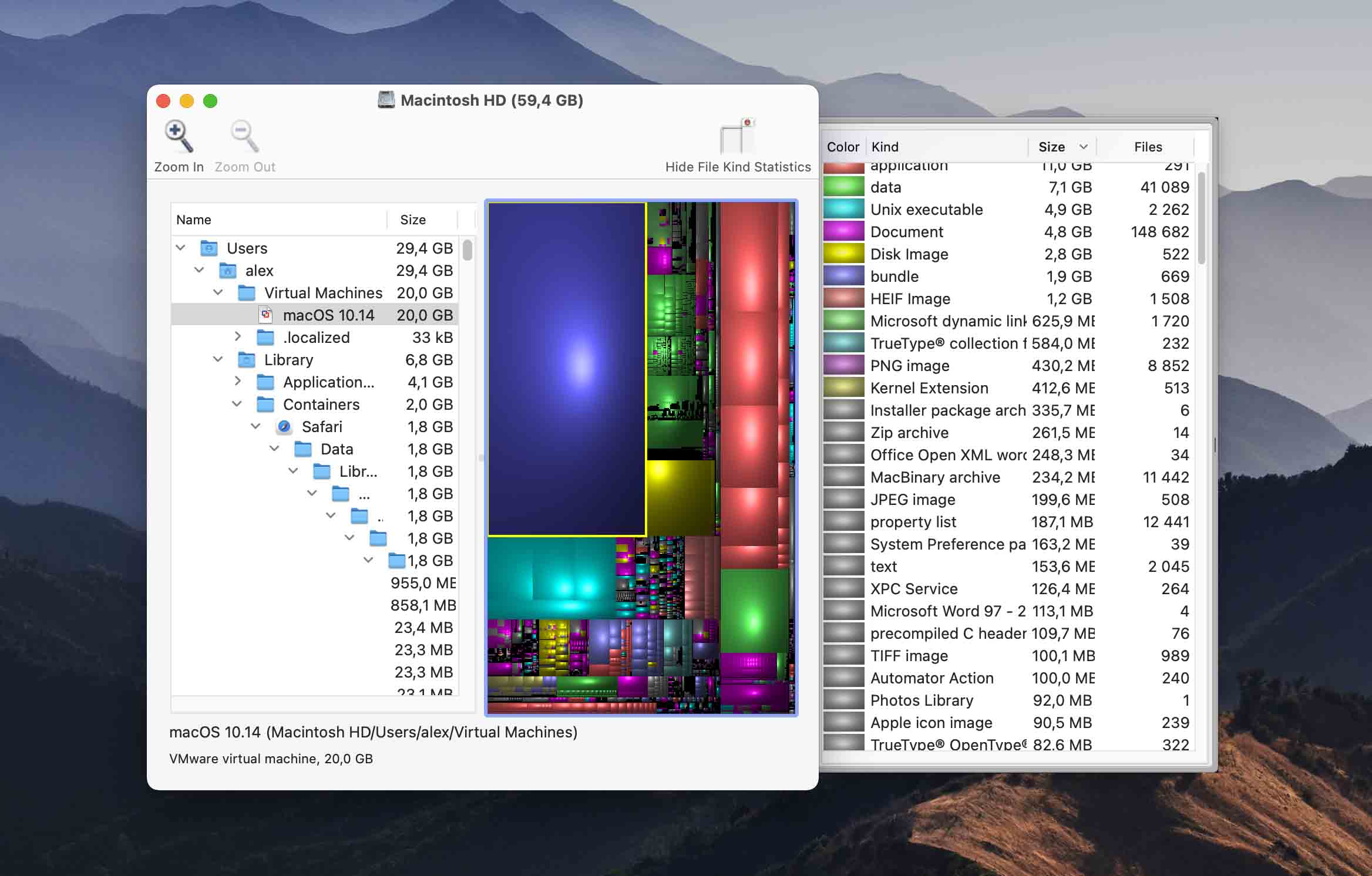
Tento jednoduchý freeware nástroj zobrazuje velikost souborů a složek ve stromových mapách pro snadné prohlížení. Nástroj neposkytuje možnost odstraňovat soubory přímo z aplikace a v podstatě slouží jen k tomuto jedinému účelu. Pokud hledáte alternativní způsob zobrazení souborů na vašem disku, toto bezplatné řešení by vám mohlo vyhovovat.
Klíčové vlastnosti:
- Vizuální přehled – Disk Inventory X zobrazuje vizuální přehled využití úložného prostoru, díky kterému na první pohled zjistíte, které složky zabírají nejvíce místa.
- Vydáno pod GPL – Software je vydán pod licencí GPL, takže jej můžete používat prakticky bez jakýchkoli omezení.
- Freewarový nástroj
- Stromové zobrazení souborů a složek
- Žádná oficiální podpora pro novější verze macOS
- Žádné další nástroje pro disk
- Pomalá rychlost skenování ve srovnání s jinými nástroji
- Freeware
CNET souhrn uživatelských recenzí pro Disk Inventory X: Disk Inventory X je oblíbený nástroj pro sledování využití disku na macOS, ceněný za svou jedinečnou funkci vizualizace pomocí stromové mapy. Toto grafické zobrazení pomáhá uživatelům snadno identifikovat velké soubory a složky, které zabírají významné množství místa na disku. Aplikace je chválena za svou efektivitu při správě diskového prostoru. Poslední aktualizace proběhla před delší dobou, ale obecně je Disk Inventory X uživateli oceňována pro svůj inovativní přístup k vizualizaci a správě místa na disku.
9. WhatSizeMac
Analyzovat místo na disku: Ano | Odstranit duplicitní soubory: Ano | Proveďte čištění disku: Ano | Poskytuje další nástroje: Ne | Podpora OS: Mac OS X 10.4 nebo novější
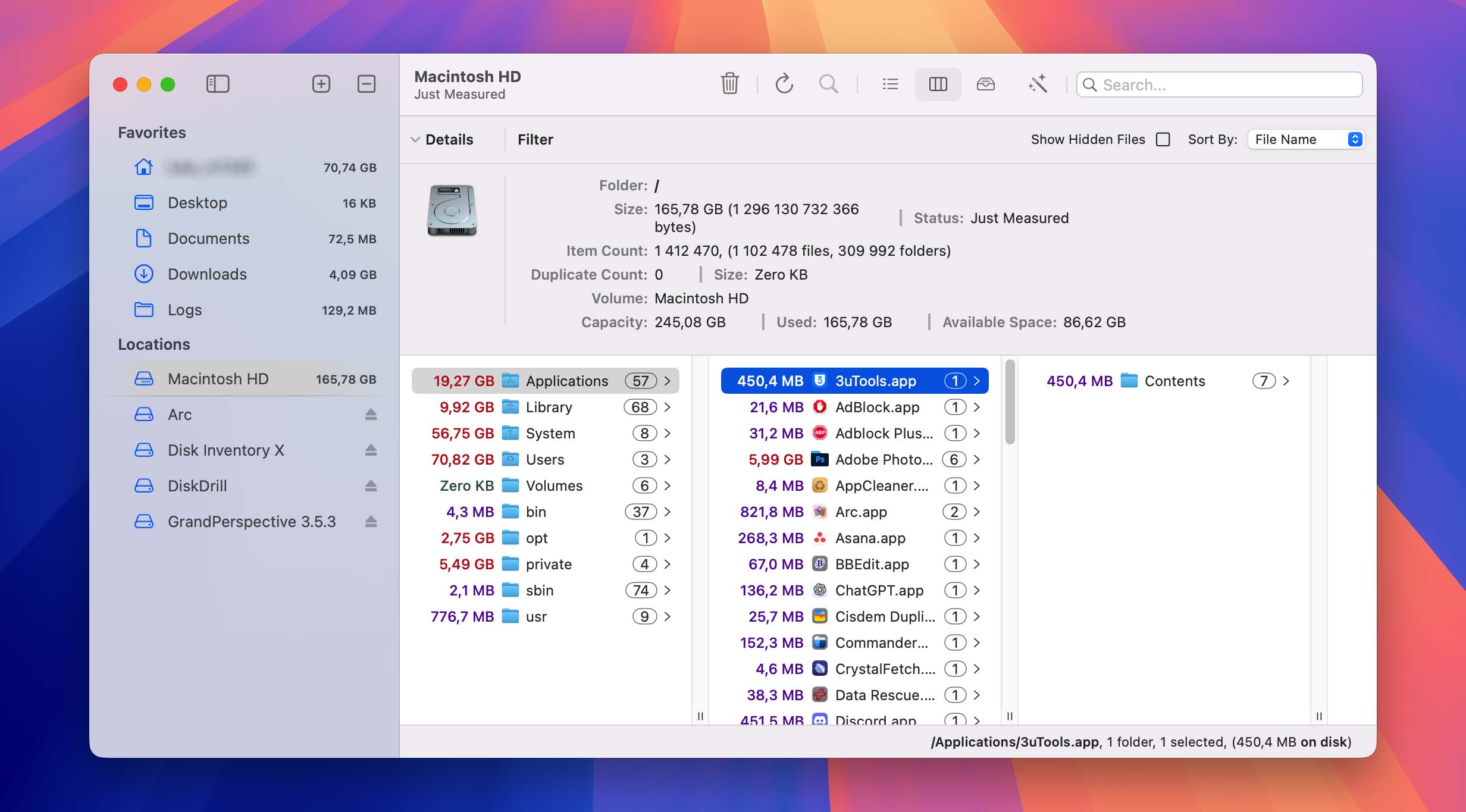
WhatSizeMac je nástroj pro správu disku, který analyzuje vaše disky a zobrazuje jejich obsah v interaktivním grafu. Uživatelé mohou snadno prozkoumat podrobnosti a najít zbytečné soubory, které lze odstranit jedním kliknutím. Duplicitní soubory mohou být trvale odstraněny, přesunuty do koše nebo nahrazeny pevnými odkazy. Tento nástroj pomáhá zrychlit váš Mac tím, že vrací volné místo operačnímu systému.
Klíčové vlastnosti:
- Zobrazení grafu – WhatSizeMac vizualizuje využití vašeho diskového prostoru jako interaktivní graf.
- Čisticí nástroje – WhatSizeMac obsahuje čisticí nástroje, které můžete použít k odstranění běžných žroutů místa, jako jsou například logy.
- Interaktivní zobrazení grafu pro prohlížení analýzy disku
- Soubory lze odstranit z rozhraní
- Najde duplicitní soubory
- Žádné další nástroje pro ochranu dat
- Zdarma na 30 dní
- Placená verze stojí 14,99 $
MacUpdate souhrn uživatelských recenzí pro WhatSize: WhatSize, nástroj pro správu místa na disku pro Mac, má smíšené recenze s celkovým hodnocením 3,8 z 5 na základě 144 uživatelských hodnocení. Uživatelé oceňují jeho schopnost rychle měřit velikost složek a třídit soubory a složky podle velikosti, což pomáhá při identifikaci a odstraňování velkých, zbytečných souborů. Někteří uživatelé však kritizují jeho vysokou cenu, zejména ve srovnání s alternativami, jako jsou DaisyDisk a GrandPerspective. Nejnovější verze přidává podporu pro macOS Sequoia. Zatímco někteří uživatelé jej považují za chytrý a užitečný nástroj, jiní jej považují za předražený vzhledem k jeho funkčnosti.
Jak vybrat řešení pro analýzu prostoru na Mac
Výběr správného analyzátoru pevného disku pro váš Mac může být náročný. Existuje mnoho produktů, které tvrdí, že tuto práci zvládnou. Následují některé faktory, které je třeba zvážit při výběru aplikace pro analýzu místa na disku vašeho Macu.
- 🤗 Uživatelská přívětivost. Měli byste hledat analyzátor úložiště, který nabízí uživatelsky přívětivé rozhraní, jež usnadňuje nalezení funkcí nástroje. Pokud budete muset zápasit s rozhraním příkazového řádku, je méně pravděpodobné, že tuto aplikaci budete používat produktivně.
- 🤓 Snadné použití. S uživatelskou přívětivostí softwarového řešení souvisí jeho snadné používání při plnění jeho role. Chcete najít nástroj, který se snadno spouští a nabízí intuitivní způsob analýzy místa na disku vašeho Mac. Složitý nástroj pro příkazový řádek nebude používán tak často jako řešení, které vám umožní snadno proklikat a analyzovat vaše disky.
- 💡 Funkce. Analyzátor využití disku na Macu, který si vyberete, by měl mít sadu funkcí, které odpovídají vašim potřebám. Některé nástroje mohou pouze zobrazovat využití disku a nechávají vás ručně mazat duplicitní soubory, abyste uvolnili místo. Jiné mohou automaticky mazat soubory, aniž by vám daly možnost smazání zkontrolovat. Hledejte nástroj, který vám dává možnosti, jak řešit problémy s místem na vašem Macu.
- 🧰 Další nástroje. Některé softwarové nástroje, které fungují jako inspektor disku, také poskytují další nástroje, které mohou být pro vlastníka Macu velmi užitečné. Analyzátory disku jsou často dodávány spolu s nástroji, jako je zálohovací a obnovovací software. Pokud je to možné, hledejte řešení, které vám nabízí různé softwarové utility.
- 💲 Cena. Cena by nikdy neměla být jediným rozhodujícím faktorem při nákupu softwarového řešení, ale i tak hraje svou roli. Pokud dva produkty nabízejí podobnou funkcionalitu a uživatelskou přívětivost, dává smysl zvolit levnější řešení. To ovšem neznamená, že byste se měli nechat zlákat nejlevnější možností na úkor funkcí nebo použitelnosti.
Jak snadno uvolnit místo na disku na Mac
Pokud máte problémy s nedostatkem kapacity disku, potřebujete nástroj, který vám pomůže uvolnit místo. Jako příklad použijeme Disk Drill a projdeme kroky potřebnými k identifikaci a odstranění duplicitních a zbytečných souborů z vašeho Macu.
Použijte následující postup k uvolnění místa na disku na vašem Macu pomocí Disk Drill.
- Stáhnout a nainstalujte Disk Drill pro Mac do svého zařízení.

- Klikněte na Vyčistit nástroj umístěný v levém panelu rozhraní Disk Drill.
- Vyberte jednotku nebo složku, kterou chcete analyzovat, a klikněte na Spustit skenování tlačítko

- Budete upozorněni zprávou „Skenování dokončeno“, když bude proces skenování dokončen.
- Nyní můžete přetáhnout složku do caddy ve spodní části nebo na ni kliknout a otevřít ji, čímž získáte přístup k podsložkám nebo jednotlivým souborům.
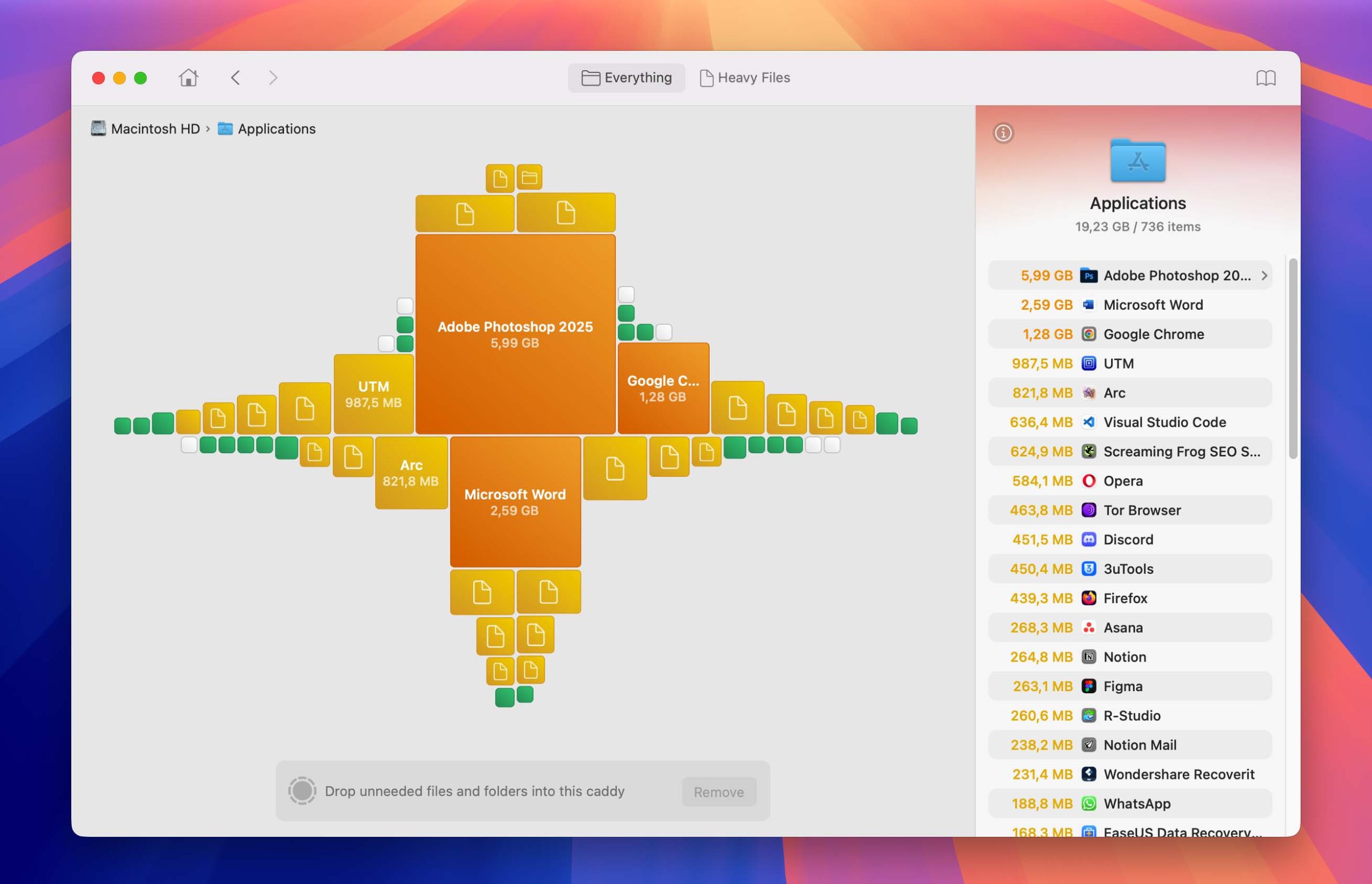
- Nalezené odpadky byly automaticky seřazeny podle velikosti, aby bylo snadné najít položky, které chcete odstranit.
- Chcete-li odstranit vybrané soubory nebo složky, klikněte na Zkontrolovat a odstranit a vyberte, co chcete udělat – můžete vybrané položky přesunout do koše, trvale je smazat nebo přesunout na jiné místo, například na USB disk, pokud se s nimi ještě nechcete rozloučit.

- Nezapomeňte vysypat Koš, pokud jste zvolili tuto možnost trvalého odstranění vybraných souborů a složek.

Proč potřebujete analyzátor disku pro Mac?
Pokud jde obecně o produkty Apple, další úložný prostor vždy stojí spoustu peněz. Proto si mnoho lidí vybírá Mac s menšími pevnými disky. Ale i ti, kteří to neudělají, nakonec zjistí, že zaplnit dostupné úložiště je mnohem jednodušší než ho znovu získat mazáním nechtěných a zbytečných souborů.
Jak používáte svůj Mac, na vašem pevném disku se hromadí všemožný nepořádek – od zbytkových systémových a aplikačních dat přes duplicitní soubory až po zapomenutá stažení. Ruční vyhledávání těchto souborů může být velmi časově náročné, a právě zde přicházejí na řadu analyzátory místa na disku.
Schopný analyzátor místa na disku může rychle a bezbolestně odhalit, kde se nacházejí největší soubory a složky, a ukázat vám, kam je třeba zaměřit svou pozornost, abyste dosáhli požadovaných výsledků.
Závěr
Použití analyzátoru disku může pomoci vyřešit problémy s nedostatečným místem na vašem Mac. Provedení analýzy disku vám ukáže, které soubory zabírají nejvíce místa, takže můžete podniknout kroky a případně je odstranit. I když některé soubory nemůžete odstranit, můžete je možná zkomprimovat nebo přesunout na rozšířené úložiště, abyste uvolnili místo na hlavním disku. Doporučujeme disky pravidelně analyzovat. Možná vás překvapí, co objevíte!
Časté dotazy
- Spusťte analyzátor disku.
- Vyberte disk, který chcete analyzovat.
- Po dokončení skenování seřaďte výsledky podle velikosti, pokud to nástroj umožňuje.
- Nyní můžete vidět, které soubory zabírají místo, a podniknout jakékoli kroky, které považujete za vhodné.
- Stáhněte a nainstalujte analyzátor do svého Mac nebo MacBooku.
- Spusťte program a vyberte disk, který má být analyzován.
- Povolte programu prohledat váš disk a poskytnout informace o souborech uložených na úložném zařízení.
- Prostudujte výsledky skenování, abyste zjistili, jak je váš disk využíván.
- Spustit Disk Drill.
- Vyberte Uklidit možnost a vyberte disk, se kterým chcete pracovat.
- Klikněte na Spustit skenování tlačítko pro zahájení analýzy disku.
- Použijte výsledky skenování k určení, které soubory jsou duplicitní nebo zbytečné, a vyberte je k odstranění.
- Klikněte na Odstranit tlačítko k dokončení procesu.
- Zkontrolujte Koš a vysypte jej, pokud tam byly odstraněné soubory umístěny.
