
أفضل 9 أدوات لتحليل مساحة القرص على Mac في عام 2025
إذا كنت تستخدم Mac لحفظ الكثير من الملفات وتنزيل العديد من التطبيقات، فقد تبدأ في نهاية المطاف في نفاد مساحة القرص. يمكنك معالجة هذه المشكلة باستخدام جهاز تخزين خارجي، ولكن في كثير من الحالات سترغب في الحفاظ على مساحة كافية فارغة على محرك الأقراص الرئيسي للحفاظ على أداء عالٍ وعدم التأثير على قدرتك في حفظ صور أو مقاطع فيديو جديدة. يمكن أن يساعدك محلل مساحة قرص Mac في تحديد الملفات القديمة والمكررة التي يمكن حذفها لتوفير مساحة أكبر للنشاطات المستقبلية.
9 محللات مساحة القرص لـ Mac
الآن دعنا نلقي نظرة على 9 أدوات لتحليل مساحة القرص يمكن أن تساعدك على فهم كيفية استخدام مساحة التخزين في جهاز Mac الخاص بك حتى تتمكن من اتخاذ الإجراء المناسب لتحرير بعض المساحة.
تطبيقات لفحص مساحة القرص في Mac إحصاءات الاختبار:
| معامل | القيمة |
| عدد البرمجيات التي تم اختبارها على Mac: | 11 |
| كم من الوقت نختبر الأدوات: | 3 أشهر |
| إصدار نظام التشغيل: | macOS سيكويا |
| أداء تنظيف القرص: | نعم/لا |
| يوفر أدوات إضافية: | نعم/لا |
1. تنظيف Disk Drill
تحليل مساحة القرص: نعم | إزالة الملفات المكررة: نعم | أداء تنظيف القرص: نعم | يوفر أدوات إضافية: نعم | دعم نظام التشغيل: macOS 10.11.6 أو أحدث

طُوِّر بواسطة شركة استعادة البيانات الشهيرة، يحتوي Disk Drill على أداة مدمجة وذات واجهة بديهية هدفها فحص وتحليل الأقراص والمجلدات لاكتشاف الملفات التي تستهلك مساحة كبيرة. يمكنك بعد ذلك نقلها بسهولة إلى سلة المهملات، أو حذفها نهائيًا، أو نقلها إلى مجلد من اختيارك. يمكن ضبط الأداة لتوفير التوازن المثالي بين الأداء والسرعة.
لميزات الرئيسية:
- تصويرات سريعة – لا تجعلك أداة التنظيف في Disk Drill تنتظر حتى تظهر التصورات البصرية. التطبيق سريع جداً حتى على أجهزة Mac القديمة.
- دعم متعدد اللغات – التطبيق متاح باللغات الإنجليزية، العربية، الهولندية، الفرنسية، الألمانية، الهندية، الإيطالية، اليابانية، الكورية، الملايوية، البولندية، البرتغالية، الروسية، الصينية المبسطة، الإسبانية، السويدية، والتركية.
- مجموعة الأدوات الكاملة – وحدة التنظيف هي مجرد جزء من تطبيق أكبر يوفر جميع الأدوات التي قد تحتاجها أثناء صيانة التخزين، بدءًا من استعادة البيانات وصولاً إلى مراقبة S.M.A.R.T.
- واجهة مستخدم جديدة
- تصوير حجم الملفات بطريقة بديهية
- خوارزميات تمثيل القرص الفعّالة
- تصفية النتائج حسب الفئة أو مسارات المجلدات
- الدعم الفني غير متوفر عبر الهاتف
- أداة التنظيف متوفرة في النسخة المجانية من التطبيق
تراست بايلوت ملخص تقييمات المستخدمين لـ Disk Drill Clean Up: يُقدّر مستخدمو Mac وحدة التنظيف بفضل قدراتها السريعة والشاملة في تحليل وإدارة مساحة القرص. فهي تبرز بفضل قدرتها على إنشاء خرائط بيانات مرئية، مما يساعد المستخدمين على تحديد الملفات والمجلدات الكبيرة التي تستهلك مساحة كبيرة من القرص بسهولة. يدعم التطبيق أنواع أقراص متنوعة ويقدم أوضاع عرض متعددة لراحة المستخدم. كما يُشيد بنتائج الفحص في الوقت الفعلي، وخيارات التصفية الفعّالة، ومساهمته في الحفاظ على صحة محرك الأقراص الصلبة. وبحصوله على تقييم مستخدمين 4.5 من 5، يُثني على Disk Drill Clean Up لواجهة المستخدم الحديثة، وخوارزميات رسم خرائط القرص المحسّنة، وفعاليته العامة في إدارة مساحة القرص.
2. Disk Space Analyzer: Inspector
تحليل مساحة القرص: نعم | إزالة الملفات المكررة: لا | أداء تنظيف القرص: نعم | يوفر أدوات إضافية: لا | دعم نظام التشغيل: macOS 10.13 أو أحدث

هذه الأداة هي أداة تصوّر للأقراص على Mac ومتاحة في Mac App Store. توفر محلل أقراص بسيط يمكن لأي شخص لديه Mac استخدامه. يمكنك بسهولة العثور على أكبر الملفات التي تستهلك المساحة على Mac الخاص بك أو وحدة التخزين الخارجية أو حساب Dropbox الخاص بك. يستغرق الأمر بضع دقائق فقط لفحص القرص الخاص بك ومراجعة المخطط الذي يعرض استخدام وحدة التخزين.
لميزات الرئيسية:
- يحلل جميع الأقراص – باستخدام أداة تحليل مساحة القرص، يمكنك تحليل أي قرص، بما في ذلك قرص بدء التشغيل وصور الأقراص المثبتة.
- سرعة مذهلة – قام مطورو Disk Space Analyzer بتحسين سرعة الفحص بشكل كبير على macOS Sequoia.
- أداة غير مكلفة
- سهل الاستخدام
- يدعم جميع أنواع تخزين Mac
- يمكنك حذف الملفات من داخل التطبيق
- متاح لمجلدات FileVault
- لا توجد أدوات قرص إضافية
- لا يدعم الإصدارات الأقدم من نظام تشغيل Mac
- يتوفر إصدار مجاني بدون تنظيف
- الإصدار الاحترافي من الأداة يكلف 9.99 دولارًا للاشتراك السنوي
متجر التطبيقات ملخص مراجعات المستخدمين لـ Disk Space Analyzer: Inspector: يشتهر Disk Space Analyzer: Inspector بإدارته الفعّالة لمساحة القرص على Mac. يبرز بفضل تصوره المرئي البديهي على شكل مخطط شبيه بشعاع الشمس، مما يساعد المستخدمين في تحديد وإدارة الملفات والمجلدات الكبيرة بسهولة. التطبيق سهل الاستخدام، ويدعم أنواعًا متنوعة من وحدات التخزين ويوفر فحصًا في الوقت الحقيقي. مع تقييم 4.3 من 5 من أصل 161 مراجعة، يُشيد به لبساطته وكفاءته في تحديد وإزالة الملفات غير الضرورية، مما يجعله أداة قيّمة لتحسين مساحة التخزين على أجهزة Mac. ومع ذلك، لا يزال يفتقر إلى ميزات إضافية لإدارة الأقراص.
3. ديزي ديسك
تحليل مساحة القرص: نعم | إزالة الملفات المكررة: لا | أداء تنظيف القرص: نعم | يوفر أدوات إضافية: لا | دعم نظام التشغيل: ماك أو إس 10.13 حتى إصدارات ماك أو إس الحالية

DaisyDisk هو محلل مساحة يوفر خريطة لقرصك باستخدام عرض رسومي دائري مميز يسهل فهمه. يقدم تحليلاً فورياً للقرص حتى تتمكن دائماً من معرفة ما إذا كان لديك مساحة كافية لتثبيت تطبيق جديد أو تحميل الفيلم الذي تريده. يتحكم المستخدم بالكامل في ما يتم حذفه، كما تتم حماية ملفات النظام من الإزالة عن طريق الخطأ.
لميزات الرئيسية:
- واجهة مستخدم جميلة – يمكن لـ Gemini 2 التمييز بذكاء بين الملفات الأصلية ونسخها، كما يتذكر اختياراتك لتوفير الوقت في عمليات التنظيف المستقبلية.
- جاهز لـ M4 – DaisyDisk متوافق تمامًا مع أجهزة Mac بمعالج Apple silicon M4، لذا يمكنك توقع تشغيله بسلاسة وتقديم نتائج دقيقة دون تأخير كبير.
- خريطة قرص رسومية مميزة
- سرعة المسح السريع
- معاينة الملفات قبل حذفها
- دعم فحص التخزين السحابي
- لا توجد أداة قرص إضافية
- تتوفر نسخة تجريبية مجانية
- نسخة مدى الحياة الكاملة تكلف 9.99 دولارًا
متجر التطبيقات ملخص تقييمات المستخدمين لـ DaisyDisk: تُشيد DaisyDisk بتصورها التفاعلي لخريطة المساحة التخزينية على Mac. تحدد الملفات الكبيرة وغير الضرورية وتزيلها بكفاءة، مع دعم التخزين المحلي والسحابي. تشمل الميزات الرئيسية واجهة فريدة، وأحد أسرع أدوات الفحص في السوق، ومعلومات حية عن القرص. حسنت التحديثات الأخيرة من اكتشاف المساحة المخفية وتصفح المستخدم. يقدّر المستخدمون فعاليتها في إدارة مساحة القرص، على الرغم من رغبة البعض في مزيد من الإرشادات حول حذف الملفات المؤقتة.
4. Disk Analyzer Pro
تحليل مساحة القرص: نعم | إزالة الملفات المكررة: لا | أداء تنظيف القرص: نعم | يوفر أدوات إضافية: لا | دعم نظام التشغيل: ماك OS X 10.8 وجميع الإصدارات الأحدث من macOS

Disk Analyzer Pro هو محلل ومنظف أقراص متوفر في متجر تطبيقات Mac. يساعدك على تنظيم الملفات والمجلدات على أقراصك حتى تتمكن من تحقيق أقصى استفادة من مساحة التخزين. تقارير الفحص تعرض إحصائيات الاستخدام من حيث عدد الملفات، الحجم، ونسبة المساحة المستخدمة. يمكن نسخ أو نقل أو حذف أو ضغط الملفات المحددة. يسهّل مستكشف الملفات المدمج رؤية وإدارة الملفات على أقراص Mac الخاصة بك.
لميزات الرئيسية:
- التصنيف التلقائي – Disk Analyzer Pro يقوم تلقائيًا بتصنيف الملفات المكتشفة بناءً على أنواعها لمساعدة المستخدمين في تحقيق النتائج المرجوة.
- متصفح الملفات المدمج – مدمج في التطبيق مستعرض ملفات مريح يمكنك استخدامه لتصفح جهاز التخزين الخاص بك.
- واجهة مستخدم بديهية
- حذف وضغط الملفات من داخل التطبيق
- ملخصات الفحص المخصصة
- لا يوجد إصدار تجريبي مجاني
- واجهة مُحمّلة بالمعلومات
- $5.99
متجر التطبيقات ملخص تقييمات المستخدمين لـ Disk Analyzer: Disk Analyzer Pro هو تطبيق لتحليل وتنظيف مساحة القرص لنظام macOS. يجد المستخدمون أنه مفيد للغاية لتصور وإدارة مساحة القرص. يوفر التطبيق تقارير مفصلة عن استخدام التخزين، ومستكشف ملفات مدمج، ويجمع الملفات حسب الحجم والنوع والتاريخ. يُشاد به لقدرته على تحديد الملفات الكبيرة والقديمة، مما يعزز إدارة مساحة القرص. يتضمن التحديث الأخير إصلاحات طفيفة للأخطاء وتحسينات لمحرك الفحص. يقدّر المستخدمون ميزاته الشاملة وسهولة استخدامه في تحسين مساحة القرص.
5. GrandPerspective
تحليل مساحة القرص: نعم | إزالة الملفات المكررة: لا | أداء تنظيف القرص: نعم | يوفر أدوات إضافية: لا | دعم نظام التشغيل: macOS 11 أو أحدث

GrandPerspective هو أداة مصممة لعرض استخدام القرص بشكل رسومي داخل نظام الملفات. يتيح للمستخدمين تحديد الملفات التي تستهلك أكبر مساحة بسهولة حتى يمكن مراجعتها وحذفها إذا لزم الأمر. يستخدم التطبيق خرائط شجرية لعرض الملفات، حيث يتم إظهار كل عنصر كمستطيل يتناسب مع حجمه. تتيح لك الفلاتر عرض أنواع الملفات التي تهمك فقط ويمكن حذف الملفات من داخل الواجهة.
لميزات الرئيسية:
- يتم التحديث بانتظام – يتم تحديث GrandPerspective بانتظام للحفاظ على التوافق وإصلاح الأخطاء.
- العرض القابل للتكوين للآراء – يمكنك اختيار كيفية عرض البرنامج لاستخدام مساحة التخزين.
- دعم الملفات والمجلدات المرتبطة بصعوبة
- دعم العرض المتعدد لسهولة المقارنة
- طرق عرض تحليل القرص القابلة للتكوين
- احذف الملفات من داخل الواجهة
- الإصدارات السابقة من macOS مدعومة فقط بواسطة الإصدارات القديمة من التطبيق
- النتيجة البصرية ليست دائماً ملائمة
- الإصدار المجاني من موقع المطور
- ٢٫٩٩ دولار من متجر التطبيقات
متجر التطبيقات ملخص مراجعات المستخدمين لـ GrandPerspective: GrandPerspective هو تطبيق مساعد لـ Mac يعرض استخدام القرص بشكل رسومي. يستخدم خرائط الأشجار للتمثيل البصري، مما يساعد المستخدمين على إدارة مساحة القرص بفعالية. يجد المستخدمون أنه لا غنى عنه لتحديد ما يملأ أقراصهم. يُشاد بالتطبيق لبساطته وموثوقيته وقدرته على التكبير في مناطق محددة لفهم استخدام القرص بشكل أفضل. التحديث الأخير يتضمن مسحًا أسرع وعناصر واجهة مستخدم محسنة. يقدّر المستخدمون GrandPerspective لنهجه المفصل والبصري في إدارة مساحة القرص.
6. OmniDiskSweeper
تحليل مساحة القرص: نعم | إزالة الملفات المكررة: لا | أداء تنظيف القرص: نعم | يوفر أدوات إضافية: لا | دعم نظام التشغيل: Mac OS 10.4 أو أحدث

OmniDiskSweeper هو أداة مجانية يمكنها تحليل مساحة القرص في جهاز Mac الخاص بك لتحديد أي الملفات والمجلدات التي تشغل أكبر مساحة. تتيح لك الأداة اختيار مجلدات معينة للفحص وتسمح بحذف الملفات المحددة من داخل التطبيق. إنها أداة بسيطة تبدو أنها تؤدي وظيفتها وتساعدك على توفير المساحة على جهاز Mac الخاص بك.
لميزات الرئيسية:
- المجلدات الفردية – يمكنك فحص المجلدات الفردية وكذلك محركات التخزين بالكامل.
- الحذف الدائم – يمكن للبرنامج حذف الملفات نهائيًا دون نقلها إلى سلة المهملات أولاً.
- البرمجيات المجانية بدون تكلفة
- يزيل الملفات دون إرسالها إلى سلة المهملات
- تحديثات التطبيق النادرة
- لا يوجد عرض رسومي للنتائج
- برمجيات مجانية
CNET ملخص تقييمات المستخدمين لـ OmniDiskSweeper: OmniDiskSweeper هو أداة مساعدة في Mac لإنشاء مساحة تخزين عن طريق حذف الملفات غير المستخدمة. الأداة فعّالة في عرض جميع الملفات والمجلدات على القرص، مرتبة حسب الحجم، مما يساعد في تحديد وحذف الملفات الكبيرة وغير الضرورية بسرعة. الإصدار الأحدث، الذي تم تحديثه في أكتوبر 2024، يتضمن تحسينات في خوارزميات التطبيق ودعم لأحدث إصدارات macOS. يقدّر المستخدمون سرعتها وكفاءتها في إدارة مساحة القرص.
7. NCDU
تحليل مساحة القرص: نعم | إزالة الملفات المكررة: لا | أداء تنظيف القرص: لا | يوفر أدوات إضافية: لا | دعم نظام التشغيل: أحدث إصدارات macOS والإصدارات السابقة

أداة NCurses Disk Usage هي محلل استخدام القرص مجاني بواجهة ncurses. يجب أن تكون مكتبات NCurses مثبتة لديك لتتمكن من استخدام الأداة، مما قد يجعلها خيارًا غير واقعي لبعض المستخدمين. يجب على الأفراد الذين يخططون لاستخدام هذه الأداة أن يكونوا على دراية بتنزيل وتثبيت الملفات التنفيذية من خلال سطر أوامر الطرفية.
لميزات الرئيسية:
- أداء ممتاز – لأن NCDU لا يحتوي على واجهة مستخدم رسومية، ولأن خوارزمياته عالية الكفاءة، فإنه يعمل بشكل جيد حتى على أجهزة Mac القديمة.
- معادلات هومبرو – يمكنك تثبيت NCDU باستخدام Homebrew، وهو مدير حزم شائع لنظام macOS.
- برمجيات مجانية
- لا يقوم بتنظيف القرص
- لا يمكن إزالة الملفات من الواجهة
- إجراء تثبيت معقد
- يتطلب تثبيت NCurses
- واجهة سطر الأوامر NCurses
- برمجيات مجانية
AlternativeTo مُلخص المراجعات لـ NCurses Disk Usage: يُعد NCDU محلل استخدام القرص بواجهة ncurses ويُشيد به كثيرًا لكفاءته وبساطته. يُفضل بشكل خاص لأدائه السريع وواجهته سهلة الاستخدام والمعتمدة على الطرفية. يثمن المستخدمون قدرته على استثناء مجلدات محددة وعرضه البديهي لاستخدام القرص. على الرغم من أن البعض يقارنه بالأوامر التقليدية مثل ‘du’، إلا أن NCDU يتميز بسرعته وسهولة استخدامه، خاصة في بيئات الخوادم البعيدة. بشكل عام، يحظى بقبول واسع نظرًا لفعاليته في إدارة مساحة القرص.
8. Disk Inventory X
تحليل مساحة القرص: نعم | إزالة الملفات المكررة: لا | أداء تنظيف القرص: لا | يوفر أدوات إضافية: لا | دعم نظام التشغيل: رسميًا macOS 10.13 – 10.15
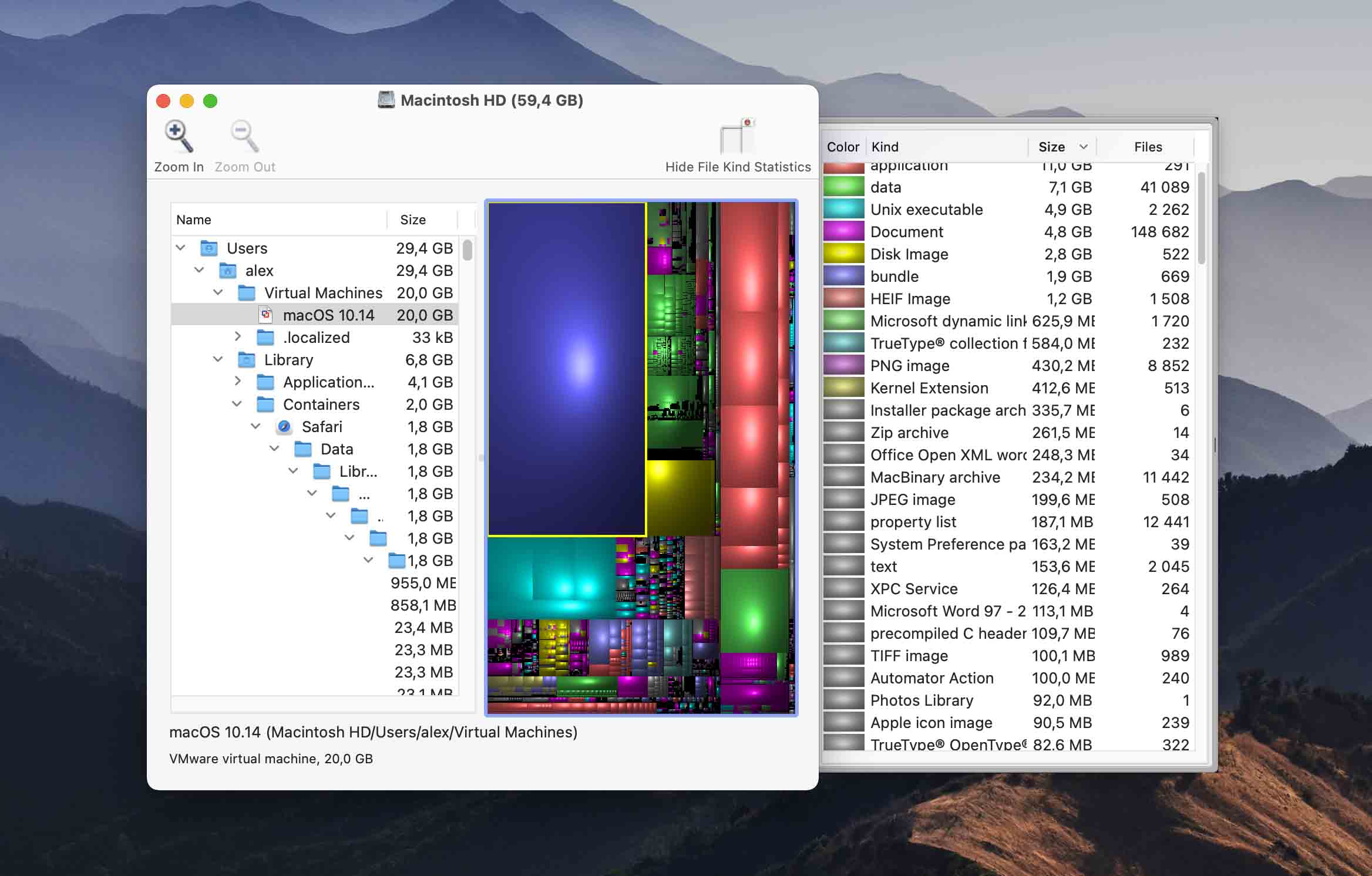
تعرض هذه الأداة المجانية البسيطة حجم الملفات والمجلدات في خرائط شجرية لسهولة العرض. لا توفر الأداة إمكانية إزالة الملفات من داخلها وهي في الأساس أداة ذات وظيفة واحدة فقط. إذا كنت ترغب في عرض بديل للملفات على القرص الخاص بك، فقد تكون هذه الأداة المجانية مناسبة لك.
لميزات الرئيسية:
- نظرة عامة بصرية – Disk Inventory X يعرض نظرة عامة بصرية على استهلاك مساحة التخزين، مما يتيح لك رؤية المجلدات التي تستهلك أكبر مساحة تخزين بسرعة.
- صُدِرَ بموجب رخصة GPL – يتم إصدار البرنامج بموجب رخصة GPL، لذلك يمكنك استخدامه دون أي قيود تقريبًا.
- أداة مجانية
- عرض شجري للملفات والمجلدات
- لا يوجد دعم رسمي للإصدارات الأحدث من macOS
- لا توجد أدوات قرص إضافية
- سرعة المسح البطيئة مقارنة بالأدوات الأخرى
- برمجيات مجانية
CNET ملخص تقييمات المستخدمين لـ Disk Inventory X: Disk Inventory X هو أداة شائعة لقياس استخدام القرص في نظام macOS، ويُقدّر كثيراً بسبب ميزة التصور الفريدة من نوعها باستخدام مخطط treemap. هذا التمثيل الرسومي يساعد المستخدمين على تحديد الملفات والمجلدات الكبيرة التي تستهلك جزءًا كبيرًا من مساحة القرص بسهولة. يُشيد المستخدمون بالتطبيق لكفاءته في إدارة مساحة القرص. آخر تحديث للتطبيق كان منذ وقت طويل، لكن بشكل عام، يُقدّر المستخدمون Disk Inventory X لطريقته المبتكرة في تصور وإدارة مساحة القرص.
9. WhatSizeMac
تحليل مساحة القرص: نعم | إزالة الملفات المكررة: نعم | أداء تنظيف القرص: نعم | يوفر أدوات إضافية: لا | دعم نظام التشغيل: Mac OS X 10.4 أو أحدث
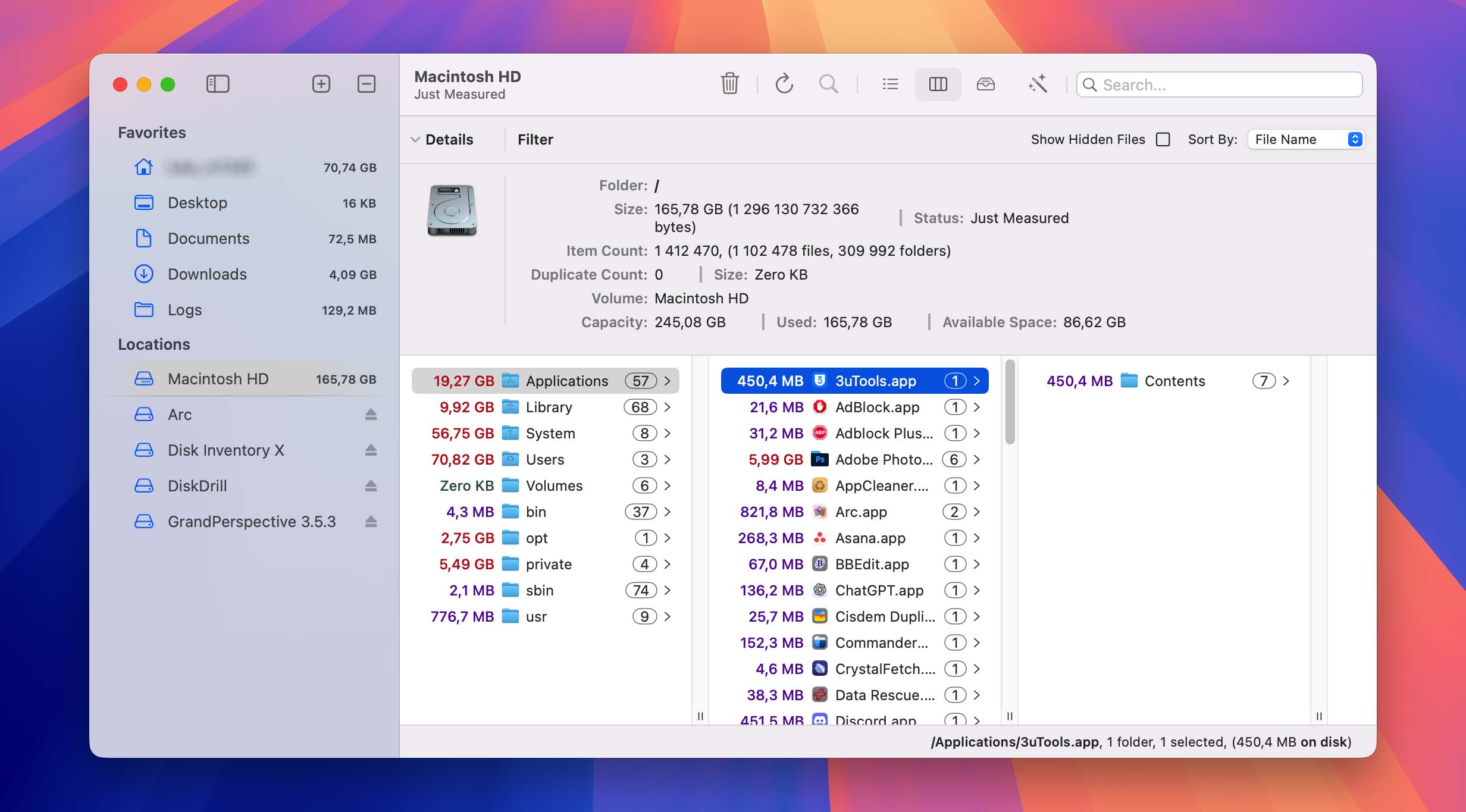
WhatSizeMac هو أداة لإدارة الأقراص تقوم بتحليل أقراصك وتعرض محتوياتها في مخطط تفاعلي. يمكن للمستخدمين استكشاف التفاصيل بسهولة للعثور على الملفات التي تستهلك المساحة والتي يمكن إزالتها بنقرة واحدة. يمكن حذف الملفات المكررة نهائيًا، أو إرسالها إلى سلة المهملات، أو استبدالها بروابط ثابتة. تساعد الأداة في تسريع Mac الخاص بك عن طريق إعادة المساحة الحرة إلى نظام التشغيل.
لميزات الرئيسية:
- عرض المخطط – يُصوّر WhatSizeMac استخدام مساحة القرص لديك كجدول تفاعلي.
- أدوات التنظيف – تتضمن WhatSizeMac أدوات تنظيف يمكنك استخدامها لإزالة العناصر التي تستهلك المساحة عادةً، مثل السجلات.
- عرض مخطط تفاعلي لمشاهدة تحليل القرص
- يمكن حذف الملفات من داخل الواجهة
- يجد الملفات المكررة
- لا توجد أدوات حماية بيانات إضافية
- تجربة مجانية لمدة 30 يومًا
- الإصدار المدفوع هو 14.99 دولار
MacUpdate ملخص مراجعات المستخدمين لـ WhatSize: WhatSize، أداة إدارة مساحة القرص لنظام Mac، لديها تقييمات مختلطة مع تقييم إجمالي 3.8 من 5 بناءً على 144 تقييمًا للمستخدمين. يقدّر المستخدمون قدرتها على قياس أحجام المجلدات بسرعة وفرز الملفات والمجلدات حسب الحجم، مما يساعد في تحديد وإزالة الملفات الكبيرة وغير الضرورية. ومع ذلك، ينتقد بعض المستخدمين سعرها المرتفع، خاصةً بالمقارنة مع بدائل مثل DaisyDisk وGrandPerspective. تضيف النسخة الأحدث دعمًا لنظام macOS Sequoia. بينما يجدها بعض المستخدمين أداة ذكية ومفيدة، يعتبرها آخرون باهظة الثمن مقارنة بوظائفها.
كيفية اختيار حل محلل المساحة لأجهزة Mac
اختيار محلل القرص الصلب المناسب لجهاز Mac الخاص بك يمكن أن يكون أمرًا صعبًا. هناك العديد من المنتجات المتوفرة التي تدّعي قدرتها على أداء هذه المهمة. فيما يلي بعض العوامل التي يجب أخذها في الاعتبار عند اختيار تطبيق لتحليل مساحة القرص على جهاز Mac الخاص بك.
- 🤗 سهولة الاستخدام. يجب أن تبحث عن أداة تحليل التخزين التي توفر واجهة سهلة الاستخدام تُبسط العثور على ميزات الأداة. إذا اضطررت للتعامل مع واجهة سطر الأوامر، فسوف يقل احتمال استخدامك للتطبيق بشكل فعال.
- 🤓 سهولة الاستخدام. يرتبط مدى سهولة استخدام حل البرنامج بمدى سهولة استخدامه عند أداء دوره. تريد إيجاد أداة سهلة التشغيل وتوفر طريقة بديهية لتحليل مساحة قرص Mac الخاص بك. لن يتم استخدام أداة معقدة تعتمد على سطر الأوامر بنفس القدر مثل الحل الذي يتيح لك النقر والتحليل بسهولة لأقراصك.
- 💡 الميزات. ينبغي أن يمتلك محلل استخدام القرص في Mac الذي تختاره مجموعة من الميزات التي تلبي احتياجاتك. قد تقوم بعض الأدوات فقط بالإبلاغ عن استخدام القرص، مما يجعلك مضطراً لحذف الملفات المكررة يدوياً لتوفير المساحة. بينما قد تقوم أدوات أخرى بحذف الملفات تلقائياً دون أن تمنحك فرصة لمراجعة عمليات الحذف. ابحث عن أداة تمنحك خيارات في كيفية التعامل مع مشكلات المساحة على Mac الخاص بك.
- 🧰 أدوات إضافية. بعض أدوات البرمجيات التي تعمل كمفتش للأقراص توفر أيضًا أدوات أخرى يمكن أن تكون مفيدة للغاية لمالك Mac. غالبًا ما يتم تجميع محللات الأقراص مع أدوات مثل برامج النسخ الاحتياطي والاستعادة. ابحث عن حل يوفر لك مجموعة متنوعة من أدوات البرمجيات إذا كان ذلك ممكنًا.
- 💲 السعر. لا ينبغي أن يكون السعر العامل الوحيد المحدد عند شراء حل برمجي، لكنه يدخل في الحسبان. إذا كان منتجان يقدمان وظائف متشابهة وسهولة استخدام مماثلة، فمن المنطقي اختيار الحل الأقل سعراً. ومع ذلك، لا تقع في فخ البحث عن الخيار الأقل تكلفة على حساب الميزات أو سهولة الاستخدام.
كيفية تحرير مساحة القرص بسهولة على Mac
إذا كنت تواجه مشاكل بسبب نقص سعة القرص، فأنت بحاجة إلى أداة تساعدك في تحرير المساحة. سنستخدم Disk Drill كمثال ونتبع الخطوات المطلوبة لتحديد الملفات المكررة وغير الضرورية وإزالتها من جهاز Mac الخاص بك.
استخدم الإجراء التالي لتحرير مساحة على القرص في جهاز Mac الخاص بك باستخدام Disk Drill.
- تحميل وتثبيت Disk Drill لنظام Mac على جهازك.

- انقر على الـ تنظيف الأداة الموجودة في اللوحة الموجودة على الجانب الأيسر من واجهة Disk Drill.
- حدد محرك الأقراص أو المجلد الذي ترغب في تحليله ثم انقر على بدء المسح زر

- سيتم إعلامك برسالة “اكتمل الفحص” عند انتهاء عملية الفحص.
- الآن يمكنك سحب المجلد إلى الحامل في الأسفل أو النقر عليه لفتحه والوصول إلى المجلدات الفرعية أو الملفات الفردية.
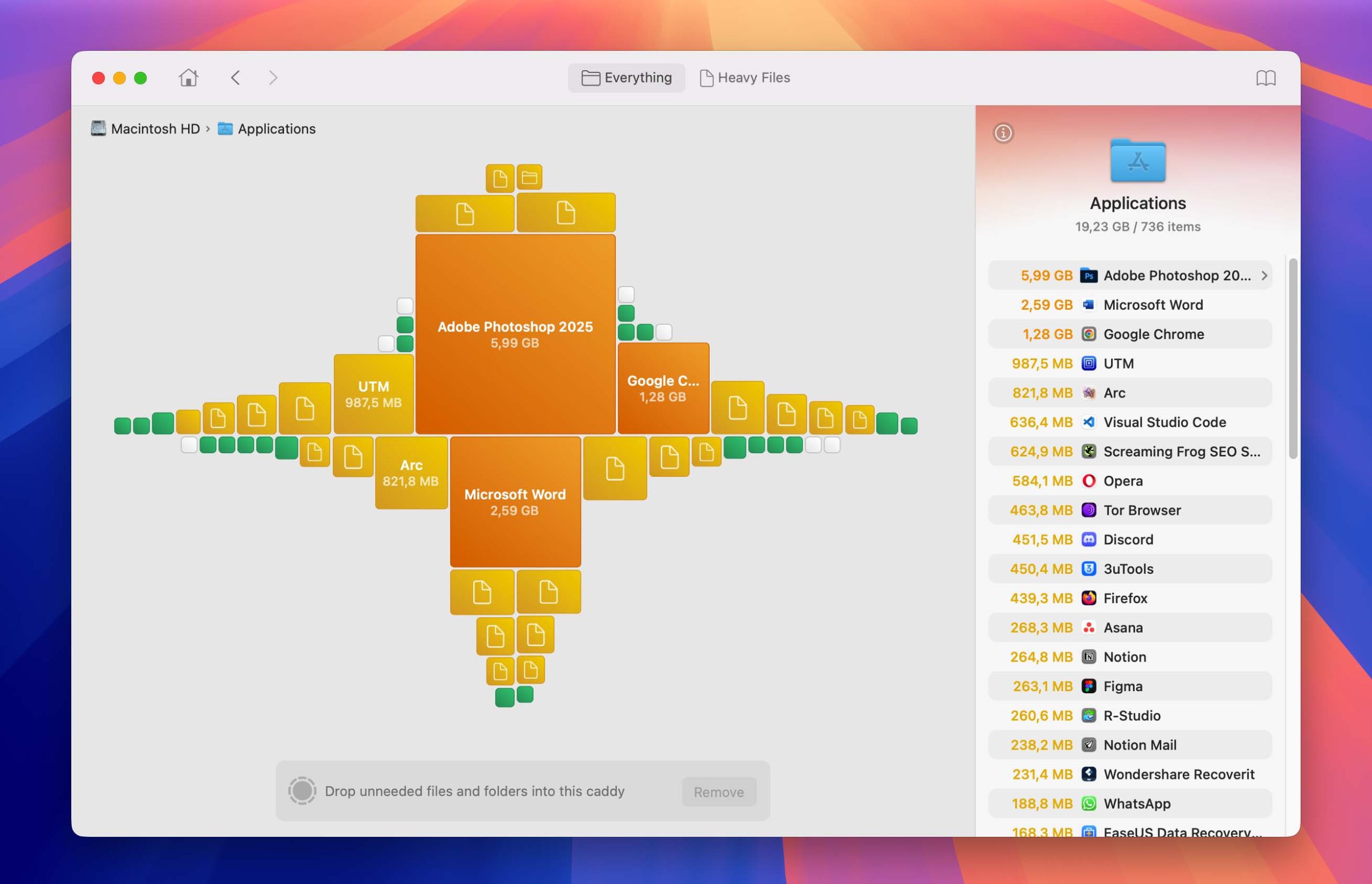
- تم العثور على الملفات غير المرغوب فيها مُصنفة تلقائيًا حسب الحجم لتسهيل العثور على العناصر التي تريد حذفها.
- لحذف الملفات أو المجلدات المحددة، انقر على مراجعة وإزالة وقم باختيار ما ترغب في فعله – يمكنك نقل العناصر المحددة إلى سلة المهملات، أو حذفها نهائيًا، أو نقلها إلى مكان آخر، مثل محرك USB، إذا لم تكن مستعدًا لتوديعها بعد.

- لا تنسَ إفراغ سلة المهملات إذا اخترت هذا الخيار لحذف الملفات والمجلدات المحددة نهائيًا.

لماذا تحتاج إلى محلل الأقراص لنظام Mac؟
عندما يتعلق الأمر بمنتجات Apple بشكل عام، فإن مساحة التخزين الإضافية دائمًا ما تكلف الكثير من المال. ولهذا السبب يختار الكثير من الناس جهاز Mac بأقراص صلبة أصغر. ولكن حتى أولئك الذين لا يفعلون ذلك يكتشفون في النهاية أن ملء مساحة التخزين المتاحة أسهل بكثير من استعادتها عن طريق حذف الملفات غير المرغوب فيها وغير الضرورية.
أثناء استخدامك لجهاز Mac، تتراكم جميع أنواع الملفات غير المرغوب فيها على محرك الأقراص الثابتة، بدءًا من بيانات النظام والتطبيقات المتبقية إلى الملفات المكررة والتنزيلات المنسية. قد تكون عملية العثور على هذه الملفات يدويًا مستهلكة جدًا للوقت، وهنا تأتي أهمية أدوات تحليل مساحة القرص.
يمكن لمحلل مساحة القرص الفعال أن يكشف بسرعة وسهولة عن أماكن وجود أكبر الملفات والمجلدات، مما يوضح لك أين تحتاج إلى تركيز اهتمامك لتحقيق النتائج المرجوة.
الخلاصة
يمكن أن يساعد استخدام محلل الأقراص في حل مشكلات نقص المساحة على جهاز Mac الخاص بك. سيظهر لك إجراء تحليل للقرص الملفات التي تستهلك أكبر مساحة حتى تتمكن من اتخاذ إجراء وحذفها إذا كان ذلك ممكنًا. حتى إذا لم تتمكن من حذف بعض الملفات، قد تتمكن من ضغطها أو نقلها إلى وحدة تخزين خارجية لتحرير مساحة على القرص الرئيسي. نقترح عليك تحليل الأقراص بشكل منتظم. قد تتفاجأ مما تجده!
الأسئلة الشائعة
- قم بتشغيل محلل الأقراص.
- حدد القرص الذي تريد تحليله.
- عند انتهاء الفحص، قم بترتيب النتائج حسب الحجم إذا كانت الأداة تتيح ذلك.
- الآن يمكنك أن ترى أي الملفات تشغل مساحة وتتخذ أي إجراء تراه مناسبًا.
- قم بتنزيل وتثبيت المحلل على جهاز Mac أو MacBook الخاص بك.
- ابدأ البرنامج واختر قرصًا لتحليله.
- اسمح للبرنامج بفحص القرص الخاص بك وتقديم معلومات عن الملفات المقيمة على جهاز التخزين.
- ادرس نتائج الفحص لترى كيف يتم استخدام قرصك.
- تشغيل Disk Drill.
- حدد الـ تنظيف الخيار واختر القرص الذي تريد العمل عليه.
- انقر على بدء المسح زر لبدء تحليل القرص.
- استخدم نتائج الفحص لتحديد أي الملفات مكررة أو غير ضرورية وحددها للإزالة.
- انقر على إزالة زر لإنهاء العملية.
- تحقق من المهملات وأفرغها إذا كانت الملفات المحذوفة قد وُضِعت هناك.
