
Jak odstranit nevyžádanou poštu na iPhonu: Odstranění, filtrování a blokování
Přeplněná schránka nevyžádanou poštou není jen obtěžující, ale také brání vaší každodenní produktivitě. Tento článek nabízí přímé metody, jak efektivně vyčistit nevyžádanou poštu na vašem iPhonu. Použitím těchto jednoduchých technik můžete rychle uspořádat své emaily a zlepšit své komunikační nástroje.
Začneme tím, že prozkoumáme manuální metody mazání, které vám umožní vypořádat se s nevyžádanou poštou přímo a efektivně.
Jak smazat spam na iPhone
Zbavování se nevyžádané pošty na vašem iPhonu nevyžaduje složité kroky. Několika jednoduchými úkony si můžete vyčistit doručenou poštu od těchto nechtěných přerušení. Metody, které probereme, jsou navrženy tak, aby vám umožnily ručně odstranit nevyžádanou poštu, ať už se jedná o jeden otravný e-mail nebo mnoho z nich, které zahlcují vaši složku s nevyžádanou poštou. Tím, že převezmete kontrolu nad tím, co zůstane a co půjde pryč, můžete udržovat uspořádanou a efektivní doručenou poštu, což je základem pro lepší správu e-mailů.
V následujícím podrobném průvodci se budeme zabývat dvěma hlavními technikami: mazáním jednotlivých nebo více nevyžádaných e-mailů najednou a efektivním vyprázdněním celé složky nevyžádané pošty.
Metoda 1: Trvale smazat jeden nebo pár nevyžádaných e-mailů
Když vám dorazí jen několik nevyžádaných emailů, které narušují vaši schránku, můžete je odstranit jednotlivě nebo v malých dávkách. Tato metoda je obzvláště užitečná pro udržování každodenní kontroly nad přílivem emailů. Zde je návod, jak uklidit svou schránku odstraněním těchto emailů jeden po druhém nebo několik najednou:
- Otevřete aplikaci ‘Mail’ a přejděte do složky Nevyžádaná pošta.
- Chcete-li smazat jediný e-mail, přejeďte přes e-mail doleva a vyberte ‘Smazat’.
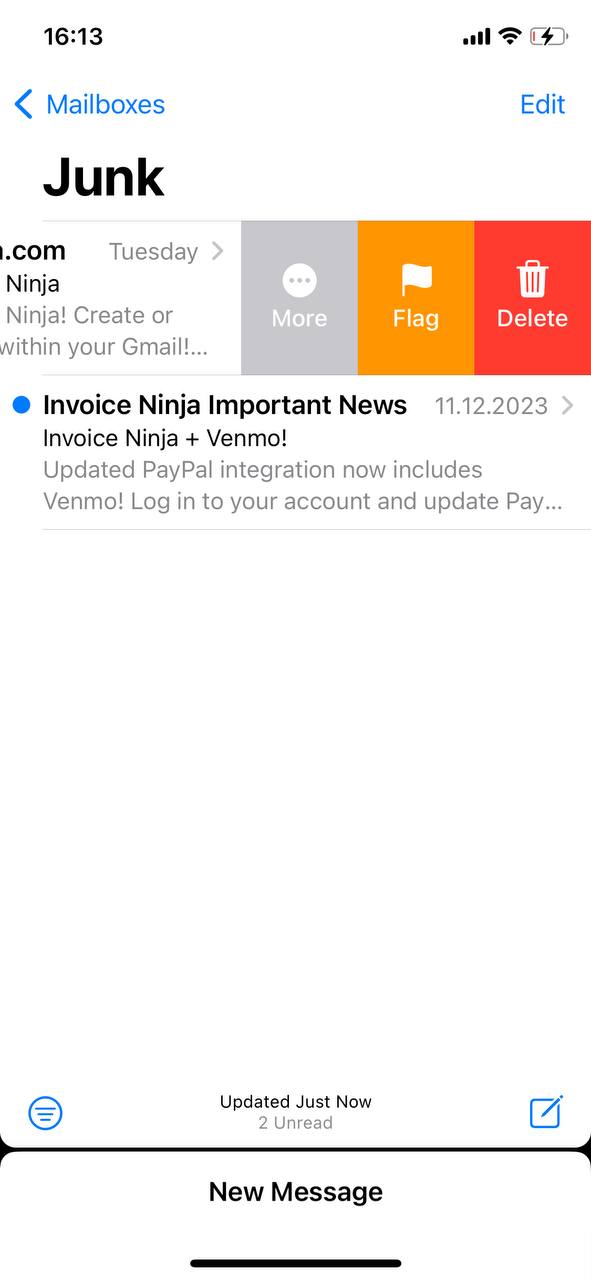
- Pro smazání více e-mailů klepněte na ‘Upravit’, vyberte e-maily a poté klepněte na ‘Smazat’.
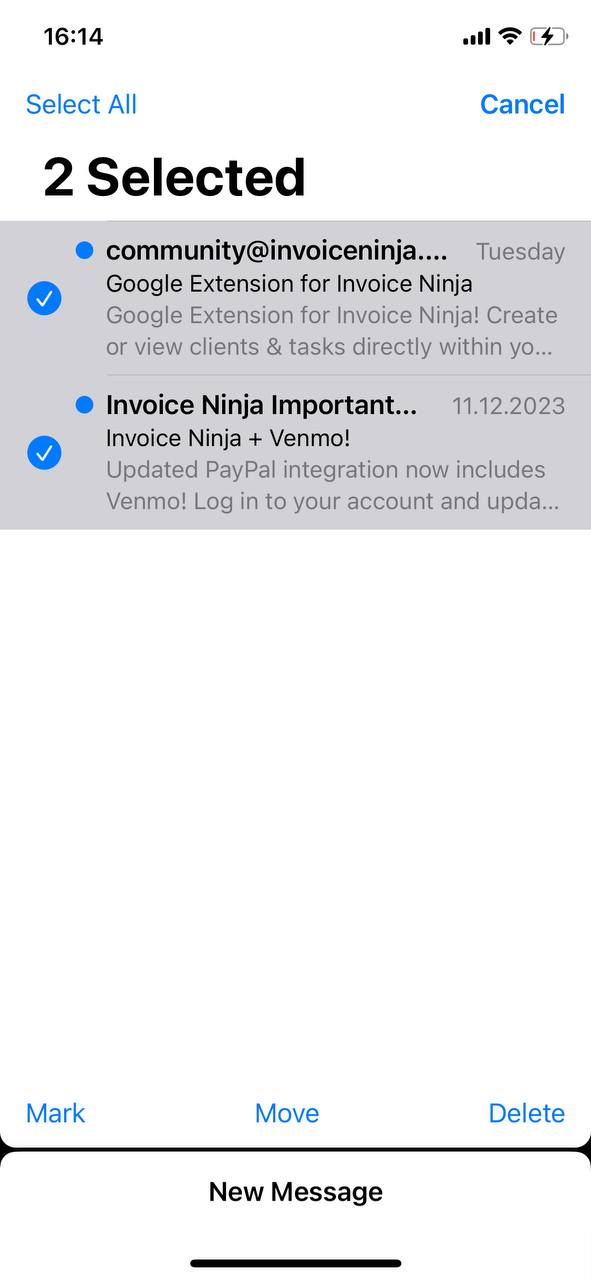
Dále prozkoumáme, jak efektivně vyčistit celou složku Spam, což je ideální, když potřebujete důkladnější úklid.
Metoda 2: Vyprázdnit celou složku nevyžádané pošty
Pro důkladnější vyčištění je efektivním přístupem vyprázdnění celé složky Nevyžádaná pošta. Tato metoda je ideální, když je vaše složka Nevyžádaná pošta zaplněna nechtěnými e-maily a vy preferujete rychlé řešení pro obnovení místa ve vaší schránce. Zde je návod, jak vymazat veškerou nevyžádanou poštu najednou na vašem iPhonu:
- Otevřete aplikaci ‘Mail’ a přejděte do složky Nevyžádaná pošta.
- Klepněte na ‘Upravit’, poté zvolte ‘Vybrat vše’, abyste odstranili všechny e-maily, a potom klepněte na ‘Smazat’.
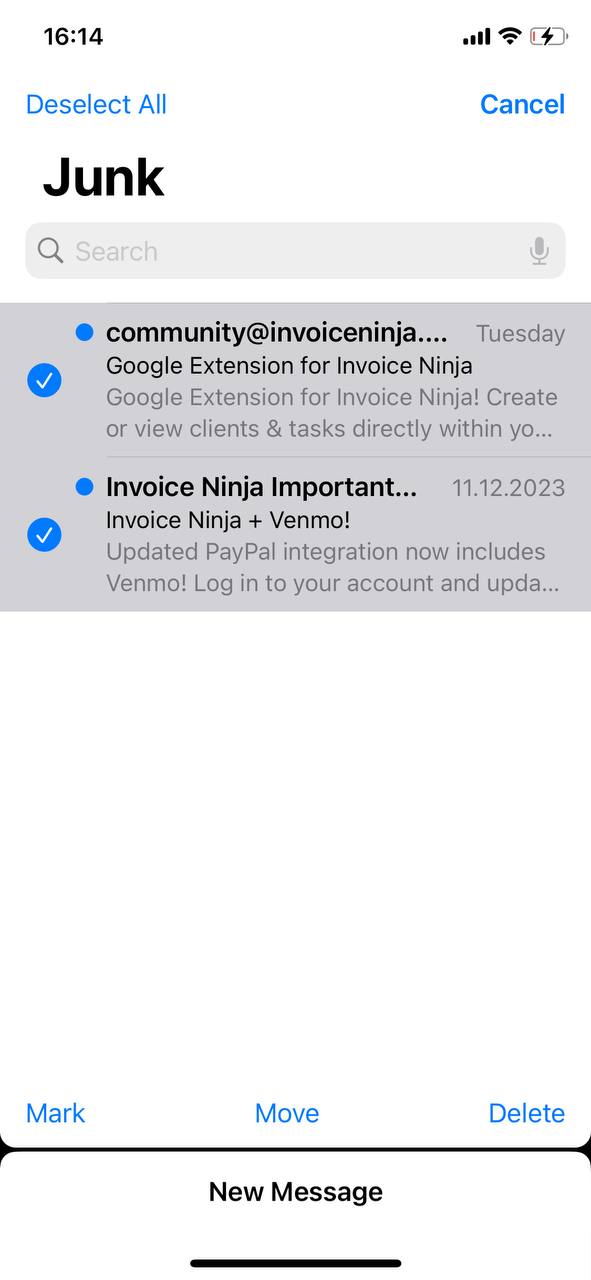
Tento proces rychle uvolní úložiště e-mailu, což vám pomůže udržet pořádek a funkční schránku.
Metoda 3: Ruční vyhledání a odstranění nevyžádané pošty, která prošla filtry
Když nevyžádané e-maily obejdou vaše filtry a nahromadí se ve vaší hlavní doručené poště, použití pokročilých filtrovacích technik může zjednodušit jejich hromadné mazání. Tato metoda je efektivní pro správu velkých objemů nevyžádaných e-mailů. Zde je krok za krokem průvodce, jak provést hromadné mazání nevyžádané pošty na vašem iPhonu pomocí chytrého filtrování k zjednodušení procesu:
- Otevřete aplikaci „Mail“ – Začněte přístupem k vaší primární e-mailové správě.
- Přejděte do své doručené pošty nebo do konkrétní složky s poštou – Identifikujte, kde se primárně nahromadily nevyžádané e-maily.
- Použijte funkci vyhledávání – Klepněte na vyhledávací lištu v horní části aplikace. Vložte klíčová slova běžně se vyskytující v nevyžádané poště, například „odhlásit“, „promo“ nebo specifická jména odesílatelů, která se často objevují ve spamu.
- Filtrovat výsledky – Vyhledávání zobrazí všechny e-maily obsahující tato klíčová slova. Toto filtrování usnadňuje identifikaci hromadné nevyžádané pošty.
- Přepnout do režimu úprav – Klepněte na tlačítko „Upravit“ v pravém horním rohu obrazovky, abyste mohli začít vybírat e-maily.
- Vyberte více e-mailů – Pomocí výsledků z filtrovaného vyhledávání můžete rychle vybrat více e-mailů. Můžete klepnout na každý e-mail jednotlivě nebo hledat možnost vybrat všechny filtrované výsledky, pokud je dostupná.
- Smazat vybrané e-maily – Jakmile jsou e-maily vybrány, klepněte na tlačítko „Koš“ nebo „Smazat“ pro trvalé odstranění těchto e-mailů z vaší schránky.
Zahrnutím vyhledávání podle klíčových slov a cíleného filtrování tato metoda významně snižuje čas a úsilí potřebné k vyčištění vaší schránky, což umožňuje rychlé a efektivní řízení nevyžádané pošty.
Dále se podíváme na způsoby, jak zabránit příchozímu spamu, zaměříme se na prozíravé strategie a užitečné nástroje třetích stran, které udrží vaši schránku dlouhodobě čistou.
Jak zabránit nevyžádané poště na iPhonu
Efektivní snižování a správa nevyžádané pošty je zásadní pro udržení organizovaného a funkčního inboxu na vašem iPhone. Zde jsou praktické nástroje a kroky, včetně některých inovativních metod, které vám pomohou minimalizovat přítok nevítaných e-mailů:
- Odhlásit odběr newsletterů – Nevyžádaná pošta často obsahuje newslettery a propagační e-maily. Použijte možnost odhlášení, která se obvykle nachází ve spodní části e-mailů, abyste přestali tyto zprávy dostávat.
- Upravit spamové/nevyžádané filtry – Vylepšete nastavení filtrování pošty na vašem iPhone tím, že přejdete do aplikace ‘Nastavení’, vyberete ‘Mail’ a upravíte filtry v sekci ‘Nevyžádaná pošta’, aby byly přísnější.
- Využívejte aplikace pro správu e-mailů – Zvažte použití aplikací jako Clean Email nebo Unroll.Me, které pomáhají organizovat vaši schránku tím, že automaticky třídí a maže nevyžádanou poštu.
- Pravidelně aktualizujte své filtry – Zachovejte účinnost proti novým typům nevyžádané pošty pravidelnou aktualizací vašich e-mailových filtrů.
- Dočasné e-mailové adresy – Používejte služby, které poskytují dočasné nebo jednorázové e-mailové adresy pro jednorázové registrace, což zabrání hromadění nevyžádané pošty ve vaší hlavní schránce.
- Vlastní pravidla a automatizace – Implementujte vlastní pravidla ve vašem nastavení e-mailu nebo použijte zkratky iOS k automatizaci akcí, jako je přesměrování konkrétních e-mailů do složky nevyžádané pošty na základě klíčových slov nebo adres odesílatele.
- Behaviorální filtry – Využijte filtry, které se upravují podle vaší historie interakce s odesílateli, což může pomoci při automatickém třídění nových e-mailů efektivněji.
- Hlášení spamu – Pravidelně hlaste spamové e-maily. To nejen čistí vaši schránku, ale také pomáhá vašemu poskytovateli e-mailu v zlepšení technologií na detekci spamu.
Níže se podrobně projdeme některými konkrétními kroky.
Možnost 1: Základní možnosti filtru v aplikaci Pošta pro iOS
Použijte tyto kroky k třídění e-mailů v aplikaci Mail pro iOS:
- Otevřete aplikaci Mail na svém iPhonu.
- Ve své doručené poště klepněte na ikonu filtru (tři čáry v kruhu) v levém dolním rohu.
- Zvolte ‘Filtrované podle’ a vyberte kritéria jako Nepřečtené nebo Označené.
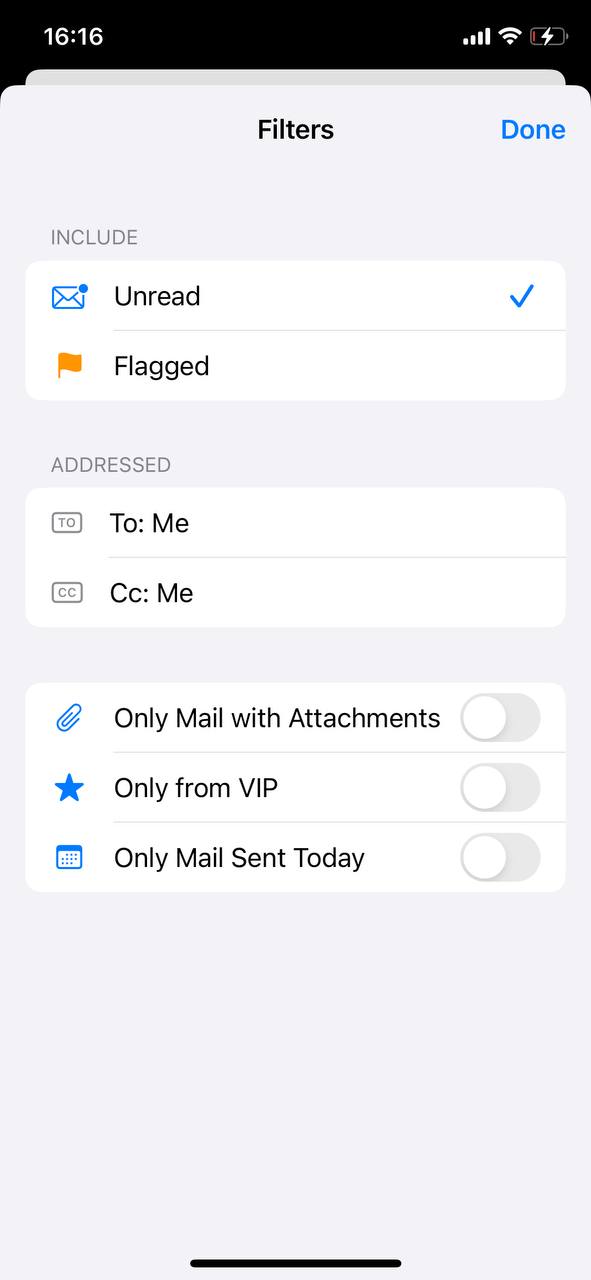
- Klepněte na ‘Hotovo’ pro aktivaci těchto filtrů.
Varianta 2: E-mailové filtry prostřednictvím webu poskytovatele
Nastavte pokročilé filtry prostřednictvím webové stránky poskytovatele emailu. Tento přístup nabízí širší škálu možností pro přizpůsobení preferencí třídění a blokování emailů:
- Gmail: Přihlaste se do Gmail v internetovém prohlížeči, přejděte na ‘Nastavení’ a poté ‘Filtry a blokované adresy’ k vytvoření nových filtrů pro organizaci e-mailů.
- Outlook: Na webu Outlook přejděte na ‘Nastavení’, vyberte ‘Zobrazit všechna nastavení Outlook’, poté ‘Mail’ a ‘Pravidla’ pro nastavení vlastních pravidel e-mailů.
- Yahoo: Navštivte Yahoo Mail v prohlížeči, klikněte na ‘Nastavení’ a poté na ‘Další nastavení’. Přejděte na ‘Filtry’ pro přidání nových pravidel třídění e-mailů.
Tyto filtry, jakmile budou nastaveny, se budou aplikovat na váš emailový účet napříč všemi vašimi zařízeními, včetně vašeho iPhonu.
Možnost 3: Služby filtrování emailů třetími stranami
Zvažte tyto služby pro více možností filtrování:
- Clean Email — Inbox Cleanup: Clean Email je aplikace určená pro zjednodušení správy e-mailů. Umožňuje uživatelům efektivně organizovat, mazat nebo archivovat velké skupiny e-mailů. Funkce aplikace zahrnují chytré filtry pro kategorizaci e-mailů, rychlé odhlášení z nechtěných odběrů a automatická pravidla pro udržování organizace doručené pošty. Je kompatibilní s různými e-mailovými službami a poskytuje uživatelsky přívětivé rozhraní pro manipulaci s velkým množstvím e-mailů a snížení nepořádku ve schránce.
- Cleanfox – Mail & Spam Cleaner: Cleanfox nabízí pohodlný způsob, jak vyčistit doručenou poštu a spravovat odběry. Identifikuje a kategorizuje newslettery a spam, což uživatelům umožňuje rychlé odhlášení a smazání starých e-mailů. Tato aplikace je obzvláště užitečná pro ty, kteří chtějí minimalizovat digitální odpad, protože pomáhá efektivně snižovat počet zbytečných e-mailů a udržovat čistší doručenou poštu.
- Triage 2: Triage 2 je inovativní aplikace navržená pro rychlé třídění e-mailů. Vaše e-maily zobrazuje jako stoh karet, což uživatelům umožňuje snadno přejíždět prstem a archivovat nebo ponechat zprávy. Tento způsob je ideální pro zaneprázdněné jedince, kteří potřebují rychle třídit velké množství e-mailů, a nabízí časově efektivní řešení pro správu doručené pošty bez nutnosti zabývat se každým jednotlivým e-mailem.
Organizace schránky vám pomůže rychle najít důležité e-maily a udržet zvládnutelné prostředí pro práci s e-maily. Tyto nástroje, ať už jde o základní filtrování v aplikaci Mail, pokročilá nastavení u poskytovatelů e-mailů nebo služby třetích stran, poskytují cennou pomoc při dosažení uspořádané schránky.
Závěr
Dodržováním tohoto průvodce nyní můžete efektivněji řešit nevyžádané a spamové e-maily na vašem iPhone. Přijetí těchto metod usnadní orientaci ve vaší doručené poště a zkrátí čas strávený řešením nerelevantních e-mailů. Tato změna ve vaší e-mailové rutině může přinést znatelný rozdíl a umožnit vám více času na jiné aktivity. Uveďte tyto kroky do praxe a uvidíte, jak zjednoduší vaše používání e-mailu.
Často Kladené Otázky
