
Korleis slette søppelpost på iPhone: Fjern, filtrer & blokker
Ei innboks stappfull av søppelpost er ikkje berre irriterande, men også ein hindring for produktiviteten din. Denne artikkelen tilbyr direkte metodar for å effektivt rydde ut søppelpost på iPhone-en din. Ved å bruke desse enkle teknikkane, kan du raskt organisere e-posten din og betre kommunikasjonsverktøya dine.
Vi vil starte med å undersøke manuelle slettemetodar, slik at du kan håndtere søppelpost direkte og effektivt.
Korleis slette søppelpost på iPhone
Å handtera søppelpost på iPhone treng ikkje komplekse steg. Med nokre enkle handlingar kan du rydda innboksen for desse uønska avbrota. Metodane vi skal diskutera, er utforma for å gi deg makt til å fjerna søppelpost manuelt, uansett om det er ein enkel irriterande e-post eller ein stor mengd som rotar til søppelmappen. Ved å ta kontroll over kva som blir verande og kva som går, kan du halda innboksen ryddig og effektiv, og leggja grunnlag for betre e-posthandtering.
I den følgjande detaljerte guiden vil vi dekke to hovudteknikkar: å slette enkeltvise eller fleire søppelpostar samtidig, og tømme heile søppelpostmappa di effektivt.
Metode 1: Permanent sletting av éin eller nokre få søppelpostar
Når berre nokre få søppelpostar forstyrrer innboksen din, kan du fjerne dei enkeltvis eller i små grupper. Denne metoden er spesielt nyttig for å oppretthalde dagleg kontroll over e-postinfluxet ditt. Slik ryddar du innboksen ved å fjerne desse e-postane éin om gongen eller fleire på ein gong:
- Opne ‘Mail’-appen og gå til mappa for søppelpost.
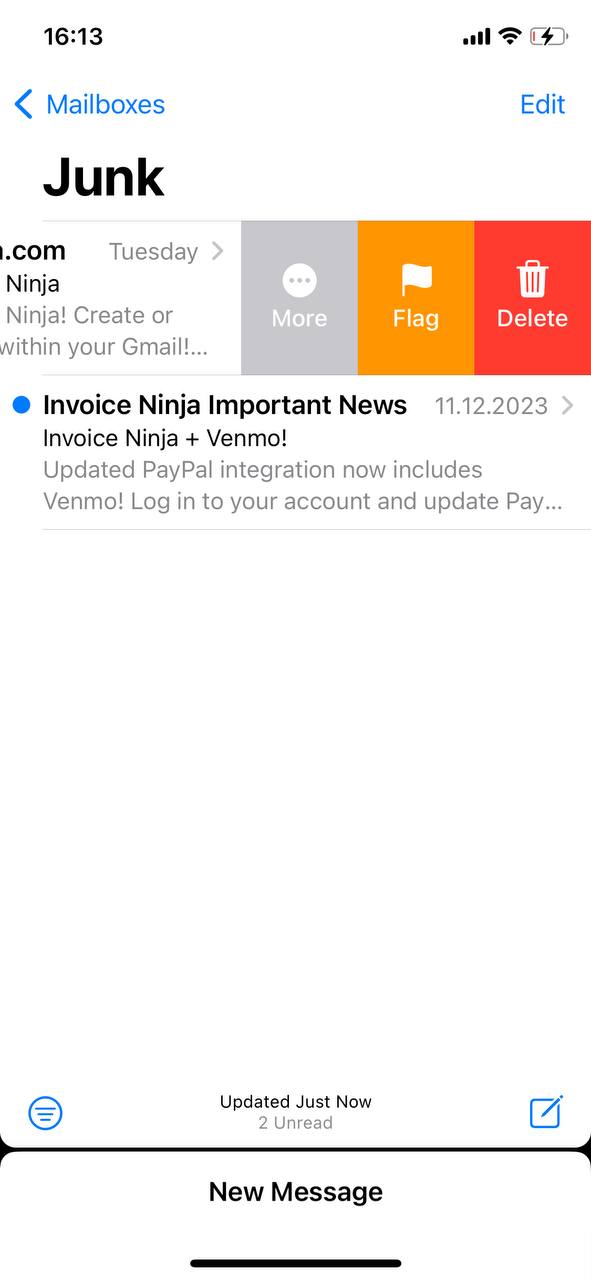
- For å slette ein enkelt e-post, sveip til venstre på e-posten og vel ‘Slett’.
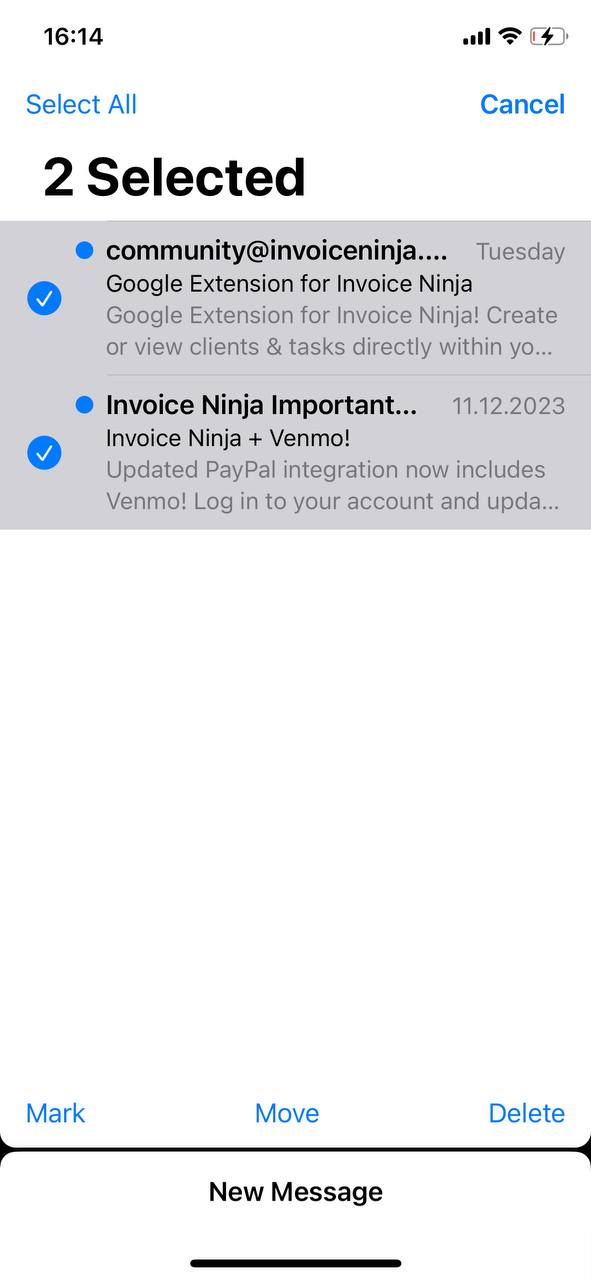
- For å slette fleire e-postar, trykk ‘Rediger’, vel e-postane, deretter trykk ‘Slett’.
Neste, vil vi utforske korleis du effektivt kan tømme heile søppelpostmappa di, perfekt for når du treng ein meir omfattande opprydding.
Metode 2: Tøm Heile Søppelpostmappa
For ein meir omfattande opprydding, tøm heile søppelmappa di for ein effektiv metode. Denne metoden er ideell når søppelmappa di blir overfylt med uønska e-post, og du ønskjer ei rask løysing for å frigjere plass i innboksen. Her er korleis du slettar all søppelpost på ein gong på iPhone:
- Opne ‘Mail’-appen og naviger til søppelpostmappa.
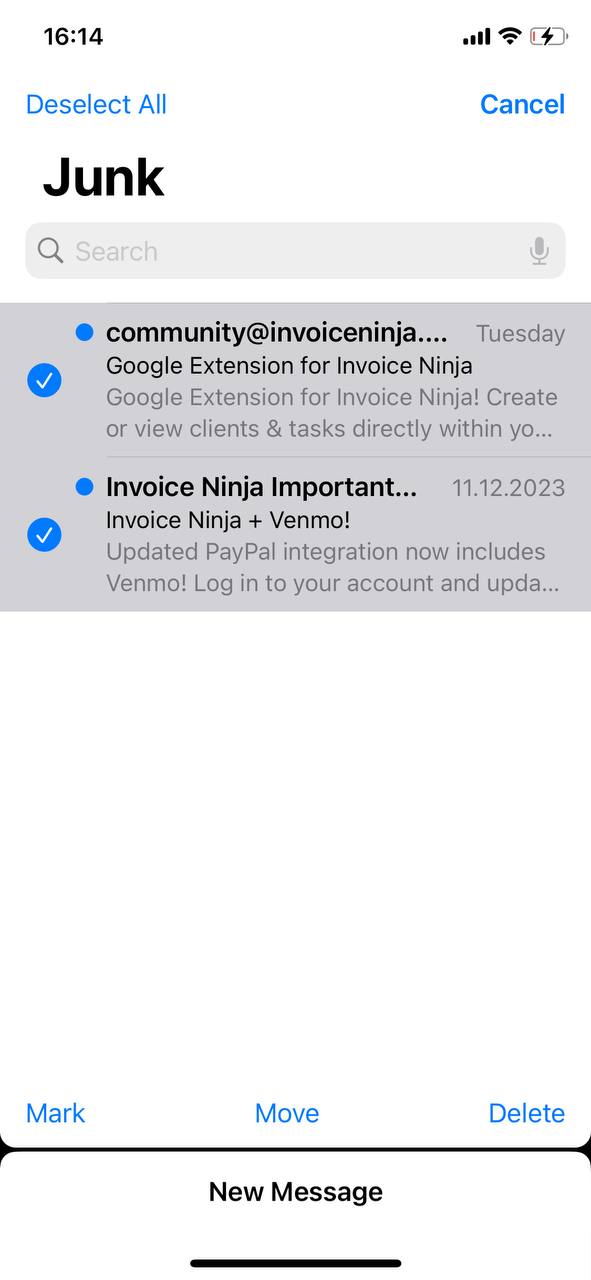
- Trykk ‘Rediger’, vel deretter ‘Merk alle’ for å fjerne alle e-postane, så trykk ‘Slett’.
Denne prosessen frigjer raskt e-postlagringa di og hjelper deg med å halde ein ryddig og funksjonell innboks.
Metode 3: Finn og slett søppelpost som har kome forbi filtreringa manuelt
Når søppelpost kjem seg forbi filtrene dine og hopar seg opp i hovudinnboksen din, kan bruk av avanserte filtreringsteknikkar forenkle masseutsletting. Denne metoden er effektiv for å handsame store mengder uønska e-post på ein god måte. Her er ei steg-for-steg-innføring i korleis du kan utføre masseutsletting av søppelpost på iPhone, ved hjelp av smart filtrering for å effektivisere prosessen:
- Opne ‘Mail’-appen – Start med å opne den primære e-postadministrasjonsapplikasjonen din.
- Naviger til innboksen din eller ei spesifikk e-postmappe – Identifisér kvar søppelposten hovudsakleg har samla seg.
- Nytt søkjefunksjonen – Trykk på søkjefeltet øvst i appen. Skriv inn stikkord som ofte finst i søppelpost, som “unsubscribe,” “promo,” eller spesifikke avsendarar som ofte dukkar opp i spam.
- Filtrer Resultat – Søket vil vise alle e-postar som inneheld desse stikkorda. Dette søkefilteret gjer det enklare å identifisere masse-søppelpost.
- Bytt til redigeringsmodus – Trykk på ‘Rediger’-knappen øvst til høgre på skjermen for å starte val av e-postar.
- Vel fleire e-postar – Bruk resultata frå ditt filtrerte søk til raskt å velje fleire e-postar. Du kan trykke på kvar e-post individuelt eller sjå etter ein moglegheit for å velje alle filtrerte resultat, om tilgjengeleg.
- Slett dei valde e-postane – Når vald, trykk på ‘Papirkurv’ eller ‘Slett’-knappen for å fjerne desse e-postane permanent frå innboksen din.
Ved å inkludere nøkkelordssøk og målretta filtrering reduserer denne metoden betydelig tida og innsatsen som trengst for å rydde opp i innboksen din, og gjer det mogleg med rask og effektiv handtering av søppelpost.
Neste, skal vi sjå på metodar for å forhindre innkomande søppelpost, med fokus på førebyggjande strategiar og nyttige tredjepartsverktøy for å halde innboksen rein på lang sikt.
Kvordan hindre søppelpost på iPhone
Å redusere og handtere søppelpost effektivt er avgjerande for å halde ein organisert og funksjonell innboks på iPhone-en din. Her er praktiske verktøy og steg, inkludert nokre innovative metodar, som kan hjelpe deg med å minimere tilstrøyminga av uønska e-postar:
- Avslutt abonnement på nyheitsbrev – Søppelpost inkluderer ofte nyheitsbrev og reklame-e-postar. Bruk avmeldingsalternativet som vanlegvis finst nederst i e-posten for å stoppe mottak av desse meldingane.
- Juster spam-/søppelpostfiltre – Forbetre iPhone sine e-postfiltreringsinnstillingar ved å navigere til ‘Innstillingar’-appen, velje ‘Mail’, og endre filtrene under kategori ‘Søppelpost’ til å vera strengare.
- Bruk e-poststyringsappar – Vurder å bruke appar som Clean Email eller Unroll.Me, som hjelper med å organisere innboksen din ved å automatisk sortere og slette søppelpost.
- Oppdater filtrene dine jamleg – Halde effektivitet mot nye typer søppelpost ved å jevnlig oppdatere e-postfiltrene dine.
- Midlertidige e-postadresser – Bruk tenester som gir midlertidige eller eingongs-e-postadresser for eingongspåmeldingar, og hindrar hovudinnboksen frå å akkumulere søppel.
- Tilpassa reglar og automasjon – Implementer tilpassa reglar i e-postinnstillingane dine eller bruk iOS Snarvegar for å automatisere handlingar som å omdirigere spesifikke e-postar til søppelpostmappa basert på nøkkelord eller avsendaradresser.
- Atferdsfiltre – Utnytt filter som justerer seg basert på din interaksjonshistorie med avsendarar, noko som kan hjelpe til med automatisk sortering av nye e-postar meir effektivt.
- Rapportering av søppelpost – Rapportér spam-e-postar konsekvent. Dette ikkje berre reinskar innboksen din, men hjelper også e-posttenestetilbydaren din med å forbetre spamatsporingsteknologiar.
Nedanfor skal vi dekke nokre spesifikke steg i detalj.
Alternativ 1: Grunnleggjande filteralternativ i iOS Mail App
Bruk desse stega for å sortere e-post i iOS Mail-appen:
- Start Mail-appen på iPhonen din.
- Trykk på filterikonet (tre linjer i ein sirkel) nederst til venstre i innboksen din.
- Vel ‘Filtert av’ og vel kriterium som Ulesne eller Merkte.
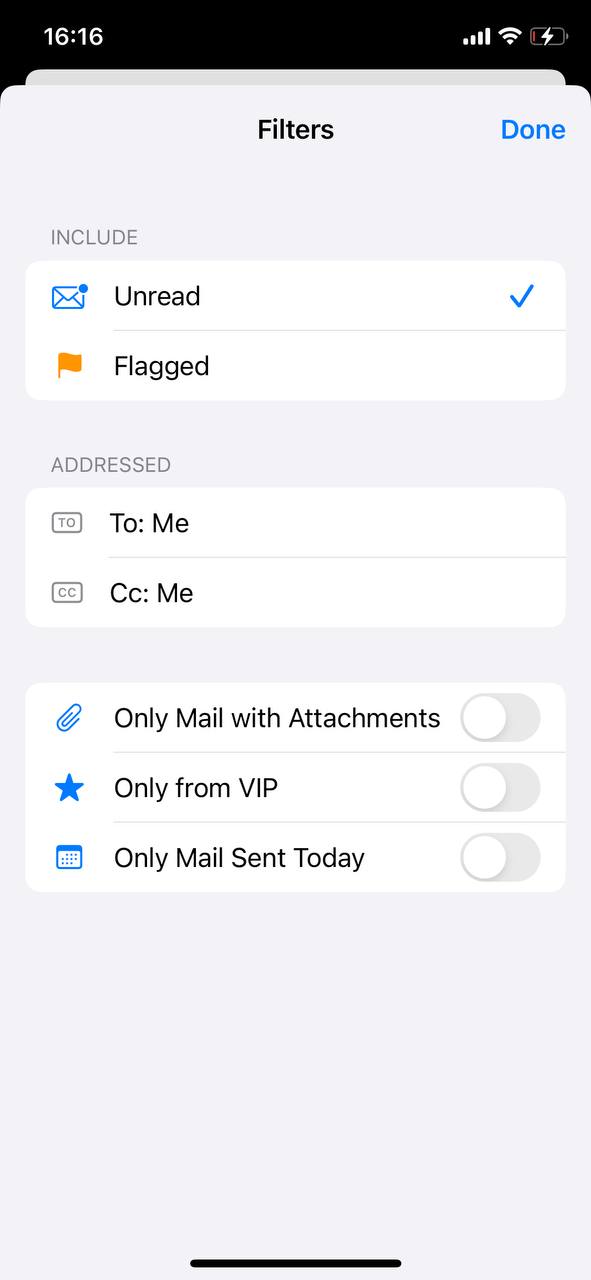
- Trykk ‘Ferdig’ for å aktivere desse filtrene.
Alternativ 2: E-postfiltrer via leverandørens nettside
Set opp avanserte filter gjennom nettsida til e-postleverandøren din. Denne metoden tilbyr eit større utval av val når du skal skreddarsy e-postsorterings- og blokkeringsinnstillingane dine:
- Gmail: Logg inn på Gmail i ein nettlesar, gå til ‘Innstillingar’, og så ‘Filter og blokkerte adresser’ for å lage nye filter for å organisere e-postar.
- Outlook: På Outlook-nettstaden, gå til ‘Innstillingar’, vel ‘Vis alle Outlook-innstillingar’, deretter ‘E-post’, og ‘Reglar’ for å sette opp eigne e-postreglar.
- Yahoo: Besøk Yahoo Mail i ein nettlesar, klikk på ‘Innstillingar’, og så ‘Fleire innstillingar’. Gå til ‘Filter’ for å leggje til nye e-postsorteringsreglar.
Desse filtrene, når dei er sett, vil gjelde for e-postkontoen din på alle einingane dine, inkludert iPhone.
Alternativ 3: Tenester frå tredjeparter for e-postfiltrering
Vurder desse tenestene for fleire filtreringsalternativ:
- Clean Email — Inbox Cleanup: Clean Email er ein app dedikert til å forenkle e-posthandsaming. Den lar brukarane effektivt organisere, slette eller arkivere store grupper av e-poster. Appen sine funksjonar inkluderer smarte filter for kategorisering av e-poster, rask avmelding frå uønska abonnement og automatiske reglar for å halde innboksen organisert. Den er kompatibel med ulike e-posttenester og gir eit brukarvennleg grensesnitt for å handsame masse-e-postar og redusere rot i innboksen.
- Cleanfox – Mail & Spam Cleaner: Cleanfox tilbyr ein praktisk måte å rydde innboksen din og administrere abonnement. Den identifiserer og kategoriserer nyheitsbrev og spam, og gir brukarane moglegheiter til raskt å melde seg av og slette gamle e-poster. Denne appen er spesielt nyttig for dei som ønskjer å minimere digitalt avfall, sidan den hjelper med å effektivt redusere talet på unødvendige e-poster og halde ei reinare innboks.
- Triage 2: Triage 2 er ein innovativ app designa for rask e-postsortering. Den presenterer e-postane dine som ein bunke kort, som gjer at brukarane lett kan sveipe til å arkivere eller behalde meldingar. Denne metoden er ideell for travle individ som treng å raskt sortere gjennom eit stort volum av e-poster, og tilbyr ei tidseffektiv løysing for å administrere innboksen utan å måtte dykke ned i kvar enkelt e-post.
Å organisere innboksen din hjelper deg med å finne viktige e-postar raskt og opprettholdar eit handterleg e-postmiljø. Desse verktøya, enten grunnleggjande filtrering i Mail-appen, avanserte innstillingar frå e-postleverandørar, eller tenester frå tredjepartar, gir verdifull hjelp til å oppnå ein ryddig innboks.
Konklusjon
Ved å følgje denne guiden har du no midla til å handtere søppel- og spam-e-post på ein meir effektiv måte på din iPhone. Å ta i bruk desse metodane vil gjere innboksen enklare å navigere og redusere tida brukt på irrelevante e-postar. Denne endringa i e-postrutinen din kan gjere ein merkbar forskjell og gi deg meir tid til andre aktivitetar. Praktiser desse stega og sjå korleis dei forenklar e-postopplevinga di.
Ofte Stilte Spørsmål
