
Kuinka poistaa roskapostit iPhonella: Poista, suodata & estä
Sekalainen roskaposti täynnä saapuneet-kansio ei ole pelkästään häiriö, vaan myös este päivittäiselle tuottavuudellesi. Tämä artikkeli tarjoaa suoria menetelmiä roskapostin tehokkaaseen poistamiseen iPhonellasi. Soveltamalla näitä yksinkertaisia tekniikoita, voit nopeasti järjestää sähköpostisi ja parantaa viestintävälineitäsi.
Aloitamme tarkastelemalla manuaalisia poistomenetelmiä, mikä antaa sinulle mahdollisuuden käsitellä roskapostia suoraan ja tehokkaasti.
Kuinka poistaa roskapostia iPhonessa
Roskapostin käsitteleminen iPhonellasi ei vaadi monimutkaisia vaiheita. Muutamalla yksinkertaisella toimella voit puhdistaa postilaatikkosi näistä ei-toivotuista keskeytyksistä. Käsiteltävät menetelmät on suunniteltu antamaan sinulle valtuudet poistaa roskapostin manuaalisesti, olipa kyseessä yksi ärsyttävä sähköposti tai joukko niitä, jotka täyttävät roskapostikansiota. Hallitsemalla mitä säilytät ja mitä poistat, voit ylläpitää järjestelmällisen ja tehokkaan postilaatikon, mikä luo perustan paremmalle sähköpostin hallinnalle.
Tässä yksityiskohtaisessa oppaassa käsittelemme kahta päämenetelmää: yksittäisten tai useiden roskapostien poistaminen kerralla sekä koko roskapostikansion tyhjentäminen tehokkaasti.
Menetelmä 1: Poista pysyvästi yksi tai muutama roskaposti
Kun vain muutama roskaposti häiritsee sähköpostilaatikkoasi, voit poistaa ne yksitellen tai pieninä erinä. Tämä menetelmä on erityisen hyödyllinen päivittäisen sähköpostitulvan hallinnassa. Näin siivoat postilaatikkosi poistamalla nämä sähköpostit yksi kerrallaan tai useita kerralla:
- Avaa ‘Mail’-sovellus ja mene Roskapostikansioon.
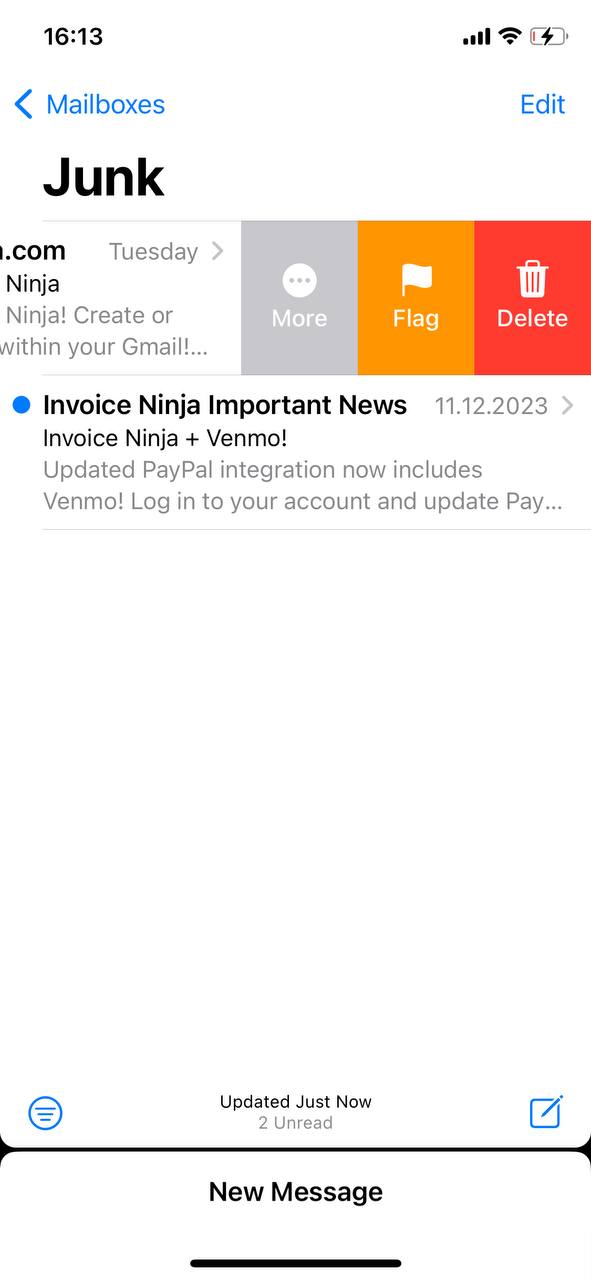
- Poistaaksesi yksittäisen sähköpostin, pyyhkäise sähköpostin kohdalla vasemmalle ja valitse ‘Poista’.
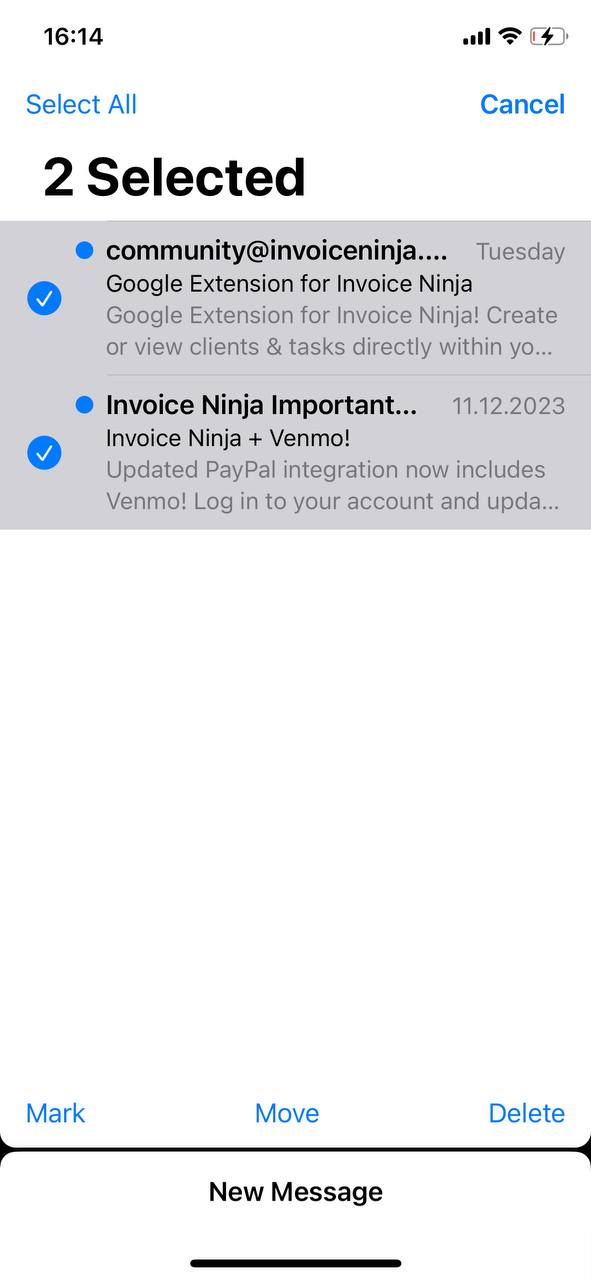
- Poistaaksesi useita sähköposteja, napauta ‘Muokkaa’, valitse sähköpostit ja napauta sitten ‘Poista’.
Seuraavaksi tutkimme, kuinka tyhjentää koko Roskapostikansiosi tehokkaasti, mikä on täydellistä silloin, kun tarvitset perusteellisemman siivouksen.
Menetelmä 2: Tyhjennä Koko Roskapostikansio
Laajemman siivouksen yhteydessä koko Roskaposti-kansion tyhjentäminen on tehokas tapa. Tämä menetelmä on ihanteellinen, kun Roskaposti-kansiosi täyttyy ei-toivotuista sähköposteista ja haluat nopean ratkaisun palauttaaksesi tilaa postilaatikkoon. Näin voit tyhjentää kaiken roskapostin kerralla iPhonellasi:
- Avaa ‘Mail’-sovellus ja siirry Roskaposti-kansioon.
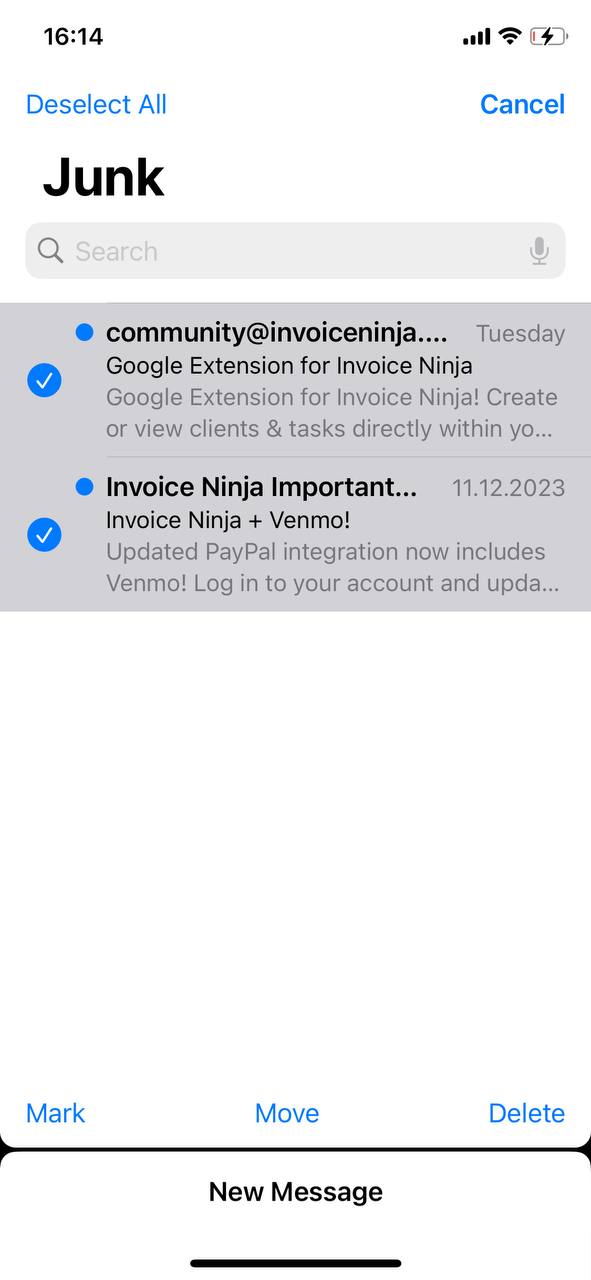
- Kosketa ‘Muokkaa’, valitse sitten ‘Valitse Kaikki’ poistaaksesi kaikki sähköpostit, ja kosketa sitten ‘Poista’.
Tämä prosessi vapauttaa nopeasti sähköpostitilasi, auttaen sinua pitämään järjestelmällisen ja toimivan postilaatikon.
Menetelmä 3: Manuaalisesti paikanna ja poista roskaposti, joka ohitti suodattimet
Kun roskapostit ohittavat suodattimesi ja kasaantuvat pääsähköpostiisi, kehittyneiden suodatustekniikoiden käyttäminen voi helpottaa massapoistamista. Tämä menetelmä on tehokas suurten määrien ei-toivottujen sähköpostien hallintaan. Tässä on vaiheittainen opas roskapostin massapoistamiseen iPhonellasi, käyttäen älykästä suodatusta prosessin yksinkertaistamiseksi:
- Avaa ‘Mail’-sovellus – Käynnistä ensisijainen sähköpostinhallintasovelluksesi.
- Siirry postilaatikkoosi tai tiettyyn postikansioon – Tunnista, mihin roskaposti on pääasiassa kerääntynyt.
- Hyödynnä hakutoimintoa – Napauta sovelluksen yläreunassa olevaa hakupalkkia. Kirjoita roskapostissa yleisesti esiintyviä avainsanoja, kuten “tilauksen peruutus”, “mainos” tai tietyt lähettäjien nimet, jotka usein esiintyvät roskapostissa.
- Suodata tuloksia – Haku näyttää kaikki nämä avainsanat sisältävät sähköpostit. Tämä suodatus tekee suuremman määrän roskapostin tunnistamisesta helpompaa.
- Vaihda muokkaustilaan – Napauta näytön oikeassa yläkulmassa olevaa ‘Muokkaa’-painiketta aloittaaksesi sähköpostien valinnan.
- Valitse Useita Sähköposteja – Käytä suodatetun haun tuloksia valitaksesi nopeasti useita sähköposteja. Voit napauttaa kutakin sähköpostia erikseen tai etsiä vaihtoehtoa, jolla voit valita kaikki suodatetut tulokset, jos se on saatavilla.
- Poista valitut sähköpostit – Kun sähköpostit on valittu, napauta ‘Roskakori’ tai ‘Poista’ -painiketta poistaaksesi nämä sähköpostit pysyvästi postilaatikostasi.
Ottamalla käyttöön avainsanahaut ja kohdennetun suodatuksen, tämä menetelmä vähentää merkittävästi aikaa ja vaivaa, joka tarvitaan postilaatikon siivoamiseen, mahdollistaen roskapostin nopean ja tehokkaan hallinnan.
Seuraavaksi tarkastelemme menetelmiä saapuvan roskapostin estämiseksi, keskittyen ennakoiviin strategioihin ja hyödyllisiin kolmannen osapuolen työkaluihin, jotta postilaatikkosi pysyy puhtaana pitkällä aikavälillä.
Kuinka estää roskaposti iPhonessa
Roskapostin vähentäminen ja hallitseminen tehokkaasti on ratkaisevan tärkeää järjestäytyneen ja toimivan postilaatikon ylläpitämiseksi iPhonessasi. Tässä ovat käytännön työkalut ja vaiheet, mukaan lukien joitakin innovatiivisia menetelmiä, jotka auttavat minimoimaan ei-toivottujen sähköpostien tulvaa:
- Peru uutiskirjeiden tilauksesi – Roskaposti sisältää usein uutiskirjeitä ja mainossähköposteja. Käytä näissä viesteissä yleensä alareunassa olevaa peruutusvaihtoehtoa lopettaaksesi niiden vastaanottamisen.
- Säädä roskaposti-/roskasuodattimia – Paranna iPhonesi sähköpostisuodatuksen asetuksia siirtymällä ‘Asetukset’ sovellukseen, valitsemalla ‘Mail’ ja muokkaamalla suodattimia ‘Roskaposti’ -osiossa tiukemmiksi.
- Käytä sähköpostin hallintasovelluksia – Harkitse sovellusten kuten Clean Email tai Unroll.Me käyttöä, jotka auttavat järjestämään postilaatikkosi automaattisesti lajittelemalla ja poistamalla roskapostia.
- Päivitä suodattimet säännöllisesti – Säilytä tehokkuus uusia roskapostin tyyppejä vastaan päivittämällä säännöllisesti sähköpostisuodattimiasi.
- Tilapäiset sähköpostiosoitteet – Käytä palveluja, jotka tarjoavat väliaikaisia tai kertakäyttöisiä sähköpostiosoitteita kertaluonteisiin rekisteröinteihin, estääksesi pääpostilaatikkosi täyttymisen roskapostilla.
- Mukautetut säännöt ja automaatio – Ota käyttöön mukautettuja sääntöjä sähköpostiasetuksissasi tai käytä iOS Shortcuts -toimintoa automatisoimaan tiettyjen sähköpostien ohjaaminen Roskaposti-kansioon avainsanojen tai lähettäjän osoitteiden perusteella.
- Käyttäytymisuodattimet – Hyödynnä suodattimia, jotka mukautuvat lähettäjien kanssa olevan vuorovaikutushistoriasi perusteella, mikä voi auttaa uusien sähköpostien automaattisessa lajittelussa tehokkaammin.
- Roskapostin raportointi – Ilmoita säännöllisesti roskapostista. Tämä ei vain siivoa postilaatikkoasi, vaan myös tukee sähköpostipalveluntarjoajaasi roskapostin tunnistusteknologian parantamisessa.
Alla käsittelemme joitain tiettyjä vaiheita yksityiskohtaisesti.
Vaihtoehto 1: Perussuodatusvaihtoehdot iOS Mail -sovelluksessa
Noudata näitä ohjeita järjestääksesi sähköpostit iOS Mail -sovelluksessa:
- Käynnistä Mail-sovellus iPhonellasi.
- Saapuneet-kansiossasi, napauta suodatinkuvaketta (kolme viivaa ympyrässä) vasemmassa alakulmassa.
- Valitse ‘Suodatettu’ ja valitse kriteerit, kuten Lukemattomat tai Merkitty.
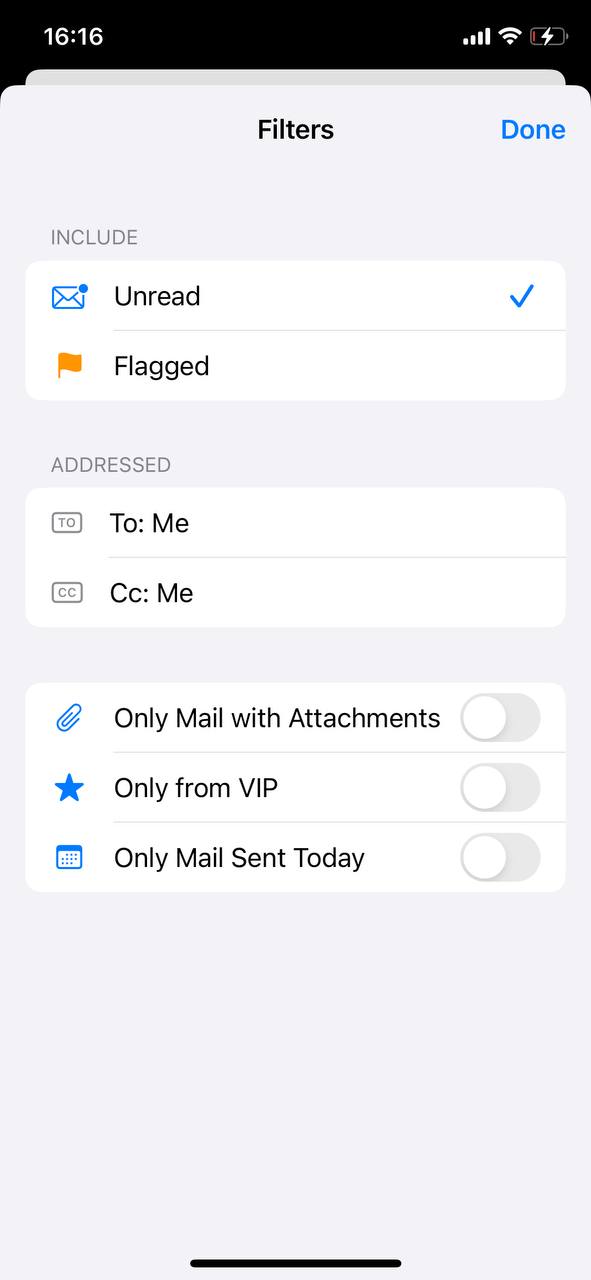
- Napauta ‘Valmis’ aktivoidaksesi nämä suodattimet.
Vaihtoehto 2: Sähköpostisuodattimet palveluntarjoajan sivuston kautta
Aseta edistyneet suodattimet sähköpostipalveluntarjoajasi verkkosivuston kautta. Tämä lähestymistapa tarjoaa laajemman valikoiman vaihtoehtoja räätälöidä sähköpostin lajittelu- ja estomieltymyksiäsi:
- Gmail: Kirjaudu Gmail -verkkosivustolle selaimessa, mene kohtaan ‘Asetukset’, ja sitten ‘Suodattimet ja estolista’ luodaksesi uusia suodattimia sähköpostien järjestämistä varten.
- Outlook: Käy Outlook -sivustolla, mene ‘Asetukset’, valitse sitten ‘Näytä kaikki Outlook asetukset’, sitten ‘Sähköposti’, ja ‘Säännöt’ luodaksesi omia sähköpostisääntöjä.
- Yahoo: Vieraile Yahoo Mail -verkkosivulla, klikkaa ‘Asetukset’, ja sitten ‘Lisää asetuksia’. Mene kohtaan ‘Suodattimet’ lisätäksesi uusia sähköpostien lajittelusääntöjä.
Nämä suodattimet, kun ne on asetettu, koskevat sähköpostitiliäsi kaikilla laitteillasi, mukaan lukien iPhone.
Vaihtoehto 3: Kolmannen osapuolen sähköpostisuodatuspalvelut
Harkitse näitä palveluita saadaksesi lisää suodatusvaihtoehtoja:
- Clean Email — Inbox Cleanup: Clean Email on sovellus, joka on omistettu sähköpostinhallinnan yksinkertaistamiseen. Sen avulla käyttäjät voivat tehokkaasti järjestää, poistaa tai arkistoida suuria sähköpostiryhmiä. Sovelluksen ominaisuuksiin kuuluu älykkäät suodattimet sähköpostien luokitteluun, nopea epätoivottujen tilausten peruutus ja automatisoidut säännöt inboxin järjestyksen ylläpitämiseksi. Se on yhteensopiva useiden sähköpostipalvelujen kanssa ja tarjoaa käyttäjäystävällisen käyttöliittymän, joka helpottaa massapostien käsittelyä ja vähentää saapuneiden viestien sekavuutta.
- Cleanfox – Mail & Spam Cleaner: Cleanfox tarjoaa kätevän tavan puhdistaa inboxisi ja hallita tilauksia. Se tunnistaa ja luokittelee uutiskirjeitä ja roskapostia, tarjoten käyttäjille vaihtoehtoja nopeaan tilauksista peruuttamiseen ja vanhojen sähköpostien poistamiseen. Tämä sovellus on erityisen hyödyllinen niille, jotka haluavat vähentää digitaalista jätettä, sillä se auttaa tehokkaasti vähentämään tarpeettomien sähköpostien määrää ja ylläpitämään puhtaampaa inboxia.
- Triage 2: Triage 2 on innovatiivinen sovellus, joka on suunniteltu nopeaan sähköpostien lajitteluun. Se esittää sähköpostit korttipakkana, jonka avulla käyttäjät voivat helposti arkistoida tai pitää viestejä pyyhkäisemällä. Tämä menetelmä on ihanteellinen kiireisille henkilöille, jotka tarvitsevat nopeasti lajitella suuren määrän sähköposteja, tarjoten aikaasäästävän ratkaisun inboxin hallintaan, joka ei vaadi yksittäisten sähköpostien perkaamista.
Sähköpostilaatikon järjestäminen auttaa löytämään tärkeitä sähköposteja nopeasti ja ylläpitämään hallittavaa sähköpostikansiota. Nämä työkalut, olivatpa ne sitten perustason suodattimia Mail-sovelluksessa, edistyneitä asetuksia sähköpostipalveluntarjoajilta tai kolmannen osapuolen palveluja, tarjoavat arvokasta apua järjestelmällisen sähköpostilaatikon saavuttamisessa.
Päätelmä
Noudattamalla tätä opasta voit nyt käsitellä roskapostia ja spämmisähköposteja iPhonellasi tehokkaammin. Näiden menetelmien käyttöönotto tekee postilaatikkosi hallinnasta helpompaa ja vähentää ajan, joka kuluu epäoleellisten sähköpostien käsittelyyn. Tämä muutos sähköpostirutiinissasi voi tehdä huomattavan eron, antaen sinulle enemmän aikaa muihin aktiviteetteihin. Ota nämä vaiheet käyttöön ja huomaa, miten ne yksinkertaistavat sähköpostikokemustasi.
Usein Kysytyt Kysymykset
