
iPhone’da Gereksiz Postaları Silme: Kaldırma, Filtreleme & Engelleme
Gereksiz postalardan dolu bir gelen kutusu yalnızca bir rahatsızlık değil, aynı zamanda günlük verimliliğinize de engel teşkil eder. Bu makale, iPhone’unuzdaki gereksiz postalardan etkili bir şekilde kurtulmanın doğrudan yöntemlerini sunuyor. Bu basit teknikleri uygulayarak, e-postanızı hızlıca düzenleyebilir ve iletişim araçlarınızı geliştirebilirsiniz.
Spam postaları doğrudan ve verimli bir şekilde ele almanızı sağlamak için manuel silme yöntemlerini inceleyerek başlayacağız.
iPhone’da Gereksiz E-postaları Nasıl Silinir
iPhone’unuzda gereksiz postalarla başa çıkmak karmaşık adımlar gerektirmez. Birkaç basit eylemle, bu istenmeyen kesintileri gelen kutunuzdan temizleyebilirsiniz. Tartışacağımız yöntemler, tek bir can sıkıcı e-postayla veya Junk klasörünüzü dolduran bir yığın e-postayla uğraşırken onları manuel olarak kaldırmanız için tasarlanmıştır. Ne kalacağını ve ne gideceğini kontrol altına alarak, daha düzenli ve verimli bir gelen kutusu oluşturabilirsiniz ve bu da daha iyi bir e-posta yönetiminin temelini oluşturur.
Aşağıdaki ayrıntılı kılavuzda, iki ana tekniği ele alacağız: bireysel veya birden fazla gereksiz e-postayı bir kerede silme ve gereksiz posta klasörünüzü verimli bir şekilde boşaltma.
Yöntem 1: Bir veya Birkaç Gereksiz E-postayı Kalıcı Olarak Sil
Yalnızca birkaç gereksiz e-posta gelen kutunuzu bozuyorsa, bunları tek tek veya küçük gruplar halinde kaldırabilirsiniz. Bu yöntem, günlük olarak gelen e-posta akışınızı kontrol altında tutmak için özellikle yararlıdır. İşte bu e-postaları tek tek veya birkaçını birden kaldırarak posta kutunuzu nasıl düzenleyeceğiniz:
- ‘Mail’ uygulamasını açın ve İstenmeyen posta klasörünüze gidin.
- Tek bir e-postayı silmek için, e-postayı sola kaydırın ve ‘Sil’i seçin.
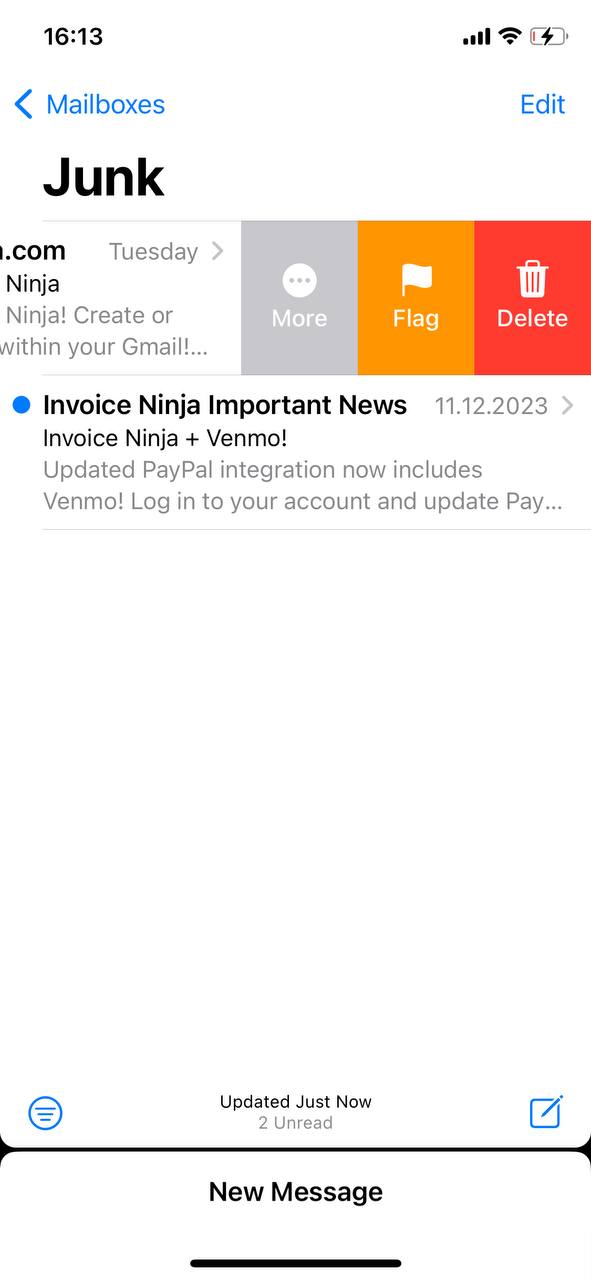
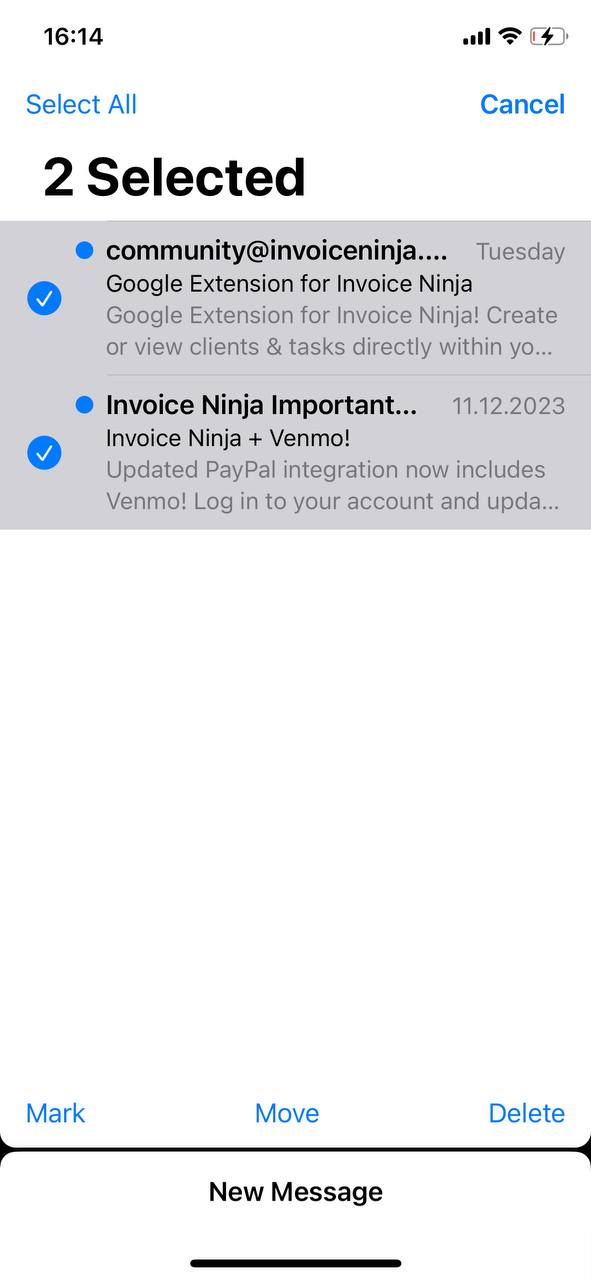
- Birden fazla e-postayı silmek için ‘Düzenle’ye dokunun, e-postaları seçin ve ardından ‘Sil’e dokunun.
Sonraki adımda, daha kapsamlı bir temizlik gerektiğinde, tüm Önemsiz klasörünüzü nasıl verimli bir şekilde temizleyeceğinizi keşfedeceğiz.
Yöntem 2: Tüm Gereksiz Posta Klasörünü Boşalt
Daha kapsamlı bir temizlik için, Tüm Gereksiz dosyasını boşaltmak etkili bir yaklaşımdır. Bu yöntem, Gereksiz dosyanız istenmeyen e-postalarla dolduğunda ve gelen kutunuzdaki alanı hızlı bir şekilde geri kazanmayı tercih ettiğinizde idealdir. İşte iPhone’unuzdaki tüm gereksiz postaları bir kerede nasıl temizleyeceğiniz:
- ‘Mail’ uygulamasını açın ve Gereksiz posta klasörüne gidin.
- ‘Düzenle’ye dokunun, ardından tüm e-postaları kaldırmak için ‘Tümünü Seç’i seçin ve ‘Sil’e dokunun.
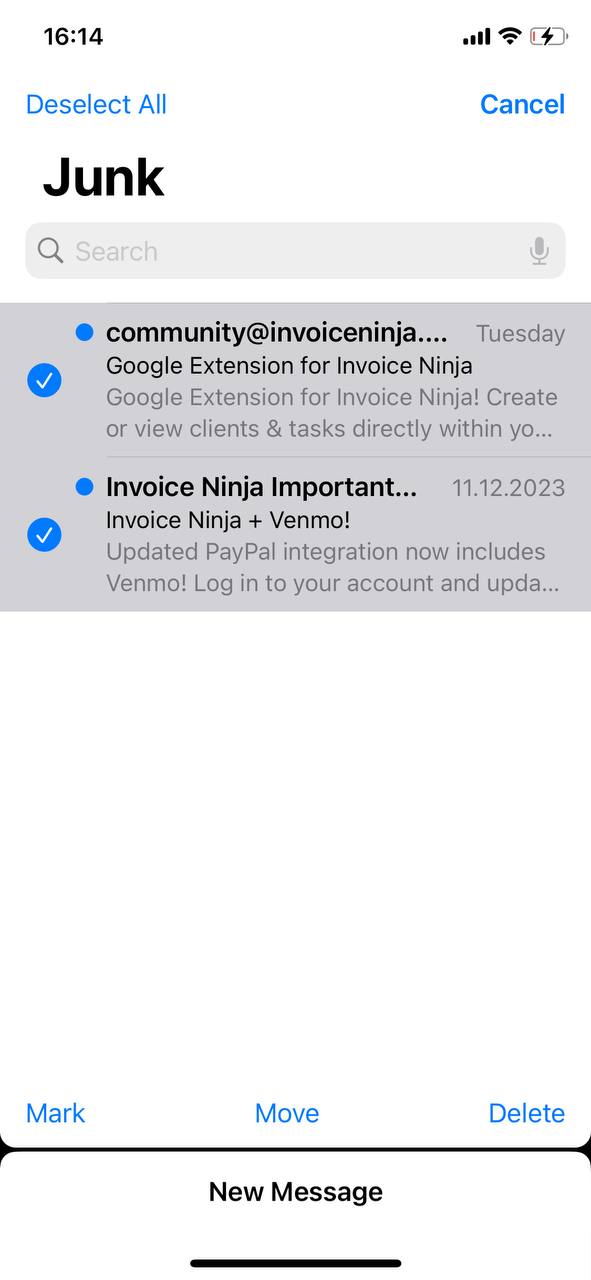
Bu işlem, e-posta depolama alanınızı hızla boşaltarak, düzenli ve işlevsel bir gelen kutusu tutmanıza yardımcı olur.
Yöntem 3: Filtrelerden Sıvışan İstenmeyen Postayı Manuel Olarak Bul ve Sil
Gereksiz e-postalar filtrelerinizi atlayıp ana gelen kutunuzda biriktiğinde, gelişmiş filtreleme tekniklerini kullanmak toplu silmeyi basitleştirebilir. Bu yöntem, büyük miktarda istenmeyen e-postayı etkili bir şekilde yönetmek için verimlidir. İşte iPhone’unuzda akıllı filtrelemeyi kullanarak gereksiz postaların toplu olarak nasıl silineceğine dair adım adım bir kılavuz:
- ‘Posta’ uygulamasını aç – Ana e-posta yönetim uygulamanıza erişerek başlayın.
- Gelen Kutunuza veya belirli bir posta klasörüne gidin – Gereksiz postaların çoğunlukla toplandığı yeri belirleyin.
- Arama Fonksiyonunu Kullan – Uygulamanın üst kısmındaki arama çubuğuna dokunun. “Aboneliği iptal et,” “promo,” veya sıkça görülen spam gönderici isimleri gibi gereksiz postalarda sıkça bulunan anahtar kelimeleri girin.
- Sonuçları Filtrele – Arama, bu anahtar kelimeleri içeren tüm e-postaları gösterecektir. Bu filtreleme, toplu gereksiz postaları tanımlamayı kolaylaştırır.
- Düzenleme Moduna Geç – E-postaları seçmeye başlamak için ekranın sağ üst köşesindeki ‘Düzenle’ düğmesine dokunun.
- Birden Fazla E-posta Seç – Filtrelenmiş arama sonuçlarını kullanarak hızlıca birden fazla e-postayı seçin. Her bir e-postaya tek tek dokunabilir veya varsa tüm filtrelenmiş sonuçları seçme seçeneğini arayabilirsiniz.
- Seçilen E-postaları Sil – Seçildikten sonra, bu e-postaları gelen kutunuzdan kalıcı olarak kaldırmak için ‘Çöp Kutusu’ veya ‘Sil’ düğmesine dokunun.
Anahtar kelime aramaları ve hedeflenmiş filtreleme kullanarak, bu yöntem gelen kutunuzu temizlemek için gereken zaman ve çabayı önemli ölçüde azaltır, istenmeyen postayı hızlı ve etkili bir şekilde yönetmenizi sağlar.
Sonraki olarak, gelen istenmeyen postaları önlemenin yöntemlerine bakacağız ve gelen kutunuzu uzun vadede temiz tutmak için önleyici stratejilere ve kullanışlı üçüncü şahıs araçlarına odaklanacağız.
iPhone’da Gereksiz Postaları Nasıl Önlenir
iPhone’unuzdaki düzenli ve işlevsel bir gelen kutusunu korumak için gereksiz postalardan kurtulmak ve onları etkili bir şekilde yönetmek önemlidir. İstenmeyen e-postaların girişini en aza indirmeye yardımcı olacak bazı yenilikçi yöntemler dahil olmak üzere pratik araçlar ve adımlar şunlardır:
- Bülten aboneliğini iptal et – Gereksiz posta genellikle bültenler ve tanıtım e-postaları içerir. Bu mesajları almayı durdurmak için e-postaların altında genellikle bulunan abonelikten çıkma seçeneğini kullanın.
- Spam/reklam filtrelerini ayarla – iPhone’unuzun posta filtreleme ayarlarını geliştirmek için ‘Ayarlar’ uygulamasına gidin, ‘Posta’yı seçin ve ‘Gereksiz Posta’ bölümündeki filtreleri daha katı olacak şekilde değiştirin.
- E-posta yönetim uygulamalarını kullanın – Gelen kutunuzu düzenlemeye yardımcı olan ve gereksiz postaları otomatik olarak sıralayıp silen Clean Email veya Unroll.Me gibi uygulamaları kullanmayı düşünün.
- Filtrelerinizi düzenli olarak güncelleyin – E-posta filtrelerinizi düzenli olarak güncelleyerek yeni tür gereksiz postalar karşısında etkili kalın.
- Geçici e-posta adresleri – Ana gelen kutunuzun gereksiz postalarla dolmasını önlemek için bir kerelik kayıtlar için geçici veya tek kullanımlık e-posta adresleri sağlayan hizmetleri kullanın.
- Özel kurallar ve otomasyon – E-posta ayarlarınıza özel kurallar uygulayarak veya belirli anahtar kelimeler veya gönderen adreslere göre belirli e-postaları Gereksizler klasörüne yönlendirme gibi işlemleri otomatikleştirmek için iOS Kısayolları’nı kullanarak otomasyon yapın.
- Davranışsal filtreler – Göndericilerle etkileşim geçmişinize göre ayarlanan filtreleri kullanın, bu da yeni e-postaların otomatik olarak daha etkili bir şekilde sıralanmasına yardımcı olabilir.
- Spam bildirme – Spam e-postaları düzenli olarak bildirin. Bu, yalnızca gelen kutunuzu temizlemekle kalmaz, aynı zamanda e-posta sağlayıcınızın spam tespit teknolojilerini geliştirmesine de yardımcı olur.
Aşağıda bazı özel adımları ayrıntılarıyla ele alacağız.
Seçenek 1: iOS Mail Uygulamasındaki Temel Filtre Seçenekleri
iOS Mail uygulamasında e-postaları sıralamak için bu adımları kullanın:
- iPhone’unuzda Mail uygulamasını başlatın.
- Gelen kutunuzda, sol alt köşedeki filtre simgesine (daire içinde üç çizgi) dokunun.
- ‘Filtreli’yi seçin ve Okunmamış veya İşaretli gibi kriterleri seçin.
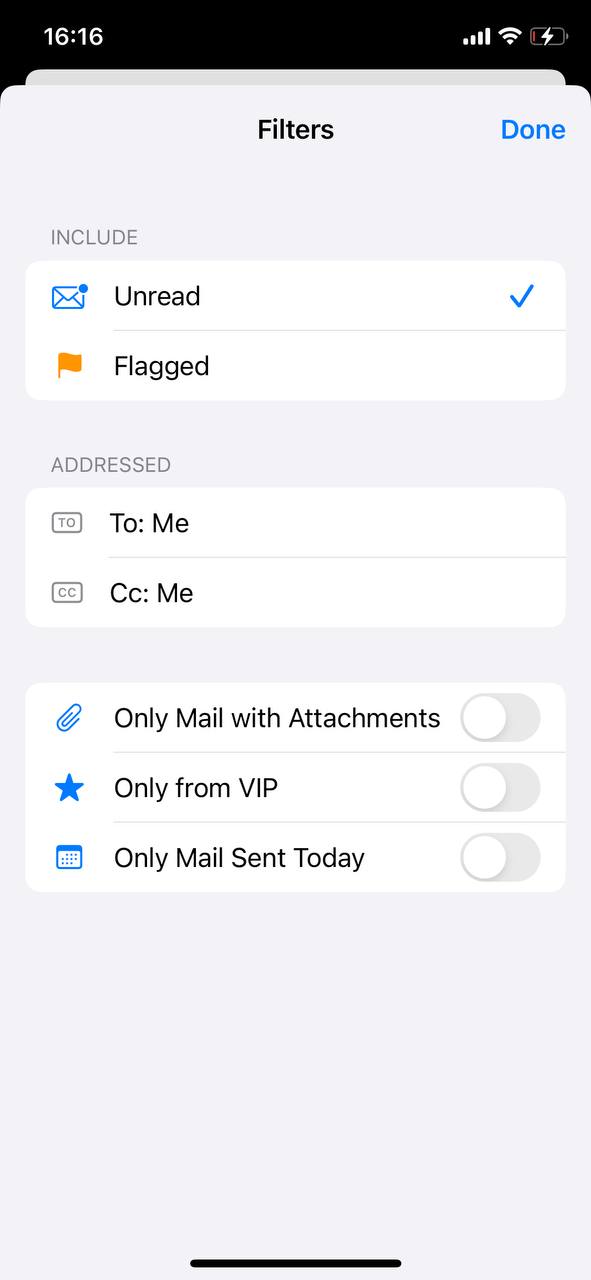
- Bu filtreleri etkinleştirmek için ‘Bitti’ye dokunun.
Seçenek 2: Sağlayıcının Web Sitesi Üzerinden Email Filtreleri
E-posta sağlayıcısının web sitesi aracılığıyla gelişmiş filtreler ayarlayın. Bu yaklaşım, e-posta sıralama ve engelleme tercihleriniz için daha geniş bir yelpazede seçenekler sunar:
- Gmail: Bir web tarayıcısında Gmail’a giriş yapın, ‘Ayarlar’a ve ardından ‘Filtreler ve Engellenen Adresler’e gidin ve e-postaları düzenlemek için yeni filtreler oluşturun.
- Outlook: Outlook web sitesinde ‘Ayarlar’a erişin, ‘Tüm Outlook ayarlarını görüntüle’yi seçin, ardından ‘Posta’ ve ‘Kurallar’ı seçin ve özel e-posta kuralları ayarlayın.
- Yahoo: Bir tarayıcıda Yahoo Mail’i ziyaret edin, ‘Ayarlar’a ve ardından ‘Daha Fazla Ayar’a tıklayın. Yeni e-posta sıralama kuralları eklemek için ‘Filtreler’e gidin.
Bu filtreler bir kez ayarlandığında, iPhone’unuz da dahil olmak üzere tüm cihazlarınızda e-posta hesabınıza uygulanacaktır.
Seçenek 3: Üçüncü Taraf E-posta Filtreleme Hizmetleri
Bu seçenekleri değerlendirerek daha fazla filtreleme seçeneğine sahip olun:
- Clean Email — Inbox Cleanup: Clean Email, e-posta yönetimini kolaylaştırmaya adanmış bir uygulamadır. Kullanıcıların geniş gruplar halinde e-postaları verimli bir şekilde organize etmelerine, silmelerine veya arşivlemelerine olanak tanır. Uygulamanın özellikleri arasında e-postaları kategorize etmek için akıllı filtreler, istenmeyen aboneliklerden hızlıca çıkma ve gelen kutusunu düzenli tutmak için otomatik kurallar bulunur. Çeşitli e-posta servisleriyle uyumludur ve toplu e-postaları yönetmek ve gelen kutusu dağınıklığını azaltmak için kullanıcı dostu bir arayüz sunar.
- Cleanfox – Mail & Spam Cleaner: Cleanfox, gelen kutunuzu temizlemek ve abonelikleri yönetmek için kullanışlı bir yol sunar. Haber bültenlerini ve spam’ı tanımlar ve kategorize eder, kullanıcılara hızlıca abonelikten çıkma ve eski e-postaları silme seçenekleri sunar. Bu uygulama, dijital atıkları azaltmak isteyenler için özellikle faydalıdır, zira gereksiz e-posta sayısını verimli bir şekilde azaltmaya ve daha temiz bir gelen kutusu sağlamaya yardımcı olur.
- Triage 2: Triage 2, hızlı e-posta sıralaması için tasarlanmış yenilikçi bir uygulamadır. E-postalarınızı bir kart destesi olarak sunar ve kullanıcıların kolayca arşivlemek veya mesajları tutmak için kaydırmalarını sağlar. Bu yöntem, yoğun bireylerin büyük bir e-posta hacmini hızla sıralaması için ideal olup, her bir e-postaya tek tek dalma ihtiyacı olmadan gelen kutunuzu yönetmek için zaman tasarrufu sağlayan bir çözüm sunar.
Gelen kutunuzu düzenlemek, önemli e-postaları hızla bulmanıza ve yönetilebilir bir e-posta ortamı sağlamanıza yardımcı olur. Mail uygulamasında temel filtreleme, e-posta sağlayıcıları aracılığıyla gelişmiş ayarlar veya üçüncü taraf hizmetler olsun, bu araçlar düzenli bir gelen kutusu elde etmenizde değerli destek sağlar.
Sonuç
Bu rehberi takip ederek, artık iPhone’unuzdaki gereksiz ve spam email’leri daha etkili bir şekilde yönetme imkanına sahipsiniz. Bu yöntemleri benimsemek, gelen kutunuzu daha kolay gezinilebilir hale getirecek ve ilgisiz email’lerle uğraşmak için harcanan zamanı azaltacaktır. Email rutininizdeki bu değişiklik, gözle görülür bir fark yaratabilir ve size diğer aktiviteler için daha fazla zaman tanıyabilir. Bu adımları uygulamaya koyun ve email deneyiminizin nasıl basitleştiğini görün.
Sıkça Sorulan Sorular
