
Jak usunąć niechcianą pocztę na iPhonie: Usuń, filtruj & blokuj
Skrzynka odbiorcza zawalona spamem to nie tylko utrapienie, ale także przeszkoda w codziennej produktywności. Ten artykuł oferuje bezpośrednie metody na skuteczne usunięcie spamu na Twoim iPhonie. Stosując te proste techniki, możesz szybko uporządkować swoją pocztę i poprawić narzędzia komunikacyjne.
Zaczniemy od zbadania metod ręcznego usuwania, co pozwoli Ci bezpośrednio i skutecznie radzić sobie ze spamem.
Jak usunąć niechcianą pocztę na iPhone
Radzenie sobie ze spamem na iPhonie nie wymaga skomplikowanych kroków. Kilka prostych działań pozwoli ci oczyścić swoją skrzynkę odbiorczą z tych niechcianych przerw. Metody, które omówimy, są zaprojektowane tak, abyś mógł ręcznie usuwać spam, niezależnie od tego, czy masz do czynienia z jednym irytującym e-mailem, czy z ich masą zaśmiecającą folder Spam. Dzięki kontroli nad tym, co zostaje, a co idzie, możesz utrzymać uporządkowaną i efektywną skrzynkę odbiorczą, tworząc podstawy do lepszego zarządzania e-mailami.
W poniższym szczegółowym przewodniku omówimy dwie główne techniki: usuwanie pojedynczych lub wielu niechcianych e-maili jednocześnie oraz efektywne opróżnianie całego folderu ze spamem.
Metoda 1: Trwale usuń jeden lub kilka niechcianych wiadomości
Kiedy zaledwie kilka niechcianych wiadomości e-mail zakłóca Twoją skrzynkę odbiorczą, możesz usuwać je pojedynczo lub w małych partiach. Ta metoda jest szczególnie przydatna do codziennej kontroli nad napływającymi wiadomościami e-mail. Oto, jak uporządkować swoją skrzynkę pocztową, usuwając te wiadomości jedna po drugiej lub kilka naraz:
- Otwórz aplikację ‘Mail’ i przejdź do folderu Spam.
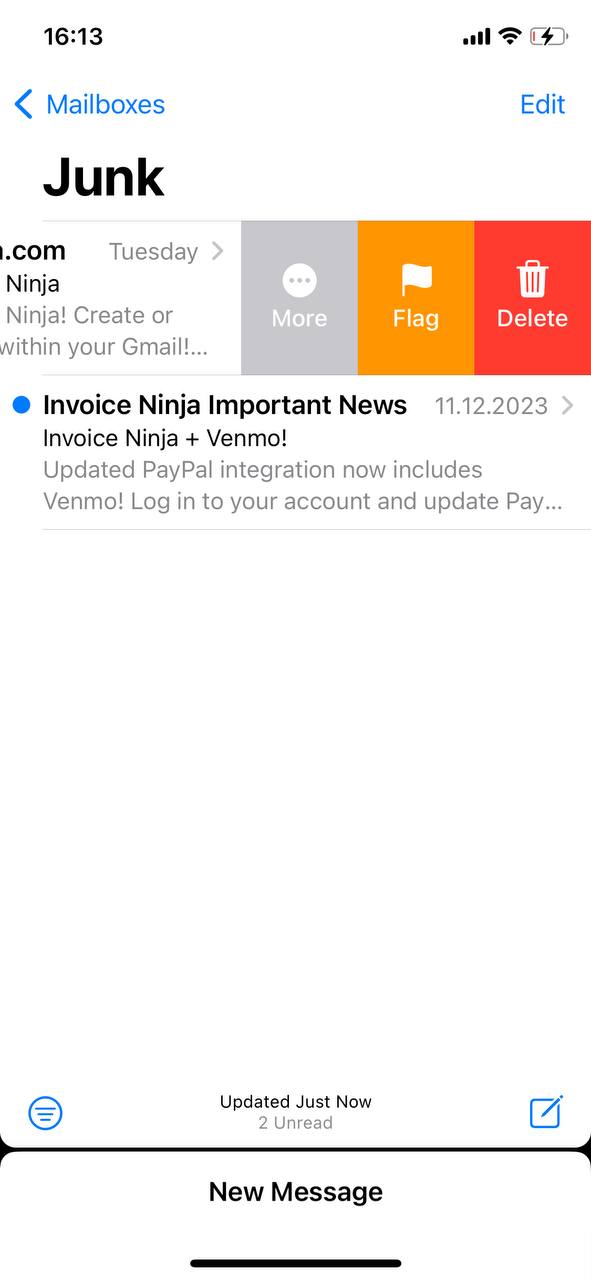
- Aby usunąć pojedynczy e-mail, przesuń palcem w lewo na e-mailu i wybierz ‘Usuń’.
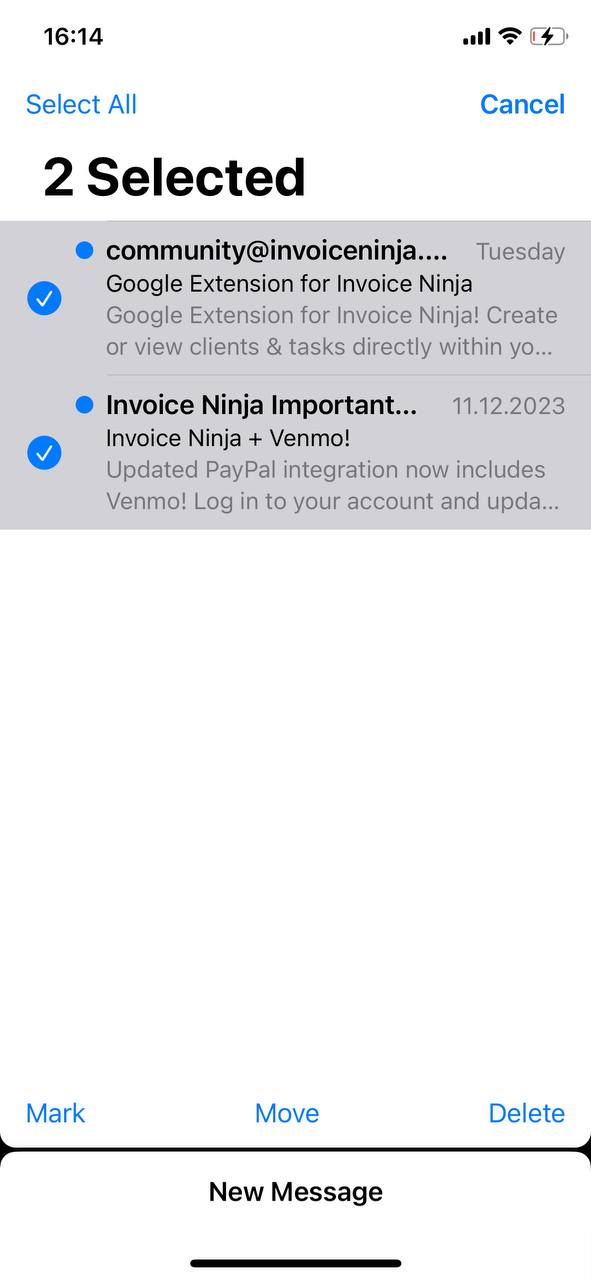
- Aby usunąć wiele e-maili, stuknij ‘Edytuj’, wybierz e-maile, a następnie stuknij ‘Usuń’.
Następnie przyjrzymy się, jak skutecznie wyczyścić cały folder Spamu, co jest idealne, gdy potrzebujesz bardziej kompleksowego czyszczenia.
Metoda 2: Opróżnij cały folder ze spamem
Aby uzyskać bardziej gruntowne oczyszczenie, opróżnienie całego folderu Spamu jest skutecznym podejściem. Ta metoda jest idealna, gdy Twój folder Spamu jest przepełniony niechcianymi e-mailami i wolisz szybkie rozwiązanie, aby odzyskać miejsce w skrzynce odbiorczej. Oto jak usunąć wszystkie spamowe wiadomości jednocześnie na swoim iPhone:
- Otwórz aplikację ‘Mail’ i przejdź do folderu Spam.
- Stuknij ‘Edytuj’, następnie wybierz ‘Zaznacz wszystko’, aby usunąć wszystkie maile, a następnie stuknij ‘Usuń’.
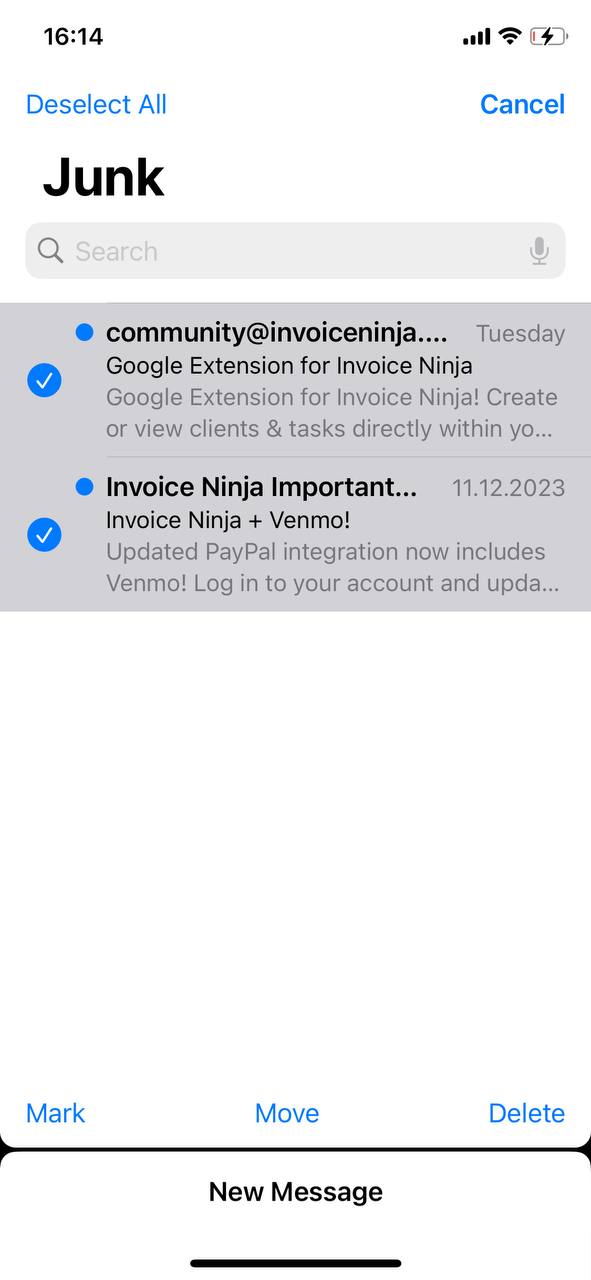
Ten proces szybko zwalnia miejsce w pamięci poczty e-mail, pomagając utrzymać uporządkowaną i funkcjonalną skrzynkę odbiorczą.
Metoda 3: Ręcznie zlokalizuj i usuń niechcianą pocztę, która ominęła filtry
Gdy niechciane e-maile ominą Twoje filtry i zgromadzą się w głównej skrzynce odbiorczej, zastosowanie zaawansowanych technik filtrowania może uprościć masowe usuwanie. Ta metoda jest skuteczna w zarządzaniu dużą ilością niepożądanych wiadomości. Oto przewodnik krok po kroku, jak przeprowadzić masowe usuwanie niechcianej poczty na iPhonie, używając inteligentnego filtrowania w celu uproszczenia procesu:
- Otwórz aplikację „Mail” – Zacznij od uzyskania dostępu do głównej aplikacji do zarządzania e-mailem.
- Przejdź do swojej skrzynki odbiorczej lub określonego folderu pocztowego – Zidentyfikuj miejsce, w którym głównie zgromadziła się poczta śmieciowa.
- Skorzystaj z funkcji wyszukiwania – Dotknij paska wyszukiwania na górze aplikacji. Wpisz słowa kluczowe często występujące w spamie, takie jak “wypisz”, “promo” lub specyficzne nazwy nadawców, które często pojawiają się w spamie.
- Filtruj wyniki – Wyszukiwanie wyświetli wszystkie e-maile zawierające te słowa kluczowe. Takie filtrowanie ułatwia identyfikację masowej poczty śmieciowej.
- Przełącz na tryb edycji – Dotknij przycisku ‘Edytuj’ w prawym górnym rogu ekranu, aby rozpocząć wybieranie e-maili.
- Wybierz Wiele Wiadomości E-mail – Użyj wyników z filtrowanego wyszukiwania, aby szybko wybrać wiele e-maili. Można dotykać każdy e-mail indywidualnie lub szukać opcji wyboru wszystkich filtrowanych wyników, jeśli jest dostępna.
- Usuń wybrane wiadomości e-mail – Po wybraniu, dotknij przycisku ‘Kosz’ lub ‘Usuń’, aby trwale usunąć te e-maile z Twojej skrzynki odbiorczej.
Wprowadzenie wyszukiwania słów kluczowych i ukierunkowanego filtrowania znacząco skraca czas i wysiłek potrzebny do uporządkowania skrzynki odbiorczej, umożliwiając szybkie i skuteczne zarządzanie spamem.
Następnie przyjrzymy się metodom zapobiegania napływającemu spamowi, koncentrując się na dalekosiężnych strategiach i przydatnych narzędziach zewnętrznych, które utrzymają twoją skrzynkę odbiorczą w czystości na dłuższą metę.
Jak zapobiegać spamowi na iPhone
Efektywne redukcja i zarządzanie spamem jest kluczowe dla utrzymania zorganizowanej i funkcjonalnej skrzynki odbiorczej na Twoim iPhone. Oto praktyczne narzędzia i kroki, w tym niektóre nowatorskie metody, które pomogą zminimalizować napływ niechcianych e-maili:
- Zrezygnuj z subskrypcji newsletterów – Poczta niechciana często zawiera biuletyny i e-maile promocyjne. Skorzystaj z opcji wypisania się, która zazwyczaj znajduje się na dole wiadomości, aby przestać otrzymywać te wiadomości.
- Dostosuj filtry spamu/spamu – Zwiększ skuteczność filtrowania poczty w swoim iPhonie, przechodząc do aplikacji ‘Ustawienia’, wybierając ‘Poczta’ i modyfikując filtry w sekcji ‘Poczta niechciana’, aby były bardziej rygorystyczne.
- Wykorzystaj aplikacje do zarządzania e-mailem – Rozważ użycie aplikacji takich jak Clean Email lub Unroll.Me, które pomagają w organizacji skrzynki odbiorczej poprzez automatyczne sortowanie i usuwanie niechcianej poczty.
- Aktualizuj filtry regularnie – Utrzymuj skuteczność wobec nowych rodzajów poczty niechcianej, regularnie aktualizując swoje filtry e-mail.
- Tymczasowe adresy e-mail – Używaj usług, które oferują tymczasowe lub jednorazowe adresy e-mail do jednorazowych rejestracji, aby zapobiec gromadzeniu się niechcianej poczty w głównej skrzynce odbiorczej.
- Zasady niestandardowe i automatyzacja – Zaimplementuj niestandardowe reguły w ustawieniach e-mail lub użyj skrótów iOS do automatyzacji działań, takich jak przekierowywanie określonych e-maili do folderu niechcianej poczty na podstawie słów kluczowych lub adresów nadawców.
- Filtry behawioralne – Wykorzystaj filtry, które dostosowują się na podstawie Twojej historii interakcji z nadawcami, co może pomóc w automatycznym skuteczniejszym sortowaniu nowych e-maili.
- Zgłaszanie spamu – Konsekwentnie zgłaszaj spamowe e-maile. Nie tylko oczyszcza to Twoją skrzynkę odbiorczą, ale także pomaga Twojemu dostawcy e-maila w ulepszaniu technologii wykrywania spamu.
Poniżej omówimy szczegółowo kilka konkretnych kroków.
Opcja 1: Podstawowe opcje filtrowania w aplikacji Mail w iOS
Wykonaj te kroki, aby uporządkować wiadomości e-mail w aplikacji Mail na iOS:
- Uruchom aplikację Mail na swoim iPhonie.
- W swojej skrzynce odbiorczej dotknij ikonę filtra (trzy linie w kółku) w lewym dolnym rogu.
- Wybierz ‘Filtruj według’ i wybierz kryteria, takie jak Nieprzeczytane lub Oznaczone.
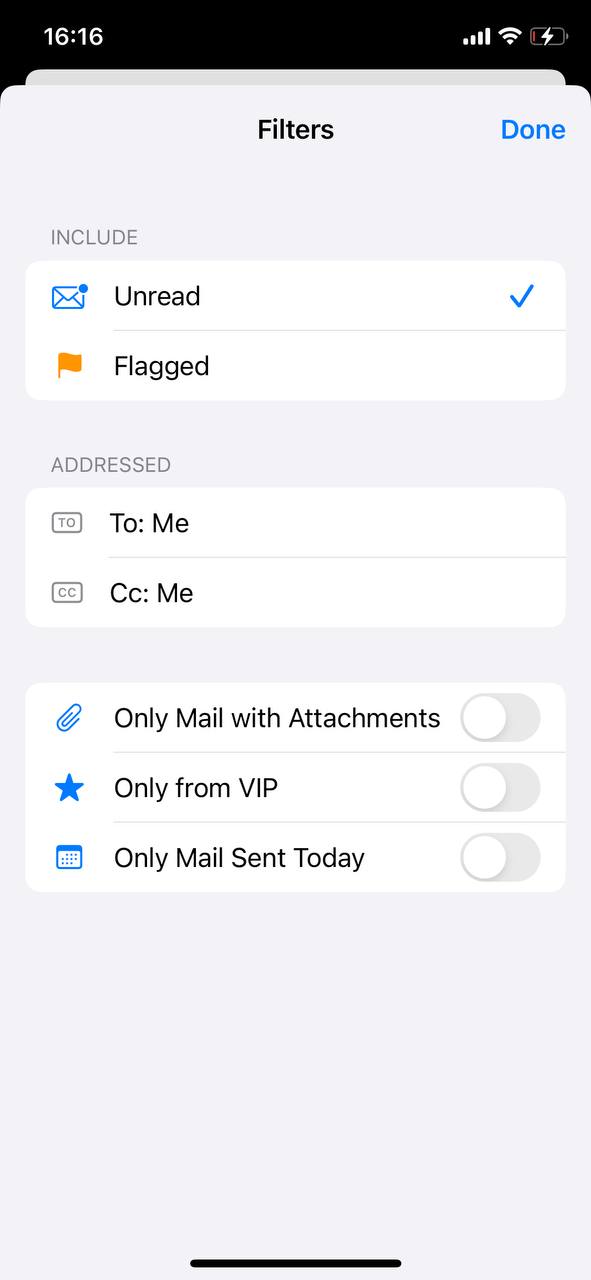
- Dotknij ‘Gotowe’, aby aktywować te filtry.
Opcja 2: Filtry email na stronie dostawcy
Skonfiguruj zaawansowane filtry przez stronę internetową dostawcy poczty e-mail. Takie podejście oferuje szerszy zakres opcji, aby dostosować preferencje sortowania i blokowania wiadomości e-mail:
- Gmail: Zaloguj się do Gmail w przeglądarce internetowej, przejdź do ‘Ustawienia’, a następnie ‘Filtry i Zablokowane Adresy’, aby utworzyć nowe filtry do organizowania e-maili.
- Outlook: Na stronie Outlook, wejdź w ‘Ustawienia’, wybierz ‘Pokaż wszystkie ustawienia Outlook’, następnie ‘Poczta’ i ‘Zasady’, aby ustawić niestandardowe zasady dotyczące e-maili.
- Yahoo: Odwiedź Yahoo Mail w przeglądarce, kliknij ‘Ustawienia’, a następnie ‘Więcej ustawień’. Przejdź do ‘Filtry’, aby dodać nowe zasady sortowania e-maili.
Te filtry, po ustawieniu, będą miały zastosowanie do Twojego konta e-mail na wszystkich Twoich urządzeniach, w tym na iPhone.
Opcja 3: Usługi filtrowania poczty e-mail firm trzecich
Rozważ te usługi dla większej liczby opcji filtrowania:
- Clean Email — Inbox Cleanup: Clean Email to aplikacja dedykowana upraszczaniu zarządzania emailami. Umożliwia użytkownikom efektywne organizowanie, usuwanie lub archiwizowanie dużych grup emaili. Funkcje aplikacji obejmują inteligentne filtry do kategoryzowania emaili, szybkie wypisywanie się z niechcianych subskrypcji oraz zautomatyzowane reguły, które utrzymują porządek w skrzynce odbiorczej. Jest kompatybilna z różnymi usługami pocztowymi, oferując przyjazny interfejs do obsługi masowych emaili i redukcji bałaganu w skrzynce odbiorczej.
- Cleanfox – Mail & Spam Cleaner: Cleanfox oferuje wygodny sposób na oczyszczenie skrzynki odbiorczej i zarządzanie subskrypcjami. Identyfikuje i kategoryzuje newslettery oraz spam, dając użytkownikom opcje szybkiego wypisywania się i usuwania starych emaili. Ta aplikacja jest szczególnie użyteczna dla tych, którzy chcą zminimalizować cyfrowe odpady, pomagając w efektywnym redukowaniu liczby niepotrzebnych emaili i utrzymywaniu czystszej skrzynki odbiorczej.
- Triage 2: Triage 2 to innowacyjna aplikacja zaprojektowana do szybkiego sortowania emaili. Przedstawia Twoje emaile jako stos kart, umożliwiając użytkownikom łatwe przesuwanie w celu archiwizacji lub zachowania wiadomości. Ta metoda jest idealna dla zapracowanych osób, które muszą szybko przefiltrować dużą ilość emaili, oferując efektywne czasowo rozwiązanie do zarządzania skrzynką odbiorczą bez potrzeby wnikania w każdą poszczególną wiadomość.
Organizacja skrzynki odbiorczej pomaga w szybkim znajdowaniu ważnych wiadomości e-mail i utrzymaniu zarządzalnego środowiska pocztowego. Te narzędzia, niezależnie od prostego filtrowania w aplikacji Mail, zaawansowanych ustawień dostawców poczty e-mail, czy usług firm trzecich, oferują cenną pomoc w osiągnięciu uporządkowanej skrzynki odbiorczej.
Wniosek
Postępując zgodnie z tym przewodnikiem, masz teraz narzędzia do bardziej efektywnego radzenia sobie ze śmieciowymi i spamowymi emailami na swoim iPhonie. Zastosowanie tych metod sprawi, że Twoja skrzynka odbiorcza będzie łatwiejsza do nawigacji i zmniejszy czas spędzony na radzeniu sobie z nieistotnymi emailami. Ta zmiana rutyny emailowej może zrobić zauważalną różnicę, pozwalając Ci na więcej czasu na inne aktywności. Wdrażaj te kroki w życie i zobacz, jak upraszczają Twoje doświadczenia z emailami.
Najczęściej Zadawane Pytania
