
Πώς να διαγράψετε ανεπιθύμητη αλληλογραφία στο iPhone: Διαγραφή, Φιλτράρισμα & Αποκλεισμός
Ένα inbox γεμάτο με ανεπιθύμητα μηνύματα δεν είναι μόνο ενοχλητικό αλλά και εμπόδιο στην καθημερινή σας παραγωγικότητα. Αυτό το άρθρο προσφέρει άμεσες μεθόδους για να καθαρίσετε αποτελεσματικά τα ανεπιθύμητα μηνύματα στο iPhone σας. Εφαρμόζοντας αυτές τις απλές τεχνικές, μπορείτε να οργανώσετε γρήγορα τα email σας και να βελτιώσετε τα εργαλεία επικοινωνίας σας.
Θα ξεκινήσουμε εξετάζοντας μεθόδους χειροκίνητης διαγραφής, δίνοντάς σας τη δυνατότητα να αντιμετωπίσετε αλληλογραφία ανεπιθύμητης αλληλογραφίας άμεσα και αποτελεσματικά.
Πώς να διαγράψετε ανεπιθύμητο ταχυδρομείο στο iPhone
Η αντιμετώπιση των ανεπιθύμητων μηνυμάτων στο iPhone σας δεν απαιτεί πολύπλοκα βήματα. Με μερικές απλές ενέργειες, μπορείτε να καθαρίσετε τα εισερχόμενά σας από αυτές τις ανεπιθύμητες διακοπές. Οι μέθοδοι που θα συζητήσουμε έχουν σχεδιαστεί για να σας βοηθήσουν να αφαιρέσετε χειροκίνητα τα ανεπιθύμητα μηνύματα, είτε πρόκειται για ένα μόνο ενοχλητικό email είτε για μεγάλο αριθμό αυτών που γεμίζουν το φάκελο Ανεπιθύμητα. Ελέγχοντας τι μένει και τι φεύγει, μπορείτε να διατηρήσετε έναν οργανωμένο και αποτελεσματικό λογαριασμό email, θέτοντας τις βάσεις για καλύτερη διαχείριση των email σας.
Στον ακόλουθο λεπτομερή οδηγό, θα καλύψουμε δύο κύριες τεχνικές: τη διαγραφή μεμονωμένων ή πολλαπλών ανεπιθύμητων email ταυτόχρονα και την αποτελεσματική εκκαθάριση ολόκληρου του φακέλου ανεπιθύμητων email.
Μέθοδος 1: Διαγραφή Μόνιμα Ενός ή Ορισμένων Ανεπιθύμητων Μηνυμάτων
Όταν λίγα ανεπιθύμητα emails διαταράσσουν τα εισερχόμενά σας, μπορείτε να τα αφαιρέσετε μεμονωμένα ή σε μικρές παρτίδες. Αυτή η μέθοδος είναι ιδιαίτερα χρήσιμη για να διατηρείτε τον καθημερινό έλεγχο της εισροής των emails σας. Δείτε πώς να καθαρίσετε το ταχυδρομείο σας αφαιρώντας αυτά τα emails ένα τη φορά ή αρκετά μαζί:
- Ανοίξτε την εφαρμογή ‘Mail’ και πηγαίνετε στον φάκελο Ανεπιθύμητα.
- Για να διαγράψετε ένα μεμονωμένο email, σύρετε προς τα αριστερά στο email και επιλέξτε ‘Διαγραφή’.
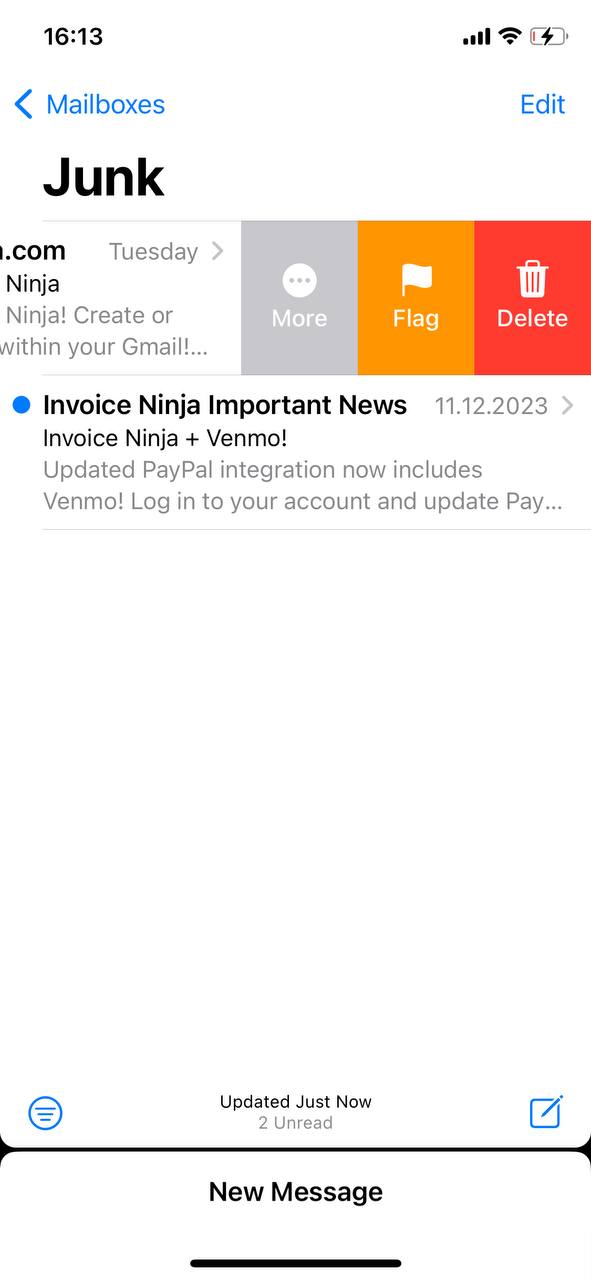
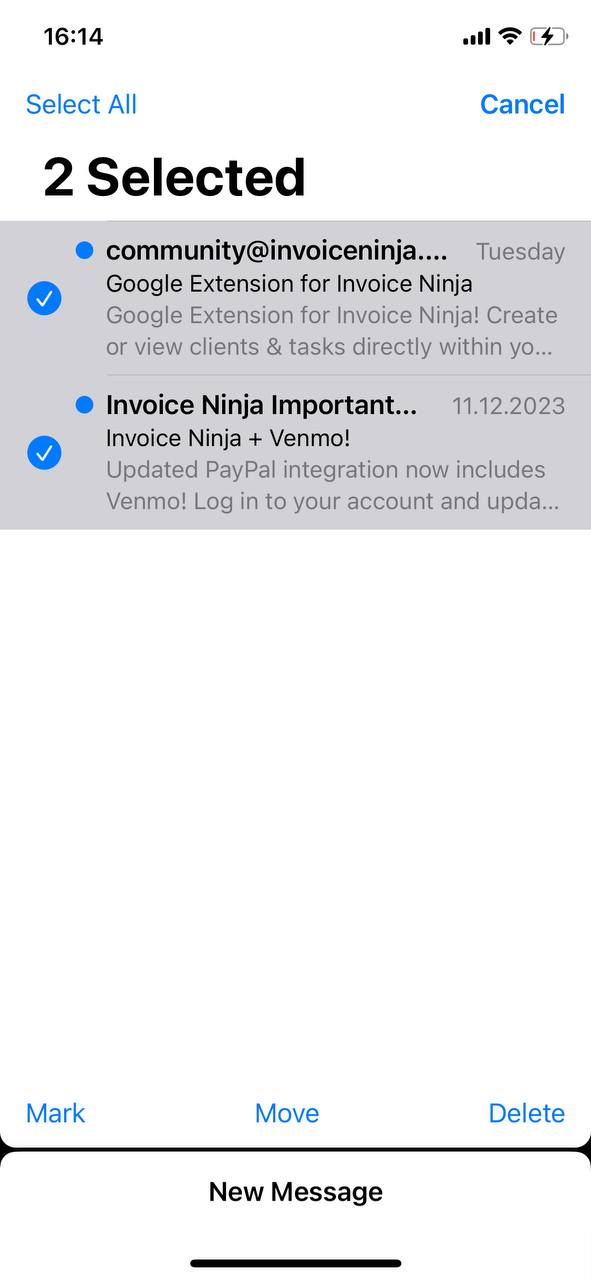
- Για να διαγράψετε πολλά emails, πατήστε ‘Επεξεργασία’, επιλέξτε τα emails και στη συνέχεια πατήστε ‘Διαγραφή’.
Στη συνέχεια, θα εξετάσουμε πώς να καθαρίσετε αποτελεσματικά ολόκληρο τον φάκελο Ανεπιθύμητης Αλληλογραφίας σας, ιδανικό για όταν χρειάζεστε μια πιο ολοκληρωμένη εκκαθάριση.
Μέθοδος 2: Άδειασμα Ολόκληρου Φακέλου Ανεπιθύμητης Αλληλογραφίας
Για έναν πιο εκτενή καθαρισμό, το άδειασμα ολόκληρου του φακέλου Ανεπιθύμητων είναι μια αποτελεσματική προσέγγιση. Αυτή η μέθοδος είναι ιδανική όταν ο φάκελος Ανεπιθύμητων γεμίσει με ανεπιθύμητα email και προτιμάτε μια γρήγορη λύση για να ανακτήσετε τον χώρο στα εισερχόμενα σας. Δείτε πώς να καθαρίσετε όλα τα ανεπιθύμητα emails ταυτόχρονα στο iPhone σας:
- Ανοίξτε την εφαρμογή ‘Mail’ και μεταβείτε στον φάκελο Ανεπιθύμητα.
- Πατήστε ‘Επεξεργασία’, στη συνέχεια επιλέξτε ‘Επιλογή όλων’ για να αφαιρέσετε όλα τα email, και πατήστε ‘Διαγραφή’.
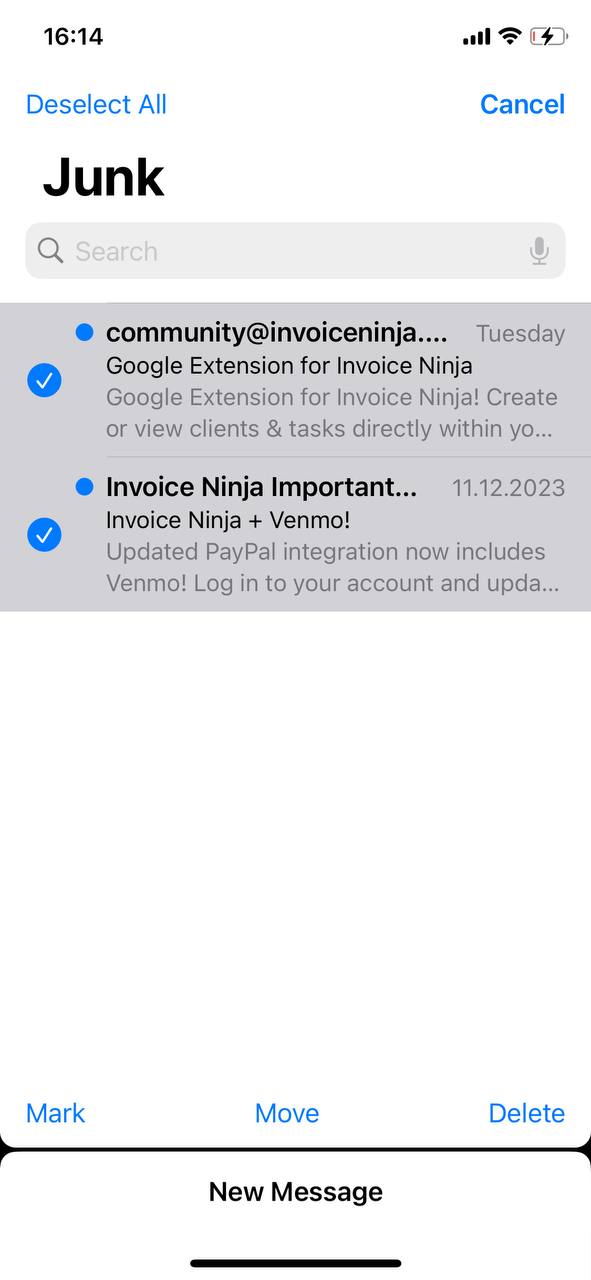
Αυτή η διαδικασία ελευθερώνει γρήγορα τον αποθηκευτικό χώρο του email σας, βοηθώντας σας να διατηρείτε ένα τακτοποιημένο και λειτουργικό inbox.
Μέθοδος 3: Εντοπισμός και διαγραφή ανεπιθύμητης αλληλογραφίας που παρέκαμψε τα φίλτρα χειροκίνητα
Όταν τα ανεπιθύμητα emails παρακάμπτουν τα φίλτρα σας και συσσωρεύονται στα κύρια εισερχόμενα, η χρήση προηγμένων τεχνικών φιλτραρίσματος μπορεί να απλοποιήσει τη μαζική διαγραφή. Αυτή η μέθοδος είναι αποδοτική για τη διαχείριση μεγάλων όγκων ανεπιθύμητων emails αποτελεσματικά. Εδώ είναι ένας βήμα προς βήμα οδηγός για την εκτέλεση μαζικής διαγραφής ανεπιθύμητης αλληλογραφίας στο iPhone σας, χρησιμοποιώντας έξυπνη φιλτράρισμα για να απλοποιήσετε τη διαδικασία:
- Ανοίξτε την εφαρμογή ‘Mail’ – Ξεκινήστε αποκτώντας πρόσβαση στην κύρια εφαρμογή διαχείρισης email σας.
- Μεταβείτε στα Εισερχόμενα ή σε έναν συγκεκριμένο φάκελο αλληλογραφίας – Προσδιορίστε πού έχει κυρίως συσσωρευτεί η ανεπιθύμητη αλληλογραφία.
- Χρησιμοποιήστε τη Λειτουργία Αναζήτησης – Πατήστε στη γραμμή αναζήτησης στην κορυφή της εφαρμογής. Εισάγετε λέξεις-κλειδιά που βρίσκονται συχνά στην ανεπιθύμητη αλληλογραφία, όπως “unsubscribe,” “promo,” ή ονόματα αποστολέων που εμφανίζονται συχνά στα spam.
- Φιλτράρετε Αποτελέσματα – Η αναζήτηση θα εμφανίσει όλα τα emails που περιέχουν αυτές τις λέξεις-κλειδιά. Αυτό το φιλτράρισμα καθιστά ευκολότερη την αναγνώριση μαζικής ανεπιθύμητης αλληλογραφίας.
- Μετάβαση σε λειτουργία επεξεργασίας – Πατήστε το κουμπί ‘Επεξεργασία’ στην επάνω δεξιά γωνία της οθόνης για να ξεκινήσετε την επιλογή emails.
- Επιλέξτε Πολλαπλά Email – Χρησιμοποιήστε τα αποτελέσματα από το φιλτραρισμένο αναζήτησής σας για να επιλέξετε γρήγορα πολλά emails. Μπορείτε να πατήσετε κάθε email ξεχωριστά ή να αναζητήσετε μια επιλογή για να επιλέξετε όλες τις φιλτραρισμένες απαντήσεις, αν είναι διαθέσιμο.
- Διαγραφή των Επιλεγμένων Email – Μόλις επιλεγούν, πατήστε το κουμπί ‘Κάδος’ ή ‘Διαγραφή’ για να διαγράψετε μόνιμα αυτά τα emails από τα εισερχόμενά σας.
Με την ενσωμάτωση αναζητήσεων λέξεων-κλειδιών και στοχευμένου φιλτραρίσματος, αυτή η μέθοδος μειώνει σημαντικά το χρόνο και την προσπάθεια που απαιτούνται για να καθαρίσετε το φάκελο εισερχομένων σας, επιτρέποντας γρήγορη και αποτελεσματική διαχείριση ανεπιθύμητης αλληλογραφίας.
Στη συνέχεια, θα εξετάσουμε μεθόδους για την αποτροπή της εισερχόμενης ανεπιθύμητης αλληλογραφίας, εστιάζοντας σε προνοητικές στρατηγικές και χρήσιμα εργαλεία τρίτων για τη διατήρηση του καθαρού σας inbox μακροπρόθεσμα.
Πώς να αποτρέψετε τα ανεπιθύμητα μηνύματα στο iPhone
Η μείωση και η διαχείριση της ανεπιθύμητης αλληλογραφίας είναι κρίσιμη για τη διατήρηση ενός οργανωμένου και λειτουργικού inbox στο iPhone σας. Εδώ είναι πρακτικά εργαλεία και βήματα, συμπεριλαμβανομένων κάποιων καινοτόμων μεθόδων, για να βοηθήσετε στη μείωση της εισροής ανεπιθύμητων email:
- Απεγγραφή από ενημερωτικά δελτία – Τα ανεπιθύμητα μηνύματα συχνά περιλαμβάνουν ενημερωτικά δελτία και προωθητικά emails. Χρησιμοποιήστε την επιλογή διαγραφής εγγραφής που συνήθως βρίσκεται στο τέλος των emails για να σταματήσετε να λαμβάνετε αυτά τα μηνύματα.
- Ρύθμιση φίλτρων ανεπιθύμητης/άχρηστης αλληλογραφίας – Βελτιώστε τις ρυθμίσεις φιλτραρίσματος email στο iPhone σας μεταβαίνοντας στην εφαρμογή ‘Ρυθμίσεις’, επιλέγοντας ‘Mail’ και τροποποιώντας τα φίλτρα στην ενότητα ‘Ανεπιθύμητη Αλληλογραφία’ για να γίνουν πιο αυστηρά.
- Χρησιμοποιήστε εφαρμογές διαχείρισης email – Σκεφτείτε να χρησιμοποιήσετε εφαρμογές όπως το Clean Email ή το Unroll.Me, που βοηθούν να οργανώσετε το inbox σας, ταξινομώντας και διαγράφοντας αυτόματα την ανεπιθύμητη αλληλογραφία.
- Ενημερώνετε τα φίλτρα σας τακτικά – Διατηρήστε την αποτελεσματικότητα ενάντια στους νέους τύπους ανεπιθύμητης αλληλογραφίας ενημερώνοντας τακτικά τα φίλτρα των email σας.
- Προσωρινές διευθύνσεις email – Χρησιμοποιήστε υπηρεσίες που παρέχουν προσωρινές ή μιας χρήσης διευθύνσεις email για εγγραφές μιας φοράς, αποτρέποντας τη συσσώρευση ανεπιθύμητης αλληλογραφίας στο κύριο inbox σας.
- Προσαρμοσμένοι κανόνες και αυτοματοποίηση – Εφαρμόστε προσαρμοσμένους κανόνες στις ρυθμίσεις του email σας ή χρησιμοποιήστε Συντομεύσεις iOS για να αυτοματοποιήσετε ενέργειες όπως η ανακατεύθυνση συγκεκριμένων emails στον φάκελο Ανεπιθύμητων με βάση λέξεις-κλειδιά ή διευθύνσεις αποστολέων.
- Φίλτρα συμπεριφοράς – Αξιοποιήστε φίλτρα που προσαρμόζονται με βάση το ιστορικό αλληλεπίδρασης σας με τους αποστολείς, το οποίο μπορεί να βοηθήσει στην πιο αποτελεσματική αυτόματη ταξινόμηση νέων emails.
- Αναφορά ανεπιθύμητης αλληλογραφίας – Αναφέρετε με συνέπεια spam emails. Αυτό όχι μόνο καθαρίζει το inbox σας αλλά βοηθά επίσης τον πάροχο email σας να βελτιώσει τις τεχνολογίες ανίχνευσης spam.
Παρακάτω θα καλύψουμε ορισμένα συγκεκριμένα βήματα με λεπτομέρειες.
Επιλογή 1: Βασικές Επιλογές Φίλτρου στην Εφαρμογή Mail του iOS
Χρησιμοποιήστε αυτά τα βήματα για να ταξινομήσετε τα email στην εφαρμογή Mail του iOS:
- Ξεκινήστε την εφαρμογή Mail στο iPhone σας.
- Στα εισερχόμενά σας, πατήστε το εικονίδιο φίλτρου (τρία γραμμές σε κύκλο) στην κάτω αριστερή γωνία.
- Επιλέξτε ‘Φιλτραρισμένο από’ και επιλέξτε κριτήρια όπως Μη αναγνωσμένα ή Σημειωμένα.
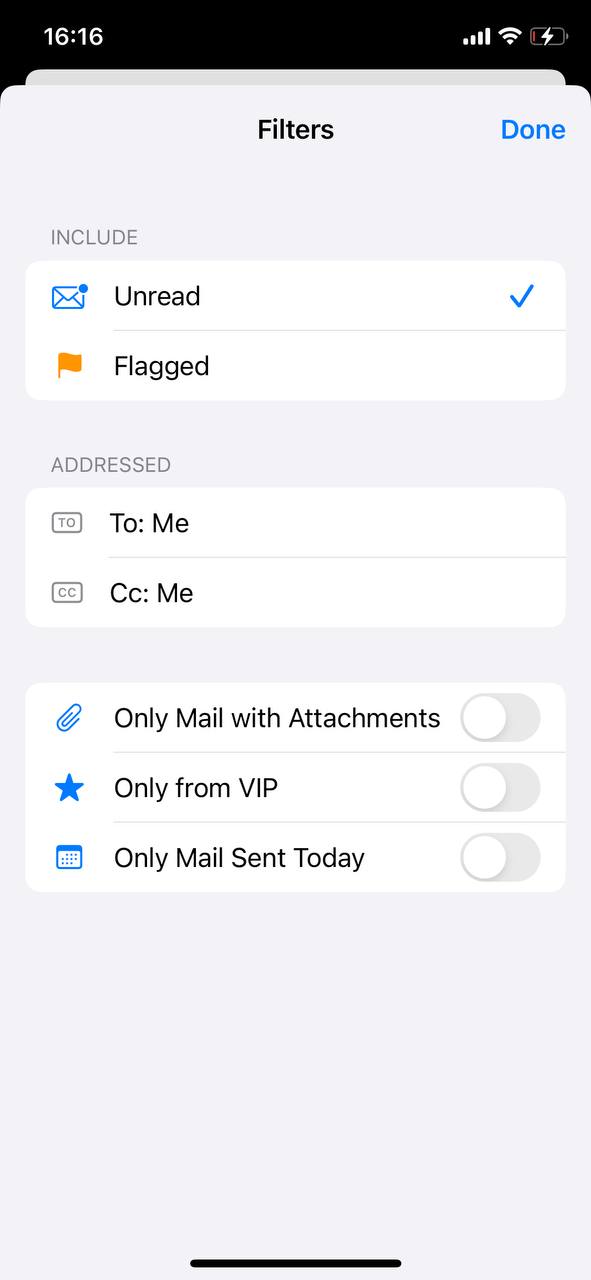
- Πατήστε ‘Τέλος’ για να ενεργοποιήσετε αυτά τα φίλτρα.
Επιλογή 2: Φίλτρα Email μέσω του Ιστότοπου του Παρόχου
Ρυθμίστε προχωρημένα φίλτρα μέσω της ιστοσελίδας του παρόχου email σας. Αυτή η προσέγγιση προσφέρει μια ευρύτερη γκάμα επιλογών για να προσαρμόσετε τις προτιμήσεις ταξινόμησης και αποκλεισμού των emails σας:
- Gmail: Συνδεθείτε στο Gmail σε έναν περιηγητή, μεταβείτε στις ‘Ρυθμίσεις’, και έπειτα στις ‘Φίλτρα και Διευθύνσεις Αποκλεισμού’ για να δημιουργήσετε νέα φίλτρα για την οργάνωση των email.
- Outlook: Στον ιστότοπο Outlook, αποκτήστε πρόσβαση στις ‘Ρυθμίσεις’, επιλέξτε ‘Προβολή όλων των Outlook ρυθμίσεων’, έπειτα ‘Μηνύματα’, και ‘Κανόνες’ για να ρυθμίσετε προσαρμοσμένους κανόνες email.
- Yahoo: Επισκεφθείτε το Yahoo Mail σε έναν περιηγητή, κάντε κλικ στις ‘Ρυθμίσεις’, και έπειτα στις ‘Περισσότερες Ρυθμίσεις’. Μεταβείτε στις ‘Φίλτρα’ για να προσθέσετε νέους κανόνες ταξινόμησης email.
Αυτά τα φίλτρα, μόλις οριστούν, θα εφαρμοστούν στον λογαριασμό του email σας σε όλες τις συσκευές σας, συμπεριλαμβανομένου του iPhone σας.
Επιλογή 3: Υπηρεσίες Φιλτραρίσματος Email Τρίτων
Λάβετε υπόψη αυτές τις υπηρεσίες για περισσότερες επιλογές φιλτραρίσματος:
- Clean Email — Inbox Cleanup: Clean Email είναι μια εφαρμογή αφιερωμένη στην απλοποίηση της διαχείρισης email. Επιτρέπει στους χρήστες να οργανώνουν, να διαγράφουν ή να αρχειοθετούν μεγάλες ομάδες email με αποτελεσματικότητα. Τα χαρακτηριστικά της εφαρμογής περιλαμβάνουν έξυπνα φίλτρα για την κατηγοριοποίηση των email, γρήγορη διαγραφή από ανεπιθύμητες συνδρομές και αυτοματοποιημένους κανόνες για να διατηρείτε το inbox οργανωμένο. Είναι συμβατή με διάφορες υπηρεσίες email, παρέχοντας μια φιλική προς το χρήστη διεπαφή για τη διαχείριση μαζικών email και τη μείωση της ακαταστασίας στο inbox.
- Cleanfox – Mail & Spam Cleaner: Cleanfox προσφέρει έναν εύκολο τρόπο να καθαρίσετε το inbox σας και να διαχειρίζεστε τις συνδρομές σας. Αναγνωρίζει και κατηγοριοποιεί τα newsletters και τα spam, παρέχοντας στους χρήστες επιλογές για γρήγορη απενεργοποίηση συνδρομών και διαγραφή παλαιών email. Αυτή η εφαρμογή είναι ιδιαίτερα χρήσιμη για εκείνους που θέλουν να ελαχιστοποιήσουν τα ψηφιακά απόβλητα, καθώς βοηθά στη μείωση του αριθμού των περιττών email και στη διατήρηση ενός καθαρού inbox με αποτελεσματικότητα.
- Triage 2: Triage 2 είναι μια καινοτόμα εφαρμογή σχεδιασμένη για γρήγορη ταξινόμηση email. Παρουσιάζει τα email σας ως μια στοίβα καρτών, επιτρέποντας στους χρήστες να κάνουν εύκολα swipe για να αρχειοθετήσουν ή να κρατήσουν μηνύματα. Αυτή η μέθοδος είναι ιδανική για πολυάσχολους ανθρώπους που χρειάζονται να ταξινομήσουν γρήγορα μεγάλο όγκο email, προσφέροντας μια χρονο-αποδοτική λύση για τη διαχείριση του inbox χωρίς να χρειάζεται να εξετάσουν κάθε μεμονωμένο email.
Η οργάνωση των εισερχομένων σας βοηθά στην εύρεση σημαντικών email γρήγορα και διατηρεί μια διαχειρίσιμη περιβάλλον email. Αυτά τα εργαλεία, είτε είναι βασικά φίλτρα στην εφαρμογή Mail, προηγμένες ρυθμίσεις μέσω παρόχων email, ή υπηρεσίες τρίτων, προσφέρουν πολύτιμη βοήθεια για την επίτευξη ενός τακτοποιημένου inbox.
Συμπέρασμα
Ακολουθώντας αυτόν τον οδηγό, έχετε πλέον τα μέσα για να διαχειρίζεστε αποτελεσματικότερα τα ανεπιθύμητα και spam emails στο iPhone σας. Υιοθετώντας αυτές τις μεθόδους, το inbox σας θα είναι πιο εύχρηστο και θα μειωθεί ο χρόνος που αφιερώνετε για την αντιμετώπιση άσχετων emails. Αυτή η αλλαγή στη ρουτίνα σας μπορεί να κάνει αισθητή διαφορά, επιτρέποντάς σας περισσότερο χρόνο για άλλες δραστηριότητες. Εφαρμόστε αυτά τα βήματα στην πράξη και δείτε πώς απλοποιούν την εμπειρία σας με το email.
Συχνές Ερωτήσεις
