
Hoe rommelmail op iPhone te verwijderen: Verwijderen, Filteren & Blokkeren
Een inbox vol met ongewenste e-mail is niet alleen vervelend, maar ook een belemmering voor je dagelijkse productiviteit. Dit artikel biedt directe methoden om ongewenste e-mail op je iPhone effectief op te schonen. Door deze eenvoudige technieken toe te passen, kun je snel je e-mail organiseren en je communicatiemiddelen verbeteren.
We beginnen met het onderzoeken van handmatige verwijderingsmethoden, zodat je ongewenste e-mail direct en efficiënt kunt aanpakken.
Hoe ongewenste e-mail op iPhone te verwijderen
Omgaan met ongewenste e-mail op je iPhone vereist geen complexe stappen. Met een paar eenvoudige handelingen kun je je inbox opruimen van deze ongewenste onderbrekingen. De methoden die we zullen bespreken zijn ontworpen om je de mogelijkheid te geven om handmatig ongewenste e-mails te verwijderen, of je nu te maken hebt met een enkele vervelende e-mail of een bulk die je ongewenste map vult. Door controle te nemen over wat blijft en wat gaat, kun je een georganiseerde en efficiënte inbox behouden, wat een basis legt voor beter e-mailbeheer.
In de volgende gedetailleerde gids zullen we twee hoofdtechnieken bespreken: het verwijderen van afzonderlijke of meerdere ongewenste e-mails tegelijk en het efficiënt legen van je hele map met ongewenste e-mails.
Methode 1: Junkmails permanent verwijderen, één of meerdere
Wanneer slechts een paar ongewenste e-mails je inbox verstoren, kun je ze individueel of in kleine batches verwijderen. Deze methode is bijzonder nuttig om dagelijks controle te houden over je e-mailstroom. Hier is hoe je je mailbox kunt opruimen door deze e-mails één voor één of meerdere tegelijk te verwijderen:
- Open de ‘Mail’ app en ga naar je Spammap.
- Om een enkel e-mail te verwijderen, veeg naar links op de e-mail en selecteer ‘Verwijderen’.
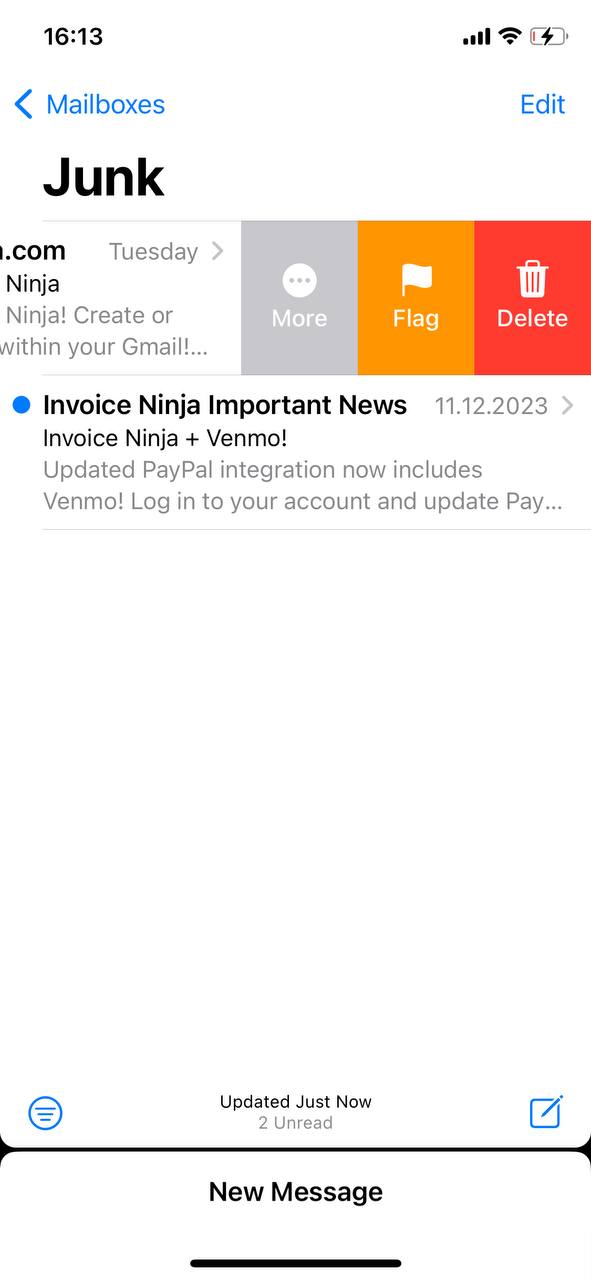
- Om meerdere e-mails te verwijderen, tik op ‘Bewerk’, selecteer de e-mails en tik dan op ‘Verwijderen’.
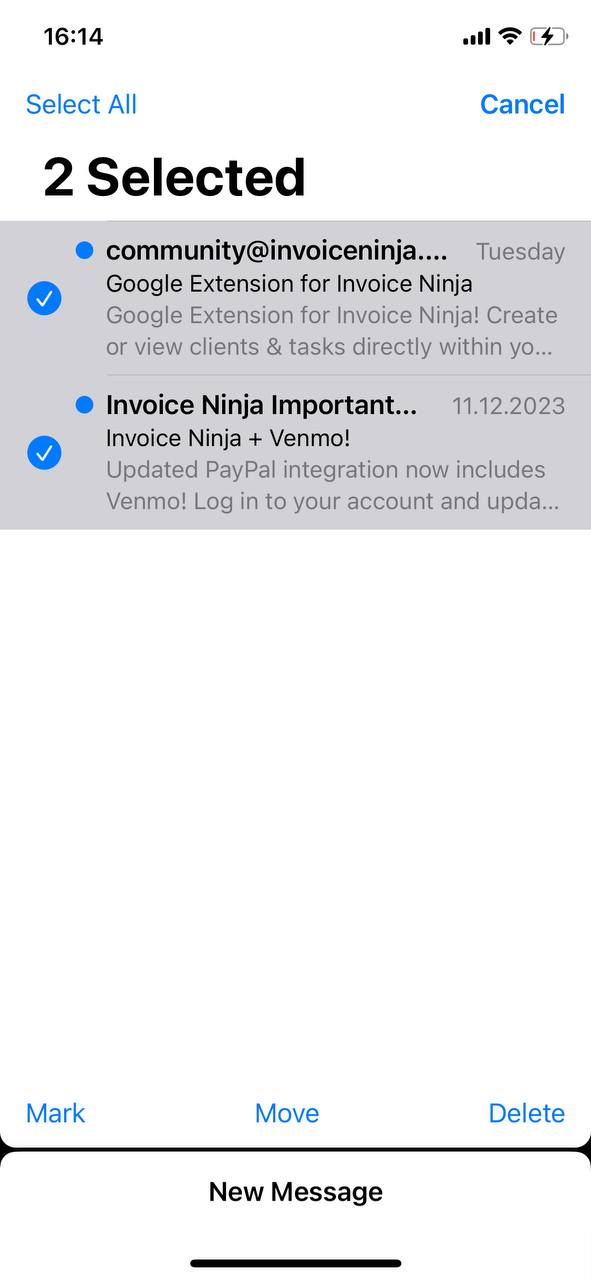
Vervolgens gaan we verkennen hoe je efficiënt je hele map Ongewenste e-mail kunt leegmaken, perfect voor wanneer je een meer uitgebreide opruiming nodig hebt.
Methode 2: Leeg Gehele Spammap
Voor een grondigere opruiming is het legen van je volledige map Ongewenste e-mail een effectieve aanpak. Deze methode is ideaal wanneer je map Ongewenste e-mail overspoeld raakt met ongewenste e-mails en je snel ruimte in je inbox wilt terugwinnen. Hier is hoe je alle ongewenste e-mails in één keer kunt verwijderen op je iPhone:
- Open de ‘Mail’ app en navigeer naar de map Ongewenste e-mail.
- Tik op ‘Bewerk’, selecteer vervolgens ‘Alles selecteren’ om alle e-mails te verwijderen, en tik daarna op ‘Verwijder’.
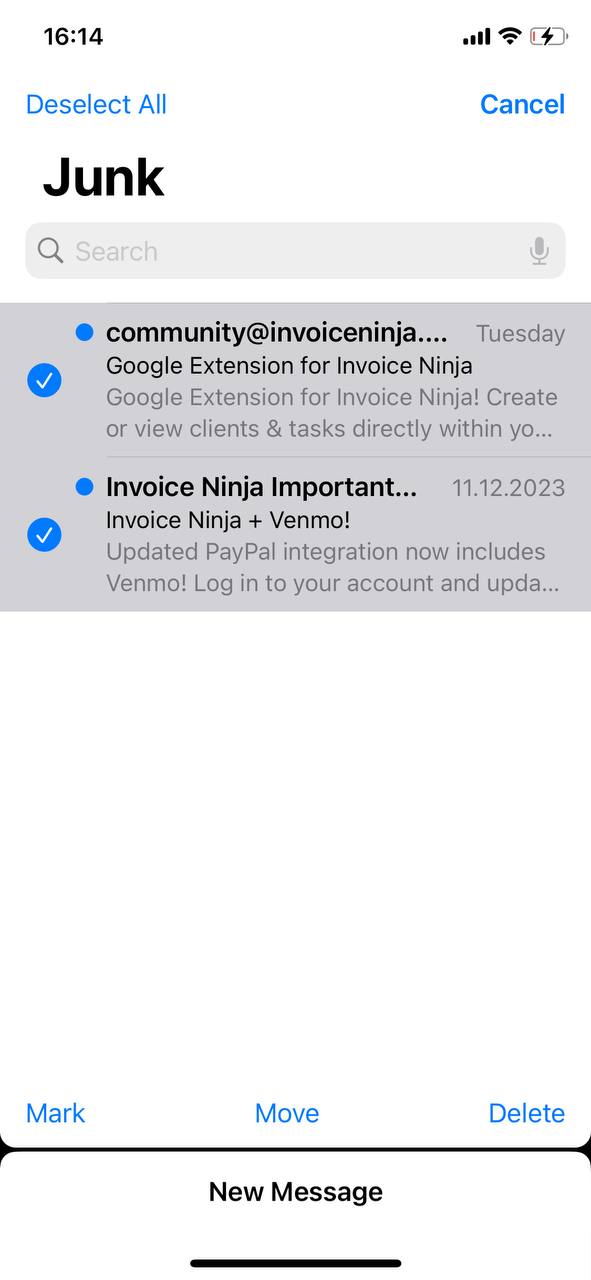
Dit proces maakt snel ruimte vrij in je e-mailopslag, waardoor je een opgeruimde en functionele inbox kunt behouden.
Methode 3: Handmatig ongewenste e-mail opsporen en verwijderen die door de filters is geglipt
Wanneer ongewenste e-mails langs je filters glippen en zich ophopen in je hoofd-inbox, kan het gebruik van geavanceerde filtertechnieken het verwijderen van grote hoeveelheden eenvoudig maken. Deze methode is efficiënt voor het effectief beheren van grote hoeveelheden ongewenste e-mails. Hier is een stapsgewijze gids om bulkverwijdering van ongewenste e-mail op je iPhone uit te voeren, met behulp van slimme filtering om het proces te stroomlijnen:
- Open de app ‘Mail’ – Begin met het openen van je primaire e-mailbeheertoepassing.
- Navigeer naar je Postvak IN of een specifieke mailmap – Identificeer waar de ongewenste e-mails zich voornamelijk hebben verzameld.
- Gebruik de zoekfunctie – Tik op de zoekbalk bovenaan de app. Voer zoekwoorden in die vaak voorkomen in ongewenste e-mails, zoals “unsubscribe,” “promo,” of specifieke afzendernamen die vaak in spam voorkomen.
- Filter resultaten – De zoekopdracht toont alle e-mails die deze zoekwoorden bevatten. Dit filter maakt het gemakkelijker om bulk ongewenste e-mails te identificeren.
- Overschakelen naar bewerkmodus – Tik op de ‘Bewerken’ knop in de rechterbovenhoek van het scherm om te beginnen met het selecteren van e-mails.
- Selecteer meerdere e-mails – Gebruik de resultaten van je gefilterde zoekopdracht om snel meerdere e-mails te selecteren. Je kunt elke e-mail afzonderlijk aantikken of zoeken naar een optie om alle gefilterde resultaten te selecteren, indien beschikbaar.
- Verwijder de Geselecteerde E-mails – Tik na selectie op de ‘Prullenbak’ of ‘Verwijderen’ knop om deze e-mails definitief uit je inbox te verwijderen.
Door sleutelwoordzoekopdrachten en gerichte filtering te integreren, vermindert deze methode aanzienlijk de tijd en moeite die nodig is om uw inbox op te schonen, waardoor snelle en effectieve beheer van ongewenste e-mail mogelijk is.
Vervolgens zullen we kijken naar methoden om inkomende ongewenste e-mail te voorkomen, waarbij we ons concentreren op vooruitziende strategieën en nuttige tools van derden om je inbox op de lange termijn schoon te houden.
Hoe u ongewenste e-mail op iPhone kunt voorkomen
Het effectief verminderen en beheren van ongewenste e-mails is cruciaal voor het behouden van een georganiseerde en functionele inbox op je iPhone. Hier zijn praktische hulpmiddelen en stappen, inclusief enkele innovatieve methoden, om de stroom van ongewenste e-mails te minimaliseren:
- Afmelden voor nieuwsbrieven – Ongewenste e-mail bevat vaak nieuwsbrieven en promotionele e-mails. Gebruik de afmeldoptie die doorgaans onderaan de e-mails te vinden is om deze berichten niet meer te ontvangen.
- Pas spam-/ongewenste e-mailfilters aan – Verbeter de mailfilterinstellingen van je iPhone door naar de app ‘Instellingen’ te gaan, ‘Mail’ te kiezen en de filters onder de sectie ‘Ongewenste e-mail’ strenger in te stellen.
- Gebruik e-mailbeheerapps – Overweeg het gebruik van apps zoals Clean Email of Unroll.Me, die helpen je inbox te organiseren door automatisch ongewenste e-mail te sorteren en te verwijderen.
- Werk uw filters regelmatig bij – Blijf effectief tegen nieuwe soorten ongewenste e-mail door je e-mailfilters regelmatig bij te werken.
- Tijdelijke e-mailadressen – Gebruik diensten die tijdelijke of wegwerp e-mailadressen verstrekken voor eenmalige aanmeldingen, zodat je hoofd inbox niet volloopt met ongewenste berichten.
- Aangepaste regels en automatisering – Implementeer aangepaste regels in je e-mailinstellingen of gebruik iOS Snelkoppelingen om acties zoals het doorsturen van specifieke e-mails naar de map Ongewenste e-mail op basis van trefwoorden of afzenderadressen te automatiseren.
- Gedragsfilters – Maak gebruik van filters die aanpassen op basis van je interactiegeschiedenis met afzenders, wat kan helpen om nieuwe e-mails automatisch effectiever te sorteren.
- Spam rapporteren – Rapporteer consistent spammails. Dit zorgt er niet alleen voor dat je inbox opgeruimd blijft, maar helpt ook je e-mailprovider om de technologie voor spamdetectie te verbeteren.
Hieronder zullen we enkele specifieke stappen in detail bespreken.
Optie 1: Basis Filteropties in de iOS Mail App
Gebruik deze stappen om e-mails te sorteren in de iOS Mail app:
- Open de Mail-app op je iPhone.
- In je inbox, tik op het filterpictogram (drie lijnen in een cirkel) in de linkerbenedenhoek.
- Selecteer ‘Gefilterd door’ en kies criteria zoals Ongelezen of Gemarkeerd.
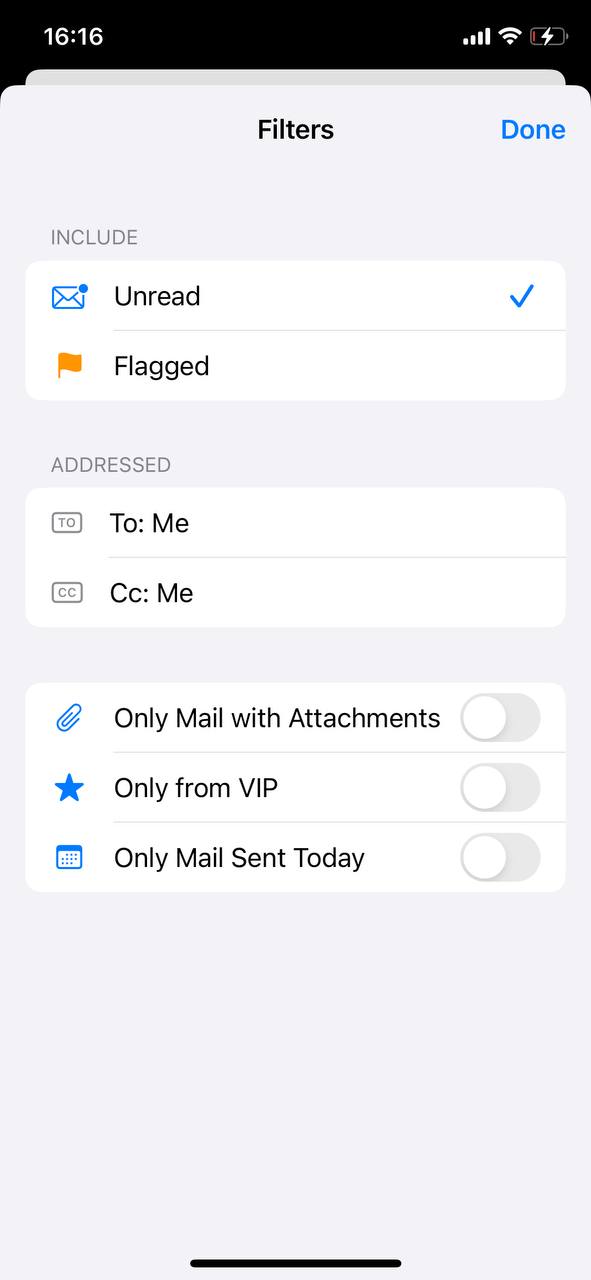
- Tik op ‘Gereed’ om deze filters te activeren.
Optie 2: E-mailfilters via de website van de leverancier
Stel geavanceerde filters in via de website van uw e-mailprovider. Deze benadering biedt een breder scala aan opties om uw e-mailsorteer- en blokkeerpreferenties aan te passen:
- Gmail: Log in op Gmail in een webbrowser, ga naar ‘Instellingen’ en vervolgens ‘Filters en geblokkeerde adressen’ om nieuwe filters voor het organiseren van e-mails te maken.
- Outlook: Ga op de Outlook website naar ‘Instellingen’, kies ‘Bekijk alle Outlook instellingen’, vervolgens ‘Mail’ en ‘Regels’ om aangepaste e-mailregels in te stellen.
- Yahoo: Bezoek Yahoo Mail in een browser, klik op ‘Instellingen’ en vervolgens op ‘Meer instellingen’. Ga naar ‘Filters’ om nieuwe e-mail sorteerregels toe te voegen.
Deze filters, eenmaal ingesteld, zullen van toepassing zijn op je e-mailaccount op al je apparaten, inclusief je iPhone.
Optie 3: Derden E-mail Filtering Services
Overweeg deze diensten voor meer filteropties:
- Clean Email — Inbox Cleaner: Clean Email is een app die is toegewijd aan het vereenvoudigen van e-mailbeheer. Het stelt gebruikers in staat om op een efficiënte manier grote groepen e-mails te organiseren, verwijderen of archiveren. De functies van de app omvatten slimme filters voor het categoriseren van e-mails, snel afmelden van ongewenste abonnementen en geautomatiseerde regels om de inbox georganiseerd te houden. Het is compatibel met verschillende e-maildiensten en biedt een gebruiksvriendelijke interface voor het omgaan met bulk-e-mails en het verminderen van inboxrommel.
- Cleanfox – Mail & Spam Cleaner: Cleanfox biedt een handige manier om je inbox op te ruimen en abonnementen te beheren. Het identificeert en categoriseert nieuwsbrieven en spam, en biedt gebruikers opties om zich snel af te melden en oude e-mails te verwijderen. Deze app is bijzonder nuttig voor degenen die hun digitale afval willen minimaliseren, omdat het helpt om het aantal onnodige e-mails efficiënt te verminderen en een schonere inbox te behouden.
- Triage 2: Triage 2 is een innovatieve app die is ontworpen voor snelle e-mailsortering. Het presenteert je e-mails als een stapel kaarten, waardoor gebruikers eenvoudig kunnen swipen om berichten te archiveren of te behouden. Deze methode is ideaal voor drukke personen die snel door een groot aantal e-mails moeten sorteren, en biedt een tijdbesparende oplossing om je inbox te beheren zonder elke individuele e-mail te hoeven bekijken.
Het organiseren van je inbox helpt bij het snel vinden van belangrijke e-mails en het behouden van een beheersbare e-mailomgeving. Deze hulpmiddelen, of het nu gaat om basisfiltering in de Mail app, geavanceerde instellingen via e-mailproviders, of diensten van derden, bieden waardevolle ondersteuning bij het bereiken van een geordende inbox.
Conclusie
Door deze handleiding te volgen, heb je nu de middelen om junk- en spam-e-mails op je iPhone effectiever te beheren. Door deze methoden te gebruiken, wordt je inbox gemakkelijker te navigeren en verminder je de tijd die je besteedt aan irrelevante e-mails. Deze verandering in je e-mailroutine kan een merkbaar verschil maken, waardoor je meer tijd hebt voor andere activiteiten. Pas deze stappen toe en zie hoe ze je e-mailervaring vereenvoudigen.
Veelgestelde Vragen
