
Come eliminare la posta indesiderata su iPhone: rimuovere, filtrare & bloccare
Una casella di posta ingombra di posta indesiderata non è solo un fastidio, ma anche un ostacolo alla tua produttività quotidiana. Questo articolo offre metodi diretti per eliminare efficacemente la posta indesiderata sul tuo iPhone. Applicando queste tecniche semplici, potrai organizzare rapidamente la tua email e migliorare i tuoi strumenti di comunicazione.
Inizieremo esaminando i metodi di eliminazione manuale, permettendoti di affrontare direttamente e in modo efficiente la posta indesiderata.
Come Eliminare la Posta Indesiderata su iPhone
Gestire la posta indesiderata sul tuo iPhone non richiede passaggi complessi. Con alcune azioni semplici, puoi liberare la tua casella di posta da queste interruzioni indesiderate. I metodi di cui parleremo sono progettati per permetterti di rimuovere manualmente la posta indesiderata, sia che tu stia affrontando una singola e fastidiosa email o una quantità di esse che ingombrano la tua cartella Indesiderate. Prendendo il controllo di ciò che resta e ciò che va, puoi mantenere una casella di posta organizzata ed efficiente, creando una base per una migliore gestione delle email.
Nel seguente guida dettagliata, copriremo due tecniche principali: eliminare singole email spazzatura o multiple e svuotare l’intera cartella di posta indesiderata in modo efficiente.
Metodo 1: Elimina Definitivamente Una o Più Email di Spam
Quando solo poche email spazzatura stanno disturbando la tua casella di posta, puoi rimuoverle singolarmente o in piccoli lotti. Questo metodo è particolarmente utile per mantenere il controllo quotidiano sul flusso di email. Ecco come pulire la tua casella di posta rimuovendo queste email una alla volta o diverse insieme:
- Apri l’app ‘Mail’ e vai nella cartella Posta indesiderata.
- Per eliminare una singola email, scorri verso sinistra sull’email e seleziona ‘Elimina’.
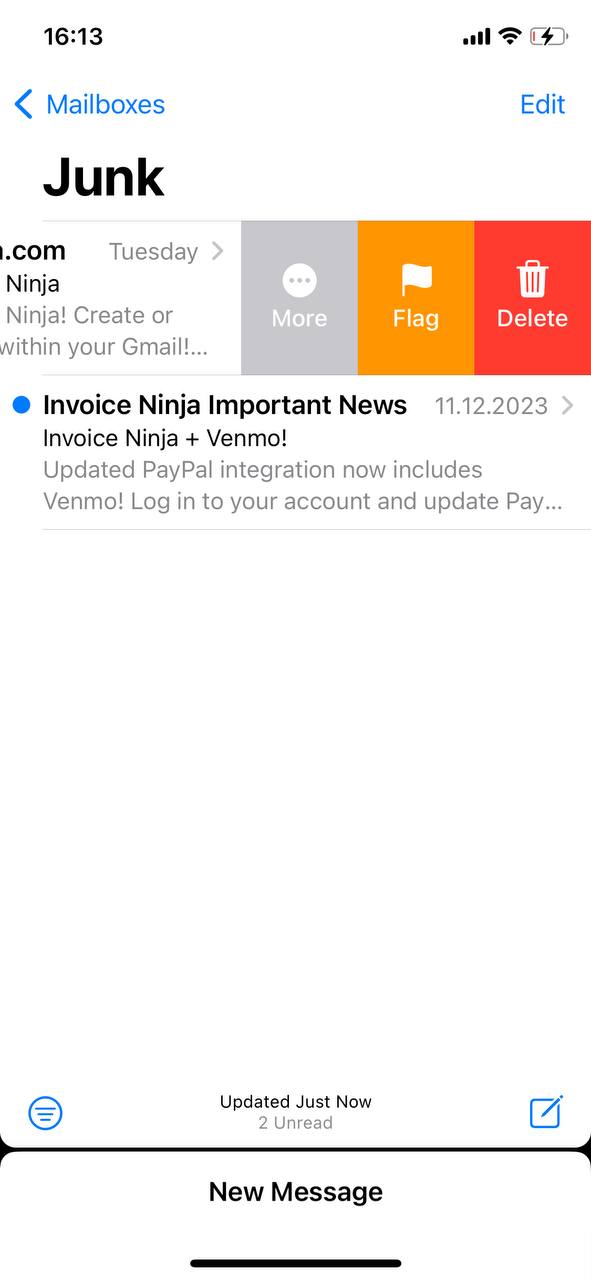
- Per eliminare più email, tocca ‘Modifica’, seleziona le email, quindi tocca ‘Elimina’.
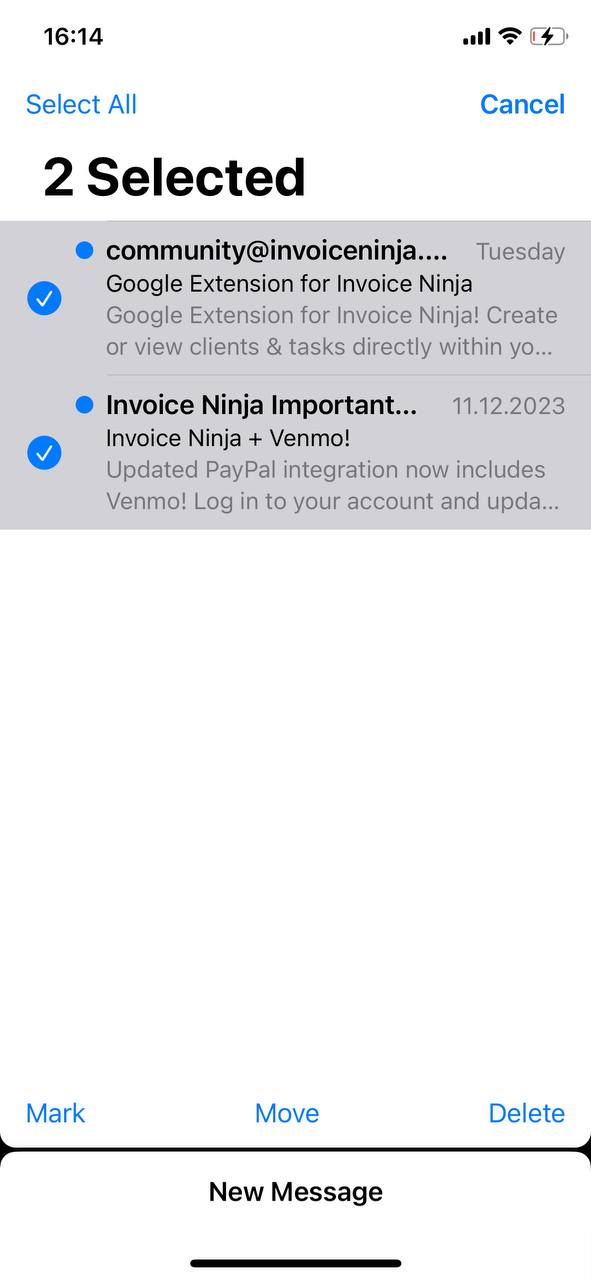
Successivamente, esploreremo come svuotare in modo efficiente l’intera cartella Spam, perfetto quando hai bisogno di una pulizia più completa.
Metodo 2: Svuota l’intera cartella della posta indesiderata
Per una pulizia più approfondita, svuotare l’intera cartella Posta indesiderata è un approccio efficace. Questo metodo è ideale quando la cartella Posta indesiderata è sommersa da email indesiderate e si preferisce una risoluzione rapida per recuperare lo spazio nella casella di posta. Ecco come eliminare tutta la posta indesiderata in una volta sola sul tuo iPhone:
- Apri l’app ‘Mail’ e vai alla cartella Spam.
- Tocca ‘Modifica’, poi seleziona ‘Seleziona tutto’ per rimuovere tutte le email, quindi tocca ‘Elimina’.
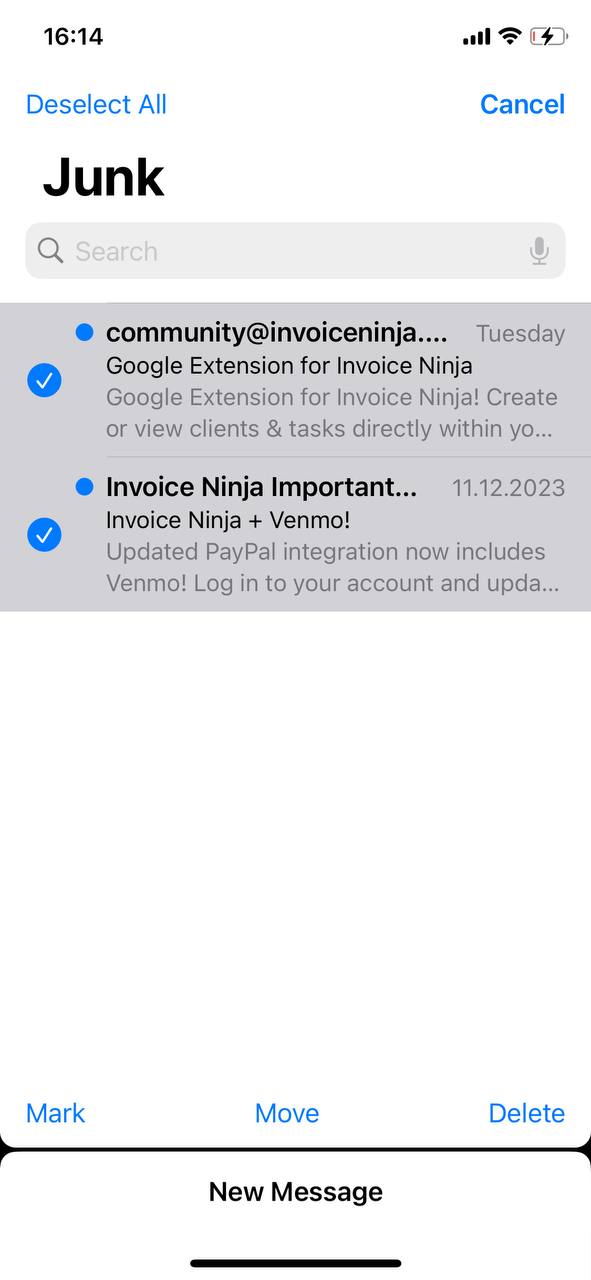
Questo processo libera rapidamente lo spazio di archiviazione della tua email, aiutandoti a mantenere una casella di posta ordinata e funzionale.
Metodo 3: Individua manualmente ed elimina la posta indesiderata che ha bypassato i filtri
Quando le email spazzatura bypassano i tuoi filtri e si accumulano nella tua casella di posta principale, utilizzare tecniche di filtraggio avanzate può semplificare l’eliminazione in massa. Questo metodo è efficiente per gestire grandi volumi di email indesiderate in modo efficace. Ecco una guida passo-passo per eseguire l’eliminazione in massa delle email spazzatura sul tuo iPhone, utilizzando filtri intelligenti per ottimizzare il processo:
- Apri l’app ‘Mail’ – Inizia accedendo alla tua applicazione principale di gestione email.
- Naviga nella tua Posta in arrivo o in una cartella di posta specifica – Identifica dove si sono principalmente accumulati i messaggi di spam.
- Utilizzare la funzione di ricerca – Tocca la barra di ricerca nella parte superiore dell’app. Inserisci parole chiave comunemente trovate nello spam, come “unsubscribe,” “promo,” o nomi di mittenti specifici che appaiono frequentemente nello spam.
- Filtra i Risultati – La ricerca mostrerà tutte le email contenenti queste parole chiave. Questo filtro rende più facile identificare i messaggi di spam in blocco.
- Passa alla modalità di modifica – Tocca il pulsante ‘Modifica’ nell’angolo in alto a destra dello schermo per iniziare a selezionare le email.
- Seleziona Email Multiple – Utilizza i risultati della tua ricerca filtrata per selezionare rapidamente più email. Puoi toccare ogni email individualmente o cercare un’opzione per selezionare tutti i risultati filtrati, se disponibile.
- Elimina le Email Selezionate – Una volta selezionate, tocca il pulsante ‘Cestina’ o ‘Elimina’ per rimuovere permanentemente queste email dalla tua casella di posta.
Incorporando ricerche per parole chiave e filtri mirati, questo metodo riduce significativamente il tempo e lo sforzo necessari per pulire la tua casella di posta, permettendo una gestione rapida ed efficace della posta indesiderata.
Successivamente, esamineremo i metodi per prevenire l’arrivo di posta indesiderata, concentrandoci su strategie lungimiranti e strumenti di terze parti utili per mantenere pulita la tua casella di posta a lungo termine.
Come prevenire la posta indesiderata su iPhone
Ridurre e gestire efficacemente la posta indesiderata è cruciale per mantenere una casella di posta organizzata e funzionale sul tuo iPhone. Ecco strumenti e passaggi pratici, compresi alcuni metodi innovativi, per aiutare a minimizzare l’afflusso di email non desiderate:
- Annulla l’iscrizione dalle newsletter – La posta indesiderata spesso include newsletter e email promozionali. Usa l’opzione di annullamento dell’iscrizione tipicamente trovata in fondo agli email per smettere di ricevere questi messaggi.
- Regola i filtri spam/posta indesiderata – Migliora le impostazioni di filtraggio della posta del tuo iPhone navigando nell’app ‘Impostazioni’, scegliendo ‘Mail’ e modificando i filtri sotto la sezione ‘Posta indesiderata’ per renderli più severi.
- Utilizzare applicazioni per la gestione delle email – Considera l’uso di app come Clean Email o Unroll.Me, che aiutano a organizzare la tua casella di posta ordinando e eliminando automaticamente la posta indesiderata.
- Aggiorna i tuoi filtri regolarmente – Mantieni l’efficacia contro nuovi tipi di posta indesiderata aggiornando regolarmente i tuoi filtri email.
- Indirizzi email temporanei – Usa servizi che forniscono indirizzi email temporanei o usa e getta per iscrizioni una tantum, prevenendo l’accumulo di posta indesiderata nella tua casella di posta principale.
- Regole personalizzate e automazione – Implementa regole personalizzate nelle impostazioni email o usa le Scorciatoie di iOS per automatizzare azioni come reindirizzare email specifiche alla cartella Posta indesiderata basandosi su parole chiave o indirizzi dei mittenti.
- Filtri comportamentali – Sfrutta i filtri che si adattano in base alla tua cronologia di interazione con i mittenti, che possono aiutare a ordinare automaticamente le nuove email in modo più efficace.
- Segnalazione spam – Segnala costantemente le email spam. Questo non solo pulisce la tua casella di posta ma aiuta anche il tuo fornitore di servizi email a migliorare le tecnologie di rilevamento dello spam.
Di seguito tratteremo alcuni passaggi particolari in dettaglio.
Opzione 1: Opzioni di filtro di base nell’app Mail di iOS
Segui questi passaggi per ordinare le email nell’app Mail di iOS:
- Avvia l’app Mail sul tuo iPhone.
- Nella tua casella di posta, tocca l’icona del filtro (tre linee in un cerchio) nell’angolo in basso a sinistra.
- Seleziona ‘Filtrato da’ e scegli criteri come Non letti o Contrassegnati.
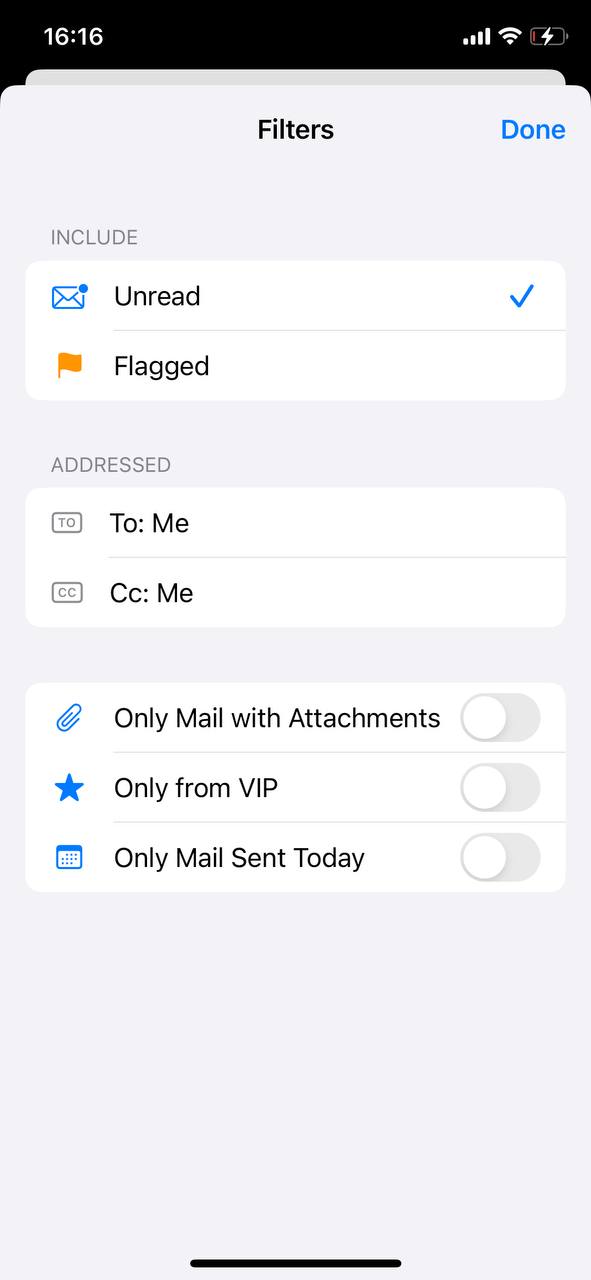
- Tocca ‘Fine’ per attivare questi filtri.
Opzione 2: Filtri Email tramite il Sito Web del Fornitore
Imposta filtri avanzati tramite il sito web del tuo fornitore di posta elettronica. Questo approccio offre una gamma più ampia di opzioni per personalizzare le tue preferenze di smistamento e blocco delle email:
- Gmail: Accedi a Gmail su un browser web, vai su ‘Impostazioni’ e poi ‘Filtri e Indirizzi Bloccati’ per creare nuovi filtri per organizzare le email.
- Outlook: Sul sito Outlook, accedi a ‘Impostazioni’, scegli ‘Visualizza tutte le impostazioni Outlook’, poi ‘Posta’ e ‘Regole’ per impostare regole email personalizzate.
- Yahoo: Visita Yahoo Mail su un browser, clicca su ‘Impostazioni’ e poi su ‘Altre Impostazioni’. Vai su ‘Filtri’ per aggiungere nuove regole di ordinamento delle email.
Questi filtri, una volta impostati, si applicheranno al tuo account email su tutti i tuoi dispositivi, incluso il tuo iPhone.
Opzione 3: Servizi di filtraggio email di terze parti
Considera questi servizi per ulteriori opzioni di filtro:
- Clean Email — Inbox Cleaner: Clean Email è un’app dedicata a semplificare la gestione delle email. Consente agli utenti di organizzare, eliminare o archiviare in modo efficiente grandi gruppi di email. Le funzionalità dell’app includono filtri intelligenti per classificare le email, un annullamento rapido delle iscrizioni non desiderate e regole automatizzate per mantenere la casella di posta organizzata. È compatibile con vari servizi di posta elettronica, offrendo un’interfaccia intuitiva per gestire le email in massa e ridurre il disordine della casella di posta.
- Cleanfox – Mail & Spam Cleaner: Cleanfox offre un modo conveniente per pulire la casella di posta e gestire le iscrizioni. Identifica e categorizza newsletter e spam, fornendo agli utenti opzioni per annullare rapidamente l’iscrizione e eliminare le vecchie email. Questa app è particolarmente utile per chi cerca di ridurre al minimo lo spreco digitale, poiché aiuta a ridurre efficacemente il numero di email non necessarie e a mantenere una casella di posta più pulita.
- Triage 2: Triage 2 è un’app innovativa progettata per la rapida classificazione delle email. Presenta le tue email come un mazzo di carte, consentendo agli utenti di archiviare o conservare i messaggi con un semplice swipe. Questo metodo è ideale per le persone impegnate che hanno bisogno di ordinare rapidamente un grande volume di email, offrendo una soluzione efficiente in termini di tempo per gestire la casella di posta senza dover entrare in ogni singola email.
Organizzare la tua casella di posta aiuta a trovare rapidamente le email importanti e a mantenere un ambiente di posta gestibile. Questi strumenti, che siano filtri di base nell’app Mail, impostazioni avanzate tramite i fornitori di email o servizi di terze parti, offrono un prezioso aiuto per ottenere una casella di posta ordinata.
Conclusione
Seguendo questa guida, ora hai i mezzi per gestire le email di spam e indesiderate sul tuo iPhone in modo più efficace. Adottando questi metodi, la tua casella di posta sarà più facile da navigare e ridurrai il tempo trascorso a gestire email irrilevanti. Questo cambiamento nella tua routine email può fare una notevole differenza, permettendoti di avere più tempo per altre attività. Metti in pratica questi passaggi e vedrai come semplificano la tua esperienza email.
Domande Frequenti
