
Comment supprimer les courriels indésirables sur iPhone : supprimer, filtrer & bloquer
Une boîte de réception encombrée de courriers indésirables n’est pas seulement une nuisance mais aussi un obstacle à votre productivité quotidienne. Cet article propose des méthodes directes pour éliminer efficacement les courriers indésirables sur votre iPhone. En appliquant ces techniques simples, vous pouvez rapidement organiser vos e-mails et améliorer vos outils de communication.
Nous commencerons par examiner les méthodes de suppression manuelle, vous permettant de traiter les courriers indésirables de manière directe et efficace.
Comment supprimer les courriers indésirables sur iPhone
Gérer les courriers indésirables sur votre iPhone ne nécessite pas d’étapes complexes. Avec quelques actions simples, vous pouvez vider votre boîte de réception de ces interruptions indésirables. Les méthodes que nous aborderons sont conçues pour vous permettre de supprimer manuellement les courriers indésirables, que vous traitiez un seul email ennuyeux ou une masse d’entre eux encombrant votre dossier Indésirables. En prenant le contrôle de ce qui reste et de ce qui part, vous pouvez maintenir une boîte de réception organisée et efficace, établissant une base pour une meilleure gestion des emails.
Dans le guide détaillé suivant, nous couvrirons deux techniques principales : la suppression d’e-mails indésirables individuels ou multiples à la fois, et la vidange efficace de votre dossier de courrier indésirable.
Méthode 1: Supprimer définitivement un ou plusieurs courriers indésirables
Lorsque quelques courriels indésirables perturbent votre boîte de réception, vous pouvez les supprimer individuellement ou en petits lots. Cette méthode est particulièrement utile pour maintenir un contrôle quotidien sur l’afflux de vos courriels. Voici comment ranger votre boîte de réception en supprimant ces courriels un par un ou plusieurs à la fois :
- Ouvrez l’application ‘Mail’ et allez dans votre dossier Indésirables.
- Pour supprimer un seul email, faites glisser l’email vers la gauche et sélectionnez ‘Supprimer’.
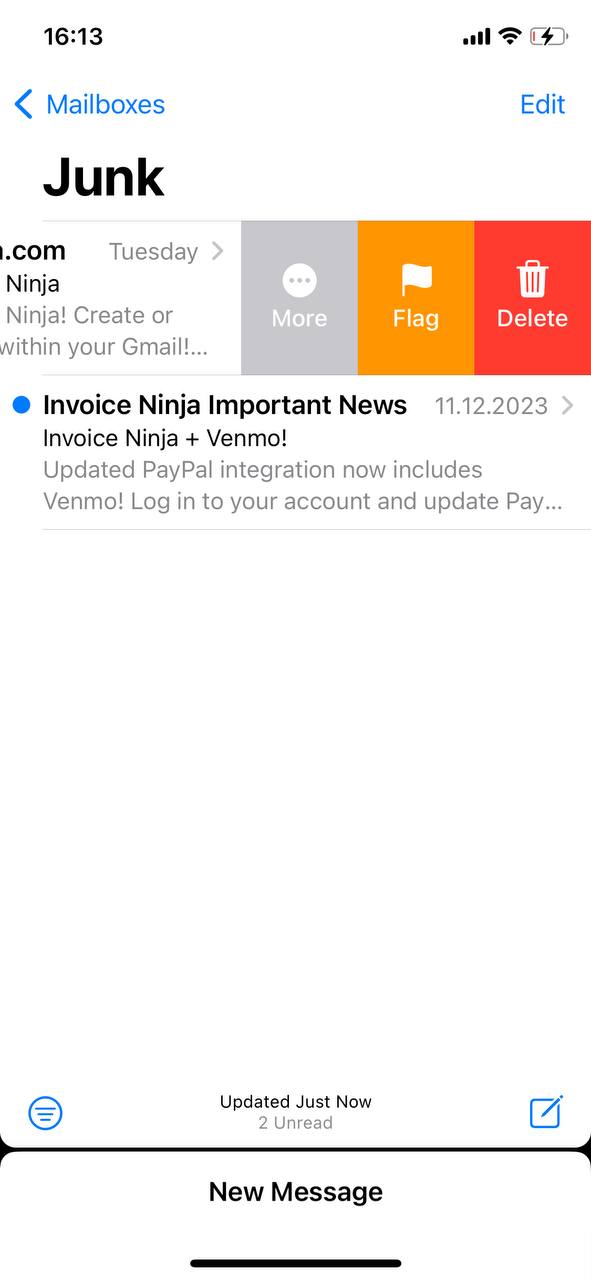
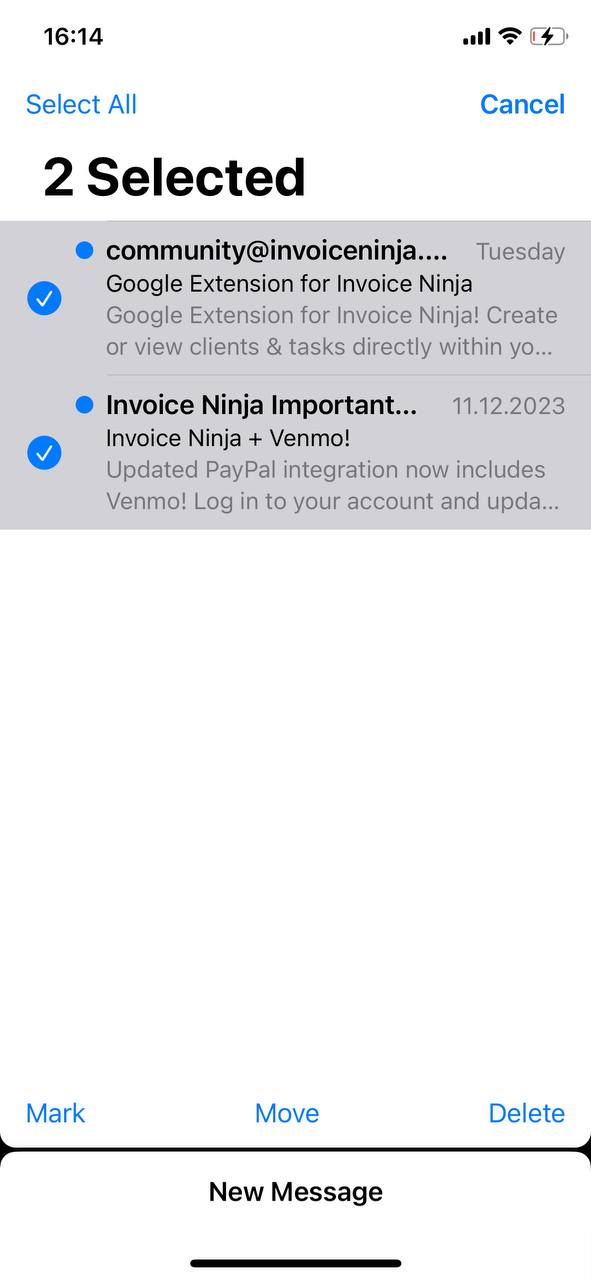
- Pour supprimer plusieurs emails, appuyez sur ‘Modifier’, sélectionnez les emails, puis appuyez sur ‘Supprimer’.
Ensuite, nous verrons comment vider efficacement tout votre dossier Indésirables, idéal pour un nettoyage plus complet.
Méthode 2: Vider le Dossier de Courrier Indésirable
Pour un nettoyage plus approfondi, vider complètement votre dossier Indésirables est une approche efficace. Cette méthode est idéale lorsque votre dossier Indésirables est submergé par des courriels non désirés et que vous préférez une solution rapide pour récupérer de l’espace dans votre boîte de réception. Voici comment supprimer tous les courriels indésirables en une seule fois sur votre iPhone :
- Ouvrez l’application ‘Mail’ et naviguez vers le dossier Courrier indésirable.
- Appuyez sur ‘Modifier’, puis sélectionnez ‘Tout sélectionner’ pour supprimer tous les e-mails, ensuite appuyez sur ‘Supprimer’.
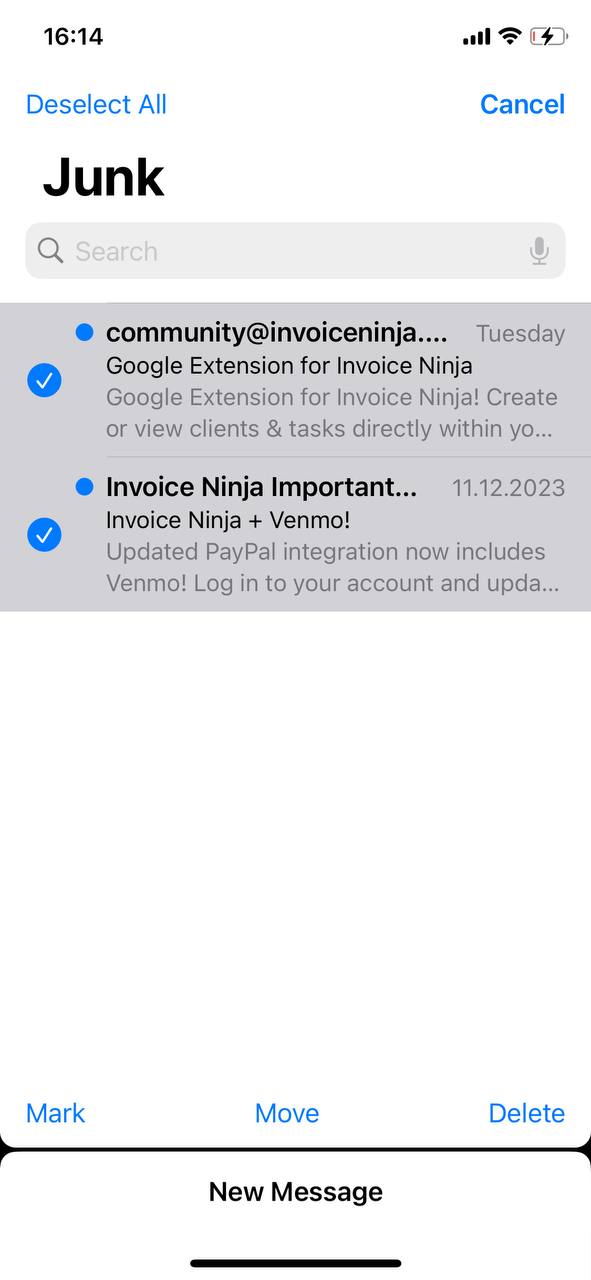
Ce processus libère rapidement le stockage de votre courrier électronique, vous aidant à garder une boîte de réception ordonnée et fonctionnelle.
Méthode 3: Rechercher et supprimer manuellement les courriers indésirables ayant échappé aux filtres
Lorsque les courriels indésirables contournent vos filtres et s’accumulent dans votre boîte de réception principale, l’utilisation de techniques de filtrage avancées peut simplifier la suppression en masse. Cette méthode est efficace pour gérer de gros volumes de courriels indésirables de manière efficace. Voici un guide étape par étape pour effectuer une suppression en masse de courriels indésirables sur votre iPhone, en utilisant un filtrage intelligent pour rationaliser le processus :
- Ouvrez l’application ‘Mail’ – Commencez par accéder à votre application principale de gestion des emails.
- Accédez à votre boîte de réception ou à un dossier de courrier spécifique – Identifiez où le courrier indésirable s’est principalement accumulé.
- Utiliser la fonction de recherche – Appuyez sur la barre de recherche en haut de l’application. Entrez des mots-clés couramment trouvés dans les courriers indésirables, tels que “désabonner,” “promo,” ou des noms d’expéditeurs spécifiques qui apparaissent fréquemment dans le spam.
- Filtrer les résultats – La recherche affichera tous les emails contenant ces mots-clés. Ce filtrage permet de repérer plus facilement les courriers indésirables en vrac.
- Passer en mode édition – Appuyez sur le bouton ‘Modifier’ dans le coin supérieur droit de l’écran pour commencer à sélectionner des emails.
- Sélectionner plusieurs e-mails – Utilisez les résultats de votre recherche filtrée pour sélectionner rapidement plusieurs emails. Vous pouvez appuyer sur chaque email individuellement ou rechercher une option pour sélectionner tous les résultats filtrés, si disponible.
- Supprimer les e-mails sélectionnés – Une fois sélectionné, appuyez sur le bouton ‘Corbeille’ ou ‘Supprimer’ pour supprimer définitivement ces emails de votre boîte de réception.
En intégrant des recherches par mots-clés et des filtres ciblés, cette méthode réduit considérablement le temps et les efforts nécessaires pour nettoyer votre boîte de réception, permettant une gestion rapide et efficace des courriers indésirables.
Ensuite, nous examinerons les méthodes pour prévenir le courrier indésirable entrant, en nous concentrant sur des stratégies préventives et des outils tiers utiles pour garder votre boîte de réception propre à long terme.
Comment prévenir les courriers indésirables sur iPhone
Réduire et gérer efficacement les courriers indésirables est crucial pour maintenir une boîte de réception organisée et fonctionnelle sur votre iPhone. Voici des outils pratiques et étapes, y compris quelques méthodes innovantes, pour aider à minimiser l’afflux de courriels non désirés :
- Se désabonner des newsletters – Les courriers indésirables comprennent souvent des newsletters et des e-mails promotionnels. Utilisez l’option de désabonnement généralement située en bas des e-mails pour arrêter de recevoir ces messages.
- Ajuster les filtres de spam/courrier indésirable – Améliorez les paramètres de filtrage des e-mails de votre iPhone en accédant à l’application ‘Réglages’, en choisissant ‘Mail’, et en modifiant les filtres sous la section ‘Courrier indésirable’ pour qu’ils soient plus stricts.
- Utiliser des applications de gestion des emails – Envisagez l’utilisation d’applications comme Clean Email ou Unroll.Me, qui aident à organiser votre boîte de réception en triant et supprimant automatiquement les courriers indésirables.
- Mettez à jour vos filtres régulièrement – Maintenez l’efficacité contre les nouveaux types de courriers indésirables en mettant régulièrement à jour vos filtres de messagerie.
- Adresses email temporaires – Utilisez des services qui fournissent des adresses e-mail temporaires ou jetables pour les inscriptions uniques, empêchant ainsi votre boîte de réception principale de se remplir de courriers indésirables.
- Règles personnalisées et automatisation – Implémentez des règles personnalisées dans vos paramètres de messagerie ou utilisez les Raccourcis iOS pour automatiser des actions comme rediriger certains e-mails vers le dossier Courrier indésirable en fonction de mots clés ou d’adresses d’expéditeurs.
- Filtres comportementaux – Utilisez des filtres qui s’ajustent en fonction de votre historique d’interaction avec les expéditeurs, ce qui peut aider à trier automatiquement les nouveaux e-mails plus efficacement.
- Signaler le spam – Signalez systématiquement les e-mails indésirables. Cela nettoie non seulement votre boîte de réception, mais aide également votre fournisseur de messagerie à améliorer les technologies de détection de spam.
Ci-dessous, nous allons détailler quelques étapes particulières.
Option 1 : Options de filtres de base dans l’application Mail d’iOS
Suivez ces étapes pour trier les emails dans l’application Mail d’iOS :
- Lancez l’application Mail sur votre iPhone.
- Dans votre boîte de réception, appuyez sur l’icône de filtre (trois lignes dans un cercle) dans le coin inférieur gauche.
- Sélectionnez ‘Filtré par’ et choisissez des critères comme Non lu ou Marqué.
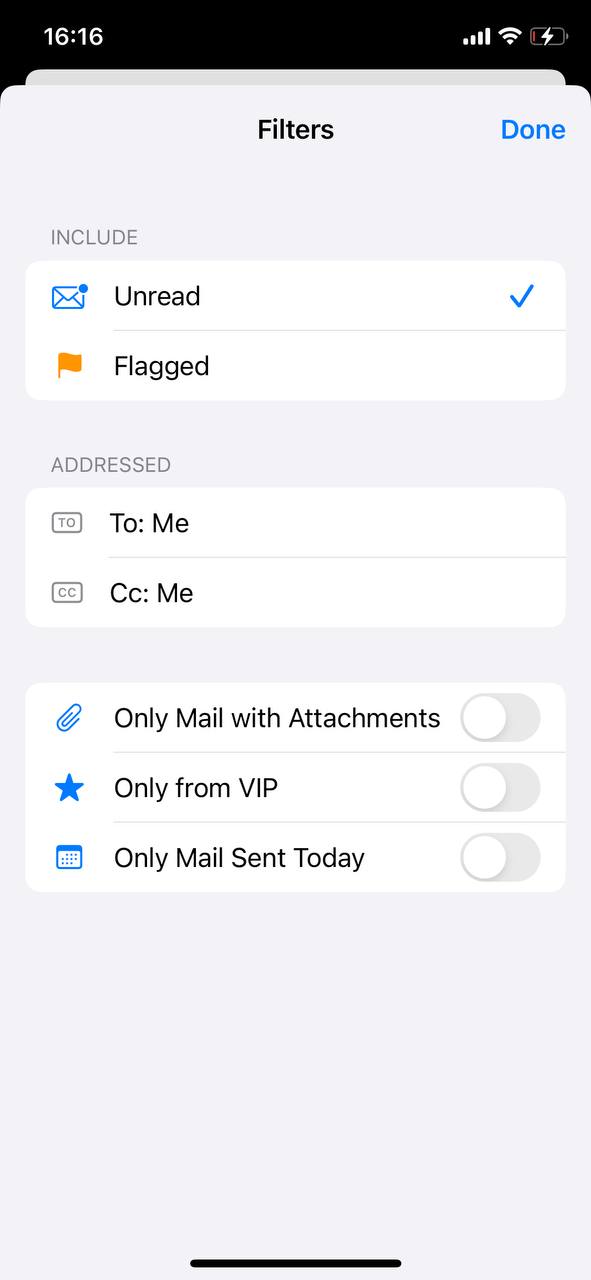
- Appuyez sur ‘Terminé’ pour activer ces filtres.
Option 2 : Filtres de courrier électronique via le site Web du fournisseur
Configurez des filtres avancés via le site web de votre fournisseur de messagerie. Cette approche offre une gamme plus large d’options pour personnaliser vos préférences de tri et de blocage des e-mails :
- Gmail: Connectez-vous à Gmail sur un navigateur web, allez dans ‘Paramètres’, puis ‘Filtres et adresses bloquées’ pour créer de nouveaux filtres afin d’organiser les emails.
- Outlook: Sur le site Outlook, accédez à ‘Paramètres’, choisissez ‘Voir tous les paramètres Outlook’, puis ‘Mail’, et ‘Règles’ pour configurer des règles d’email personnalisées.
- Yahoo: Visitez Yahoo Mail sur un navigateur, cliquez sur ‘Paramètres’, puis sur ‘Plus de paramètres’. Allez dans ‘Filtres’ pour ajouter de nouvelles règles de tri d’emails.
Ces filtres, une fois définis, s’appliqueront à votre compte de messagerie sur tous vos appareils, y compris votre iPhone.
Option 3 : Services de filtrage de courriels tiers
Considérez ces services pour plus d’options de filtrage :
- Clean Email – Nettoyeur Pro : Clean Email est une application dédiée à simplifier la gestion des emails. Elle permet aux utilisateurs d’organiser, de supprimer ou d’archiver efficacement de grands groupes d’emails. Les fonctionnalités de l’application incluent des filtres intelligents pour classer les emails, la désinscription rapide des abonnements indésirables, et des règles automatisées pour garder la boîte de réception organisée. Elle est compatible avec divers services email, offrant une interface conviviale pour gérer les emails en masse et réduire l’encombrement de la boîte de réception.
- Cleanfox – Anti Spam & Pub : Cleanfox offre un moyen pratique de nettoyer votre boîte de réception et de gérer les abonnements. Elle identifie et catégorise les newsletters et les spams, offrant aux utilisateurs des options pour se désabonner rapidement et supprimer les anciens emails. Cette application est particulièrement utile pour ceux qui souhaitent minimiser les déchets numériques, car elle aide à réduire efficacement le nombre d’emails inutiles et à maintenir une boîte de réception plus propre.
- Triage 2 : Triage 2 est une application innovante conçue pour un tri rapide des emails. Elle présente vos emails sous forme de pile de cartes, permettant aux utilisateurs de facilement balayer pour archiver ou conserver les messages. Cette méthode est idéale pour les personnes occupées qui ont besoin de trier rapidement un grand volume d’emails, offrant une solution efficace en termes de temps pour gérer votre boîte de réception sans avoir à plonger dans chaque email individuel.
Organiser votre boîte de réception aide à trouver rapidement les e-mails importants et à maintenir un environnement de messagerie gérable. Ces outils, qu’il s’agisse du filtrage de base dans l’application Mail, des paramètres avancés via les fournisseurs de messagerie ou des services tiers, offrent une aide précieuse pour obtenir une boîte de réception ordonnée.
Conclusion
En suivant ce guide, vous disposez maintenant des moyens pour gérer les courriers indésirables et spam sur votre iPhone de manière plus efficace. L’adoption de ces méthodes rendra votre boîte de réception plus facile à naviguer et réduira le temps passé à traiter des courriels non pertinents. Ce changement dans votre routine de gestion des courriels peut faire une différence notable, vous permettant de consacrer plus de temps à d’autres activités. Mettez ces étapes en pratique et voyez comment elles simplifient votre expérience de courriel.
Questions Fréquemment Posées
