
Como Mesclar Fotos Duplicadas no iPhone (Testado no iOS 17)
Fotos duplicadas no seu iPhone estão deixando tudo desorganizado? Não se preocupe, nós temos a solução. A partir do iOS 16, ficou mais fácil do que nunca mesclar fotos duplicadas no iPhone. Neste guia, vamos apresentar algumas maneiras úteis de lidar com essas repetições, desde opções nativas até alguns aplicativos de terceiros que oferecem recursos adicionais legais para suas fotos. O que você está esperando? Mergulhe nisso!
Como Encontrar Fotos Duplicadas no iPhone para Mesclagem
A capacidade de encontrar fotos duplicadas no iPhone é o primeiro passo para os usuários que desejam mesclar fotos duplicadas no iPhone. Para utilizar os recursos modernos do iOS (incluindo o atual iOS 17 e o futuro iOS 18) para identificar e categorizar fotos duplicadas, siga estas etapas:
- Abra o aplicativo Fotos e acesse a guia ‘Álbuns’.
- Procure pelo álbum ‘Duplicados’ na seção de utilitários.
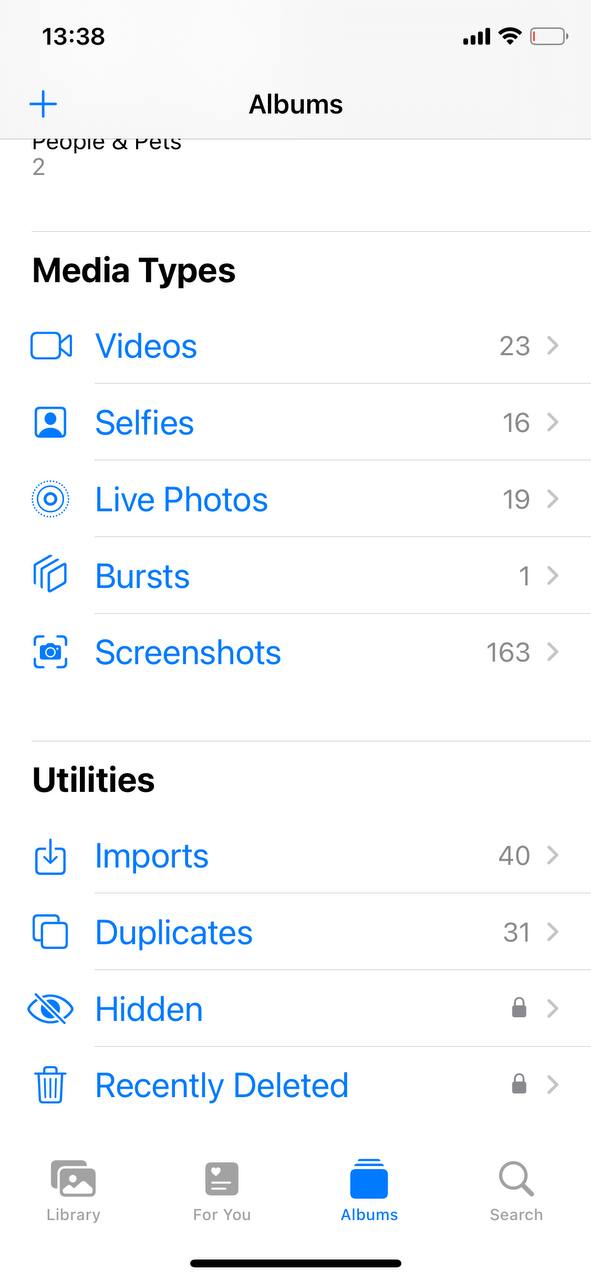 Este álbum agrupa automaticamente fotos idênticas ou semelhantes.
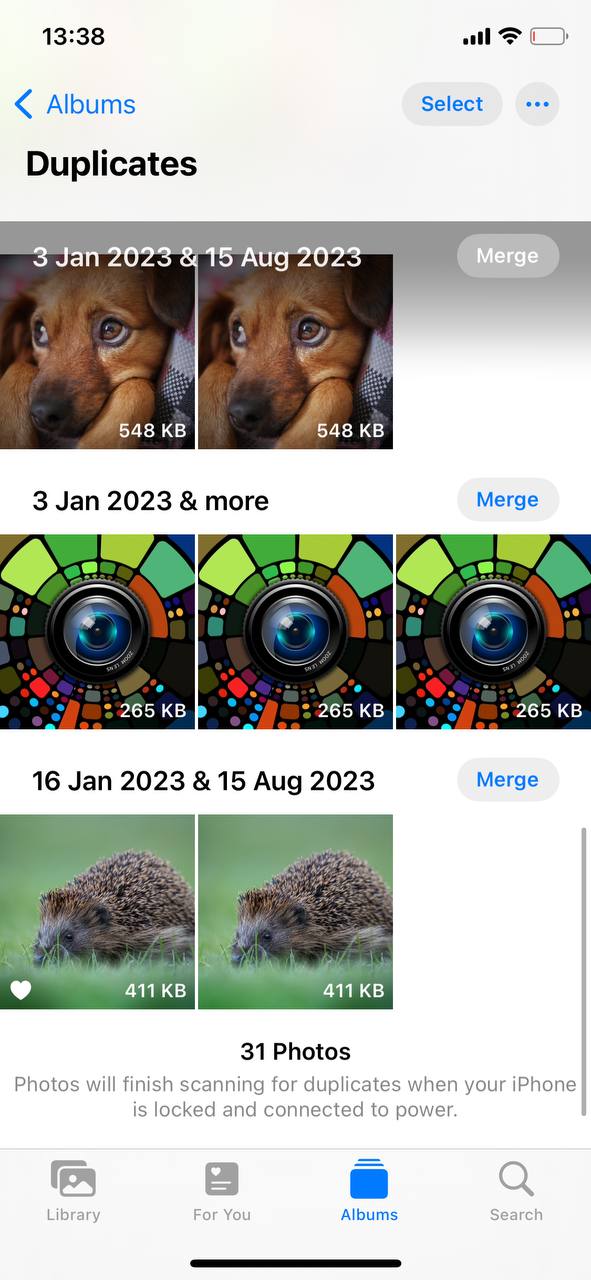 Examine cada conjunto de duplicados e decida se deseja mesclar ou deletá-los.
Agora que você entende como encontrar essas fotos duplicadas, vamos passar para os passos práticos. Na próxima seção, vamos guiá-lo pelas várias maneiras de mesclar fotos duplicadas no iPhone, para que você possa aproveitar ao máximo a memória do seu telefone.
Métodos para Mesclar Fotos Duplicadas no iPhone
Versões modernas do iOS oferecem uma maneira fácil de mesclar fotos duplicadas, tornando o processo bem simples. No entanto, ainda há alguns detalhes a serem considerados. Não procure mais além destes três métodos para mesclar fotos duplicadas no seu iPhone, que se concentram tanto na simplicidade quanto no resultado.
Método 1: Mesclar Todas as Fotos Duplicadas no Aplicativo Fotos
Para aqueles que querem uma solução rápida, o aplicativo Fotos embutido no iOS possui um processo realmente simples para mesclar as mesmas fotos no iPhone.
- Localizar as Duplicatas: Conforme descrito na seção anterior deste artigo, navegue até o álbum de Duplicatas
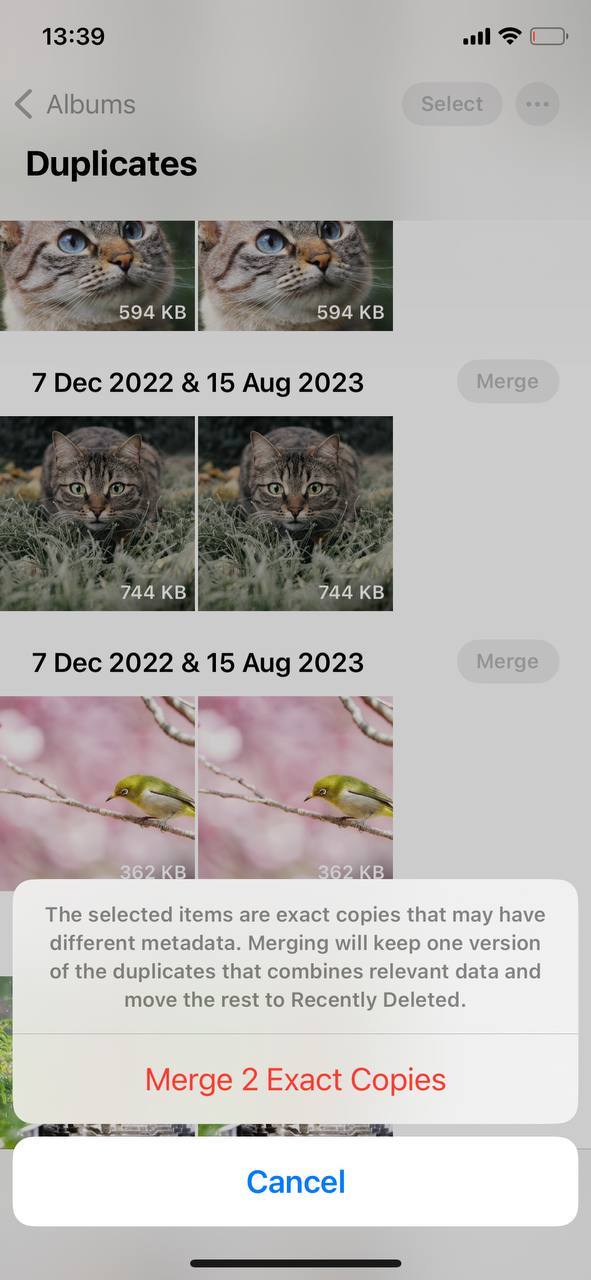
- Mesclar Duplicatas: Ao lado de cada par de imagens duplicadas, você verá um botão de Mesclar. Toque neste botão para cada par que você deseja mesclar.
- Confirme sua Ação: Após tocar no botão de Mesclar, confirme a ação para completar o processo.
Método 2: Mesclar Duplicatas do Apple Photos Seletivamente
Para uma abordagem mais controlada, o iOS permite mesclar fotos semelhantes de forma seletiva:
- Revisar cada grupo de duplicatas: Na pasta de Duplicatas, reserve um tempo para revisar cada grupo de fotos semelhantes.
- Selecionar Fotos para Unir: Escolha fotos individuais ou grupos que você deseja mesclar.
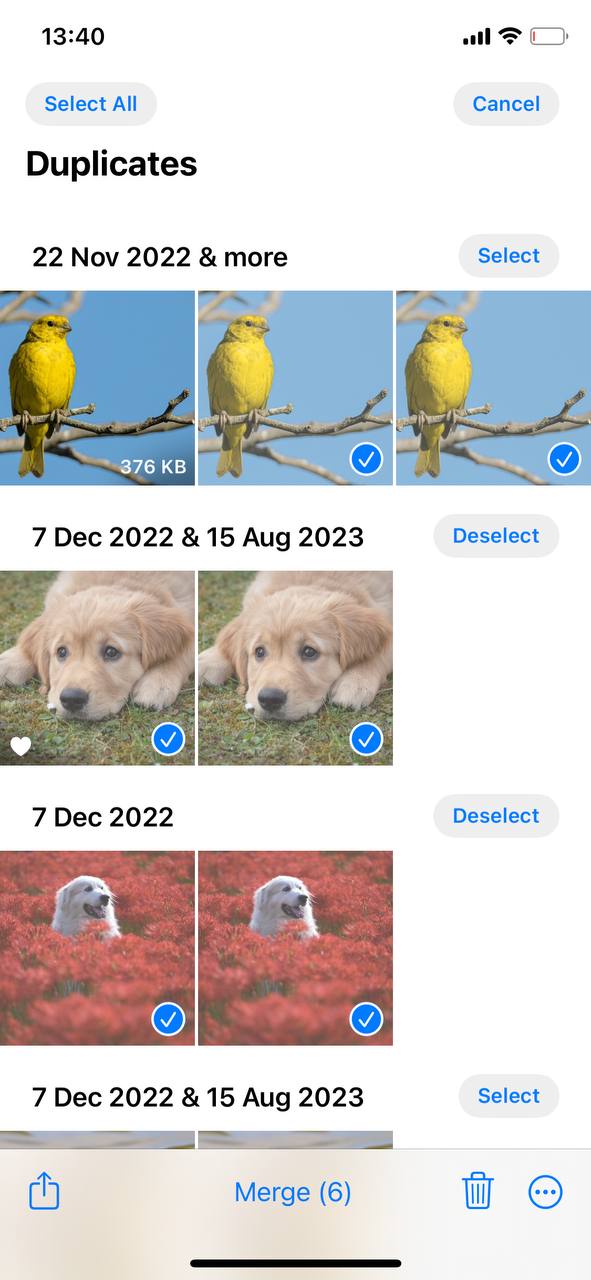
- Mesclar Fotos Selecionadas: Após selecionar as fotos que deseja mesclar, toque no botão Mesclar (n) na parte inferior da tela onde n – representa o número de fotos duplicadas selecionadas.
Método 3: Use aplicativos de terceiros para mesclar fotos semelhantes e duplicadas
Se você precisar de recursos mais avançados, vários aplicativos de terceiros oferecem melhor controle e recursos adicionais. Considere explorar esses aplicativos:
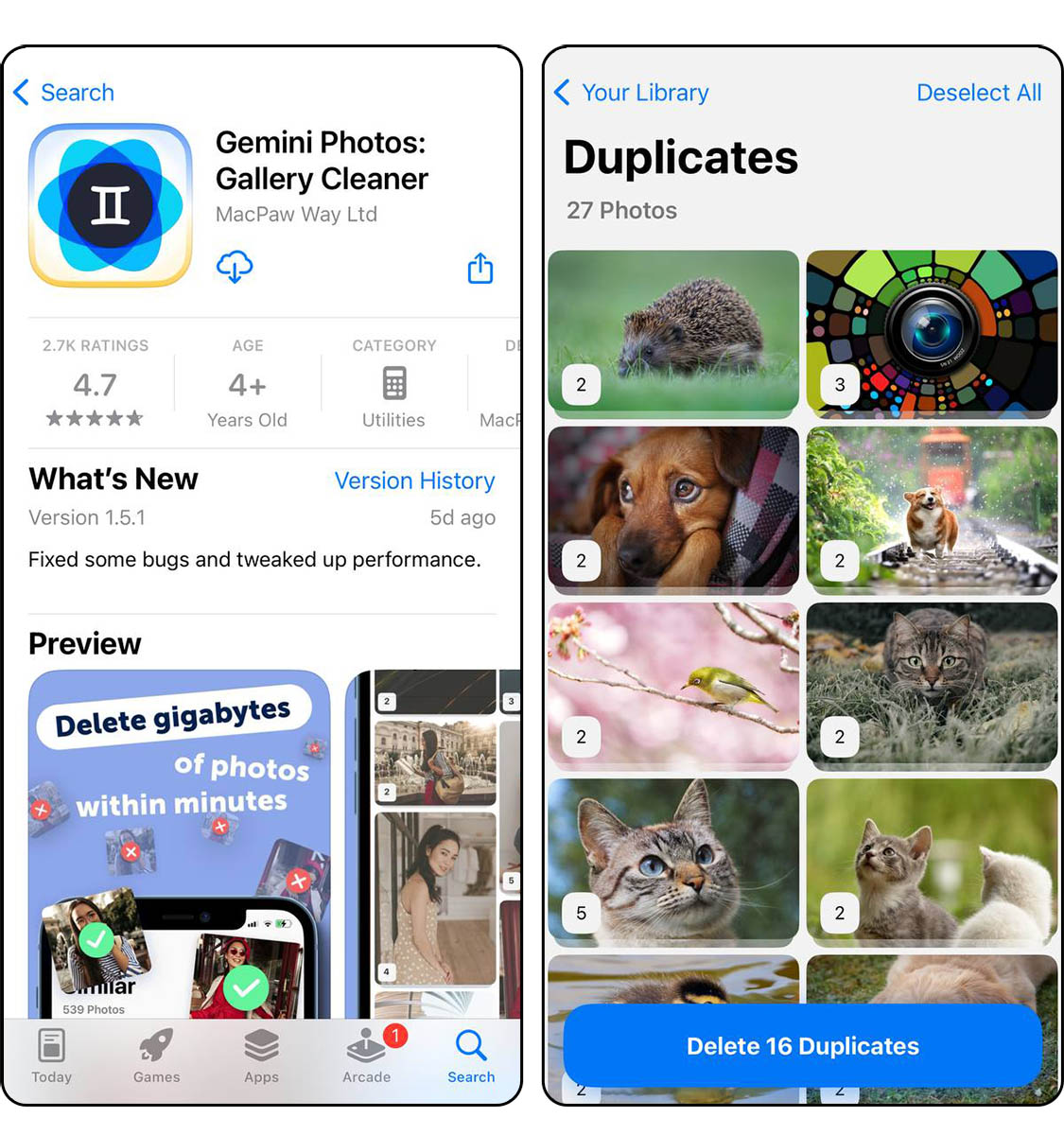
- Gemini Photos: Gemini Photos se destaca pela interface amigável e pela forte capacidade de detectar fotos duplicadas e similares. Ele escaneia a biblioteca de fotos do seu iPhone, identificando duplicatas, imagens semelhantes e até fotos borradas. O aplicativo permite que você revise e exclua fotos indesejadas, o que ajuda a liberar espaço de armazenamento. O design intuitivo de Gemini Photos torna o processo rápido e direto, atraindo usuários que preferem uma experiência sem complicações na gestão de fotos.
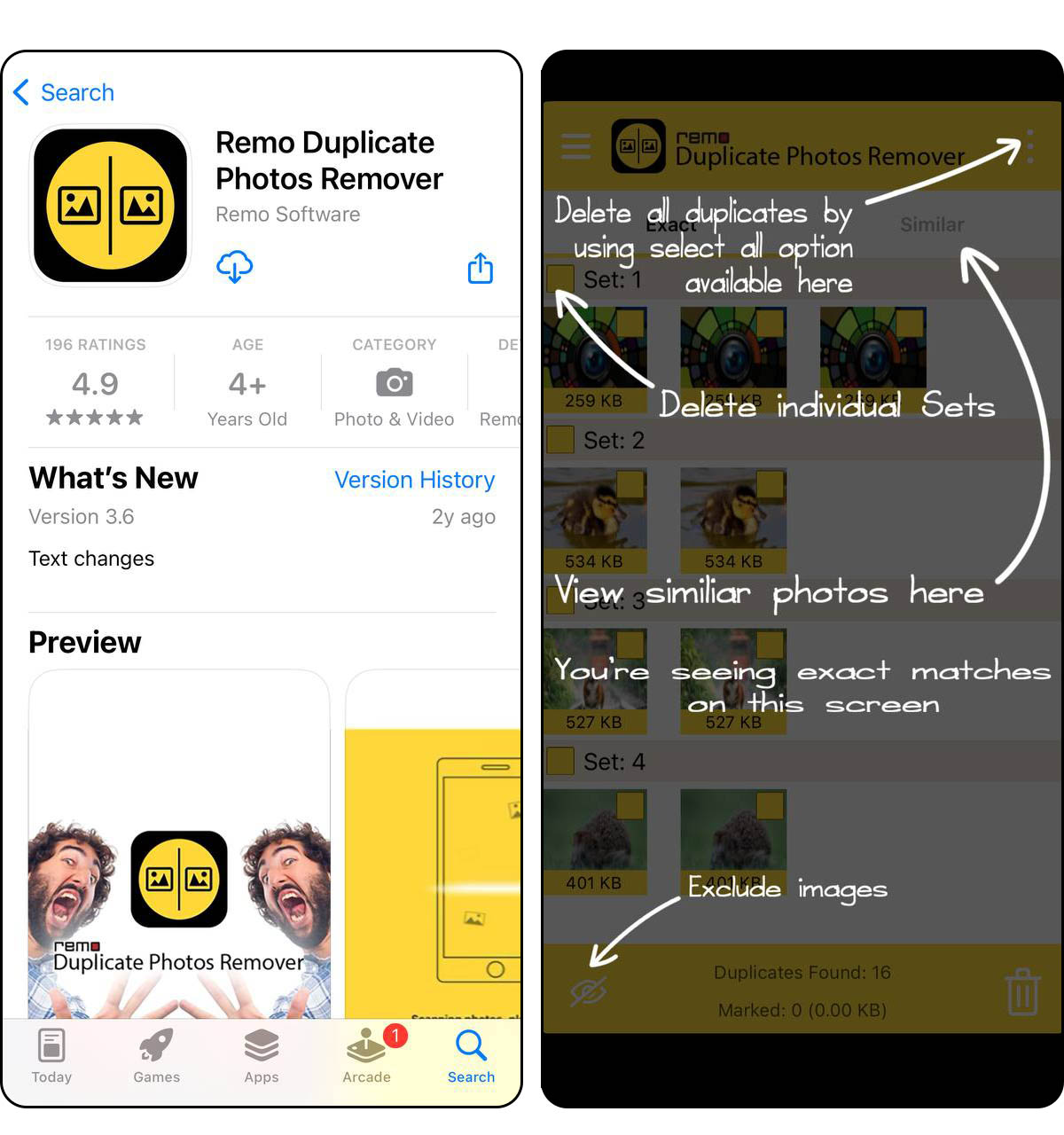
- Remo Duplicate Photos Remover: Remo oferece uma abordagem focada em identificar e remover imagens duplicadas no seu iPhone. Ele escaneia sua biblioteca e agrupa as duplicatas, fornecendo uma visão clara do que está ocupando espaço. O aplicativo permite a exclusão fácil dessas duplicatas, ajudando a simplificar sua coleção de fotos. Remo é particularmente eficaz para usuários que priorizam uma solução simples e direta para o gerenciamento de fotos duplicadas.
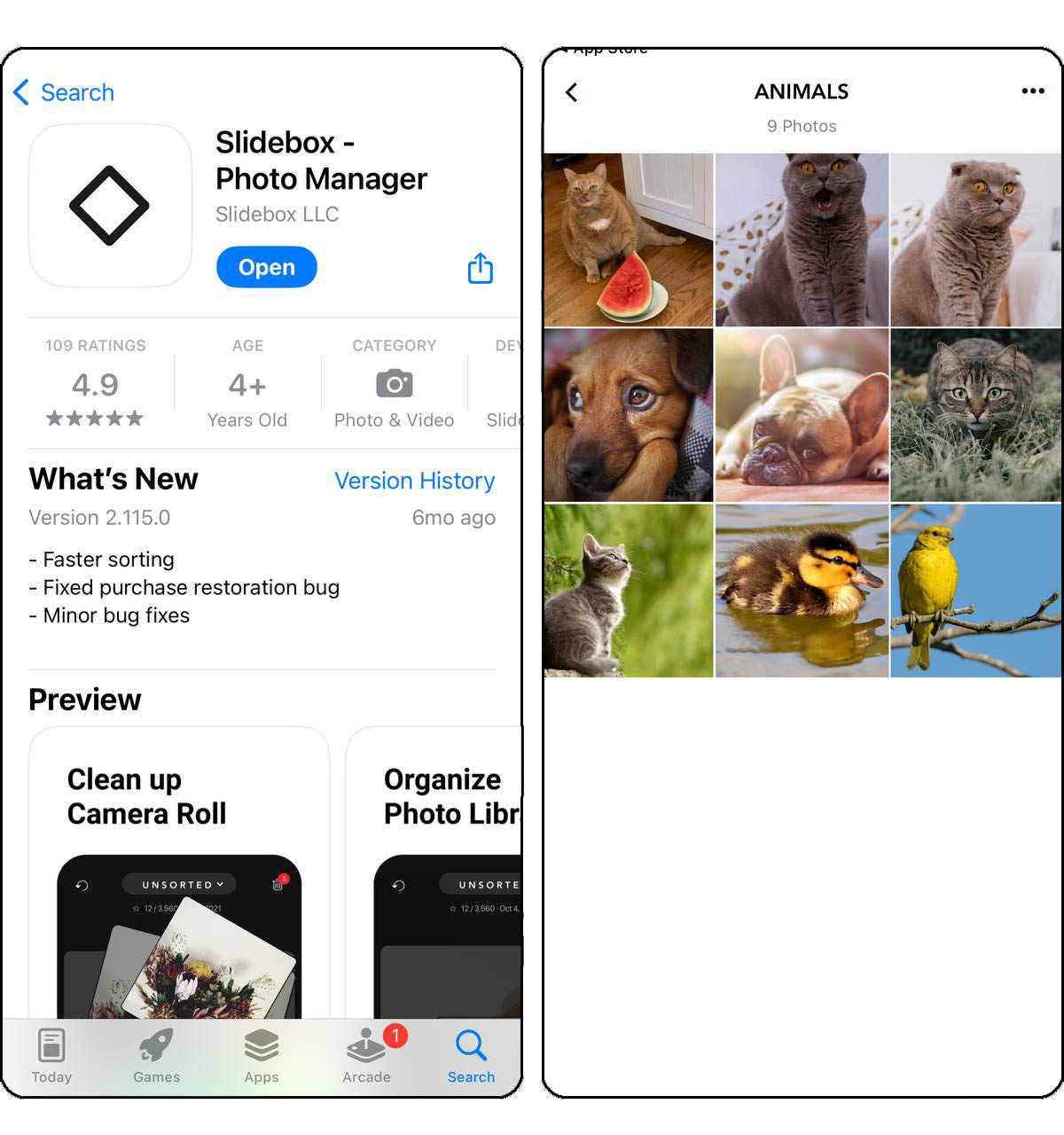
- Slidebox: Limpeza de Fotos: Slidebox integra-se com o aplicativo Fotos do seu iPhone, oferecendo uma experiência contínua na organização e gestão de fotos, incluindo o tratamento de duplicatas. Com Slidebox, você pode deslizar rapidamente pelas fotos, comparar duplicatas lado a lado e descartar imagens desnecessárias. O aplicativo também suporta GIFs e oferece opções de impressão direta em regiões selecionadas. Este aplicativo é ideal para quem busca um organizador de fotos completo com foco na facilidade de uso e integração direta com iOS.
Esses métodos permitem que você gerencie efetivamente sua biblioteca de fotos ao mesclar fotos duplicadas, seja utilizando os recursos nativos do iOS ou optando por aplicativos de terceiros avançados.
Como Evitar Fotos Duplicadas no Futuro
Embora seja importante mesclar fotos duplicadas no iPhone regularmente, a prevenção é sempre melhor do que a cura. Tomar algumas medidas simples pode economizar seu tempo e garantir que sua biblioteca de fotos permaneça uma coleção bem organizada.
- Auditorias Regulares da Biblioteca: Revise periodicamente sua biblioteca de fotos. Exclua manualmente qualquer foto indesejada ou duplicada. Este hábito previne o acúmulo de duplicatas ao longo do tempo.
- Uso Eficaz do Armazenamento em Nuvem: Utilize serviços de armazenamento em nuvem como iCloud ou Google Fotos. Essas plataformas muitas vezes possuem recursos para evitar o envio de duplicatas. Para detalhes sobre como configurar e usar o iCloud, visite Guia de configuração do iCloud da Apple.
- Preferências de Importação de Fotos: Ao importar fotos de dispositivos externos, preste atenção às configurações de importação. Evite importar as mesmas fotos várias vezes.
- Organize à medida que avança: Crie o hábito de organizar novas fotos em álbuns e excluir duplicatas imediatamente após um evento ou uma sessão de fotos.
- Utilizar Aplicativos de Detecção de Duplicados: Use regularmente aplicativos como Gemini Photos ou Slidebox para escanear e remover duplicatas. Isso pode fazer parte das suas auditorias de rotina na biblioteca.
Ao adotar essas práticas, você pode manter uma biblioteca de fotos sem duplicatas no seu iPhone, tornando mais fácil gerenciar e aproveitar suas fotos sem a desordem ou distrações.
Conclusão
Concluindo, manter a biblioteca de fotos do seu iPhone livre de duplicatas é mais simples do que parece. Com alguns passos no iOS moderno e alguns aplicativos úteis, você pode rapidamente mesclar e organizar essas duplicatas. Mas não se esqueça, verificações regulares e uma importação de fotos inteligente podem evitar duplicatas antes mesmo de começarem. Siga estas dicas e sua coleção de fotos permanecerá organizada e fácil de navegar, tornando a lembrança de suas memórias uma tarefa simples.
Perguntas Frequentes
