
Slik slår du saman dupliserte foto på iPhone (testa på iOS 17)
Er du lei av dupliserte bilete på iPhonen din? Slapp av, vi har dekninga. Med iOS 16 er det enklare enn nokon gong å slå saman dupliserte bilete på ein iPhone. I denne guiden skal vi introdusere nokre praktiske måtar å handtere desse duplikata på, frå innebygde alternativ til nokre tredjepartsappar som kjem med kule ekstra funksjonar for bileta dine. Kva ventar du på? Set i gong!
Korleis finne duplikatfoto på iPhone for samanslåing
Evna til å finne dupliserte bilete på iPhone er det første steget for brukarar som vil slå saman dupliserte bilete på iPhone. For å utnytte moderne iOS-funksjonar (inkludert noverande iOS 17 og snart iOS 18) for å identifisere og kategorisere dupliserte bilete, følg desse stega:
- Opna Bilder-appen og gå til ‘Album’-fanen.
- Finn ‘Duplikat’-albumet under verktøydelen.
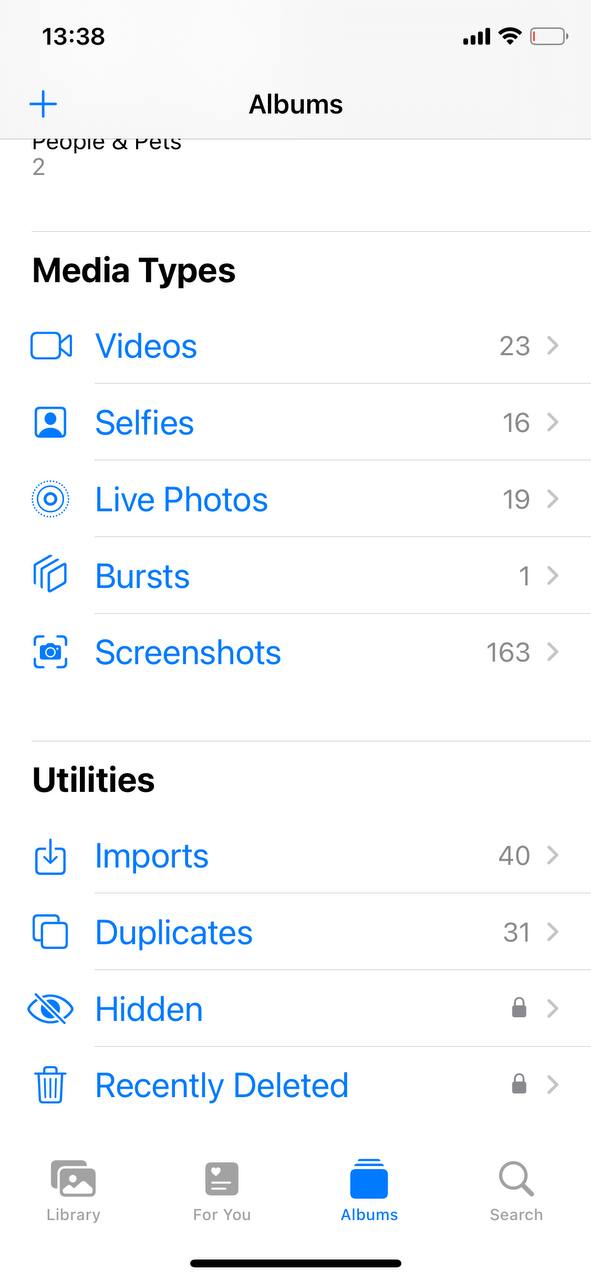
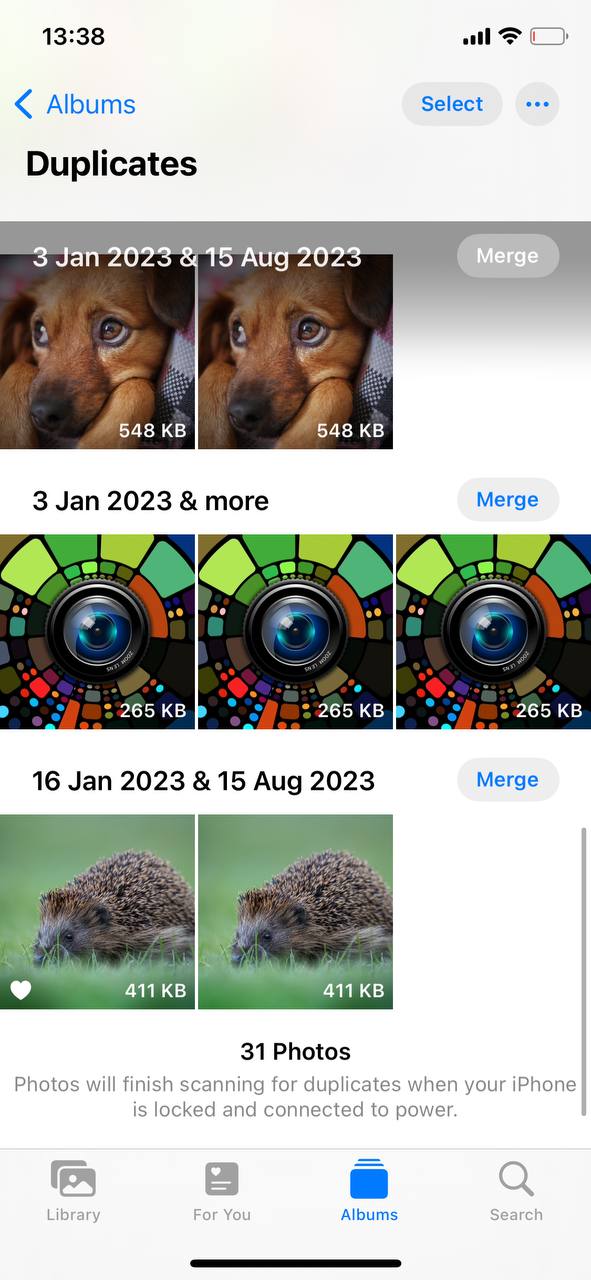 Dette albumet grupperer automatisk like eller liknande bilete.
- Undersøk kvar gruppe av duplikat og bestem deg for enten å slå saman eller slette dei.
No som du forstår korleis du finn dei dupliserte bileta, lat oss gå vidare til dei praktiske stega. I neste seksjon vil vi guide deg gjennom alle måtane å slå saman dupliserte bilete på iPhone, så du kan få mest mogleg ut av telefonens lagringsplass.
Metodar for å slå saman duplikatfoto på iPhone
Moderne versjonar av iOS gir ein enkel måte å slå saman dupliserte bilete på, noko som gjer prosessen veldig enkel. Likevel er det nokre nyansar å ta omsyn til. Sjå ikkje lengre enn desse tre metodane for å slå saman dupliserte bilete på din iPhone, som fokuserer både på enkelheit og resultat.
Metode 1: Flett alle doble bilete i Foto-appen
For dei som vil ha ei rask løysing, har den innebygde appen Bilete på iOS ein veldig enkel prosess for å slå saman like bilete på iPhone.
- Finn dublikatane: Som beskrive i førre del av denne artikkelen gå til Duplicates-albumet
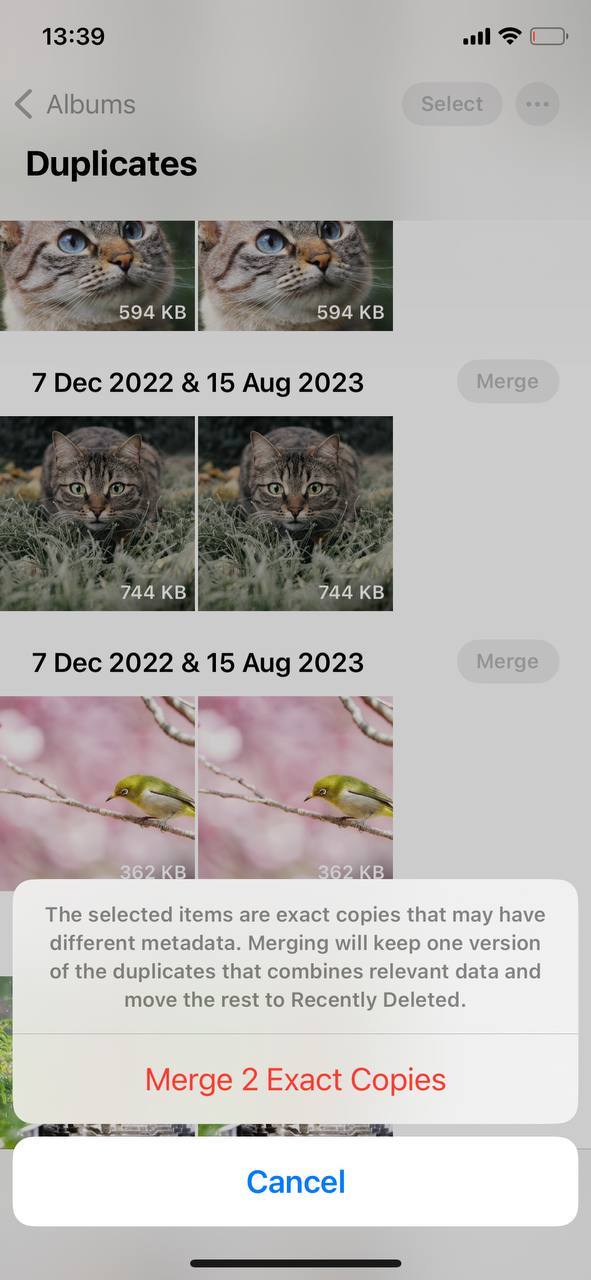
- Slå saman duplikat: Ved sida av kvart par med duplikatbilete, vil du sjå ein Samanslå-knapp. Trykk på denne knappen for kvart par du ønskjer å slå saman.
- Stadfest Handlinga Di: Etter å ha trykka på Samanslå-knappen, bekreft handlinga for å fullføre prosessen.
Metode 2: Samanslå Apple Photos Dublikat Selektivt
For ein meir kontrollert tilnærming, lar iOS deg slå saman liknande bilete selektivt:
- Gjennomgå kvart gruppe av duplikat: I Duplicate-mappa, bruk tid på å gjennomgå kvar gruppe med like bilete.
- Vel bilder å slå saman: Velg enkeltbilete eller grupper som du vil slå saman.
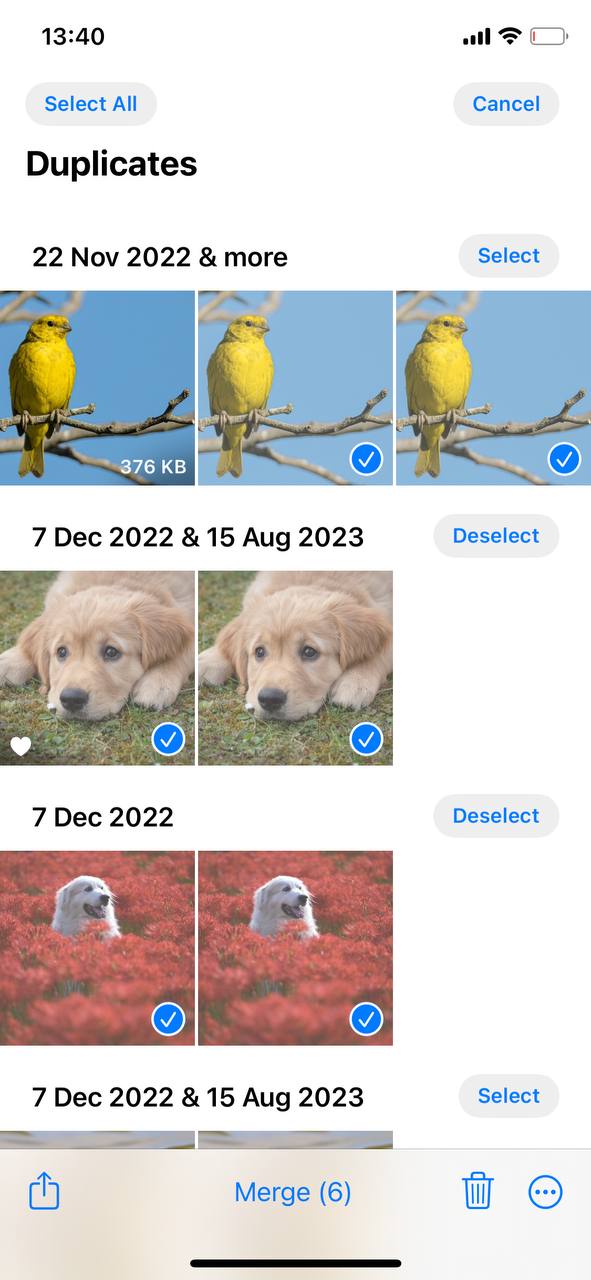
- Flett utvalde bilete: Etter å ha valt bileta du vil slå saman, trykk på Slå saman (n)-knappen nedst på skjermen der n – representerer talet på valde dupliserte bilete.
Metode 3: Bruk tredjepartsappar for å slå saman like og dupliserte bilete
Dersom du treng meir avanserte funksjonar, gir fleire tredjepartsapper betre kontroll og ekstra funksjonar. Vurder å utforske desse applikasjonane:
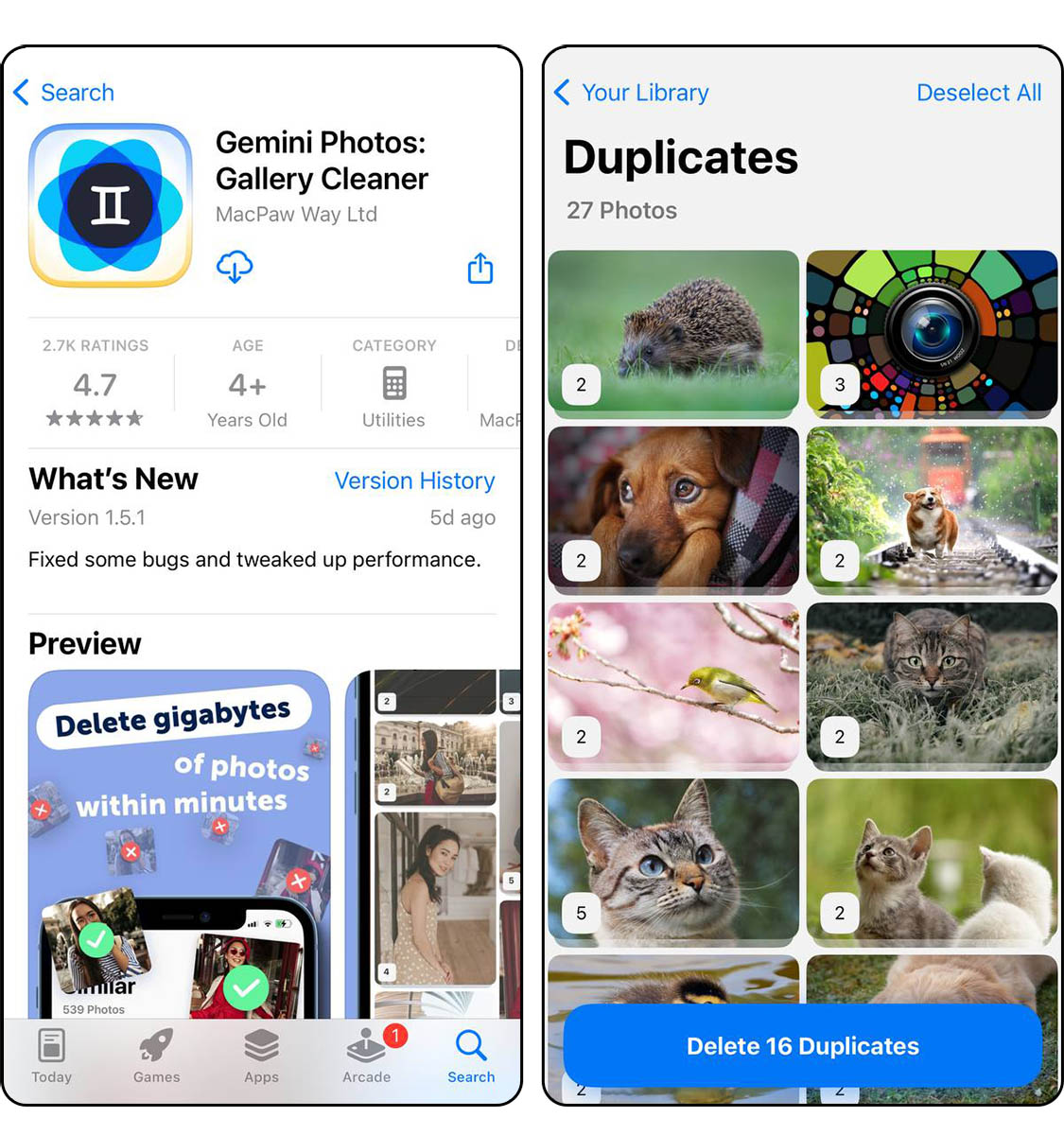
- Gemini Photos: Gemini Photos står ut for sitt brukervennlege grensesnitt og sterke evne til å oppdage dupliserte og liknande bilder. Det skannar iPhone-en din sitt bildebibliotek, identifiserer duplikater, liknande bilete og til og med uklare bilete. Appen lar deg gå gjennom og slette uønskede bilete, noko som hjelper med å frigjere lagringsplass. Gemini Photos sitt intuitive design gjer prosessen rask og enkel, og tiltaler brukarar som føretrekkjer ein problemfri opplevelse i biletehandtering.
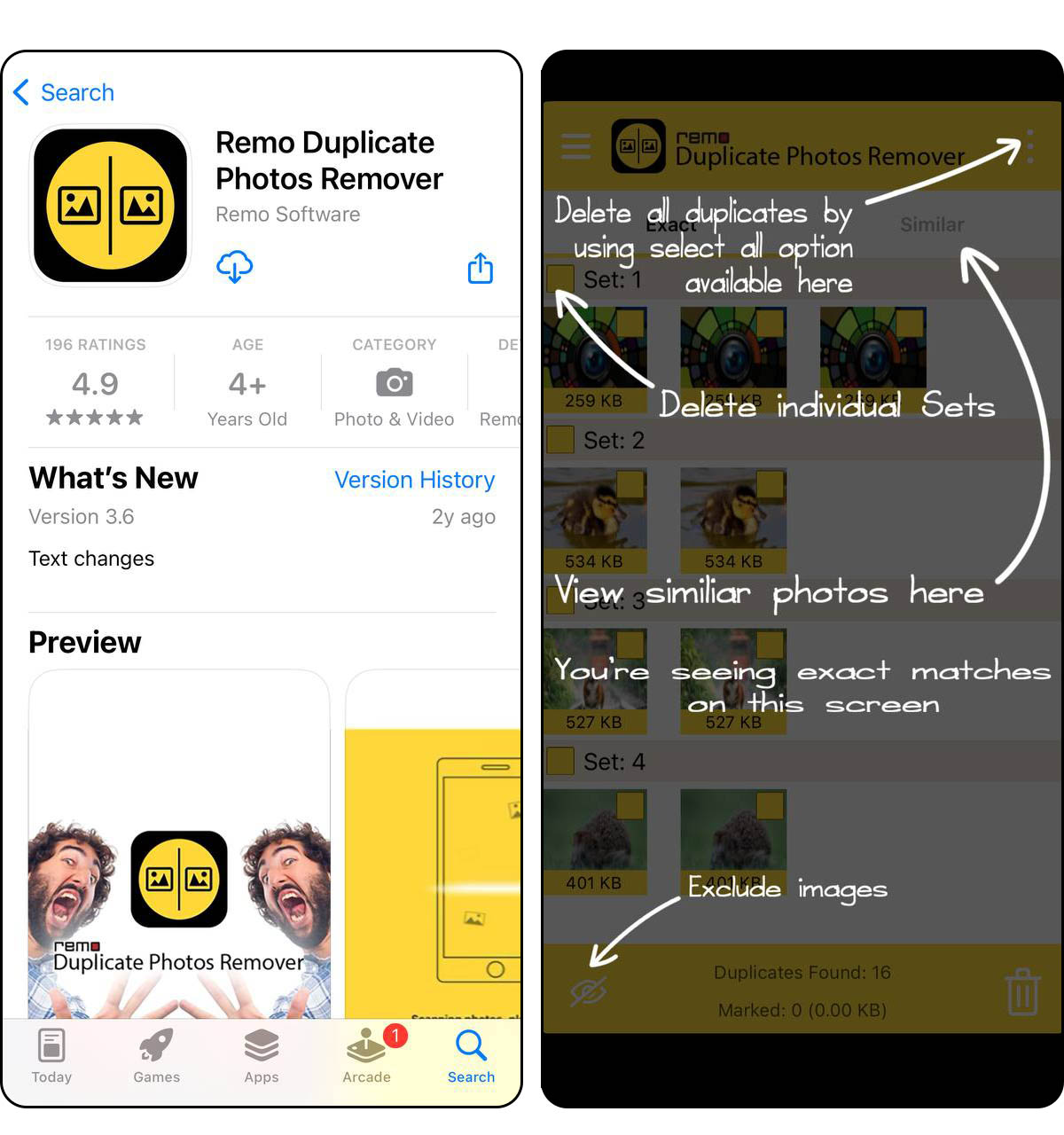
- Remo Duplicate Photos Remover: Remo tilbyr ein fokusert tilnærming til å identifisere og fjerne dupliserte bilder på iPhone-en din. Det skannar biblioteket ditt og grupperer duplikat saman, slik at du lett kan sjå kva som tek opp plass. Appen gjer det enkelt å slette desse duplikata, noko som hjelper med å strømlinjeforme bilesamlinga di. Remo er spesielt effektivt for brukarar som prioriterer ei enkel og direkte løysing for duplikate bilete.
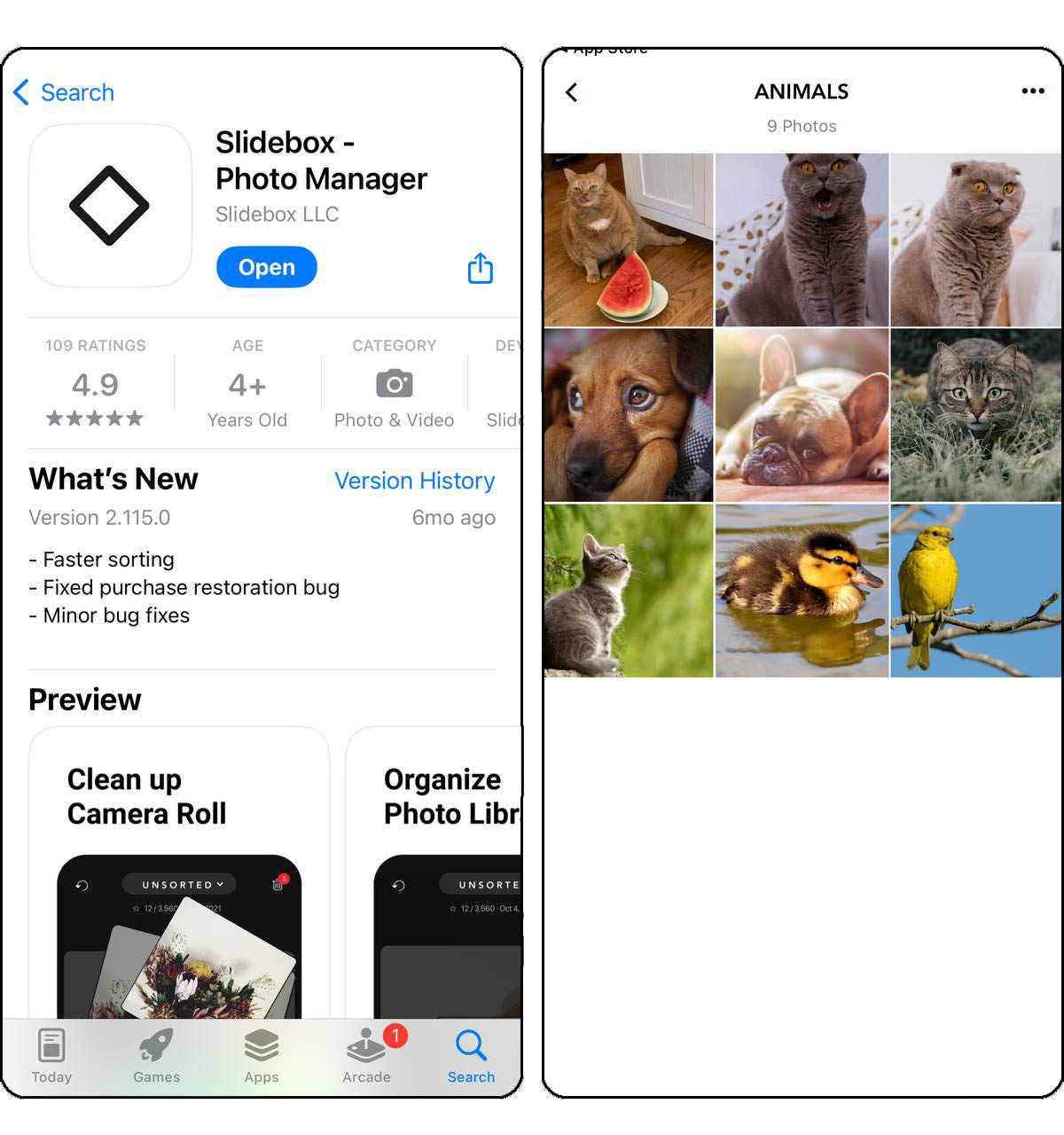
- Slidebox: Photo Cleaner App: Slidebox integrerer med iPhone-ens Bilete-app og tilbyr ein sømlaus opplevelse i å organisere og handtere bilete, inkludert behandling av duplikat. Med Slidebox kan du raskt sveipe gjennom bilete, samanlikne duplikat side om side, og kassere unødvendige bilete. Appen støtter også GIF-er og tilbyr direktereklametilval i utvalgte regionar. Denne appen er ideell for dei som søkjer ein alt-i-eitt bileteorganisator med fokus på brukervennlegheit og direkte integrasjon med iOS.
Desse metodane lar deg effektivt handtere bildebiblioteket ditt ved å slå saman duplikatfoto, anten du brukar dei innebygde funksjonane i iOS eller vel avanserte tredjepartsapplikasjonar.
Korleis forhindre duplikatfoto i framtida
Mens det er viktig å slå saman dupliserte bilete på iPhone regelmessig, er førebygging alltid betre enn kur. Å ta nokre enkle steg kan spara deg tid og sikra at biletbiblioteket ditt held seg som ei godt organisert samling.
- Regelmessige biblioteksrevisjonar: Regelmessig gjennomgå biblioteket ditt for bilete. Slett eventuelle uønskede eller dupliserte bilete manuelt. Denne vanen forhindrar opphoping av duplikat over tid.
- Effektiv bruk av skylagring: Bruk skytenester som iCloud eller Google Foto. Desse plattformene har ofte funksjonar for å unngå å laste opp duplikat. For detaljar om oppsett og bruk av iCloud, besøk Apple sin iCloud oppsettsguide.
- Fotoimportinnstillingar: Når du importerer bilete frå eksterne enheter, vær oppmerksam på importinnstillingane. Unngå å importere dei same bileta fleire gonger.
- Organiser etter kvart: Lag ein vane for å organisere nye bilete i album og slette duplikat umiddelbart etter hendingar eller fotosesjonar.
- Nytt app for å oppdage duplikatfiler: Bruk regelmessig appar som Gemini Photos eller Slidebox for å skanne etter og fjerne duplikat. Dette kan vere ein del av dine rutinemessige bibliotekrevisjonar.
Ved å ta i bruk desse metodane kan du oppretthalde eit biletebibliotek utan duplikat på iPhonen din, noko som gjer det enklare å handtere og nyte bileta dine utan rot eller distraksjonar.
Konklusjon
For å runde av, det er enklare enn det ser ut til å halde fotobiblioteket på iPhonen din fritt for duplikat. Med nokre få steg i moderne iOS og nokre nyttige appar, kan du raskt slå saman og rydde opp i desse duplikata. Men ikkje gløym regelmessige sjekkar og smart importering av bilete kan hindre duplikat før dei oppstår. Følg desse tipsa og fotosamlinga di vil halde seg rein og lett å navigere, noko som gjer minnet ditt til ein spel.
Ofte Stilte Spørsmål
