
iPhoneで重複した写真を統合する方法(iOS 17でテスト済み)
あなたのiPhoneに重複した写真が散らかっているのですか?心配しないでください、私たちがお手伝いします。iOS 16以降では、iPhone上で重複した写真を統合するのがこれまで以上に簡単です。このガイドでは、公式の方法から追加機能を備えたサードパーティのアプリまで、重複写真に対処するための便利な方法を紹介します。何を待っているのですか?ぜひお試しください!
iPhoneで重複写真を見つけて結合する方法
iPhoneで重複した写真を見つける能力は、iPhoneで重複した写真を統合したいユーザーにとっての第一歩です。重複した写真を識別して分類するために、最新のiOS機能(現在のiOS 17およびまもなく登場するiOS 18を含む)を活用するには、次の手順に従ってください。
- 写真アプリを起動して、「アルバム」タブにアクセスします。
- 「ユーティリティ」セクションにある「重複」アルバムを探します。
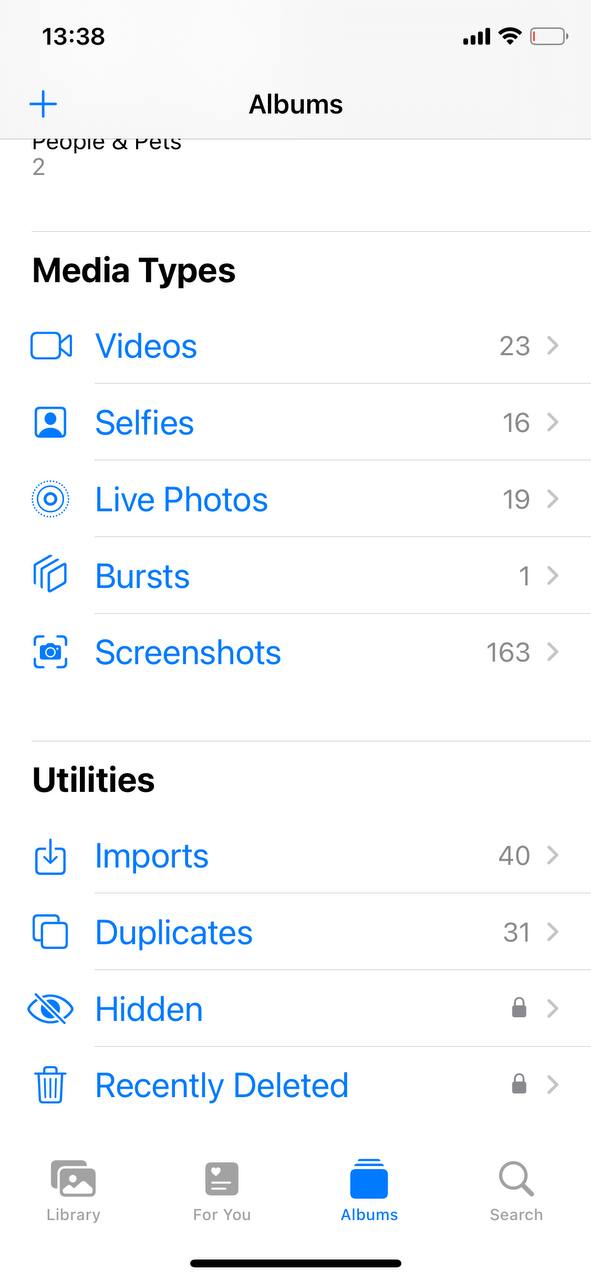 このアルバムには、自動的に同一または類似の写真がグループ化されます。
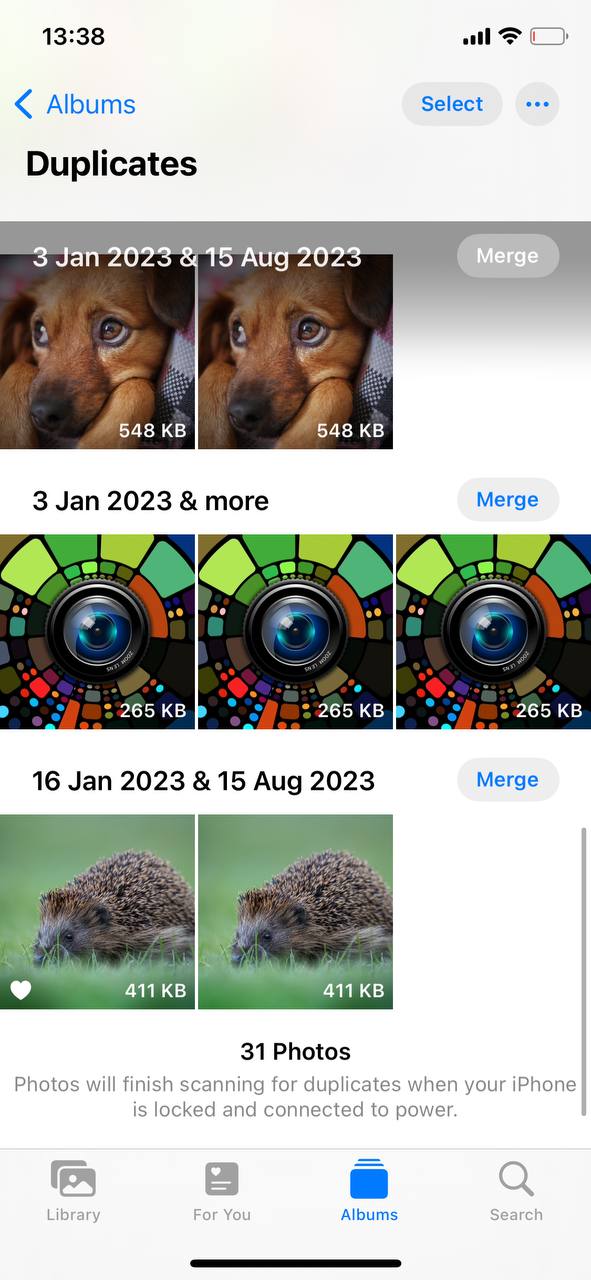 各重複セットを確認し、統合するか削除するかを決定します。
これで重複した写真の見つけ方を理解したので、次は実際の操作に進みましょう。次のセクションでは、iPhone上で重複した写真を統合するためのすべての方法をご案内しますので、携帯のメモリを最大限に活用できるようになります。
iPhoneで重複する写真を結合する方法
現代のiOSのバージョンは、重複する写真を統合するための簡単な方法を提供しており、そのプロセスは非常にシンプルです。しかし、それでも留意すべき微妙な点があります。iPhoneで重複する写真を統合するために、シンプルさと結果に焦点を当てた次の3つの方法をご覧ください。
手法 1: Photosアプリ内の重複写真をすべてマージ
素早い解決策が欲しい方のために、iOSの内蔵写真アプリではiPhone内の同じ写真を統合するプロセスが非常に簡単です。
- 重複を見つける: この記事の前のセクションで説明したように、重複アルバムに移動します。
- 重複を統合: 重複している画像の各ペアの横に、結合ボタンが表示されます。結合したい各ペアに対してこのボタンをタップします。
- アクションを確認する: 結合ボタンをタップした後、操作を確認してプロセスを完了します。
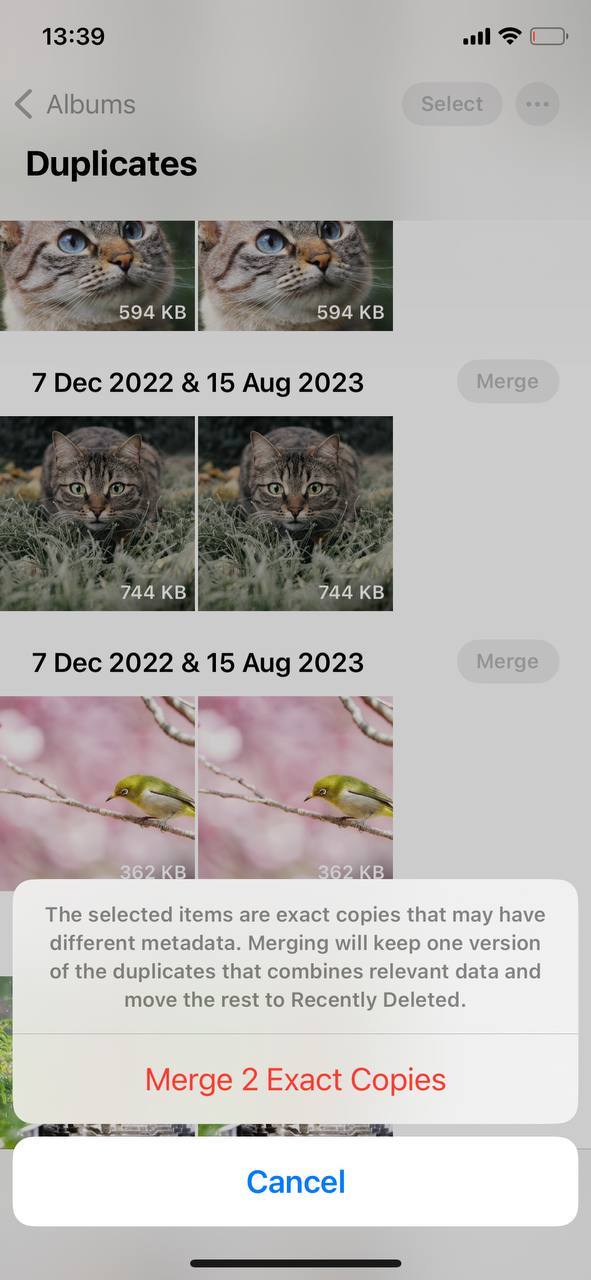
手法 2: Apple Photos の重複ファイルを選択的にマージ
よりコントロールされたアプローチのために、iOS では類似の写真を選択的にマージすることができます:
- 各重複グループをレビュー: 重複フォルダー内で、類似写真の各グループをじっくり確認してください。
- 結合する写真を選択: マージしたい個別の写真またはグループを選択します。
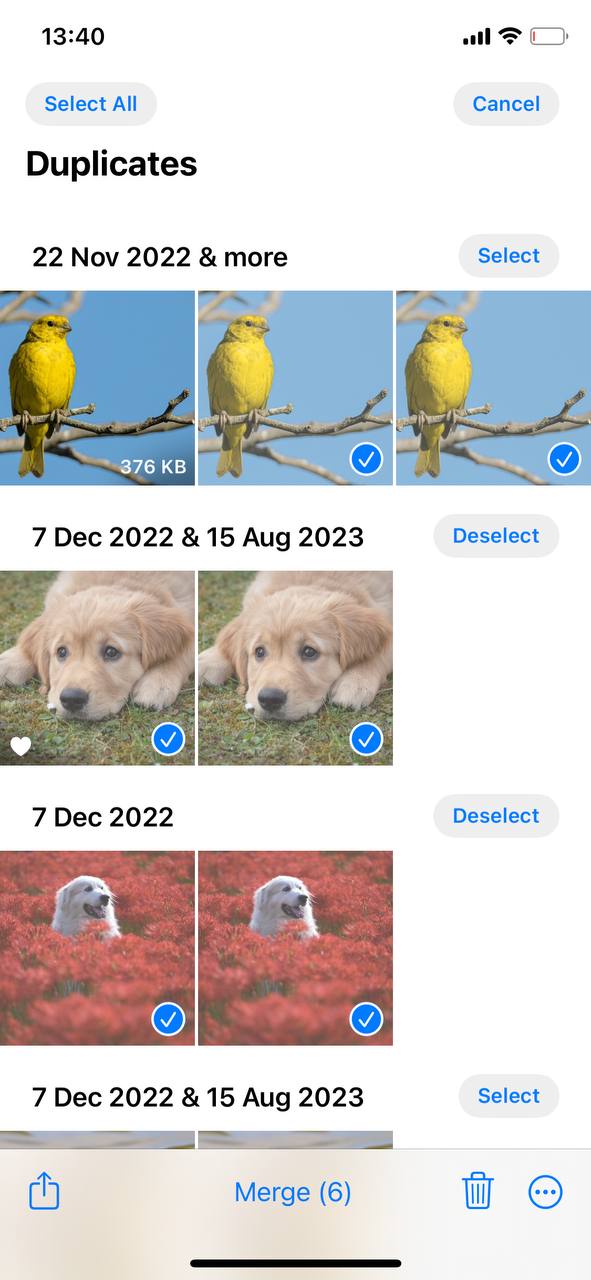
- 選択した写真をマージ: マージしたい写真を選択した後、画面下部のマージ (n) ボタンをタップします。n は選択された重複写真の数を表します。
手法 3: 類似および重複する写真を統合するためにサードパーティ製アプリを使用
もしさらに高度な機能が必要であれば、いくつかのサードパーティアプリがより良いコントロールと追加機能を提供しています。これらのアプリケーションを検討してみてください:
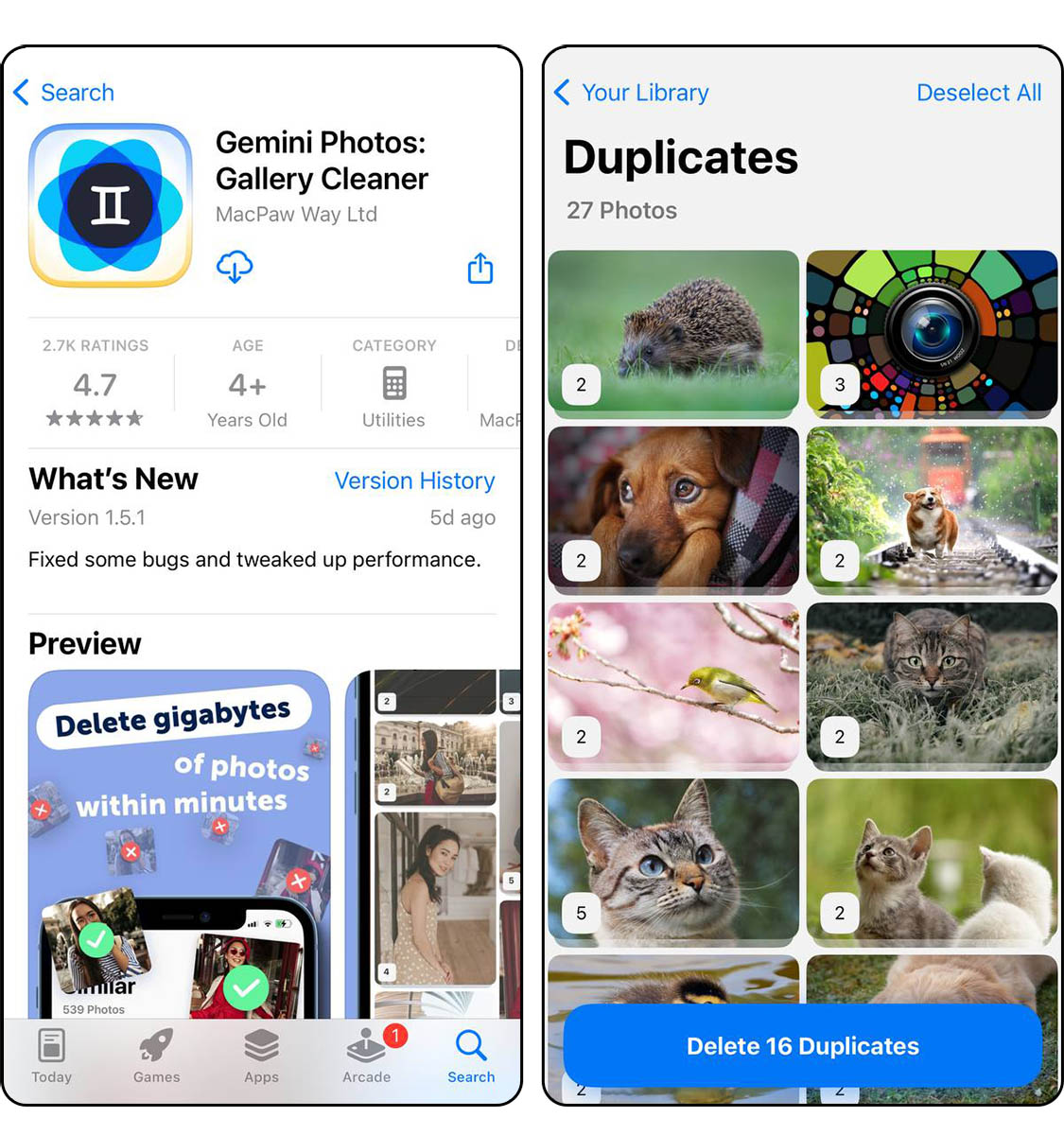
- Gemini Photos: Gemini Photos はその使いやすいインターフェースと重複および類似写真の検出能力の強さで際立っています。iPhoneの写真ライブラリをスキャンして、重複、類似ショット、さらにはぼやけた画像を特定します。このアプリを使用すると、不必要な写真をレビューして削除することができ、ストレージスペースを解放するのに役立ちます。Gemini Photos の直感的なデザインによって、プロセスは迅速かつ簡単で、写真管理において手間のかからない体験を好むユーザーにアピールします。
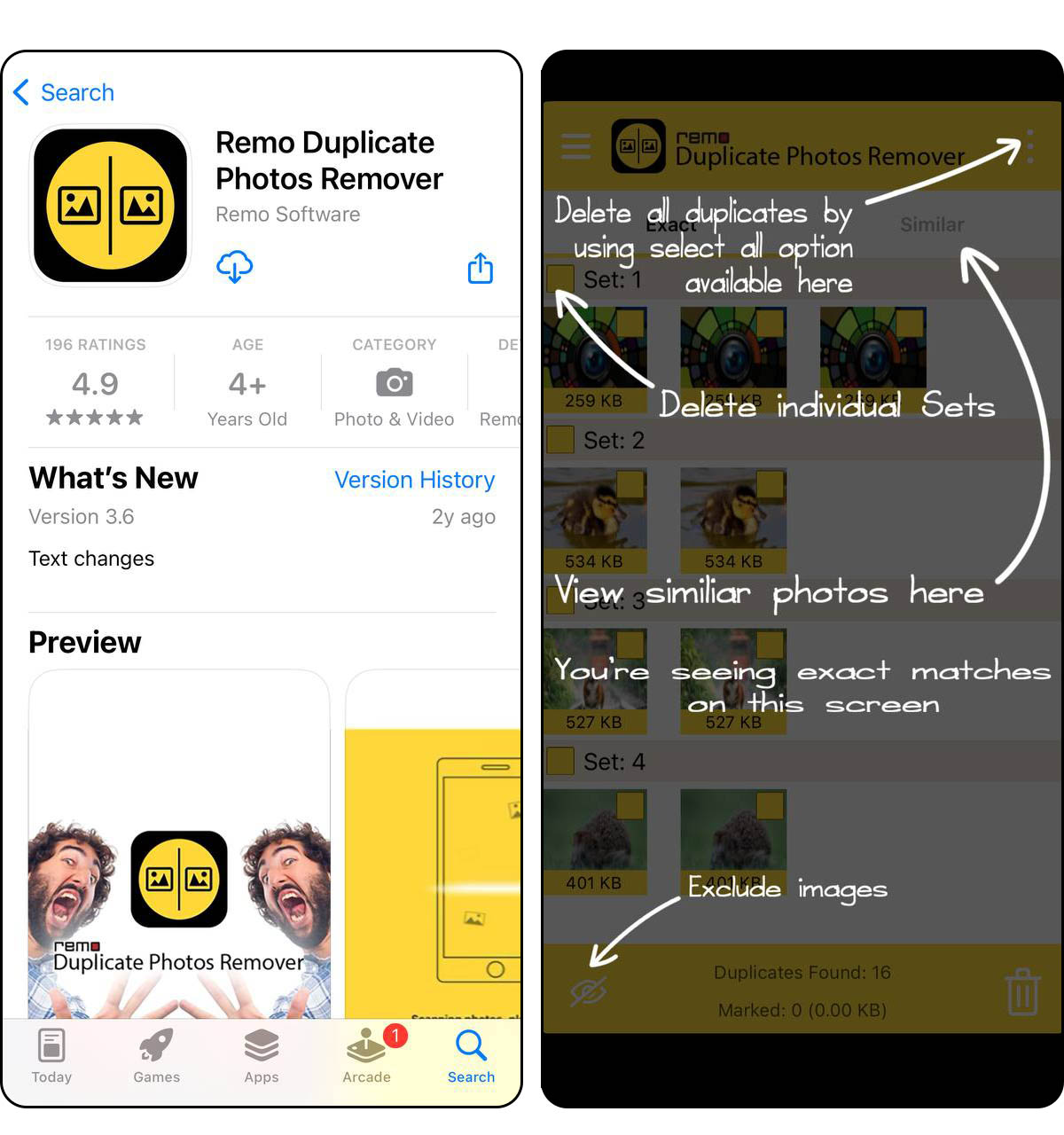
- Remo Duplicate Photos Remover: Remo は、iPhone上の重複画像の特定と削除に焦点を当てたアプローチを提供します。ライブラリをスキャンして重複をグループ化し、スペースを占有しているものを明確に表示します。このアプリを使用すると、これらの重複を簡単に削除でき、写真コレクションを簡素化するのに役立ちます。Remo は、重複写真管理のためのシンプルで直接的な解決策を優先するユーザーに特に効果的です。
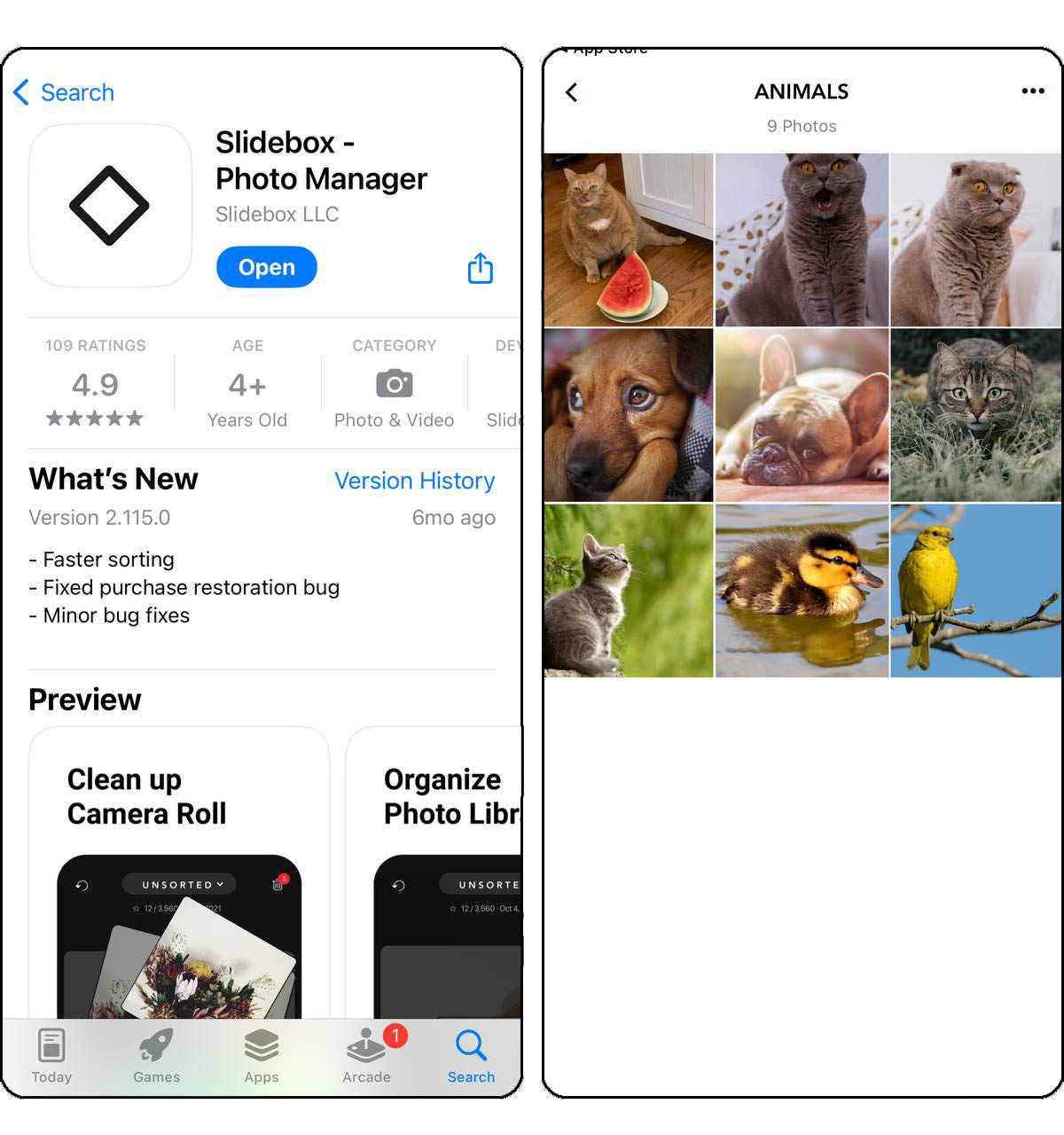
- Slidebox: フォトクリーナー: Slidebox はiPhoneの写真アプリと統合されており、重複を含む写真の整理および管理にシームレスな体験を提供します。Slidebox を使えば、写真を素早くスワイプして重複を比較し、不要な画像を捨てることができます。このアプリはGIFにも対応しており、一部の地域では直接印刷のオプションも提供しています。使いやすさとiOSとの直接統合を重視したオールインワンの写真オーガナイザーを求める人に最適なアプリです。
これらの方法を利用すれば、iOSのネイティブ機能を使用するか、または高度なサードパーティ製アプリケーションを選択するかで、重複する写真を統合することにより、写真ライブラリを効果的に管理することができます。
今後、重複した写真を防ぐ方法
iPhoneの重複写真を定期的に統合することは重要ですが、予防は治療よりも優れています。いくつかの簡単な手順を取ることで、時間を節約し、写真ライブラリがよく整理されたコレクションであることを確認できます。
- 定期的なライブラリ監査: 定期的にフォトライブラリを見直しましょう。不要な写真や重複した写真を手動で削除する習慣をつけることで、重複が蓄積するのを防ぎます。
- クラウドストレージの効果的な使用: iCloudやGoogleフォトなどのクラウドストレージサービスを利用しましょう。これらのプラットフォームには、重複をアップロードしない機能が備わっていることがよくあります。iCloudの設定と使用方法については、AppleのiCloud設定ガイドをご覧ください。
- 写真インポート設定: 外部デバイスから写真をインポートするときは、インポート設定に注意を払いましょう。同じ写真を何度もインポートしないように注意してください。
- 行きながら整理する: 新しい写真をアルバムに整理する習慣をつけたり、イベントや写真撮影後すぐに重複を削除したりしましょう。
- 重複検出アプリを利用する: 定期的にGemini PhotosやSlideboxなどのアプリを使用して重複をスキャンし、削除しましょう。これを通常のライブラリ監査の一環とすることができます。
これらの方法を採用することで、重複のない写真ライブラリをiPhoneで維持し、煩雑さや気を散らすことなく写真を管理し楽しむことができます。
結論
まとめると、iPhoneのフォトライブラリを重複写真から解放するのは思ったより簡単です。最新のiOSと便利なアプリを使えば、短時間で重複写真を統合し整理することができます。しかし、定期的なチェックと賢い写真のインポートを心がけることが、重複写真が発生する前に防ぐ鍵となります。これらのアドバイスを守れば、写真コレクションは整然と保たれ、思い出を振り返るのも簡単になります。
よくある質問
