
iPhone’da (iOS 17’de Test Edildi) Çift Fotoğraflar Nasıl Birleştirilir
iPhone’unuzdaki yinelenen fotoğraflar işleri karmaşık hale mi getiriyor? Merak etmeyin, biz buradayız. iOS 16 ile başlayarak, bir iPhone’da yinelenen fotoğrafları birleştirmek her zamankinden daha kolay. Bu kılavuzda, o tekrarlarla başa çıkmanın bazı kullanışlı yollarını tanıtacağız; yerel seçeneklerden, fotoğraflarınız için harika ek özellikler sunan bazı üçüncü taraf uygulamalara kadar. Ne bekliyorsunuz? Hadi başlayın!
iPhone’da Birleştirilmek Üzere Çift Fotoğraf Nasıl Bulunur
İPhone’da yinelenen fotoğrafları bulma yeteneği, iPhone’da yinelenen fotoğrafları birleştirmek isteyen kullanıcılar için ilk adımdır. Yinelenen fotoğrafları tanımlamak ve kategorize etmek için modern iOS yeteneklerini (mevcut iOS 17 ve yakında çıkacak iOS 18 dahil) kullanmak için şu adımları izleyin:
- Fotoğraflar uygulamasını başlatın ve ‘Albümler’ sekmesine gidin.
- Yardımcılar bölümünde ‘Çiftler’ albümünü arayın.
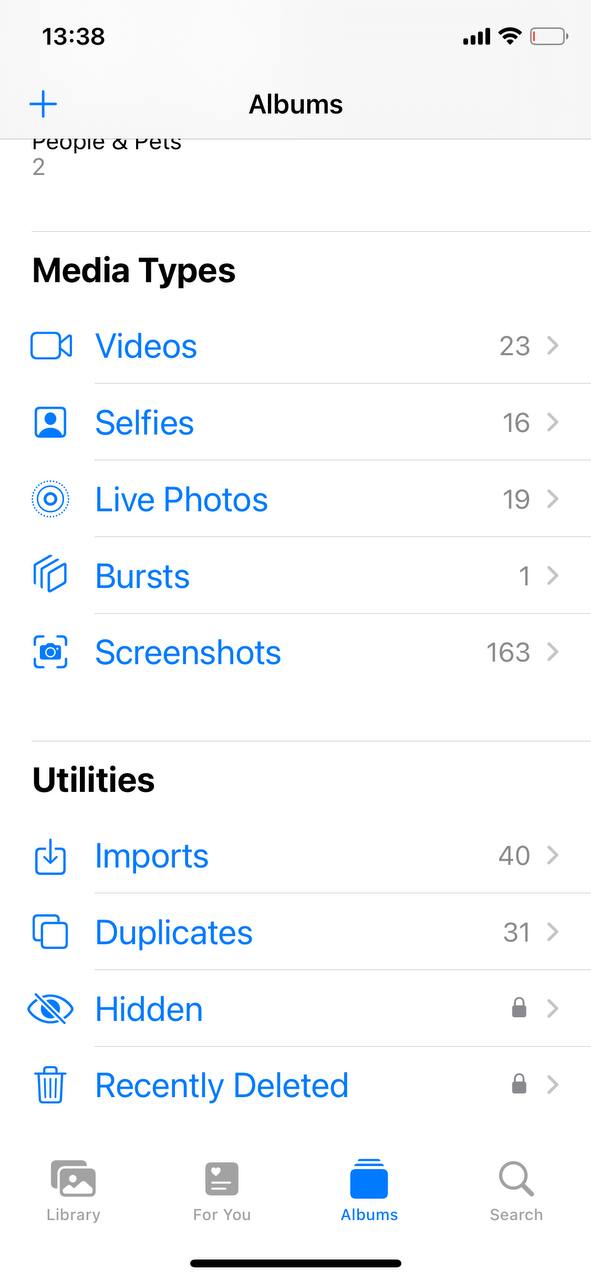 Bu albüm otomatik olarak aynı veya benzer fotoğrafları gruplar.
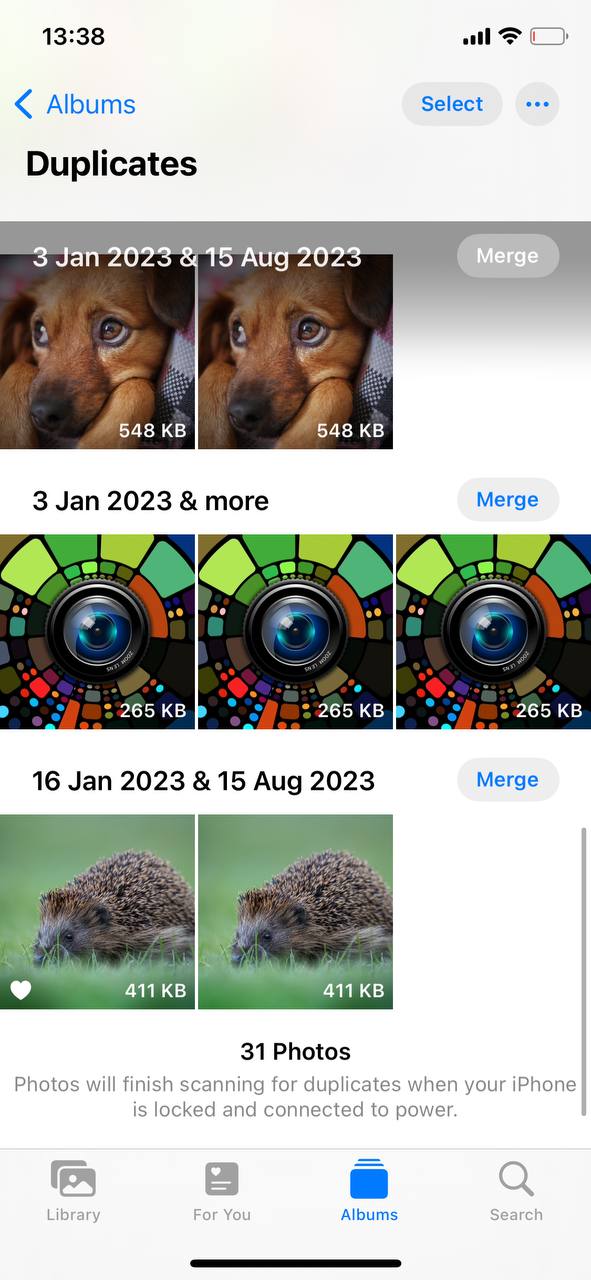 Her bir çift grubu inceleyin ve birleştirmeye veya silmeye karar verin.
Şimdi, bu kopya fotoğrafları nasıl bulacağınızı anladığınıza göre, pratik adımlara geçelim. Bir sonraki bölümde, iPhone’daki kopya fotoğrafları birleştirmenin tüm yollarını size göstereceğiz, böylece telefonunuzun hafızasından en iyi şekilde yararlanabilirsiniz.
iPhone’da Çift Fotoğrafları Birleştirme Yöntemleri
Modern iOS sürümleri, tekrar eden fotoğrafları birleştirmeyi gerçek anlamda basit hale getiren kolay bir yol sunar, ancak yine de akılda tutulması gereken bazı incelikler vardır. iPhone’unuzda tekrar eden fotoğrafları birleştirmek için bu üç yönteme bir göz atın; bu yöntemler hem basitliğe hem de sonuca odaklanır.
Yöntem 1: Fotoğraflar Uygulamasında Tüm Çift Fotoğrafları Birleştir
Hızlı bir çözüm isteyenler için, iOS’un yerleşik Fotoğraflar uygulamasında aynı fotoğrafları birleştirmek için gerçekten basit bir işlem bulunmaktadır.
- Yinelenenleri Bul: Bu makalenin önceki bölümünde açıklandığı gibi Çiftler albümüne gidin
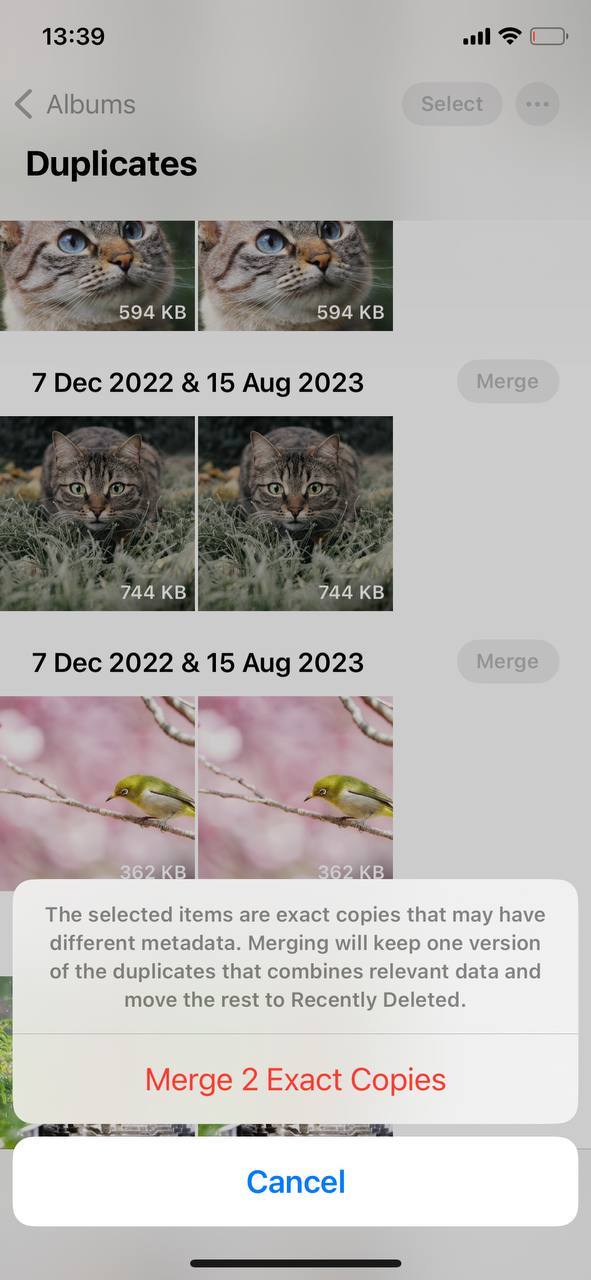
- Yinelenenleri Birleştir: Çift görüntülerin her bir çiftinin yanında Birleştir düğmesini göreceksiniz. Birleştirmek istediğiniz her çift için bu düğmeye dokunun.
- Eyleminizi Onaylayın: Birleştir düğmesine dokunduktan sonra işlemi tamamlamak için işlemi onaylayın.
Yöntem 2: Apple Fotoğrafları Çiftlerini Seçerek Birleştir
Daha kontrollü bir yaklaşım için, iOS benzer fotoğrafları seçerek birleştirmenize olanak tanır:
- Her Bir Çift Kopya Grubunu İnceleyin: Çoğaltmalar klasöründe, benzer fotoğraflar grubunu gözden geçirmek için zaman ayırın.
- Birleştirmek için Fotoğrafları Seçin: Birleştirmek istediğiniz bireysel fotoğrafları veya grupları seçin.
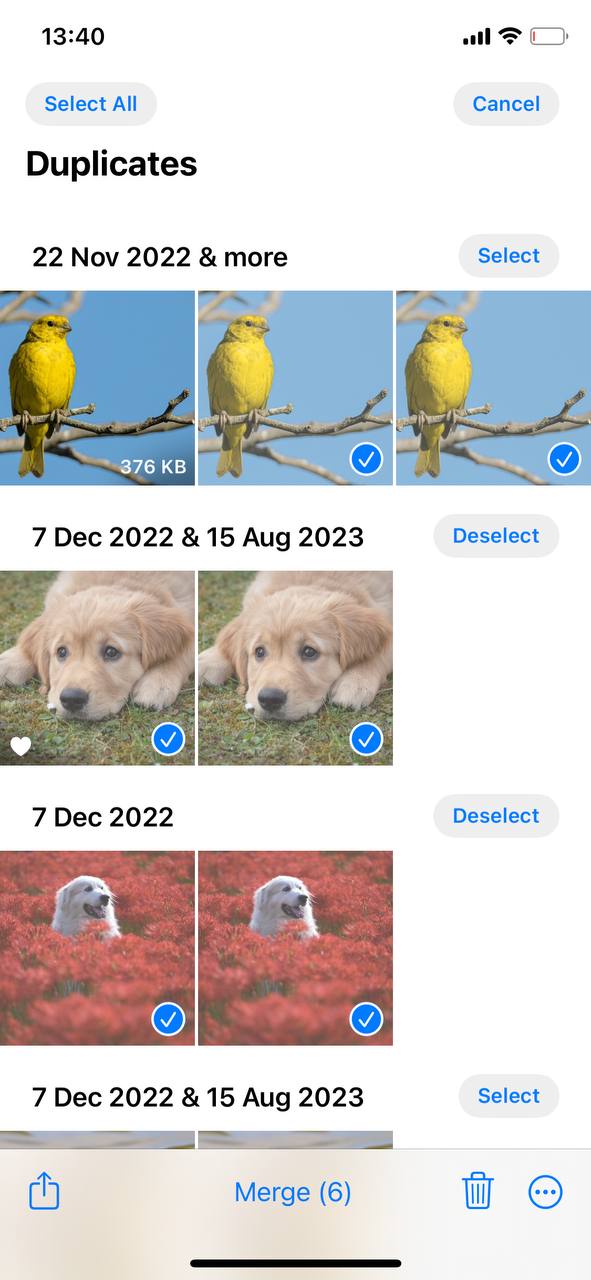
- Seçilen Fotoğrafları Birleştir: Birleştirmek istediğiniz fotoğrafları seçtikten sonra ekranın altındaki Birleştir (n) düğmesine dokunun, burada n – seçilen çoğaltılmış fotoğrafların sayısını temsil eder.
Yöntem 3: Benzer ve Yinelenen Fotoğrafları Birleştirmek için Üçüncü Taraf Uygulamaları Kullanın
Daha gelişmiş özelliklere ihtiyacınız varsa, bazı üçüncü parti uygulamalar daha iyi kontrol ve ek özellikler sunar. Bu uygulamaları incelemeyi düşünün:
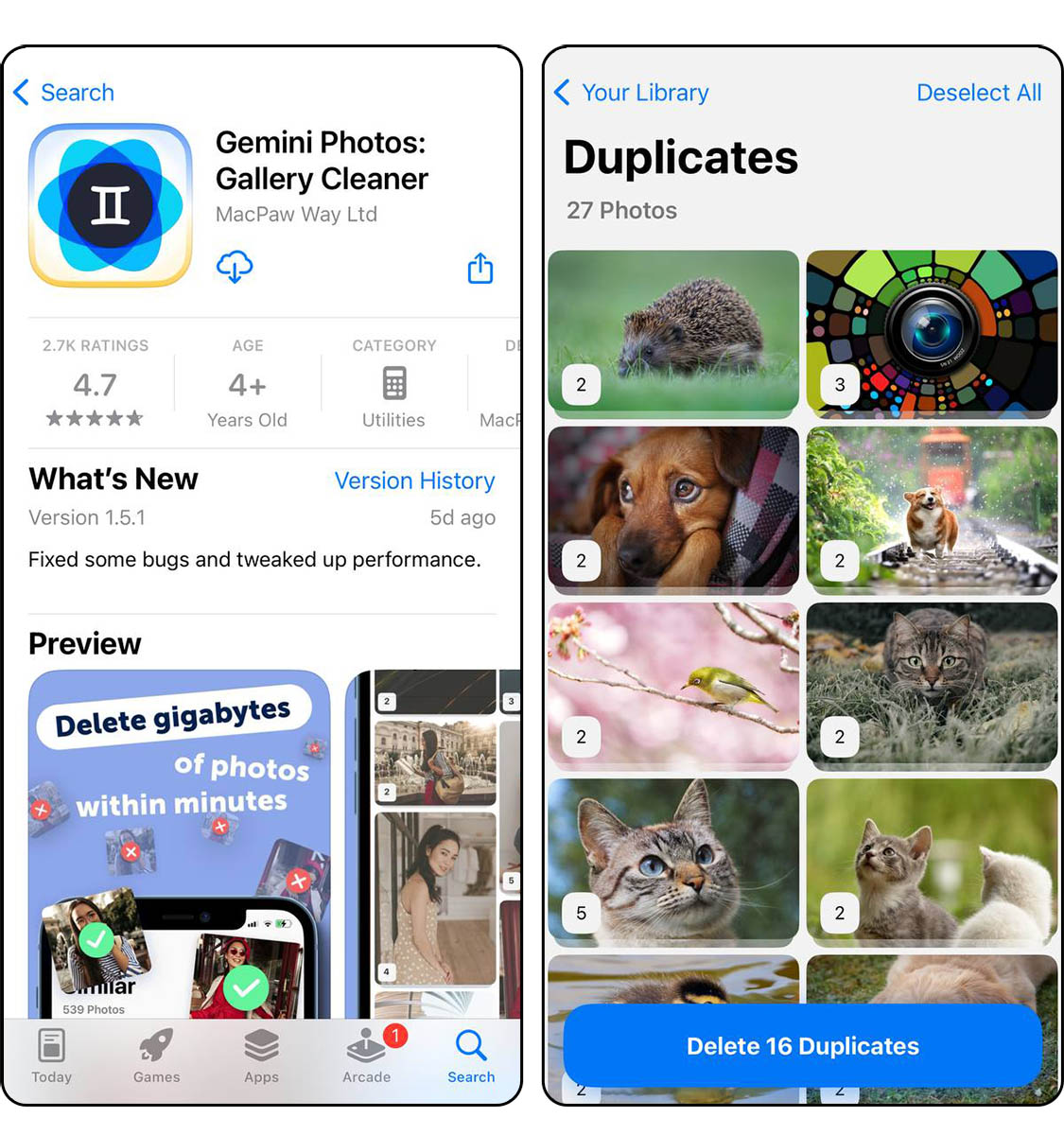
- Gemini Photos: Gemini Photos kullanıcı dostu arayüzü ve çoğaltılmış ve benzer fotoğrafları tespit etme yeteneği ile öne çıkar. iPhone’unuzun fotoğraf kütüphanesini tarar, kopyaları, benzer çekimleri ve hatta bulanık görüntüleri belirler. Uygulama, istenmeyen fotoğrafları gözden geçirmenize ve silmenize olanak tanır, bu da depolama alanınızı boşaltmanıza yardımcı olur. Gemini Photos’ün sezgisel tasarımı, süreci hızlı ve basit hale getirir, fotoğraf yönetiminde zahmetsiz bir deneyimi tercih eden kullanıcılar için cazip hale getirir.
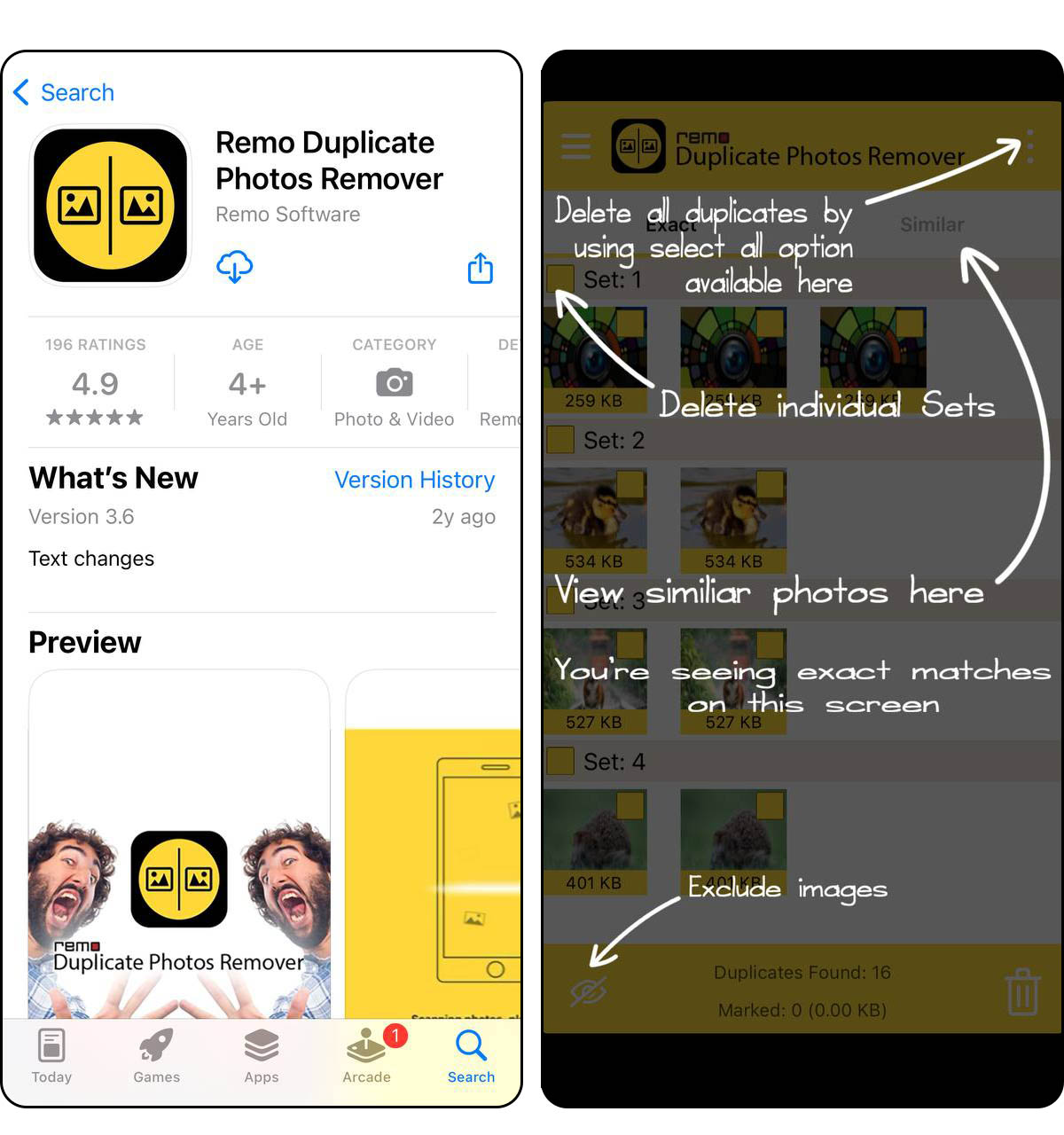
- Remo Duplicate Photos Remover: Remo iPhone’unuzdaki çoğaltılmış görüntüleri tanımlamak ve kaldırmak için odaklanmış bir yaklaşım sunar. Kütüphanenizi tarar ve kopyaları bir araya getirir, hangi fotoğrafların yer kapladığını net bir şekilde gösterir. Uygulama, bu kopyaların kolayca silinmesine olanak tanır ve fotoğraf koleksiyonunuzu düzenlemenize yardımcı olur. Remo, kopya fotoğraf yönetiminde basit ve doğrudan bir çözüm arayan kullanıcılar için özellikle etkilidir.
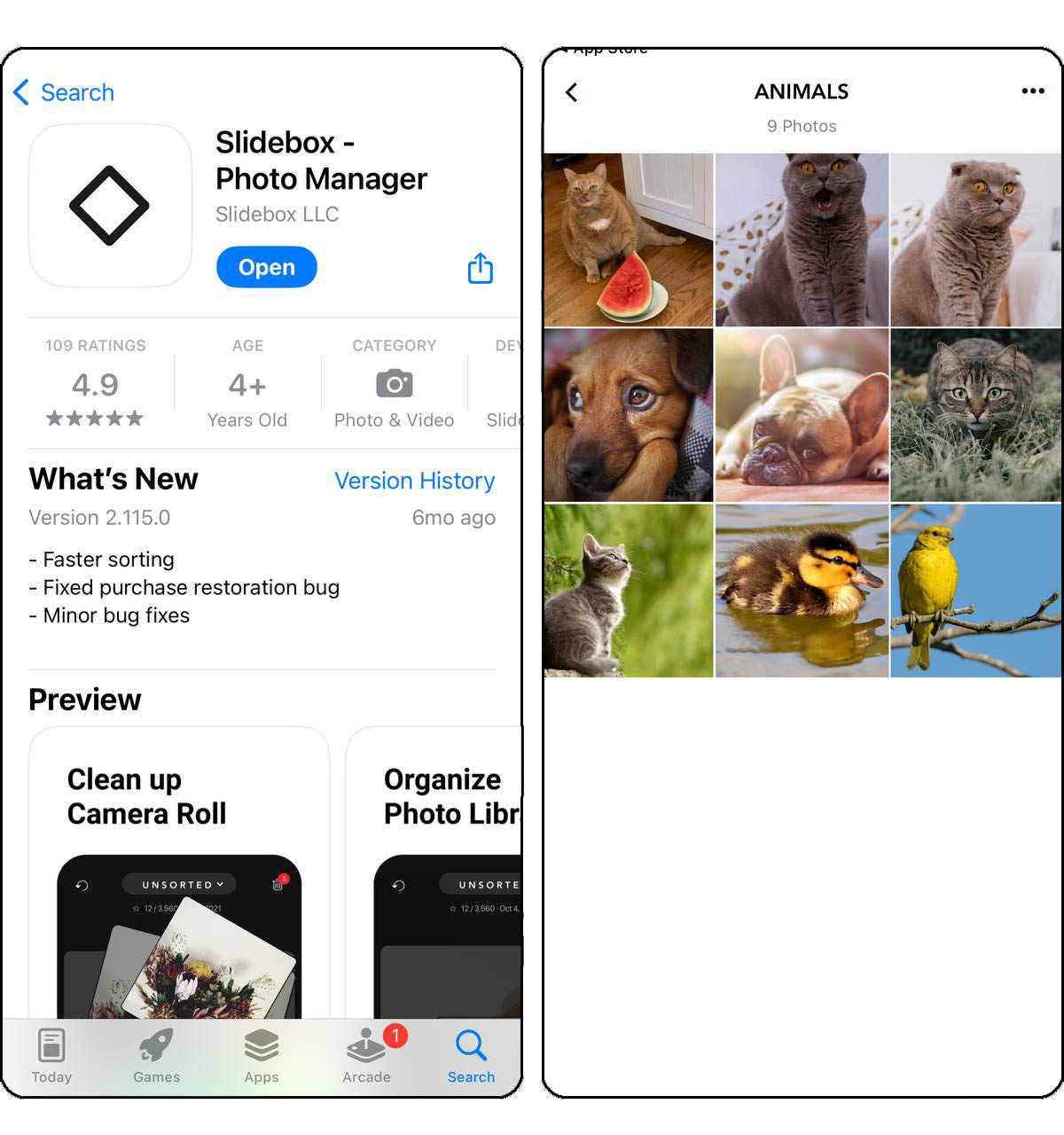
- Slidebox: Photo Cleaner App: Slidebox, iPhone’unuzun Fotoğraflar uygulamasıyla entegre olur, kopyalarla başa çıkmak da dahil olmak üzere fotoğrafları düzenleme ve yönetmede sorunsuz bir deneyim sunar. Slidebox ile fotoğrafları hızlıca kaydırabilir, kopyaları yan yana karşılaştırabilir ve gereksiz görüntüleri atabilirsiniz. Uygulama ayrıca GIF’leri destekler ve seçili bölgelerde doğrudan baskı seçenekleri sunar. Bu uygulama, kullanım kolaylığına ve iOS ile doğrudan entegrasyona odaklanan hepsi bir arada bir fotoğraf düzenleyici arayanlar için idealdir.
Bu yöntemler, ister iOS’un yerleşik özelliklerini kullanarak ister gelişmiş üçüncü taraf uygulamalarını tercih ederek, yinelenen fotoğrafları birleştirerek fotoğraf kitaplığınızı etkili bir şekilde yönetmenizi sağlar.
Gelecekte Çift Fotoğrafları Nasıl Önlersiniz?
iPhone’daki yinelenen fotoğrafları düzenli olarak birleştirmek önemli olsa da, önlem almak her zaman tedaviden iyidir. Birkaç basit adım atarak zaman kazanabilir ve fotoğraf kitaplığınızın iyi organize edilmiş bir koleksiyon olarak kalmasını sağlayabilirsiniz.
- Düzenli Kütüphane Denetimleri: Fotoğraf kütüphanenizi periyodik olarak gözden geçirin. İstenmeyen veya kopya olan fotoğrafları manuel olarak silin. Bu alışkanlık, zaman içinde kopyaların birikmesini önler.
- Bulut Depolamanın Etkili Kullanımı: iCloud veya Google Fotoğraflar gibi bulut depolama hizmetlerini kullanın. Bu platformlar genellikle kopya yüklemeleri önlemeye yönelik özelliklere sahiptir. iCloud’un kurulumu ve kullanımı hakkında ayrıntılı bilgi için Apple’ın iCloud kurulum kılavuzu adresini ziyaret edin.
- Fotoğraf İçe Aktarma Tercihleri: Harici cihazlardan fotoğraf ithal ederken, ithalat ayarlarına dikkat edin. Aynı fotoğrafları birden fazla kez ithal etmeyin.
- Giderken Düzenleyin: Yeni fotoğrafları albümlere organize etme ve bir etkinlik ya da fotoğraf çekiminden hemen sonra kopyaları silme alışkanlığı edinin.
- Çift Kopya Algılama Uygulamalarını Kullanın: Düzenli olarak Gemini Photos veya Slidebox gibi uygulamaları kullanarak kopyaları tarayın ve kaldırın. Bu, kütüphane denetimlerinizin bir parçası olabilir.
Bu uygulamaları benimseyerek, iPhone’unuzda kopyasız bir fotoğraf kitaplığı oluşturabilir, fotoğraflarınızı dağınıklık ve dikkat dağıtıcı unsurlar olmadan yönetmek ve keyfini çıkarmak daha kolay hale gelir.
Sonuç
Sonuç olarak, iPhone’unuzun fotoğraf kütüphanesini kopyalardan arındırmak göründüğünden daha basittir. Modern iOS ve yardımcı uygulamalarla birkaç adımda bu kopyaları hızla birleştirip düzenleyebilirsiniz. Ancak unutmayın, düzenli kontroller ve akıllı fotoğraf ithalatı kopyaların oluşmasını engelleyebilir. Bu ipuçlarına bağlı kalın ve fotoğraf koleksiyonunuz düzenli ve gezinmesi kolay kalacak, anılarınıza geri dönmek çocuk oyuncağı olacak.
Sıkça Sorulan Sorular
