
Jak scalic zduplikowane zdjęcia na iPhonie (przetestowane na systemie iOS 17)
Czy zduplikowane zdjęcia na Twoim iPhonie sprawiają bałagan? Nie martw się, mamy to pod kontrolą. Począwszy od iOS 16, scalenie zduplikowanych zdjęć na iPhonie jest łatwiejsze niż kiedykolwiek. W tym przewodniku przedstawimy kilka pomocnych sposobów radzenia sobie z duplikatami, od natywnych opcji po niektóre aplikacje firm trzecich, które oferują dodatkowe fajne funkcje dla Twoich zdjęć. Na co czekasz? Zaczynaj!
Jak znaleźć duplikaty zdjęć na iPhonie do połączenia
Możliwość znalezienia zduplikowanych zdjęć na iPhonie to pierwszy krok dla użytkowników, którzy chcą połączyć zduplikowane zdjęcia na iPhonie. Aby skorzystać z nowoczesnych możliwości iOS (w tym aktualnego iOS 17 i wkrótce nadchodzącego iOS 18) w celu identyfikacji i kategoryzacji zduplikowanych zdjęć, postępuj zgodnie z tymi krokami:
- Uruchom aplikację Zdjęcia i przejdź do zakładki ‘Albumy’.
- Poszukaj albumu ‘Duplikaty’ w sekcji narzędzi.
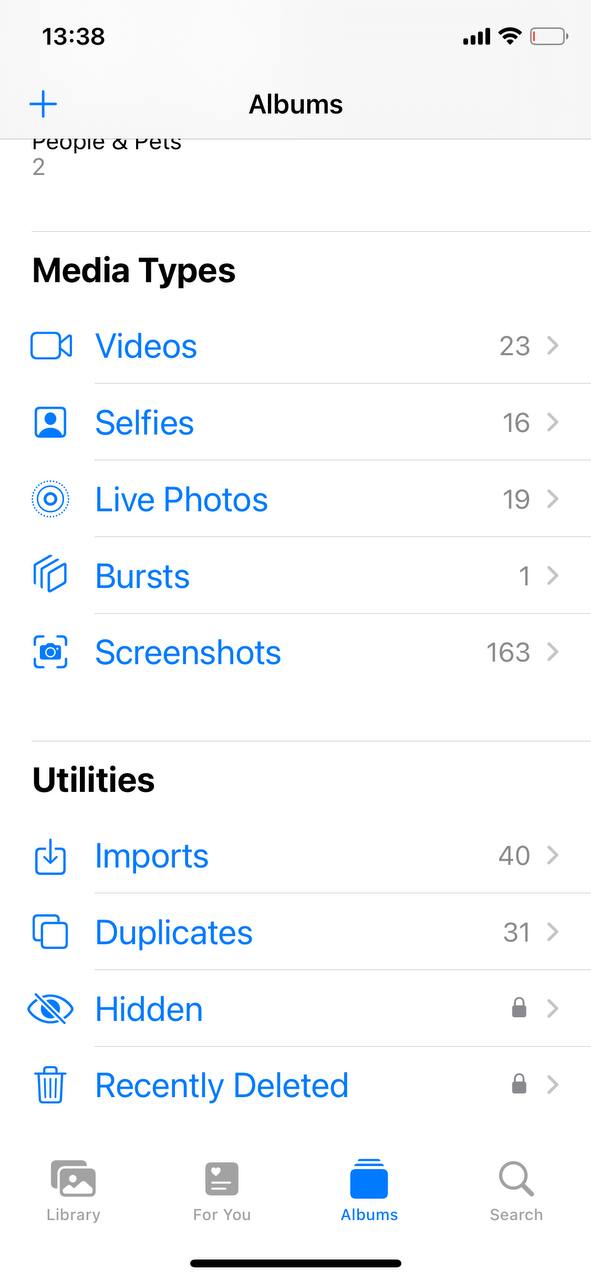 Ten album automatycznie grupuje identyczne lub podobne zdjęcia.
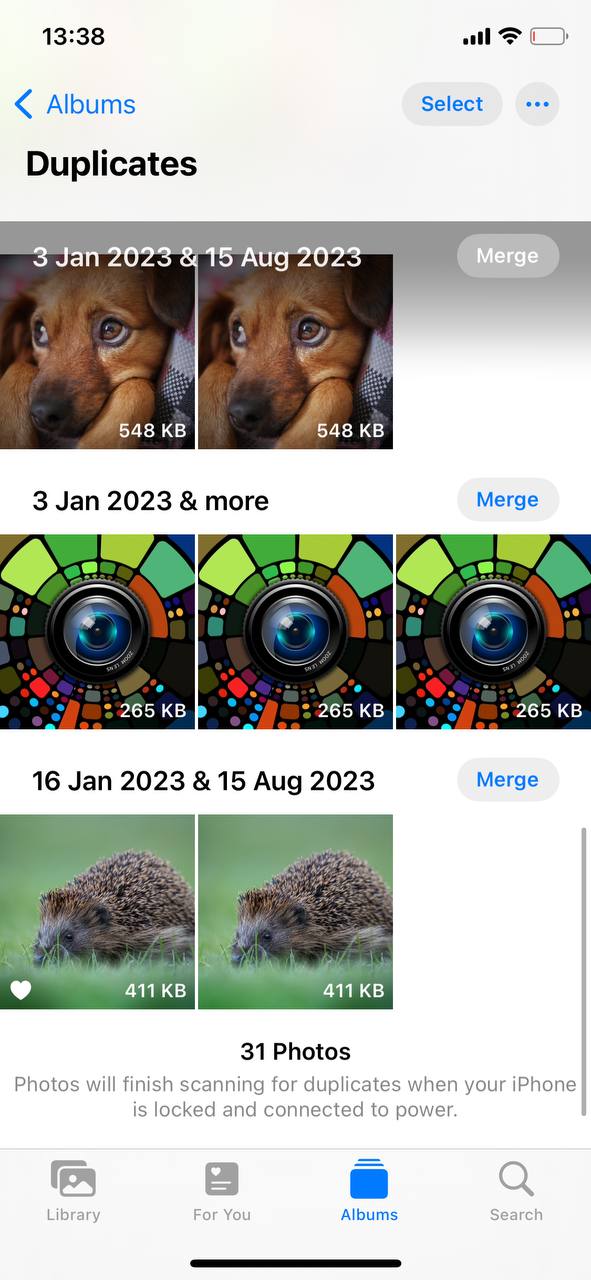 Przejrzyj każdy zestaw duplikatów i zdecyduj, czy je połączyć, czy usunąć.
Teraz, gdy rozumiesz, jak znaleźć te zduplikowane zdjęcia, przejdźmy do praktycznych kroków. W następnej sekcji poprowadzimy Cię przez wszystkie sposoby łączenia zduplikowanych zdjęć na iPhonie, abyś mógł jak najlepiej wykorzystać pamięć swojego telefonu.
Metody łączenia zduplikowanych zdjęć na iPhone
Nowoczesne wersje systemu iOS oferują łatwy sposób łączenia zduplikowanych zdjęć, co sprawia, że proces jest naprawdę prosty, jednakże nawet wtedy jest pewna subtelność, którą warto mieć na uwadze. Oto trzy metody łączenia zduplikowanych zdjęć na Twoim iPhonie, które koncentrują się zarówno na prostocie, jak i na wyniku.
Metoda 1: Scal wszystkie zduplikowane zdjęcia w aplikacji Zdjęcia
Dla tych, którzy szukają szybkiego rozwiązania, wbudowana aplikacja Zdjęcia w systemie iOS ma bardzo prosty proces łączenia tych samych zdjęć na iPhone.
- Zlokalizuj duplikaty: Jak opisano w poprzedniej sekcji tego artykułu, przejdź do albumu Duplikaty
- Scal Duplikaty: Obok każdej pary duplikatów obrazów zobaczysz przycisk Scal. Stuknij ten przycisk dla każdej pary, którą chcesz scalić.
- Potwierdź swoje działanie: Po stuknięciu przycisku Scal, potwierdź działanie, aby zakończyć proces.
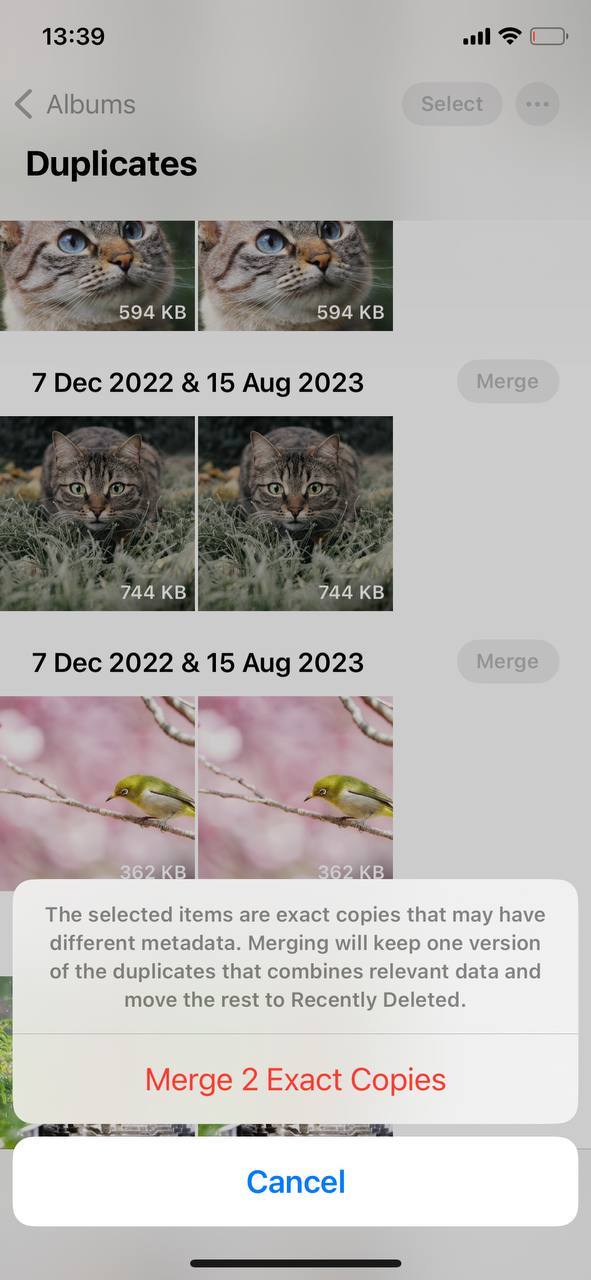
Metoda 2: Selektywne scalanie duplikatów w Apple Photos
Aby uzyskać bardziej kontrolowane podejście, iOS umożliwia selektywne scalanie podobnych zdjęć:
- Przejrzyj każdą grupę duplikatów: W folderze Duplikaty poświęć czas na przeglądanie każdej grupy podobnych zdjęć.
- Wybierz zdjęcia do połączenia: Wybierz pojedyncze zdjęcia lub grupy, które chcesz połączyć.
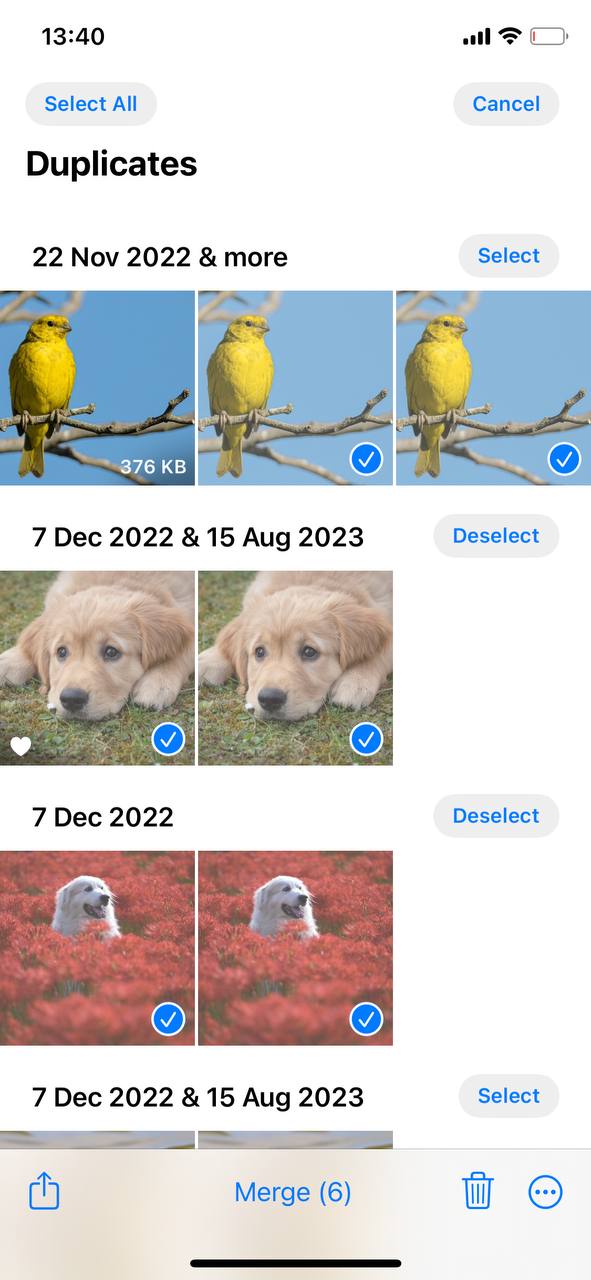
- Scal wybrane zdjęcia: Po wybraniu zdjęć, które chcesz połączyć, stuknij w przycisk Połącz (n) na dole ekranu, gdzie n – oznacza liczbę wybranych, zduplikowanych zdjęć.
Metoda 3: Użyj aplikacji innych firm do scalania podobnych i zduplikowanych zdjęć
Jeśli potrzebujesz bardziej zaawansowanych funkcji, kilka aplikacji innych firm oferuje lepszą kontrolę i dodatkowe funkcje. Rozważ zapoznanie się z tymi aplikacjami:
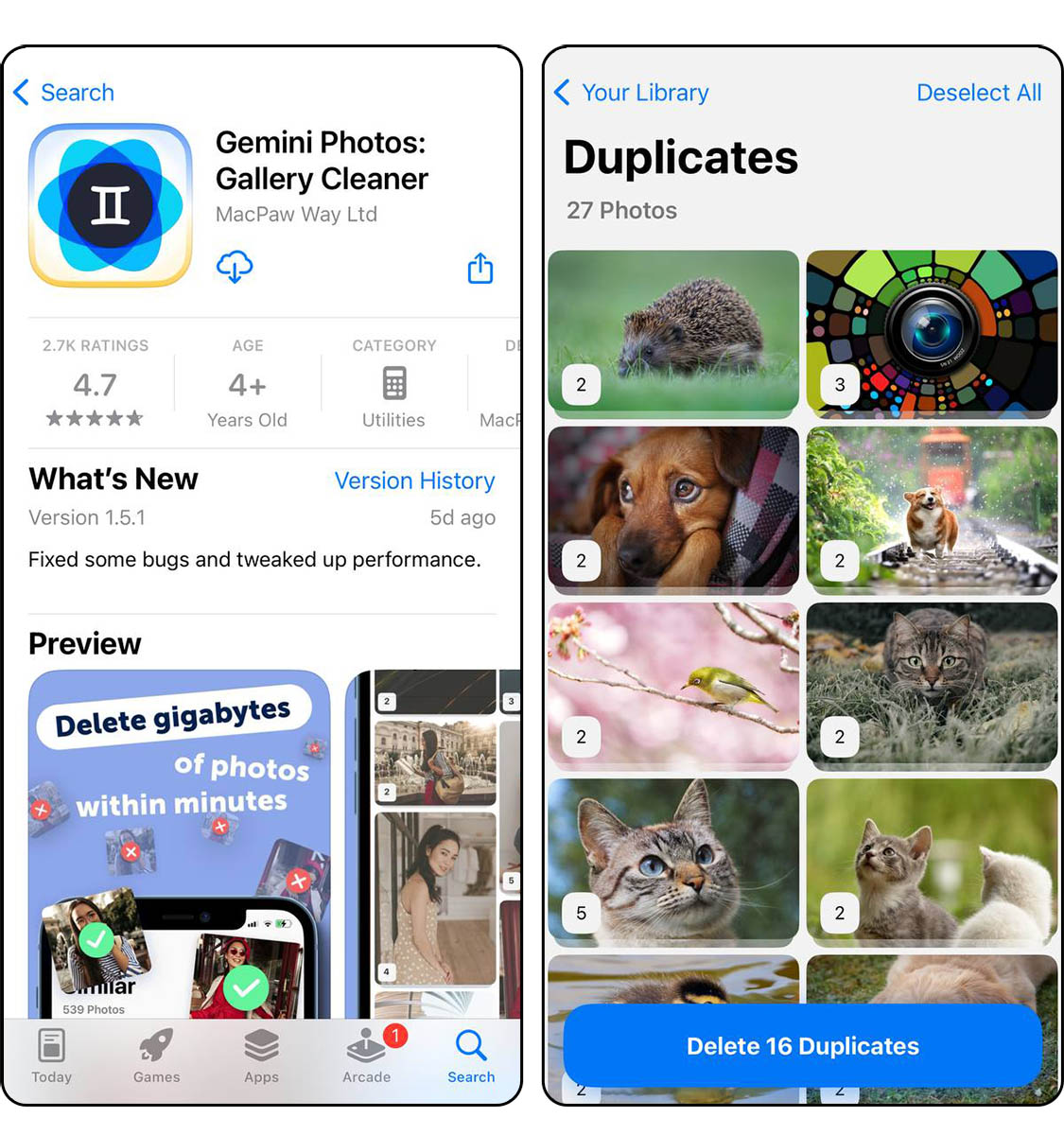
- Gemini Photos: Gemini Photos wyróżnia się przyjaznym interfejsem użytkownika i silną zdolnością do wykrywania duplikatów i podobnych zdjęć. Przeszukuje bibliotekę zdjęć na iPhonie, identyfikując duplikaty, podobne ujęcia, a nawet zamglone obrazy. Aplikacja umożliwia przeglądanie i usuwanie niechcianych zdjęć, co pomaga zwolnić miejsce na dysku. Intuicyjny design Gemini Photos sprawia, że proces jest szybki i prosty, co przemawia do użytkowników preferujących bezproblemowe zarządzanie zdjęciami.
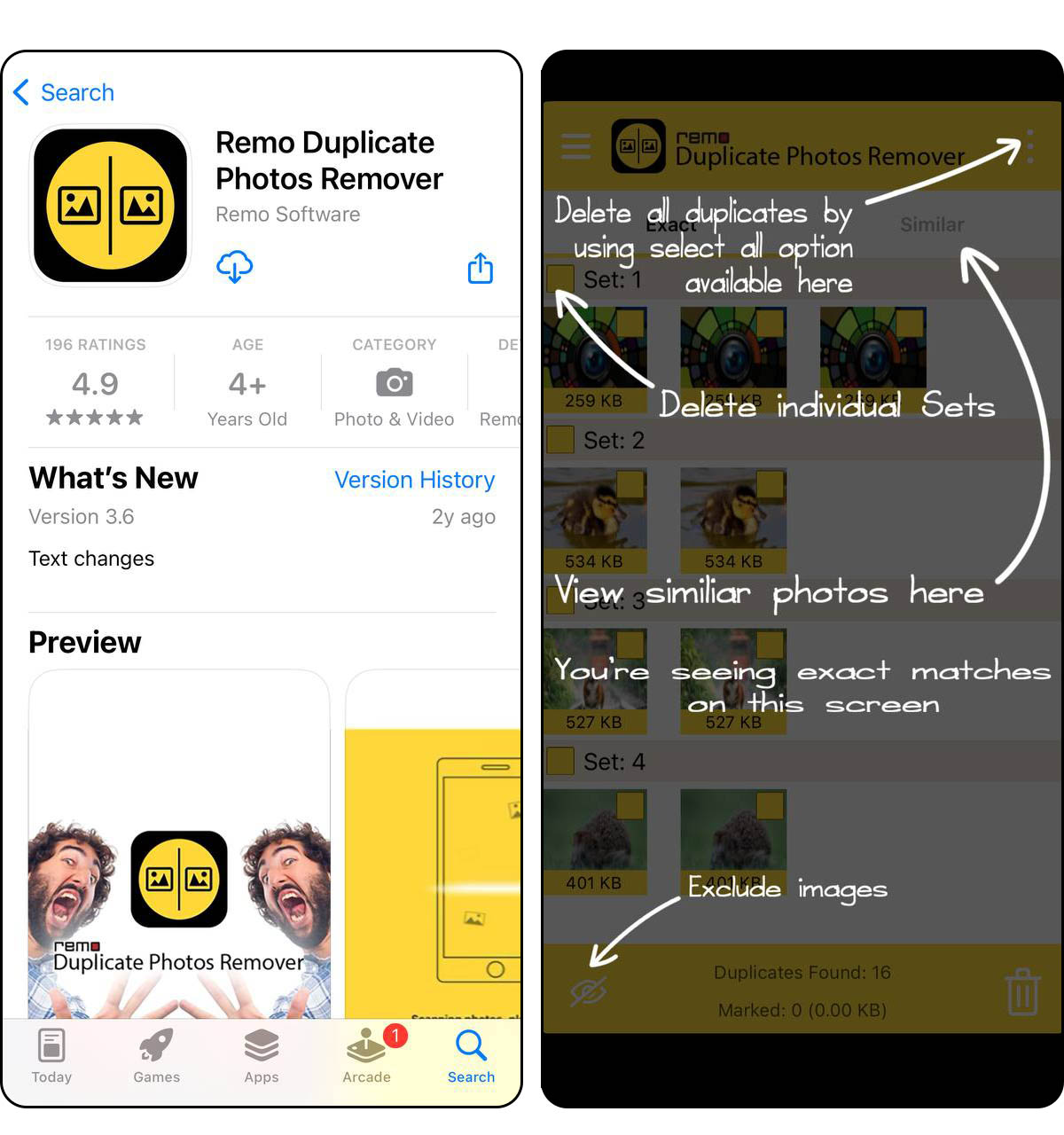
- Remo Duplicate Photos Remover: Remo oferuje skoncentrowane podejście do identyfikacji i usuwania zduplikowanych obrazów na Twoim iPhonie. Przeszukuje bibliotekę i grupuje duplikaty, zapewniając wyraźny widok tego, co zajmuje miejsce. Aplikacja umożliwia łatwe usuwanie tych duplikatów, pomagając uporządkować kolekcję zdjęć. Remo jest szczególnie skuteczna dla użytkowników, którzy priorytetowo traktują proste i bezpośrednie rozwiązania w zarządzaniu duplikatami zdjęć.
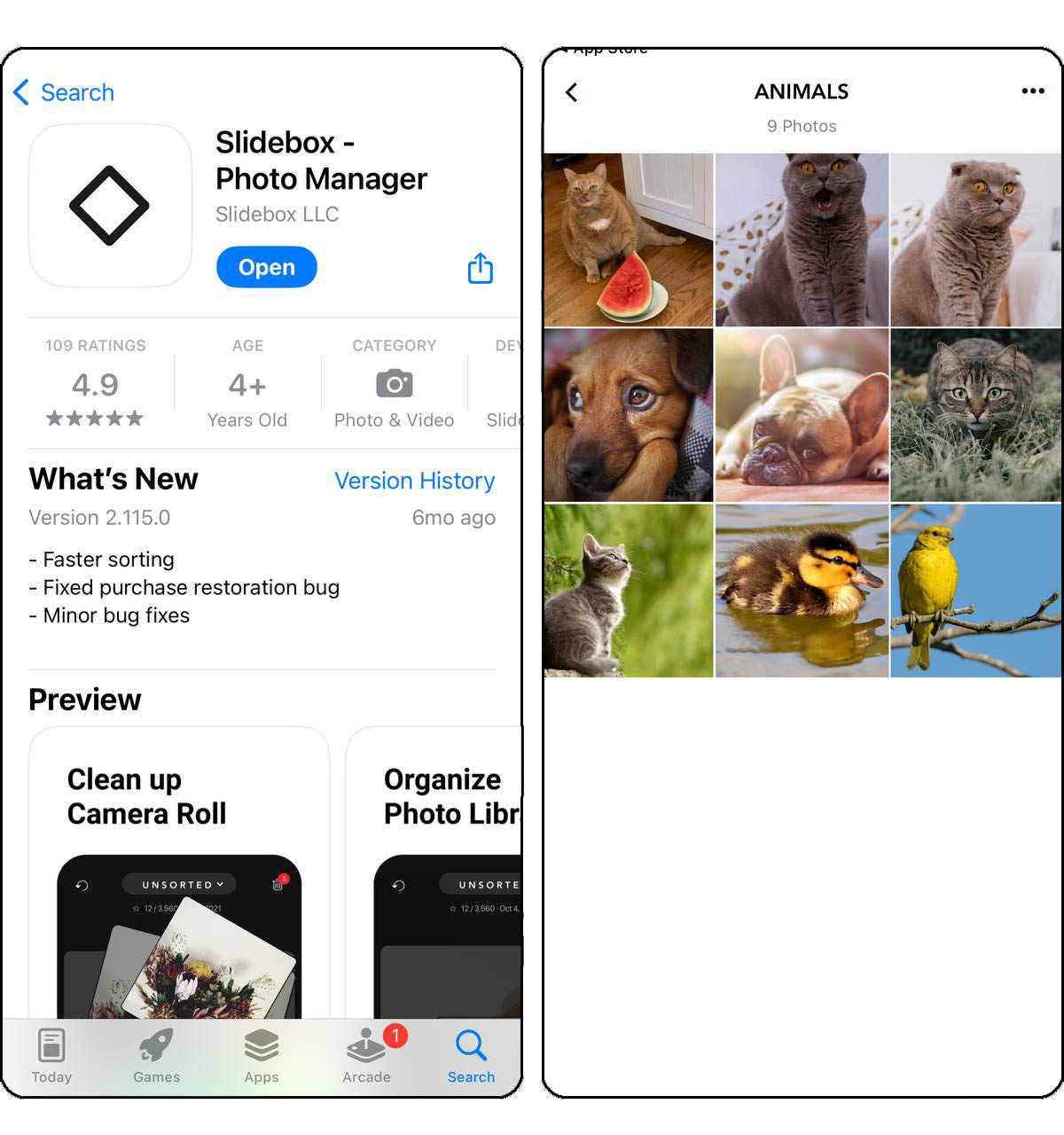
- Slidebox: Photo Cleaner App: Slidebox integruje się z aplikacją Zdjęcia na iPhonie, oferując bezszwodne doświadczenie w organizowaniu i zarządzaniu zdjęciami, w tym obsługę duplikatów. Dzięki Slidebox możesz szybko przeglądać zdjęcia, porównywać duplikaty obok siebie i usuwać niepotrzebne obrazy. Aplikacja obsługuje również GIFy i oferuje bezpośrednie opcje drukowania w wybranych regionach. Ta aplikacja jest idealna dla tych, którzy szukają kompleksowego organizera zdjęć z naciskiem na łatwość użycia i bezpośrednią integrację z iOS.
Te metody pozwalają skutecznie zarządzać biblioteką zdjęć poprzez łączenie zduplikowanych zdjęć, niezależnie od tego, czy korzystasz z natywnych funkcji iOS, czy wybierasz zaawansowane aplikacje firm trzecich.
Jak zapobiec duplikatom zdjęć w przyszłości
Podczas gdy regularne łączenie zduplikowanych zdjęć na iPhone jest ważne, zapobieganie jest zawsze lepsze niż leczenie. Podejmując kilka prostych kroków, można zaoszczędzić czas i upewnić się, że biblioteka zdjęć pozostaje dobrze zorganizowaną kolekcją.
- Regularne audyty biblioteki: Okresowo przeglądaj swoją bibliotekę zdjęć. Ręcznie usuwaj niechciane lub duplikowane zdjęcia. Ten nawyk zapobiega nagromadzeniu się duplikatów z biegiem czasu.
- Efektywne Wykorzystanie Przechowywania w Chmurze: Wykorzystuj usługi przechowywania w chmurze, takie jak iCloud lub Google Photos. Te platformy często mają funkcje, które zapobiegają przesyłaniu duplikatów. Aby uzyskać szczegółowe informacje na temat skonfigurowania i korzystania z iCloud, odwiedź Przewodnik konfiguracyjny Apple iCloud.
- Preferencje dotyczące importowania zdjęć: Podczas importowania zdjęć z zewnętrznych urządzeń zwróć uwagę na ustawienia importu. Unikaj wielokrotnego importowania tych samych zdjęć.
- Organizuj w miarę postępu: Wyrób w sobie nawyk organizowania nowych zdjęć w albumy i usuwania duplikatów od razu po wydarzeniu lub sesji zdjęciowej.
- Wykorzystaj aplikacje do wykrywania duplikatów: Regularnie korzystaj z aplikacji takich jak Gemini Photos lub Slidebox, aby skanować i usuwać duplikaty. Może to być częścią rutynowych przeglądów biblioteki.
Przyjmując te praktyki, możesz utrzymać swoją bibliotekę zdjęć na iPhonie wolną od duplikatów, co ułatwi zarządzanie i cieszenie się swoimi zdjęciami bez zbędnego bałaganu i rozproszeń.
Konkluzja
Podsumowując, utrzymanie biblioteki zdjęć na iPhone’ie wolnej od duplikatów jest prostsze, niż się wydaje. Dzięki kilku krokom w nowoczesnym iOS i kilku pomocnym aplikacjom, możesz szybko scalać i porządkować te duplikaty. Ale nie zapominaj, regularne kontrole i inteligentny import zdjęć mogą zapobiec powstawaniu duplikatów zanim się pojawią. Trzymaj się tych wskazówek, a Twoja kolekcja zdjęć pozostanie schludna i łatwa do nawigacji, co uczyni przeglądanie wspomnień przyjemnością.
Najczęściej Zadawane Pytania
