
Cómo fusionar fotos duplicadas en iPhone (Probado en iOS 17)
¿Las fotos duplicadas en tu iPhone están desordenando todo? No te preocupes, te tenemos cubierto. A partir de iOS 16, ahora es más fácil que nunca fusionar fotos duplicadas en un iPhone. En esta guía, te presentaremos algunas maneras útiles de manejar esos duplicados, desde opciones nativas hasta algunas aplicaciones de terceros que vienen con características adicionales geniales para tus fotos. ¿Qué estás esperando? ¡Sumérgete!
Cómo Encontrar Fotos Duplicadas en iPhone para Fusionar
La capacidad de encontrar fotos duplicadas en el iPhone es el primer paso para los usuarios que desean fusionar fotos duplicadas en el iPhone. Para utilizar las capacidades modernas de iOS (incluyendo el actual iOS 17 y pronto el iOS 18) para identificar y categorizar fotos duplicadas, sigue estos pasos:
- Inicia la aplicación Fotos y accede a la pestaña ‘Álbumes’.
- Busca el álbum ‘Duplicados’ en la sección de utilidades.
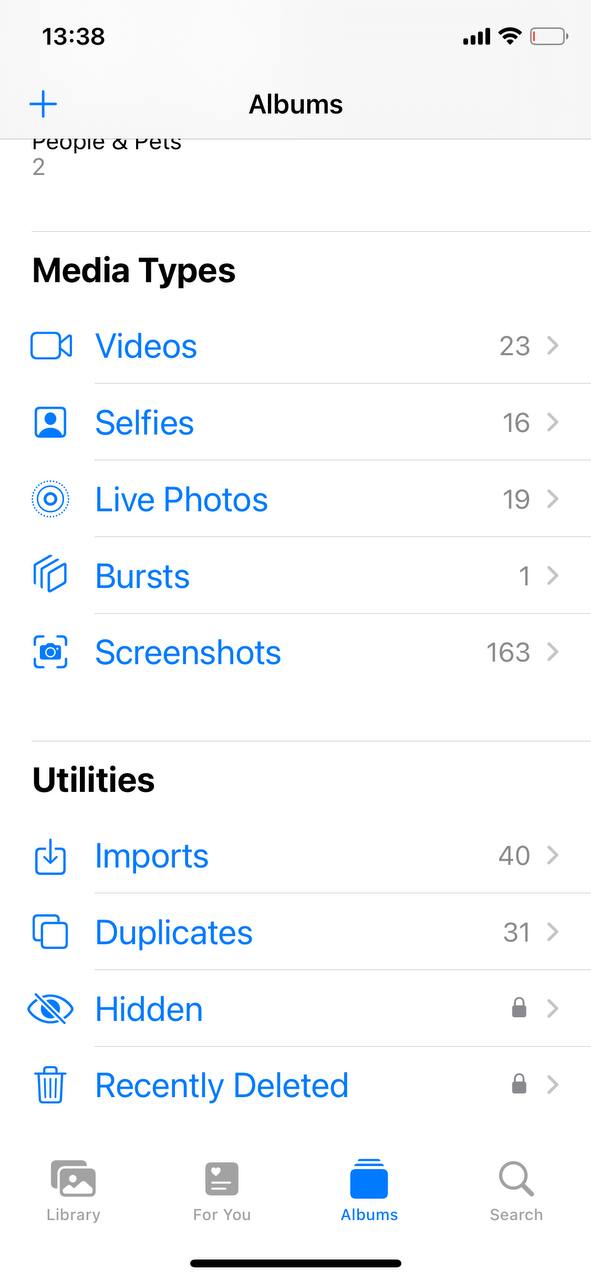 Este álbum agrupa automáticamente las fotos idénticas o similares.
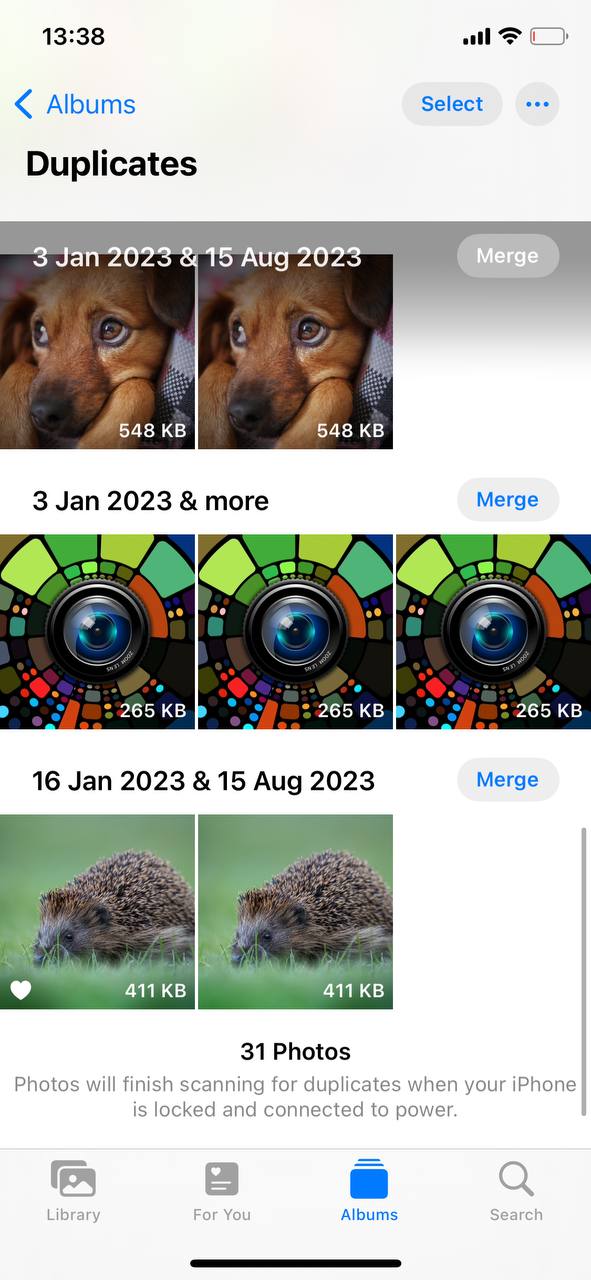 Examina cada conjunto de duplicados y decide si fusionarlos o eliminarlos.
Ahora que entiendes cómo encontrar esas fotos duplicadas, pasemos a los pasos prácticos. En la próxima sección, te guiaremos a través de todas las formas de fusionar fotos duplicadas en el iPhone, para que puedas aprovechar al máximo la memoria de tu teléfono.
Métodos para Fusionar Fotos Duplicadas en iPhone
Las versiones modernas de iOS ofrecen una forma fácil de fusionar fotos duplicadas, haciendo el proceso realmente simple, sin embargo, incluso entonces hay algunos matices a tener en cuenta. No busques más allá de estos tres métodos para fusionar fotos duplicadas en tu iPhone, que se centran tanto en la simplicidad como en el resultado.
Método 1: Combinar todas las fotos duplicadas en la aplicación Fotos
Para aquellos que desean una solución rápida, la aplicación Fotos integrada en iOS tiene un proceso realmente simple para fusionar las mismas fotos en el iPhone.
- Ubicar los duplicados: Como se describe en la sección anterior de este artículo, navega al álbum de Duplicados
- Combinar duplicados: Al lado de cada par de imágenes duplicadas, verás un botón de Fusionar. Toca este botón para cada par que desees fusionar.
- Confirme su acción: Después de tocar el botón de Fusionar, confirma la acción para completar el proceso.
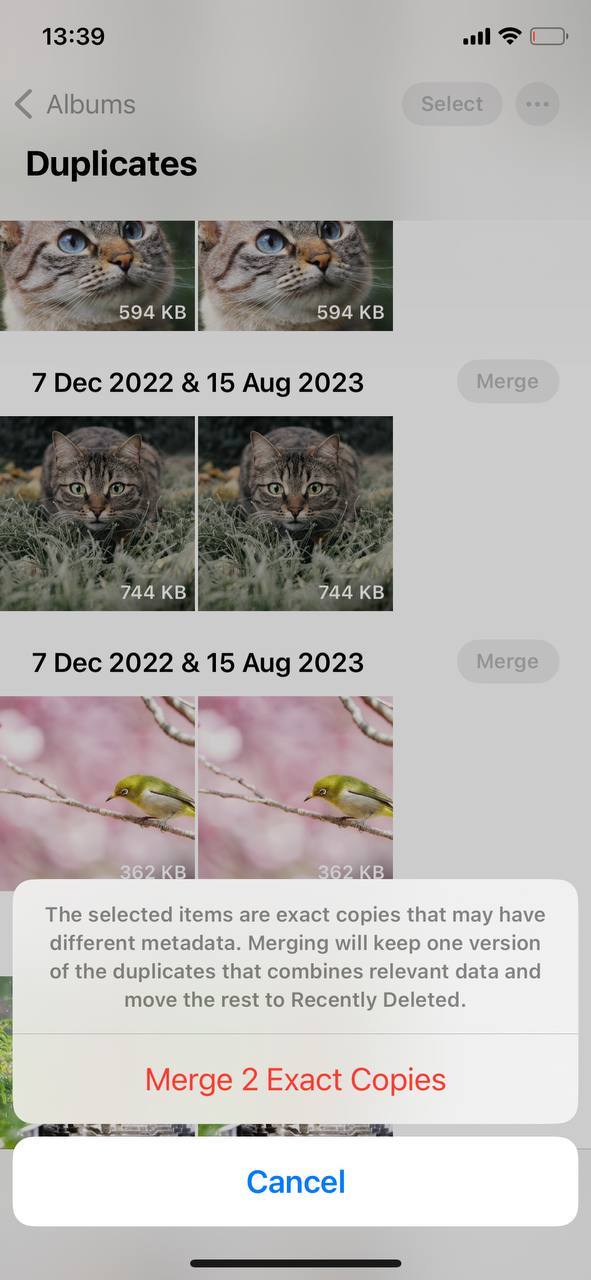
Método 2: Combinar Duplicados de Fotos de Apple Selectivamente
Para un enfoque más controlado, iOS te permite fusionar fotos similares selectivamente:
- Revisar cada grupo de duplicados: En la carpeta Duplicados, tómate el tiempo para revisar cada grupo de fotos similares.
- Seleccionar fotos para fusionar: Elige fotos individuales o grupos que deseas fusionar.
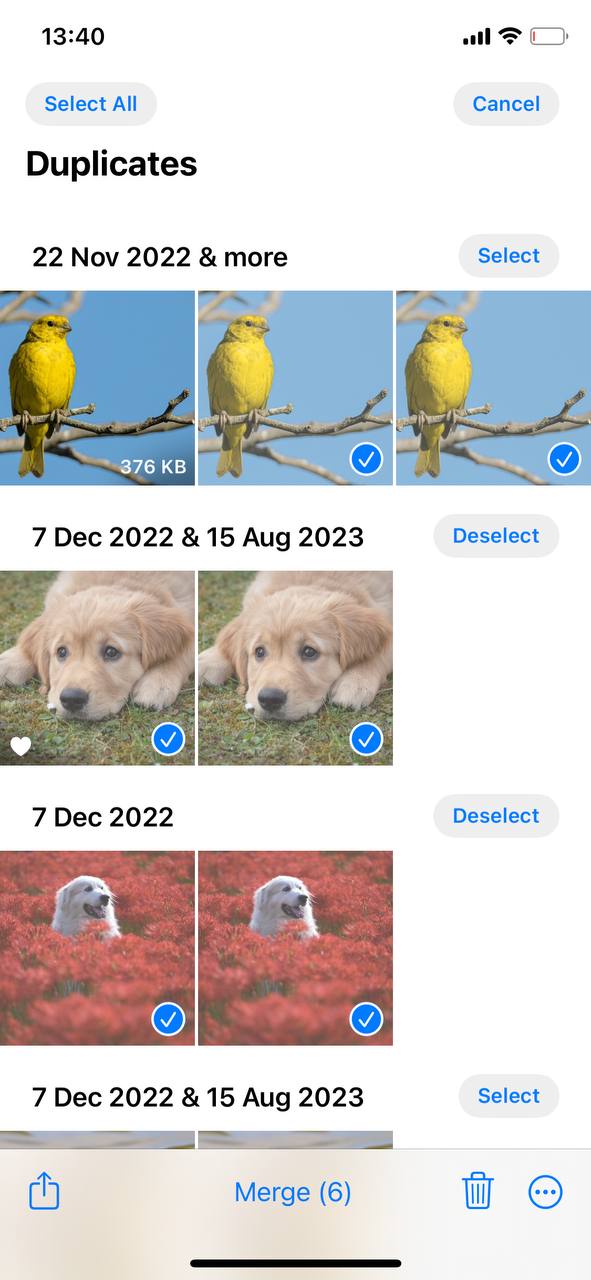
- Fusionar Fotos Seleccionadas: Después de seleccionar las fotos que deseas fusionar, toca el botón Fusionar (n) en la parte inferior de la pantalla, donde n representa el número de fotos duplicadas seleccionadas.
Método 3: Utilizar aplicaciones de terceros para fusionar fotos similares y duplicadas
Si necesitas funcionalidades más avanzadas, varias aplicaciones de terceros ofrecen mejor control y características adicionales. Considera explorar estas aplicaciones:
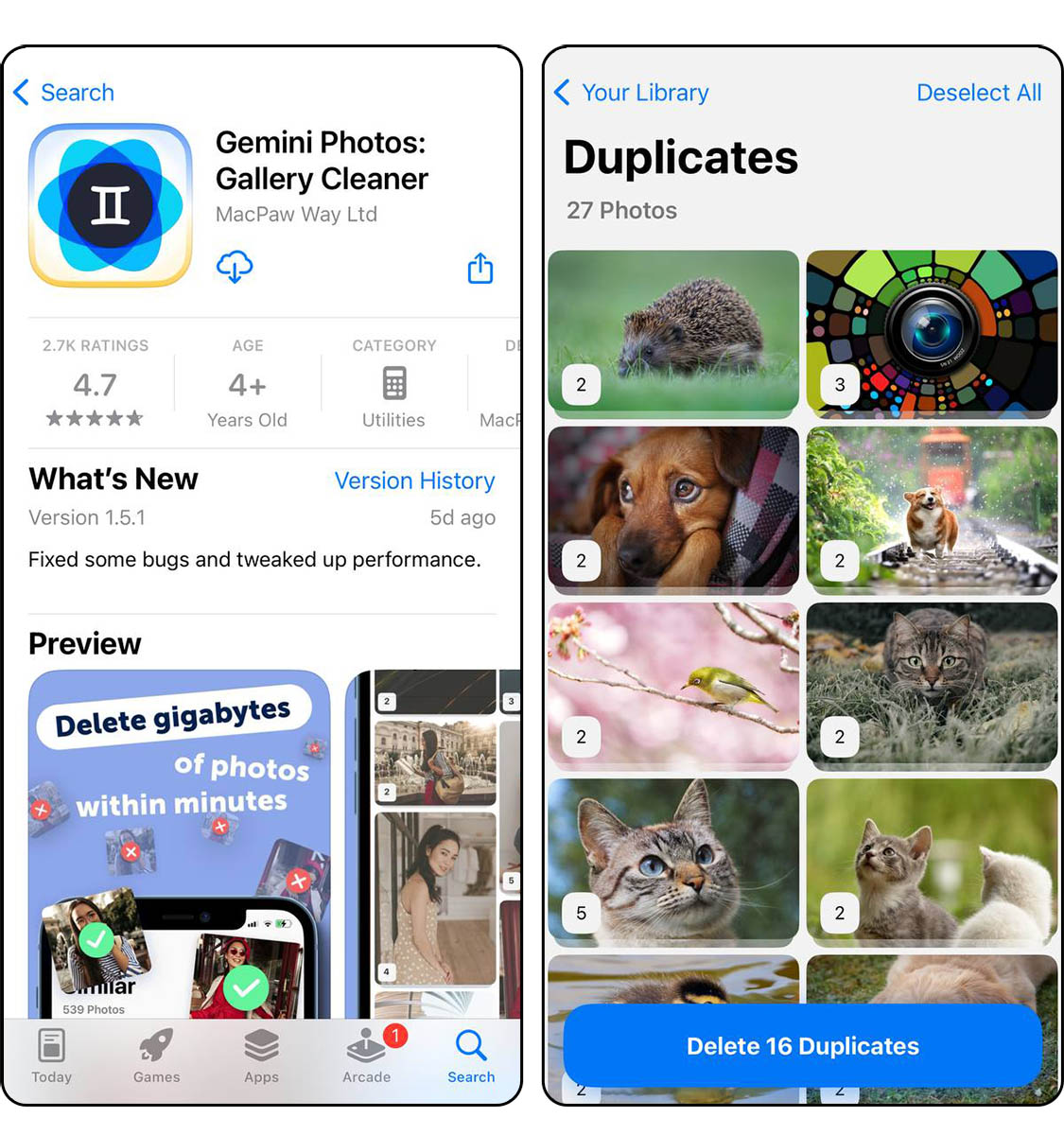
- Gemini Photos: Gemini Photos se destaca por su interfaz fácil de usar y su fuerte capacidad para detectar fotos duplicadas y similares. Escanea la biblioteca de fotos de tu iPhone, identificando duplicados, tomas similares e incluso imágenes borrosas. La aplicación te permite revisar y eliminar fotos no deseadas, lo que ayuda a liberar espacio de almacenamiento. El diseño intuitivo de Gemini Photos hace que el proceso sea rápido y sencillo, atrayendo a usuarios que prefieren una experiencia sin complicaciones en la gestión de fotos.
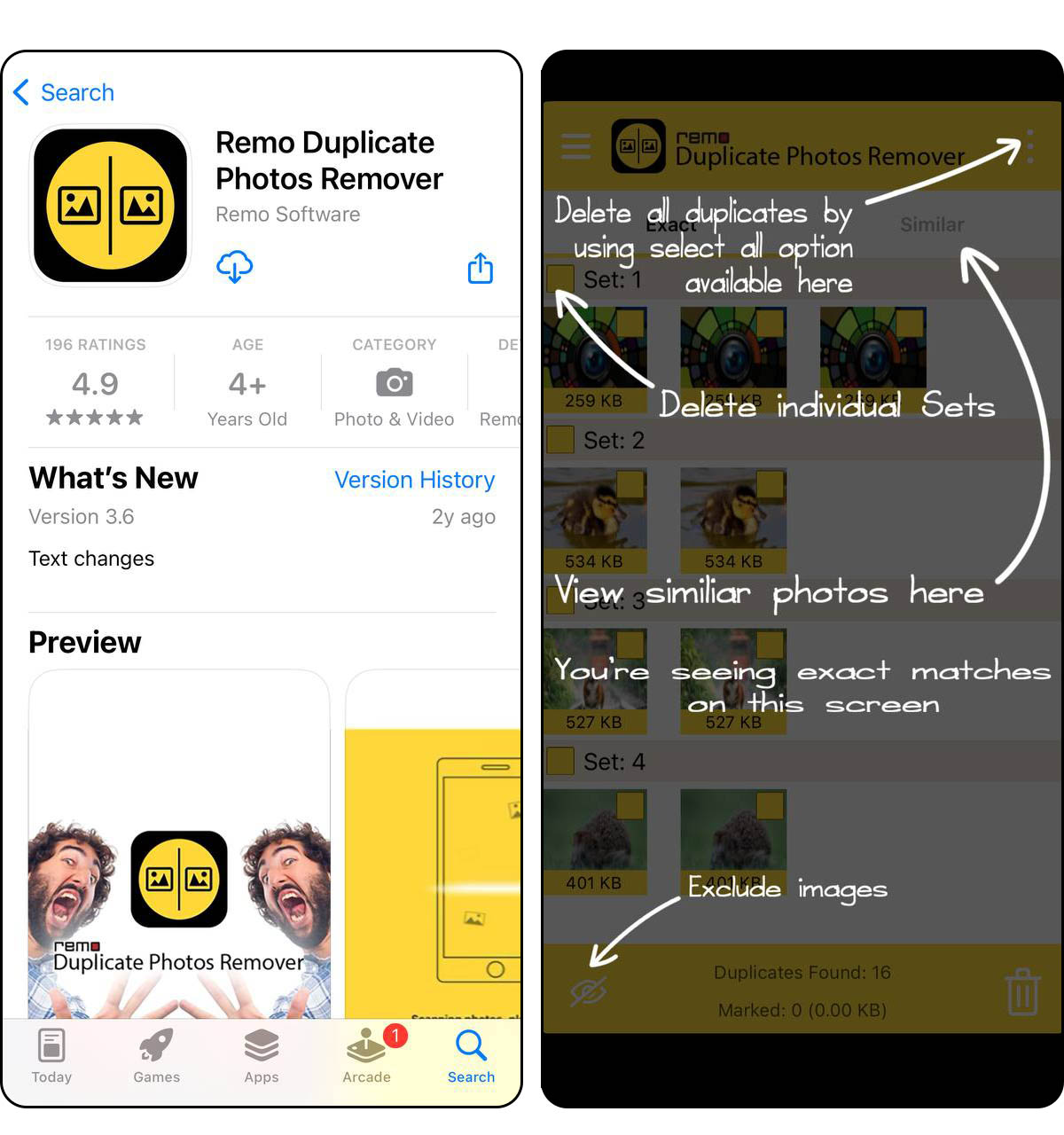
- Remo Duplicate Photos Remover: Remo ofrece un enfoque específico para identificar y eliminar imágenes duplicadas en tu iPhone. Escanea tu biblioteca y agrupa los duplicados, proporcionando una vista clara de lo que ocupa espacio. La aplicación permite una fácil eliminación de estos duplicados, ayudando a agilizar tu colección de fotos. Remo es particularmente efectiva para los usuarios que priorizan una solución simple y directa para la gestión de fotos duplicadas.
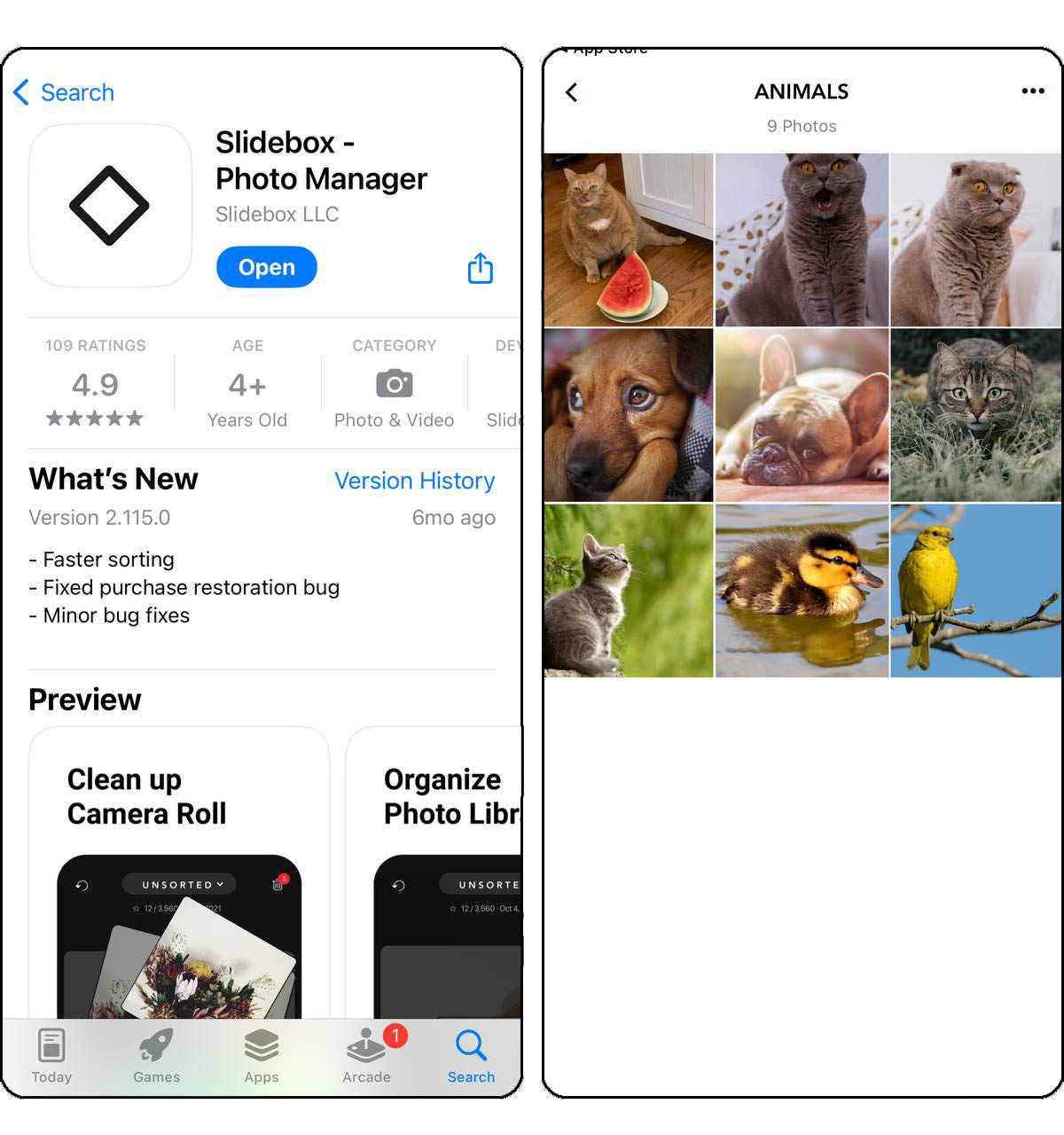
- Slidebox: Gestor de Fotos: Slidebox se integra con la aplicación Fotos de tu iPhone, ofreciendo una experiencia fluida en la organización y gestión de fotos, incluyendo el manejo de duplicados. Con Slidebox, puedes deslizar rápidamente a través de las fotos, comparar duplicados lado a lado y descartar imágenes innecesarias. La aplicación también es compatible con GIFs y ofrece opciones de impresión directa en regiones seleccionadas. Esta aplicación es ideal para aquellos que buscan un organizador de fotos todo en uno con un enfoque en la facilidad de uso y la integración directa con iOS.
Estos métodos le permiten gestionar eficazmente su biblioteca de fotos al fusionar fotos duplicadas, ya sea utilizando las funciones nativas de iOS o eligiendo aplicaciones avanzadas de terceros.
Cómo prevenir fotos duplicadas en el futuro
Aunque es importante fusionar fotos duplicadas en el iPhone con regularidad, la prevención siempre es mejor que la cura. Tomar unos pocos pasos simples puede ahorrarte tiempo y asegurarte de que tu biblioteca de fotos siga siendo una colección bien organizada.
- Auditorías regulares de la biblioteca: Revisa periódicamente tu biblioteca de fotos. Elimina manualmente cualquier foto no deseada o duplicada. Este hábito previene la acumulación de duplicados con el tiempo.
- Uso Eficaz del Almacenamiento en la Nube: Utiliza servicios de almacenamiento en la nube como iCloud o Google Photos. Estas plataformas a menudo tienen características para evitar cargar duplicados. Para obtener detalles sobre cómo configurar y usar iCloud, visita Guía de configuración de iCloud de Apple.
- Preferencias de importación de fotos: Al importar fotos desde dispositivos externos, presta atención a las configuraciones de importación. Evita importar las mismas fotos varias veces.
- Organiza mientras avanzas: Crea el hábito de organizar nuevas fotos en álbumes y eliminar los duplicados inmediatamente después de un evento o una sesión de fotos.
- Utilice aplicaciones de detección de duplicados: Usa regularmente aplicaciones como Gemini Photos o Slidebox para escanear y eliminar duplicados. Esto puede ser parte de tus auditorías rutinarias de la biblioteca.
Al adoptar estas prácticas, puedes mantener una biblioteca de fotos libre de duplicados en tu iPhone, lo que facilita la gestión y el disfrute de tus fotos sin desorden ni distracciones.
Conclusión
En resumen, mantener la biblioteca de fotos de tu iPhone libre de duplicados es más sencillo de lo que parece. Con unos pocos pasos en iOS moderno y algunas aplicaciones útiles, puedes fusionar y ordenar rápidamente esos duplicados. Pero no olvides que revisiones regulares y una importación inteligente de fotos pueden evitar que los duplicados aparezcan. Sigue estos consejos y tu colección de fotos se mantendrá ordenada y fácil de navegar, haciendo que recordar tus memorias sea un placer.
Preguntas Frecuentes
