
Como excluir downloads no iPhone
Procurando uma forma de deletar downloads no seu iPhone? A Apple não os limpa automaticamente, então qualquer documento, foto, vídeo ou música que você baixar ficará no armazenamento até você removê-los. Infelizmente, o iOS não oferece um botão “apagar tudo” para deletar todos os downloads de uma vez, mas isso não significa que limpar os downloads tenha que ser uma tarefa difícil.
Abaixo, compilamos instruções testadas pessoalmente sobre como excluir completamente downloads no seu iPhone, não importa onde estejam armazenados ou como foram baixados! Vamos começar.
Como Apagar Arquivos Baixados no iPhone
Existem 5 métodos para deletar arquivos baixados no seu iPhone. Para criar este guia, simulamos todos os tipos de download possíveis em um iPhone e investigamos diligentemente onde eles foram armazenados. Notamos que alguns downloads têm “sobreposição”; por exemplo, ALGUNS – não todos – downloads de browsers também são acessíveis a partir do Ficheiros aplicativo.
No entanto, este artigo foca apenas nas maneiras mais convenientes e eficientes de encontrá-los e deletá-los. Especificamente, abordamos a exclusão de documentos, arquivos, fotos, vídeos, downloads de navegadores web, iCloud downloads e downloads específicos de aplicativos.
1. Remover Arquivos, Documentos & Arquivos de Texto
O Ficheiros aplicativo no seu iPhone é um diretório útil onde você pode acessar os arquivos do armazenamento local do seu dispositivo e de vários aplicativos de armazenamento em nuvem (como iCloud, Google Drive, etc.).
Arquivos não multimídia baixados, como documentos, quase sempre são armazenados no aplicativo Arquivos no seu iPhone. Aqui está como deletá-los:
- Abra o Ficheiros aplicativo (é um ícone de uma pasta azul sobre um fundo branco).
- Toque em Explorar no canto inferior direito da tela. Depois, toque em No meu iPhone.

- Toque em Descargas. Dependendo do navegador que você usa, seus downloads podem não aparecer na pasta principal Descargas. Alguns navegadores — como Chrome ou Firefox — criam suas próprias pastas dentro de No meu iPhone. Como você pode ver na nossa captura de tela, ambos os aplicativos têm pastas separadas com seus próprios downloads. Certifique-se de verificar essas também.

- Toque no botão de reticências no canto superior direito da tela. Depois, toque em Selecionar.

- Marque os arquivos que deseja excluir tocando neles. Depois, toque no ícone de lixeira na parte inferior da tela.

2. Eliminar Downloads em Fotografias App
Fotos e vídeos, por outro lado, são geralmente (mas nem sempre) armazenados no aplicativo Fotografias. Descobrimos que isso é verdadeiro, seja a mídia salva como um anexo ou baixada de um navegador (por exemplo, uma imagem de um site).
Onde exatamente essas fotos e vídeos estão localizados depende de onde foram baixados. Por exemplo, downloads de mídia de um navegador geralmente são encontrados no álbum Recentes. Também percebemos que alguns aplicativos criam seus próprios álbuns no aplicativo Fotografias, portanto, certifique-se de verificar todos os seus álbuns:
- Abra o aplicativo Fotografias.
- Vá para Recentes ou para o álbum específico do aplicativo.
- Toque em Selecionar, escolha os arquivos e toque no ícone lixeira.

- Confirme com Excluir Fotos (ou Excluir vídeos).
E não se esqueça de verificar se há cópias duplicadas! É muito fácil baixar o mesmo arquivo duas ou até três vezes – basta um toque extra acidental. Infelizmente, o seu iPhone não o avisará se o arquivo já existir em sua Fotografias biblioteca.
Para limpar duplicatas, vá para Fotografias > Álbuns > Duplicados (embaixo de Utilitários) e mescla-los.
No entanto, muitas pessoas relatam que alguns duplicados não aparecem aqui. Isso pode ser porque o iPhone ainda não os indexou ou os arquivos não são correspondências exatas.
Se duplicatas não aparecem na ferramenta embutida ou se você preferir limpar sua biblioteca automaticamente, um aplicativo de terceiros é a melhor solução. Existem muitos Limpadores de iPhone que lidam com isso melhor do que as ferramentas da Apple. Uma 100% grátis opção que testamos e gostamos é Clever Cleaner: Limpador de Fotos com IA, que funciona especialmente bem para essa situação. Por quê?

- Seu Detecção com IA pode competir com ferramentas grandes e caras e encontra rapidamente tanto duplicatas exatas quanto imagens semelhantes, mesmo se o iOS as perder.
- Ele permite classifique sua mídia por tamanho, o que facilita encontrar e excluir vídeos baixados ou outros arquivos grandes—algo que o aplicativo Fotografias não permite.
- É completamente gratuito (sem assinaturas, sem paywalls).
Se você baixa arquivos regularmente no seu Fotografias app, uma ferramenta como esta facilita muito a remoção de duplicatas e outros desperdícios:
- Encontre “Clever Cleaner” no App Store ou use este link para baixá-lo.
- Abra o aplicativo e permita que ele acesse sua biblioteca de fotos. De acordo com o página oficial do aplicativo de limpeza Clever Cleaner, o desenvolvedor baseado nos EUA (CleverFiles) garante que tudo é processado localmente no seu dispositivo, portanto, suas fotos nunca vão para a nuvem — elas permanecem privadas e seguras.
- Toque em Cleanup Inteligente para permitir que o aplicativo limpe automaticamente fotos duplicadas e similares.

- Se você quiser estar mais envolvido, toque em um grupo. O aplicativo escolhe automaticamente a versão de melhor qualidade como “Melhor Tiro”, mas você pode alterar a seleção se necessário.

- Toque em Mover para a Lixeira para excluir as fotos selecionadas. O aplicativo passará instantaneamente para o próximo lote para revisão.
- Quando terminar, toque em Esvaziar, depois em Deslize para apagar para remover todos os duplicados e imagens similares de uma só vez.

- Clever Cleaner pedirá permissão mais uma vez. Confirme isso.

- Se mudar de ideia, poderá restaurar as fotos excluídas de Apagado dentro de 30 dias — ou esvaziar manualmente essa pasta para liberar espaço de armazenamento imediatamente.
Depois de terminar com os duplicados, verifique a seção “Pesados“. Esta ferramenta classifica suas fotos e vídeos por tamanho. Se você já baixou vídeos do Safari ou de outros aplicativos para sua biblioteca, eles devem aparecer aqui. Os maiores arquivos serão listados no topo, para que você possa identificá-los e excluí-los rapidamente, liberando mais espaço.
3. Remover Downloads da Web
Arquivos não multimídia baixados de navegadores da web podem ser acessados diretamente através do próprio navegador. Em alguns casos, os downloads são armazenados em outro lugar (por exemplo, o Ficheiros aplicativo), mas ainda é possível acessá-los através da seção de downloads do navegador.
Preparamos instruções para Safari, Google Chrome e Firefox, mas os passos devem ser semelhantes para qualquer navegador iOS.
Por exemplo, no Safari, quando você remove um arquivo do seu histórico de downloads, ele apenas desaparece da lista que você vê no navegador—mas o arquivo real permanece no seu dispositivo. Para deletá-lo completamente, você ainda precisa abrir o aplicativo Ficheiros e removê-lo de lá.
Incluímos isso como um método separado porque você pode querer limpar os downloads baseados no navegador apenas, sem tocar em outros arquivos na sua pasta Descargas.
Como excluir Safari downloads no iPhone:
- Abra Safari.
- No campo de endereço da web na parte inferior da tela, toque no botão Definições da página no extremo esquerdo (pode parecer duas letras A ou um retângulo com duas linhas horizontais).

- Em seguida, toque em Downloads.
- Deslize para a esquerda no arquivo que deseja excluir. Depois, toque no botão Excluir.

Como excluir Google Chrome downloads no iPhone:
- Abra Google Chrome.
- Toque no botão de reticências no canto inferior direito da tela.

- Deslize os ícones no topo do menu para a esquerda até encontrar o botão Downloads. Toque nele para visualizar seus arquivos na pasta Descargas do Ficheiros aplicativo.

- Toque e segure o arquivo, depois toque em Excluir. Se desejar excluir vários arquivos, toque no botão de reticências > Selecionar para selecionar vários arquivos.

Como excluir Firefox downloads no iPhone:
- Abrir Firefox.
- Toque no botão de menu no canto inferior direito da tela. Ele se parece com 3 linhas empilhadas. Em seguida, toque no botão Downloads.

- Deslize para a esquerda no arquivo que deseja apagar. Em seguida, toque em Excluir. Os arquivos baixados que você excluir via Firefox serão automaticamente apagados da pasta Descargas do Ficheiros aplicativo também. (No entanto, se você mudou a localização de armazenamento do Firefox ou está sincronizando com iCloud, pode ser necessário excluir manualmente da pasta do Ficheiros aplicativo também.)

4. Limpar iCloud Downloads no iPhone
Se você baixou arquivos diretamente para iCloud Drive em vez de armazenamento local, eles ainda ocupam espaço na sua conta iCloud. Suas pastas iCloud não são apenas para arquivos que você salva intencionalmente – elas também podem conter downloads de aplicativos que você configurou para armazenar dados em iCloud em vez de no seu dispositivo. Por exemplo, se você configurou seu navegador, aplicativo de e-mail ou qualquer aplicativo de terceiros para salvar downloads em iCloud Drive, esses arquivos podem se acumular na pasta Descargas da nuvem.
Para verificar e excluir iCloud downloads, siga estas etapas:
- Abra o Ficheiros aplicativo.
- Toque em Explorar no canto inferior direito.
- Selecione iCloud Drive da lista de locais.
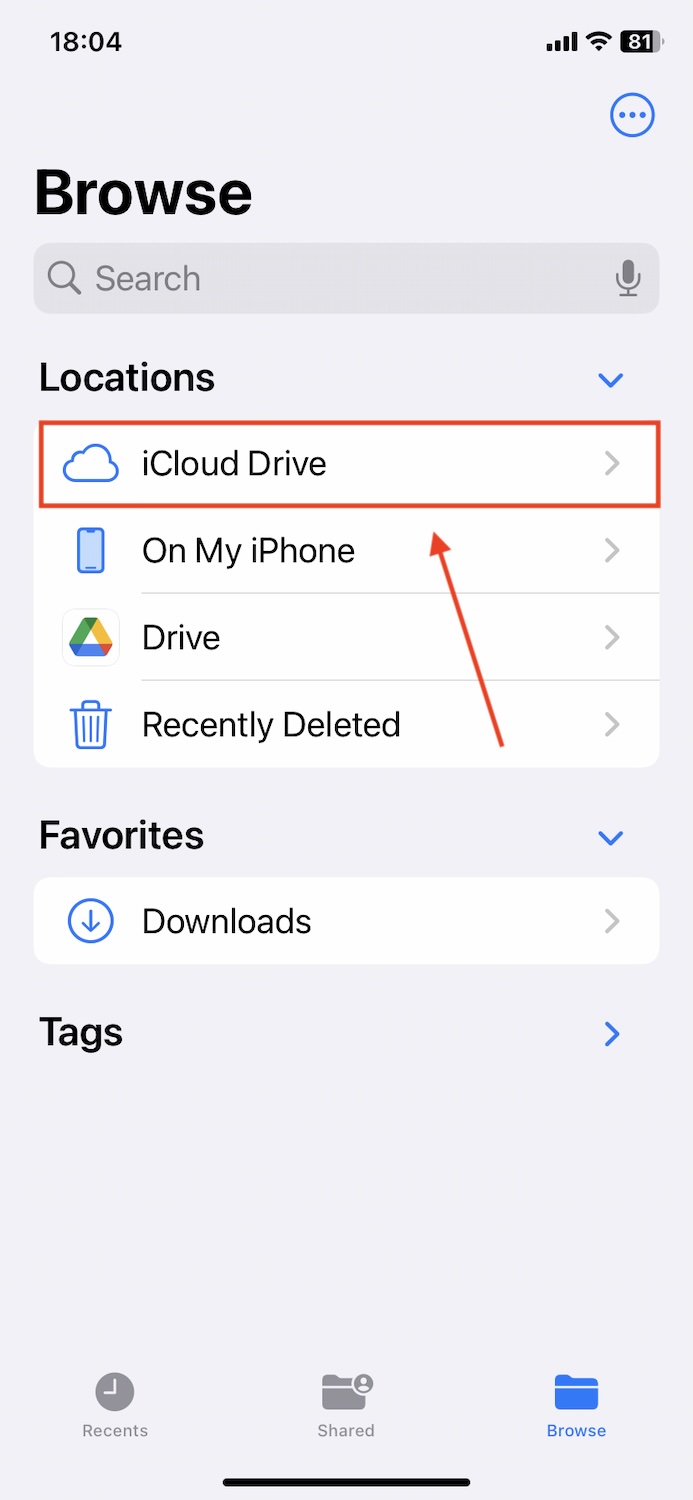
- Abra a pasta Descargas (ou qualquer outra pasta onde os arquivos possam estar armazenados).

- Toque no botão de reticências (⋯) no canto superior direito, depois toque em Selecionar.
- Selecione os arquivos que deseja excluir e toque no ícone de lixo, exatamente como faria na pasta Descargas local.
Assim como os arquivos que você exclui localmente, iCloud Drive downloads não são imediatamente apagados—eles primeiro vão para a pasta Apagado. Volte para Explorar, toque em Apagado, então selecione e exclua permanentemente os arquivos.
5. Excluir Arquivos Específicos do Aplicativo
Os downloads específicos de aplicativos geralmente são acessados e gerenciados através do próprio aplicativo. Alguns exemplos populares incluem Netflix, Spotify e outros serviços de streaming.
Vamos demonstrar como excluir downloads de um aplicativo usando um serviço de streaming chamado Dropout para mostrar como esse processo é em aplicativos menos conhecidos.
- Abra o aplicativo cujos arquivos você deseja excluir e navegue para a seção Downloads ou Offline. No nosso caso, tivemos que abrir o menu de playlist para acessar offline.

- Dependendo do aplicativo que você usa, deve haver um botão de deletar/apagar ao lado do arquivo que você baixou. Você também pode ser capaz de deslizar para a esquerda para excluir o arquivo, similar a outras ferramentas nativas e de terceiros do iOS.

- Certifique-se de confirmar a exclusão quando solicitado.

Como Identificar Downloads que Consomem Espaço no Seu iPhone
Se você não tem certeza sobre quais tipos de dados compõem a maioria dos seus downloads, o iOS possui um menu super útil no app Ajustes que pode orientá-lo na direção certa. Vamos mostrar onde está, depois explicar como funciona.
- Abra o aplicativo Definições.
- Toque em Geral.

- Toque em Armazenamento do iPhone.

A barra colorida na parte superior da tela é uma representação do espaço total de armazenamento do seu iPhone, bem como quanto dele está alocado para diferentes tipos de dados.

Deve apontar para onde seus maiores downloads estão salvos. Por exemplo, os aplicativos ocupam a maior parte do espaço de armazenamento do nosso iPhone devido aos episódios de Dimension 20 baixados usando o aplicativo Dropout. O iOS até recomendará downloads que você pode excluir diretamente de Definições, dependendo de quanto espaço de armazenamento livre seu iPhone ainda tem.
Ao rolar a página para baixo, você pode revisar os aplicativos no seu iPhone e classificá-los por tamanho para encontrar downloads grandes mais rapidamente.
Recapitulação Rápida
Para aqueles de vocês que vieram direto para cá — aqui está o resumo rápido de como deletar todos os downloads do seu iPhone:
- Ficheiros app primeiro. A maioria dos downloads (especialmente documentos, PDFs, planilhas, arquivos, etc.) acaba aqui. Vá para Ficheiros > Explorar > No meu iPhone > Descargas, e delete itens desnecessários. Se você usar navegadores diferentes de Safari, como Chrome ou Firefox, eles normalmente criam suas próprias pastas junto à pasta principal Descargas. Certifique-se de verificar essas também.
- Fotografias app próximo. Normalmente (mas nem sempre!), suas fotos e vídeos baixados acabam aqui. Verifique Fotografias > Recentes ou álbuns específicos de aplicativos, e delete imagens e vídeos indesejados. Além disso, fique atento aos duplicados sorrateiros—use a ferramenta Duplicados nativa da Apple em Álbuns > Utilitários, ou considere aplicativos de terceiros como Clever Cleaner, que abordamos acima.
- Você também pode excluir downloads diretamente do seu navegador. Abra seu navegador—Chrome, ou Firefox—e vá para a seção de Downloads para limpar os arquivos salvos. Mas tenha em mente: Com Safari, deletar da lista Descargas apenas remove a entrada do seu histórico—o arquivo real permanece no seu iPhone. Para deletá-lo completamente, você precisará usar o método do aplicativo Arquivos que abordamos anteriormente.
- Não se esqueça iCloud. Se seus aplicativos salvam downloads diretamente em iCloud Drive, eles ainda usam armazenamento. Navegue até Ficheiros aplicativo > iCloud Drive > Descargas, e remova os arquivos indesejados. Lembre-se de esvaziar a pasta Apagado depois.
- E, por fim, verifique arquivos específicos do aplicativo. Aplicativos como Netflix, Spotify, YouTube, e Podcasts armazenam seus downloads internamente. Para aplicativos nativos da Apple (como Podcasts), você pode deletar downloads diretamente das configurações do seu iPhone. Basta ir para Definições, > Geral, > Armazenamento do iPhone, encontrar o aplicativo, e deletar os arquivos baixados diretamente. Para aplicativos de terceiros, você normalmente precisará abrir o próprio aplicativo e encontrar suas próprias opções de gerenciamento de downloads nas configurações.
Perguntas Frequentes
- Mensagens/anexos de mensagens – Abra o aplicativo Definições > Mensagens. Em Histórico de mensagens, toque em Manter mensagens e selecione o tempo após o qual as mensagens serão excluídas.
- Podcasts – Abra o aplicativo Definições > Podcasts. Depois, toque em Descarregar automaticamente e toque em Desativado.
- Aplicativos de terceiros – Alguns aplicativos de terceiros como WhatsApp e Netflix (Downloads Inteligentes) possuem recursos que permitem configurar a exclusão automática de downloads.
No entanto, a maioria dos downloads no seu iPhone precisa ser excluída manualmente.
- Se os arquivos estiverem no seu aplicativo Fotos, então sim—aplicativos de terceiros podem remover fotos duplicadas, fotos e vídeos grandes, e outros meios desnecessários.
- Se os arquivos estiverem armazenados em outro local (como a pasta de downloads do aplicativo), provavelmente você terá que removê-los manualmente. Devido às restrições do iOS, aplicativos de terceiros não podem excluir esses arquivos diretamente, pois a Apple isola os dados dos aplicativos por motivos de segurança.