
Hur man tar bort duplicerade foton på iPad (Air/Pro/Mini)
Att upptäcka dubbletter i din iPad-fotobibliotek kan snabbt gå från att vara en mindre irritation till ett betydande problem som upptar värdefullt lagringsutrymme och krånglar till fotohanteringen. Oavsett om dessa dubbletter beror på synkningsmissöden, flera importer eller upprepade nedladdningar, kräver problemet uppmärksamhet. I denna guide går vi igenom lösningar för att radera dubblettfoton på din iPad, baserat på personliga erfarenheter och användarfavoritverktyg för att städa upp ditt fotobibliotek.
Varför dubbletter av foton dyker upp på iPad
Dubbletter av foton på iPads kan belasta ditt fotobibliotek, ta upp lagringsutrymme och göra fotohanteringen besvärlig. Vanliga orsaker inkluderar synkroniseringsproblem, att importera bilder från olika enheter och att ladda ner samma foto flera gånger. Att förstå dessa orsaker är viktigt för att undvika att dubbletter uppträder igen.
- Synkroniseringsproblem: Fotons kan bli duplicerade under synkroniseringsprocessen med iCloud eller när de synkroniseras med flera enheter.
- Importera foton: Importering av foton från olika enheter utan ordentlig organisering kan leda till dubbletter.
- Upprepade Nedladdningar: Nedladdning av samma foto mer än en gång från e-post eller internet kan skapa dubbletter.
Regelbunden underhåll, som att radera dubblettfoton från din iPad, kan hjälpa till att hålla ditt fotobibliotek organiserat och frigöra utrymme. Verktyg och programvara finns tillgängliga för att hjälpa till att identifiera och ta bort dessa dubbletter effektivt. Låt oss titta på dem i detalj i nästa avsnitt.
Hur du tar bort dubblettfotografier på iPad
Att hantera dubblettfoton på din iPad kan göras på två huvudsakliga sätt: manuellt sortera och ta bort dubbletter eller använda specialiserade tredjepartsappar som är utformade för detta ändamål. Oavsett vilken metod du väljer kan regelbundet underhåll av ditt fotoalbum på iPad avsevärt minska lagringsutrymmet som tas på din enhet och förenkla sökningen efter verkligen viktiga minnen.
Metod 1: Manuellt ta bort dubblettfoton
Manuell sortering av ditt fotobibliotek, även om det är tröttsamt, möjliggör en personlig rensningsprocess. För att manuellt eliminera dubblettfoton från din iPad, följ dessa steg:
- Gå till din Foton-app och öppna sidopanelen.
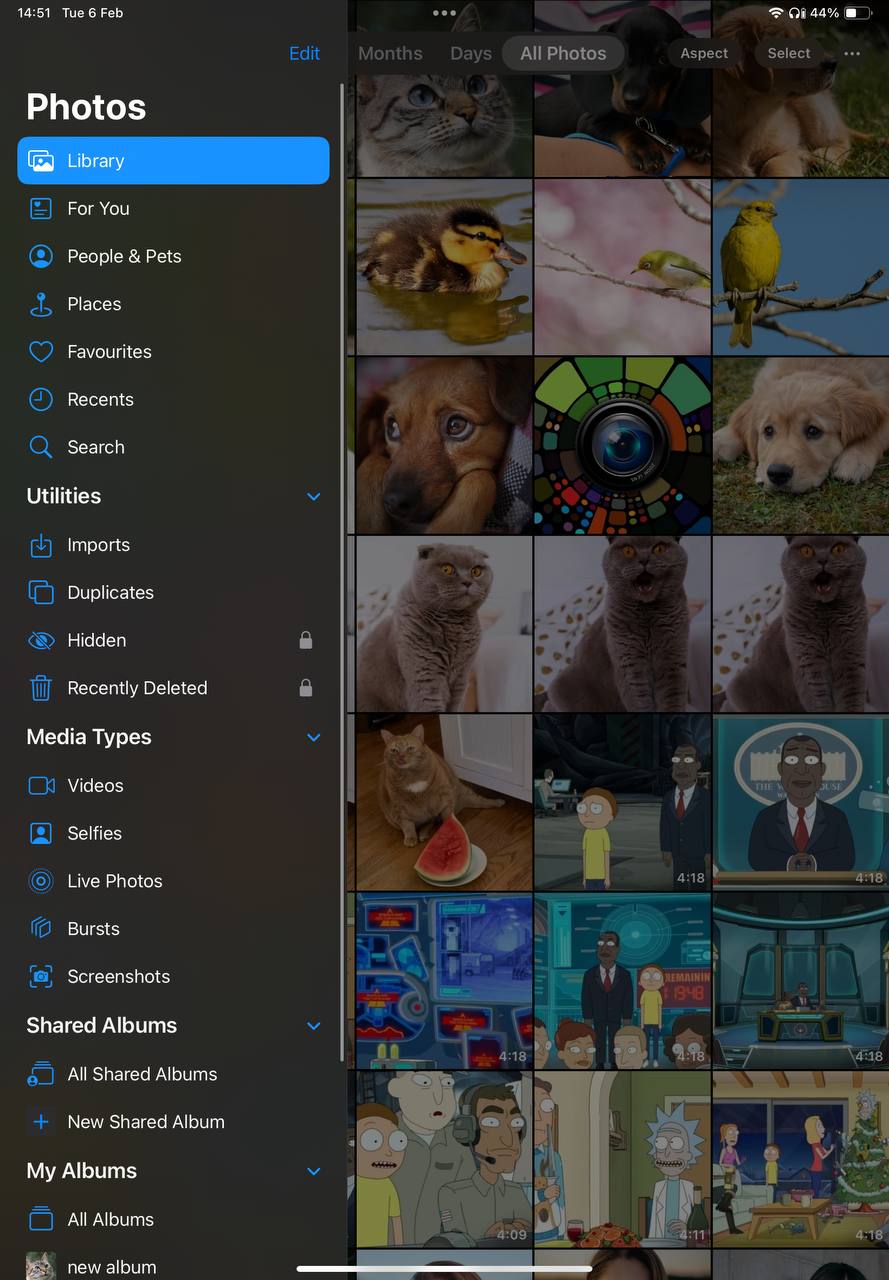
- Rulla ned till ‘Verktyg’ och välj ‘Duplicat’. Där ser du en lista över potentiella dubblettfoton och videor grupperade tillsammans.
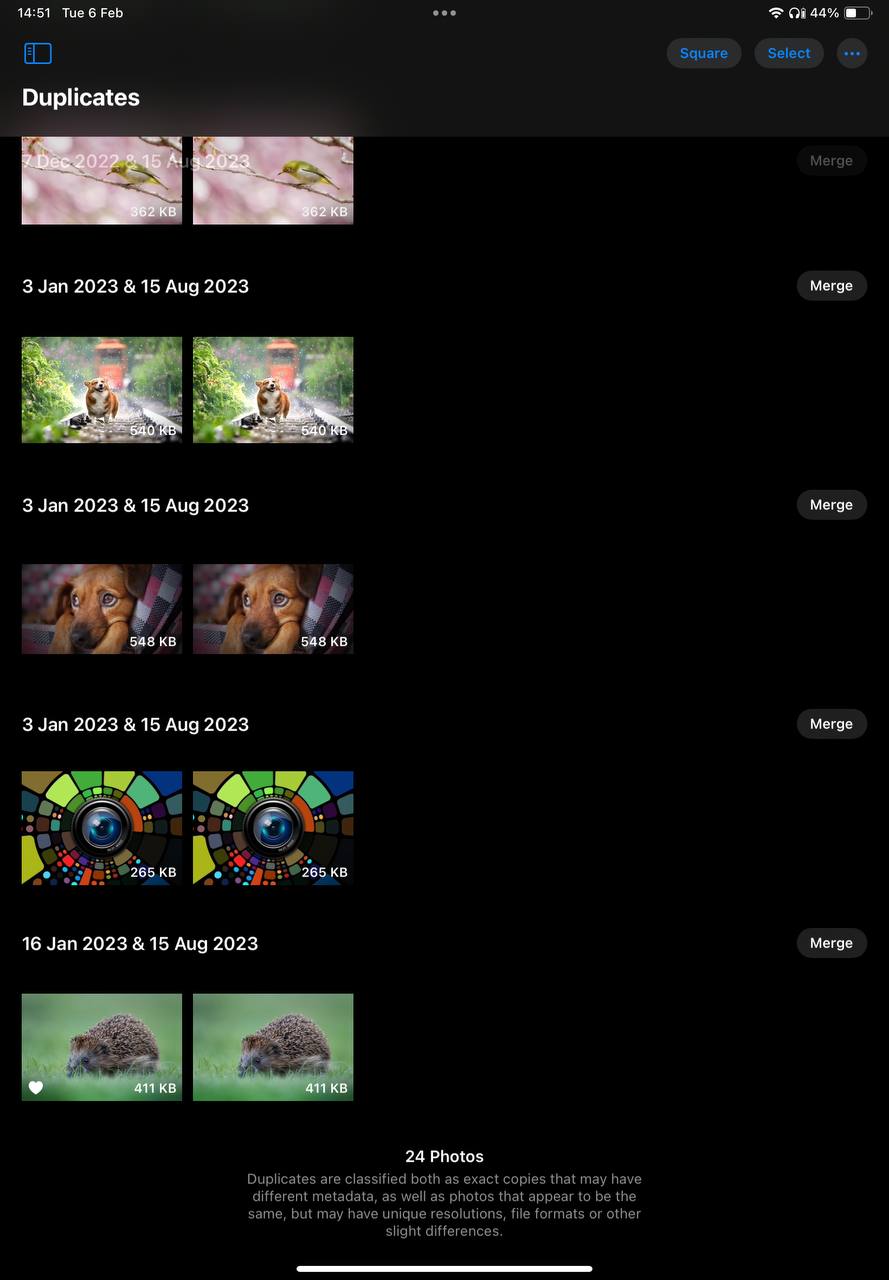
- Granska varje grupp noggrant. Foton-appen brukar göra ett bra jobb med att identifiera verkliga dubbletter, men det är bäst att dubbelkolla innan du tar bort dem.
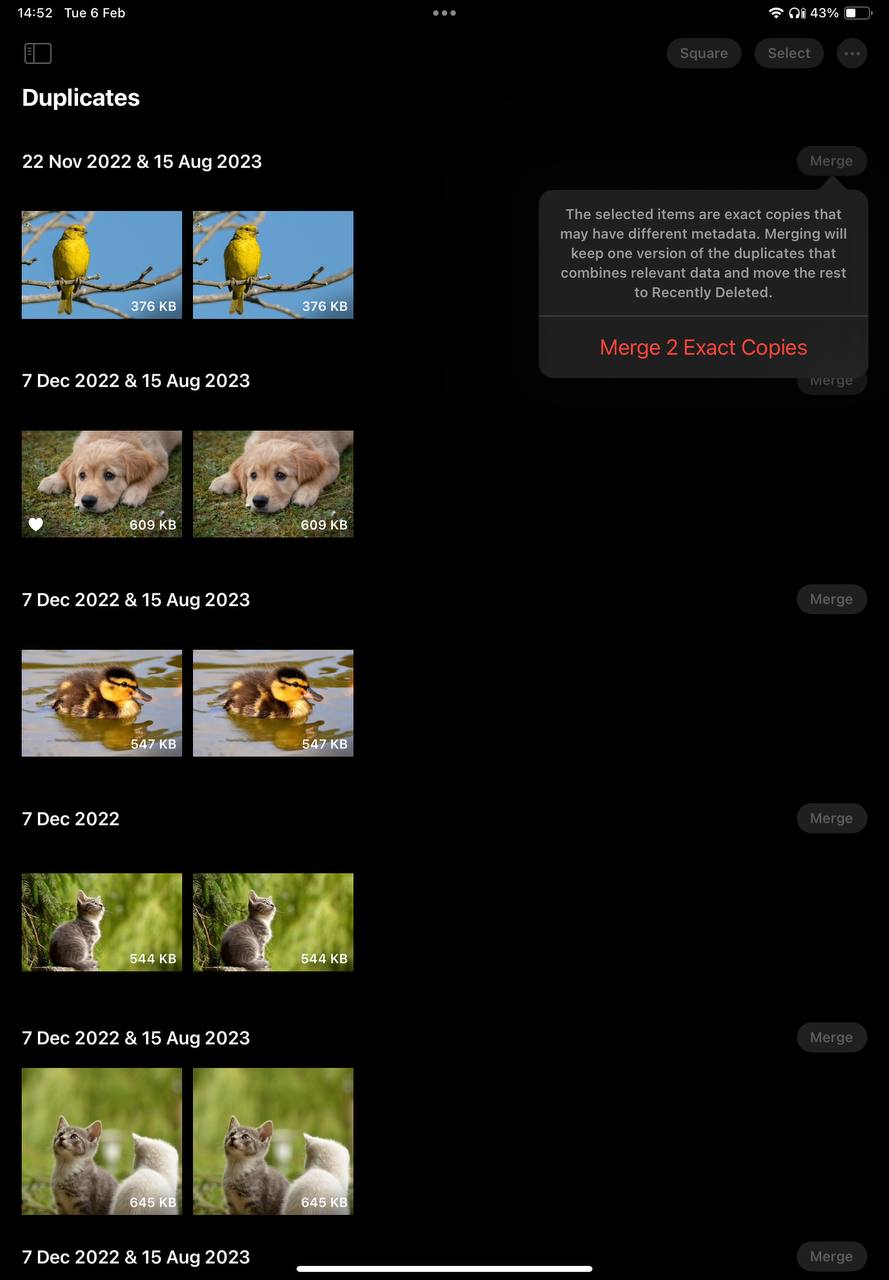
- När du är säker, tryck på “Slå ihop”-knappen för varje grupp.
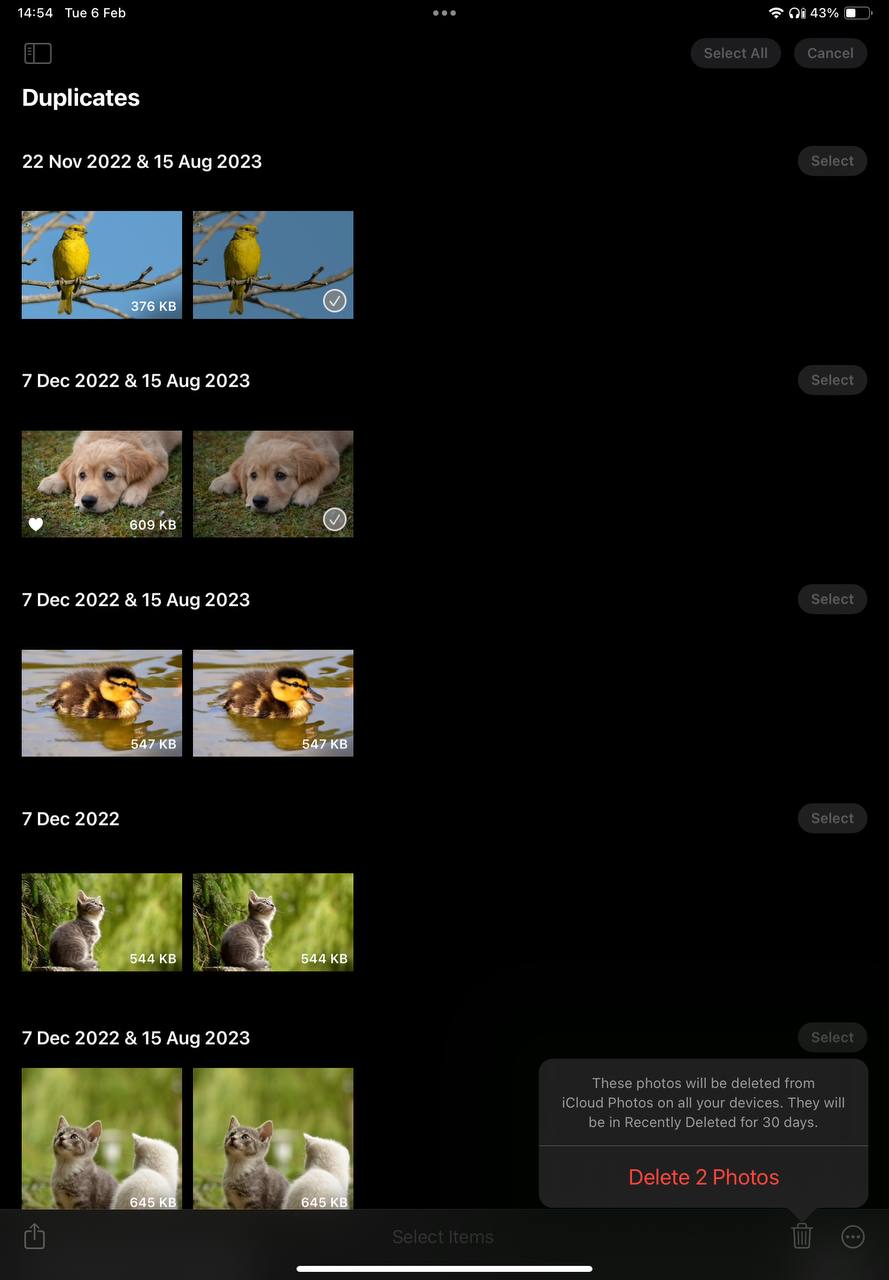
- Om du tror att det inte finns några dubblettfoton i gruppen, välj alla andra foton i gruppen och tryck sedan på papperskorgsikonen för att ta bort dem.
Överväg att organisera foton som är lika men inte exakta dubbletter i album eller markera dem som favoriter för att undvika radering. Detta kan hjälpa till att bevara minnen utan att skapa oreda.
Metod 2: Använd tredjepartsapplikationer för att hitta och radera dubbletter
För dem som söker en mer strömlinjeformad lösning, erbjuder många tredjepartsappar avancerade algoritmer för att upptäcka och ta bort dubbletter med minimal användarinmatning. Dessa appar skannar ditt bibliotek och identifierar inte bara exakta dubbletter utan också liknande och suddiga foton, vilket ger dig möjlighet att granska dem innan de tas bort. Appar som dessa är särskilt användbara för stora bibliotek, där manuell sortering blir opraktisk. Vi rekommenderar att du börjar med att prova dessa:
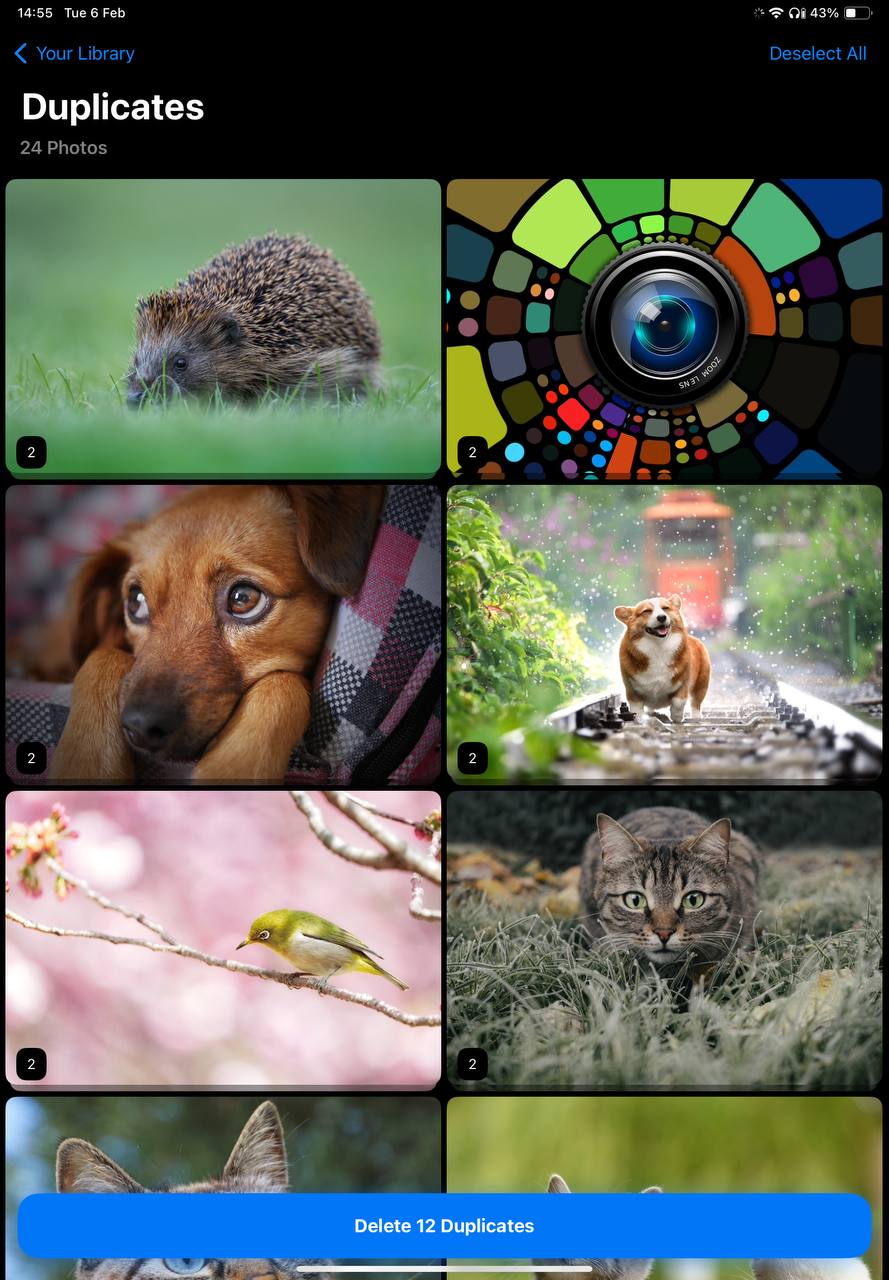
- CleanMy®Phone: Limpiador: CleanMy®Phone är utformat med enkelhet och effektivitet i åtanke, perfekt för iPad-användare som vill rensa upp sina fotobibliotek. Det sorterar smart genom dina bilder och identifierar dubbletter och liknande med lätthet. Utöver att bara upptäcka dubbletter erbjuder Gemini insiktsfulla förslag, vilket gör det enkelt att avgöra vilka minnen som ska sparas. Dess eleganta gränssnitt säkerställer en problemfri upplevelse, vilket gör fotohantering från en syssla till ett nöje.
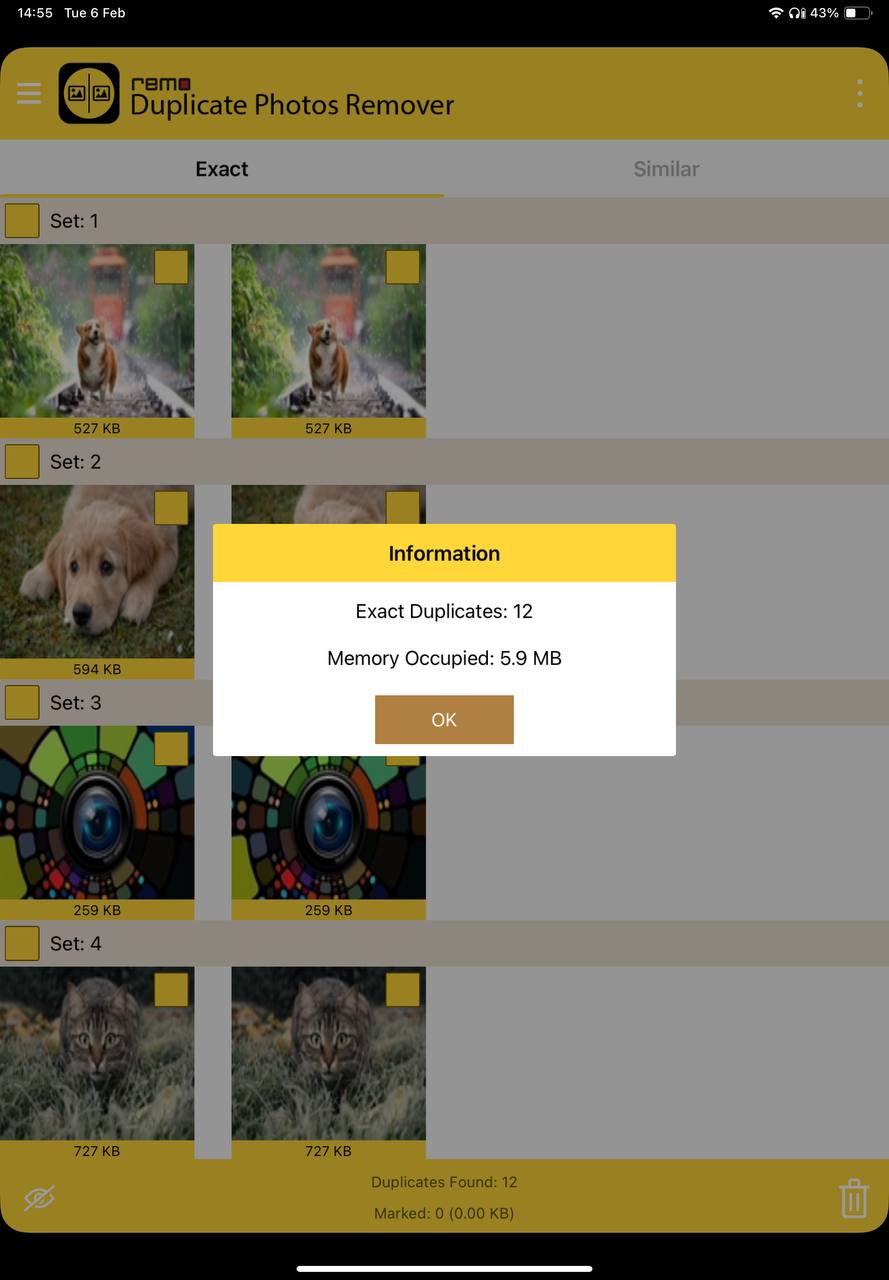
- Remo Duplicate Photos Remover: Remo Duplicate Photos Remover erbjuder en blandning av snabbhet och noggrannhet i dina fotoorganiseringssträvanden. Det skannar med ett vaksamt öga för redundans och lyfter snabbt fram dubbletter. Vad som skiljer Remo från andra är dess användarcentrerade design, vilket säkerställer att varje steg från upptäckt till radering är intuitivt. Denna app är en pålitlig följeslagare för dem som söker en snabb men grundlig rensning, och förbättrar din iPads prestanda samt din foto visningsupplevelse.
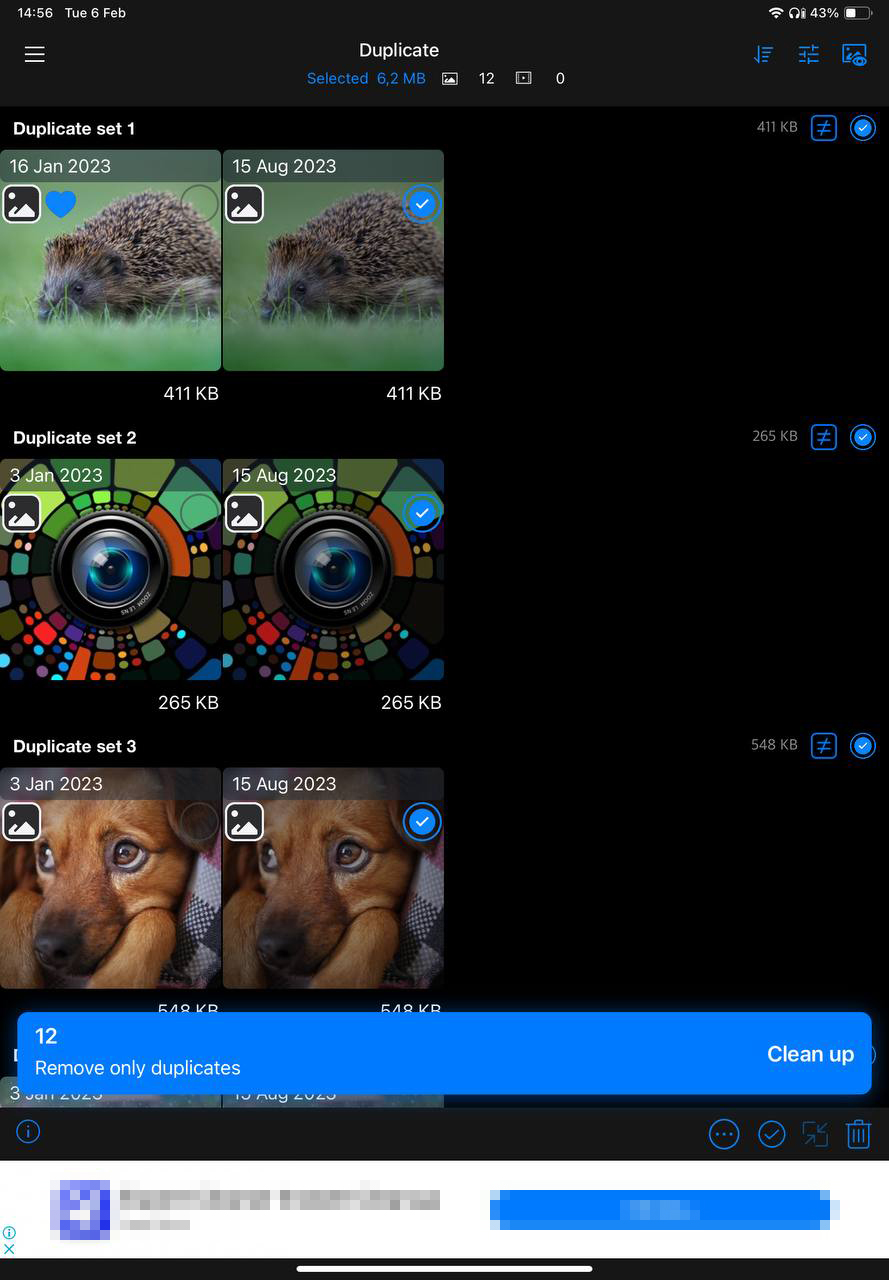
- Photo Cleaner – Album Organizer: Photo Cleaner tar sig an inte bara dubbletter utan även det bredare spektrumet av fotoorganisation på din iPad. Det upptäcker dubbletter, men fokuserar också på stora filer och onödiga skärmdumpar som belamrar ditt bibliotek. Med Photo Cleaner har du kraften att strömlinjeforma och förfina din fotosamling vid dina fingertoppar, presenterat genom ett gränssnitt som är både kraftfullt och tillgängligt. Det är mer än ett verktyg; det är din personliga fotobibliotekskurator som säkerställer att dina digitala minnen är vackert organiserade och lätt tillgängliga.
Användning av dessa appar kan avsevärt minska tiden och ansträngningen som behövs för att hantera ditt fotobibliotek och frigöra lagringsutrymme på din iPad.
Viktiga tips:
- Säkerhetskopiera alltid dina foton innan du använder något verktyg för att ta bort dubbletter av foton.
- Var försiktig när du använder tredjepartsappar, eftersom vissa kan kräva köp i appen eller prenumerationer.
- Ta dig tid och dubbelkolla innan du raderar några foton, särskilt om du använder en tredjepartsapp.
Förhindra framtida duplicering
Nu när du har tagit bort dubblettfoton från din iPad är nästa steg att förhindra att sådana dubbletter uppstår från första början. Genom att integrera några enkla vanor i din fotohanteringsrutin kan du säkerställa att ditt bibliotek förblir organiserat och fritt från onödiga kopior.
- Importera med eftertanke: Var försiktig när du importerar bilder från externa källor. Kontrollera om bilderna redan finns i ditt bibliotek för att undvika att lägga till dubbla kopior.
- Regelbundna biblioteksrecensioner: Granska periodvis ditt fotobibliotek för att upptäcka och ta bort dubbletter. Detta hjälper till att hålla din samling organiserad och snygg.
- Använd album och taggar: Organisera nya bilder i album eller märk dem på lämpligt sätt när du lägger till dem i ditt bibliotek. Denna ordning kan göra det lättare att identifiera och undvika dubbletter.
- Dedikerade Hanteringsappar: Överväg att använda fotohanteringsappar som erbjuder funktioner för dubblettdetektering och borttagning. Dessa kan vara särskilt användbara för stora fotobibliotek.
Dessa enkla steg kommer att säkerställa att dina bilder bevaras på ett ordnat sätt, vilket gör dem enklare att njuta av och dela.
Slutsats
Navigerat genom metoderna för att identifiera, ta bort och förhindra dubblettfoton på våra iPads, är det tydligt att lite noggrannhet går långt när det gäller att upprätthålla ett fotobibliotek. Från att manuellt sålla genom album till att utnyttja specialiserade appars kapacitet, har vi utforskat sätt att återta din iPads lagringsutrymme. Kom ihåg, nyckeln till att undvika framtida röror är inte bara att ta bort det som är onödigt utan också att anta medvetna vanor som håller foton kuraterade och tillgängliga. Att omfamna dessa metoder kommer att förenkla ditt fotobibliotek och säkerställa att varje skrollning genom din iPad ger glädje, inte frustration.
Vanliga Frågor
