
Sådan gendannes data fra en ekstern harddisk på en Mac
Eksterne harddiske er meget populære enheder, der bruges til at udvide lagerkapaciteten på en Mac eller MacBook. Hvis du sikkerhedskopierer din maskine lokalt med et værktøj som Time Machine, har du brug for en ekstern harddisk til at lagre sikkerhedskopifilerne. Eksterne harddiske er også meget nyttige til at dele data med andre brugere eller overføre information mellem maskiner.
I denne artikel vil vi vise dig, hvordan du gendanner data fra eksterne harddiske. Vi vil koncentrere os om datagendannelsessoftwareløsninger og også tale lidt om andre gendannelsesmetoder.
Hvorfor skulle jeg få brug for at udføre ekstern harddiskgendannelse?
Muligheden for uventet datatab påvirker alle typer af digitale lagringsenheder, inklusive eksterne harddiske. Datatab kan forekomme af flere årsager, hvoraf nogle kan påvirkes af dig og andre, der er uden for din kontrol.
I denne artikel vil vi primært diskutere gør-det-selv-metoder til ekstern diskgenopretning og reparation med fokus på logiske problemer og menneskelige fejl samt sandsynligheden for vellykket datagendannelse i hver situation. Disse inkluderer ofte, men er ikke begrænset til:
- Utilsigtet Sletning: Dette sker, når brugere ved et uheld sletter filer eller mapper fra en ekstern drev. Moderne operativsystemer kan midlertidigt opbevare disse slettede elementer i en “Papirkurv” eller “Papirkurven,” hvilket giver en buffer til gendannelse. Dog fjerner permanent sletning eller tømning af papirkurven/Papirkurven filoptegnelser fra filsystemets katalog, hvilket gør gendannelse mere kompliceret. Dataene forbliver ofte på lagermediet, indtil de overskrives af nye data. Hvis den eksterne drev ikke er blevet omfattende skrevet til siden sletningen, kan gendannelsessoftware gendanne disse filer med høj sandsynlighed. Jo tidligere forsøget gøres, jo større chancer for succes.
- Formatering af en ekstern harddisk: Formatering indebærer forberedelse af en lagringsenhed til brug af et operativsystem, hvilket inkluderer opsætning af et filsystem. Når den eksterne drev formateres, slettes de eksisterende filer og filsystemstrukturen, og et nyt filsystem initialiseres. Denne proces fjerner alle tidligere data, hvilket gør det udfordrende at gendanne, medmindre backupkopier findes. Gendannelse kan være ret vellykket, hvis ingen nye data er blevet skrevet til drevet efter formatering. Formateringsdybden (hurtig vs. fuld) påvirker også gendannelseschancerne, hvor hurtige formater er mere velegnede til DIY-gendannelse.
- Filsystemkorruption: Filsystemet organiserer og administrerer, hvordan data er lagret og hentet på en ekstern drev. Korruption kan opstå på grund af softwarefejl, systemnedbrud, forkert nedlukning eller hardwarefejl, hvilket fører til tab af adgang til filerne. Korrupte filsystemer kan placere data forkert, miste filinformation eller gøre hele volumen utilgængelig. Gendannelse afhænger af omfanget og arten af korruptionen. Nogle filsystemfejl kan repareres med indbyggede OS-værktøjer, så data kan tilgås. I mere alvorlige tilfælde kan specialiseret software være nødvendig, med varierende succesrater.
- Ikke-kompatibelt filsystem: Operativsystemer understøtter ikke alle typer filsystemer. Hvis en lagringsenhed er formateret med et inkompatibelt filsystem, kan enheden måske ikke tilgås eller læses på visse systemer, hvilket fører til tilsyneladende datatab. Denne situation kræver ofte formatering af drevet med et kompatibelt filsystem, hvilket kan slette eksisterende data, hvis det ikke gøres forsigtigt. Dette kræver ofte blot at bruge en kompatibel enhed eller software til at få adgang til dataene. Ingen data går “tabt” i traditionel forstand, så “gendannelse” er garanteret i dette tilfælde.
- Dårlige sektorer: En sektor er den mindste lagringsenhed på en harddisk. Dårlige sektorer kan skyldes fysisk skade (hårde dårlige sektorer) eller logiske fejl (bløde dårlige sektorer). Når sektorer bliver ulæselige eller uskrivbare, er data, der er lagret i disse sektorer, i fare. Fysisk skade kan opstå på grund af slid og ælde, mens logiske fejl kan rettes med diskreparationsværktøjer. Datagendannelse fra dårlige sektorer er mere udfordrende, især hvis der er tale om fysisk skade. Softwaren kan nogle gange omgå eller reparere logiske dårlige sektorer og gendanne nogle data, men succesraterne varierer bredt.
- Ukorrekt Udvisning: Fjernelse af den eksterne drev fra en computer, mens drevet bruges af systemet, kan føre til datatab. Forkert udtagning kan afbryde igangværende læse/skrive-processer, hvilket fører til filkorruption eller tab. Hvis datakorruptionen er begrænset, kan gendannelsesværktøjer ofte gendanne filer. Men hvis systemfiler eller filtabeller blev skrevet på tidspunktet for udtagningen, kan gendannelsen blive mere kompliceret.
- Filoverførselsfejl: Fejl under filoverførselsprocessen (f.eks. på grund af forbindelsesproblemer, systemnedbrud eller strømafbrydelser) kan resultere i ufuldstændige filer eller korruption. Sådanne afbrydelser kan ikke kun korrumpere filerne, der overføres, men også filsystemets struktur, hvilket komplicerer gendannelsesarbejdet. Ligesom ved forkert udtagning afhænger gendannelsens succes af korruptionens omfang. Hvis fejlen kun påvirkede specifikke filer i overførslen, er chancerne for gendannelse bedre. Hvis fejlen forårsager bredere skade på filsystemet, bliver gendannelsen mere kompliceret.
Selvom logisk skade og menneskelige fejl tegner sig for en betydelig del af datatabsscenarier, kan fysiske faktorer og eksterne trusler også føre til tab af værdifulde data. Disse scenarier involverer ofte forskellige veje til genopretning og har varierende sandsynligheder for succesfuld dataretrieval:
- Malware eller virusinfektion.Malware og vira kan være yderst skadelige og resultere i uventet datatab. Kørsel af anti-virus-software på din Mac vil hjælpe med at beskytte en ekstern harddisk. Problemer med malware kan opstå, når en ekstern harddisk er forbundet til flere computere. Gendannelses sandsynligheden afhænger af malware-typen og krypteringens kompleksitet. Selv om noget datagendannelsessoftware kan lykkes, kan alvorlige tilfælde kræve professionel hjælp, især ved ransomware.
- Systemnedbrud.Hvis din Mac crasher, mens den er forbundet til en ekstern harddisk, kan det føre til datatab. Der er ikke meget, du kan gøre for at forhindre dette problem, bortset fra at holde din Macs operativsystem og applikationer opdaterede. Gendannelsessucces afhænger af omfanget af datakorruption og om drevet blev direkte påvirket. Nogle korrupte filer kan være mulig at gendanne med software, men der er ingen garanti for al data.
- Fysisk skade.Fysisk skade forårsaget af at tabe en ekstern harddisk eller udsætte den for ekstreme miljøforhold vil ofte resultere i datatab. For meget fugt eller varme kan beskadige enheden. Over tid kan mekaniske dele slides ned og gøre det svært at få adgang til data på en ekstern harddisk. At opbevare enheden på et køligt, tørt sted vil i høj grad beskytte dens data. Efterlad aldrig nogen digital lagringsenhed i direkte sollys. Chancerne for at få dine filer tilbage er stærkt påvirket af skadens alvorlighed. Professionelle datagendannelsestjenester kan muligvis hente noget data, men resultater kan variere, og omkostningerne kan være høje.
- Tyveri.En yderligere risiko forbundet med eksterne harddiske er tyveri. Moderne eksterne harddiske er meget kompakte og kan nemt passe i en lomme eller taske. Vi har ingen magiske teknikker, der kan gendanne data fra en stjålet ekstern harddisk. Hold dine eksterne enheder sikre, ellers risikerer du at miste alt, hvad der er på dem.
Mac Ekstern Harddisk Gendannelse Dos og Don’ts
Når du står over for datatab på en ekstern harddisk til Mac, kan dine handlinger umiddelbart efter hændelsen have en betydelig indvirkning på chancerne for en vellykket genopretning. Det er vigtigt at tage nogle skridt for at bevare dine data og undgå dem, der kan bringe dine chancer for genfinding i fare. Her er hvad du bør gøre:
- Undgå yderligere brug af disken. Fortsat brug af en ekstern harddisk efter oplevelse af datatab kan overskrive de data, du forsøger at gendanne. Stop alle skriveoperationer for at øge dine chancer for en vellykket datagendannelse.
- Undgå at formatere enheden. Mens formatering kan virke som en hurtig løsning på nogle fejl, kan det føre til permanent datatab. Gendannelsessoftware kan ofte hente data uden behov for formatering ved at tilgå mistede eller slettede filer direkte fra den eksterne drevs eksisterende filsystem.
- I tilfælde af synlige skader, forsøg ikke at reparere noget selv. Fysisk skade kræver professionel opmærksomhed. Forsøg på gør-det-selv-reparationer på en fysisk beskadiget ekstern harddisk kan forværre problemet og gøre professionel datagendannelse endnu mere vanskelig eller umulig.
- Vælg god software. Kvaliteten og kapaciteterne af gendannelsessoftware kan variere meget. Det er vigtigt at vælge troværdig og pålidelig gendannelsessoftware for at maksimere dine chancer for en vellykket datagendannelse. I de følgende afsnit af denne artikel vil vi guide dig i at vælge den bedste softwareløsning til din specifikke situation.
Ved at følge disse 4 enkle regler kan du gøre en betydelig forskel for resultatet af dine datarestaureringsforsøg.
Sådan gendanner du data fra en ekstern harddisk på en Mac ved hjælp af gør-det-selv-software
Hvis du har slettet filer permanent, formateret din drev, eller kæmper med filsystemfejl, vil du sandsynligvis have brug for softwarehjælp til at få dine data tilbage. Men ikke hvilken som helst software vil gøre det. Her er, hvad du skal huske på, når du vælger:
- macOS-kompatibilitet: Sørg for, at softwaren fungerer problemfrit med din Macs operativsystem.
- Filsystemunderstøttelse: Den skal understøtte de filsystemer, der er almindeligt brugt på eksterne harddiske af Mac-brugere, hvad enten det er HFS+, APFS, exFAT eller endda NTFS.
- Evne til at scanne beskadigede drev: Softwaren skal kunne scanne drev, der er logisk beskadigede eller i en RAW tilstand, hvilket ofte sker ved alvorlig korruption.
- Fil-signaturgenkendelse: Hvis filsystemet er for beskadiget, skal softwaren stadig kunne finde dine filer baseret på deres unikke signaturer.
- Valgfrit – Disk Backup: Det er en bonus i de fleste tilfælde, hvis softwaren også kan tage backup af din disk, da oprettelse af et byte-for-byte diskbillede, som derefter scannes af softwaren, forårsager mindre stress på drevet end direkte scanning.
Og ja, der findes software, der opfylder alle disse kriterier – Disk Drill er et godt eksempel. Men bare rolig, vi vil tale om flere muligheder senere i artiklen, så du kan finde det bedste, der passer til dine behov. Nu hvor du ved, hvad du skal kigge efter i recovery-software, lad os gennemgå, hvordan du bruger det. Her er en trin-for-trin guide til at gendanne dine data fra en ekstern harddisk ved hjælp af Disk Drill til Mac:
- Download og installer gendannelsessoftwaren på din Mac.
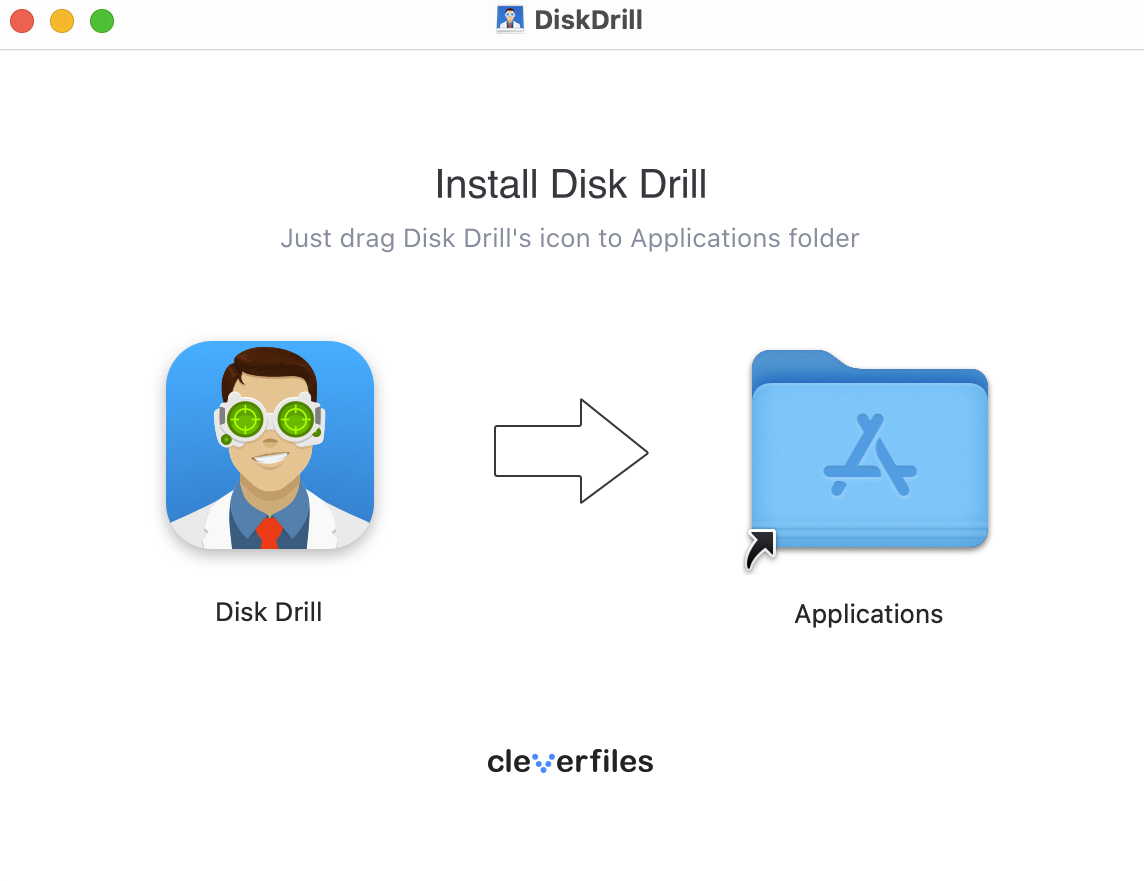
- Tilslut den eksterne harddisk, der oplevede datatab, til din computer.
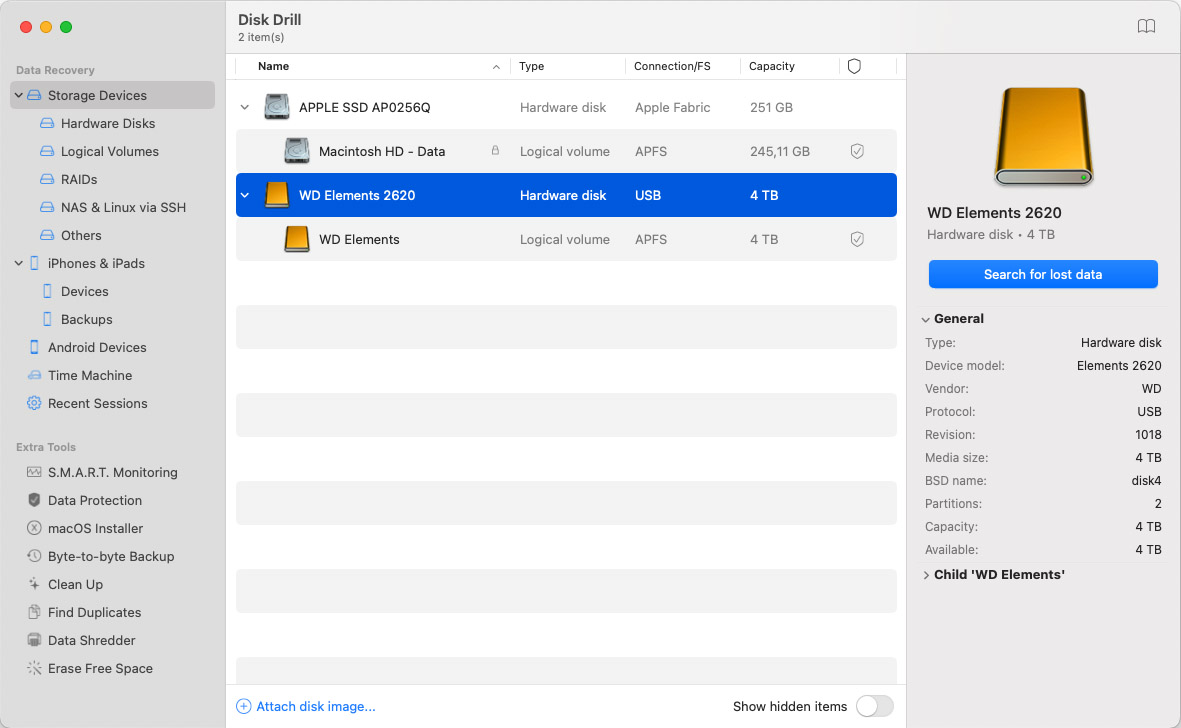
- Start programmet og vælg den eksterne drev fra listen over tilgængelige diske. Klik derefter på Søg efter mistede data.
- Vent på, at scanningen er færdig, og klik derefter på Anmeld fundne varer,, eller hvis du har en bestemt filtype i tankerne, kan du vælge den ved at klikke på den tematiske flise
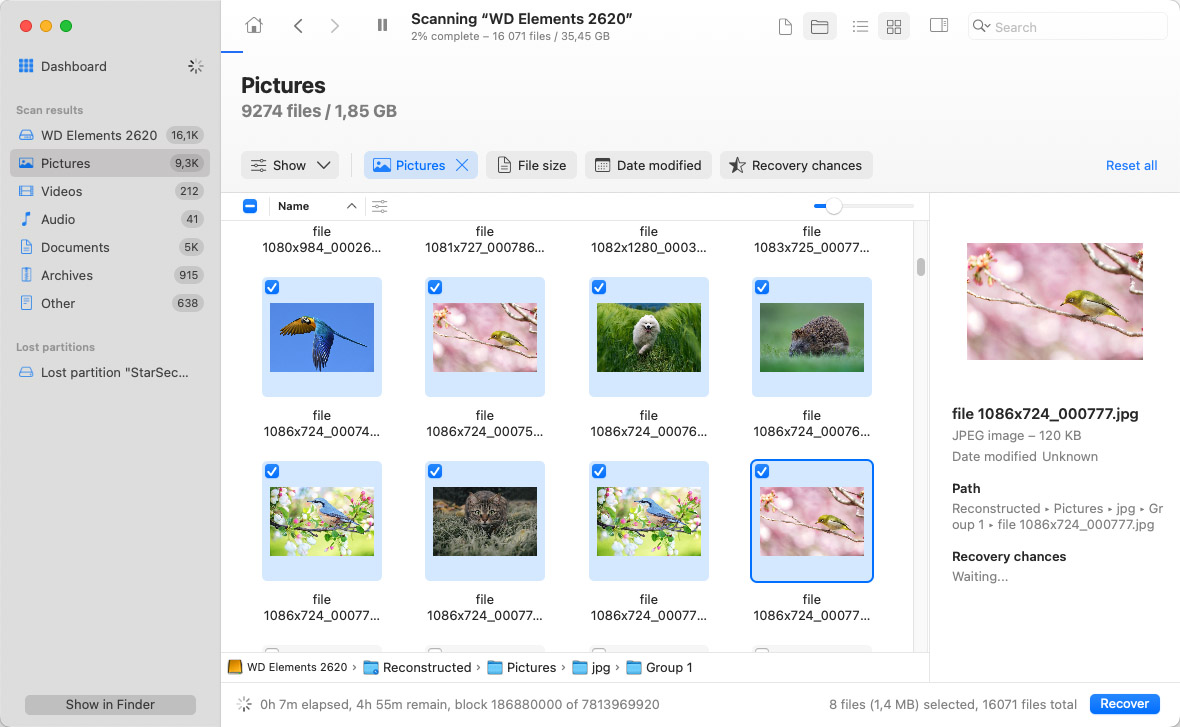
- Forhåndsvis de fundne filer og vælg dem, du vil gendanne.
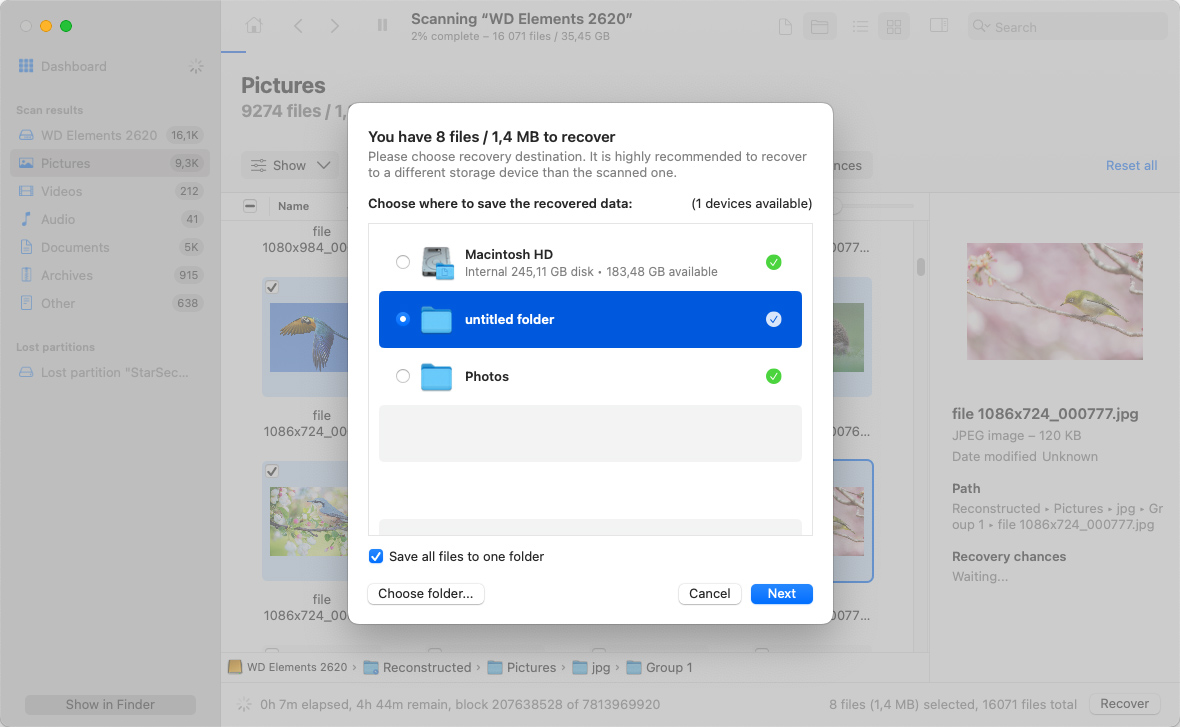
- Vælg en sikker placering til at gemme de gendannede data. Gem dem ikke på den eksterne disk for at undgå at overskrive eller korrupte filer under gendannelsen.
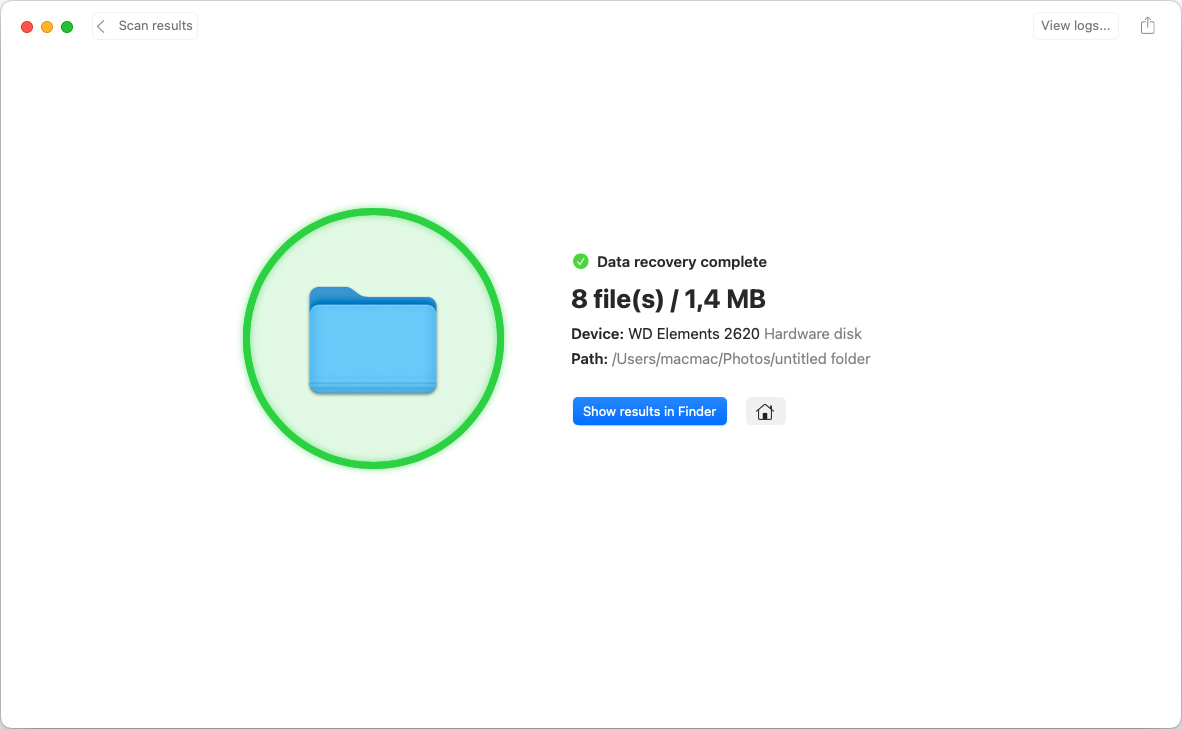
- Fuldfør gendannelsesprocessen ved hjælp af værktøjets interface.
Hvis du følger disse trin nøje, har du den bedste chance for at få dine data tilbage. Husk, nøglen er at handle hurtigt og undgå at bruge den påvirkede harddisk for at få de bedste gendannelsesresultater.
Alternative metoder til at gendanne data fra ekstern harddisk på en Mac
Flere teknikker kan anvendes til at gendanne filer fra eksterne harddiske. Vi vil gennemgå alle metoderne til at udføre datagendannelse på en ekstern harddisk i håbet om, at en af dem fungerer for din situation.
Metode 1: Gendan filer fra eksternt drev Papirkurv
Den Papirkurven er en særlig mappe, som macOS bruger til midlertidigt at opbevare slettede filer og mapper. Hvis du sletter et element fra en tilsluttet ekstern harddisk, vil filen være synlig i Papirkurven indtil den manuelt er tømt, eller fjernet efter de konfigurationer du har opsat.
Din Macs main Papirkurven-mappe viser indholdet af den skjulte Papirkurven-mappe, der ligger på den eksterne harddisk, når den er tilsluttet din computer. Når du skubber enheden ud, kan du ikke se filerne i Papirkurven. Tilslutning af drevet igen gør dem let tilgængelige ved at bruge følgende procedure.
- Tilslut den eksterne harddisk til din Mac.
- Åbn Papirkurven ved at klikke på ikonet.
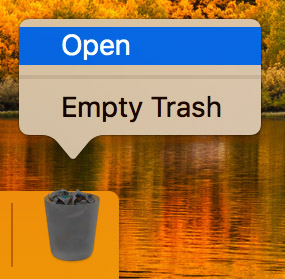
- Find elementet, du vil gendanne.
- Højreklik på elementet og vælg Læg tilbage.
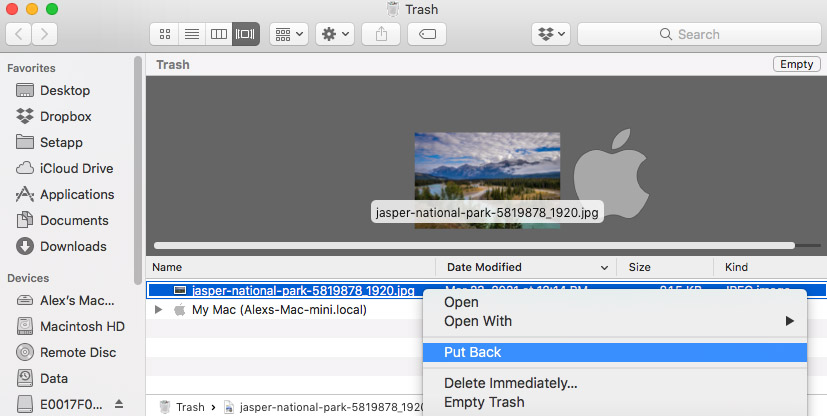
- Filen vil blive gendannet til den eksterne harddisk.
For at finde papirkurven på en ekstern disk på Mac:
- Tilslut den eksterne drev til din Mac.
- Åbn Finder ved at klikke på Finder-ikonet på Docken eller ved at klikke på Finder-ikonet i Programmer-mappen.
- Klik på “Arkiv” i menulinjen øverst på skærmen og vælg “Ny Finder-vindue” for at åbne et nyt Finder-vindue.
- I det nye Finder-vindue, klik på “Gå” i menulinjen øverst på skærmen og vælg “Gå til mappe.”
- I dialogboksen “Gå til mappe”, skriv “/Volumes” og klik “Gå.”
- Find den eksterne drev i Volumes-mappen og dobbeltklik på den for at åbne den.
- Søg efter en mappe med navnet “.Trashes” i rodmappen på den eksterne drev. Dette er, hvor slettede filer fra den eksterne drev normalt sendes.
- Dobbeltklik på mappen “.Trashes” for at åbne den og find mappen med samme navn som din brugerkonto. Dette er, hvor de slettede filer fra den eksterne drev normalt placeres for den brugerkonto. Når du har fundet de slettede filer, kan du trække dem til en anden mappe på den eksterne drev eller til dit skrivebord for at gendanne dem.
Metode 2: Ekstern harddiskgendannelse fra en Time Machine-sikkerhedskopi
Hvis du har for vane at tage backup af din eksterne drev ved hjælp af Tidsmaskine, vil den følgende procedure gøre det muligt for dig at gendanne data fra backupmedier. Denne metode vil kun fungere, hvis de specifikke filer, du ønsker at gendanne, tidligere er blevet sikkerhedskopieret.
- Tilslut lagringsenheden, der indeholder Time Machine-backupfilerne, til din computer.
- Tilslut den eksterne harddisk, der indeholdt de filer, du vil gendanne.
- Åbn et Finder-vindue i mappen på den eksterne harddisk, der tidligere opbevarede de data, du vil gendanne.
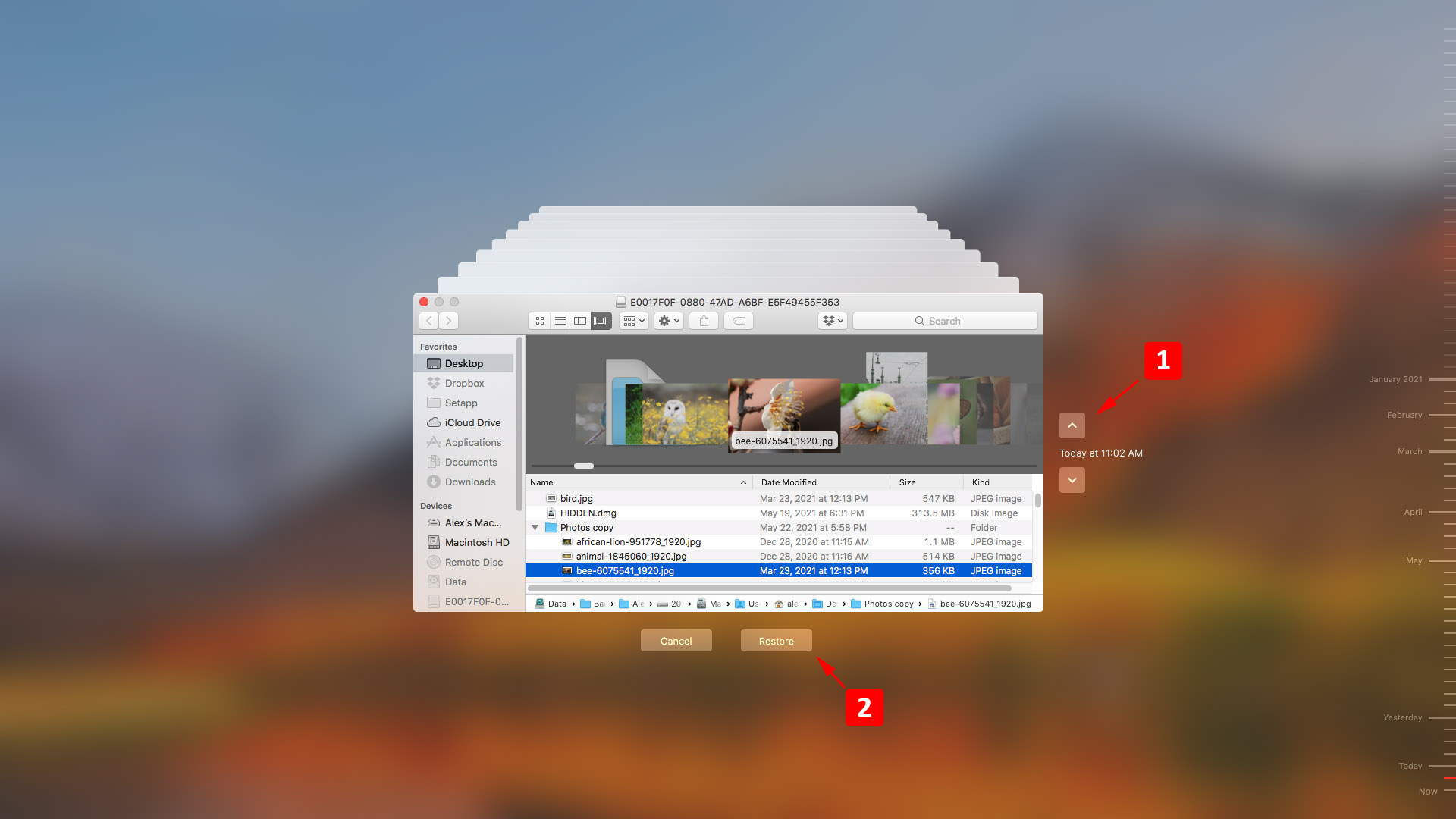
- Klik på Time Machine-ikonet på menulinjen for at starte Time Machine.
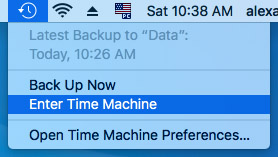
- Søg gennem de tilgængelige sikkerhedskopierede filer ved hjælp af tidslinjen og pile for at finde de elementer, du vil gendanne.
- Foretag dine valg, og klik på Gendan-knappen for at gendanne elementerne til deres oprindelige placering på den eksterne harddisk.
Løsning 3: Gendan filer fra en iCloud
Hvis du tidligere har gemt de slettede filer på iCloud Drive, kan du gendanne dem fra iCloud.
Dette er trinene, der skal bruges ved gendannelse af data fra cloud backup:
- Tilslut den eksterne harddisk til din Mac.
- gå til www.icloud.com/iclouddrive
- Find de filer, du vil gendanne.
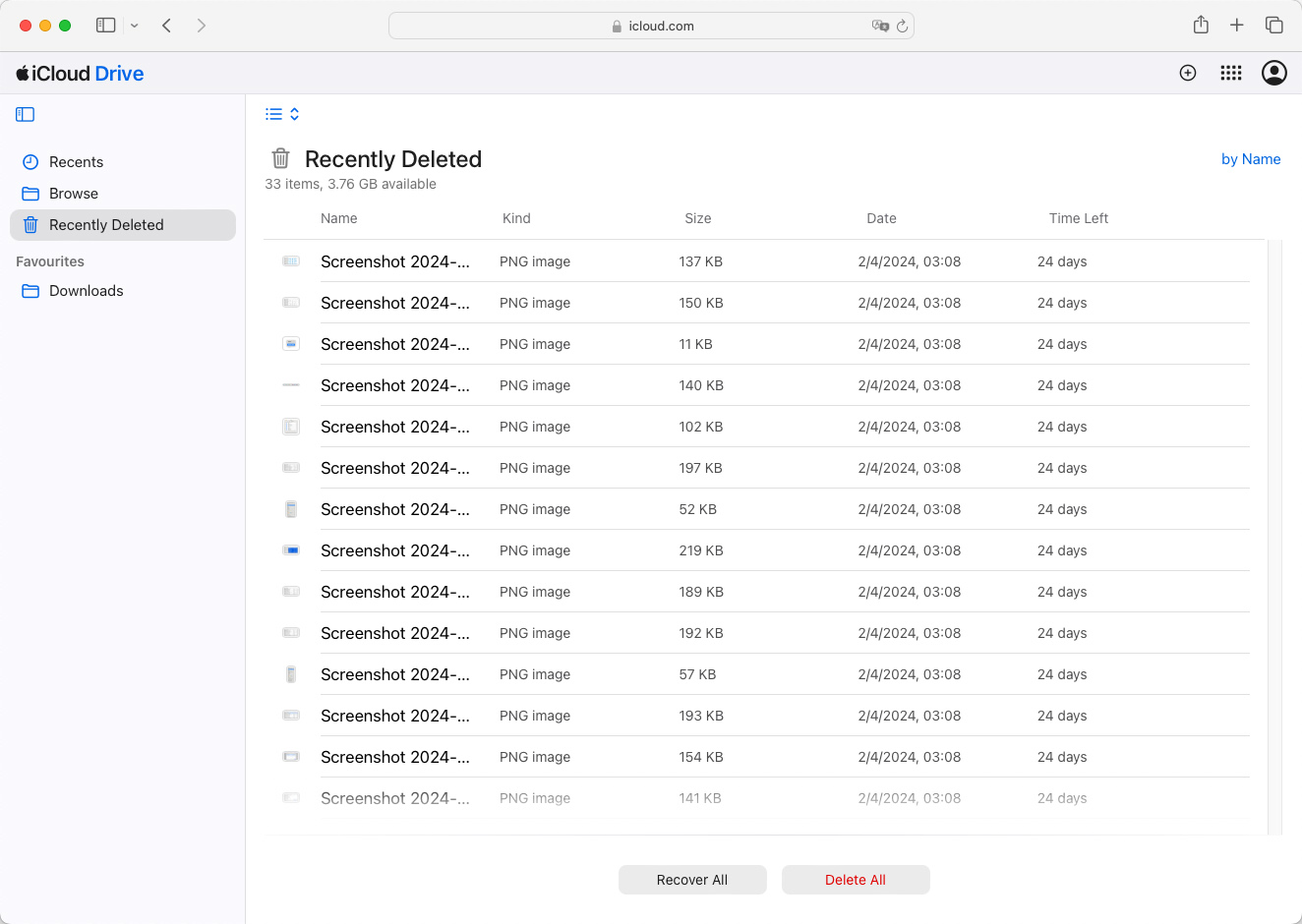
- Download dem og overfør dem til din eksterne harddisk.
Solution 4: Løs eksterne harddiskproblemer med Diskværktøj
Mac’s Disk Utility er et indbygget værktøj, der kan hjælpe med at løse nogle diskrelaterede problemer, og potentielt gendanne adgang til dine data. Her er, hvordan man bruger det:
- Slut din eksterne harddisk til din Mac.
- Åbn Diskværktøj ved at gå til Programmer > Forsyningsselskaber eller søg efter det med Spotlight.
- I Diskværktøj skal du vælge din eksterne harddisk fra sidebaren.
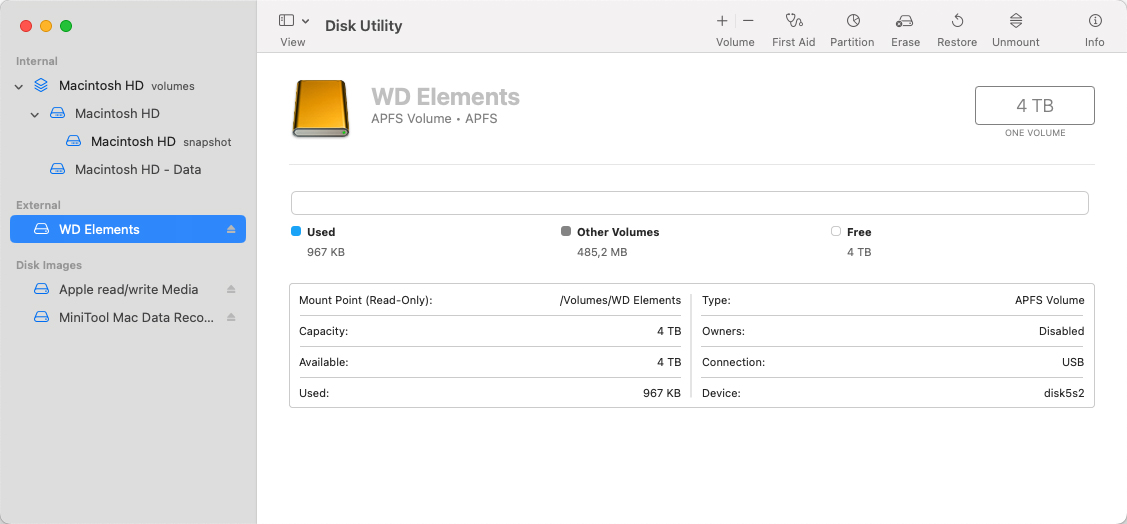
- Klik på Førstehjælp knappen og derefter Kør for at starte reparationsprocessen. Diskværktøj vil kontrollere disken for fejl og forsøge at reparere dem, det finder.
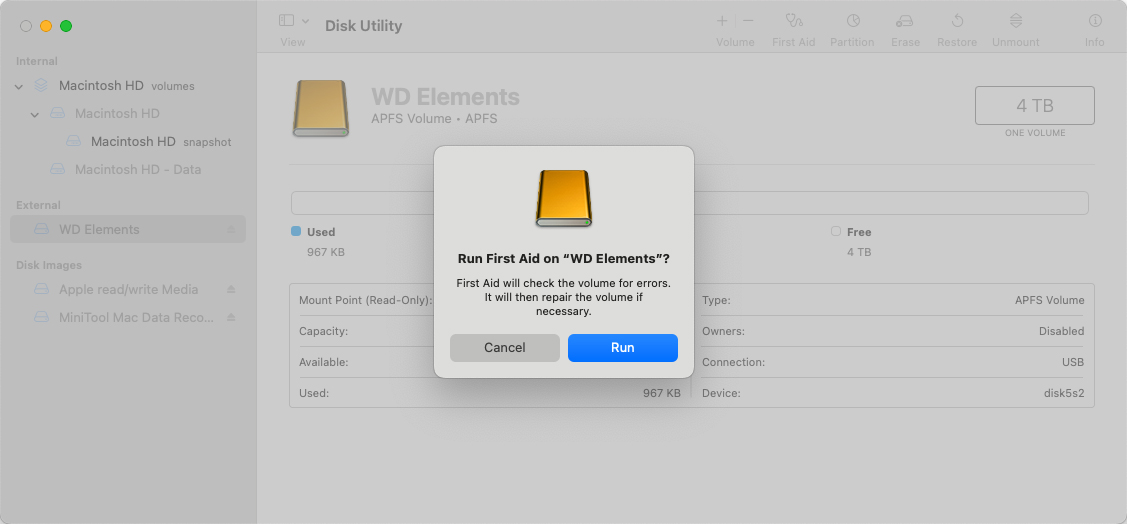
- Når processen er færdig, luk Diskværktøj og kontroller, om dine data er tilgængelige.
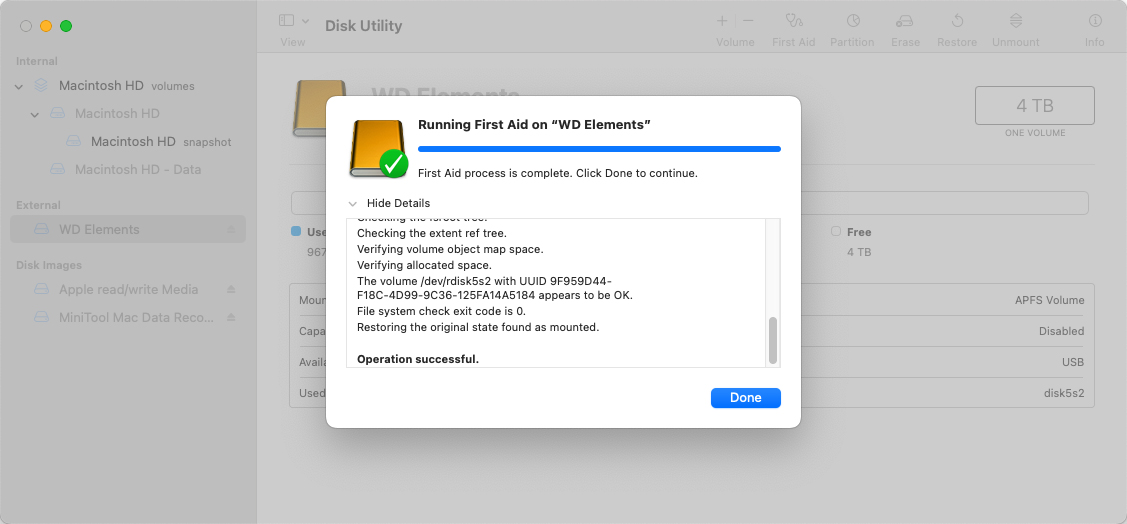
Bemærk: Hvis Diskværktøj rapporterer, at disken er ved at fejle, skal du straks sikkerhedskopiere dine data og udskifte drevet.
Løsning 5: Reparer partitioner på ekstern harddisk ved hjælp af TestDisk
TestDisk er en kraftfuld, open-source data recovery-software, der kan reparere partitionstabeller, gendanne slettede partitioner og mere. Her er en grundlæggende vejledning om, hvordan du bruger det:
- Download TestDisk fra dens officielle hjemmeside og installer den på din Mac.
- Tilslut din eksterne harddisk til Mac’en.
- Åbn TestDisk ved at starte terminalen og indtaste sudo og derefter stien til appen.
- Følg instruktionerne på skærmen for at oprette en ny logfil eller tilføje til en eksisterende.
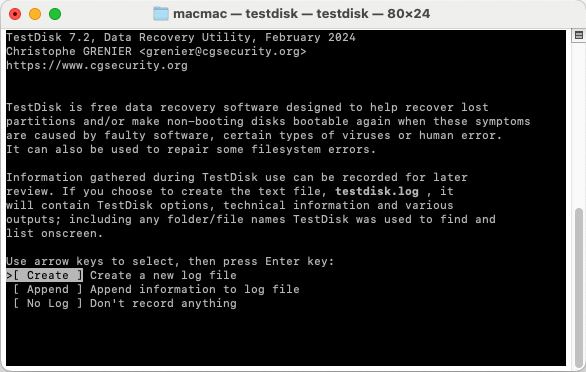
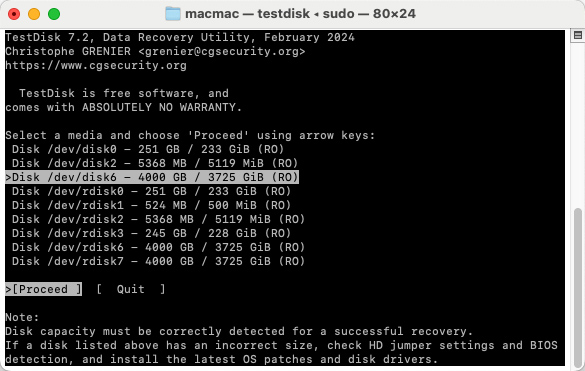
- Vælg din eksterne harddisk fra listen over drev og fortsæt med analysen.
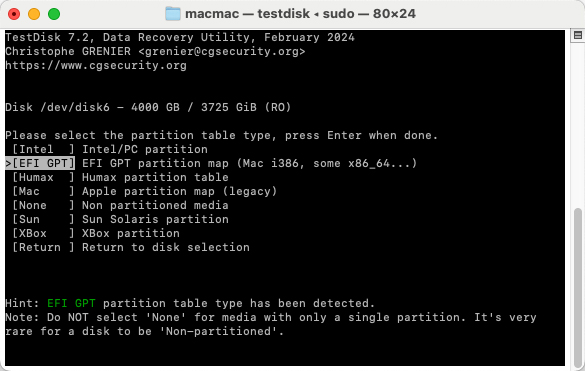
- Vælg typen af partitionsskema (TestDisk vil forsøge at detektere det automatisk). Hvis du er usikker, skal du vælge med den foreslåede type.
- Vælg [Analysér] for at søge efter mistede partitioner. Følg instruktionerne på skærmen for at tjekke og reparere partitionsskemaet.
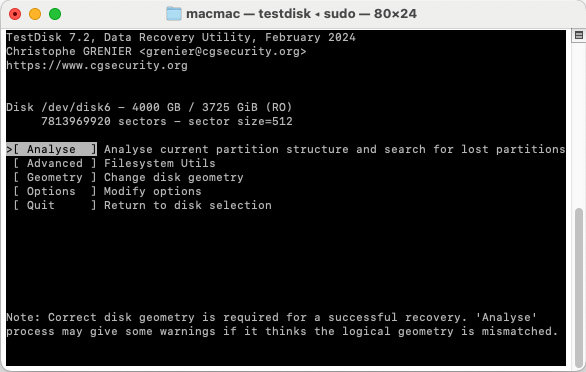
- Efter analysen skal du følge instruktionerne for at reparere partitionsskemaet eller gendanne slettede partitioner.
- Når du er færdig, skal du afslutte TestDisk og tjekke, om dine data er tilgængelige.
Bemærk: TestDisk kan være komplekst, så det anbefales til mere avancerede brugere eller dem, der er villige til at følge detaljerede instruktioner nøje. Sikkerhedskopier altid dine data, inden du bruger sådanne værktøjer, hvis det er muligt.
Løsning 6: Kontakt et datagendannelsescenter
I tilfælde af fysisk skade på din eksterne harddisk kan en pålidelig datagendannelses service være din eneste chance for at få dine data tilbage. Teknikere på et gendannelsescenter har avancerede software- og hardwareteknikker til rådighed, som kan forsøge at redde dine data.
Sådan engagerer du en data recovery-service.
- Kontakt data recovery-tjenesten for en indledende konsultation og find ud af, hvordan du skal sende din enhed.
- Send lagringsenheden til recovery-centret. Det tekniske team på centret kan derefter evaluere enheden og give et estimat af omkostningerne for dens recovery.
- Teknikere vil åbne drevet og forsøge at gendanne dets data.
- De gendannede data vil blive sendt til dig på nye medier, og den oprindelige eksterne drev vil blive ødelagt.
Flere softwaremuligheder til gendannelse af eksterne harddiske til Mac
Følgende er syv softwareløsninger, der kan bruges til at gendanne filer fra en ekstern harddisk. Vi gennemgår deres funktioner og fortæller dig, hvad de koster. Forhåbentlig finder du en, der virker for din datatabssituation.
1. Disk Drill Harddiskgendannelse til Mac
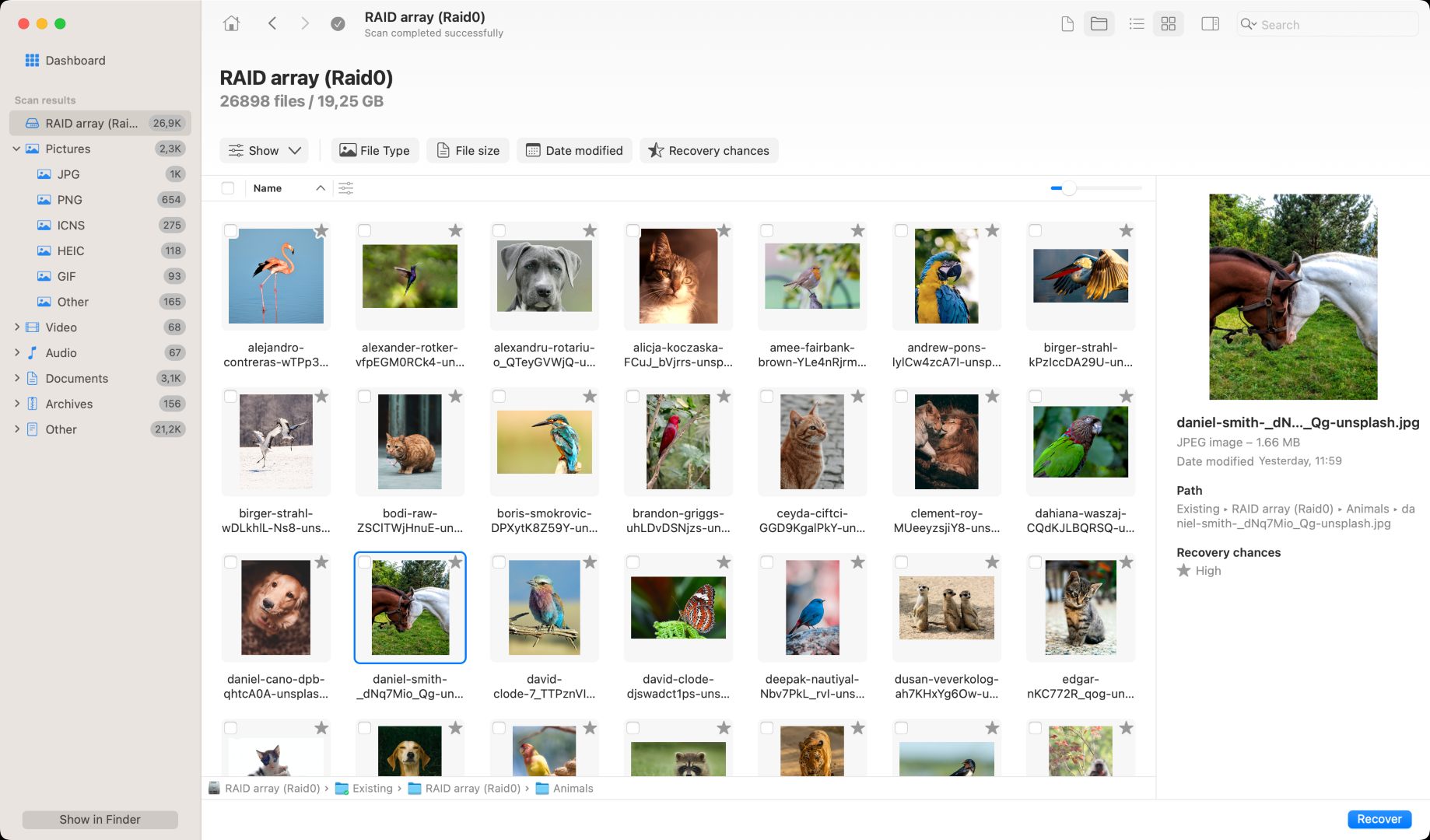
Disk Drill er et omfattende værktøj til datagendannelse og -beskyttelse, der kan håndtere en bred vifte af datatabsituationer. Det har en brugervenlig grænseflade, der gør det muligt for brugere på alle erfaringsniveauer nemt at gendanne deres slettede data fra en ekstern harddisk med blot et par klik.
Disk Drill understøtter gendannelse af billede-, video-, dokument-, lyd- og arkivfiler i over 400 formater. Det giver brugerne mulighed for at gendanne data fra enhver diskbaseret lagringsenhed som eksterne harddiske, SD-kort, USB-drev og interne harddiske.
Hurtig- og dybdescanningsmetoder undersøger din harddisk på sektorniveau for at identificere og gendanne længe tabte filer. Gratis databeskyttelsesværktøjer stilles til rådighed, hvilket gør det muligt for brugere at oprette byte-niveau sikkerhedskopier og konfigurere éngangsgendannelse for vigtige filer og mapper.
- Understøtter en bred vifte af filformater
og lagringsenheder - Pålidelige gendannelsesresultater
- Scanningsresultater kan monteres som et volumen
- Intuitiv og brugervenlig grænseflade
- Indeholder gratis databeskyttelsesværktøjer
- Den gratis version identificerer kun gendannelige filer
- Ingen telefonsupport
- Generelle brugere, der søger et alsidigt værktøj til datagendannelse.
- Gratis prøveversion til at forhåndsvise filer
- Pro-opgradering for $89
- Enterprise-version $499
2. TestDisk
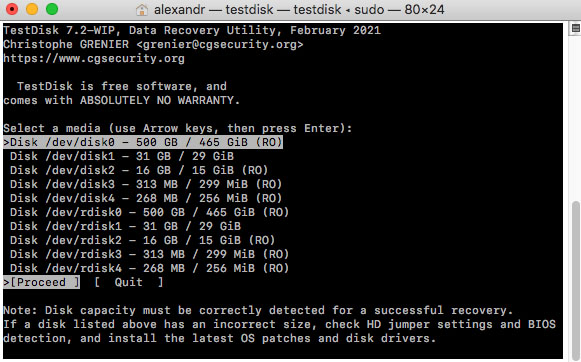
TestDisk er en freeware-løsning, der primært er designet til at gendanne slettede partitioner og reparere beskadigede. Dens funktioner inkluderer evnen til at rette partitionstabeller, genopbygge bootsektorer, rette FAT-tabeller og gendanne en bootsektor fra dens backup.
TestDisk kører under flere operativsystemer, herunder DOS, Windows, Linux, Mac OS X og FreeBSD. Værktøjet understøtter alle de filsystemer, der findes på partitioner, der kører under disse operativsystemer. Denne gendannelsesløsning er bedst egnet til brugere med teknisk erfaring, som er fortrolige med at arbejde med en kommandolinjegrænseflade.
- Freeware
- Gendanner mistede og slettede partitioner
- Omfattende support til operativsystemer og filsystemer
- Den seneste opdatering var i juli 2019
- Kan ikke gendanne individuelle filer
- Bruger en kommandolinjegrænseflade
- Gendannelse af komplette partitioner af erfarne brugere.
- TestDisk er freeware uden omkostninger for brugeren
3. PhotoRec
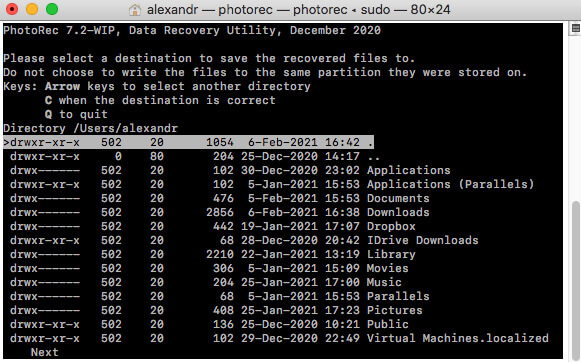
PhotoRec er et freeware-værktøj, der er et tilhørende produkt til TestDisk. Det er et HDD-gendannelsesværktøj designet til at gendanne individuelle filer frem for hele partitioner. Værktøjet understøtter alle større operativsystemer, enhedstyper og filformater.
Den største ulempe ved dette værktøj er dets kommandolinjegrænseflade, som kræver, at flere kommandoer udføres ved gendannelse af filer. En vis viden om diskens indre er nødvendig for at køre værktøjet med succes. Resultaterne returneres med generiske filnavne, hvilket gør det vanskeligt og tidskrævende at finde gendannede data.
- Freeware
- Gendanner mistede og slettede filer
- Omfattende support for operativsystemer og filsystemer
- Kræver brugere at navigere en kommandolinjegrænseflade
- Komplikeret genoprettelsesprocedure ikke egnet for uerfarne brugere
- Seneste opdatering var juli 2019
- Erfarne brugere, der søger et gratis filgendannelsesværktøj.
- PhotoRec er freeware uden omkostninger for brugeren
4. EaseUS Data Recovery til Mac
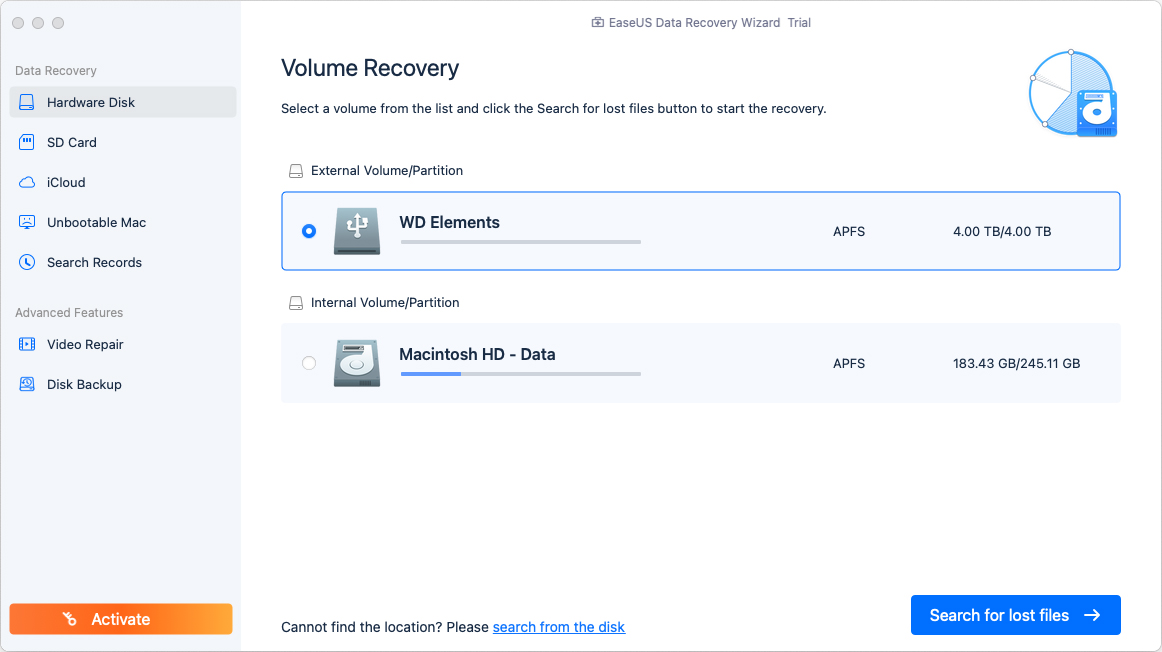
EaseUS Data Recovery Wizard er et enkelt datagendannelsesværktøj, der kan bruges til at gendanne filer fra eksterne harddiske og andre diskbaserede lagringsenheder. Softwaren er en altomfattende gendannelsesløsning, der giver brugerne en strømlinet metode til at genfinde tabte data fra alle typer af lagringsenheder.
Værktøjet er væsentligt dyrere end sine konkurrenter, men har en lang historie med succesfulde genopretninger og har været på markedet i næsten 20 år. Dets brugervenlige grænseflade og muligheden for at forhåndsvise filer før genopretning er funktioner, der appellerer til dets brugerbase.
- 30-dages pengene-tilbage-garanti
- Forhåndsvisning før gendannelse
- En-til-en fjernhjælp til gendannelse
- Brugervenlig grænseflade
- Dyre end andre betalte løsninger
- Almindelige brugere, der leder efter en omfattende datagendannelsesløsning.
- Månedligt – $89.95
- Årligt – $119.95
- Livstid – $169.95
5. DMDE – Disk Editor
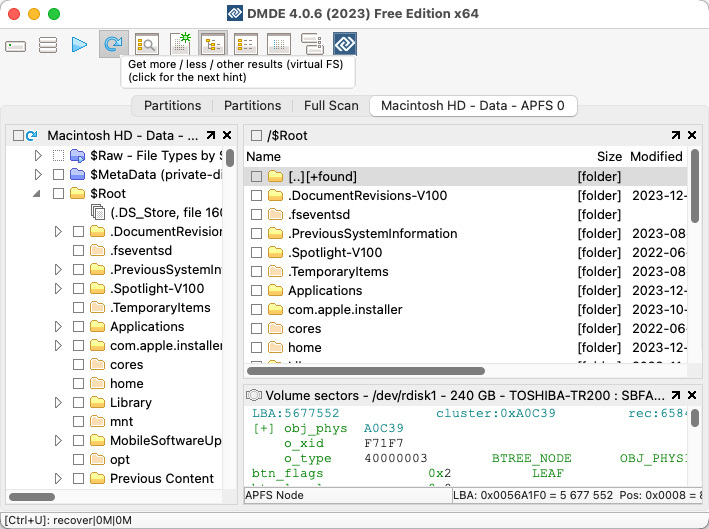
DMDE er et alsidigt værktøj, der tilbyder datagendannelse og diskredigeringsfunktioner. Det er tilgængeligt i flere udgaver, der imødekommer forskellige behov og ekspertiseniveauer. understøtter et bredt udvalg af filsystemer og kan gendanne data tabt på grund af sletning, formatering eller diskpartitionproblemer, både fra eksterne drev og forskellige andre lagermedier.
Softwaren skiller sig ud med sin diskredigeringsfunktion, der giver brugerne mulighed for at dykke dybt ned i diskstrukturer. DMDE tilbyder også funktionalitet til RAID-rekonstruktion, hvilket gør det til et nyttigt værktøj til komplekse genoprettelsesopgaver. Dets brugergrænseflade er mere teknisk og appellerer til brugere med avanceret viden inden for datagendannelse.
- Understøtter et bredt udvalg af filsystemer og lagringsenheder
- Har en kraftig diskeditor til dybdegående analyse
- RAID-rekonstruktionsmuligheder
- Partitiongendannelse og filgendannelse
- Kraftig indlæringskurve på grund af teknisk grænseflade
- Gratis version har begrænset funktionalitet
- Mangler kundesupportmuligheder, der er tilgængelige i betalte versioner
- Brugere med teknisk ekspertise inden for diskstrukturer og datagendannelse.
- $20 for Express-udgaven
- $48 for Standard-udgaven
- $98 for Professional-udgaven
En gratis version er tilgængelig med begrænsede kapaciteter, ideel til grundlæggende gendannelsesopgaver.
6. Recoverit
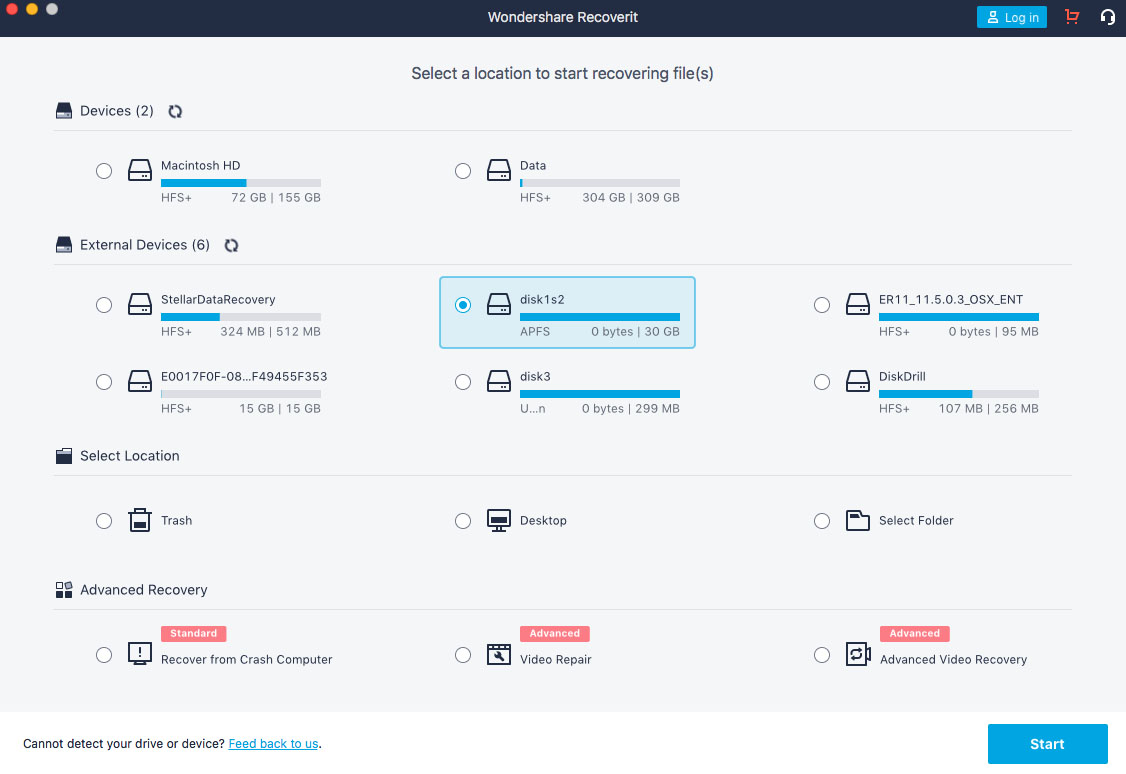
Recoverit Data Recovery for Mac giver dig mulighed for at udføre ekstern harddiskgendannelse samt gendanne data fra mange andre typer lagermedier. Dens intuitive grænseflade gør det nemt for enhver bruger at gendanne mistede filer uden at søge professionel hjælp. Det bruger en tretrinsproces til at vælge gendannelsesmål, scanne efter gendannelige filer og gendanne dem til en sikker lagringsplacering.
Værktøjet kan gendanne slettede data i alle større filformater og kan også bruges til at reparere nogle beskadigede videoer. Virksomheden har været i drift siden 2003 og hævder at have hjulpet over fem millioner brugere.
- En nem gendannelsesproces, der kun kræver få klik
- 7-dages pengene-tilbage-garanti
- Understøtter gendannelse af over 1000 filtyper
- Gendanner data fra enhver diskbaseret lagringsenhed
- Kan reparere nogle beskadigede videoer
- Mangel på værktøjer til databeskyttelse
- Almindelige brugere, der leder efter et pålideligt gendannelsesværktøj.
- Månedlige priser varierer fra $75,95 til $105,95
- Årlige $79,95 til $119,95
- Livstids fra $119,95 til $159,95
7. Stellar Data Recovery
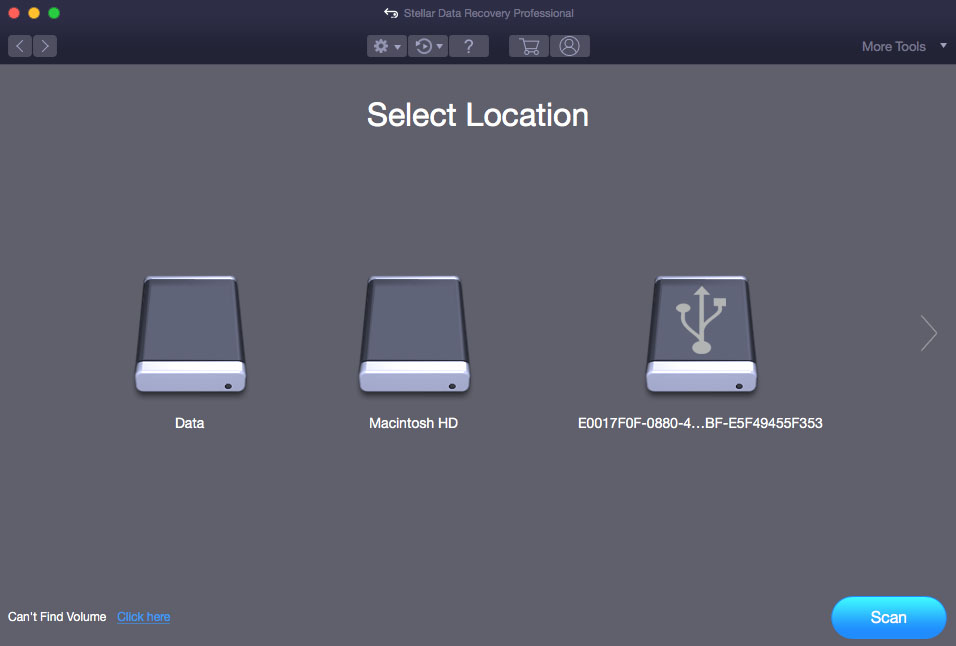
Stellar Data Recovery er et generelt datagendannelsesværktøj, der kan gendanne slettede data fra eksterne harddiske og de fleste andre typer diskbaserede lagringsenheder. Det gendanner videoer, billeder, dokumenter og lydfiler i alle større filformater.
Softwaren bruger en simpel tre-trins proces, der beder brugeren om filtypen, der skal gendannes, og derefter finder og gendanner filer af den type fra lagerenheden. Virksomheden samarbejder med Stellar og tilbyder teknisk support 24×5.
- Hurtige og dybdegående scanningsmetoder
- Forhåndsvis filer før gendannelse
- Den gratis version gendanner 1 GB data
- Gratis teknisk support
- Mangel på værktøjer til databeskyttelse
- Almindelige brugere leder efter et betalt gendannelsesværktøj.
- En gratis prøveversion er tilgængelig
- Den professionelle version koster $79.99
- Premium-versionen koster $99.99
Hvordan vi valgte
Flere faktorer spillede ind i vores beslutning, da vi valgte en ekstern harddiskgendannelsesløsning til din Mac eller MacBook.
- ⚙️ macOS-kompatibilitet. Det første kriterium, der skal adresseres, er operativsystemets kompatibilitet. Ikke alle datagendannelsesløsninger er kompatible med den version af macOS, du kører. Sørg for, at løsningen, du vælger, understøtter din macOS-version.
- 🔍 Gendannelseskapacitet. Værktøjet, du vælger, skal kunne gendanne de typer filer, du har mistet fra den slags lagringsenhed, de blev gemt på. Vælg et værktøj, der understøtter alle de filformater og enhedstyper, du bruger. Du ønsker også en løsning, der giver dig mest mulig information om de gendannede data. Nogle værktøjer kan gendanne filer med generiske navne, hvilket gør dem sværere at bruge.
Nogle værktøjer er begrænset til at gendanne komplette partitioner og er ikke egnet til at få individuelle filer tilbage. Sørg for, at den løsning, du vælger, kan håndtere den datatabssituation, du skal løse. - 🤗 Brugervenlighed. Det kan være meget stressende for den almindelige bruger at håndtere et datatabsscenarie. At bruge et HDD-gendannelsesværktøj med et kompliceret kommandolinjeinterface anbefales ikke i disse situationer. Se efter et værktøj med en brugervenlig grænseflade, der gør det nemt at gendanne dine data.
- 💲 Priser. Løsninger er tilgængelige til forskellige priser, fra freeware til dyre kommercielle produkter. Freeware-gendannelsesprodukter tilbyder normalt ikke den funktionalitet og brugeroplevelse, som et betalt gendannelsesværktøj gør.
- 💬 Brugeranmeldelser. Brugeranmeldelser kan nogle gange give pålidelige oplysninger om et softwareværktøj. Selv om ikke alle onlineanmeldelser er troværdige, kan du få en idé om et produkts brugervenlighed og nytte ved at læse anmeldelser på forskellige sider.
Konklusion
En af de datagendannelsesprogrammer eller filgendannelsesmetoder, der er nævnt ovenfor, skulle kunne få dine mistede data tilbage. Det er vigtigt, at du handler hurtigt og ikke bruger den eksterne enhed, før du har gennemført gendannelsen, for at beskytte de gendannelige data mod at blive ødelagt eller overskrevet.
Mens gratis værktøjer kan se tiltalende ud, tilbyder de ikke den samme funktionalitet og brugervenlige grænseflade som kommercielle datagendannelsesværktøjer. Vælg klogt, da du måske kun får én chance for at gendanne dine værdifulde data, og du vil bruge det bedste værktøj muligt. Held og lykke med din datagendannelse!
