
Wie man Daten von einer externen Festplatte auf einem Mac wiederherstellt
Externe Festplatten sind sehr beliebte Geräte, die zur Erweiterung der Speicherkapazität eines Mac oder MacBook verwendet werden. Wenn Sie Ihr Gerät lokal mit einem Tool wie Time Machine sichern, benötigen Sie ein externes Laufwerk, um die Sicherungsdateien zu speichern. Externe Laufwerke sind auch sehr nützlich für das Teilen von Daten mit anderen Benutzern oder den Transfer von Informationen zwischen Maschinen.
In diesem Artikel zeigen wir Ihnen, wie Sie Daten von externen Festplatten wiederherstellen können. Wir werden uns auf Datenwiederherstellungssoftware-Lösungen konzentrieren und auch ein wenig über andere Wiederherstellungsmethoden sprechen.
Warum müsste ich eine Datenwiederherstellung bei einer externen Festplatte durchführen?
Die Möglichkeit eines unerwarteten Datenverlusts betrifft alle Arten von digitalen Speichermedien, einschließlich externer Festplatten. Datenverlust kann aus verschiedenen Gründen auftreten, von denen einige beeinflusst werden können, während andere außerhalb Ihrer Kontrolle liegen.
In diesem Artikel werden wir hauptsächlich DIY-Methoden zur Wiederherstellung und Reparatur externer Festplatten besprechen, wobei wir uns auf logische Probleme und menschliche Fehler konzentrieren und die Wahrscheinlichkeit einer erfolgreichen Datenwiederherstellung in jedem Szenario beleuchten. Diese beinhalten oft, aber sind nicht beschränkt auf:
- Unbeabsichtigtes Löschen: Dies passiert, wenn Benutzer versehentlich Dateien oder Verzeichnisse von einem externen Laufwerk löschen. Moderne Betriebssysteme speichern diese gelöschten Elemente möglicherweise vorübergehend in einem “Papierkorb” oder “Papierkorb”, was eine Pufferzone für die Wiederherstellung bietet. Eine dauerhafte Löschung oder das Leeren des Papierkorbs/Papierkorb entfernt jedoch die Dateieinträge aus dem Verzeichnis des Dateisystems, was die Wiederherstellung komplexer macht. Die Daten verbleiben häufig auf dem Speichermedium, bis sie durch neue Daten überschrieben werden. Wenn das externe Laufwerk seit der Löschung nicht stark beschrieben wurde, kann Wiederherstellungssoftware diese Dateien mit hoher Wahrscheinlichkeit wiederherstellen. Je früher der Versuch unternommen wird, desto höher sind die Erfolgschancen.
- Formatieren eines externen Laufwerks: Formatieren bedeutet, ein Speichermedium für die Verwendung durch ein Betriebssystem vorzubereiten, was das Einrichten eines Dateisystems beinhaltet. Wenn das externe Laufwerk formatiert wird, werden die vorhandenen Dateien und die Struktur des Dateisystems gelöscht und ein neues Dateisystem initialisiert. Dieser Prozess entfernt alle vorherigen Daten und erschwert die Wiederherstellung, es sei denn, es existieren Sicherungskopien. Die Wiederherstellung kann recht erfolgreich sein, wenn keine neuen Daten auf das Laufwerk nach dem Formatieren geschrieben wurden. Die Tiefe des Formats (schnell vs. vollständig) beeinflusst ebenfalls die Chancen der Wiederherstellung, wobei schnelle Formate für DIY-Wiederherstellungen günstiger sind.
- Dateisystem-Beschädigung: Das Dateisystem organisiert und verwaltet, wie Daten auf einem externen Laufwerk gespeichert und abgerufen werden. Beschädigungen können durch Softwarefehler, Systemabstürze, unsachgemäße Abschaltungen oder Hardwareausfälle auftreten, was zu einem Verlust des Zugriffs auf die Dateien führen kann. Beschädigte Dateisysteme könnten Daten verlegen, Dateiinformationen verlieren oder ganze Volumen unzugänglich machen. Die Wiederherstellung hängt vom Ausmaß und der Natur der Beschädigung ab. Einige Dateisystemfehler können mit eingebauten Betriebssystem-Tools repariert werden, sodass der Datenzugriff wieder möglich wird. In schwerwiegenderen Fällen könnte spezielle Software erforderlich sein, mit unterschiedlichen Erfolgsraten.
- Nicht kompatibles Dateisystem: Betriebssysteme unterstützen möglicherweise nicht alle Arten von Dateisystemen. Wenn ein Speichermedium mit einem inkompatiblen Dateisystem formatiert ist, kann das Gerät auf bestimmten Systemen möglicherweise nicht zugänglich oder lesbar sein, was zu scheinbarem Datenverlust führt. Diese Situation erfordert häufig eine erneute Formatierung des Laufwerks mit einem kompatiblen Dateisystem, was vorhandene Daten löschen kann, wenn es nicht sorgfältig durchgeführt wird. Oft ist es einfach erforderlich, ein kompatibles Gerät oder eine kompatible Software zu verwenden, um auf die Daten zuzugreifen. Es gehen in einem traditionellen Sinne keine Daten “verloren”, daher ist die “Wiederherstellung” in diesem Fall garantiert.
- Schlechte Sektoren: Ein Sektor ist die kleinste Speichereinheit auf einer Festplatte. Fehlerhafte Sektoren können durch physische Schäden (harte fehlerhafte Sektoren) oder logische Fehler (weiche fehlerhafte Sektoren) entstehen. Wenn Sektoren nicht lesbar oder beschreibbar sind, sind die darin gespeicherten Daten gefährdet. Physische Schäden können durch Verschleiß entstehen, während logische Fehler möglicherweise mit Festplattenreparaturtools behoben werden können. Die Datenwiederherstellung aus fehlerhaften Sektoren ist schwieriger, insbesondere wenn physische Schäden vorliegen. Software kann manchmal logische fehlerhafte Sektoren umgehen oder reparieren und einige Daten wiederherstellen, aber die Erfolgsraten variieren stark.
- Ungerechtfertigte Entfernung: Das Entfernen des externen Laufwerks von einem Computer, wenn das Laufwerk vom System verwendet wird, kann zu Datenverlust führen. Unsachgemäßes Auswerfen könnte laufende Lese-/Schreibprozesse unterbrechen, was zu Datei-Beschädigungen oder -Verlust führen kann. Wenn die Beschädigung der Daten begrenzt ist, können Wiederherstellungstools oft Dateien wiederherstellen. Wenn jedoch Systemdateien oder Dateitabellen zum Zeitpunkt des Auswerfens geschrieben wurden, könnte die Wiederherstellung komplizierter sein.
- Dateiübertragungsfehler: Fehler während des Dateitransferprozesses (z. B. durch Verbindungsprobleme, Systemabstürze oder Stromausfälle) können zu unvollständigen Dateien oder Beschädigungen führen. Solche Unterbrechungen können nicht nur die übertragenen Dateien, sondern auch die Struktur des Dateisystems beschädigen, was die Wiederherstellungsbemühungen erschwert. Ähnlich wie beim unsachgemäßen Auswerfen hängt der Erfolg der Wiederherstellung vom Ausmaß der Beschädigung ab. Wenn der Fehler nur bestimmte Dateien im Transfer betroffen hat, sind die Wiederherstellungschancen besser. Wenn der Fehler breitere Dateisystem-Schäden verursacht, wird die Wiederherstellung komplizierter.
Während logische Schäden und menschliche Fehler einen erheblichen Teil der Datenverlustszenarien ausmachen, können auch physische Faktoren und externe Bedrohungen zum Verlust wertvoller Daten führen. Diese Szenarien beinhalten oft unterschiedliche Wiederherstellungsmöglichkeiten und weisen unterschiedliche Wahrscheinlichkeiten für eine erfolgreiche Datenwiederherstellung auf:
- Malware- oder Virusinfektion.Malware und Viren können extrem schädlich sein und zu unerwartetem Datenverlust führen. Das Ausführen von Anti-Virus-Software auf Ihrem Mac hilft, eine externe Festplatte zu schützen. Probleme mit Malware können auftreten, wenn ein externes Laufwerk an mehrere Computer angeschlossen wird. Die Wiederherstellungswahrscheinlichkeit hängt von der Natur der Malware und der Komplexität der Verschlüsselung ab. Während einige Datenwiederherstellungssoftware erfolgreich sein könnte, können schwere Fälle professionelle Hilfe erfordern, insbesondere bei Ransomware.
- Systemabsturz.Wenn Ihr Mac abstürzt, während er an eine externe Festplatte angeschlossen ist, kann dies zu Datenverlust führen. Es gibt nicht viel, was Sie tun können, um dieses Problem zu verhindern, außer Ihr Mac-Betriebssystem und Ihre Anwendungen auf dem neuesten Stand zu halten. Der Erfolg der Wiederherstellung hängt vom Umfang der Datenbeschädigung und davon ab, ob das Laufwerk direkt betroffen war. Einige beschädigte Dateien könnten mit Software wiederhergestellt werden, aber es gibt keine Garantie für alle Daten.
- Physischer Schaden.Physische Schäden, die durch Herunterfallen eines externen Laufwerks oder durch extreme Umweltbedingungen verursacht werden, führen oft zu Datenverlust. Zu viel Feuchtigkeit oder Hitze kann das Gerät beschädigen. Mit der Zeit können mechanische Teile verschleißen und den Zugriff auf Daten auf einem externen Laufwerk erschweren. Wenn das Gerät an einem kühlen, trockenen Ort aufbewahrt wird, hilft das, seine Daten zu schützen. Lassen Sie niemals ein digitales Speichermedium direkt in der Sonne liegen. Die Chancen, Ihre Dateien zurückzubekommen, werden stark durch den Schweregrad der Beschädigung beeinflusst. Professionelle Datenwiederherstellungsdienste können einige Daten wiederherstellen, aber die Ergebnisse können variieren und die Kosten hoch sein.
- Diebstahl.Ein zusätzliches Risiko bei externen Festplatten ist der Diebstahl. Moderne externe Festplatten sind sehr kompakt und passen leicht in eine Tasche oder einen Geldbeutel. Wir haben keine magischen Techniken, um Daten von einer gestohlenen externen Festplatte wiederherzustellen. Halten Sie Ihre externen Geräte sicher oder riskieren Sie, alles darauf zu verlieren.
Externe Mac-Festplatten-Wiederherstellung: Dos und Don’ts
Beim Datenverlust auf einer externen Mac-Festplatte können Ihre unmittelbaren Maßnahmen nach dem Vorfall die Chancen auf eine erfolgreiche Wiederherstellung erheblich beeinflussen. Es ist wichtig, einige Schritte zu unternehmen, um Ihre Daten zu erhalten und Handlungen zu vermeiden, die Ihre Wiederherstellungschancen gefährden könnten. Hier ist, was Sie tun sollten:
- Vermeiden Sie die weitere Verwendung der Disc. Die fortgesetzte Nutzung einer externen Festplatte nach einem Datenverlust kann die Daten überschreiben, die Sie versuchen wiederherzustellen. Beenden Sie alle Schreibvorgänge, um Ihre Chancen auf eine erfolgreiche Datenwiederherstellung zu erhöhen.
- Vermeiden Sie das Formatieren des Geräts. Obwohl das Formatieren wie eine schnelle Lösung für einige Fehler erscheinen mag, kann es zu dauerhaftem Datenverlust führen. Wiederherstellungssoftware kann oft Daten ohne Formatierung abrufen und verloren gegangene oder gelöschte Dateien direkt aus dem bestehenden Dateisystem der externen Festplatte zugreifen.
- Bei sichtbaren Schäden versuchen Sie nicht, selbst Reparaturen durchzuführen. Physische Schäden erfordern professionelle Aufmerksamkeit. Der Versuch, eigenständig Reparaturen an einer physisch beschädigten externen Festplatte durchzuführen, kann das Problem verschlimmern und die professionelle Datenwiederherstellung noch schwieriger oder unmöglich machen.
- Wähle gute Software aus. Die Qualität und Leistungsfähigkeit von Wiederherstellungssoftware kann stark variieren. Die Auswahl einer renommierten, zuverlässigen Wiederherstellungssoftware ist wichtig, um Ihre Chancen auf eine erfolgreiche Datenwiederherstellung zu maximieren. In den folgenden Abschnitten dieses Artikels werden wir Ihnen helfen, die beste Softwarelösung für Ihre spezifische Situation auszuwählen.
Wenn Sie diese 4 einfachen Regeln befolgen, kann dies einen erheblichen Unterschied im Ergebnis Ihrer Datenwiederherstellungsbemühungen machen.
Wie man Daten von einer externen Festplatte auf einem Mac mithilfe von DIY-Software wiederherstellt
Wenn Sie Dateien dauerhaft gelöscht, Ihr Laufwerk formatiert oder mit Dateisystemfehlern zu kämpfen haben, benötigen Sie wahrscheinlich Softwarehilfe, um Ihre Daten wiederherzustellen. Aber nicht jede Software wird den Zweck erfüllen. Hier ist, woran Sie bei der Auswahl denken sollten:
- Kompatibilität mit macOS: Stellen Sie sicher, dass die Software reibungslos mit dem Betriebssystem Ihres Mac funktioniert.
- Dateisystem-Unterstützung: Sie sollte die Dateisysteme unterstützen, die häufig von Mac-Benutzern auf externen Festplatten verwendet sind, sei es HFS+, APFS, exFAT oder sogar NTFS.
- Fähigkeit, beschädigte Laufwerke zu scannen: Die Software muss in der Lage sein, Laufwerke zu scannen, die logisch beschädigt oder in einem RAW Zustand sind, was oft passiert, wenn schwerwiegende Schäden vorliegen.
- Dateisignaturerkennung: Wenn das Dateisystem zu stark beschädigt ist, sollte die Software dennoch in der Lage sein, Ihre Dateien anhand ihrer einzigartigen Signaturen zu finden.
- Optional – Datensicherung: Es ist in den meisten Fällen ein Bonus, wenn die Software auch Ihr Laufwerk sichern kann, da das Erstellen eines byteweise erstellten Festplattenabbilds, das dann von der Software gescannt wird, weniger Stress für das Laufwerk verursacht als ein direkter Scan.
Und ja, es gibt Software, die all diese Anforderungen erfüllt – Disk Drill ist ein großartiges Beispiel. Aber keine Sorge, wir werden später im Artikel über weitere Optionen sprechen, damit Sie die beste Lösung für Ihre Bedürfnisse finden können. Jetzt, da Sie wissen, worauf Sie bei Wiederherstellungssoftware achten müssen, lassen Sie uns durchgehen, wie man sie verwendet. Hier ist eine Schritt-für-Schritt-Anleitung zur Wiederherstellung Ihrer Daten von einer externen Festplatte mit Disk Drill für Mac:
- Herunterladen und installieren Sie die Wiederherstellungssoftware auf Ihrem Mac.
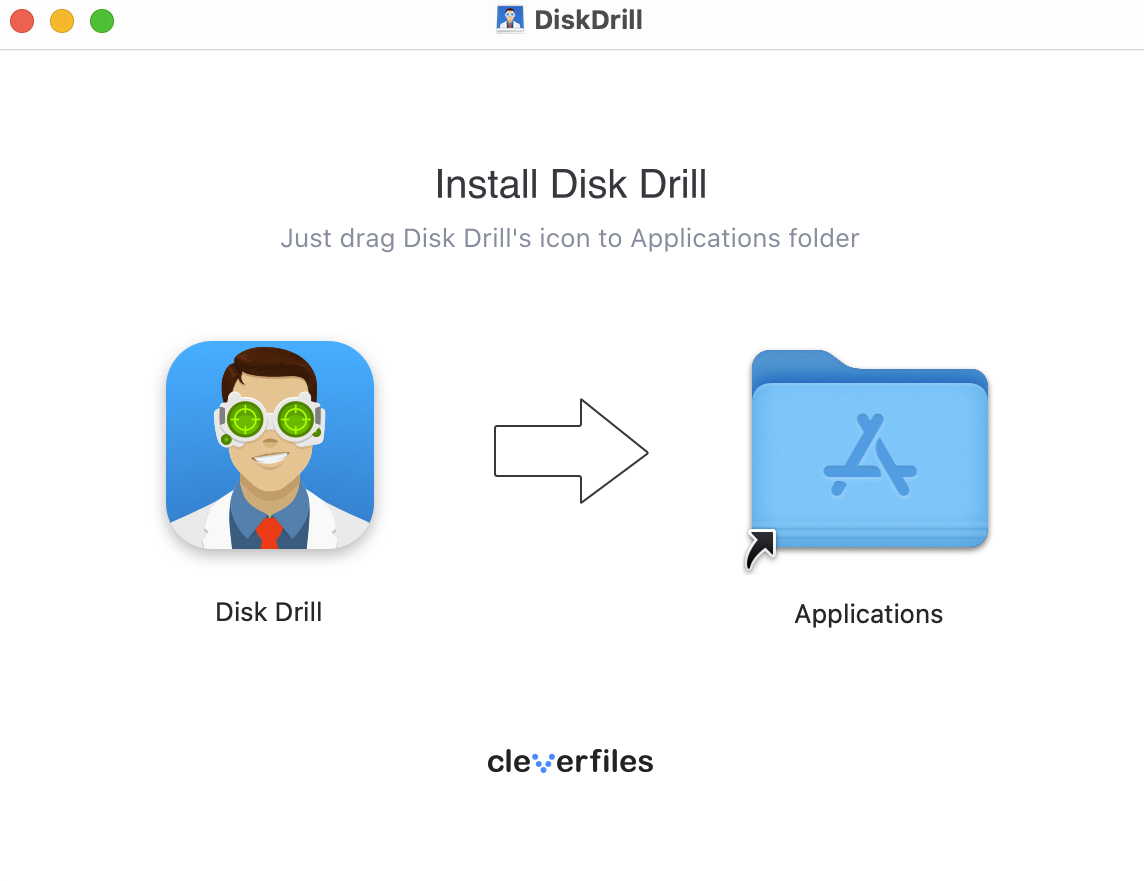
- Schließen Sie die externe Festplatte, auf der Daten verloren gegangen sind, an Ihren Computer an.
- Starten Sie das Programm und wählen Sie die externe Festplatte aus der Liste der verfügbaren Laufwerke. Klicken Sie dann auf Verlorene Daten suchen.
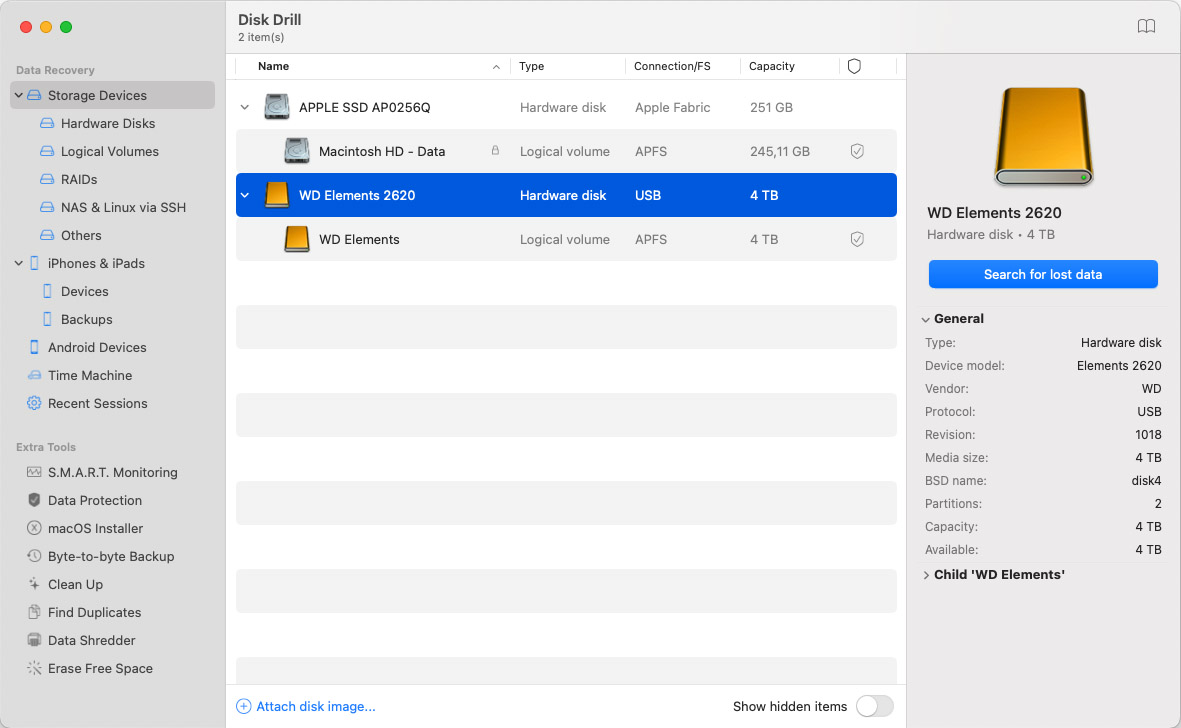
- Warten Sie, bis der Scan abgeschlossen ist, und klicken Sie dann auf Review found items,. Wenn Sie eine bestimmte Dateityp im Sinn haben, können Sie diese auch durch Klicken auf die thematische Kachel auswählen.
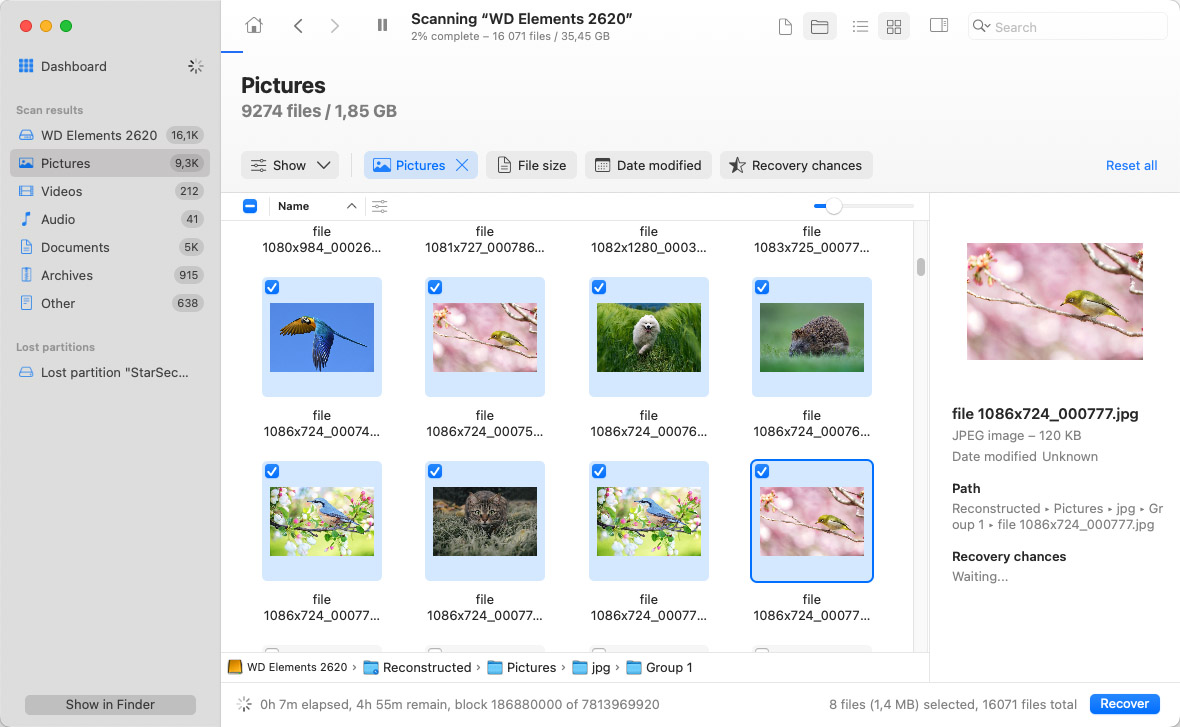
- Vorschau der gefundenen Dateien und Auswahl derjenigen, die Sie wiederherstellen möchten.
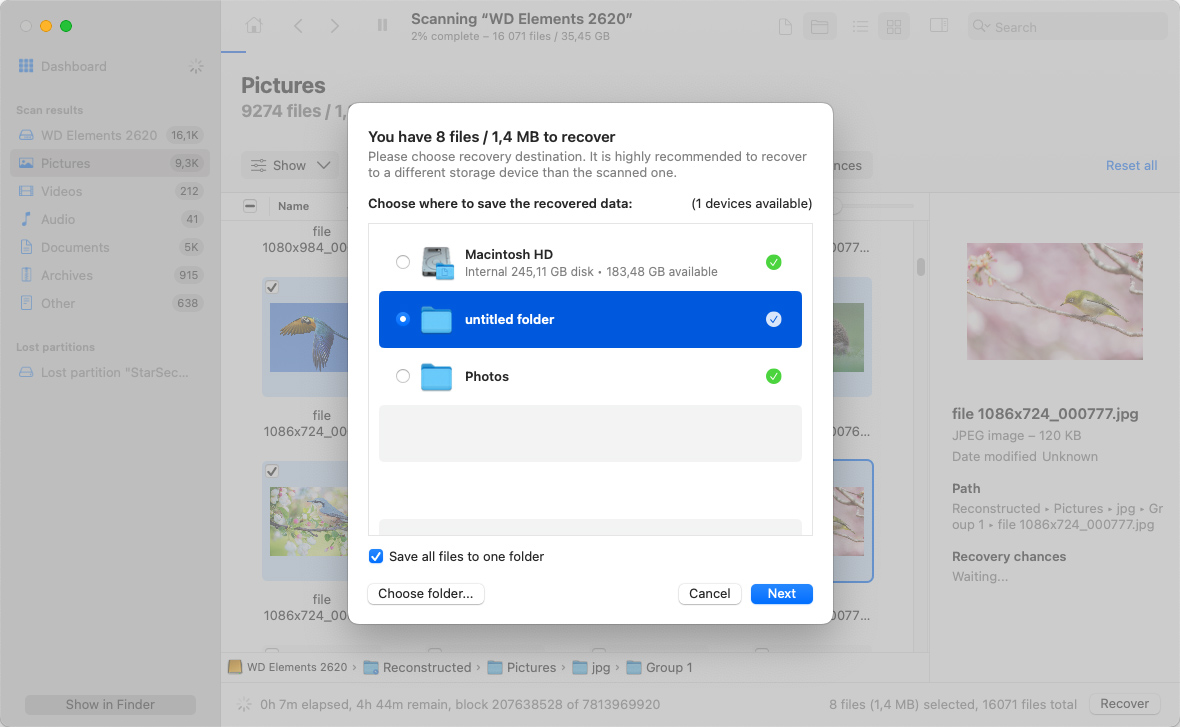
- Wählen Sie einen sicheren Ort aus, an dem die wiederhergestellten Daten gespeichert werden sollen. Speichern Sie sie nicht auf der externen Festplatte, um ein Überschreiben oder Beschädigen der Dateien während der Wiederherstellung zu vermeiden.
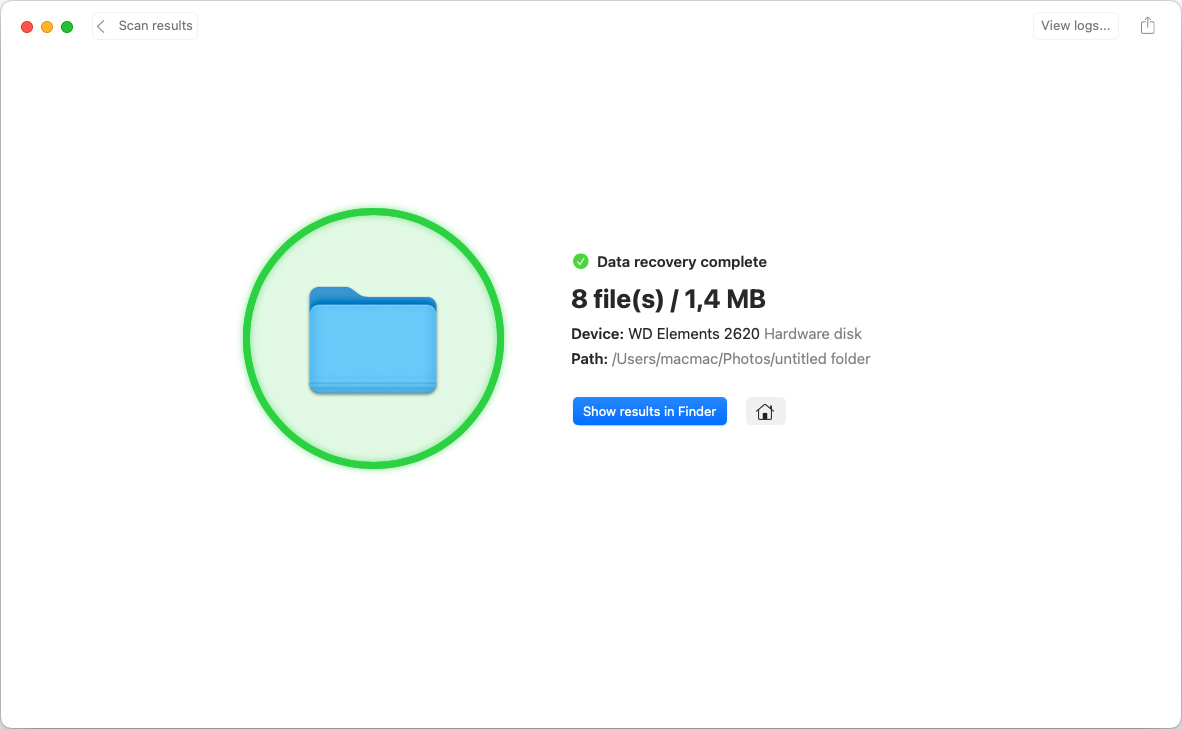
- Schließen Sie den Wiederherstellungsprozess mit der Benutzeroberfläche des Tools ab.
Wenn Sie diese Schritte genau befolgen, haben Sie die besten Chancen, Ihre Daten wiederherzustellen. Denken Sie daran, dass Schnelligkeit und das Vermeiden der Nutzung des betroffenen Laufwerks für das beste Wiederherstellungsergebnis entscheidend sind.
Alternative Methoden zur Wiederherstellung von Daten von externen Festplatten auf einem Mac
Mehrere Techniken können verwendet werden, um Dateien von externen Festplatten wiederherzustellen. Wir werden uns alle Methoden zur Datenwiederherstellung auf einer externen Festplatte ansehen, in der Hoffnung, dass eine für Ihre Situation funktioniert.
Methode 1: Dateien vom externen Laufwerk wiederherstellen Papierkorb
Der Papierkorb ist ein spezieller Ordner, den macOS verwendet, um gelöschte Dateien und Ordner vorübergehend zu speichern. Wenn Sie ein Element von einer verbundenen externen Festplatte löschen, wird die Datei im Papierkorb sichtbar sein, bis er manuell geleert wird oder aufgrund Ihrer Konfiguration entfernt wird.
Der Hauptordner Ihres Mac zeigt die Inhalte des versteckten Papierkorb Ordners, der sich auf dem externen Laufwerk befindet, wenn es mit Ihrem Computer verbunden ist. Beim Auswerfen des Geräts können Sie die Dateien im Papierkorb nicht sehen. Durch erneutes Anschließen des Laufwerks können sie mit dem folgenden Verfahren leicht wiederhergestellt werden.
- Schließen Sie die externe Festplatte an Ihren Mac an.
- Öffnen Sie den Papierkorb, indem Sie auf dessen Symbol klicken.

- Lokalisieren Sie das Element, das Sie wiederherstellen möchten.
- Klicken Sie mit der rechten Maustaste auf das Element und wählen Sie Zurückstellen.
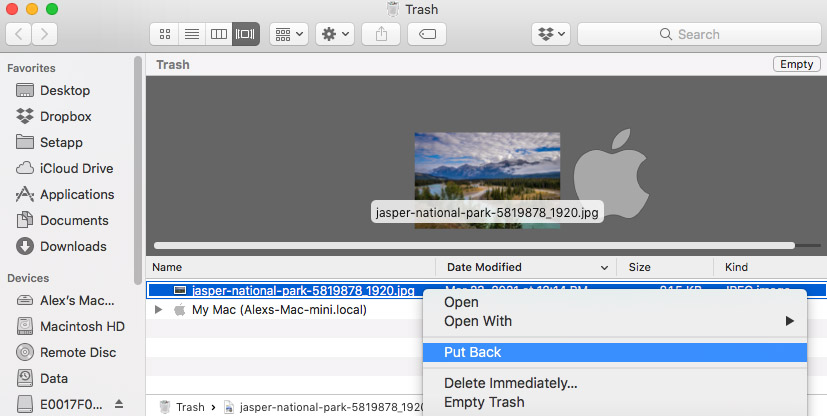
- Die Datei wird auf die externe Festplatte wiederhergestellt.
Um den Papierkorb-Ordner auf einem externen Laufwerk auf dem Mac zu finden:
- Schließen Sie das externe Laufwerk an Ihren Mac an.
- Öffnen Sie den Finder, indem Sie auf das Finder-Symbol im Dock oder auf das Finder-Symbol im Anwendungen-Ordner klicken.
- Klicken Sie in der Menüleiste oben auf dem Bildschirm auf “Ablage” und wählen Sie “Neues Finder-Fenster” aus, um ein neues Finder-Fenster zu öffnen.
- Klicken Sie im neuen Finder-Fenster auf “Gehe zu” in der Menüleiste oben auf dem Bildschirm und wählen Sie “Gehe zum Ordner.”
- Geben Sie im Dialogfeld “Gehe zum Ordner” “/Volumes” ein und klicken Sie auf “Öffnen.”
- Suchen Sie das externe Laufwerk im Volumes-Ordner und doppelklicken Sie darauf, um es zu öffnen.
- Suchen Sie im Stammverzeichnis des externen Laufwerks nach einem Ordner namens “.Trashes”. Hier werden normalerweise gelöschte Dateien vom externen Laufwerk abgelegt.
- Doppelklicken Sie auf den Ordner “.Trashes”, um ihn zu öffnen, und suchen Sie den Ordner mit demselben Namen wie Ihr Benutzerkonto. Hier sind normalerweise die gelöschten Dateien vom externen Laufwerk für dieses Benutzerkonto abgelegt. Sobald Sie die gelöschten Dateien gefunden haben, können Sie sie in einen anderen Ordner auf dem externen Laufwerk oder auf Ihren Desktop ziehen, um sie wiederherzustellen.
Methode 2: Externe Festplattenwiederherstellung aus einem Time Machine Backup
Wenn Sie regelmäßig Zeitmaschine verwenden, um Ihr externes Laufwerk zu sichern, ermöglicht Ihnen das folgende Verfahren, Daten von Sicherungsmedien wiederherzustellen. Diese Methode funktioniert nur, wenn die spezifischen Dateien, die Sie wiederherstellen möchten, zuvor gesichert wurden.
- Verbinden Sie das Speichermedium, das die Time Machine-Sicherungsdateien enthält, mit Ihrem Computer.
- Schließen Sie die externe Festplatte an, die die wiederherzustellenden Dateien enthält.
- Öffnen Sie ein Finder-Fenster im Ordner auf dem externen Laufwerk, der zuvor die wiederherzustellenden Daten gespeichert hat.
- Klicken Sie auf das Time Machine-Symbol in der Menüleiste, um Time Machine zu starten.
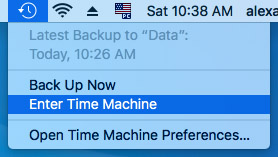
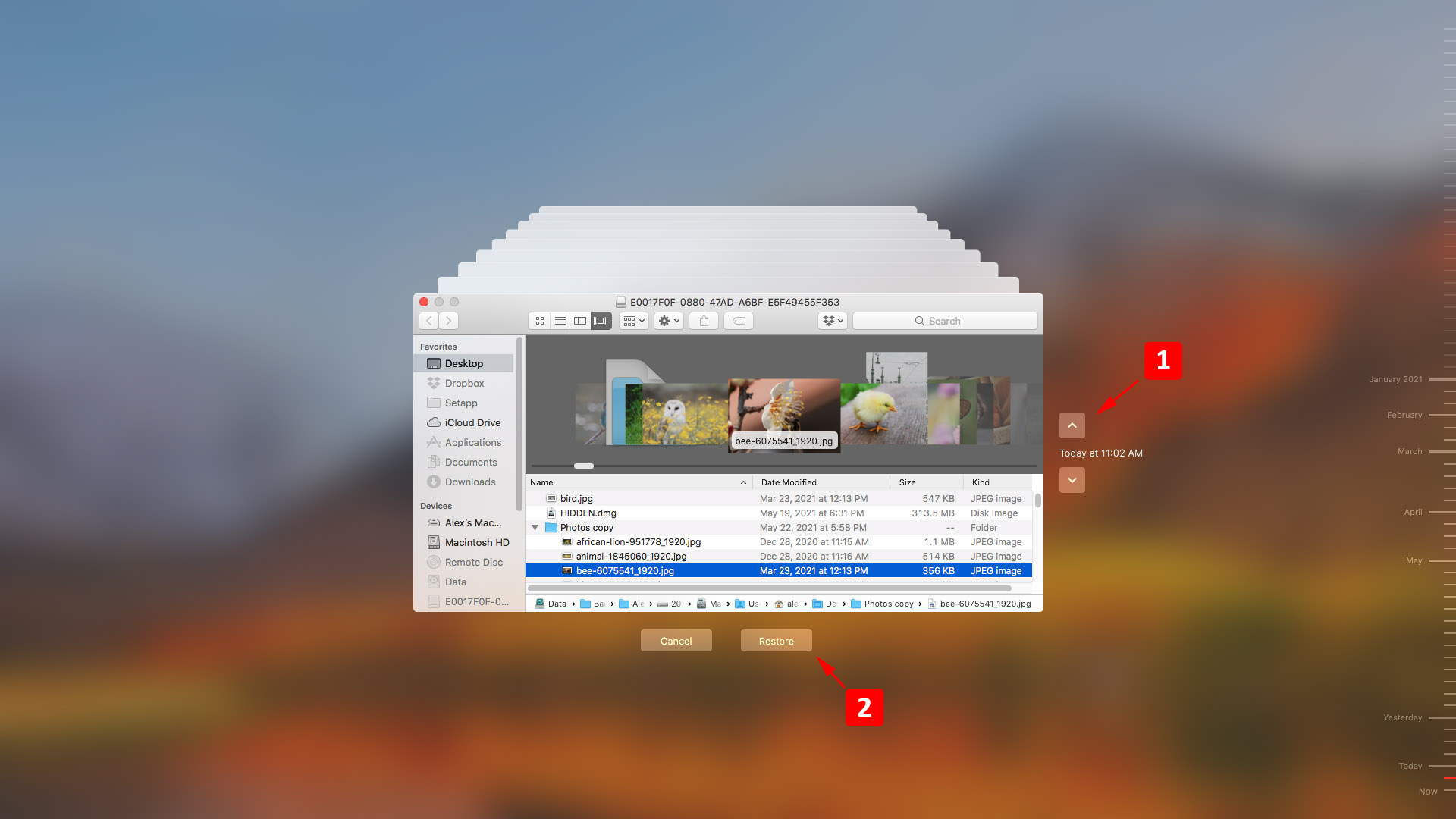
- Durchsuchen Sie die verfügbaren Sicherungsdateien mithilfe der Zeitleiste und Pfeile, um die Elemente zu finden, die Sie wiederherstellen möchten.
- Wählen Sie die gewünschten Elemente aus und klicken Sie auf die Wiederherstellen-Schaltfläche, um die Elemente an ihrem ursprünglichen Speicherort auf dem externen Laufwerk wiederherzustellen.
Lösung 3: Dateien aus iCloud wiederherstellen
Wenn Sie die gelöschten Dateien zuvor in iCloud Drive gespeichert haben, können Sie sie von iCloud wiederherstellen.
Dies sind die Schritte zur Wiederherstellung von Daten aus einer Cloud-Sicherung:
- Schließen Sie das externe Laufwerk an Ihren Mac an.
- Gehen Sie zu www.icloud.com/iclouddrive
- Finden Sie die Dateien, die Sie wiederherstellen möchten.
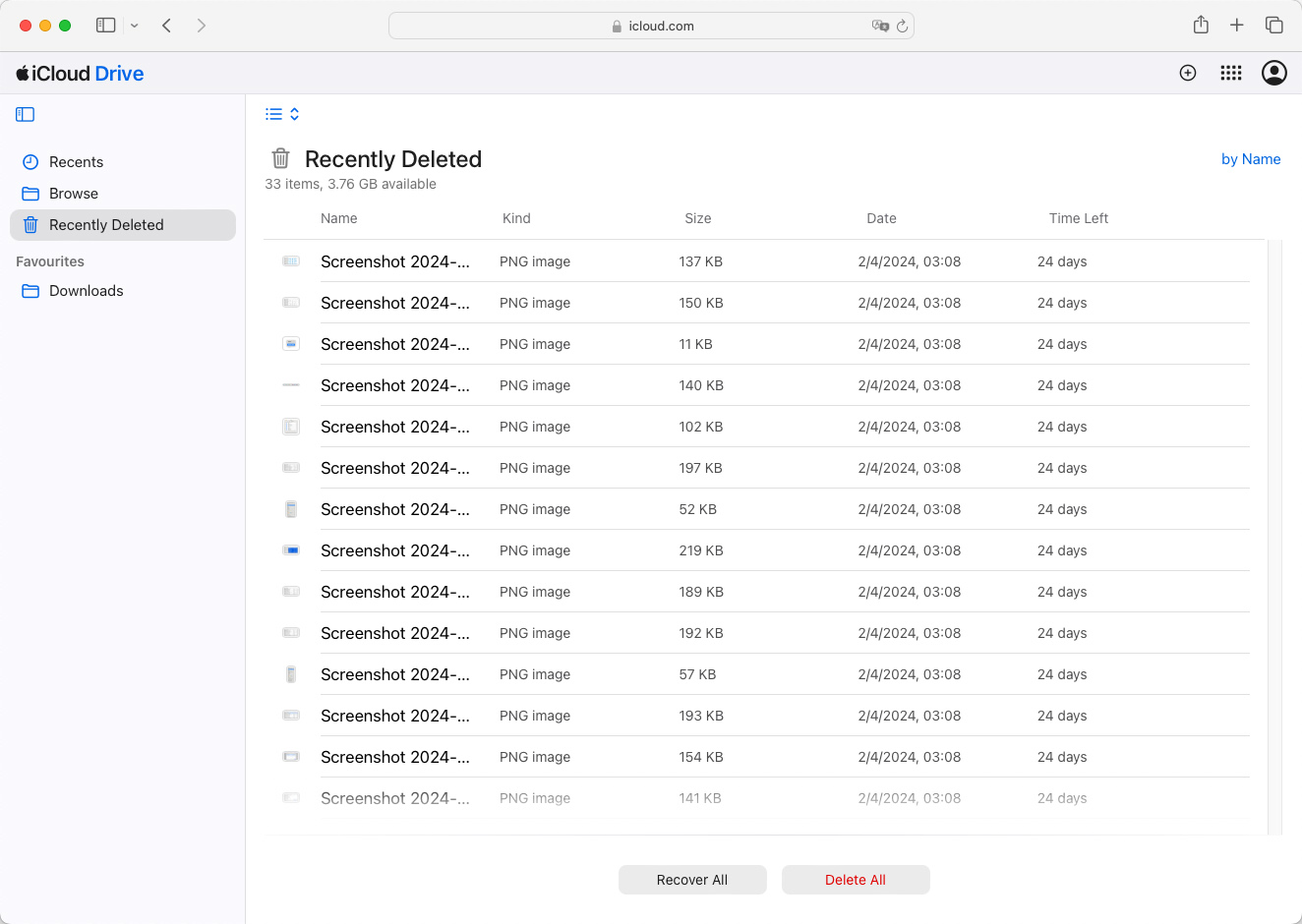
- Laden Sie sie herunter und übertragen Sie sie auf Ihre externe Festplatte.
Lösung 4: Beheben Sie externe Festplattenprobleme mit dem Festplattendienstprogramm
Macs Festplattendienstprogramm ist ein integriertes Tool, das dabei helfen kann, einige festplattenbezogene Probleme zu lösen und möglicherweise den Zugriff auf Ihre Daten wiederherzustellen. So verwenden Sie es:
- Schließen Sie Ihre externe Festplatte an Ihren Mac an.
- Öffnen Sie Festplattendienstprogramm, indem Sie zu Anwendungen > Dienstprogramme gehen oder es mit Spotlight suchen.
- Wählen Sie im Festplattendienstprogramm Ihre externe Festplatte in der Seitenleiste aus.
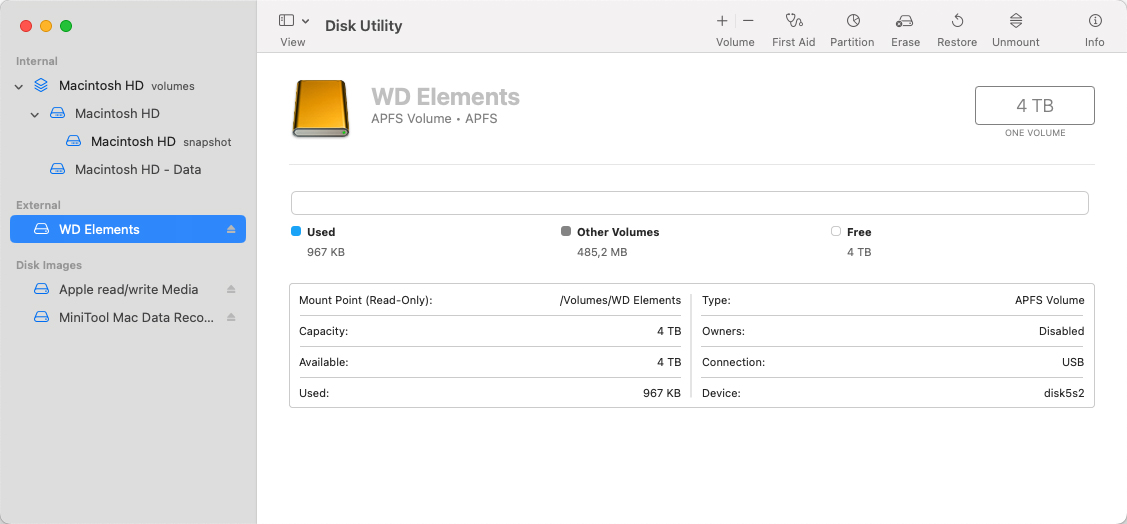
- Klicken Sie auf die Schaltfläche Erste Hilfe und dann auf Laufen, um den Reparaturvorgang zu starten. Das Festplattendienstprogramm überprüft die Festplatte auf Fehler und versucht, gefundene zu reparieren.
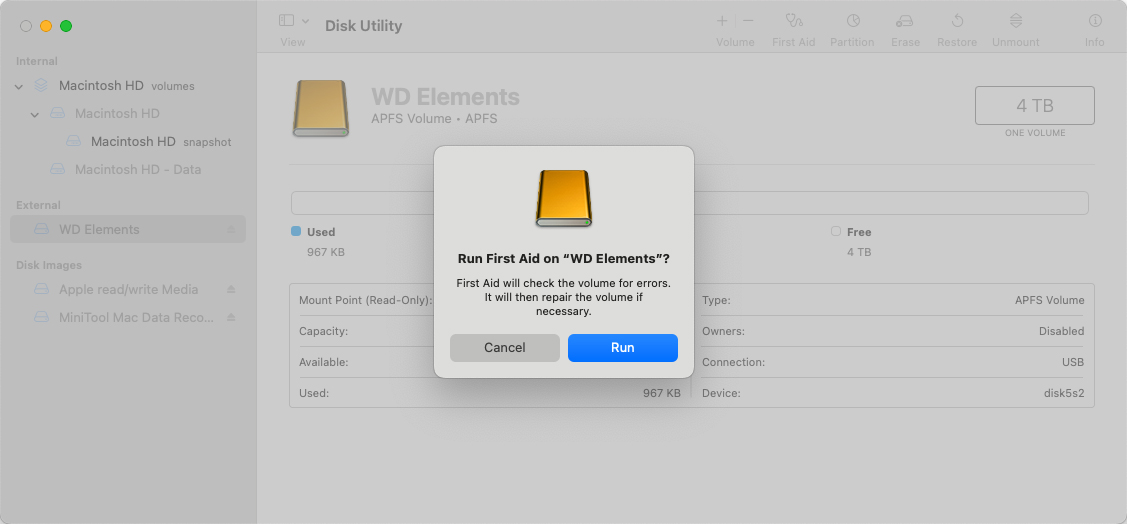
- Sobald der Vorgang abgeschlossen ist, schließen Sie das Festplattendienstprogramm und überprüfen Sie, ob Ihre Daten zugänglich sind.
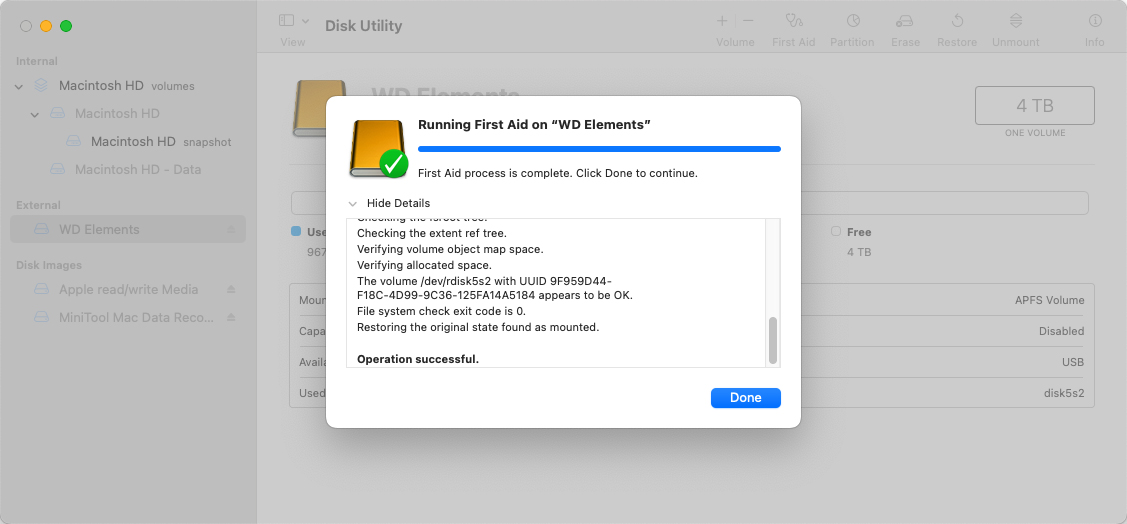
Hinweis: Wenn das Festplattendienstprogramm meldet, dass die Festplatte kurz vor einem Ausfall steht, sichern Sie Ihre Daten sofort und ersetzen Sie das Laufwerk.
Lösung 5: Reparieren Sie externe Festplattenpartitionen mit TestDisk
TestDisk ist eine leistungsstarke, quelloffene Datenwiederherstellungssoftware, die Partitionstabellen reparieren, gelöschte Partitionen wiederherstellen und mehr kann. Hier ist eine grundlegende Anleitung zur Verwendung:
- Herunterladen TestDisk von der offiziellen Website herunterladen und auf Ihrem Mac installieren.
- Verbinden Sie Ihre externe Festplatte mit dem Mac.
- Öffnen Sie TestDisk, indem Sie das Terminal starten und sudo gefolgt vom Pfad zur App eingeben.
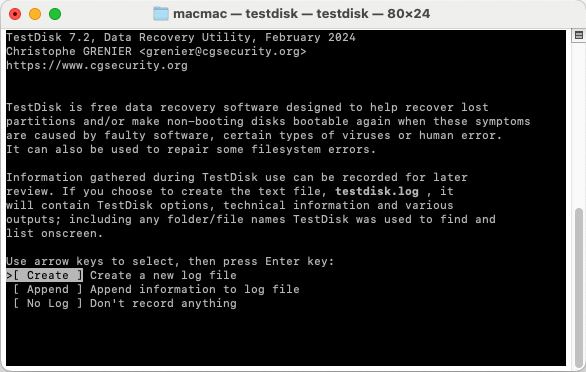
- Folgen Sie den Bildschirmanweisungen, um eine neue Protokolldatei zu erstellen oder eine bestehende zu erweitern.
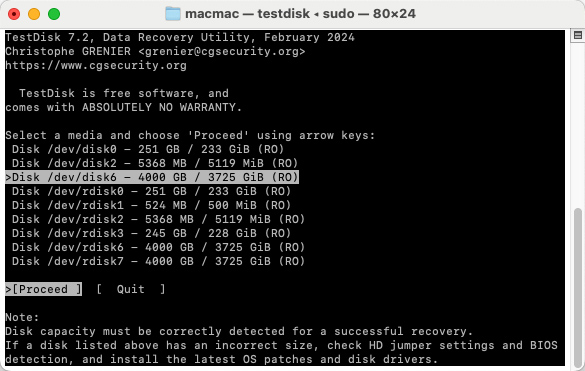
- Wählen Sie Ihre externe Festplatte aus der Liste der Laufwerke aus und fahren Sie mit der Analyse fort.
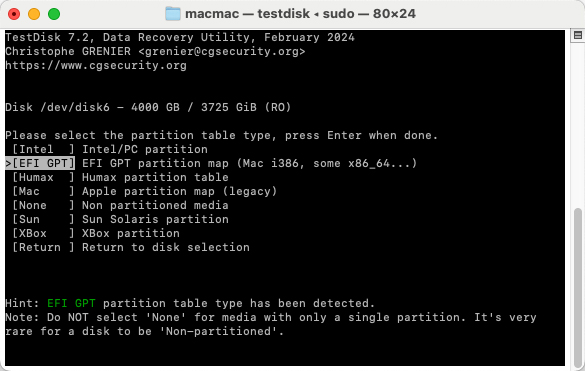
- Wählen Sie den Partitionstabellentyp (TestDisk versucht, ihn automatisch zu erkennen). Wenn Sie unsicher sind, wählen Sie mit dem vorgeschlagenen Typ.
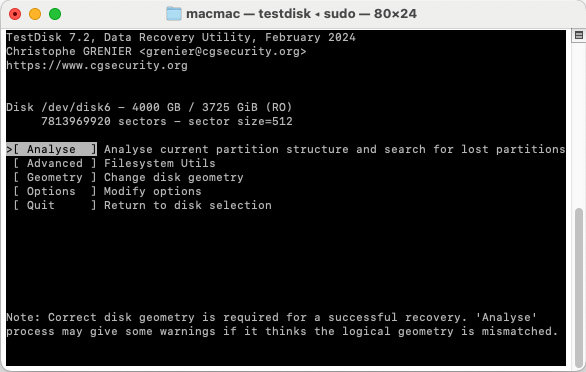
- Wählen Sie , um nach verlorenen Partitionen zu suchen. Folgen Sie den Bildschirmanweisungen, um die Partitionstabelle zu überprüfen und zu reparieren.
- Nach der Analyse folgen Sie den Anweisungen, um die Partitionstabelle zu reparieren oder gelöschte Partitionen wiederherzustellen.
- Nach Abschluss verlassen Sie TestDisk und prüfen Sie, ob Ihre Daten zugänglich sind.
Hinweis: TestDisk kann komplex sein, daher wird es für fortgeschrittene Benutzer oder diejenigen empfohlen, die bereit sind, detaillierten Anweisungen sorgfältig zu folgen. Sichern Sie nach Möglichkeit immer Ihre Daten, bevor Sie solche Tools verwenden.
Lösung 6: Kontaktieren Sie ein Datenrettungsdienstzentrum
Bei physischen Schäden an Ihrer externen Festplatte könnte eine zuverlässiger Datenwiederherstellungsdienst Ihre einzige Chance sein, Ihre Daten zurückzubekommen. Techniker in einem Wiederherstellungszentrum verfügen über fortschrittliche Software- und Hardwaretechniken, um zu versuchen, Ihre Daten zu retten.
So beauftragen Sie einen Datenrettungsdienst.
- Kontaktieren Sie den Datenwiederherstellungsdienst, um eine erste Beratung zu erhalten und zu erfahren, wie Sie Ihr Gerät versenden können.
- Versenden Sie das Speichermedium an das Wiederherstellungszentrum. Das technische Team im Zentrum kann dann das Gerät bewerten und eine Kostenschätzung für die Wiederherstellung erstellen.
- Techniker werden das Laufwerk öffnen und versuchen, die Daten wiederherzustellen.
- Die wiederhergestellten Daten werden Ihnen auf neuen Medien zugesandt, und das ursprüngliche externe Laufwerk wird vernichtet.
Weitere Optionen für externe Festplattendatenrettungssoftware für Mac
Im Folgenden sind sieben Softwarelösungen aufgeführt, die zur Wiederherstellung von Dateien von einer externen Festplatte verwendet werden können. Wir führen Sie durch deren Funktionen und informieren Sie über die Kosten. Hoffentlich finden Sie eine, die bei Ihrem Datenverlustfall funktioniert.
1. Disk Drill Wiederherstellung der Festplatte für Mac
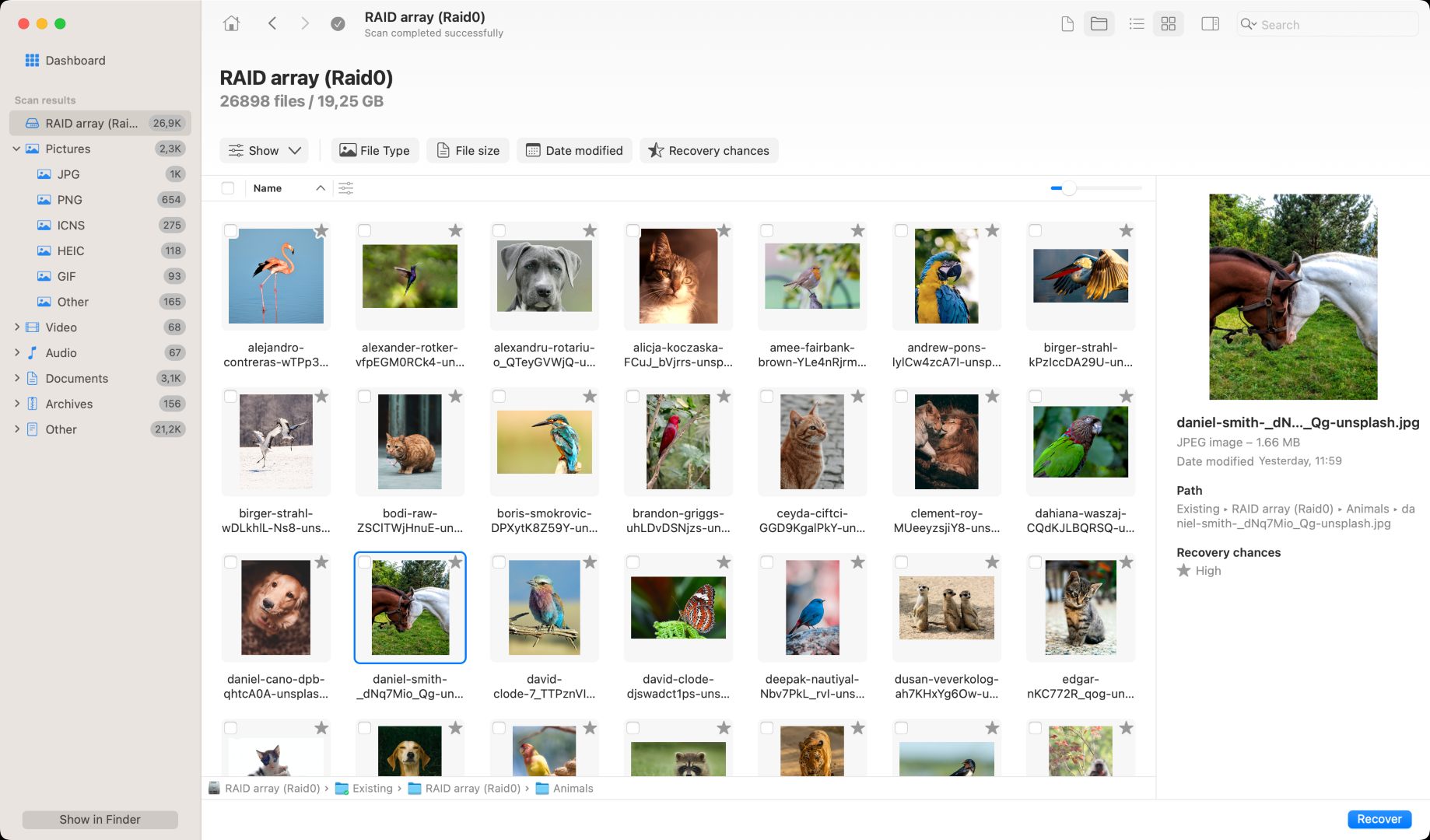
Disk Drill ist ein umfassendes Datenwiederherstellungs- und Schutzwerkzeug, das eine Vielzahl von Datenverlustsituationen bewältigen kann. Es verfügt über eine benutzerfreundliche Oberfläche, die es Benutzern aller Erfahrungsstufen ermöglicht, ihre gelöschten Daten von einer externen Festplatte mit nur wenigen Klicks wiederherzustellen.
Disk Drill unterstützt die Wiederherstellung von Bild-, Video-, Dokument-, Audio- und Archivdateien in über 400 Formaten. Es ermöglicht Benutzern die Wiederherstellung von Daten von jedem festplattenbasierten Speichermedium wie externen Festplatten, SD-Karten, USB-Sticks und internen Festplatten.
Schnelle und tiefe Scannmodi untersuchen Ihre Festplatte auf Sektorebene, um lang verschollene Dateien zu identifizieren und wiederherzustellen. Kostenlose Tools zum Datenschutz werden bereitgestellt, die es Benutzern ermöglichen, Sicherungskopien auf Byte-Ebene zu erstellen und die Ein-Klick-Wiederherstellung für wichtige Dateien und Ordner zu konfigurieren.
- Unterstützt eine Vielzahl von Dateiformaten und Speichergeräten
- Zuverlässige Wiederherstellungsergebnisse
- Scanergebnisse können als Volume eingebunden werden
- Intuitive und benutzerfreundliche Oberfläche
- Enthält kostenlose Datenschutz-Tools
- Die kostenlose Version identifiziert nur wiederherstellbare Dateien
- Kein Telefonsupport
- Allgemeine Benutzer, die nach einem vielseitigen Datenwiederherstellungstool suchen.
- Kostenlose Testversion zum Vorschau von Dateien
- Pro-Upgrade für 89 $
- Unternehmensversion für 499 $
2. TestDisk
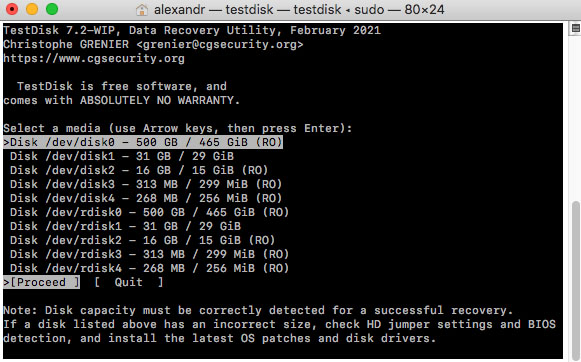
TestDisk ist eine Freeware-Lösung, die hauptsächlich zum Wiederherstellen gelöschter Partitionen und zum Reparieren beschädigter Partitionen entwickelt wurde. Zu den Funktionen gehören die Möglichkeit, Partitionstabellen zu reparieren, Bootsektoren wieder aufzubauen, FAT-Tabellen zu reparieren und einen Bootsektor aus dessen Backup wiederherzustellen.
TestDisk läuft unter mehreren Betriebssystemen, einschließlich DOS, Windows, Linux, Mac OS X und FreeBSD. Das Tool unterstützt alle Dateisysteme, die auf Partitionen unter diesen Betriebssystemen zu finden sind. Diese Wiederherstellungslösung ist am besten für Benutzer mit technischer Erfahrung geeignet, die sich im Umgang mit einer Befehlszeilenschnittstelle wohlfühlen.
- Freeware
- Stellt verlorene und gelöschte Partitionen wieder her
- Umfangreiche Unterstützung für Betriebssysteme und Dateisysteme
- Die neueste Aktualisierung war im Juli 2019
- Kann keine einzelnen Dateien wiederherstellen
- Verwendet eine Befehlszeilenschnittstelle
- Wiederherstellung vollständiger Partitionen durch erfahrene Benutzer.
- TestDisk ist Freeware und für den Nutzer kostenlos
3. PhotoRec
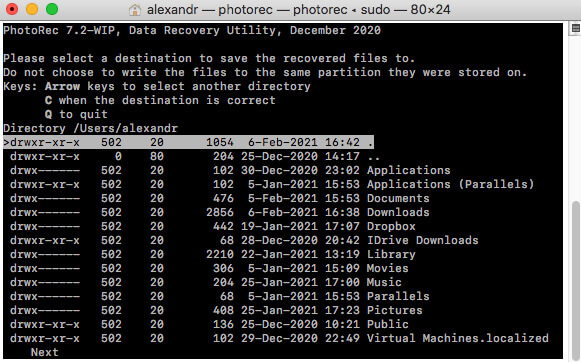
PhotoRec ist ein Freeware-Tool, das ein Begleitprodukt zu TestDisk ist. Es ist ein HDD-Wiederherstellungstool, das entwickelt wurde, um einzelne Dateien anstatt kompletter Partitionen wiederherzustellen. Das Tool unterstützt alle wichtigen Betriebssysteme, Gerätetypen und Dateiformate.
Der Hauptnachteil dieses Werkzeugs ist seine Befehlszeilenschnittstelle, bei der mehrere Befehle ausgeführt werden müssen, um Dateien wiederherzustellen. Ein gewisses Wissen über die Interna von Festplatten ist notwendig, um das Werkzeug erfolgreich zu verwenden. Ergebnisse werden mit generischen Dateinamen zurückgegeben, was es schwierig und zeitaufwendig macht, die wiederhergestellten Daten zu finden.
- Freeware
- Stellt verlorene und gelöschte Dateien wieder her
- Umfangreiche Unterstützung für Betriebssysteme und Dateisysteme
- Erfordert, dass Benutzer eine Befehlszeilenschnittstelle navigieren
- Kompliziertes Wiederherstellungsverfahren, das für unerfahrene Benutzer nicht geeignet ist
- Letztes Update war im Juli 2019
- Erfahrene Benutzer, die nach einem kostenlosen Tool zur Datenwiederherstellung suchen.
- PhotoRec ist Freeware und für den Nutzer kostenlos
4. EaseUS Datenwiederherstellung für Mac
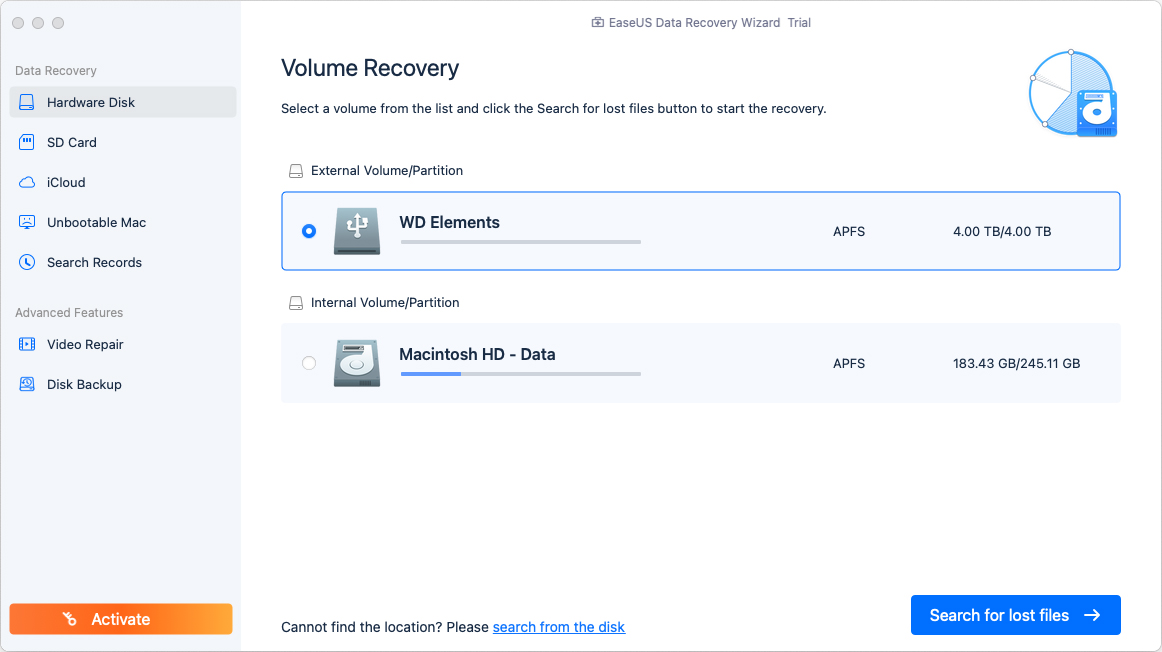
EaseUS Data Recovery Wizard ist ein einfaches Datenrettungssoftware-Tool, das verwendet werden kann, um Dateien von externen Festplatten und anderen speicherbasierten Speichergeräten wiederherzustellen. Die Software ist eine umfassende Wiederherstellungslösung, die Benutzern eine optimierte Methode zur Wiederherstellung verlorener Daten von allen Arten von Speichergeräten bietet.
Das Werkzeug ist wesentlich teurer als seine Konkurrenten, hat aber eine lange Geschichte erfolgreicher Wiederherstellungen und ist seit fast 20 Jahren auf dem Markt. Die benutzerfreundliche Oberfläche und die Möglichkeit, Dateien vor der Wiederherstellung in der Vorschau anzuzeigen, sind Merkmale, die bei den Nutzern gut ankommen.
- 30-tägige Geld-zurück-Garantie
- Vorschau vor der Wiederherstellung
- Individuelle Fernwiederherstellungsunterstützung
- Benutzerfreundliche Oberfläche
- Teurer als andere kostenpflichtige Lösungen
- Allgemeine Benutzer, die eine umfassende Datenrettungslösung suchen.
- Monatlich – $89.95
- Jährlich – $119.95
- Lebenslang – $169.95
5. DMDE – Disk Editor
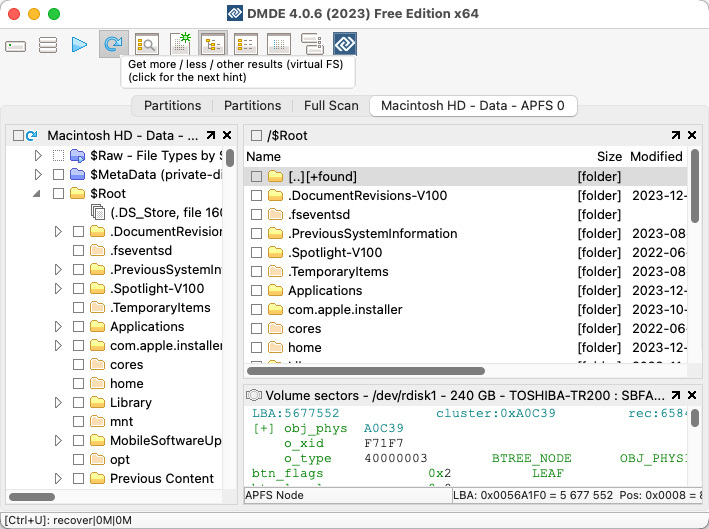
DMDE ist ein vielseitiges Werkzeug, das Datenwiederherstellungs- und Festplattenbearbeitungsfunktionen bietet. Es ist in mehreren Editionen erhältlich, die verschiedene Bedürfnisse und Erfahrungsniveaus ansprechen. unterstützt eine breite Palette von Dateisystemen und kann Daten wiederherstellen, die durch Löschung, Formatierung oder Partitionierungsprobleme verloren gegangen sind, sowohl von externen Laufwerken als auch von verschiedenen anderen Speichermedien.
Die Software zeichnet sich durch Ihre Festplatteneditor-Funktion aus, die es den Benutzern ermöglicht, tief in die Festplattenstrukturen einzutauchen. DMDE bietet auch Funktionen zur Wiederherstellung von RAID, was sie zu einem nützlichen Werkzeug für komplexe Wiederherstellungsaufgaben macht. Ihre Benutzeroberfläche ist technischer und spricht Benutzer mit fortgeschrittenem Wissen in der Datenwiederherstellung an.
- Unterstützt eine breite Palette von Dateisystemen und Speichermedien
- Verfügt über einen leistungsstarken Disk-Editor für eingehende Analyse
- RAID-Rekonstruktionsfähigkeiten
- Partitionswiederherstellung und Dateiwiederherstellung
- Steile Lernkurve aufgrund technischer Benutzeroberfläche
- Kostenlose Version hat eingeschränkte Funktionalität
- Fehlende Kundensupportoptionen, die in kostenpflichtigen Versionen verfügbar sind
- Benutzer mit technischer Expertise in Festplattenstrukturen und Datenwiederherstellung.
- 20 $ für die Express-Edition
- 48 $ für die Standard-Edition
- 98 $ für die Professional-Edition
Eine kostenlose Version ist mit eingeschränkten Funktionen verfügbar, ideal für grundlegende Wiederherstellungsaufgaben.
6. Recoverit
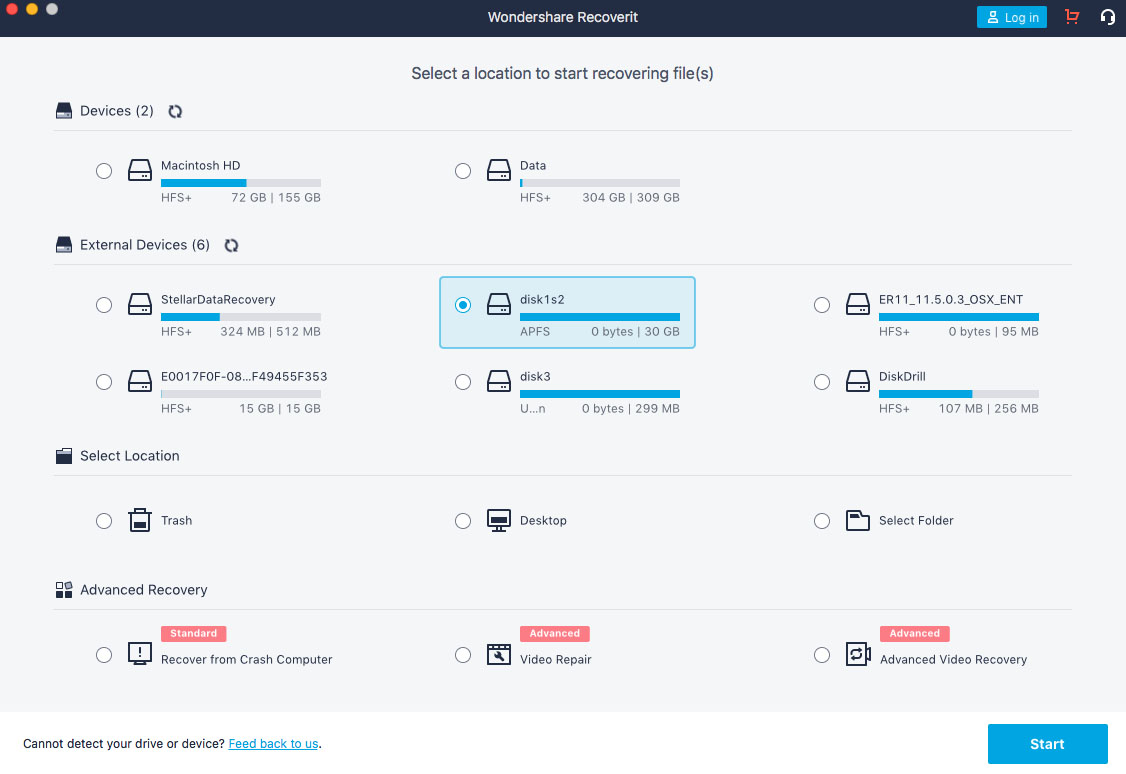
Recoverit Datenwiederherstellung für Mac ermöglicht Ihnen die Wiederherstellung externer Festplatten sowie die Wiederherstellung von Daten aus vielen anderen Arten von Speichermedien. Die intuitive Benutzeroberfläche macht es jedem Benutzer leicht, verlorene Dateien ohne professionelle Hilfe wiederherzustellen. Es verwendet einen dreistufigen Prozess, um das Wiederherstellungsziel auszuwählen, nach wiederherstellbaren Dateien zu scannen und diese an einem sicheren Speicherort wiederherzustellen.
Das Tool kann gelöschte Daten in allen gängigen Dateiformaten wiederherstellen und kann auch zur Reparatur einiger beschädigter Videos verwendet werden. Das Unternehmen ist seit 2003 im Geschäft und behauptet, über fünf Millionen Nutzern geholfen zu haben.
- Ein einfacher Wiederherstellungsprozess, der nur wenige Klicks benötigt
- 7-Tage-Geld-zurück-Garantie
- Unterstützt die Wiederherstellung von über 1000 Dateitypen
- Stellt Daten von jedem festplattenbasierten Speichergerät wieder her
- Kann einige beschädigte Videos reparieren
- Fehlende Datenschutz-Werkzeuge
- Allgemeine Benutzer, die ein zuverlässiges Wiederherstellungswerkzeug suchen.
- Monatliche Preise reichen von 75,95 € bis 105,95 €
- Jährlich von 79,95 € bis 119,95 €
- Lebenslang von 119,95 € bis 159,95 €
7. Stellar Data Recovery
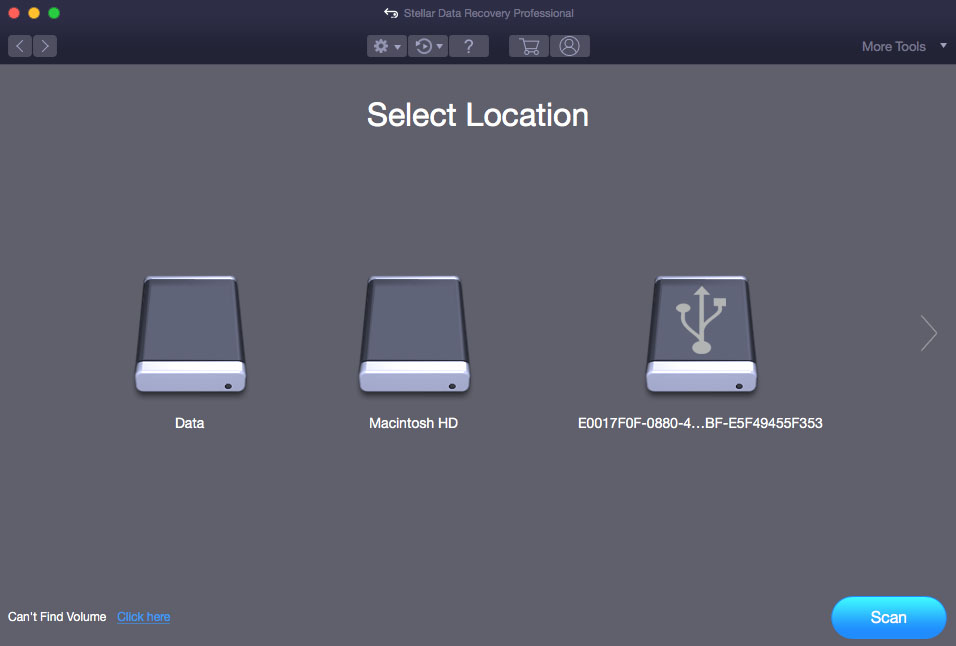
Stellar Data Recovery ist ein allgemeines Datenwiederherstellungstool, das gelöschte Daten von externen Festplatten und den meisten anderen Arten von datenträgerbasierten Speichergeräten wiederherstellen kann. Es stellt Videos, Bilder, Dokumente und Audiodateien in allen gängigen Dateiformaten wieder her.
Die Software verwendet einen einfachen Drei-Schritte-Prozess, der den Benutzer nach dem wiederherzustellenden Dateityp fragt und dann Dateien dieses Typs auf dem Speichermedium findet und wiederherstellt. Das Unternehmen arbeitet mit Stellar zusammen und bietet 24×5 technischen Support an.
- Schnelle und tiefe Scannermodi
- Dateien vor der Wiederherstellung anzeigen
- Die kostenlose Version stellt 1 GB Daten wieder her
- Kostenloser technischer Support
- Fehlende Datenschutz-Werkzeuge
- Allgemeine Benutzer, die ein kostenpflichtiges Wiederherstellungswerkzeug suchen.
- Eine kostenlose Testversion ist verfügbar
- Die Professional-Version kostet 79,99 $
- Die Premium-Version kostet 99,99 $
Wie wir ausgewählt haben
Mehrere Faktoren spielten eine Rolle bei unserer Entscheidung, als wir eine Lösung zur Wiederherstellung externer Festplatten für Ihren Mac oder MacBook auswählten.
- ⚙️ macOS-Kompatibilität. Das erste Kriterium, das angesprochen werden muss, ist die Kompatibilität des Betriebssystems. Nicht alle Datenrettungslösungen sind mit der Version von macOS kompatibel, die Sie derzeit verwenden. Stellen Sie sicher, dass die von Ihnen gewählte Lösung Ihre macOS-Version unterstützt.
- 🤗 Benutzerfreundlichkeit.🔍 Wiederherstellungsfähigkeit. Das ausgewählte Tool muss in der Lage sein, die Arten von Dateien wiederherzustellen, die Sie von der Art des Speichergeräts, auf dem sie gespeichert waren, verloren haben. Wählen Sie ein Tool, das alle von Ihnen verwendeten Dateiformate und Gerätetypen unterstützt. Sie möchten auch eine Lösung, die Ihnen die meisten Informationen über die wiederhergestellten Daten gibt. Einige Tools können Dateien mit generischen Namen wiederherstellen, was ihre Nutzung erschweren kann. Einige Tools sind darauf beschränkt, vollständige Partitionen wiederherzustellen, und sind nicht geeignet, um einzelne Dateien zurückzubekommen. Stellen Sie sicher, dass die von Ihnen gewählte Lösung mit der Datenverlustsituation, die Sie lösen müssen, umgehen kann.
- 💲 Preisgestaltung.🤗 Benutzerfreundlichkeit. Es kann für den durchschnittlichen Benutzer sehr stressig sein, mit einer Datenverlustsituation umzugehen. In diesen Situationen wird die Verwendung eines Festplatten-Wiederherstellungstools mit einer komplizierten Kommandozeilenschnittstelle nicht empfohlen. Suchen Sie nach einem Tool mit einer benutzerfreundlichen Oberfläche, die die Datenwiederherstellung erleichtert.
- 💬 Nutzerbewertungen.💲 Preisgestaltung. Es sind Lösungen zu unterschiedlichen Preisen verfügbar, von Freeware bis hin zu teuren kommerziellen Produkten. Freeware-Wiederherstellungsprodukte bieten normalerweise nicht die Funktionalität und Benutzererfahrung eines kostenpflichtigen Wiederherstellungstools.
- 💬 Nutzerbewertungen. Benutzerbewertungen können manchmal zuverlässige Informationen über ein Software-Tool liefern. Während nicht alle Online-Bewertungen glaubwürdig sind, können Sie durch das Lesen von Bewertungen auf verschiedenen Websites einen Eindruck von der Benutzerfreundlichkeit und Nützlichkeit eines Produkts bekommen.
Fazit
Eine der oben aufgeführten Datenrettungssoftware-Lösungen oder Datei-Wiederherstellungsmethoden sollte in der Lage sein, Ihre verlorenen Daten zurückzubekommen. Es ist wichtig, dass Sie schnell handeln und das externe Gerät nicht verwenden, bis Sie die Wiederherstellung abgeschlossen haben, um die wiederherstellbaren Daten vor Beschädigung oder Überschreibung zu schützen.
Während kostenlose Tools verlockend erscheinen mögen, bieten sie nicht dieselbe Funktionalität und benutzerfreundliche Oberfläche wie kommerzielle Datenwiederherstellungstools. Wählen Sie weise, da Sie möglicherweise nur eine Chance haben, Ihre wertvollen Daten wiederherzustellen, und Sie möchten das bestmögliche Tool verwenden. Viel Glück bei der Datenwiederherstellung!
