
Comment récupérer les données d’un disque dur externe sur un Mac
Les disques durs externes sont des dispositifs très populaires utilisés pour augmenter la capacité de stockage d’un Mac ou d’un MacBook. Si vous sauvegardez votre machine localement avec un outil comme Time Machine, vous avez besoin d’un disque externe pour stocker les fichiers de sauvegarde. Les disques externes sont également très utiles pour partager des données avec d’autres utilisateurs ou transférer des informations entre machines.
Dans cet article, nous allons vous montrer comment récupérer des données à partir de disques durs externes. Nous nous concentrerons sur les solutions logicielles de récupération de données et parlerons également un peu d’autres méthodes de récupération.
Pourquoi aurais-je besoin de récupérer un disque dur externe ?
La possibilité d’une perte de données inattendue affecte tous les types de dispositifs de stockage numérique, y compris les disques durs externes. La perte de données peut survenir pour de multiples raisons, certaines sur lesquelles vous pouvez agir et d’autres qui sont hors de votre contrôle.
Dans cet article, nous aborderons principalement les méthodes DIY pour la récupération et la réparation de disques externes, en nous concentrant sur les problèmes logiques et les erreurs humaines, ainsi que sur la probabilité de récupération réussie des données dans chaque scénario. Ceux-ci incluent souvent, mais ne se limitent pas à :
- Suppression accidentelle: Cela se produit lorsque les utilisateurs suppriment involontairement des fichiers ou des répertoires d’un lecteur externe. Les systèmes d’exploitation modernes peuvent temporairement stocker ces éléments supprimés dans une “Corbeille” ou “Corbeille,” fournissant un tampon pour la récupération. Cependant, la suppression permanente ou la vidange de la Corbeille/Corbeille supprime les entrées de fichiers du répertoire du système de fichiers, rendant la récupération plus complexe. Les données restent souvent sur le support de stockage jusqu’à ce qu’elles soient écrasées par de nouvelles données. Si le lecteur externe n’a pas été beaucoup écrit depuis la suppression, le logiciel de récupération peut restaurer ces fichiers avec une forte probabilité. Plus la tentative est faite tôt, plus la chance de succès est élevée.
- Formater un disque dur externe : Le formatage implique la préparation d’un périphérique de stockage pour être utilisé par un système d’exploitation, ce qui comprend la mise en place d’un système de fichiers. Lorsque le lecteur externe est formaté, les fichiers existants et la structure du système de fichiers sont effacés, et un nouveau système de fichiers est initialisé. Ce processus supprime toutes les données précédentes, ce qui rend leur récupération difficile à moins qu’il existe des copies de sauvegarde. La récupération peut être assez réussie si aucune nouvelle donnée n’a été écrite sur le lecteur après le formatage. La profondeur du formatage (rapide vs complet) affecte également les chances de récupération, les formats rapides étant plus propices à une récupération DIY.
- Corruption du système de fichiers: Le système de fichiers organise et gère la manière dont les données sont stockées et récupérées sur un lecteur externe. La corruption peut se produire en raison d’erreurs logicielles, de pannes du système, d’arrêts incorrects ou de défaillances matérielles, entraînant une perte d’accès aux fichiers. Les systèmes de fichiers corrompus peuvent égarer des données, perdre des informations de fichier ou rendre des volumes entiers inaccessibles. La récupération dépend de l’étendue et de la nature de la corruption. Certaines erreurs de système de fichiers peuvent être réparées avec des outils intégrés du système d’exploitation, permettant l’accès aux données. Dans des cas plus graves, des logiciels spécialisés peuvent être nécessaires, avec des taux de réussite variables.
- Système de fichiers incompatible : Les systèmes d’exploitation ne prennent pas en charge tous les types de systèmes de fichiers. Si un périphérique de stockage est formaté avec un système de fichiers incompatible, le périphérique peut ne pas être accessible ou lisible sur certains systèmes, entraînant une perte apparente de données. Cette situation nécessite souvent de reformater le lecteur avec un système de fichiers compatible, ce qui peut effacer les données existantes si cela n’est pas fait avec précaution. Cela nécessite souvent simplement d’utiliser un périphérique ou un logiciel compatible pour accéder aux données. Aucune donnée n’est “perdue” au sens traditionnel, donc la “récupération” est garantie dans ce cas.
- Secteurs Défectueux: Un secteur est la plus petite unité de stockage sur un disque dur. Les secteurs défectueux peuvent résulter de dommages physiques (secteurs défectueux matériels) ou d’erreurs logiques (secteurs défectueux logiciels). Lorsque des secteurs deviennent illisibles ou inscriptibles, les données stockées dans ces secteurs sont à risque. Les dommages physiques peuvent être dus à l’usure, tandis que les erreurs logiques peuvent être corrigées avec des outils de réparation de disque. La récupération des données à partir de secteurs défectueux est plus difficile, surtout si des dommages physiques sont impliqués. Le logiciel peut parfois contourner ou réparer les secteurs défectueux logiques et récupérer certaines données, mais les taux de réussite varient largement.
- Expulsion Inappropriée: Retirer le lecteur externe d’un ordinateur lorsque celui-ci est utilisé par le système peut entraîner une perte de données. Une éjection incorrecte peut interrompre les processus de lecture/écriture en cours, entraînant la corruption ou la perte de fichiers. Si la corruption des données est limitée, les outils de récupération peuvent souvent restaurer les fichiers. Cependant, si des fichiers système ou des tables de fichiers étaient en cours d’écriture au moment de l’éjection, la récupération peut être plus compliquée.
- Erreurs de transfert de fichiers : Les erreurs pendant le processus de transfert de fichiers (par exemple, en raison de problèmes de connexion, de pannes du système ou de pannes de courant) peuvent entraîner des fichiers incomplets ou des corruptions. De telles interruptions peuvent corrompre non seulement les fichiers en cours de transfert mais aussi la structure du système de fichiers, compliquant les efforts de récupération. Comme pour l’éjection incorrecte, le succès de la récupération dépend de l’étendue de la corruption. Si l’erreur n’a affecté que certains fichiers spécifiques dans le transfert, les chances de récupération sont meilleures. Si l’erreur cause des dommages plus larges au système de fichiers, la récupération devient plus complexe.
Alors que les dommages logiques et les erreurs humaines représentent une part importante des scénarios de perte de données, des facteurs physiques et des menaces externes peuvent également entraîner la perte de données précieuses. Ces scénarios impliquent souvent différents chemins de récupération et présentent des probabilités variées de réussite de la récupération des données.
- Infection par un logiciel malveillant ou un virus.Les logiciels malveillants et les virus peuvent être extrêmement dommageables et entraîner une perte de données inattendue. Exécuter un logiciel antivirus sur votre Mac aidera à protéger un disque dur externe. Des problèmes de logiciels malveillants peuvent survenir lorsque un disque externe est connecté à plusieurs ordinateurs. La probabilité de récupération dépend de la nature du logiciel malveillant et de la complexité du chiffrement. Bien que certains logiciels de récupération de données puissent réussir, les cas graves peuvent nécessiter une assistance professionnelle, en particulier pour les ransomwares.
- Échec du système.Si votre Mac plante alors qu’il est connecté à un disque dur externe, cela peut entraîner une perte de données. Vous ne pouvez pas faire grand-chose pour prévenir ce problème, sauf à garder le système d’exploitation et les applications de votre Mac à jour. Le succès de la récupération dépend de l’étendue de la corruption des données et si le disque a été directement impacté. Certains fichiers corrompus peuvent être récupérés avec des logiciels, mais il n’y a aucune garantie pour toutes les données.
- Dommages physiques.Les dommages physiques causés par la chute d’un disque externe ou son exposition à des conditions environnementales extrêmes entraîneront souvent une perte de données. Trop d’humidité ou de chaleur peut endommager l’appareil. Au fil du temps, les pièces mécaniques peuvent s’user et rendre l’accès aux données sur un disque externe difficile. Garder l’appareil dans un endroit frais et sec contribuera grandement à protéger ses données. Ne laissez jamais de dispositif de stockage numérique en plein soleil. Les chances de récupérer vos fichiers sont fortement influencées par la gravité des dommages. Les services professionnels de récupération de données peuvent récupérer certaines données, mais les résultats peuvent varier et les coûts peuvent être élevés.
- Vol.Un autre risque associé aux disques durs externes est le vol. Les disques durs externes modernes sont très compacts et peuvent facilement tenir dans une poche ou un sac à main. Nous ne possédons aucune technique magique capable de récupérer les données d’un disque dur externe volé. Gardez vos appareils externes en sécurité ou risquez de tout perdre.
Ce qu’il faut faire et ne pas faire pour la récupération de disque dur externe Mac
Lorsqu’on est confronté à une perte de données sur un disque dur externe Mac, les actions entreprises immédiatement après l’incident peuvent avoir un impact significatif sur les chances de récupération réussie. Il est important de prendre quelques mesures pour préserver vos données et d’éviter celles qui pourraient compromettre vos chances de récupération. Voici ce que vous devez faire :
- Évitez toute utilisation supplémentaire du disque. Continuer à utiliser un disque dur externe après avoir subi une perte de données peut écraser les données mêmes que vous essayez de récupérer. Arrêtez toutes les opérations d’écriture pour augmenter vos chances de réussite de la récupération des données.
- Évitez de formater l’appareil. Bien que le formatage puisse sembler une solution rapide à certains problèmes, il peut entraîner une perte de données permanente. Les logiciels de récupération peuvent souvent récupérer des données sans avoir besoin de formater, en accédant directement aux fichiers perdus ou supprimés du système de fichiers existant du disque externe.
- En cas de dommages visibles, n’essayez pas de réparer quoi que ce soit vous-même. Les dommages physiques nécessitent une attention professionnelle. Tenter des réparations bricolées sur un disque dur externe endommagé physiquement peut aggraver le problème, rendant la récupération des données par des professionnels encore plus difficile voire impossible.
- Choisissez un bon logiciel. La qualité et les capacités des logiciels de récupération peuvent varier considérablement. Sélectionner un logiciel de récupération réputé et fiable est important pour maximiser vos chances de récupération de données réussie. Dans les sections suivantes de cet article, nous vous guiderons dans le choix de la meilleure solution logicielle pour votre situation spécifique.
Le respect de ces 4 règles simples peut faire une différence significative dans le résultat de vos efforts de récupération de données.
Comment récupérer des données d’un disque dur externe sur un Mac en utilisant un logiciel DIY
Si vous avez supprimé des fichiers de manière permanente, formaté votre disque ou rencontrez des erreurs de système de fichiers, vous aurez probablement besoin d’une aide logicielle pour récupérer vos données. Mais n’importe quel logiciel ne fera pas l’affaire. Voici ce qu’il faut garder à l’esprit lors du choix :
- Compatibilité macOS: Assurez-vous que le logiciel fonctionne correctement avec le système d’exploitation de votre Mac.
- Support du système de fichiers : Il doit prendre en charge les systèmes de fichiers qui sont couramment utilisé sur les disques durs externes par les utilisateurs de Mac, que ce soit HFS+, APFS, exFAT, ou même NTFS.
- Capacité de scanner des disques corrompus : Le logiciel doit être capable de scanner les disques logiquement endommagés ou dans un état RAW, ce qui arrive souvent en cas de corruption grave.
- Reconnaissance de la signature de fichier : Si le système de fichiers est trop endommagé, le logiciel doit quand même pouvoir retrouver vos fichiers en se basant sur leurs signatures uniques.
- Optionnel – Sauvegarde sur disque : C’est un avantage dans la plupart des cas si le logiciel peut également sauvegarder votre disque, car créer une image disque byte-à-byte qui est ensuite scannée par le logiciel exerce moins de stress sur le disque qu’un scan direct.
Et oui, il existe des logiciels qui répondent à tous ces critères – Disk Drill en est un excellent exemple. Mais ne vous inquiétez pas, nous parlerons de plus d’options plus tard dans l’article, afin que vous puissiez trouver celle qui convient le mieux à vos besoins. Maintenant que vous savez quoi rechercher dans un logiciel de récupération, voyons comment l’utiliser. Voici un guide étape par étape pour récupérer vos données d’un disque dur externe en utilisant Disk Drill pour Mac :
- Télécharger et installez le logiciel de récupération sur votre Mac.
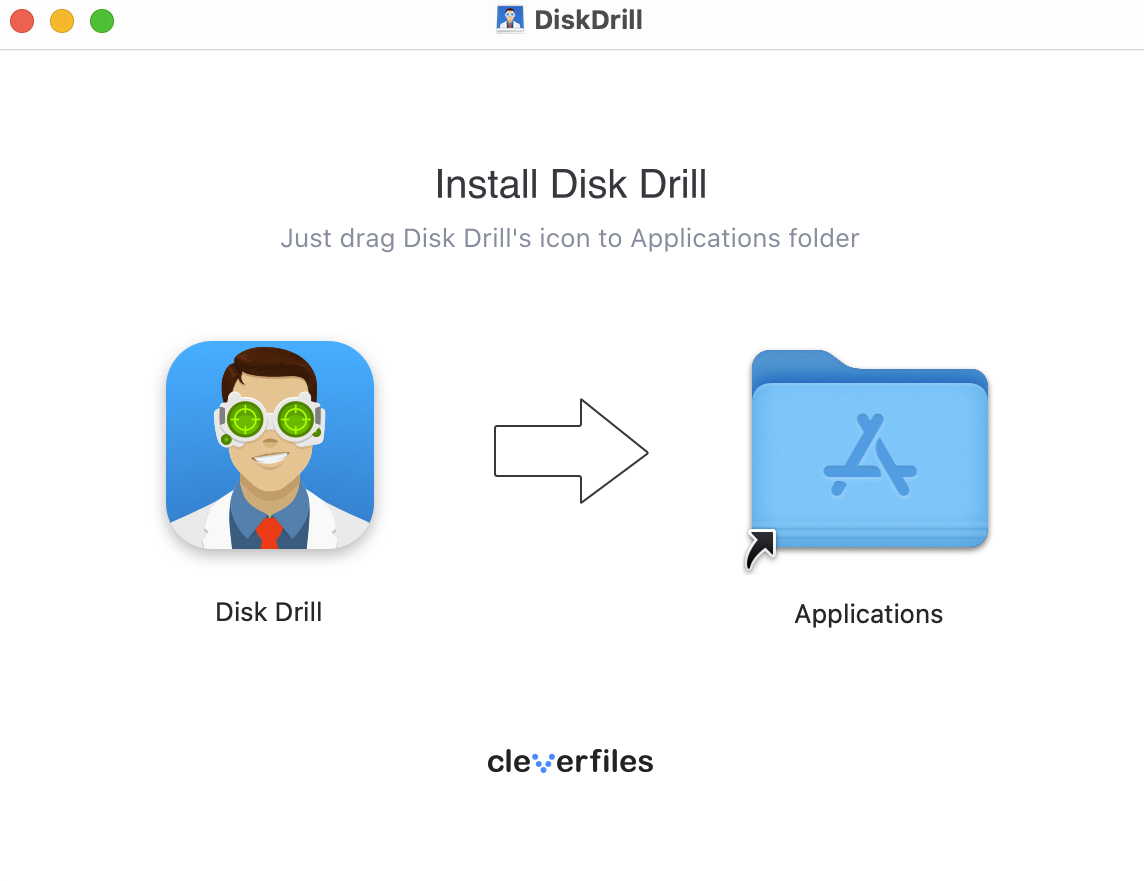
- Connectez le disque dur externe ayant subi une perte de données à votre ordinateur.
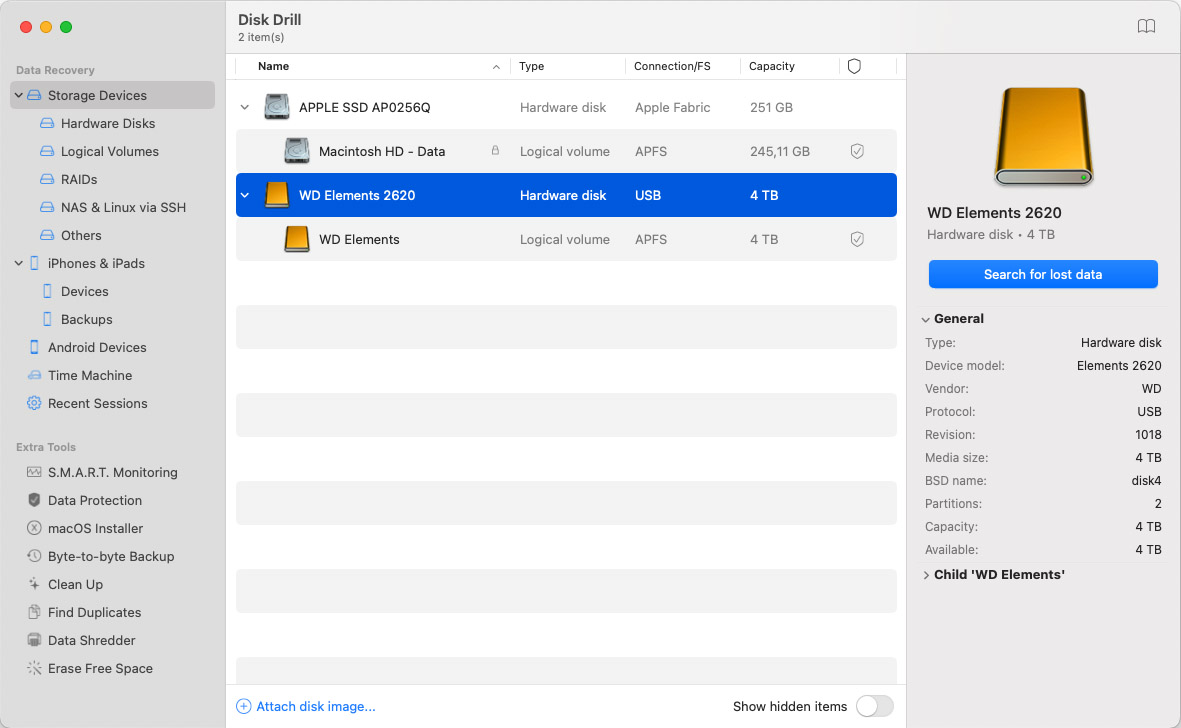
- Lancez le programme et choisissez le disque externe dans la liste des disques disponibles. Ensuite, cliquez sur Recherche de données perdues.
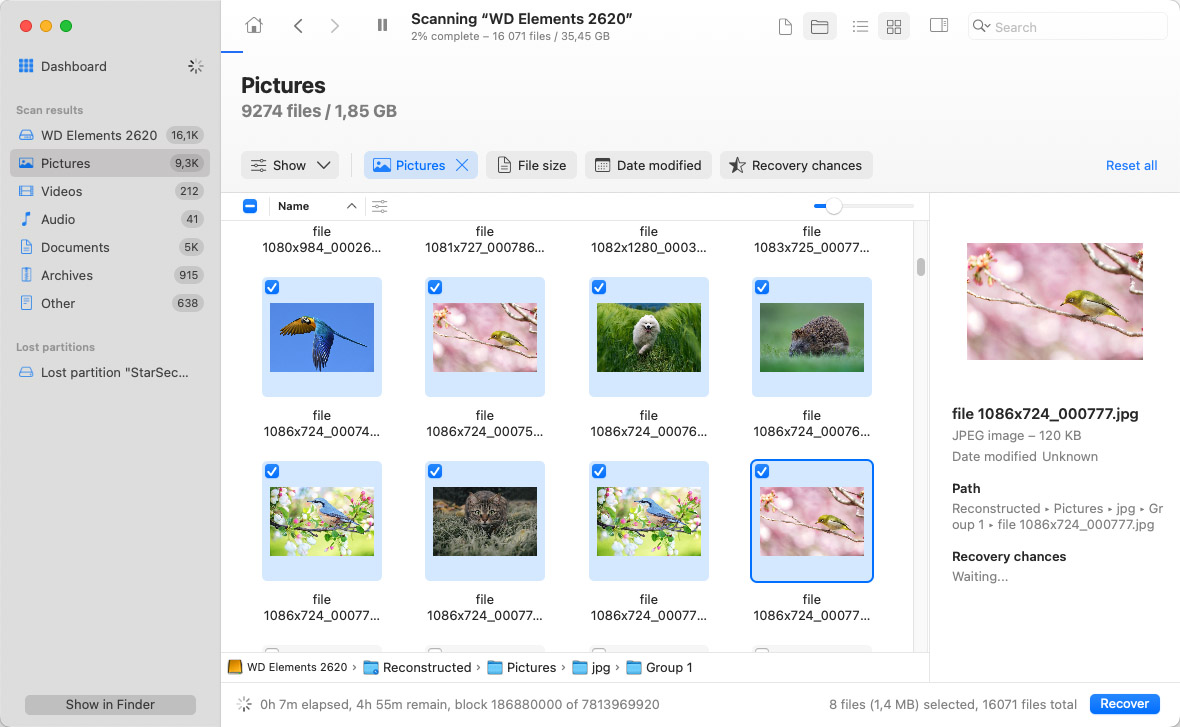
- Attendez la fin de l’analyse, puis cliquez sur Review found items, ou, si vous avez un type de fichier spécifique en tête, vous pouvez le choisir en cliquant sur la tuile thématique.
- Prévisualisez les fichiers trouvés et sélectionnez ceux que vous souhaitez récupérer.
- Sélectionnez un emplacement sûr pour stocker les données récupérées. Ne les enregistrez pas sur le disque externe pour éviter d’écraser ou de corrompre les fichiers lors de la récupération.
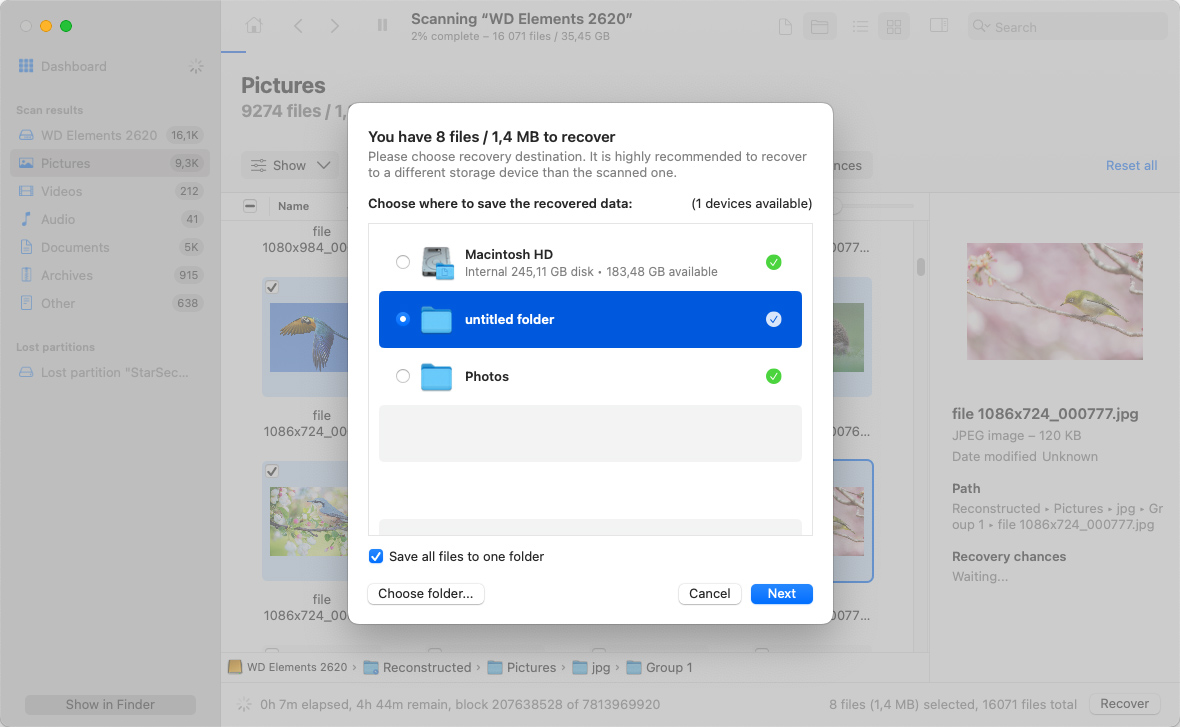
- Complétez le processus de récupération en utilisant l’interface de l’outil.
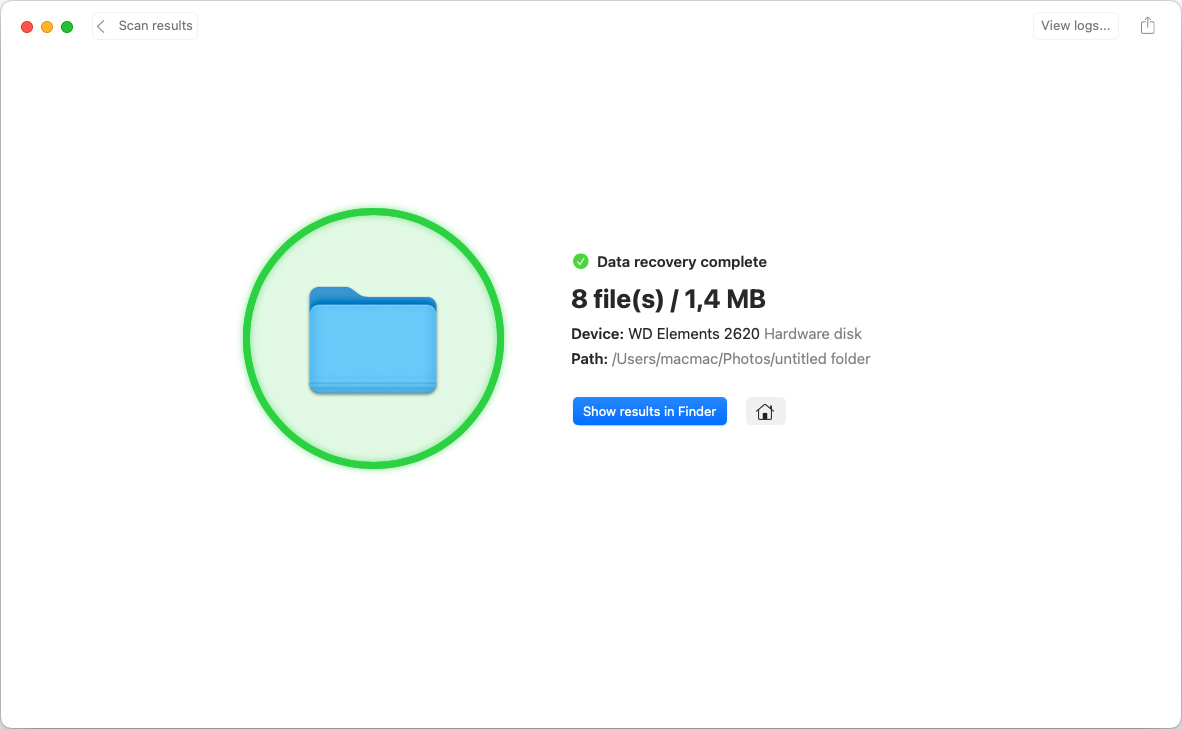
Suivre ces étapes de près vous donnera les meilleures chances de récupérer vos données. N’oubliez pas que la clé est d’agir rapidement et d’éviter d’utiliser le disque affecté pour obtenir les meilleurs résultats en matière de récupération.
Méthodes alternatives pour récupérer des données de disque dur externe sur un Mac
Plusieurs techniques peuvent être utilisées pour récupérer des fichiers à partir de disques durs externes. Nous allons examiner toutes les méthodes de récupération de données sur un disque dur externe dans l’espoir qu’une d’elles fonctionne pour votre situation.
Méthode 1: Récupérer les fichiers du disque externe Corbeille
Le Corbeille est un dossier spécial que macOS utilise pour stocker temporairement les fichiers et dossiers supprimés. Si vous supprimez un élément d’un disque dur externe connecté, le fichier sera visible dans le Corbeille jusqu’à ce qu’il soit vidé manuellement ou supprimé en raison de la configuration que vous avez définie.
Le dossier principal Corbeille de votre Mac affiche le contenu du dossier caché Corbeille qui se trouve sur le disque externe lorsqu’il est connecté à votre ordinateur. Lorsque vous éjectez l’appareil, vous ne pouvez pas voir les fichiers dans le Corbeille. Reconnecter le disque les rend facilement récupérables en utilisant la procédure suivante.
- Connectez le disque dur externe à votre Mac.
- Ouvrez le Corbeille en cliquant sur son icône.

- Trouvez l’élément que vous souhaitez récupérer.
- Cliquez avec le bouton droit de la souris sur l’élément et sélectionnez Remettre.
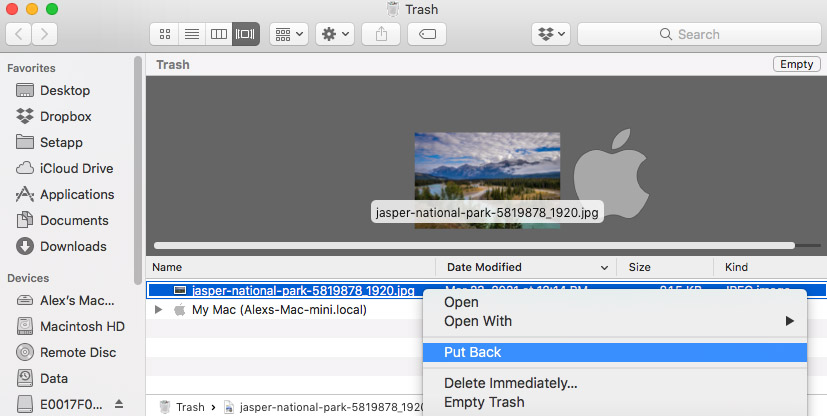
- Le fichier sera récupéré sur le disque externe.
Pour trouver le dossier de la corbeille sur un disque externe sur Mac :
- Connectez le disque externe à votre Mac.
- Ouvrez Finder en cliquant sur l’icône Finder dans le Dock ou en cliquant sur l’icône Finder dans le dossier Applications.
- Cliquez sur “Fichier” dans la barre de menu en haut de l’écran et sélectionnez “Nouvelle fenêtre du Finder” pour ouvrir une nouvelle fenêtre du Finder.
- Dans la nouvelle fenêtre du Finder, cliquez sur “Aller” dans la barre de menu en haut de l’écran et sélectionnez “Aller au dossier.”
- Dans la boîte de dialogue “Aller au dossier,” tapez “/Volumes” et cliquez sur “Aller.”
- Localisez le disque externe dans le dossier Volumes et double-cliquez dessus pour l’ouvrir.
- Cherchez un dossier nommé “.Trashes” dans le répertoire racine du disque externe. C’est là que les fichiers supprimés du disque externe sont généralement envoyés.
- Double-cliquez sur le dossier “.Trashes” pour l’ouvrir et localisez le dossier portant le même nom que votre compte utilisateur. C’est là que les fichiers supprimés du disque externe pour ce compte utilisateur sont généralement situés. Une fois que vous avez trouvé les fichiers supprimés, vous pouvez les faire glisser vers un autre dossier sur le disque externe ou vers votre bureau pour les récupérer.
Méthode 2: Récupération de disque dur externe à partir d’une sauvegarde Time Machine
Si vous avez l’habitude de sauvegarder votre disque externe en utilisant Machine à Voyager dans le Temps, la procédure suivante vous permettra de récupérer les données des médias de sauvegarde. Cette méthode ne fonctionnera que si les fichiers spécifiques que vous souhaitez récupérer ont été précédemment sauvegardés.
- Connectez le périphérique de stockage contenant les fichiers de sauvegarde Time Machine à votre ordinateur.
- Attachez le disque dur externe qui contenait les fichiers que vous souhaitez récupérer.
- Ouvrez une fenêtre Finder dans le dossier du disque externe qui stockait auparavant les données que vous souhaitez récupérer.
- Cliquez sur l’icône Time Machine dans la barre de menu pour démarrer Time Machine.
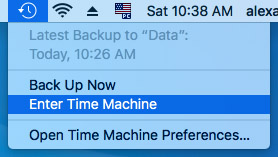
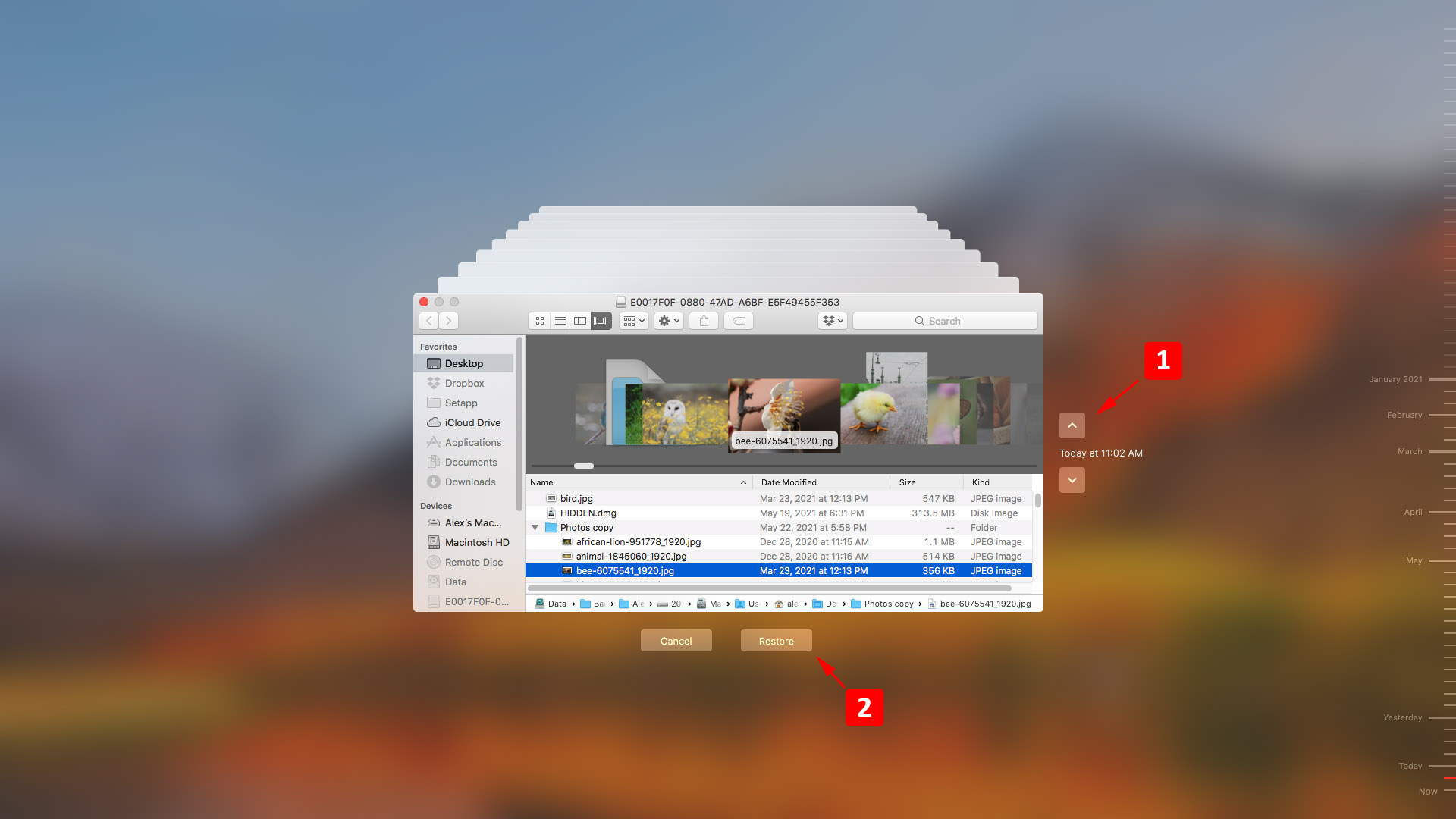
- Recherchez les fichiers sauvegardés disponibles en utilisant la chronologie et les flèches pour localiser les éléments que vous souhaitez restaurer.
- Faites vos sélections et cliquez sur le bouton Restaurer pour récupérer les éléments à leur emplacement d’origine sur le disque externe.
Solution 3 : Récupérer des fichiers depuis iCloud
Si vous avez précédemment sauvegardé les fichiers supprimés sur iCloud Drive, vous pouvez les récupérer depuis iCloud.
Voici les étapes à suivre pour récupérer des données à partir d’une sauvegarde cloud :
- Connectez le disque externe à votre Mac.
- allez à www.icloud.com/iclouddrive
- Trouvez les fichiers que vous souhaitez récupérer.
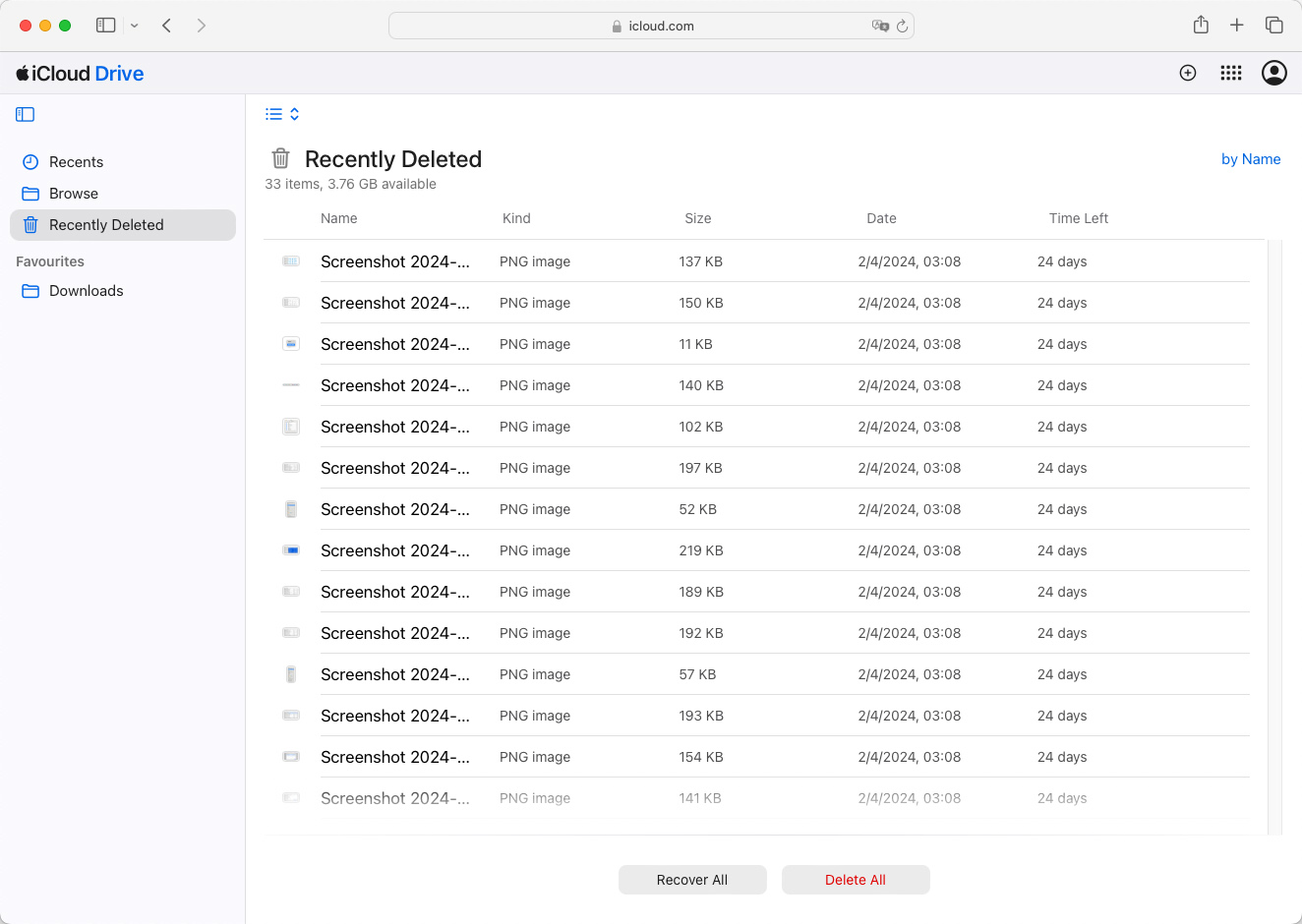
- Téléchargez-les et transférez-les sur votre disque dur externe.
Solution 4 : Résoudre les problèmes de disque dur externe avec Utilitaire de disque
L’utilitaire de disque de Mac est un outil intégré qui peut aider à résoudre certains problèmes liés au disque, permettant potentiellement de restaurer l’accès à vos données. Voici comment l’utiliser :
- Connectez votre disque dur externe à votre Mac.
- Ouvrez Utilitaire de disque en allant dans Applications > Services publics ou en le recherchant via Spotlight.
- Dans Utilitaire de disque, sélectionnez votre disque dur externe dans la barre latérale.
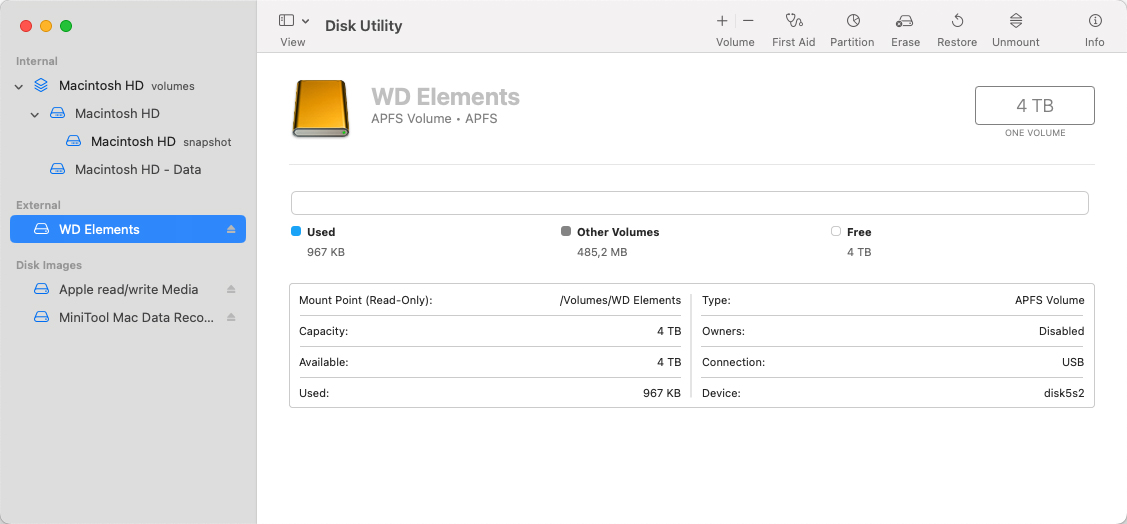
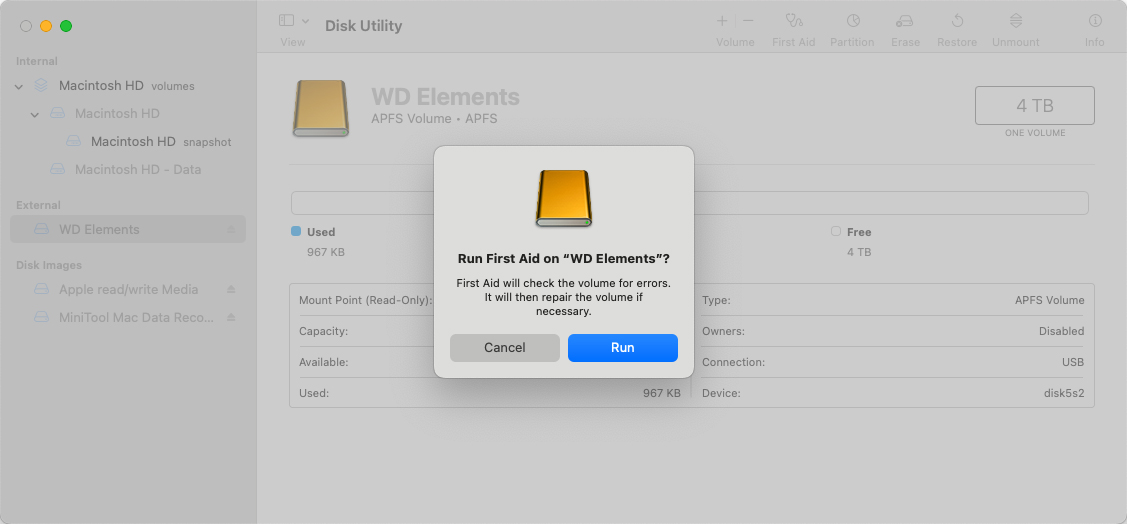
- Cliquez sur le bouton Premiers secours puis sur Courir pour commencer le processus de réparation. Utilitaire de disque vérifiera le disque pour détecter les erreurs et tentera de réparer celles qu’il trouve.
- Une fois le processus terminé, fermez Utilitaire de disque et vérifiez si vos données sont accessibles.
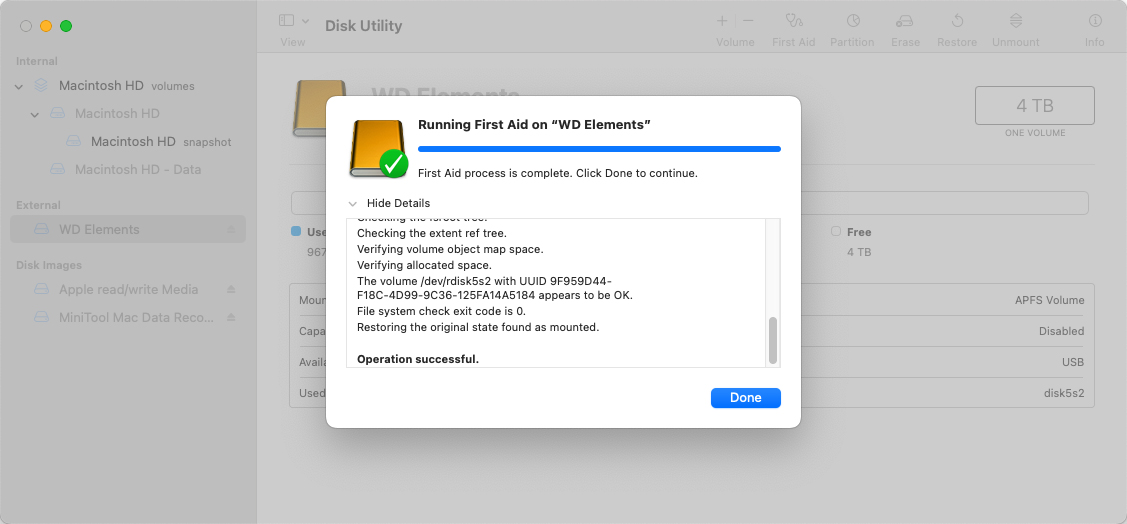
Remarque : Si Utilitaire de disque indique que le disque est sur le point de tomber en panne, sauvegardez vos données immédiatement et remplacez le disque.
Solution 5: Réparer les partitions du disque dur externe à l’aide de TestDisk
TestDisk est un logiciel de récupération de données puissant et open-source qui peut réparer les tables de partition, récupérer des partitions supprimées, et bien plus encore. Voici un guide de base sur son utilisation :
- Télécharger TestDisk depuis son site officiel et installez-le sur votre Mac.
- Connectez votre disque dur externe au Mac.
- Ouvrez TestDisk en lançant le terminal et en entrant sudo suivi du chemin vers l’application.
- Suivez les instructions à l’écran pour créer un nouveau fichier de journal ou ajouter à un fichier existant.
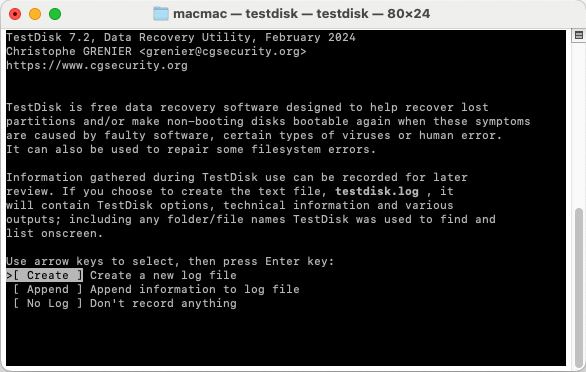
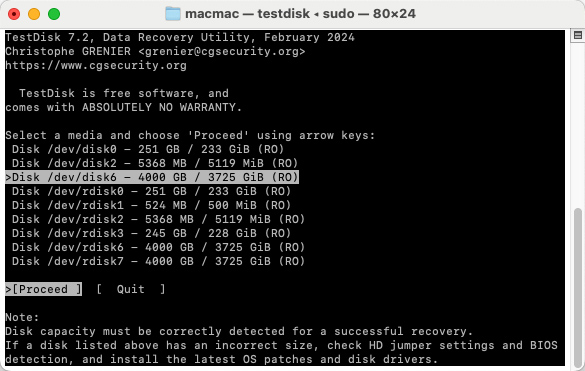
- Sélectionnez votre disque dur externe dans la liste des disques et procédez à l’analyse.
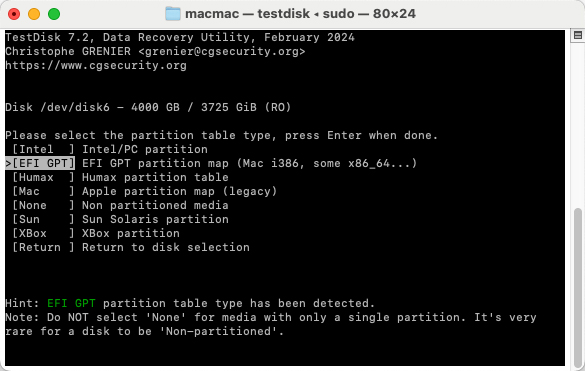
- Choisissez le type de table de partition (TestDisk essaiera de le détecter automatiquement). En cas de doute, sélectionnez [Procéder] avec le type suggéré.
- Sélectionnez pour rechercher les partitions perdues. Suivez les invites à l’écran pour vérifier et réparer la table des partitions.
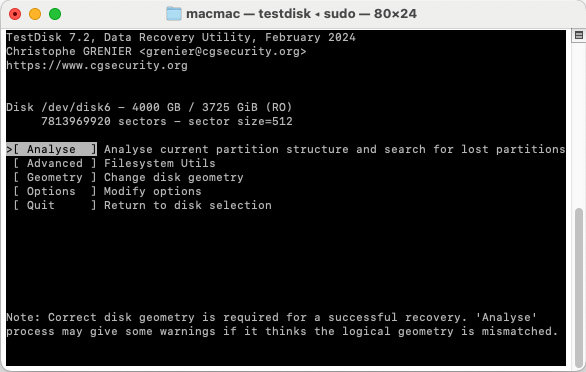
- Après l’analyse, suivez les instructions pour réparer la table des partitions ou récupérer les partitions supprimées.
- Une fois terminé, quittez TestDisk et vérifiez si vos données sont accessibles.
Note : TestDisk peut être complexe, il est donc recommandé pour les utilisateurs plus expérimentés ou ceux disposés à suivre attentivement des instructions détaillées. Sauvegardez toujours vos données avant d’utiliser de tels outils, si possible.
Solution 6 : Contacter un centre de services de récupération de données
En cas de dommages physiques à votre disque dur externe, un service de récupération de données fiable peut être votre seule chance de récupérer vos données. Les techniciens d’un centre de récupération disposent de techniques logicielles et matérielles avancées pour tenter de sauver vos données.
Voici comment faire appel à un service de récupération de données.
- Contactez le service de récupération de données pour obtenir une consultation initiale et savoir comment expédier votre appareil.
- Expédiez l’appareil de stockage au centre de récupération. L’équipe technique du centre pourra alors évaluer l’appareil et fournir une estimation du coût de sa récupération.
- Les techniciens ouvriront le disque et tenteront de récupérer ses données.
- Les données récupérées vous seront expédiées sur un nouveau support, et le disque dur externe d’origine sera détruit.
Plus d’options de logiciels de récupération de disque dur externe pour Mac
Voici sept solutions logicielles qui peuvent être utilisées pour récupérer des fichiers à partir d’un disque dur externe. Nous vous présentons leurs fonctionnalités et vous informons de leur coût. Nous espérons que vous trouverez une solution adaptée à votre situation de perte de données.
1. Disk Drill Récupération de Disque Dur pour Mac
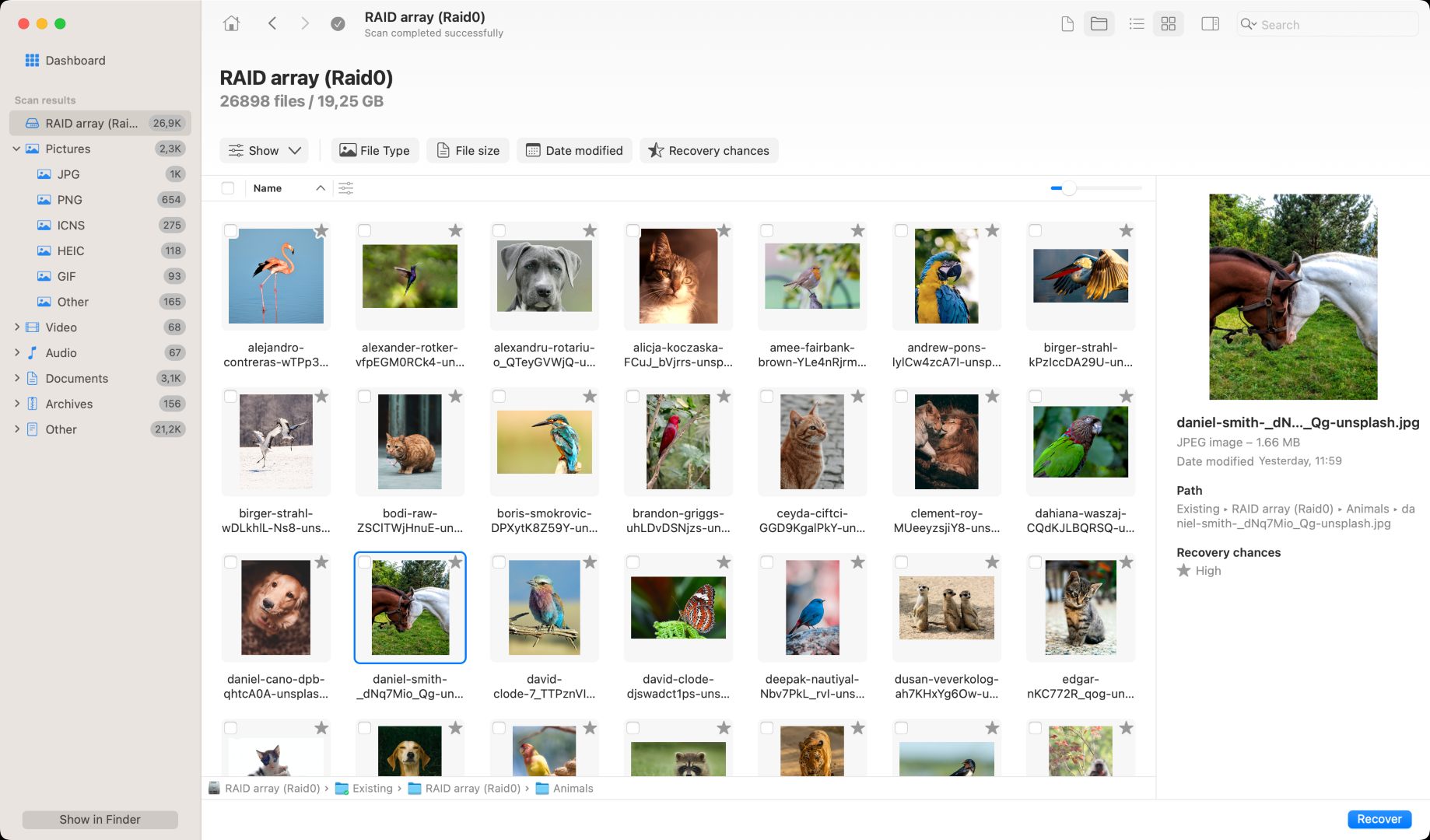
Disk Drill est un outil complet de récupération et de protection des données capable de gérer une grande variété de situations de perte de données. Il dispose d’une interface conviviale qui permet aux utilisateurs de tous niveaux d’expérience de récupérer facilement leurs données supprimées depuis un disque dur externe en quelques clics seulement.
Disk Drill prend en charge la récupération d’images, de vidéos, de documents, d’audio et de fichiers d’archive dans plus de 400 formats. Il permet aux utilisateurs de récupérer des données depuis tout type de dispositif de stockage à disque tel que les disques durs externes, les cartes SD, les clés USB et les disques durs internes.
Les modes de balayage rapide et approfondi interrogent votre disque dur au niveau des secteurs pour identifier et récupérer des fichiers perdus depuis longtemps. Des outils de protection des données gratuits sont fournis, permettant aux utilisateurs de créer des sauvegardes au niveau des octets et de configurer une récupération en un clic pour les fichiers et dossiers importants.
- Soutient une grande variété de formats de fichiers et de dispositifs de stockage
- Résultats de récupération fiables
- Les résultats de l’analyse peuvent être montés en tant que volume
- Interface intuitive et conviviale
- Inclut des outils de protection des données gratuits
- La version gratuite identifie uniquement les fichiers récupérables
- Pas de support téléphonique
- Utilisateurs généraux à la recherche d’un outil de récupération de données polyvalent.
- Essai gratuit pour prévisualiser les fichiers
- Upgrade pro pour 89 $
- Version entreprise 499 $
2. TestDisk
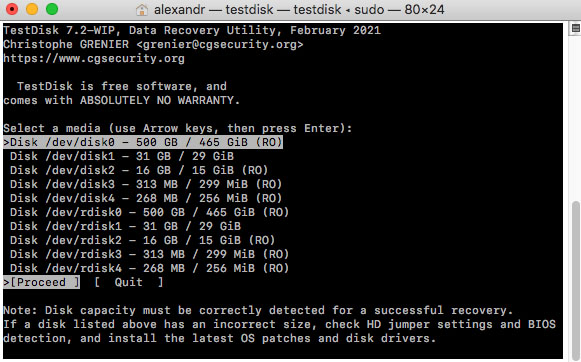
TestDisk est une solution gratuite conçue principalement pour récupérer des partitions supprimées et réparer celles qui sont corrompues. Ses fonctionnalités incluent la capacité de réparer les tables de partitions, reconstruire les secteurs de démarrage, réparer les tables FAT et récupérer un secteur de démarrage à partir de sa sauvegarde.
TestDisk fonctionne sous plusieurs systèmes d’exploitation dont DOS, Windows, Linux, Mac OS X et FreeBSD. L’outil prend en charge tous les systèmes de fichiers trouvés sur les partitions fonctionnant sous ces systèmes d’exploitation. Cette solution de récupération est la mieux adaptée aux utilisateurs ayant une expérience technique et étant à l’aise avec une interface en ligne de commande.
- Freeware
- Récupère les partitions perdues et supprimées
- Prise en charge étendue des systèmes d’exploitation et des systèmes de fichiers
- La dernière mise à jour a eu lieu en juillet 2019
- Impossible de récupérer des fichiers individuels
- Utilise une interface en ligne de commande
- Récupération de partitions complètes par des utilisateurs expérimentés.
- TestDisk est un logiciel gratuit sans coût pour l’utilisateur
3. PhotoRec
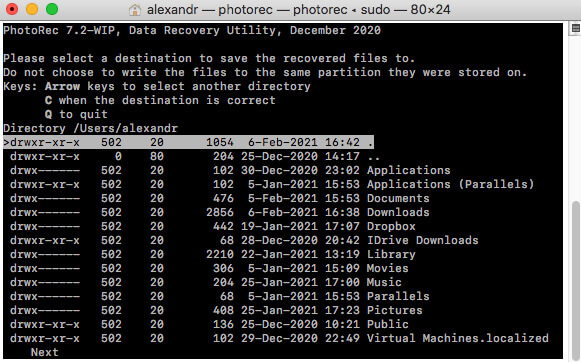
PhotoRec est un outil gratuit qui est un produit complémentaire à TestDisk. C’est un outil de récupération de disque dur conçu pour récupérer des fichiers individuels plutôt que des partitions complètes. L’outil prend en charge tous les principaux systèmes d’exploitation, types de dispositifs et formats de fichiers.
Le principal inconvénient de cet outil est son interface en ligne de commande qui nécessite l’exécution de multiples commandes lors de la récupération de fichiers. Une certaine connaissance des internals des disques est nécessaire pour utiliser l’outil avec succès. Les résultats sont retournés avec des noms de fichiers génériques, ce qui rend la recherche des données récupérées difficile et chronophage.
- Gratuiciel
- Récupère les fichiers perdus et supprimés
- Support étendu du système d’exploitation et du système de fichiers
- Nécessite aux utilisateurs de naviguer dans une interface en ligne de commande
- Procédure de récupération compliquée non adaptée aux utilisateurs inexpérimentés
- Dernière mise à jour en juillet 2019
- Utilisateurs expérimentés à la recherche d’un outil gratuit de récupération de fichiers.
- PhotoRec est un logiciel gratuit sans coût pour l’utilisateur
4. EaseUS Récupération de données pour Mac
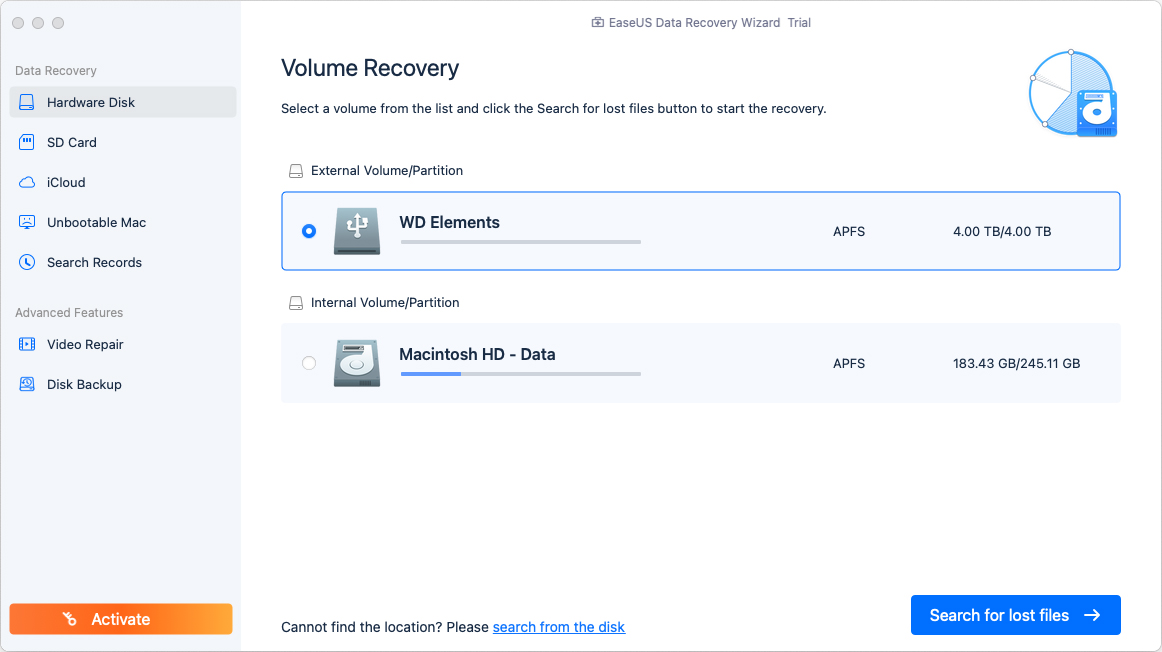
EaseUS Data Recovery Wizard est un outil simple de récupération de données qui peut être utilisé pour récupérer des fichiers à partir de disques durs externes et d’autres dispositifs de stockage sur disque. Le logiciel est une solution de récupération complète qui offre aux utilisateurs une méthode simplifiée pour récupérer des données perdues à partir de tous types de dispositifs de stockage.
L’outil est sensiblement plus cher que ses concurrents, mais il a une longue histoire de récupérations réussies et est sur le marché depuis près de 20 ans. Son interface conviviale et la possibilité de prévisualiser les fichiers avant récupération sont des fonctionnalités qui séduisent sa base d’utilisateurs.
- Garantie de remboursement de 30 jours
- Aperçu avant la récupération
- Assistance à la récupération à distance en tête-à-tête
- Interface conviviale
- Plus cher que d’autres solutions payantes
- Utilisateurs généraux à la recherche d’une solution complète de récupération de données.
- Mensuel – 89,95 $
- Annuel – 119,95 $
- À vie – 169,95 $
5. DMDE – Disk Editor
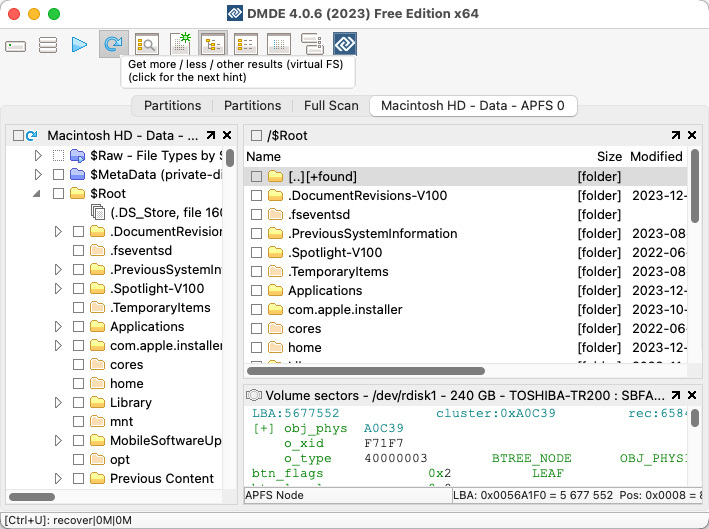
DMDE est un outil polyvalent offrant des capacités de récupération de données et d’édition de disque. Il est disponible en plusieurs éditions, répondant à différents besoins et niveaux d’expertise. prend en charge un large éventail de systèmes de fichiers et peut récupérer des données perdues en raison de suppression, de formatage ou de problèmes de partition de disque, à la fois à partir de disques externes et de divers autres supports de stockage.
Le logiciel se distingue par sa fonction d’éditeur de disque, permettant aux utilisateurs d’explorer en profondeur les structures de disque. DMDE offre également des fonctionnalités pour la reconstruction RAID, en faisant un outil pratique pour les tâches de récupération complexes. Son interface utilisateur est plus technique et attire les utilisateurs ayant des connaissances avancées en récupération de données.
- Prend en charge une large gamme de systèmes de fichiers et de périphériques de stockage
- Dispose d’un éditeur de disque puissant pour une analyse approfondie
- Capacités de reconstruction RAID
- Récupération de partitions et restauration de fichiers supprimés
- Courbe d’apprentissage abrupte en raison de l’interface technique
- La version gratuite a des fonctionnalités limitées
- Manque d’options de support client disponibles dans les versions payantes
- Utilisateurs ayant une expertise technique dans les structures de disque et la récupération de données.
- 20 $ pour l’édition Express
- 48 $ pour l’édition Standard
- 98 $ pour l’édition Professionnelle
Une version gratuite est disponible avec des capacités restreintes, idéale pour les tâches de récupération de base.
6. Recoverit
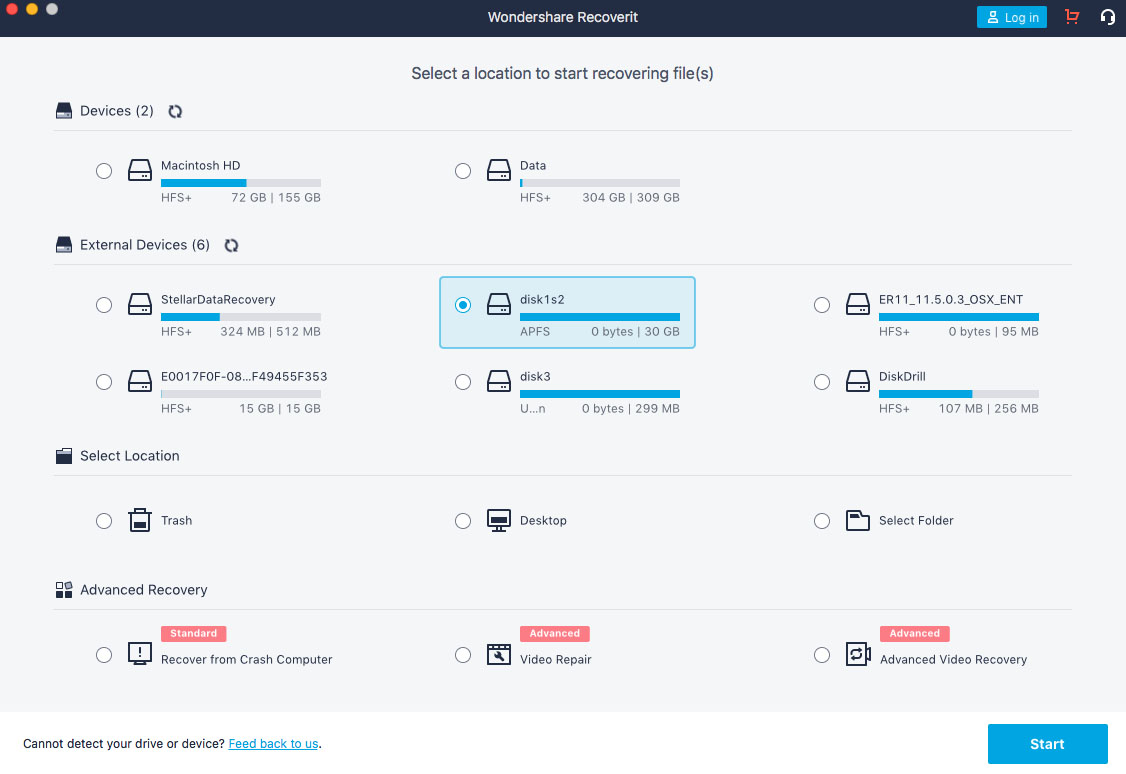
Recoverit Data Recovery for Mac vous permet de récupérer des données à partir de disques durs externes ainsi que de nombreux autres types de supports de stockage. Son interface intuitive permet à tout utilisateur de récupérer des fichiers perdus sans avoir besoin d’aide professionnelle. Il utilise un processus en trois étapes pour choisir la cible de récupération, analyser les fichiers récupérables, et les récupérer vers un emplacement de stockage sécurisé.
L’outil peut récupérer des données supprimées dans tous les principaux formats de fichiers et peut également être utilisé pour réparer certaines vidéos endommagées. L’entreprise est en activité depuis 2003 et affirme avoir aidé plus de cinq millions d’utilisateurs.
- Un processus de récupération facile qui ne prend que quelques clics
- Garantie de remboursement de 7 jours
- Prend en charge la récupération de plus de 1000 types de fichiers
- Récupère des données à partir de tout périphérique de stockage à base de disque
- Peut réparer certaines vidéos endommagées
- Manque d’outils de protection des données
- Utilisateurs généraux à la recherche d’un outil de récupération fiable.
- Les prix mensuels varient de 75,95 $ à 105,95 $
- Annuellement de 79,95 $ à 119,95 $
- À vie de 119,95 $ à 159,95 $
7. Stellar Data Recovery
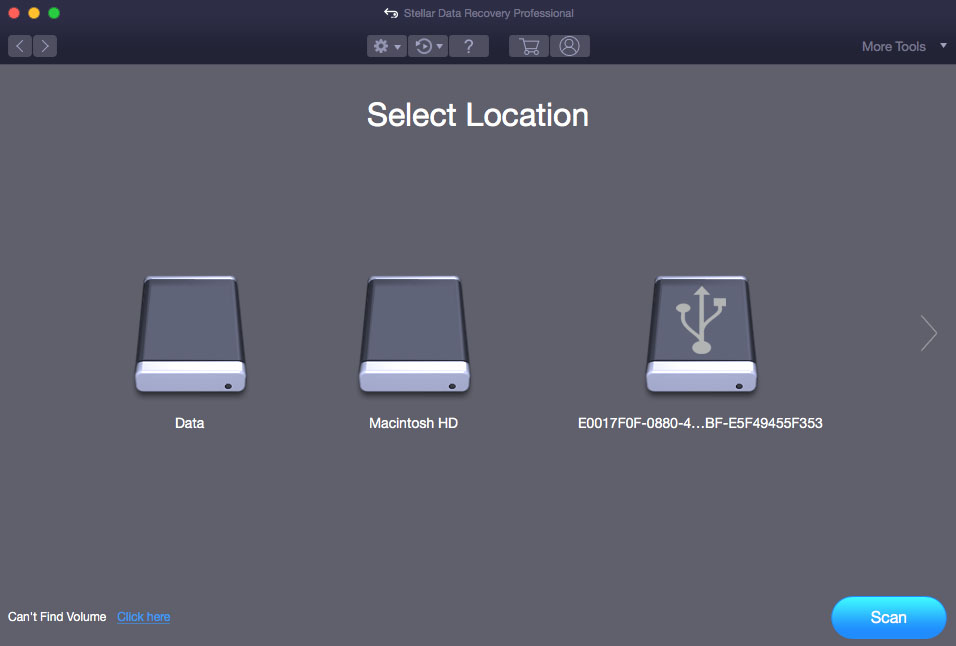
Stellar Data Recovery est un outil de récupération de données générales qui peut récupérer les données supprimées des disques durs externes et de la plupart des autres types de dispositifs de stockage basés sur disque. Il récupère des vidéos, des images, des documents et des fichiers audio dans tous les formats de fichiers principaux.
Le logiciel utilise un processus simple en trois étapes qui demande à l’utilisateur le type de fichier à récupérer, puis localise et récupère les fichiers de ce type depuis le périphérique de stockage. L’entreprise collabore avec Stellar et offre un support technique 24×5.
- Modes de scan rapide et approfondi
- Aperçu des fichiers avant récupération
- La version gratuite récupère 1 Go de données
- Support technique gratuit
- Manque d’outils de protection des données
- Utilisateurs généraux à la recherche d’un outil de récupération payant.
- Une version d’essai gratuite est disponible
- La version professionnelle coûte 79,99 $
- La version Premium coûte 99,99 $
Comment nous avons choisi
Plusieurs facteurs ont été pris en compte dans notre décision lors du choix d’une solution de récupération de disque dur externe pour votre Mac ou MacBook.
- ⚙️ Compatibilité macOS.Le premier critère à aborder est la compatibilité avec le système d’exploitation. Toutes les solutions de récupération de données ne sont pas compatibles avec la version de macOS que vous utilisez actuellement. Assurez-vous que la solution que vous choisissez soit compatible avec votre version de macOS.
- 🔍 Capacité de récupération.L’outil que vous sélectionnez doit pouvoir récupérer les types de fichiers que vous avez perdus sur le type de périphérique de stockage où ils étaient stockés. Choisissez un outil qui prend en charge tous les formats de fichiers et types de périphériques que vous utilisez. Vous souhaitez également une solution qui vous donne le plus d’informations possible sur les données récupérées. Certains outils peuvent récupérer des fichiers avec des noms génériques, les rendant plus difficiles à utiliser.
Certains outils sont limités à la récupération de partitions complètes et ne conviennent pas pour récupérer des fichiers individuels. Assurez-vous que la solution choisie soit capable de gérer la situation de perte de données que vous devez résoudre. - 🤗 Facilité d’utilisation.Il peut être très stressant pour l’utilisateur moyen de faire face à une situation de perte de données. L’utilisation d’un outil de récupération de disque dur avec une interface en ligne de commande compliquée n’est pas recommandée dans ces situations. Recherchez un outil avec une belle interface utilisateur qui facilitera la récupération de vos données.
- 💲 Prix.Des solutions sont disponibles à différents prix, allant des produits gratuits aux produits commerciaux coûteux. Les produits de récupération gratuits n’offrent généralement pas les fonctionnalités et l’expérience utilisateur d’un outil de récupération payant.
- 💬 Avis des utilisateurs.Les avis des utilisateurs peuvent parfois fournir des informations fiables sur un outil logiciel. Bien que tous les avis en ligne ne soient pas crédibles, vous pouvez avoir une idée de la convivialité et de l’utilité d’un produit en lisant des avis sur différents sites.
Conclusion
L’une des solutions de logiciels de récupération de données ou des méthodes de récupération de fichiers énumérées ci-dessus devrait pouvoir retrouver vos données perdues. Il est important d’agir rapidement et de ne pas utiliser le périphérique externe jusqu’à ce que vous ayez terminé la récupération, afin de protéger les données récupérables de la corruption ou de l’écrasement.
Bien que les outils gratuits puissent sembler attrayants, ils n’offrent pas la même fonctionnalité ni la même interface conviviale que les outils de récupération de données commerciaux. Choisissez judicieusement, car vous pourriez n’avoir qu’une seule chance de récupérer vos données précieuses et vous voulez utiliser le meilleur outil possible. Bonne chance pour votre récupération de données !
